


Orca Slicer-Konfiguration
Orca Slicer bietet Hunderte Einstellungen. Das wirkt zunächst komplizierter, als es tatsächlich ist: Nur wenige Werte bestimmen das Ergebnis unmittelbar, während das Druckerprofil den Rest bereits sinnvoll vorbelegt.
Diese Seite dient als Wegweiser durch Orca Slicer und führt durch alle Registerkarten in der Reihenfolge der Software. Du erfährst, was die einzelnen Einstellungsgruppen bewirken, und bekommst einen Ausgangspunkt. Wenn ein Thema eine eigene Detailseite hat, gibt es einen Link dazu. Lies es einmal von Anfang bis Ende durch, um zu sehen, wie die Software organisiert ist, oder springe zu der Registerkarte, die du gerade geöffnet hast.
Bevor du beginnst, solltest du den passenden Benutzermodus wählen. Viele Einstellungen bleiben im einfachen Modus verborgen. Wenn also etwas, das hier beschrieben wird, auf deinem Bildschirm fehlt, liegt das fast immer daran.
Wo jede Einstellung gespeichert ist
Orca Slicer verwaltet Einstellungen in drei getrennten Profilarten. Wenn du weißt, welche Einstellung wohin gehört, ersparst du dir viel Suche.
Druckereinstellungen beschreiben dein Gerät: Bauraum, Düse, Bewegungsgrenzen sowie den Start- und End-G-code. Du legst sie beim Hinzufügen des Druckers einmal fest und änderst sie anschließend nur selten.
Filamenteinstellungen beschreiben den Kunststoff. Temperaturen, Kühlung, Durchfluss und wie schnell es geschoben werden kann. Du änderst diese, wenn du auf eine andere Spule oder ein anderes Material wechselst.
Prozesseinstellungen beschreiben, wie das aktuelle Modell gedruckt wird: Schichthöhe, Wände, Füllung, Geschwindigkeit und Stützen. In diesem größten der drei Bereiche wirst du am häufigsten arbeiten. Er ist in sechs Registerkarten gegliedert: Qualität, Stärke, Geschwindigkeit, Stützen, Mehrmaterial und Andere.
Einstellungsnavigator
Finde die Einstellung, die gerade in der App geöffnet ist
Keine passenden Einstellungsseiten gefunden.
Benutzermodi entscheiden, was du sehen kannst
Der Benutzermodus oberhalb der Einstellungen bestimmt, wie viele Optionen sichtbar sind. Er hat vier Stufen; deshalb können zwei Nutzer in derselben Software unterschiedliche Einstellungslisten sehen.
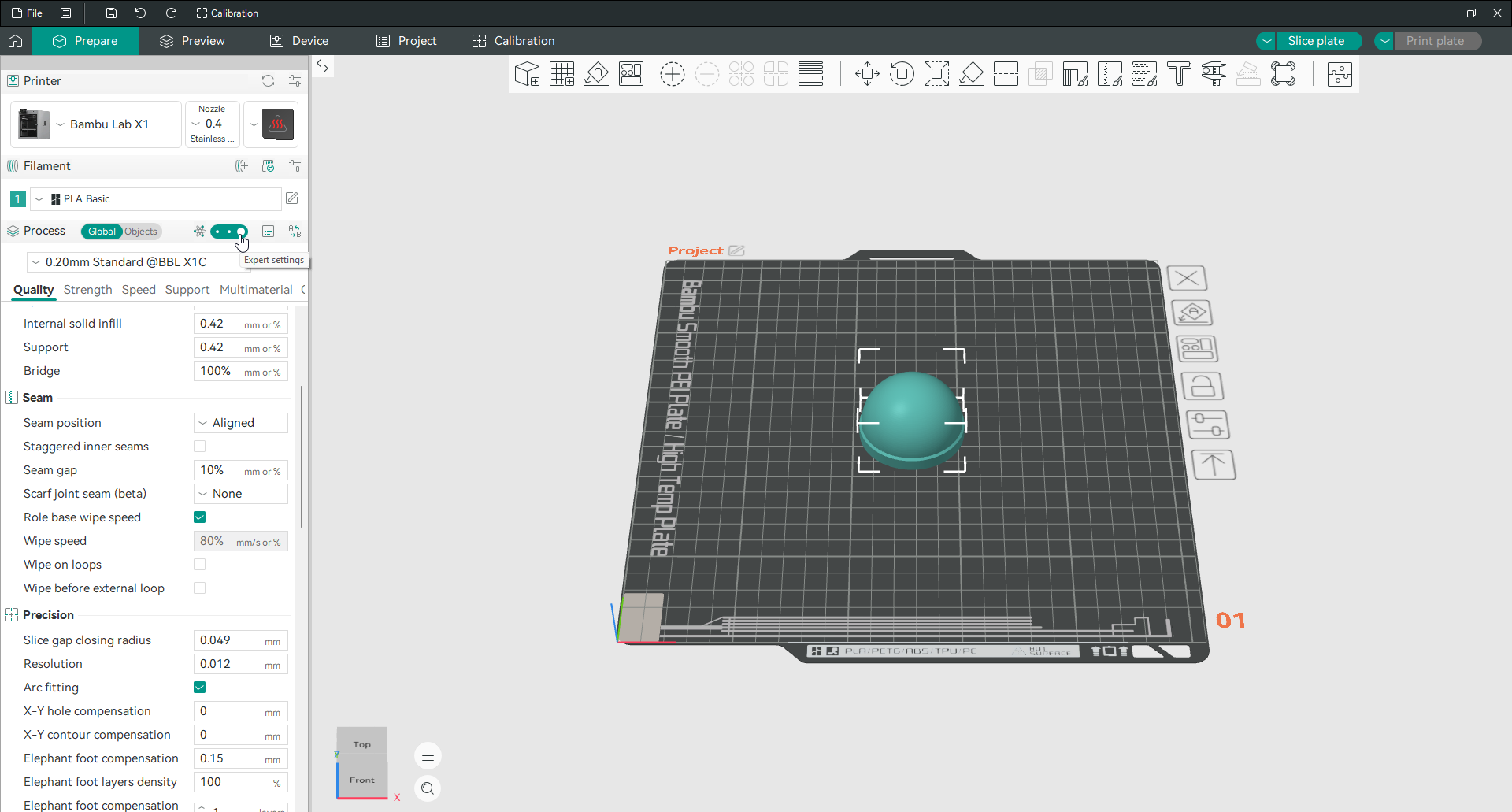
Einfach zeigt nur das Wesentliche und ist der richtige Ausgangspunkt. Erweitert ergänzt die alltäglichen Feinabstimmungen. Experte zeigt experimentelle und detaillierte Optionen, darunter die Z-Konturierung und die Arachne-Parameter. Entwickler legt auch unfertige Einstellungen offen und richtet sich an Personen, die am Programm arbeiten.
Für die meisten auf dieser Seite beschriebenen Optionen brauchst du den erweiterten oder den Expertenmodus. Fehlt eine Einstellung, prüfe deshalb zuerst den gewählten Modus.
Druckeinstellungen: Qualität
Die Registerkarte „Qualität“ bestimmt das Erscheinungsbild und die Maßhaltigkeit deines Drucks. Wenn du dich zunächst nur mit einem Einstellungsbereich beschäftigen möchtest, beginne hier.
Schichthöhe
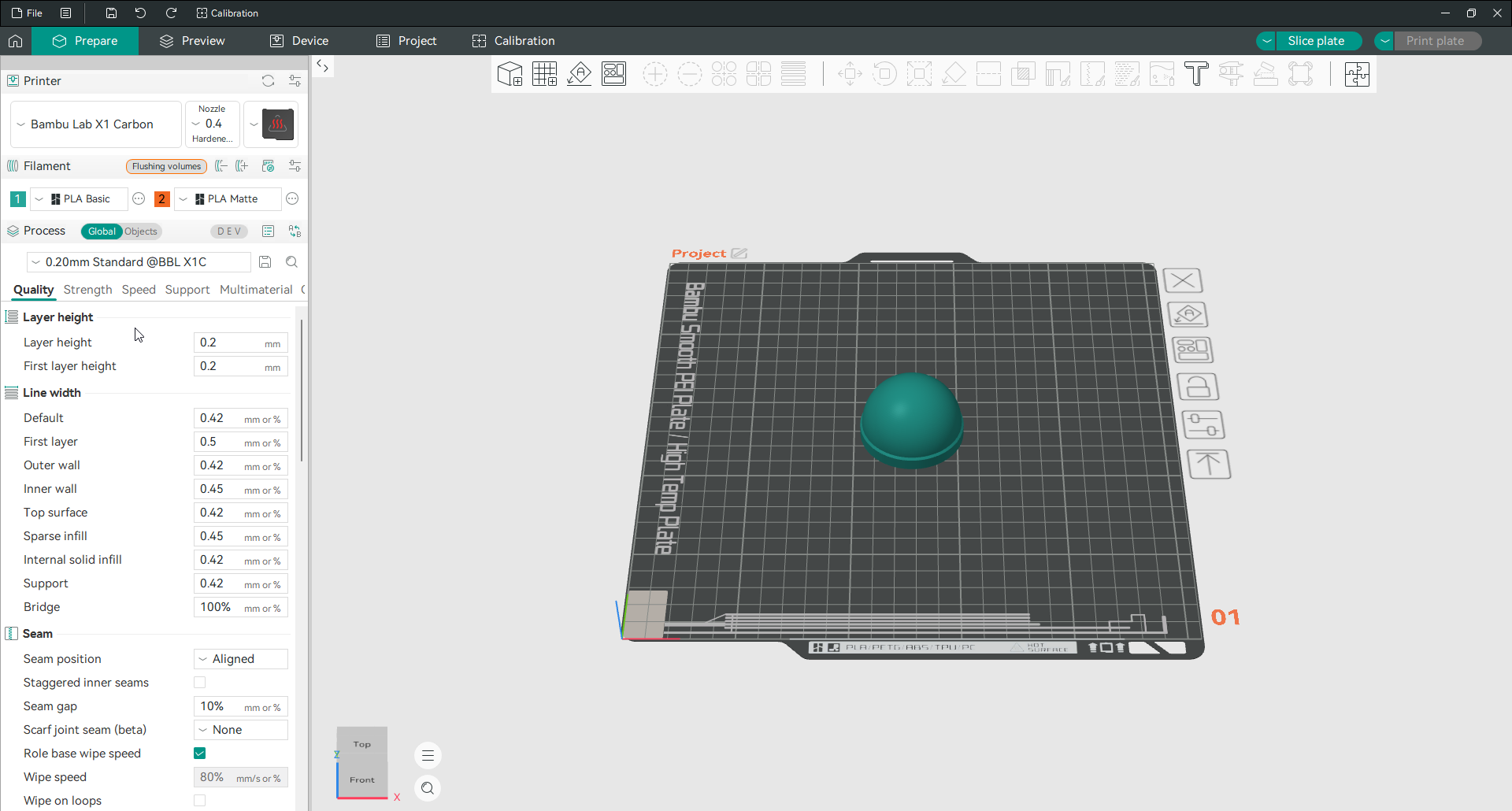
Die Schichthöhe ist die Dicke jeder gedruckten Schicht und der größte Kompromiss, den du eingehst. Dünnere Schichten sorgen für glattere Kurven und dauern länger. Dickere Schichten sind schneller fertig und zeigen mehr Stufen.
Behalte den Wert zwischen 25 und 75 Prozent deines Düsendurchmessers bei. Für die übliche 0,4-mm-Düse bedeutet das 0,10 bis 0,30 mm, wobei 0,20 mm die alltägliche Wahl ist. Die Höhe der ersten Schicht liegt daneben und ist normalerweise etwas dicker eingestellt, da eine dickere erste Schicht die Platte besser greift und ein etwas unebenes Bett verzeiht.
Weitere Informationen: Einstellungen für die Schichthöhe
Linienbreite
Die Linienbreite gibt an, wie breit jede extrudierte Linie ist. Die Standardeinstellung ist etwas breiter als deine Düse, was normal und richtig ist, da eine gequetschte Linie sich besser mit ihren Nachbarn verbindet als eine perfekt runde.
Orca Slicer erlaubt unterschiedliche Linienbreiten für Außenwände, Innenwände, Deckflächen und Füllung. Die Vorgaben funktionieren in den meisten Fällen gut. Eine etwas schmalere Außenwand kann feine Details sauberer abbilden, während breitere Fülllinien die Druckzeit verkürzen können.
Weitere Informationen: Linienbreite
Naht
Die Naht ist die kleine Narbe, die dort verbleibt, wo jede Schicht beginnt und endet. Die Naht lässt sich nicht entfernen, sondern nur dort platzieren, wo sie am wenigsten sichtbar ist.
Die Standardeinstellung „Ausgerichtet“ bündelt die Naht zu einer sauberen senkrechten Linie. „Nächste“ wählt den kürzesten Fahrweg, „Hinten“ legt die Naht auf die Rückseite und „Zufällig“ verteilt die Ansatzpunkte über die Oberfläche. Die noch als Beta gekennzeichnete Scarf-Naht lässt Anfang und Ende einer Schicht fließend ineinander übergehen, sodass die Naht weniger auffällt.
Weitere Informationen: Nahteinstellungen
Präzision
Unter „Präzision“ findest du Einstellungen zum Ausgleich kleiner Maßabweichungen. Besonders wichtig ist die Elefantenfußkompensation: Dabei werden die Konturen der ersten Schichten nach innen gezogen, um den verbreiterten Fuß auszugleichen, der durch ein heißes Druckbett oder eine zu stark gequetschte erste Schicht entstehen kann. Der Vorgabewert beträgt 0,15 mm. Passe ihn bei Bedarf in Schritten von 0,05 mm an.
Der Rest der Gruppe, Schnittspalt-Schließradius, Auflösung, Bogenanpassung und die X-Y-Kompensationswerte, erfordert selten Aufmerksamkeit. Es lohnt sich, die Bogenanpassung beizubehalten, da sie lange Reihen winziger gerader Bewegungen durch echte Bögen ersetzt und einen kleineren, saubereren G-code erzeugt.
Weitere Informationen: Präzisionseinstellungen
Glätten
Beim Glätten läuft die heiße Düse zurück über die Oberfläche, wobei nahezu kein Plastik austritt, und glättet sie flach. Es verwandelt eine leicht geriffelte Oberseite in eine nahezu glatte Oberseite.
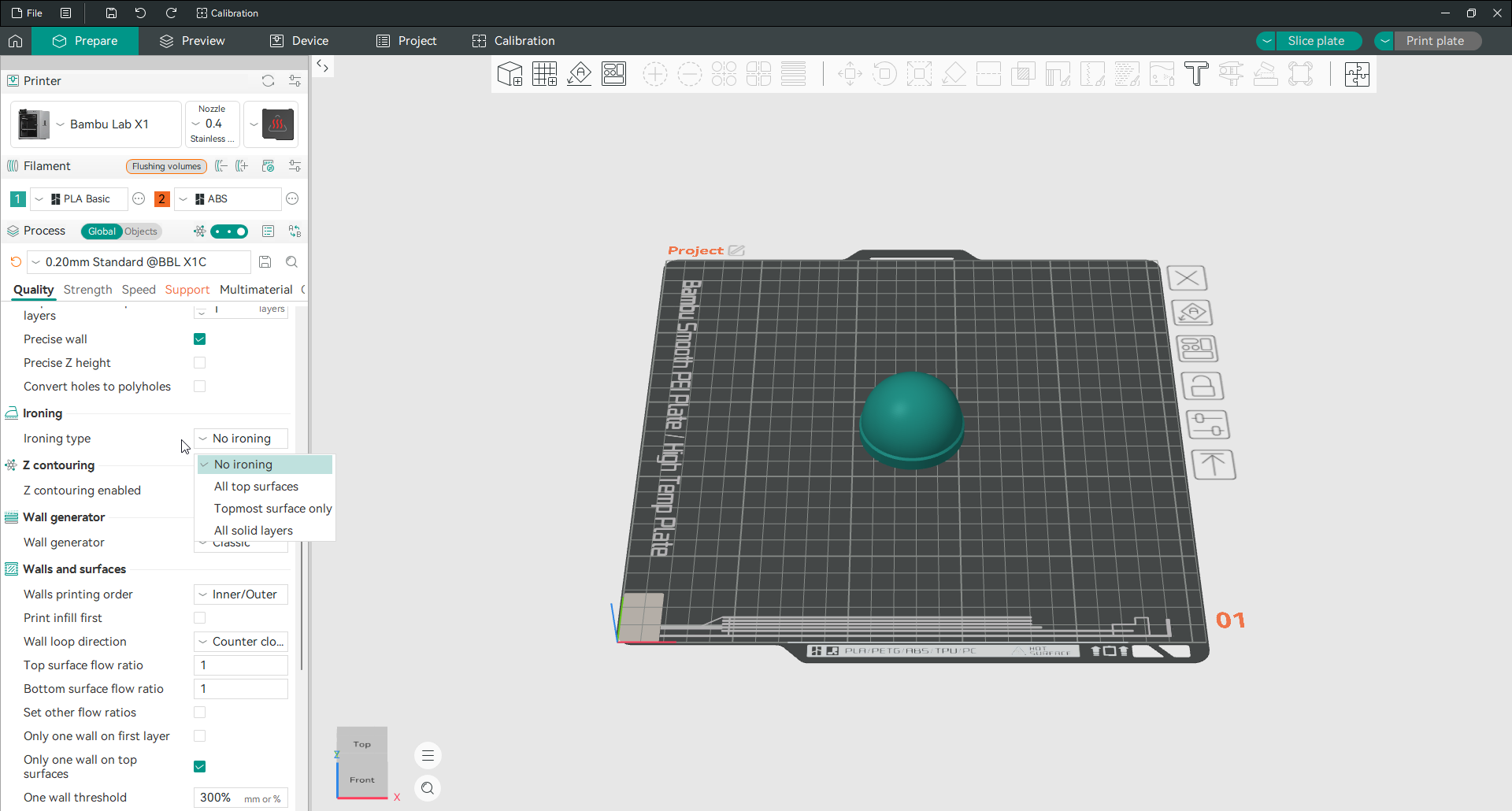
Die Glättungsart ist standardmäßig deaktiviert. Stelle es so ein, dass die oberen Flächen geglättet werden, und du kannst dann den Glättungsdurchfluss, den Abstand zwischen den Durchgängen und die Geschwindigkeit steuern. Es erhöht die Zeit und verdient daher seinen Platz auf Ausstellungsstücken mit flacher Oberseite und nicht auf allem.
Weitere Informationen: Glättungseinstellungen
Wandgenerator
Der Wandgenerator entscheidet, wie die Wandschleifen berechnet werden. Es gibt zwei Modi und die Wahl ist wichtiger als es klingt.
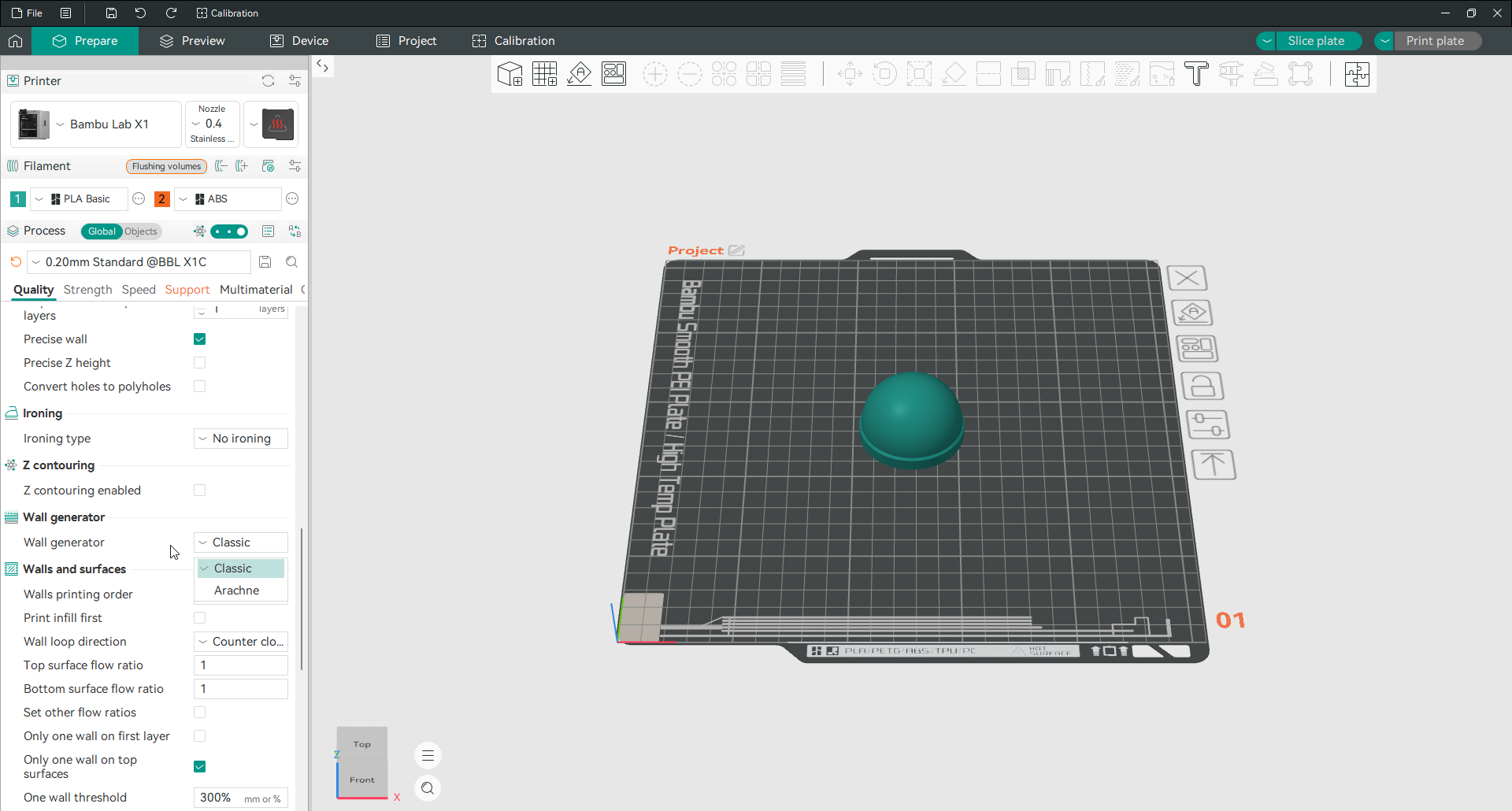
Der klassische Wandgenerator gibt jeder Wand dieselbe feste Breite. Er arbeitet vorhersehbar und ist voreingestellt. Der Arachne-Wandgenerator passt die Wandbreite an, sodass dünne Elemente weder überfüllt noch übersprungen werden. Bei feinen Details, geprägtem Text oder dünnen Rippen liefert der Arachne-Wandgenerator meist das bessere Ergebnis.
Wände und Oberflächen
Diese Gruppe steuert die Wände selbst und die Reihenfolge, in der sie gedruckt werden. Wandschleifen legen fest, wie viele Umfänge jede Wand hat, und zwei ist die Standardeinstellung. Das Erhöhen von Wänden trägt mehr zur Festigkeit bei als das Erhöhen der Füllung, daher ist dies die erste Anlaufstelle für ein stabileres Teil.
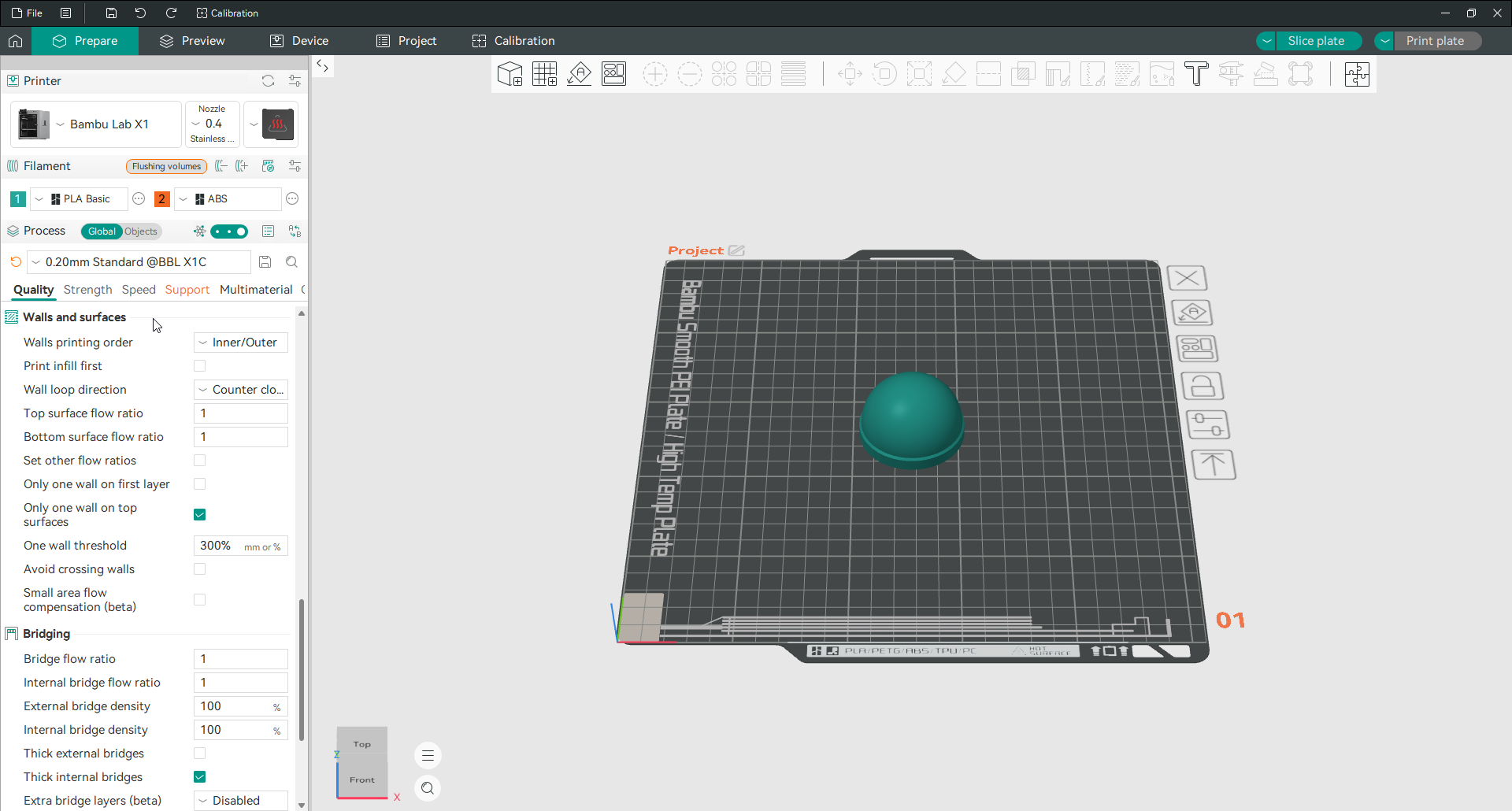
Die Druckreihenfolge legt fest, ob die Außenwand vor oder nach den Innenwänden entsteht. „Innenwand zuerst“ gibt der Außenwand eine stabilere Unterlage und liefert häufig die sauberere Oberfläche. Außerdem findest du hier „Dünne Wände erkennen“ und „Nur eine Wand auf oberen Flächen“, zwei hilfreiche Optionen für feine Geometrien.
Weiterlesen: Wände und Oberflächen
Brücken und Überhänge
Eine Brücke ist eine Linie, die über die offene Luft zwischen zwei Stützen gedruckt wird. Ein Überhang ist eine Wand, die über die darunter liegende Schicht hinausragt. Beide werden ins Nichts gedruckt und erfordern daher eine besondere Handhabung.
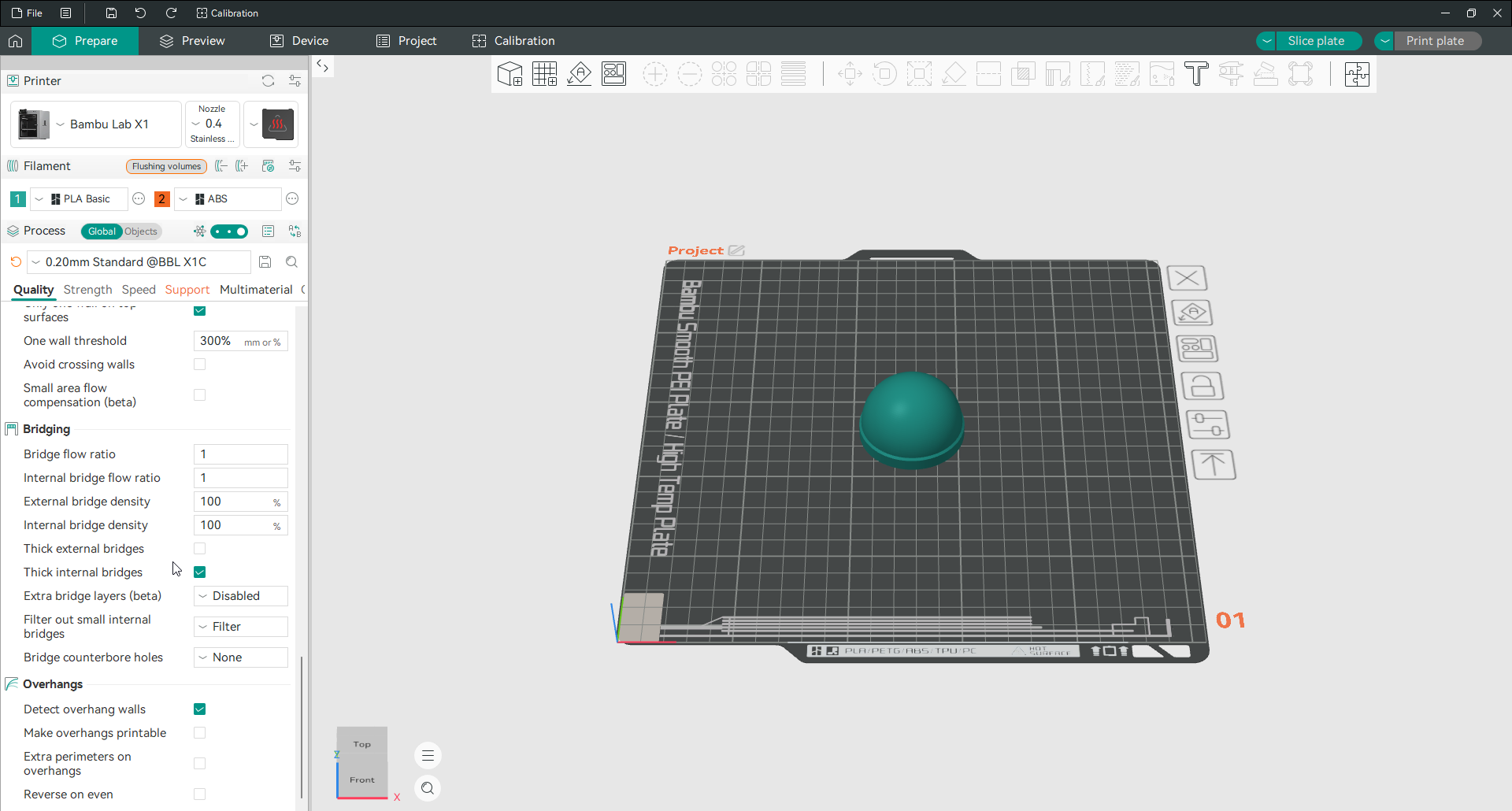
Die Brückeneinstellungen steuern Durchfluss und Linienabstand, damit frei gespannte Bahnen möglichst wenig durchhängen. Überhangeinstellungen wie „Überhangwände erkennen“ lassen den Slicer an steilen Bereichen langsamer drucken und stärker kühlen. Gemeinsam bestimmen diese Gruppen, ob ein Modell ohne Stützen sauber gelingt.
Weiterlesen: Überhänge · Weiterlesen: Brücke
Z-Konturierung
Die Z-Konturierung ist eine besondere Funktion auf der Registerkarte „Qualität“, die gekrümmte Oberseiten glätten kann.
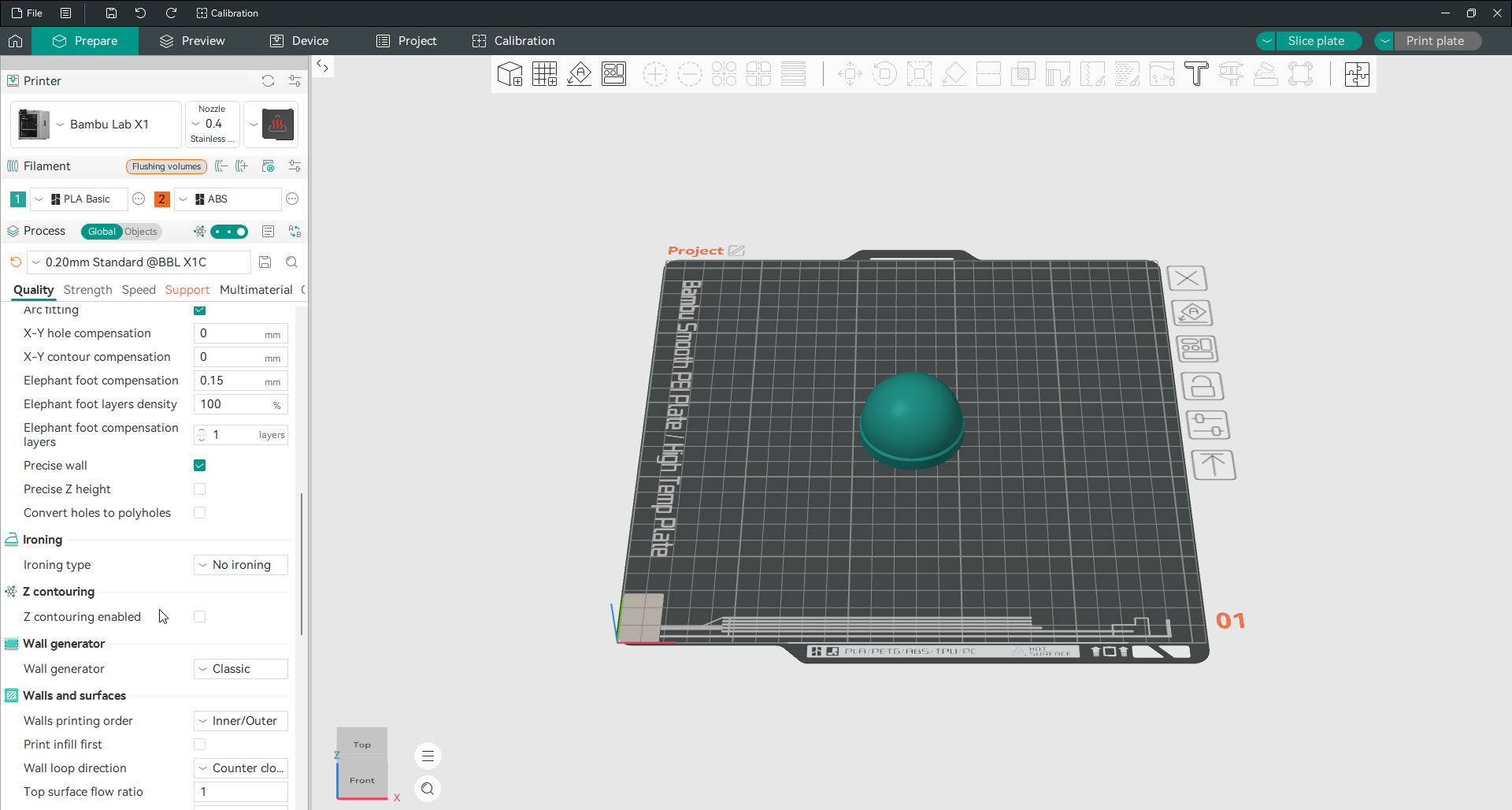
Auf einer gekrümmten oder leicht abfallenden Oberfläche hinterlassen gewöhnliche flache Schichten eine sichtbare Treppe. Die Z-Konturierung misst die tatsächliche Form des Modells an jedem Punkt und verschiebt die Düsenhöhe um einen Bruchteil nach oben oder unten, sodass der Werkzeugweg der tatsächlichen Oberfläche folgt, anstatt darüber zu laufen. Die Kuppel, die früher Ringe anzeigte, ist glatt.
Die Funktion gehört zum Expertenmodus und ist standardmäßig deaktiviert. Derzeit arbeitet sie auf nach oben gerichteten, gekrümmten oder geneigten Flächen. Wenn du die nicht planare Z-Konturierung aktivierst, erscheinen weitere Einstellungen für die zulässige Höhenänderung und die Behandlung der Außenkonturen.
Die Z-Konturierung ist die passende Antwort, wenn du in OrcaSlicer nach „nicht planarem Slicing“ suchst. Echtes nicht planares Slicing, bei dem die Düse gekrümmten Bahnen folgt, unterstützt die Software nicht. Die Z-Konturierung beseitigt jedoch genau die sichtbaren Stufen, die auf gewölbten Oberseiten häufig gemeint sind.
Druckeinstellungen: Festigkeit
Die Registerkarte „Stärke“ bestimmt den inneren Aufbau und damit die Belastbarkeit des fertigen Bauteils. Öffne diesen Bereich, wenn ein Druck zu leicht bricht oder unnötig schwer und materialintensiv wird.
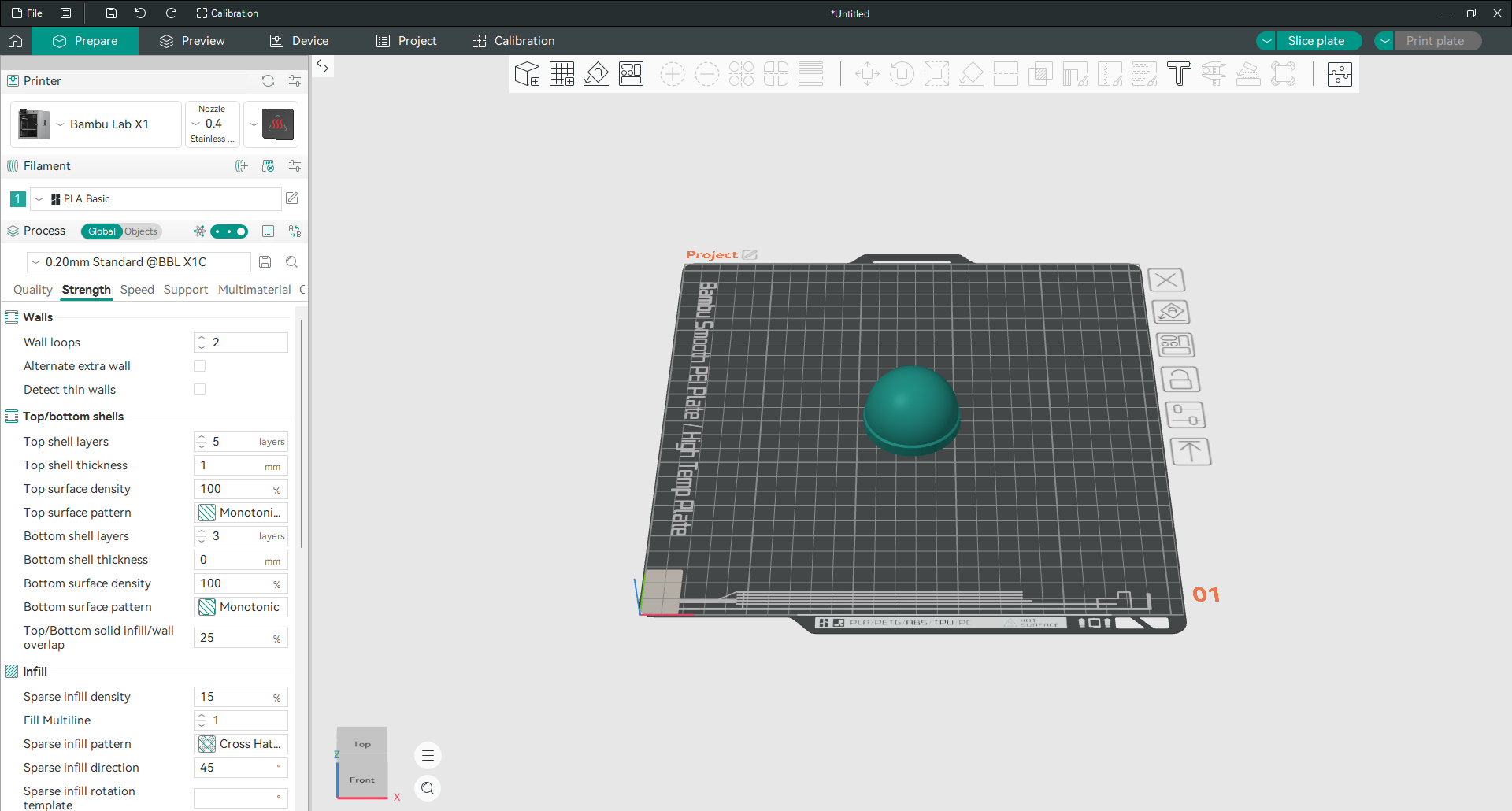
Wände
Wandschleifen werden hier sowie in der Registerkarte „Qualität“ angezeigt, da sie den größten Einzelhebel für die Festigkeit darstellen. Jede Schleife stellt einen weiteren vollständigen Umfang dar, der das Teil umhüllt. Zwei ist die Standardeinstellung, drei ist eine sinnvolle Erhöhung für alles, was Last beansprucht, und bei mehr als vier ist es normalerweise besser, stattdessen Füllmaterial hinzuzufügen.
Es gilt die Regel, die man sich merken sollte: Wände tragen Kraft weitaus besser als das Material in ihrem Inneren. Wenn ein Teil bricht, füge eine Wand hinzu, bevor du etwas anderes berührst.
Obere und untere Schalen
Die Schalen sind die festen Schichten, die die Ober- und Unterseite eines Drucks abschließen. Zu wenige und es entstehen Lücken oben oder am Boden, durch die man Licht sehen kann.
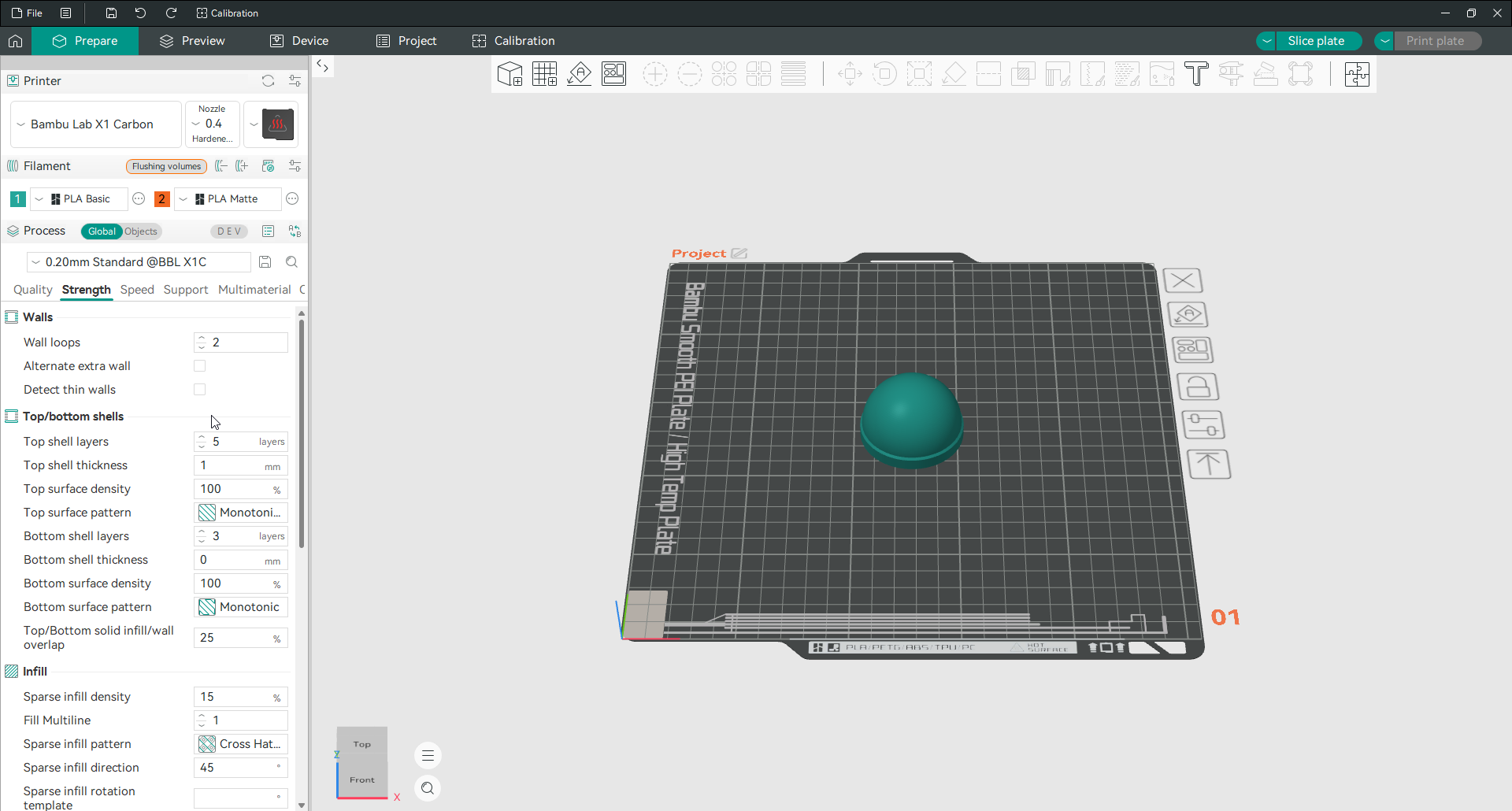
Standardmäßig werden fünf Deck- und drei Bodenschichten erzeugt. Zeigt die Oberseite kleine Löcher, helfen meist eine oder zwei zusätzliche Deckschichten zuverlässiger als eine höhere Fülldichte. Das voreingestellte Muster „Monoton“ legt die Linien in einer gleichmäßigen Reihenfolge ab und sorgt so für ein ruhiges Oberflächenbild.
Füllung
Füllung ist die Struktur im Inneren des Teils. Zwei Steuerelemente erledigen die meiste Arbeit.
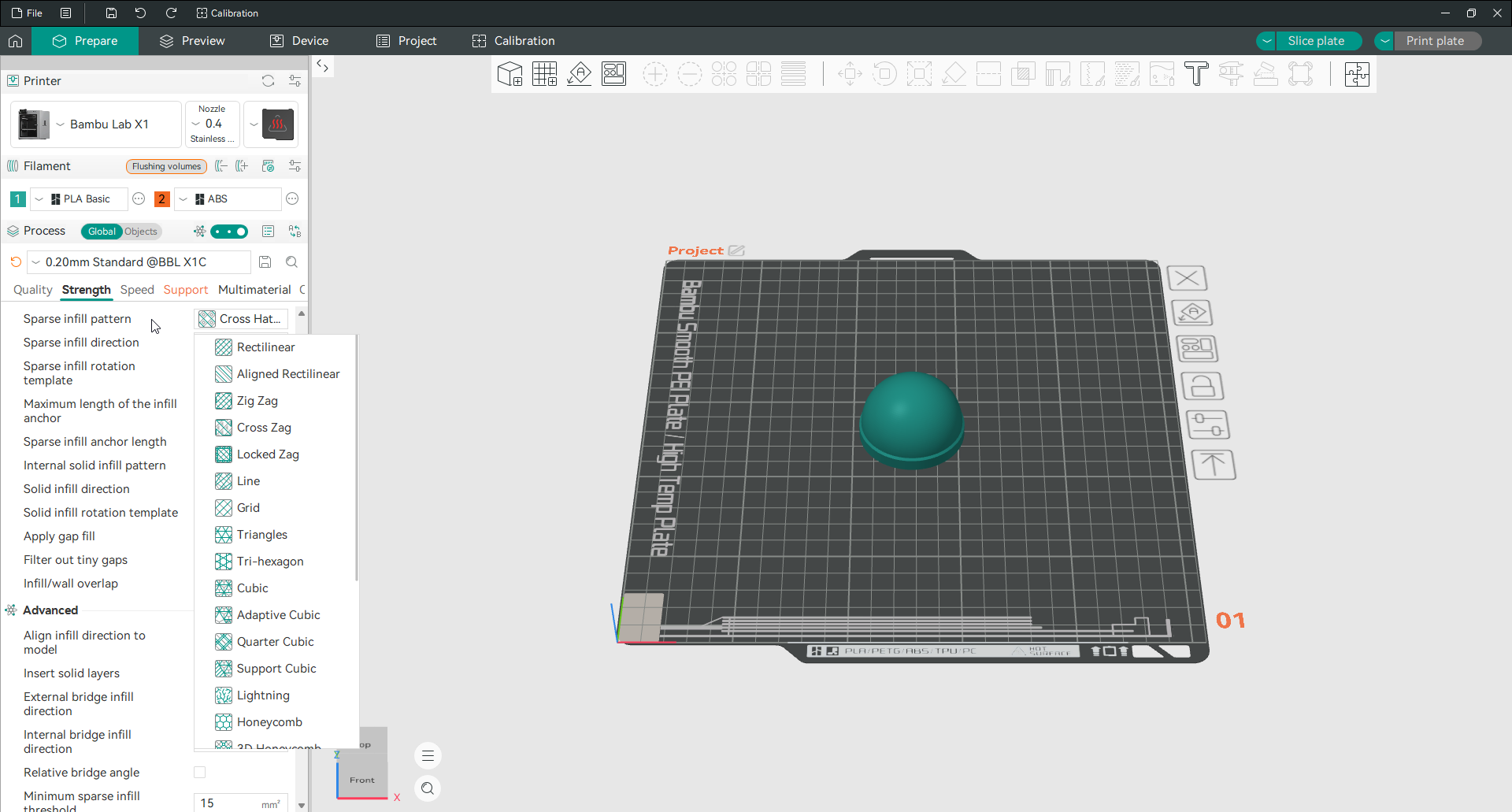
Die Dichte der lockeren Füllung wird in Prozent angegeben. Der Vorgabewert von 15 Prozent reicht für viele dekorative und leicht belastete Teile. Da sich die Angabe auf das Füllvolumen bezieht, kann dieselbe Prozentzahl je nach Muster unterschiedlich wirken. Mehr als 40 Prozent lohnen sich selten; zusätzliche Wände erhöhen die Stabilität dann meist effizienter.
Spärliches Füllmuster ist die Form dieser internen Struktur, und das Dropdown-Menü bietet eine lange Liste. Gitter ist der schnelle Allrounder. Gyroid-Muster ist in alle Richtungen gleich stark und druckt, ohne dass die Düse jemals ihre eigene Bahn kreuzt, weshalb es für Funktionsteile so beliebt ist. Wabenmuster und Würfelmuster sind wieder stärker und langsamer. Blitz ist die leichteste von allen und wird nur dazu verwendet, eine Oberfläche mit möglichst wenig Kunststoff zu halten. Der Rest, von geradlinigen und dreieckigen Mustern bis hin zu Trihexagon- und Hilbert-Kurvenmustern, deckt speziellere Anforderungen ab, aber für die meisten Drucke sind Gitter oder Gyroid-Muster die richtige Antwort.
Eine Orca-spezifische Einstellung ist besonders erwähnenswert: Mehrzeilige Füllung druckt bis zu zehn parallele Linien pro Füllpfad, während Dichte und Materialmenge gleich bleiben. Das unterscheidet sich von Slicern, die lediglich die Linien und damit auch die Kunststoffmenge vervielfachen.
Weitere Informationen: Fülleinstellungen
Erweiterte Stärke
Die erweiterte Gruppe enthält die feineren Steuerelemente. Dazu gehören die Richtung der Brücke, die kleinste noch vollständig gefüllte Lücke und die Anzahl dünner Schichten, die zum Zeitsparen zusammengefasst werden. Diese Optionen dienen der Feinabstimmung eines bereits brauchbaren Teils und sind nicht die erste Anlaufstelle. Besonders wichtig ist die vertikale Schalendicke, denn sie verhindert, dass dünne aufrechte Elemente ausgelassen werden.
Druckeinstellungen: Geschwindigkeit
Die Registerkarte „Geschwindigkeit“ enthält viele Zahlen, da jede Art von Linie ihre eigene Geschwindigkeit erhält. Du musst nicht alle verstehen. Ein paar sind wichtig, der Rest kann folgen.
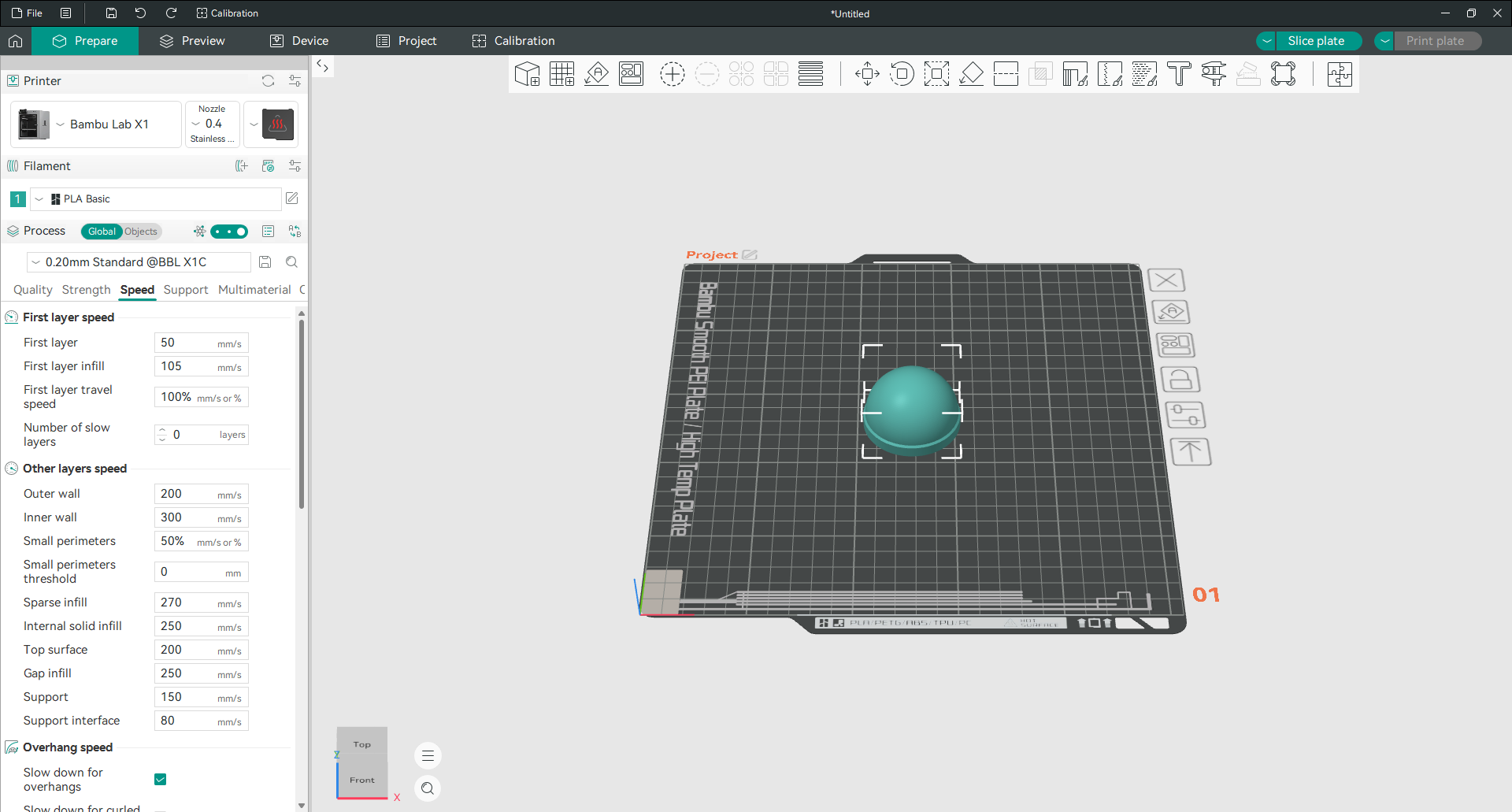
Anfangsschichtgeschwindigkeit
Die erste Schicht wird absichtlich langsam gedruckt. Eine erste Schicht, die gut anliegt, ist der größte Erfolgsfaktor eines Drucks, daher ist diese niedrig eingestellt und sollte niedrig bleiben. Alles andere auf der Platte hängt davon ab, dass sie haftet.
Andere Schichtgeschwindigkeiten
Dies sind die Hauptdruckgeschwindigkeiten, sobald die erste Schicht unten ist. Die äußere Wand ist die Geschwindigkeit, die angezeigt wird. Daher ist sie niedriger als die innere Wand eingestellt, da die äußere Wand die Oberfläche ist, die du siehst und berührst. Innenwände und Füllungen sind verborgen, sodass sie viel schneller laufen. Die Außenwand langsamer als den Rest zu lassen, ist die einfachste Möglichkeit, eine saubere Oberfläche zu erhalten und trotzdem insgesamt schnell zu drucken.
Überhanggeschwindigkeit
Überhängende Linien werden absichtlich langsamer gedruckt. Da sich unten kaum etwas zum Festhalten befindet, muss jeder einzelne abkühlen und fest werden, bevor der nächste darauf gelegt wird. Dadurch wird verhindert, dass sich Überstände zusammenrollen und die Düse verfangen.
Fahrgeschwindigkeit
Reise ist die nicht druckende Bewegung zwischen zwei Orten. Es kann schnell sein, da nichts extrudiert wird, und eine hohe Vorschubgeschwindigkeit verkürzt die Gesamtdruckzeit spürbar, ohne dass sich dies auf die Qualität auswirkt.
Beschleunigung und Ruck
Beschleunigung und Ruck steuern, wie stark der Drucker Geschwindigkeit und Richtung ändert.
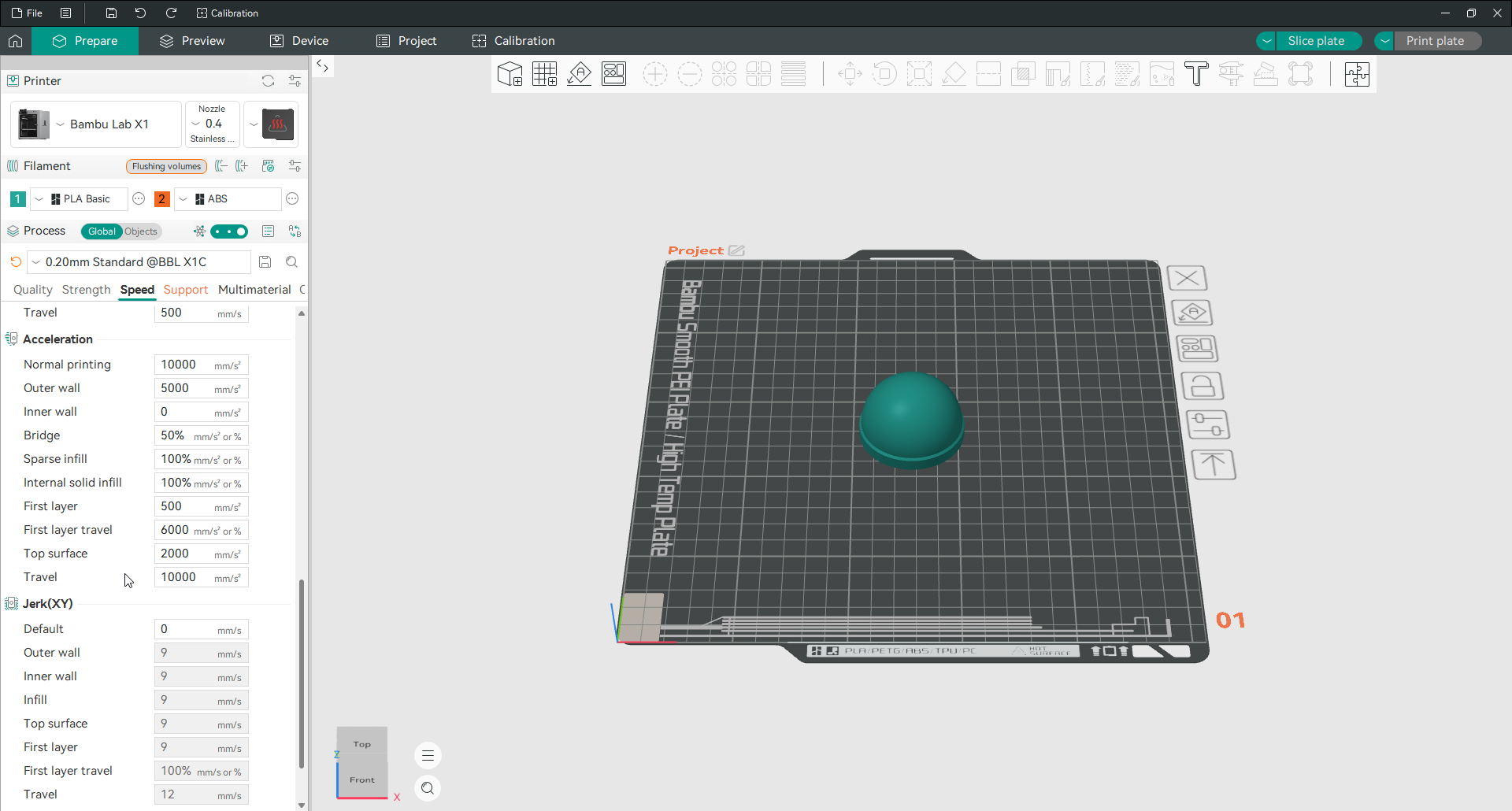
Niedrigere Werte sorgen auf Kosten der Zeit für sanftere Bewegungen und sauberere Oberflächen. Höhere Werte sind schneller, können jedoch Ghosting hinterlassen, das schwache Echo einer Ecke, die sich danach wellenförmig über die Oberfläche zieht. Diese interagieren mit den eigenen Grenzen deines Druckers und mit der Input Shaping, sodass die Kalibrierungstests die zuverlässige Möglichkeit sind, gute Werte zu finden, anstatt zu raten.
Erweiterte Geschwindigkeit
Die erweiterte Gruppe dient hauptsächlich der Glättung der Extrusionsrate. Es gleicht plötzliche Flussänderungen aus, sodass der Drucker nicht in einer einzigen Bewegung von langsam auf schnell springen muss. Es hilft am meisten bei Maschinen mit großen Geschwindigkeitsschwankungen im Modell. Bei einem gut eingestellten Drucker handelt es sich um einen kleinen Effekt.
Bevor du die Geschwindigkeit erhöhst: Prüfe die maximale volumetrische Geschwindigkeit im Filamentprofil. Dieser Wert begrenzt, wie viel Material das Hotend pro Sekunde zuverlässig schmelzen kann. Überschreiten die übrigen Geschwindigkeiten dieses Limit, bremst der Slicer den Druck oder es entstehen Lücken durch Unterextrusion.
Druckeinstellungen: Stütze
Stützen halten die Teile eines Modells hoch, die sonst in Luft aufgelöst würden. Auf dieser Registerkarte wird gesteuert, woraus sie bestehen und wie leicht sie sich lösen lassen.
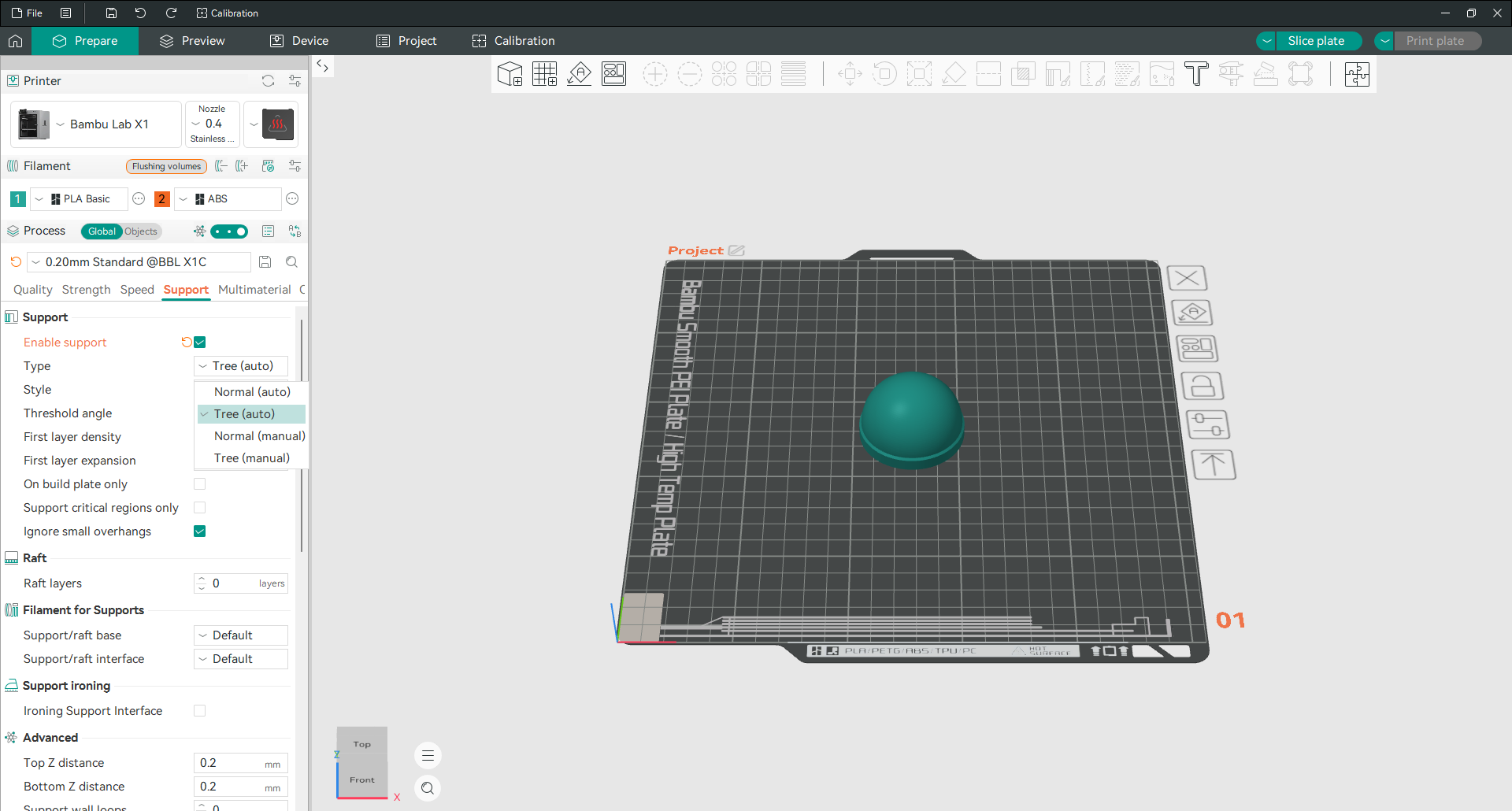
Stützen
Mit Stützen aktivieren schaltest du sie ein, und dann bestimmt der Typ ihre Form. Orca Slicer ist standardmäßig auf Baum (automatisch) eingestellt, was wissenswert ist, da die meisten Slicer standardmäßig ein Raster verwenden und die meisten Anleitungen von einem Raster ausgehen.
Der Schwellenwinkel bestimmt, was als Überhang gilt, der steil genug ist, um gehalten zu werden, und ist standardmäßig auf 30 Grad eingestellt. Senke den Winkel für weniger Stützen und erhöhe ihn für mehr Stützen. Die nützlichste Steuerung ist hier der obere Z-Abstand, der kleine Abstand zwischen der Stütze und dem darüber liegenden Modell. Wenn die Stützen mit deinem Teil verschmelzen, erhöhe den Abstand. Wenn sie die Oberfläche nicht halten, verringere den Abstand.
Baumstützen
Baumstützen wachsen Äste, die nur bis zu den Punkten reichen, die gehalten werden müssen, anstatt eine feste Wand unter dem gesamten Überhang zu bauen.
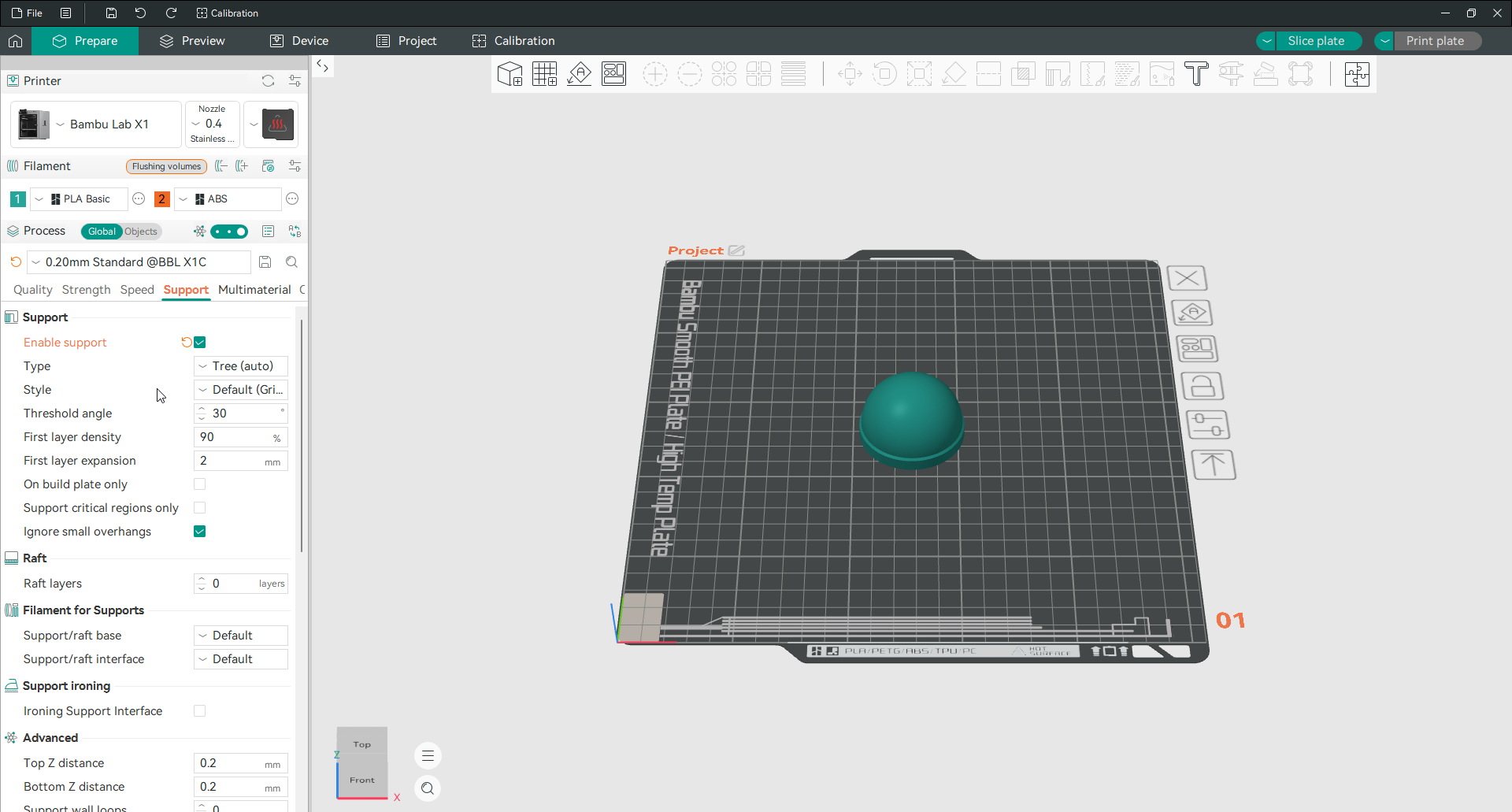
Baumstützen verbrauchen viel weniger Material, lassen sich leichter lösen und sind schonender für gekrümmte Oberflächen. Deine eigenen Einstellungen, Astwinkel, Astabstand und Astdurchmesser ermöglichen es dir, Robustheit gegen den Plastik- und Reinigungsaufwand einzutauschen. Baumstützen haben Probleme mit großen flachen Überhängen, bei denen ein normales Gitter immer noch die bessere Lösung ist.
Raft
Ein Raft ist eine mehrschichtige Plattform unter dem gesamten Modell und kein schmaler Rand um dessen Grundfläche. Es wird aktiviert, sobald du die Anzahl der Raft-Schichten auf einen Wert über null setzt. Ein Raft verbraucht viel Material und hinterlässt meist eine rauere Unterseite. Nutze es deshalb nur bei schwierigen Fällen, etwa einem unebenen Druckbett, einer stark verschlissenen Oberfläche oder besonders schlechter Haftung. In allen anderen Fällen bietet ein Haftungsrand mit deutlich weniger Materialaufwand genügend Halt.
Stützfilament
Wenn du mehr als ein Filament geladen hast, kannst du die Stützen mit einem anderen Filament drucken. Der wahre Grund dafür ist ein spezielles Stützmaterial, das sich sauber ablösen lässt, aber selbst mit einer zweiten Spule derselben Farbe kannst du die Stützschnittstelle getrennt halten, sodass sie das Modell weniger markiert.
Glätten der Stützen
Durch das Glätten der Stütze wird die Oberseite der Stütze dort geglättet, wo sie auf das Modell trifft, was der nach unten gerichteten Oberfläche des Modells ein saubereres Oberflächenbild verleiht. Die Option ist standardmäßig deaktiviert und es lohnt sich, sie einzuschalten, wenn die Unterseite eines Überhangs wichtig ist.
Erweiterte Stützeneinstellungen
Die erweiterte Gruppe enthält die Feingeometrie. Das bedeutet die oberen und unteren Z-Abstände, die Anzahl der Stützwände, die Basis- und Grenzflächenmuster und die Packungsdichte der Grenzflächenschichten. Der größte Teil der Oberflächenqualität entsteht durch die Schnittstelle, also die wenigen Schichten, die das Modell direkt berühren. Daher liefern dichtere Schnittstellenschichten ein saubereres Ergebnis auf Kosten einer schwierigeren Entfernung.
Druckeinstellungen: Mehrmaterial
Diese Registerkarte führt nur dann etwas aus, wenn du mehr als ein Filament geladen hast. Es steuert, wie der Drucker den Wechsel von einem zum nächsten verwaltet.
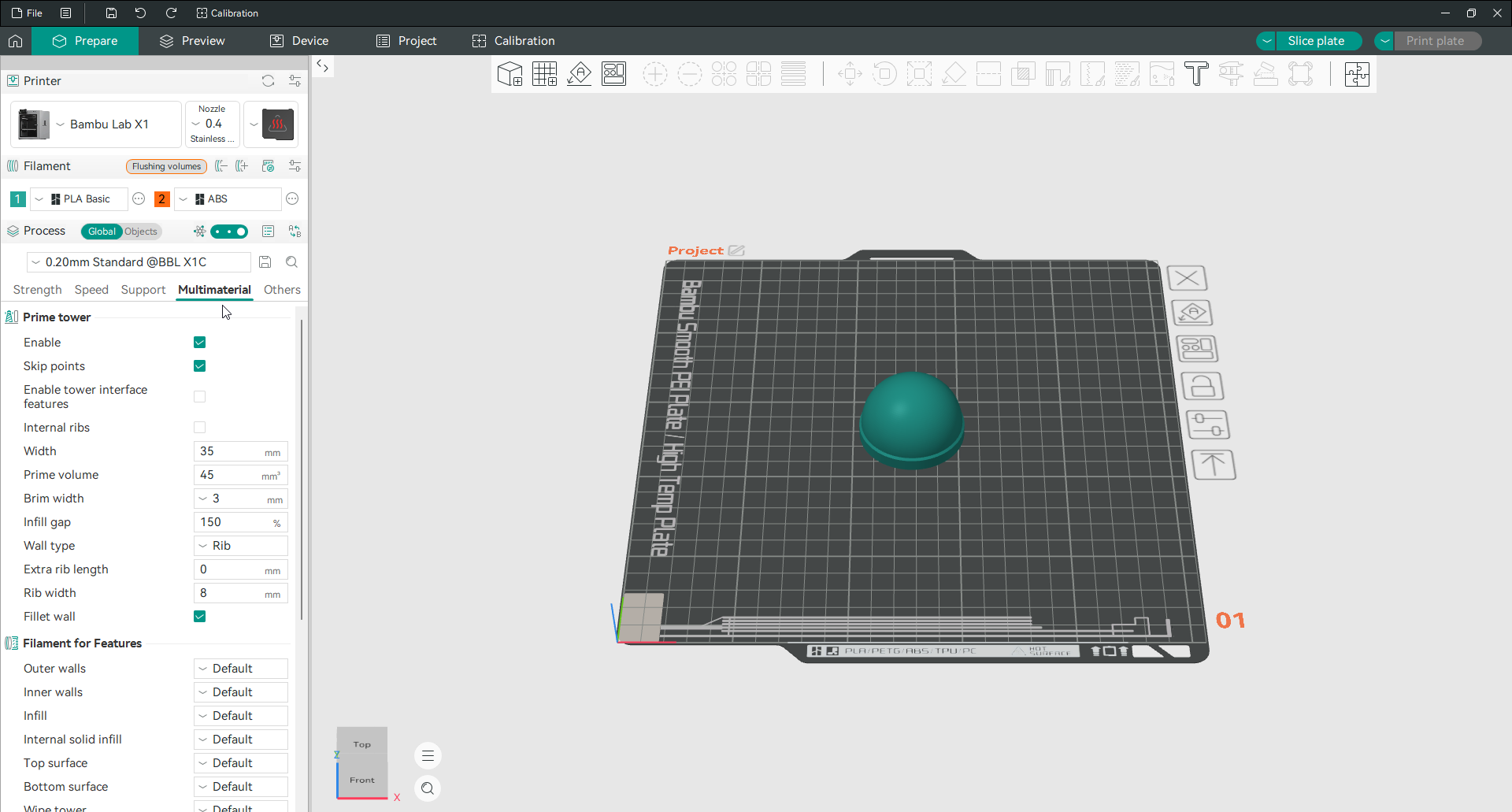
Primärturm
Der Reinigungsturm ist eine kleine Säule neben dem Modell. Nach einem Filamentwechsel befindet sich noch Material der vorherigen Farbe in der Düse. Der Drucker spült diesen Rest in den Turm, bevor er mit der neuen Farbe am Modell weiterarbeitet. Dadurch bleibt die Farbmischung im Reinigungsturm statt auf dem Bauteil.
Wenn du den Reinigungsturm aktivierst, werden seine Steuerelemente verfügbar. Von dort aus legst du die Breite, das Hauptvolumen, den Rand, der es stabil hält, und den Wandtyp fest. Für saubere Mehrfarbendrucke auf einer Maschine mit einer Düse ist es unerlässlich, und die Breite ist am wichtigsten: Zu schmal und es kippt, zu breit und es verschwendet Plastik und Zeit.
Spüloptionen
Flushing ist die Reinigung, die die alte Farbe entfernt. Mit diesen Optionen kann ein Teil dieser Spülung sinnvoll erfolgen, anstatt weggeworfen zu werden.
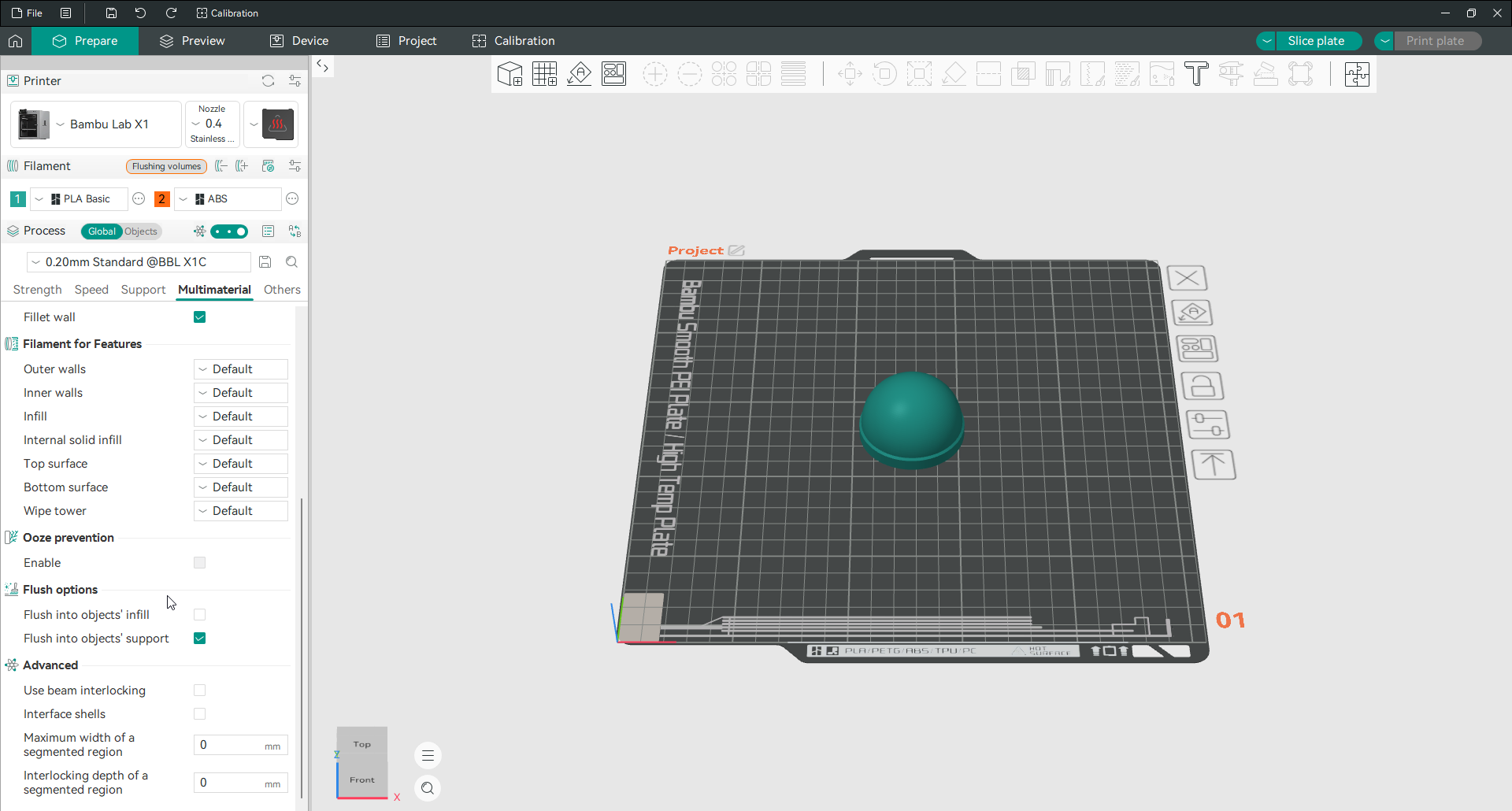
In die Füllung spülen und In Stützen spülen drücken den ausgespülten Kunststoff an Stellen, die im fertigen Teil verborgen sind, was sowohl Abfall als auch Druckzeit reduziert. Es gibt einen Haken, der deutlich erwähnt werden sollte: Keiner von beiden wird wirksam, es sei denn, der Reinigungsturm ist aktiviert. Wenn du diese einschaltest und sich nichts ändert, ist das der Grund. Es gibt auch eine Warnung, die mit dem Spülen in Füllmaterial einhergeht: Wenn die Wände mit einem transparenten Filament bedruckt sind, kann das Mischfarben-Füllmaterial durchscheinen.
Ausscheidungsschutz
Durch den Ausscheidungsschutz wird die Temperatur der Leerlaufdüse einer Maschine mit mehreren Werkzeugen gesenkt, sodass sie während des Wartens nicht tropft. Bei Einzeldüsendruckern gilt dies nicht. Daneben gibt es eine Vorheizoption, die das nächste Werkzeug vor dem Wechsel erwärmt, um die Pause beim Wechsel zu verkürzen.
Filament für Funktionen
Damit kannst du einem bestimmten Teil des Drucks ein bestimmtes Filament zuweisen. Die klassische Verwendung ist eine Charakterfigur, bei der man für die Außenwände ein farbiges Filament und für die Füllung ein günstigeres einsetzt: Das Modell sieht von außen gut aus, während das Innere weniger kostet.
Druckeinstellungen: Sonstiges
Die Registerkarte „Andere“ bündelt Einstellungen, die nicht in die übrigen Bereiche passen. Einige davon werden im Alltag häufig benötigt.
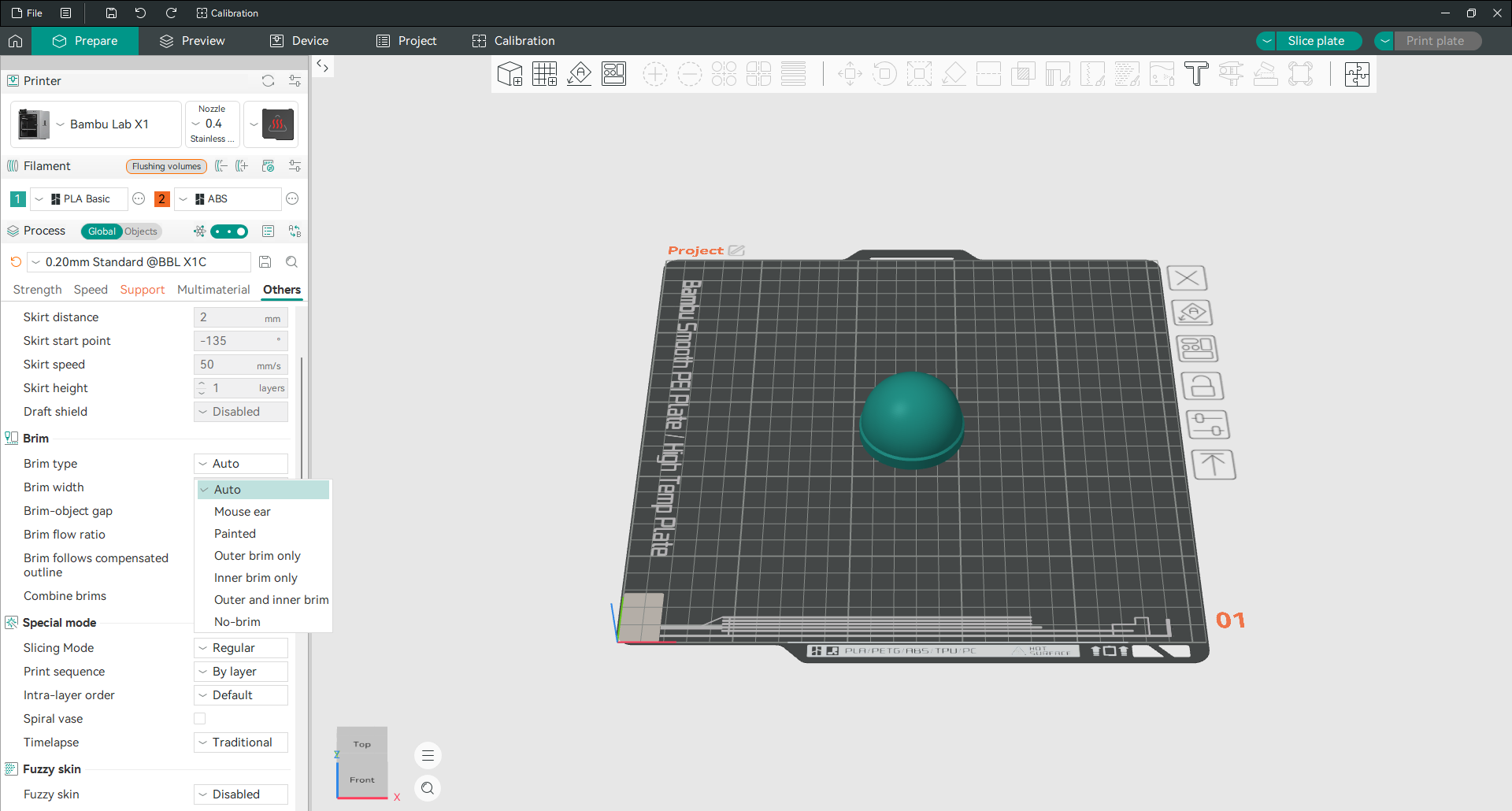
Druckumrandung
Eine Druckumrandung besteht aus einer oder zwei Schlaufen, die das Modell nicht berühren. Die Umrandung stabilisiert den Filamentfluss vor dem eigentlichen Druck und ermöglicht dir eine frühe Prüfung der ersten Schicht. Dafür reichen meist ein oder zwei Schleifen aus.
Haftungsrand
Ein Haftungsrand ist eine flache, mit dem Modell verbundene Fläche um dessen Basis. Er vergrößert die Auflagefläche und verhindert, dass sich große oder schmale Teile vom Druckbett lösen. Orca Slicer bietet sieben Varianten, vom üblichen äußeren Rand über Mausohren an den Ecken bis zum gezielt aufgemalten Haftungsrand. Die voreingestellte Breite von 5 mm reicht für die meisten Modelle aus.
Spezialmodus
Der Spezialmodus enthält die druckweiten Modi. Am bekanntesten ist die Spiralvase, die ein Objekt als durchgehende, einwandige Spirale ohne Naht druckt und für Vasen und Tassen verwendet wird. Außerdem gibt es hier die Steuerelemente für die Drucksequenz, die entscheiden, ob eine Platte mit mehreren Objekten auf einmal Schicht für Schicht oder jeweils ein ganzes Objekt gedruckt wird.
raue Oberfläche
raue Oberfläche raut die Außenwand absichtlich auf und sorgt so für eine strukturierte Oberfläche, die Schichtlinien verbirgt und sich gut in der Hand anfühlt. Es wird gerne für Gehäuse und Griffe verwendet. Die aktuelle Version fügt außerdem einen Wellenmodus hinzu, der ein regelmäßiges Wellenmuster anstelle einer zufälligen Rauheit erzeugt.
G-code-Ausgabe
Diese Gruppe steuert die Datei, die den Slicer erzeugt. Beschrifte Objekte mit Tags für jedes Objekt im G-code, was es einem Drucker ermöglicht, ein Objekt auf einer gemeinsamen Platte zu überspringen oder zu stornieren. Ausführlicher G-code fügt Kommentare hinzu, die die Datei lesbar machen, falls du sie jemals überprüfen musst. Mit dem Feld „Dateinamenformat“ kannst du den Ausgabenamen automatisch aus dem Modellnamen, dem Filament und der Druckzeit erstellen.
Nachbearbeitungsskripte
Ein Nachbearbeitungsskript läuft über den fertigen G-code, bevor die Datei gespeichert wird. Damit kannst du Änderungen automatisieren, die der Slicer selbst nicht anbietet. Hinterlegst du ein Skript, führt Orca Slicer es bei jedem Slicing aus. Die meisten Nutzer benötigen diese Funktion nicht; für eigene Pausenabläufe oder druckerspezifische Optimierungen ist sie jedoch sehr nützlich.
Notizen
Im Notizenfeld wird einfach Text mit dem Profil gespeichert. Hier kannst du aufzeichnen, warum du etwas so eingestellt hast, wofür dein zukünftiges Ich dir danken wird.
Druckereinstellungen
Druckereinstellungen beschreiben dein Gerät und nicht einen Ausdruck. Du richtest sie ein, wenn du einen Drucker hinzufügst, und lässt sie danach meist in Ruhe, aber es lohnt sich, einige Felder und ihre Position zu kennen.
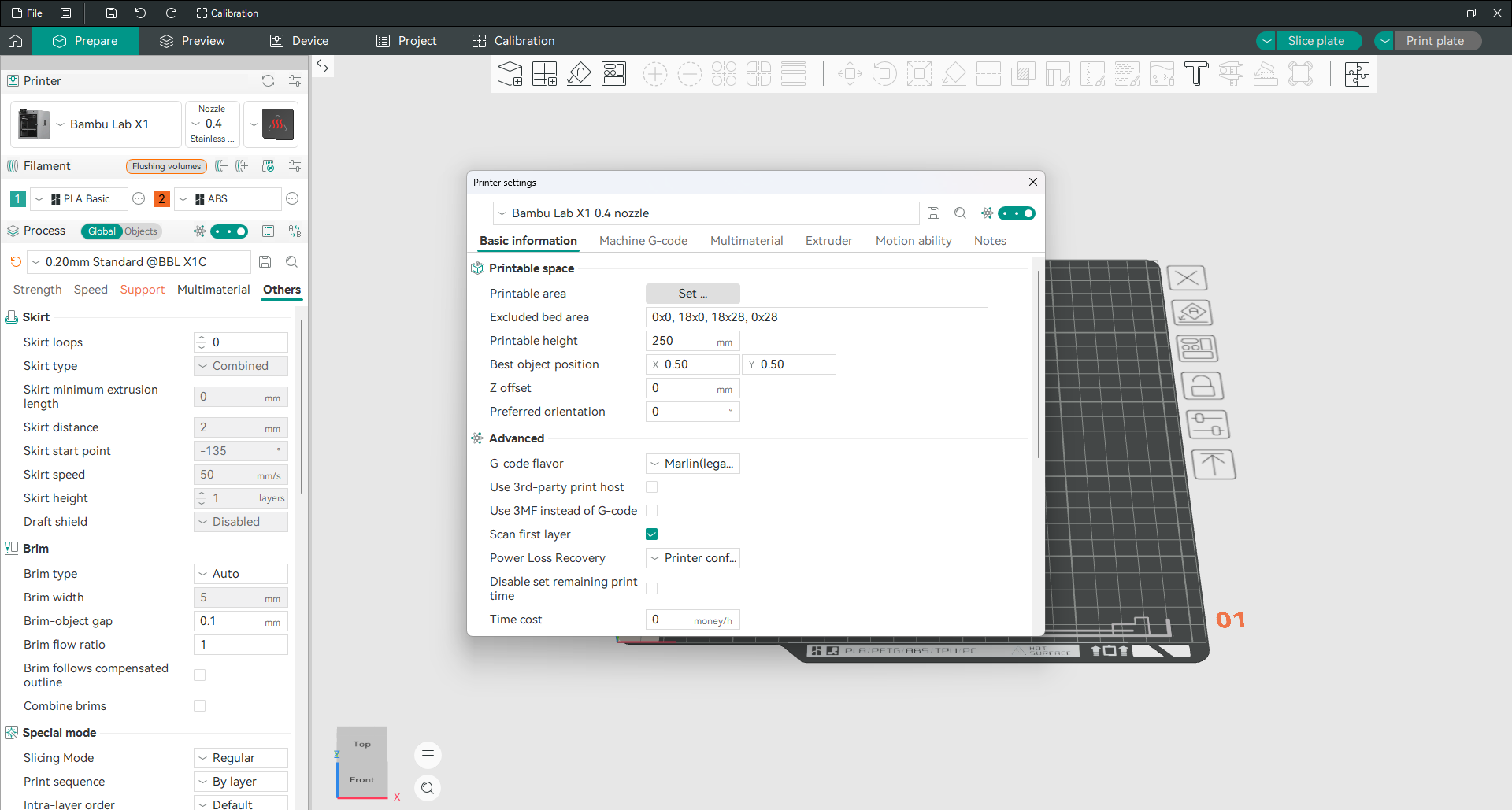
Grundlegende Informationen und Z-Versatz
Die Registerkarte „Grundlegende Informationen“ enthält die Baugröße des Druckers und unter Druckbarer Platz die Z Offset. Dadurch wird der gesamte Druck relativ zum Druckbett nach oben oder unten verschoben und dient als Fixpunkt für eine erste Schicht, die entweder flach zusammengedrückt wird oder über der Platte schwebt. Der Standardwert ist 0 mm. Ein positiver Wert hebt die Düse von der Platte weg, ein negativer bringt sie näher.
Zwei Punkte sind wichtig: Im einfachen Modus ist das Feld ausgeblendet; wechsle zu „Erweitert“ oder „Experte“, um es anzuzeigen. Außerdem gehört die grundlegende Kalibrierung an den Drucker. Bei Klipper liegt der maßgebliche Z-Versatz in der Druckerkonfiguration; das Feld im Slicer eignet sich nur für kleine Korrekturen. Kalibriere deshalb zuerst die Maschine.
Extruder, Rückzug und Z-Hop
Die Registerkarte „Extruder“ enthält den Düsendurchmesser und die Rückzugseinstellungen.
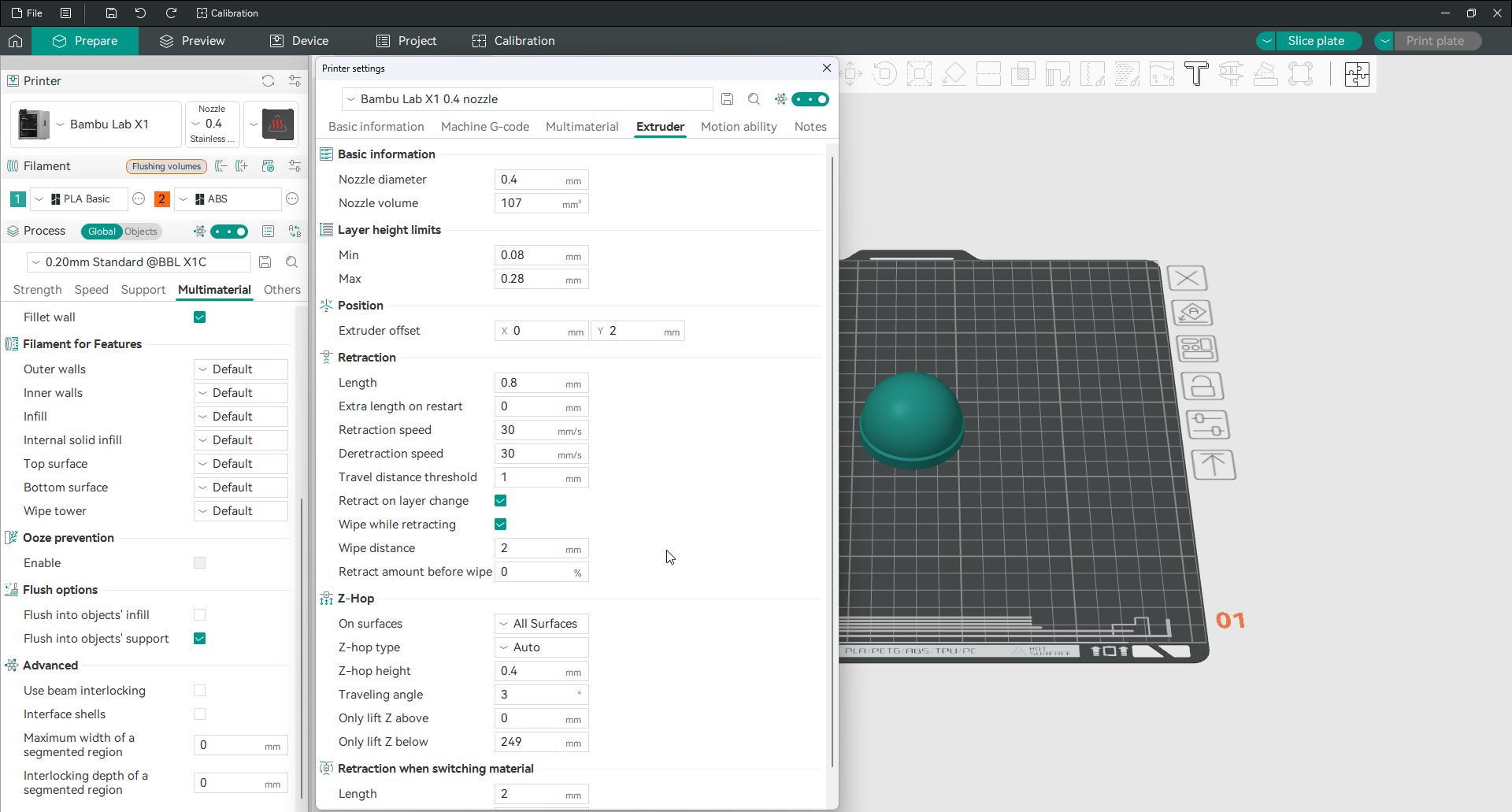
Rückzug zieht das Filament während der Bewegung leicht zurück, sodass kein Faden über den Spalt austritt. Auf die Einzugslänge und die Geschwindigkeit kommt es an, und sie sind das Hauptwerkzeug gegen Fädenziehen. Z-Hop hebt die Düse während dieser Bewegungen um einen Bruchteil an, sodass sie den Druck freigibt, anstatt darüber zu ziehen. Beide werden hier pro Drucker festgelegt, obwohl ein Filament sie überschreiben kann.
Maschinen-G-code
Diese Registerkarte enthält die Codeblöcke, die am Anfang und am Ende jedes Drucks und pro Objekt ausgeführt werden. Wenn dein Drucker mit dem mitgelieferten Profil arbeitet, lass sie in Ruhe. Du würdest sie bearbeiten, um eine Löschzeile hinzuzufügen, ein Klipper-Makro aufzurufen oder zu ändern, was passiert, wenn ein Druck beendet ist. Kopiere das Original an einen sicheren Ort, bevor du etwas änderst, denn ein kaputter Startblock bedeutet normalerweise, dass die erste Schicht fehlschlägt.
Bewegungsfähigkeit
Die Bewegungsfähigkeit legt die maximale Geschwindigkeit, Beschleunigung und den maximalen Ruck fest, zu denen die Maschine physisch auf jeder Achse fähig ist.
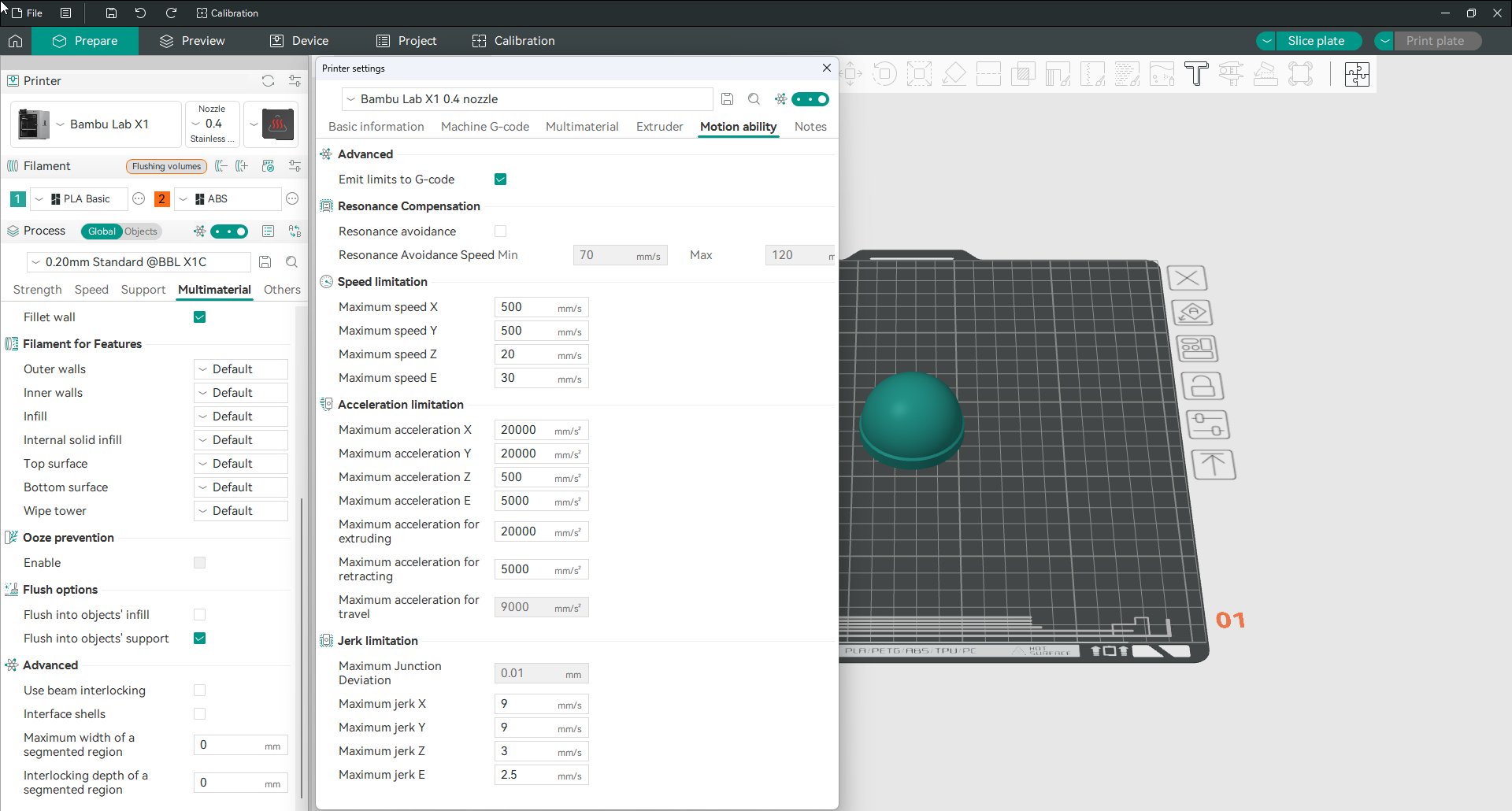
Dies sind keine Zielwerte. Du teilst dem Slicer mit, was der Drucker aushalten kann, und die tatsächlichen Druckgeschwindigkeiten, die du an anderer Stelle eingestellt hast, bleiben darunter. Übernimm diese direkt aus der Spezifikation deines Druckers ; danach lassen sich die Geschwindigkeitseinstellungen sicher anpassen.
Lüfter und Abstände
Drei weitere Gruppen befinden sich weiter unten auf der Registerkarte „Grundlegende Informationen“. Das Kühlgebläseverhalten, die Extruder-Abstandswerte, die verhindern, dass der Kopf beim Drucken von Objekten einzeln auf große Drucke trifft, und bei Druckern, die dies unterstützen, die adaptiven Bettgittereinstellungen.
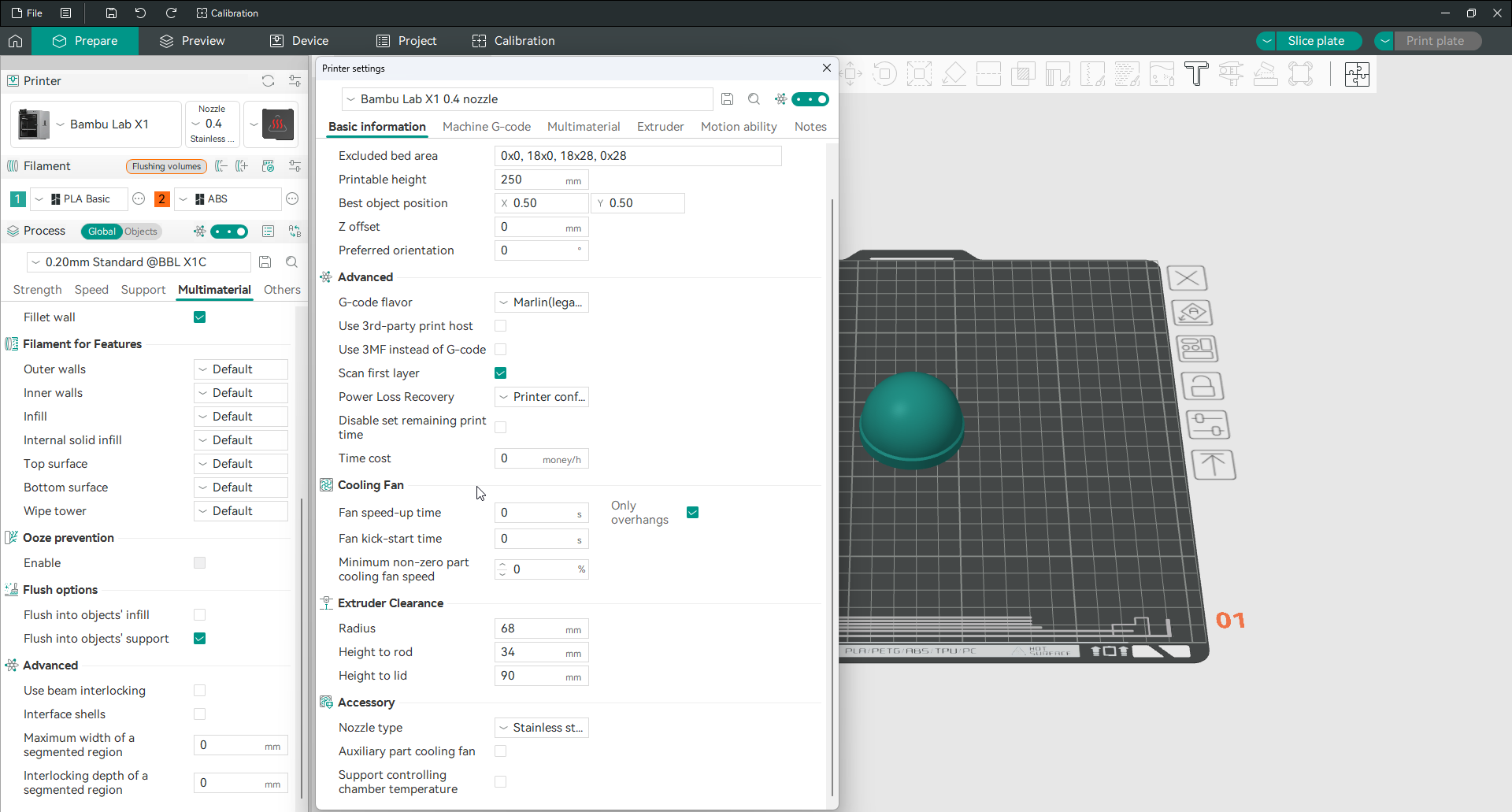
Weitere Informationen: Adaptives Bettgitter · Weitere Informationen: Mehrere Betttypen
Filamenteinstellungen
Filamenteinstellungen beschreiben den Kunststoff, mit dem du druckst. Du änderst diese, wenn du Spulen oder Materialien wechselst, und Orca Slicer behält für jede ein separates Profil.
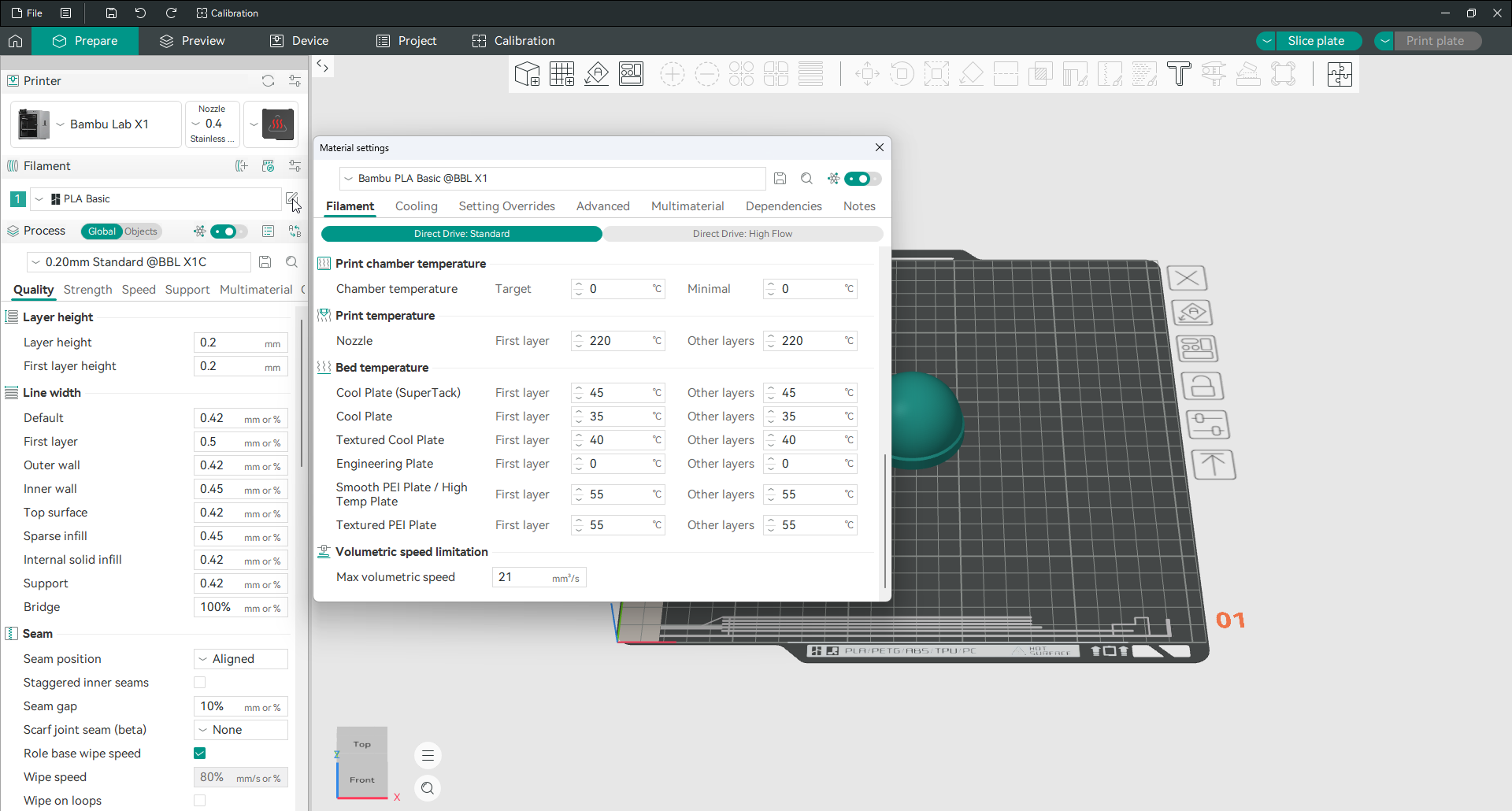
Temperaturen
Für die Düsentemperatur gibt es getrennte Werte für die erste und alle folgenden Schichten. Die Betttemperatur wird je Bauplattentyp gespeichert. Passe diese Werte auch beim Wechsel der Filamentmarke an, denn zwei als PLA gekennzeichnete Spulen können sich bei ihrer idealen Temperatur um 15 °C oder mehr unterscheiden. Ein Temperaturturm aus dem Kalibrierungsmenü hilft dir, den passenden Wert in einem Druck zu finden.
Kühlung
Kühlung steuert den Teillüfter.
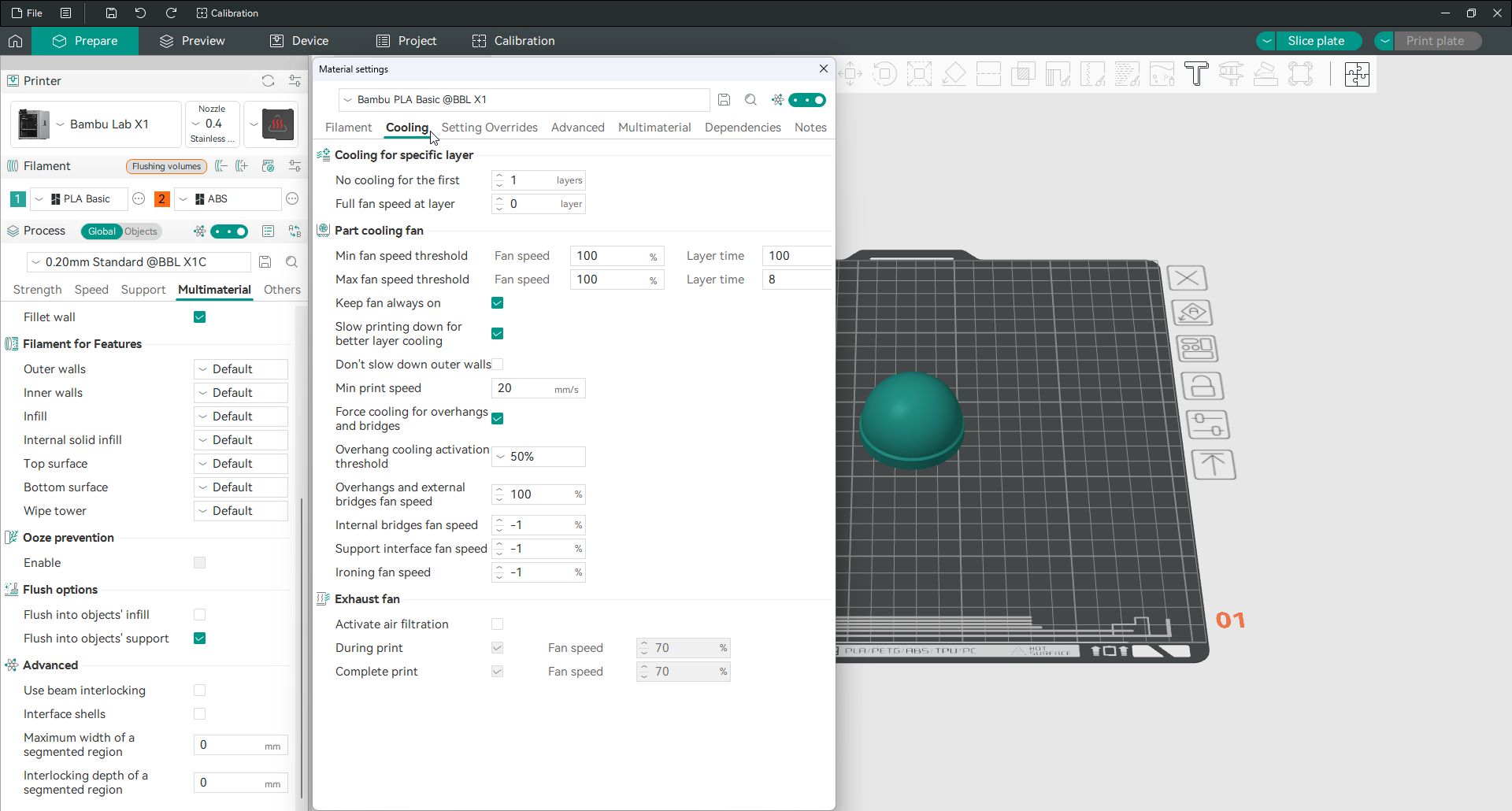
PLA möchte so viel Kühlung, wie der Lüfter geben kann. ABS und andere Hochtemperaturmaterialien brauchen sehr wenig, denn zu viel Abkühlung führt dazu, dass ihre Schichten auseinanderbrechen. Mit der Gruppe kannst du die Lüftergeschwindigkeit einstellen, sie für Überhänge erhöhen und den Druck auf kleinen Schichten verlangsamen, damit jede Schicht Zeit zum Abkühlen hat, bevor die nächste eintrifft.
Durchflussverhältnis und Druckvorschub
Durchflussverhältnis ist der feine Multiplikator dafür, wie viel Kunststoff herauskommt. Passe es an, wenn die Wände etwas zu dick oder zu dünn sind. Druckvorschub regelt den Druck in der Düse, sodass die Ecken scharf bleiben und die Linien direkt danach nicht dünner werden. Beide verfügen über spezielle Kalibrierungstests, die weitaus zuverlässiger sind als die Anpassung nach Augenmaß.
Volumengeschwindigkeitsbegrenzung
Die maximale volumetrische Geschwindigkeit ist das tatsächliche Durchflusslimit eines Filaments und gibt an, wie viel Material das Hotend pro Sekunde zuverlässig schmelzen kann. Alle linearen Geschwindigkeiten werden bei Bedarf entsprechend begrenzt. Für schnelle Druckprofile solltest du diesen Wert deshalb für jedes Material kalibrieren.
Einstellungsüberschreibungen
Auf der Registerkarte „Einstellungsüberschreibungen“ kann ein Filament bei jeder Verwendung bestimmte Druckeinstellungen ändern. Auf diese Weise kann ein flexibles Filament langsamere Geschwindigkeiten erzwingen und den Rückzug automatisch deaktivieren, ohne dass du jedes Mal daran denken musst, sie zu wechseln, wenn du es lädst. Wenn eine Druckeinstellung zu ignorieren scheint, was du eingegeben hast, ist häufig eine Überschreibung des geladenen Filaments der Grund.
Speichern und Verschieben deiner Einstellungen
Sobald du eine Kombination gefunden hast, die funktioniert, behalte sie. Und wenn du auf einen neuen Computer umziehst, nimm sie mit.
Speichere eine Voreinstellung
Passe die benötigten Werte an und klicke auf das Speichersymbol neben dem Profilnamen. Benenne das Profil nach seinem Einsatzzweck statt nach der letzten Änderung: „0,20 mm PETG-Halterungen“ ist auch in sechs Monaten verständlich, „0,20 mm Standard Kopie 3“ nicht. Prozessprofile sind einem Druckerprofil zugeordnet und erscheinen deshalb nicht automatisch bei einem anderen Gerät.
Alles sichern und verschieben
Wähle „Datei“ → „Exportieren“ → „Voreinstellungspaket exportieren“. Die erzeugte Datei enthält deine Drucker-, Filament- und Prozessprofile. Auf einem anderen Computer lädst du sie über „Datei“ → „Importieren“ → „Konfigurationen importieren“. Erstelle diese Sicherung vor größeren Updates und vor einer Neuinstallation.
Wo deine Einstellungen gespeichert werden
Unter Windows liegt der Ordner unter %APPDATA%\OrcaSlicer. Unter macOS und Linux öffnest du ihn zuverlässig über „Hilfe“ → „Konfigurationsordner anzeigen“. Eigene Profile befinden sich im Unterordner user; user_backup enthält ältere Sicherungen, falls eine Einstellung unerwartet zurückgesetzt wurde.
Synchronisierung mit Orca Cloud
Orca Cloud synchronisiert deine Profile zwischen mehreren Computern, sichert sie und führt einen Versionsverlauf. So kannst du eine versehentlich verschlechterte Einstellung wiederherstellen. Der Dienst ist optional: Orca Slicer funktioniert auch ohne Konto vollständig offline, und die Kernfunktionen bleiben kostenlos.
Häufig gestellte Fragen
Was sind die besten Einstellungen für Orca Slicer?
Es gibt kein einzelnes bestes Set, da die richtigen Werte von deinem Drucker, deinem Filament und dem Modell abhängen. Die ehrliche Antwort besteht darin, mit dem bereits abgestimmten Profil deines Druckers zu beginnen und nur das zu ändern, was ein bestimmtes Problem erfordert. Die Kalibrierungstests sind die zuverlässige Möglichkeit, die richtigen Werte für die eigene Maschine zu finden, anstatt die einer anderen Maschine zu kopieren.
Warum kann ich eine Einstellung, über die ich gelesen habe, nicht finden?
Fast immer, weil dein Benutzermodus zu niedrig ist. Orca Slicer verbirgt erweiterte Optionen im einfachen Modus. Wechsle zu „Erweitert“ oder „Experte“ und die fehlende Einstellung erscheint normalerweise genau dort, wo es in der Anleitung angegeben ist.
Welche Schichthöhe sollte ich verwenden?
Zwischen 25 und 75 Prozent deines Düsendurchmessers. Für die übliche 0,4-mm-Düse sind das 0,10 bis 0,30 mm, wobei 0,20 mm die sinnvolle Voreinstellung ist. Dünner ist glatter und langsamer, dicker ist schneller und rauer.
Wie viel Füllung benötige ich?
Für die meisten Teile sind 15 Prozent ausreichend. Erhöhe den Wert in Richtung 30 oder 40 Prozent für Teile, die einer echten Belastung standhalten. Ab diesem Punkt steigert das Hinzufügen einer Wand jedoch mehr zur Festigkeit als das Hinzufügen von Füllmaterial, für weniger Filament und weniger Zeit.
Was ist der Unterschied zwischen den sechs Prozessregisterkarten?
„Qualität“ beeinflusst Aussehen und Maßhaltigkeit. „Stärke“ bestimmt den inneren Aufbau und die Festigkeit. Unter „Geschwindigkeit“ legst du das Tempo für die verschiedenen Linienarten fest. „Stützen“ steuert die Hilfsstrukturen unter Überhängen, „Mehrmaterial“ die Farb- und Materialwechsel. Unter „Andere“ findest du Druckumrandung, Haftungsrand, Spezialmodi und die G-code-Ausgabe.
Muss ich irgendwelche Einstellungen ändern, um mit dem Drucken zu beginnen?
Nein. Das mitgelieferte Druckerprofil eignet sich für die meisten Modelle bereits als Ausgangspunkt. Lade ein Modell, wähle dein Filament, starte das Slicing und drucke. Ändere Werte erst, wenn du ein konkretes Ergebnis korrigieren oder gezielt verbessern möchtest.
Wo speichert Orca Slicer meine Einstellungen?
Unter Windows in %APPDATA%\OrcaSlicer. Verwende unter macOS und Linux „Hilfe“ und dann „Konfigurationsordner anzeigen“, um den richtigen Ort zu öffnen. Deine benutzerdefinierten Voreinstellungen befinden sich im darin enthaltenen Ordner user.