


So verwendest du den Orca Slicer
Orca Slicer übersetzt ein 3D-Modell in Anweisungen für deinen Drucker. Du lädst eine Modelldatei, wählst Drucker und Filament aus und legst den Aufbau des Bauteils fest. Daraus erzeugt der Slicer eine G-code-Datei, die dein Drucker ausführen kann.
Das ist die ganze Aufgabe. Alles Folgende ist eine Aufgabe, die du möglicherweise unterwegs benötigst.
Diese Seite ist zum Durchblättern gedacht und nicht zum vollständigen Lesen. Finde das, was du tun möchtest, tu es und beginne wieder mit dem Drucken. Jeder Screenshot hier stammt aus einem echten OrcaSlicer-Fenster, sodass du auf der Seite auch das siehst, was du auf deinem Bildschirm siehst.
Erste Schritte mit Orca Slicer
Installiere Orca Slicer unter Windows, macOS oder Linux
Lade den Version für dein Betriebssystem herunter und führe ihn aus. Es gibt keinen Lizenzschlüssel, kein Konto und keine Testphase. Es ist kostenlos und quelloffen.
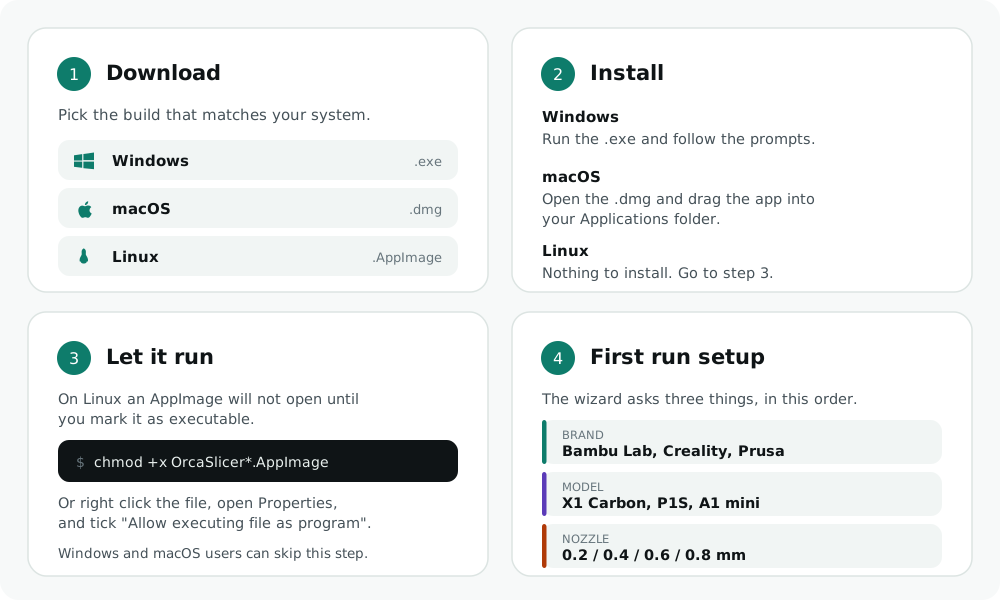
Windows. Führe das Installationsprogramm aus und befolge die Anweisungen. Wenn du es lieber auf diese Weise installieren möchtest, gibt es auch einen Microsoft Store-Eintrag, der Updates für dich übernimmt.
macOS. Öffne das Disk-Image und ziehe OrcaSlicer in deinen Anwendungsordner. Wenn du es zum ersten Mal öffnest, warnt macOS dich möglicherweise, dass die App von einem unbekannten Entwickler stammt. Klicke mit der rechten Maustaste auf die App und wähle „Öffnen“. Die Warnung gibt dir die Möglichkeit, fortzufahren.
Linux. Das AppImage ist die einfachste Route. Lade es herunter, markiere es als ausführbar und führe es aus. Es wird nichts systemweit installiert. OrcaSlicer ist auch auf Flathub verfügbar, was die bessere Wahl ist, wenn du möchtest, dass dein Paketmanager Updates verwaltet.
Wenn das Programm installiert wird, sich aber nicht öffnen lässt oder geöffnet und sofort geschlossen wird, liegt das fast immer an einem Problem mit dem Grafiktreiber und nicht an einem fehlerhaften Herunterladen. Die Fehlerbehebungsseite deckt die spezifischen Ursachen ab.
Was du siehst, wenn das Programm geöffnet wird
Das Fenster teilt sich in drei Teile, und sobald du weißt, was jeder einzelne tut, fühlt sich der Rest des Programms nicht mehr überfüllt an.

Im linken Bedienfeld wählst du deine Profile. Oben stehen Drucker, Düsengröße und Bauplatte, darunter das Filament und anschließend das Prozessprofil. Die zugehörigen Druckeinstellungen sind in „Qualität“, „Stärke“, „Geschwindigkeit“, „Stützen“, „Mehrmaterial“ und „Andere“ gegliedert.
Die Mitte ist die Bauplatte, auf der sich dein Modell befindet. Die Symbolreihe oben ist die Symbolleiste, in der sich alle Modellbearbeitungswerkzeuge befinden.
Die obere Leiste enthält die Bereiche „Vorbereiten“, „Vorschau“, „Gerät“, „Projekt“ und „Kalibrierung“. Meist arbeitest du unter „Vorbereiten“ und wechselst nach dem Slicing zur Vorschau, um das Ergebnis zu kontrollieren.
Mit den beiden Schaltflächen oben rechts startest du das Slicing und sendest oder exportierst anschließend den G-code. Die Beschriftung der zweiten Schaltfläche hängt vom verbundenen Drucker ab; dazu später mehr.
Wechsle zwischen dem einfachen, erweiterten und Expertenmodus
OrcaSlicer verbirgt die Einstellungen absichtlich. Es gibt vier Modi, und jeder zeigt mehr vom Programm als der letzte.
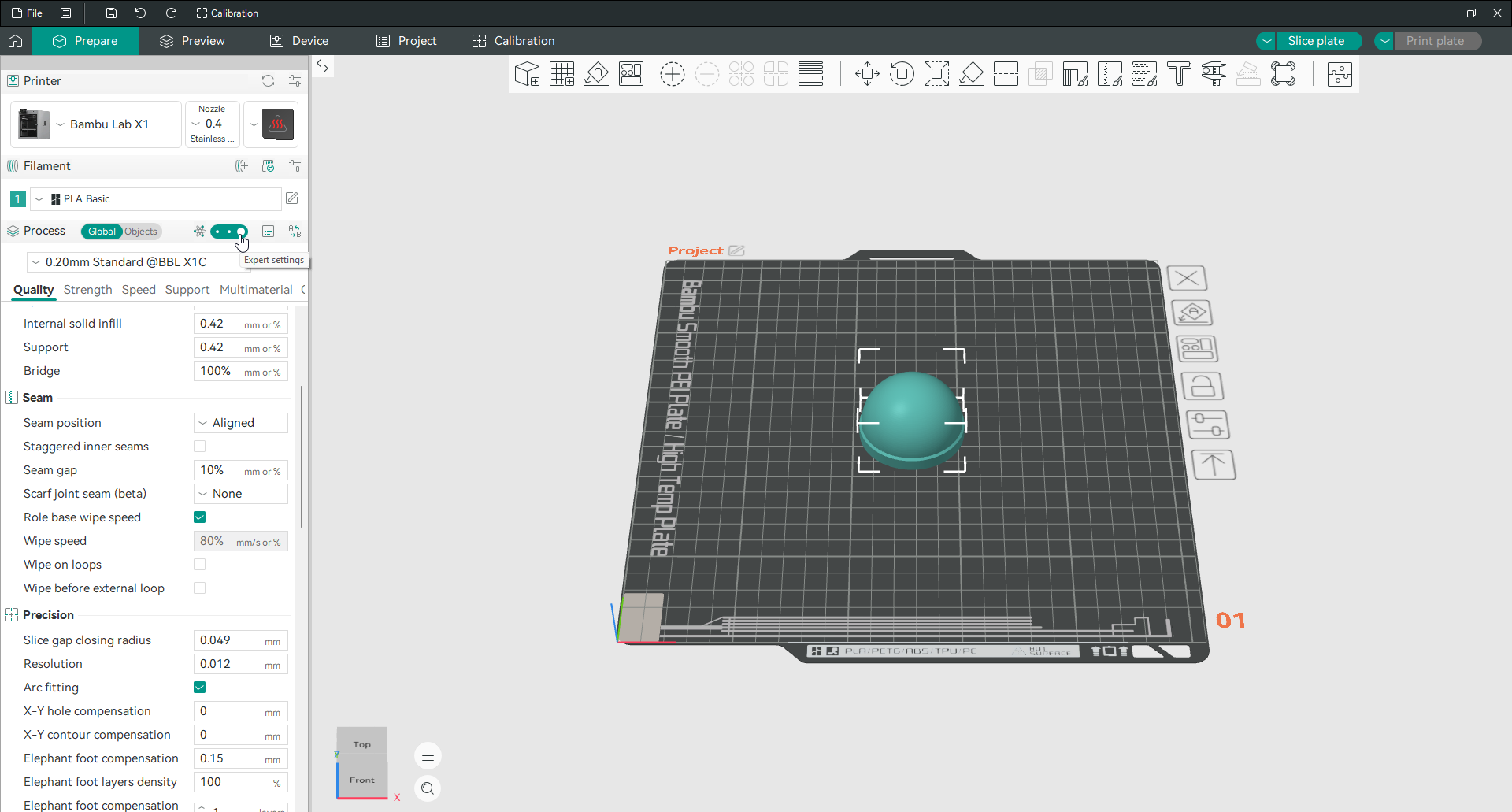
Den Benutzermodus solltest du früh verstehen, denn er erklärt ein häufiges Problem: Du liest von einer Einstellung, kannst sie in der Oberfläche aber nicht finden. In den meisten Fällen ist sie vorhanden und wird nur im aktuell gewählten Modus ausgeblendet.
Der einfache Modus zeigt nur die wichtigsten Einstellungen. „Erweitert“ ergänzt Optionen für die alltägliche Feinabstimmung. „Experte“ blendet Details wie Z-Konturierung und Arachne-Parameter ein. Der Entwicklermodus richtet sich an Anwender, die an Orca Slicer selbst arbeiten.
Wenn du einer Anleitung folgst und nicht findest, was sie beschreibt, wechsle zu „Erweitert“ oder „Experte“, bevor du davon ausgehst, dass die Einstellung entfernt wurde.
Ändere die Sprache, die Einheiten oder aktiviere den Dunkelmodus.
Alle drei befinden sich am selben Ort. Klicke auf das Menüsymbol neben „Datei“, wähle „Einstellungen“ und bleib auf der Registerkarte „Allgemein“.
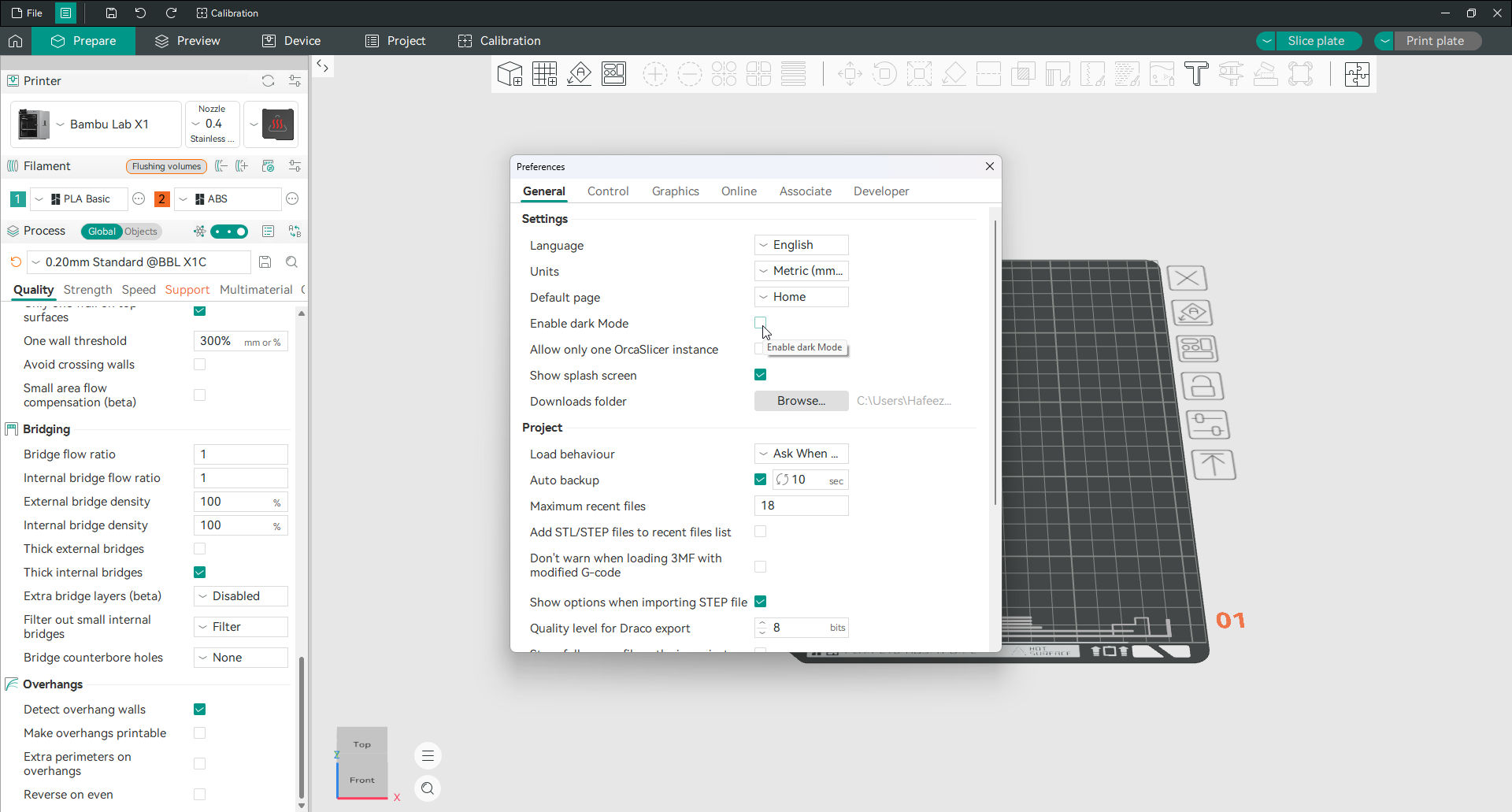
Sprache ändert die gesamte Benutzeroberfläche. Einheiten wechselt zwischen metrisch und imperial. Dunkelmodus aktivieren ist ein Kontrollkästchen und standardmäßig deaktiviert. Wenn du also nach einem dunklen Thema suchst, herausfinde es hier.
Die gleiche Registerkarte enthält einige andere wissenswerte Dinge. Die automatische Sicherung ist aktiviert und speichert deine Arbeit alle zehn Sekunden. Das Ladeverhalten entscheidet darüber, was passiert, wenn du eine Projektdatei öffnest, die ihre eigenen Einstellungen enthält, und fragt dich standardmäßig jedes Mal nach. Im Ordner „Dateien zum Herunterladen“ landen Modelle, die aus Online-Bibliotheken übernommen wurden.
Hinzufügen und Anschließen deines Druckers
Hinzufügen eines Druckers
OrcaSlicer betrachtet Drucker in drei Schritten: die Marke, dann das Modell, dann die daran angebrachte Düse. Du benötigst alle drei, bevor alles andere richtig funktioniert.
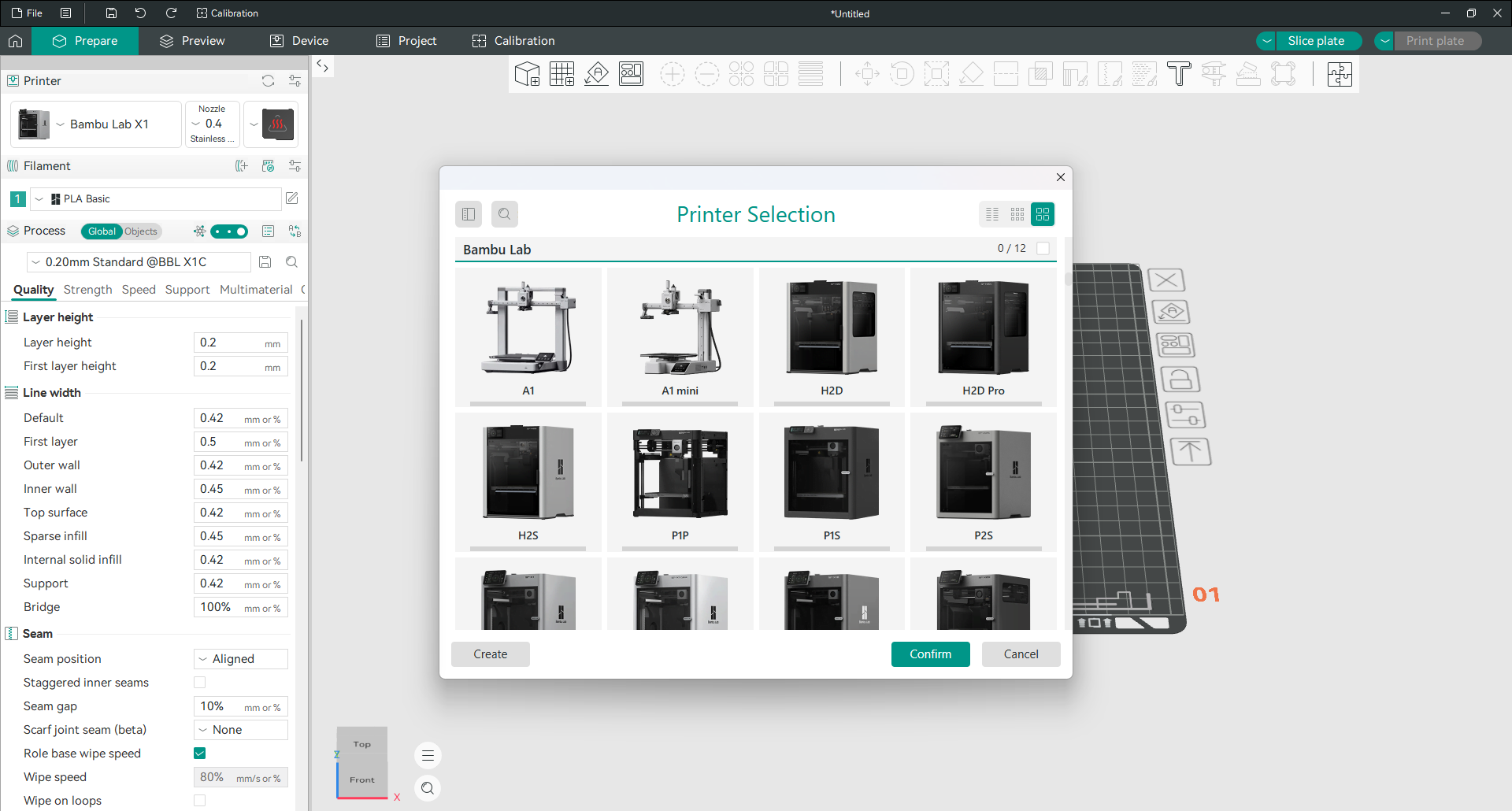
Öffne links das Druckermenü und wähle „Drucker hinzufügen“. Im Dialog stehen die Marken links, die zugehörigen Modelle erscheinen daneben als Karten. Markiere dein Modell mit der richtigen Düsengröße und bestätige die Auswahl.
Fehlt dein genaues Modell, hast du zwei Möglichkeiten. Prüfe zuerst, ob ein eng verwandtes Gerät derselben Baureihe vorhanden ist, denn solche Drucker teilen sich häufig ein Profil. Andernfalls legst du über „Erstellen“ ein eigenes Profil an. Auf diese Weise richtest du auch Hardware mit Klipper, Marlin, RepRapFirmware oder Repetier ein, für die noch niemand ein fertiges Profil veröffentlicht hat.
Wähle die richtige Düsengröße
Ein Drucker im Orca Slicer ist eine Maschine plus einer Düse. Aus diesem Grund lautet der Profilname „Bambu Lab X1 Carbon 0,4 Düse“ und nicht nur der Modellname.
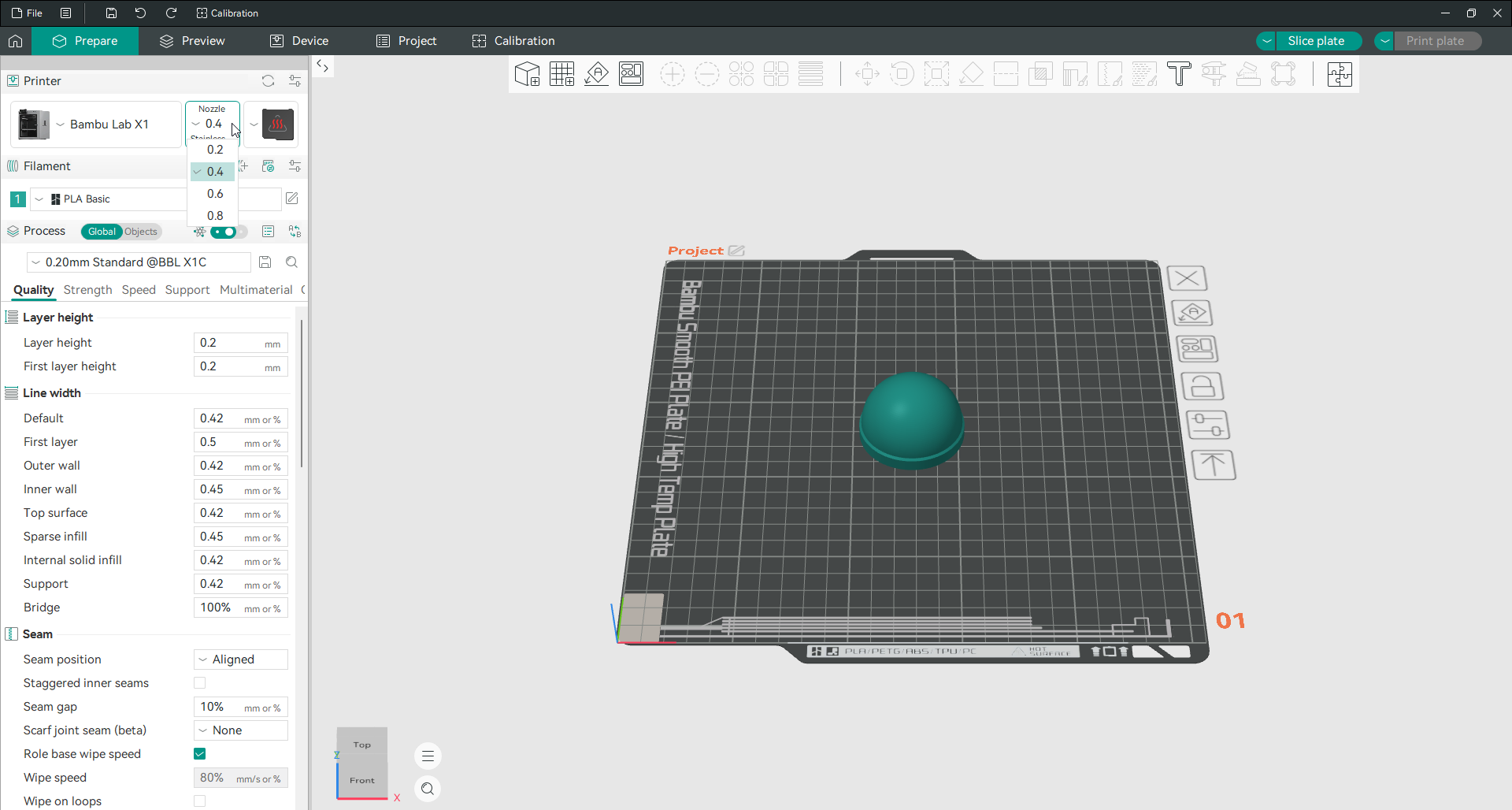
Wähle den Durchmesser der tatsächlich eingebauten Düse. Das ist keine Geschmacksfrage: Ein falscher Wert verfälscht alle nachfolgenden Berechnungen für Linienbreite und Durchfluss.
Die Düsengröße legt auch den sinnvollen Bereich für deine Schichthöhe fest. Die übliche Regel besagt, dass die Schichthöhe zwischen 25 und 75 Prozent des Düsendurchmessers liegen sollte:
| Düse | Nutzbare Schichthöhe | Übliche Wahl |
|---|---|---|
| 0,2 mm | 0,05 bis 0,15 mm | 0,10 mm |
| 0,4 mm | 0,10 bis 0,30 mm | 0,20 mm |
| 0,6 mm | 0,15 bis 0,45 mm | 0,30 mm |
| 0,8 mm | 0,20 bis 0,60 mm | 0,40 mm |
Mehr dazu auf der Seite Schichthöhe.
Verbinde den Orca Slicer mit einem Netzwerkdrucker
Dieser Schritt fehlt in vielen Anleitungen, ist aber entscheidend für eine zuverlässige Verbindung.
Klicke im linken Bereich auf das Symbol neben der Überschrift „Drucker“. Es öffnet sich ein Fenster namens „Physischer Drucker“. Hier teilst du dem Slicer mit, wie er dein Gerät über das Netzwerk erreichen soll.
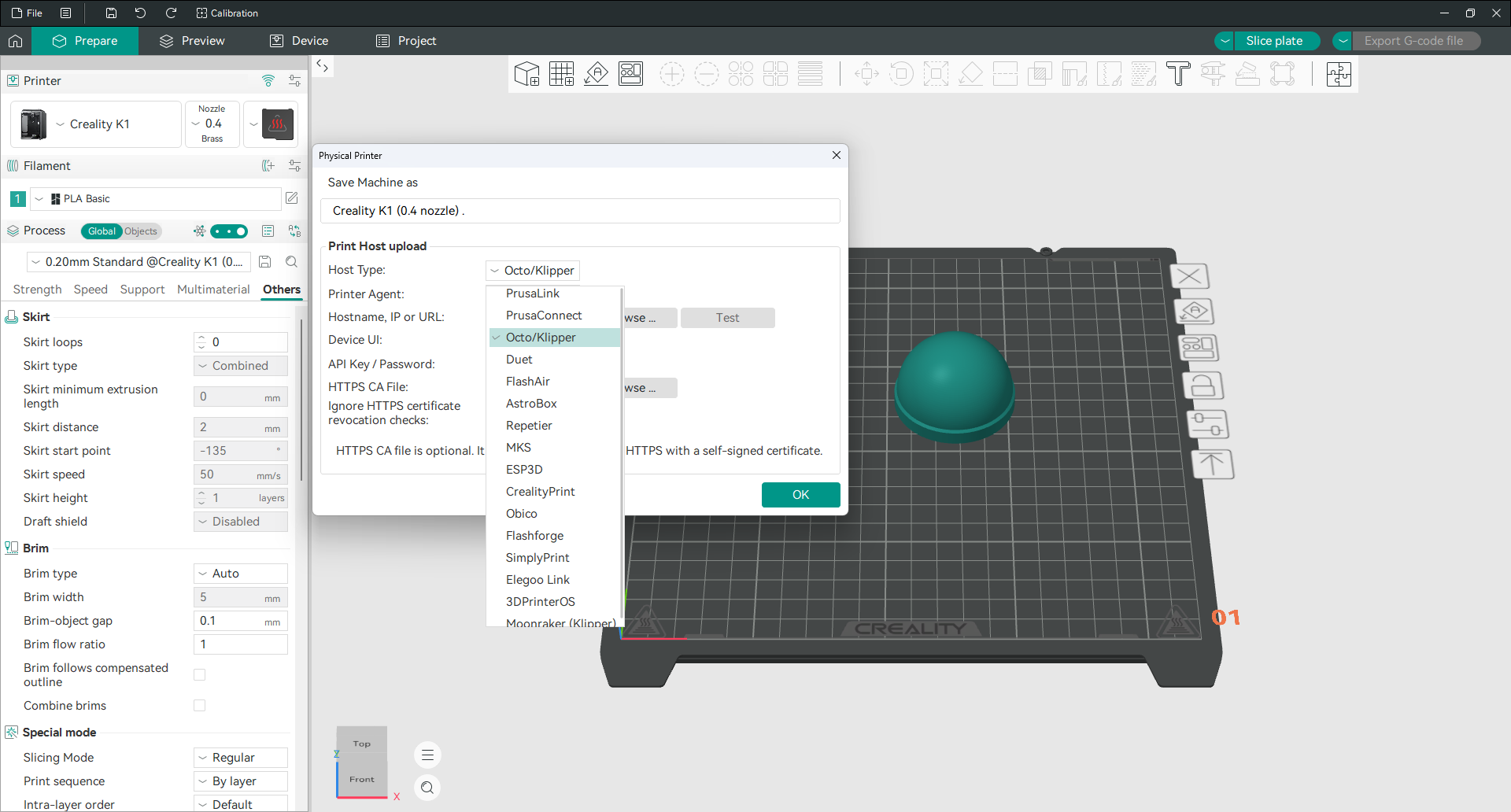
Es sind nur wenige Felder wichtig:
Hosttyp. Hier wählst du die Software, die auf dem Drucker oder seinem Steuerrechner läuft. Diese Auswahl entscheidet darüber, ob die Verbindung und der Datei-Upload funktionieren.
Hostname, IP oder URL. Die Adresse des Druckers in deinem Netzwerk. Eine IP-Adresse wie 192.168.1.50 ist zuverlässiger als ein Hostname, da Hostnamen davon abhängen, dass dein Router sie auflöst.
API-Schlüssel oder Passwort. Die meisten Druckhosts erfordern einen. OctoPrint generiert es in seinen Einstellungen. Moonraker-Installationen erfordern oft überhaupt keine Installation in einem vertrauenswürdigen lokalen Netzwerk.
Neben dem Adressfeld findest du die Schaltfläche „Testen“. Nutze sie: So weißt du sofort, ob die Verbindung funktioniert, bevor du eine ganze Druckplatte slicest und erst beim Senden einen Fehler bemerkst.
Welchen Hosttyp solltest du wählen
Ein falscher Hosttyp ist die häufigste Ursache für fehlgeschlagene Uploads, wird in der Fehlermeldung aber selten klar genannt. Orca Slicer verwendet standardmäßig „Octo/Klipper“. Diese Vorgabe passt zu vielen Geräten, jedoch nicht zu allen.
Gleiche deine Konfiguration mit dieser Liste ab:
| Was du ausführst | Hosttyp zur Auswahl |
|---|---|
| OctoPrint | Octo/Klipper |
| Klipper mit Großsegel oder Fluidd | Octo/Klipper oder Moonraker (Klipper) |
| Prusa-Drucker über das lokale Netzwerk | PrusaLink |
| Prusa-Drucker über das Internet | PrusaConnect |
| Duet Board mit DWC | Duet |
| Creality mit eigener Host-Software | CrealityPrint |
| Elegoo Netzwerkdrucker | Elegoo Link |
| Flashforge Netzwerkdrucker | Flashforge |
| Repetier Server | Repetier |
| Obico-Überwachungsdienst | Obico |
| SimplyPrint Cloud-Dienst | SimplyPrint |
Die Liste enthält auch FlashAir, AstroBox, MKS, ESP3D und 3DPrinterOS für ältere oder speziellere Setups.
Ein Punkt, der Klipper-Benutzer auffällt. Octo/Klipper kommuniziert über eine Webschnittstelle mit dem Drucker, während Moonraker (Klipper) direkt mit der API kommuniziert. Wenn du Linux mit einer Nvidia-Grafikkarte verwendest und das Programm ständig abstürzt, ist dieser Unterschied die Ursache, und auf der Seite zur Fehlerbehebung findest du die genaue Lösung.
Verwende Orca Slicer mit einem Bambu Lab-Drucker
Bambu-Lab-Drucker verwenden nicht den Dialog „Physischer Drucker“. Statt eine Adresse einzugeben, koppelst du das Gerät über die Netzwerkschnittstelle von Bambu Lab.
Füge den Drucker wie gewohnt hinzu und öffne die Registerkarte „Gerät“. Melde dich bei deinem Bambu-Konto an oder aktiviere am Drucker den Nur-LAN-Modus und gib den dort angezeigten Zugangscode ein. Nach der Kopplung zeigt „Gerät“ den aktuellen Status; über die Schaltfläche oben rechts sendest du Druckaufträge direkt an die Maschine.
Alle übrigen Funktionen bleiben erhalten. Du bekommst die Kalibrierungssuite, die detaillierte Wand- und Nahtsteuerung sowie Einstellungen pro Objekt, ohne deine bestehende Druckerverbindung aufzugeben.
Verwende Orca Slicer mit einem Snapmaker
Stelle den Hosttyp auf „Octo/Klipper“ und ergänze die IP-Adresse deines Druckers um :8080. Ohne diese Portnummer kann Orca Slicer die Oberfläche nicht erreichen.
Wenn auf dem Bildschirm der Maschine also 192.168.1.42 angezeigt wird, muss das Feld 192.168.1.42:8080 sein. Klicke auf „Testen“ und sende dann Aufträge mit „Drucken“ oder „Hochladen und Drucken“ oben rechts.
Dies funktioniert auf dem Snapmaker 2.0, Artisan, J1 und J1s, sobald der Drucker über die aktuelle Firmware verfügt. Ältere Firmware konnte überhaupt nicht direkt mit dem Slicer kommunizieren und musste Dateien zuerst über Snapmakers eigene Luban-Software weiterleiten. Wenn der Test weiterhin fehlschlägt, aktualisiere die Drucker-Firmware, bevor du etwas anderes änderst.
Snapmaker veröffentlicht auch Snapmaker Orca, eine eigene Version dieser Slicer mit bereits eingerichteten Maschinen und Profilen sowie Fernüberwachung und Kamerasteuerung. Es ist speziell auf den U1 abgestimmt und verfügt über einen Mehrfarbenmodus, der aus nur vier geladenen Filamenten eine große Auswahl an Farbtönen erhält. Die direkte Maschinenverbindung für Artisan, 2.0, J1 und J1s wird diesem Version noch hinzugefügt.
Welche Version solltest du verwenden? Wenn du eine U1 besitzt, holt Snapmaker Orca derzeit das meiste aus der Maschine heraus. Bei jedem anderen Snapmaker erfüllt die Standardversion zusammen mit dem oben beschriebenen Port-Trick ihren Zweck. Außerdem erhältst du neue Funktionen sofort nach ihrer Veröffentlichung, statt auf die Aktualisierung des Forks zu warten.
Wenn im Netzwerk nichts funktioniert, funktioniert das Slicen und Exportieren auf einen USB-Stick immer. Nichts an diesem Pfad hängt von der Firmware ab.
Kein Netzwerk? Drucken von SD-Karte oder USB
Viele Drucker haben überhaupt kein Netzwerk, und OrcaSlicer erledigt das ohne Beanstandung.
Starte das Slicing und prüfe anschließend die Schaltfläche oben rechts. Kann OrcaSlicer die Datei nicht direkt senden, steht dort Export G-code file statt „Platte drucken“. Speichere den G-code auf einer SD-Karte oder einem USB-Stick und übertrage ihn damit auf den Drucker.
Wer von einem Bambu-Lab-Drucker zu einem anderen Gerät wechselt, hält die fehlende Sendefunktion manchmal für einen Fehler. Tatsächlich zeigt die Schaltfläche lediglich an, welche Übertragungswege dein aktuelles Druckerprofil unterstützt.
Maschinenstart- und -ende-G-code
Jeder Druck beginnt und endet mit einem Befehlsblock, den der Slicer für dich einfügt. Erwärmen des Betts, Ausrichten der Achsen, Abwischen der Düse und am Ende Parken des Kopfs und Ausschalten der Heizungen.
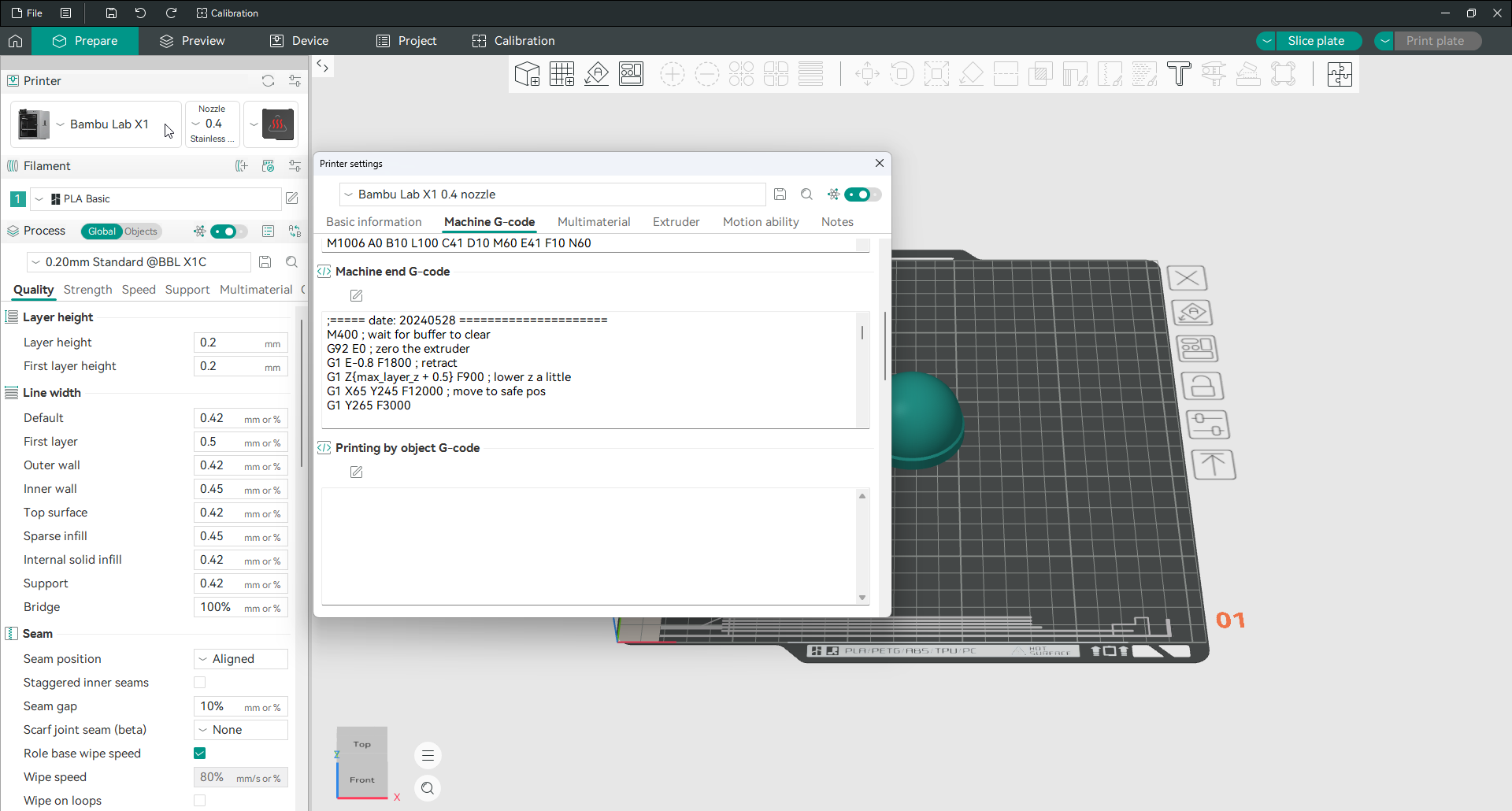
Du findest diese Blöcke in den Druckereinstellungen auf der Registerkarte „Maschinen-G-code“: Maschinenstart-G-code, Maschinenende-G-code und G-code für das Drucken nach Objekt.
Wenn dein Drucker mit dem bereitgestellten Profil arbeitet, lass sie in Ruhe. Du würdest sie bearbeiten, um eine Löschzeile hinzuzufügen, ein Klipper-Makro wie PRINT_START aufzurufen oder zu ändern, was passiert, wenn ein Druck abgeschlossen ist. Kopiere den vorhandenen Block an einen sicheren Ort, bevor du ihn änderst, denn ein kaputter Startblock bedeutet normalerweise, dass die erste Schicht fehlschlägt.
Arbeiten mit Modellen
Importieren eines Modells
Ziehe eine Datei auf die Bauplatte oder verwende „Datei“ und dann „Importieren“.
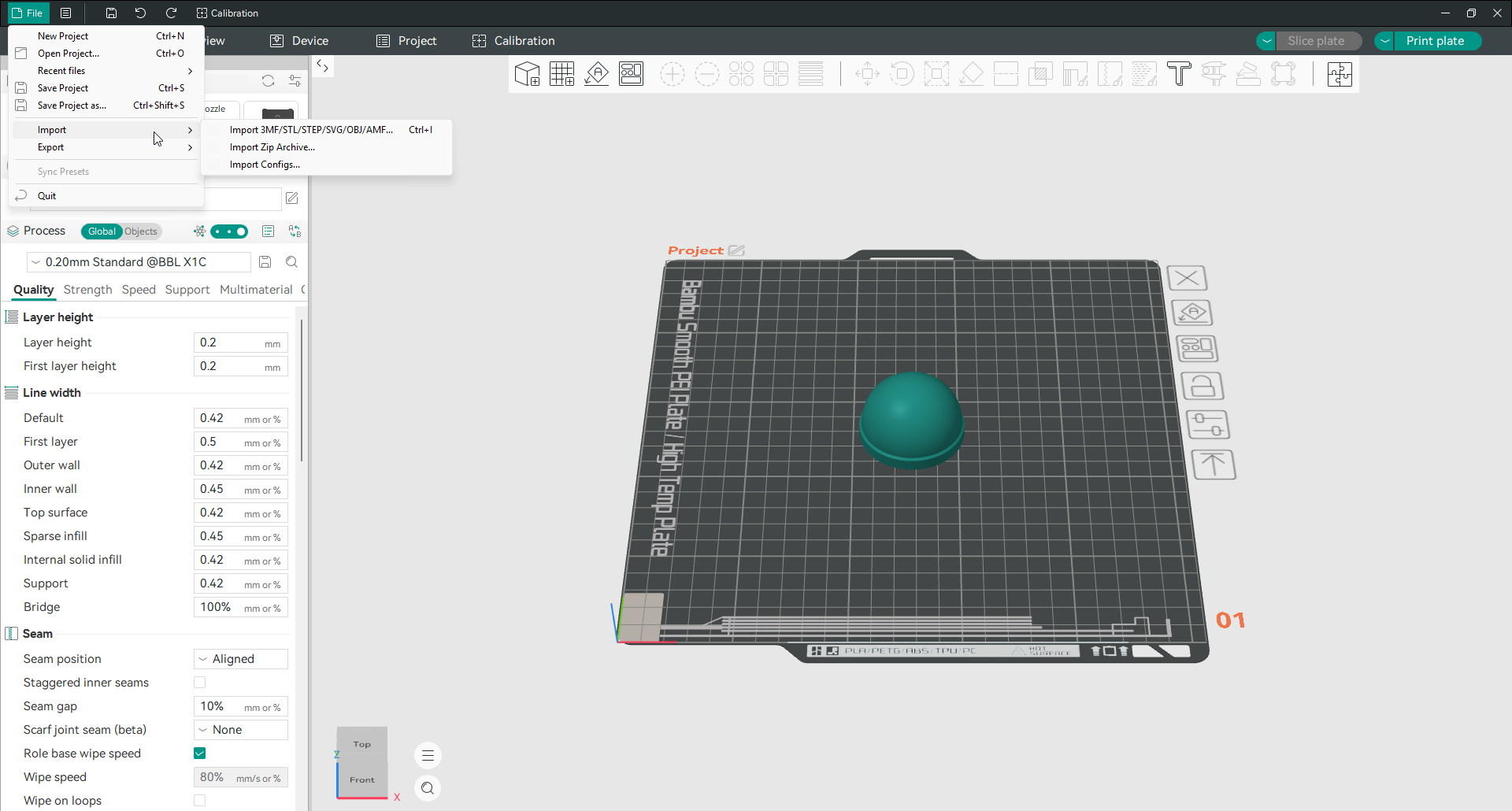
Orca Slicer öffnet 3MF-, STL-, STEP-, SVG-, OBJ- und AMF-Dateien. STEP-Dateien enthalten exakte Geometrie statt eines Dreiecksnetzes. Dadurch bleiben Rundungen beim Skalieren sauber und werden beim Slicing präziser verarbeitet. SVG-Dateien importiert der Slicer als flache Konturen, die sich direkt extrudieren lassen, was etwa für Logos oder Schilder praktisch ist.
Das gleiche Menü verfügt über „Zip-Archiv importieren“ für als einzelne Datei heruntergeladene Modellpakete und „Konfigurationen importieren“ zum Laden von Einstellungen, die jemand mit dir geteilt hat.
Verschieben, skalieren und drehen
Wähle das Modell aus und dann in der Symbolleiste das Werkzeug Verschieben, Skalieren oder Drehen. Jedes Werkzeug bietet dir ein Bedienfeld mit exakten Zahlen, sodass du nicht nach Augenmaß ziehen musst.
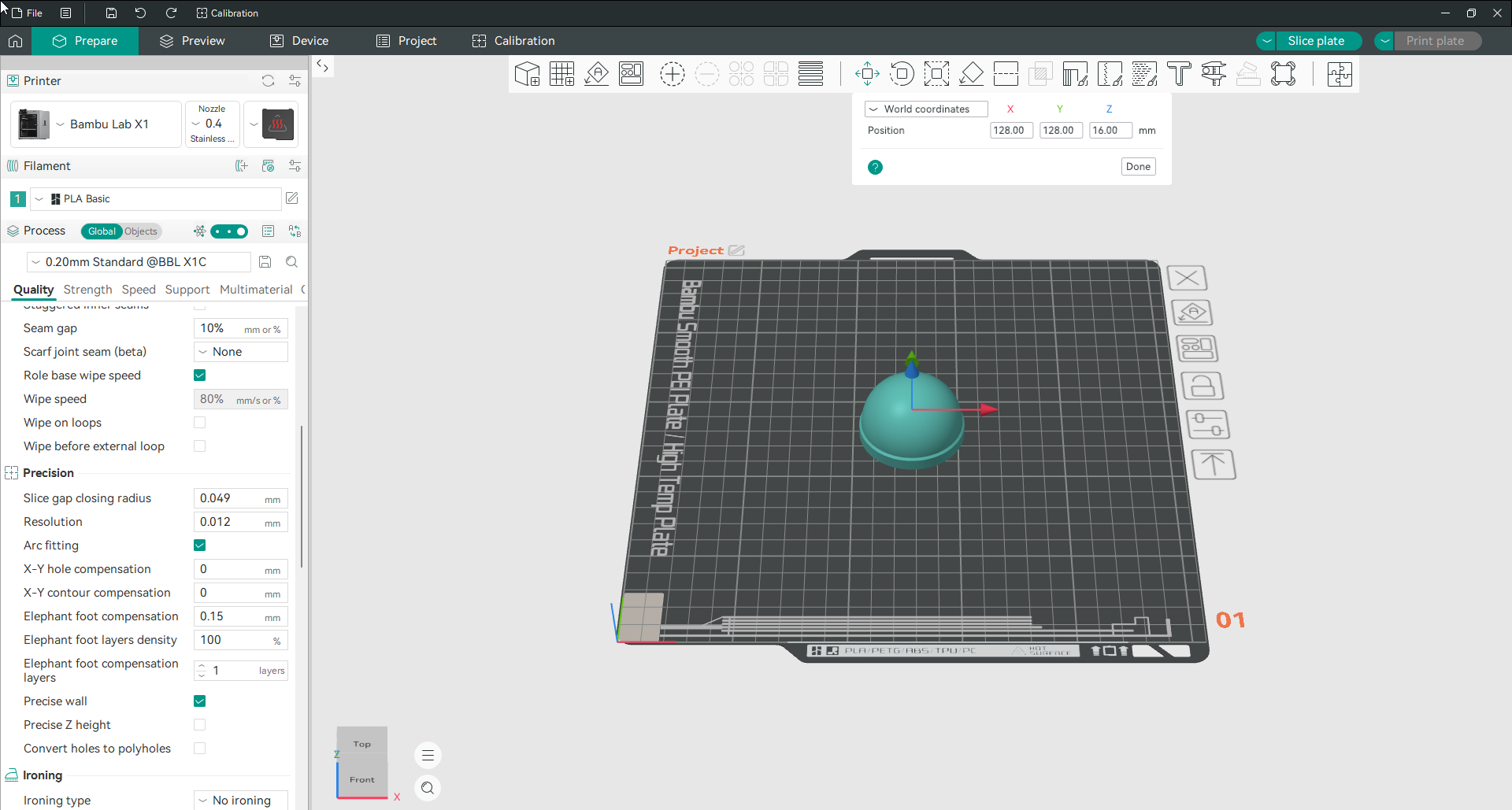
Das Verschiebungswerkzeug zeigt die Position des Objekts in Millimetern. Oben wechselst du zwischen Weltkoordinaten, die von der Druckplatte ausgehen, und Objektkoordinaten, die sich auf das Modell selbst beziehen. Zum genauen Platzieren auf der Druckplatte verwendest du Weltkoordinaten.
Du kannst die farbigen Pfeile auch in der 3D-Ansicht ziehen. Gib Zahlen ein, wenn du Präzision benötigst, und ziehe sie, wenn du sie nur anordnst.
Dupliziere ein Modell und fülle die Platte
Klicke mit der rechten Maustaste auf das Modell. Durch Hinzufügen einer Instanz erhältst du eine weitere Kopie. Mit der Option „Anzahl der Instanzen festlegen“ kannst du festlegen, wie viele du möchtest. Fülle das Bett mit Instanzpaketen, so viele wie hineinpassen.
Instanzen sind Kopien, die verknüpft bleiben. Wenn du also eine Einstellung an einer änderst, wirst alle Instanzen geändert. Wenn du Kopien wünschst, die sich unabhängig voneinander verhalten, verwende stattdessen „Klonen“ oder wähle „Als einzelne Objekte festlegen“, um einen vorhandenen Satz aufzuteilen.
Modelle automatisch anordnen und ausrichten
Zwei Symbolleistenschaltflächen erledigen den größten Teil des Plattenaufräumens für dich.
Automatisch anordnen platziert jedes Objekt auf der Platte, sodass nichts kollidiert oder umrandet überlappen sich nicht. Drücke darauf, nachdem du mehrere Modelle geladen hast, anstatt sie von Hand zu ziehen.
Automatische Ausrichtung dreht jedes Objekt in eine Lage, die möglichst wenige Stützen benötigt. Das ist ein sinnvoller Ausgangspunkt, aber nicht immer die beste Lösung. Prüfe das Ergebnis deshalb vor dem Slicing.
In der Symbolleiste findest du außerdem Auf Fläche legen. Aktiviere das Werkzeug und klicke auf eine ebene Modellfläche; Orca Slicer richtet diese Fläche anschließend auf der Druckplatte aus. So bringst du geschnittene oder ungünstig orientierte Teile schnell in die richtige Lage.
Teile ein Modell in Objekte oder Teile auf
Einige heruntergeladene Dateien enthalten mehrere separate Teile, die in einem Objekt gebündelt sind. Durch das Teilen werden sie getrennt, sodass du jedes einzeln verschieben kannst.
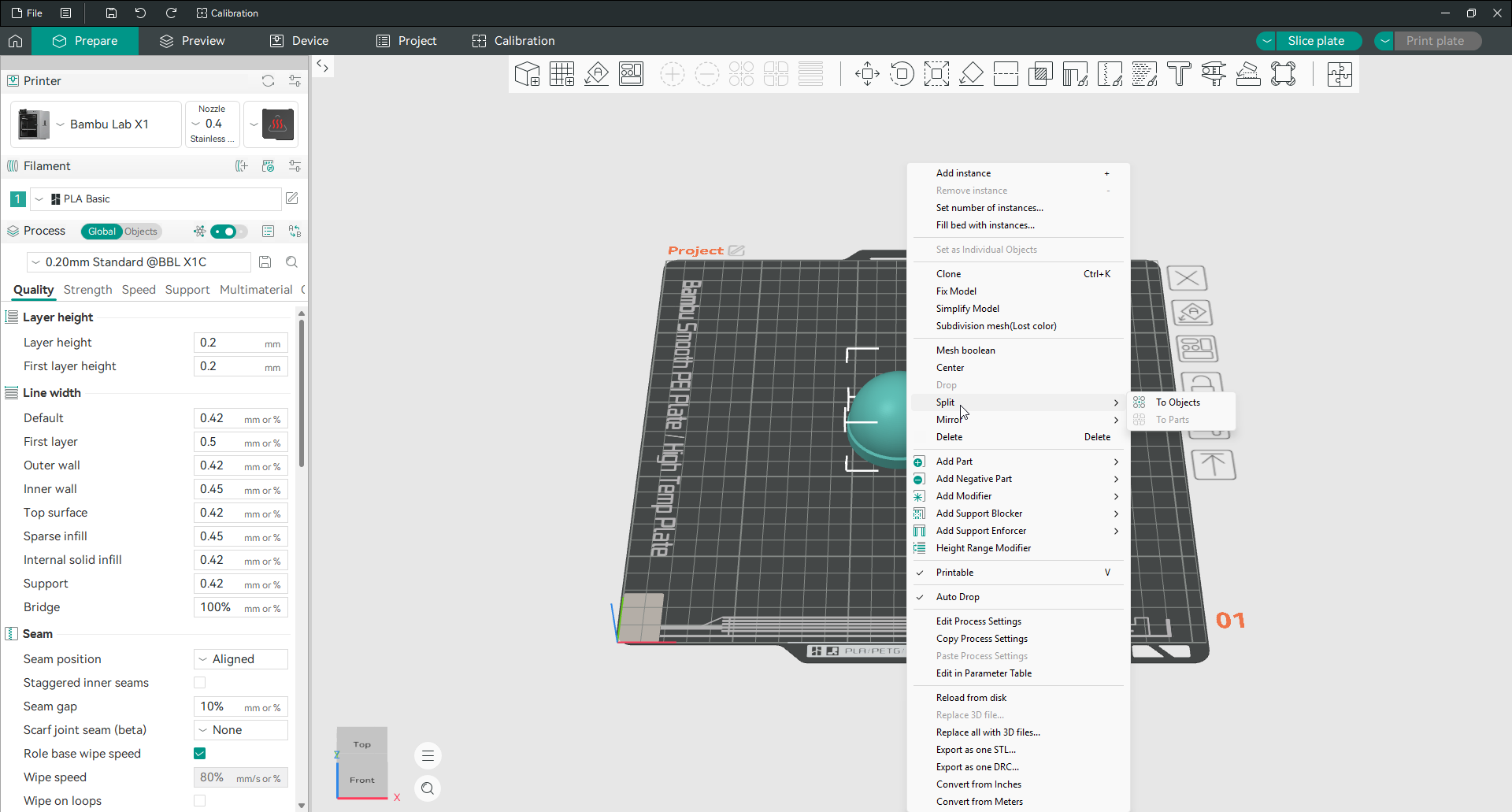
Rechtsklick auf das Modell und „Teilen“ wählen. Es gibt zwei Optionen und der Unterschied ist wichtig.
In Objekte unterteilt die Datei in völlig unabhängige Objekte. Jedes kann einzeln verschoben, gedreht und gelöscht werden und jedes kann seine eigenen Einstellungen haben.
In Teile behält das Modell als ein Objekt, trennt aber seine einzelnen Körper. Das ist bei mehrfarbig konstruierten Modellen wichtig, weil du anschließend jedem Teil ein eigenes Filament zuweisen kannst.
Ein Modell spiegeln
Rechtsklick, Spiegeln auswählen und dann eine Achse auswählen.
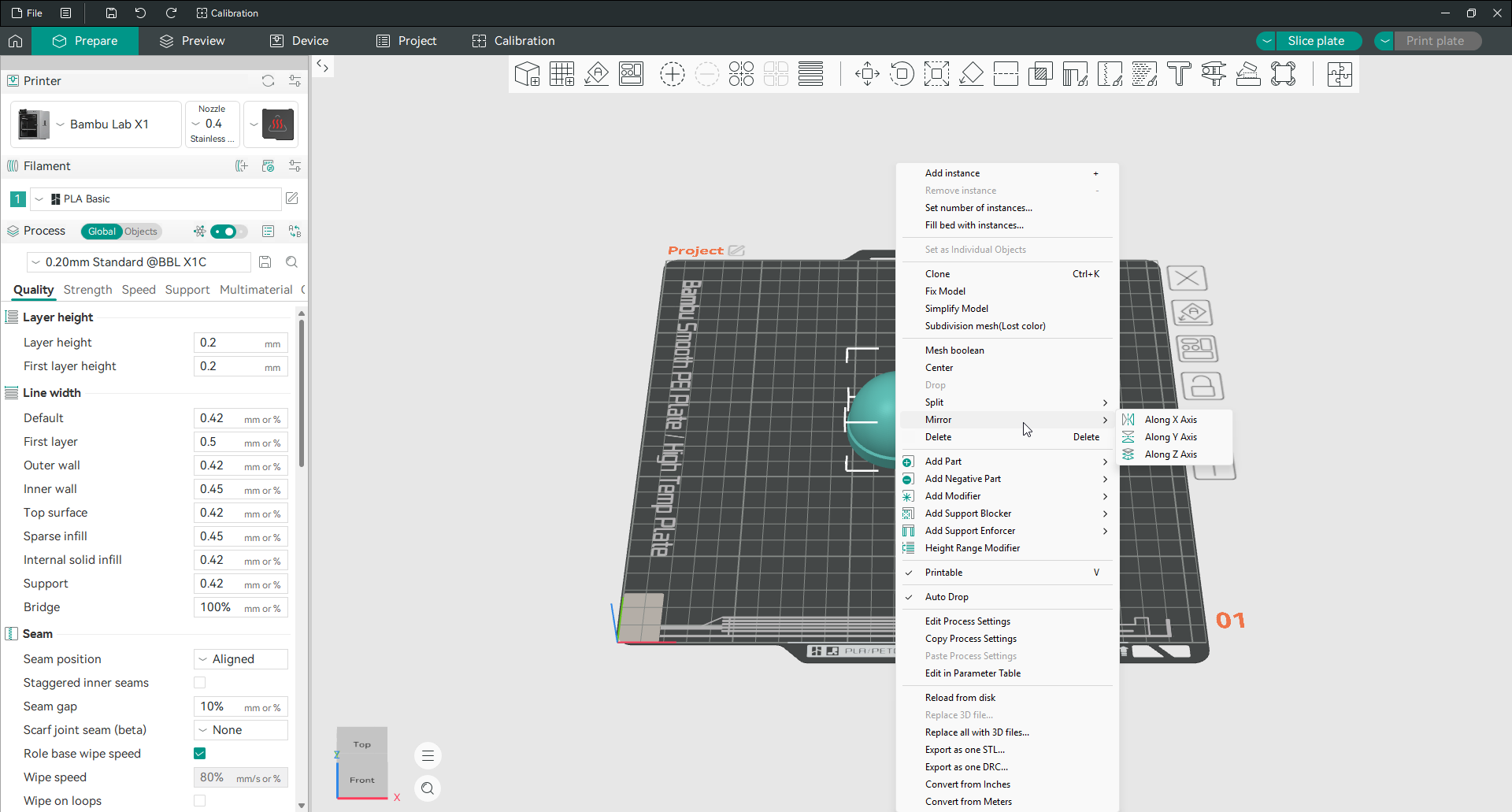
Durch Spiegeln entlang der Durch Spiegeln entlang der Z-Achse wird es auf den Kopf gestellt, obwohl Drehen normalerweise die klarere Methode hierfür ist.
Ein Modell in Stücke schneiden
Mit dem Schneidewerkzeug teilst du Modelle, die höher oder breiter als dein Bauraum sind. Es hilft auch dabei, ein Bauteil so zu zerlegen, dass schwierige Flächen plan auf der Druckplatte liegen.
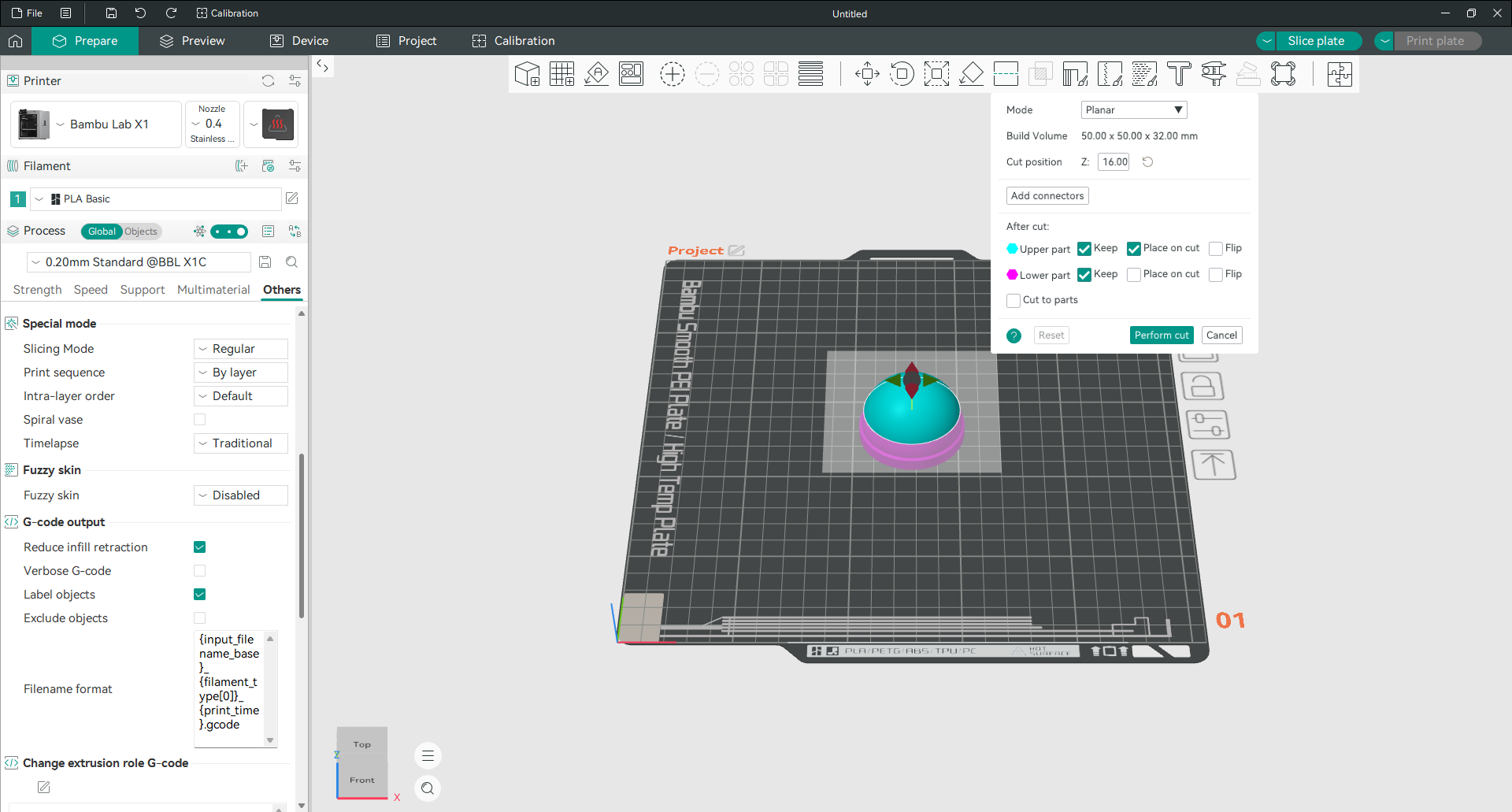
Wähle das Modell aus und öffne das Schnittwerkzeug. Stelle die Schnitthöhe mit dem Z-Feld ein oder ziehe die Ebene in der 3D-Ansicht. Entscheide dann, was danach passiert:
Mit Behalten legst du fest, welche der beiden Hälften nach dem Schnitt erhalten bleibt. Deaktivierst du eine Hälfte, wird nur die andere weiterverwendet.
Auf Schnitt platzieren legt ein Stück mit der Schnittfläche auf die Platte. Das ist normalerweise das, was du willst, weil eine flache Fläche auf der Platte keine Stützen benötigt.
Flip dreht ein Stück um, wenn die Schnittfläche nicht die Seite ist, die du nach unten haben möchtest.
Anschlüsse hinzufügen erzeugt passende Stifte in einer Hälfte und Löcher in der anderen. Dadurch lassen sich die Teile nach dem Druck beim Verkleben sauber ausrichten.

Platziere drei oder vier Verbinder um den Schnitt herum und nicht einen in der Mitte. Ein Verbinder lässt die Hälften schwenken, mehrere sperren die Ausrichtung.
Ein Modell messen
Das Messwerkzeug beantwortet die Frage, die sich jeder Drucker irgendwann stellt, nämlich ob dieses Ding tatsächlich passt.
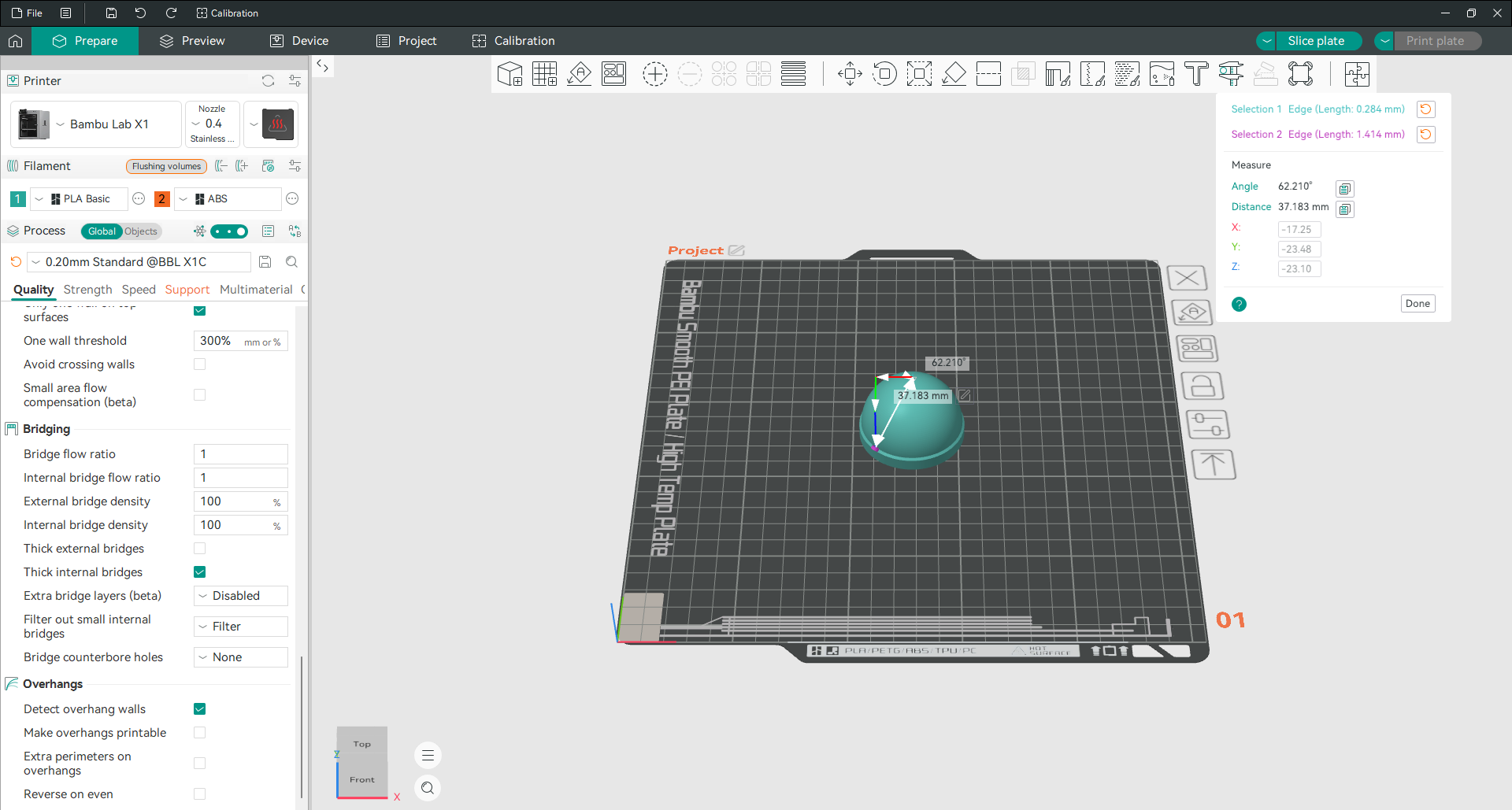
Öffne das Messwerkzeug, wähle am Modell ein Merkmal und anschließend ein zweites aus. OrcaSlicer kennzeichnet beide Auswahlpunkte und zeigt Abstand, Winkel sowie die Differenz auf jeder Achse getrennt an. Jeden Wert kannst du über die Schaltfläche daneben kopieren.
Das Messwerkzeug funktioniert an Kanten, Flächen und Punkten. Damit kannst du etwa den Durchmesser eines Lochs, den Winkel eines Überhangs oder den Abstand zwischen zwei Merkmalen prüfen, ohne das Modell erneut im CAD-Programm zu öffnen.
Ein fehlerhaftes Modell reparieren
Wenn beim Slicing Wände fehlen oder Löcher plötzlich geschlossen erscheinen, ist meist das Mesh des Modells fehlerhaft und nicht der Slicer.
Klicke mit der rechten Maustaste auf das Modell und wähle „Modell reparieren“. OrcaSlicer versucht, das Mesh zu korrigieren, und zeigt anschließend das Ergebnis an. „Simplify Model“ ist für Dateien gedacht, die unnötig viele Dreiecke enthalten und dadurch die Bearbeitung verlangsamen, ohne sichtbar mehr Details zu liefern.
Wenn eine Reparatur nicht funktioniert, finde auf der Fehlerbehebungsseite Informationen darüber, was du als Nächstes versuchen solltest.
Verwende die Objektliste und pro Platte Einstellungen
Schalte das linke Feld von „Global“ auf „Objekte“ um und es verwandelt sich in einen Baum von allem auf deiner Platte.
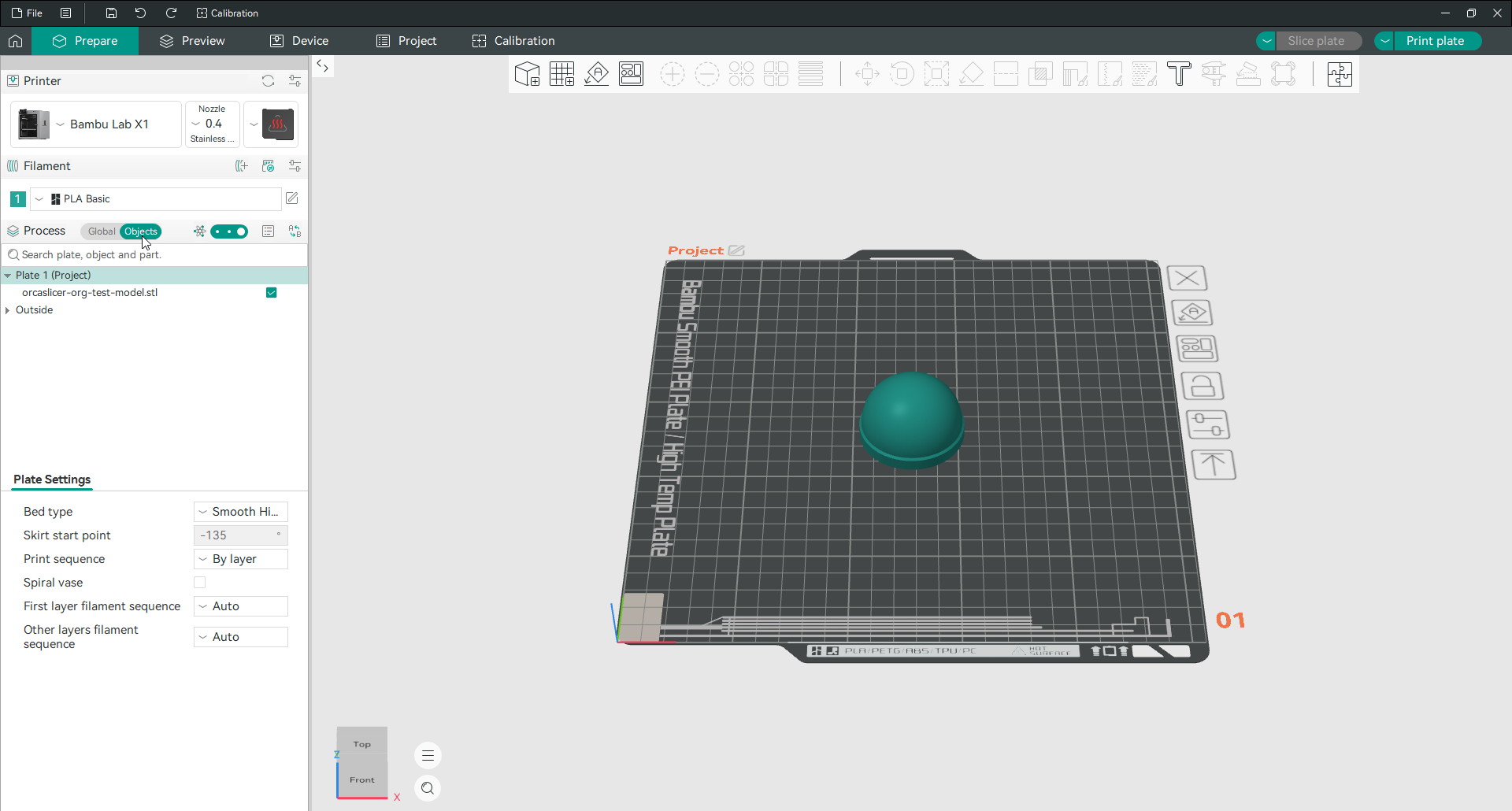
Jedes Modell auf der Platte erscheint mit seinem Dateinamen und einem Kontrollkästchen, über das du es vom Druck ausschließen kannst. Bei vielen Objekten hilft das Suchfeld am oberen Rand. Modelle außerhalb des druckbaren Bereichs werden unter „Außen“ gruppiert, sodass du verrutschte Teile sofort erkennst.
Unterhalb des Objektbaums befindet sich der oft übersehene Bereich Platteneinstellungen. Betttyp, Startpunkt der Druckumrandung, Druckreihenfolge, Spiralvase und Filamentreihenfolge gelten hier ausschließlich für die aktuelle Druckplatte.
Das ist wichtig, wenn du mehrere Platten in einem Projekt verwendest. Du kannst eine Platte auf einem strukturierten Blatt und eine andere auf einem glatten Blatt drucken oder eine Platte Objekt für Objekt und die nächste Schicht für Schicht ausführen, ohne deine globalen Einstellungen zu ändern.
Vorbereiten des Drucks
Wähle deinen Bauplattentyp
Wähle in Orca Slicer die tatsächlich eingelegte Bauplatte aus, denn Filamentprofile speichern für jeden Plattentyp eine eigene Betttemperatur.
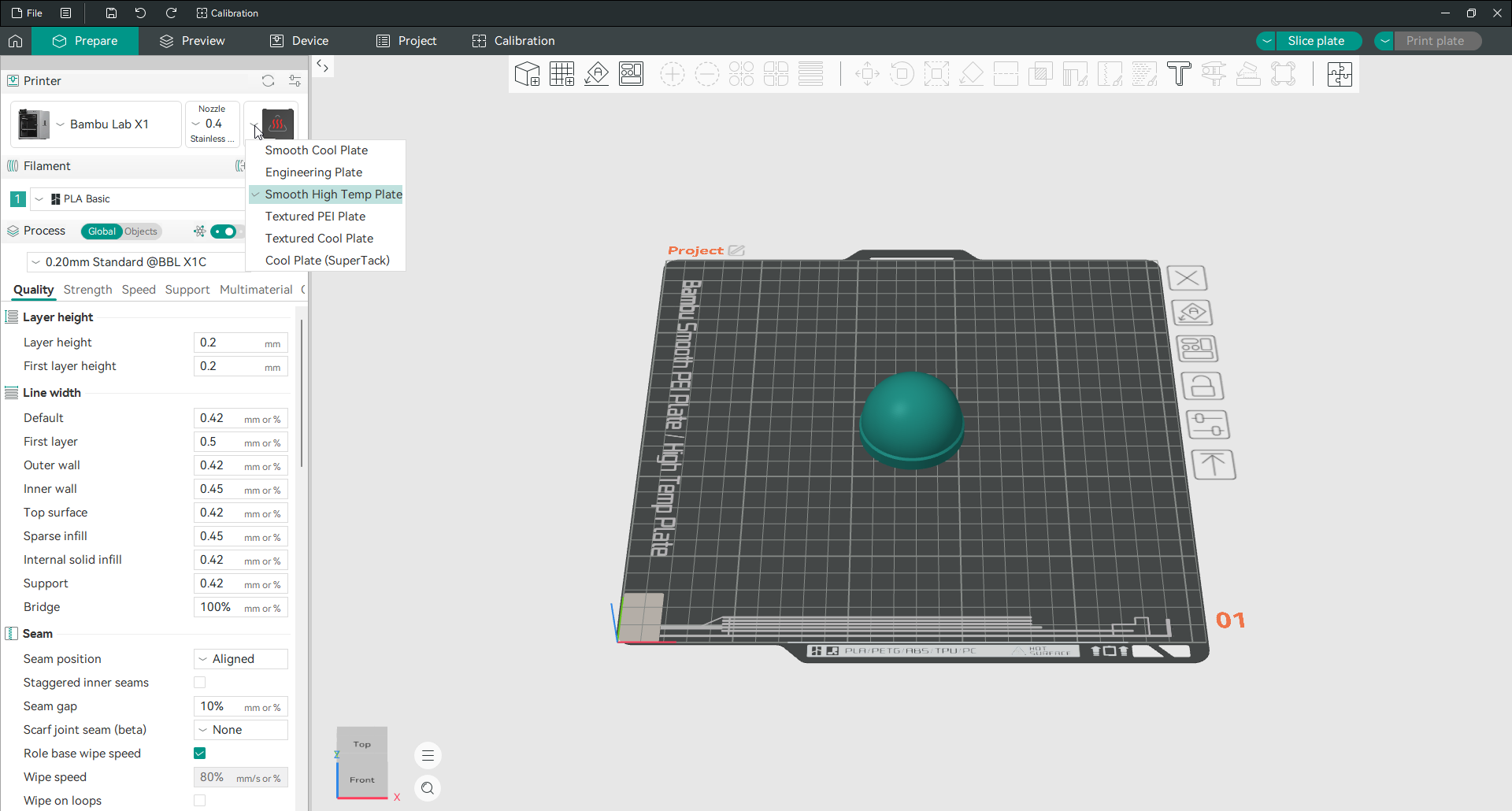
Klicke auf das Plattensymbol neben der Düse und wähle deine Oberfläche aus. Das gleiche PLA-Profil lässt das Bett auf einer kühlen Platte bei einer Temperatur laufen und auf einer strukturierten PEI-Platte mit einer deutlich höheren Temperatur, da diese Oberflächen unterschiedliche Wärme benötigen, um richtig zu haften.
Eine falsche Angabe ist eine häufige Ursache für Drucke, die entweder nicht an der Platte haften oder sich nicht verschweißen. Ausführliche Informationen findest du auf der Seite mehrere Betttypen.
Haftungsrand hinzufügen
Ein Haftungsrand ist eine flache, mit dem Modell verbundene Fläche um dessen Basis. Er vergrößert die Auflagefläche und verhindert, dass sich kleine Standflächen oder lange Ecken vom Druckbett lösen.
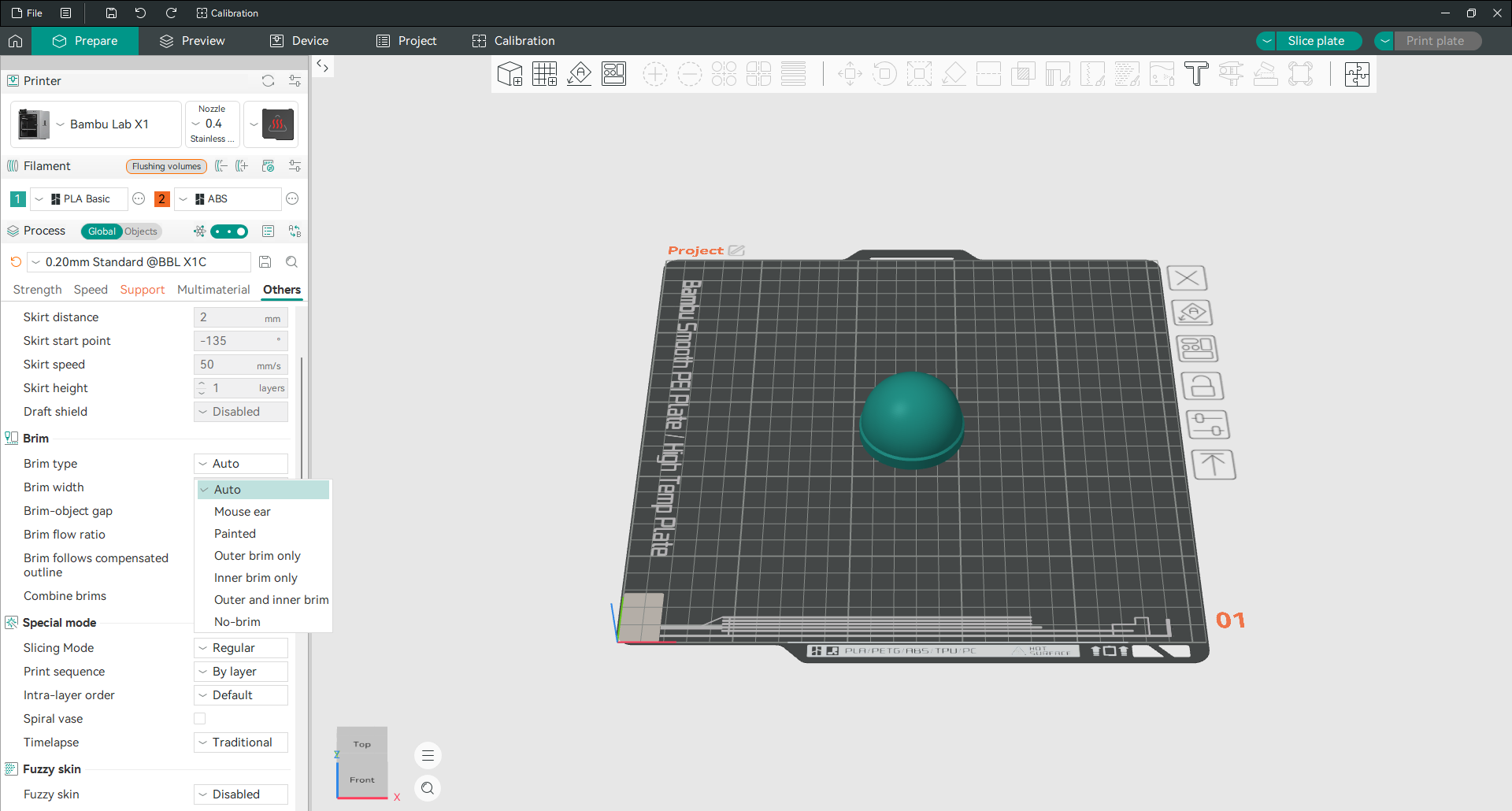
Du findest die Funktion auf der Registerkarte „Andere“ unter „Haftungsrand“. Orca Slicer bietet sieben Varianten, auch wenn viele Anleitungen nur drei davon erwähnen.
Automatisch ist die Standardeinstellung und entscheidet selbst, ob das Modell einen benötigt.
Nur äußerer Haftungsrand legt den Rand ausschließlich um die Außenseite. Das ist die Standardauswahl.
Nur innerer Haftungsrand erzeugt den Rand in Löchern und geschlossenen Innenbereichen. Das hilft bei Bauteilen, deren kritische Auflageflächen innen liegen.
Äußerer und innerer Haftungsrand kombiniert beide Varianten für besonders schwierige Fälle.
Mausohr druckt kleine Scheiben an den Ecken statt eines ganzen Kragens. Das Anheben beginnt in den Ecken, und bringen viel Wirkung, obwohl nur ein Bruchteil des Materials verbraucht wird und du danach fast nichts mehr reinigen musst.
Haftungsrand aufmalen lässt dich gezielt markieren, an welchen Stellen Orca Slicer einen Haftungsrand erzeugen soll.
Kein Haftungsrand schaltet ihn vollständig aus.
Die Haftungsrandbreite beträgt standardmäßig 5 mm, was für die meisten Teile ausreicht. Der Objektabstand bezeichnet den kleinen Spalt zwischen Haftungsrand und Modell. Ein etwas größerer Wert erleichtert das Ablösen, verringert aber auch den Halt.
Ein Raft hinzufügen
Ein Raft ist eine mehrschichtige Plattform unter dem gesamten Modell und kein schmaler Rand um dessen Grundfläche. Stelle die Anzahl der Raft-Schichten auf der Registerkarte „Stützen“ auf einen Wert über null, um es zu aktivieren.
Flöße verbrauchen mehr Filament und mehr Zeit als Haftungsränder und hinterlassen eine rauere Unterseite. Greife zu einem, wenn die Platte selbst das Problem ist, wenn die Oberfläche verzogen oder stark abgenutzt ist oder wenn das Material auf keinen Fall festklebt. Für alles andere erledigt ein Rand die Arbeit mit weniger Abfall.
Stützen hinzufügen
Stützen halten Teile eines Modells fest, die andernfalls in Luft aufgelöst würden.
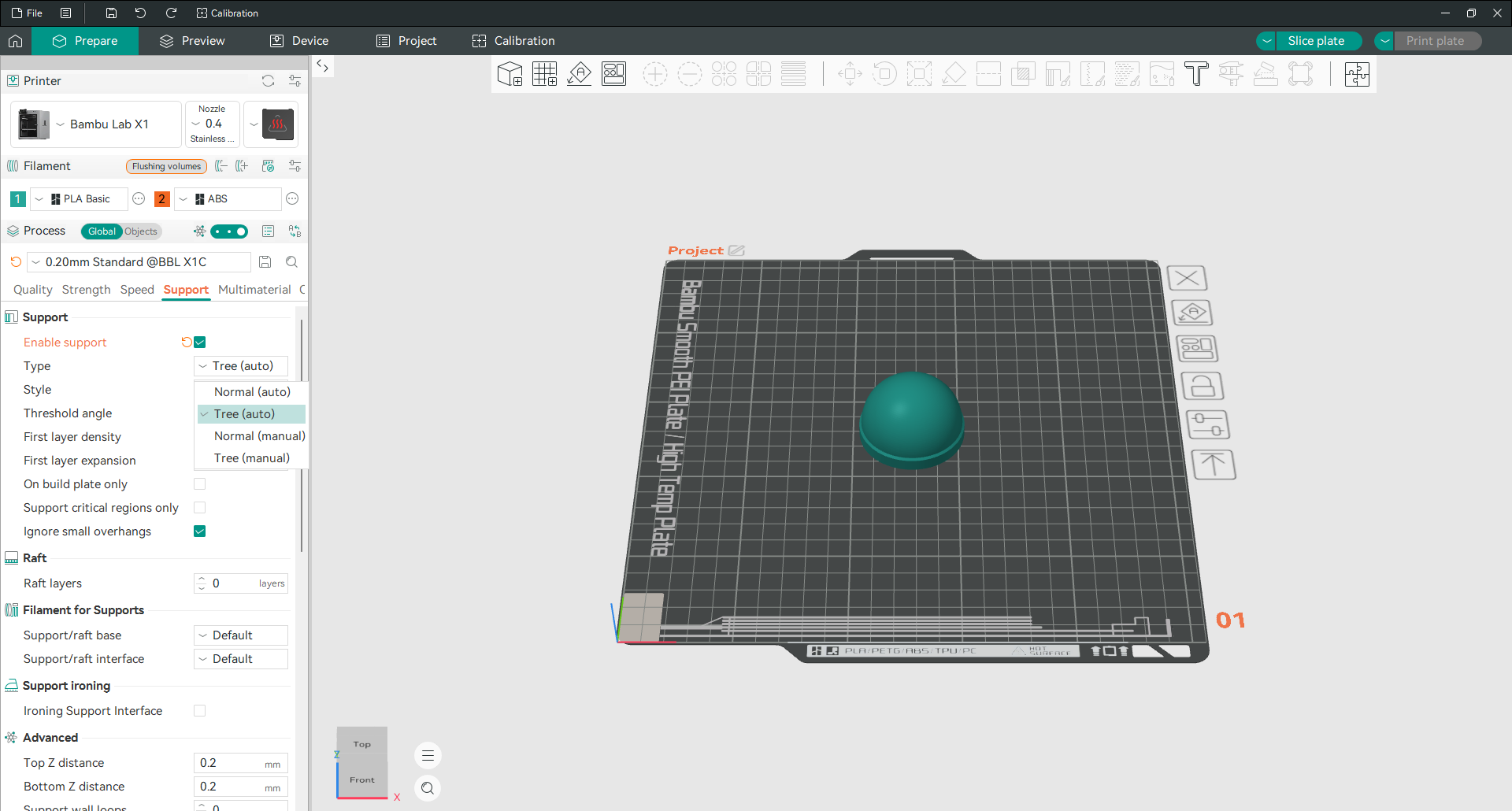
Öffne die Registerkarte „Stützen“ und aktiviere „Stützen aktivieren“. Wähle dann einen Typ aus und beachte, dass OrcaSlicer standardmäßig Baum (automatisch) verwendet, nicht den Rasterstil, mit dem die meisten Slicer beginnen.

Normale Stützen bilden ein gerades Gitter von der Druckplatte bis zum Überhang. Diese Bauweise ist stabil und berechenbar, verbraucht aber mehr Material und berührt größere Bereiche des Modells, wodurch mehr Spuren zurückbleiben können.
Baum lässt Zweige wachsen, die nur bis zu den Punkten reichen, die gehalten werden müssen. Viel weniger Material, viel einfacher zu entfernen und viel schonender für gekrümmte Oberflächen. Bei großen flachen Überhängen kann es Probleme geben, bei denen das Gitter immer noch die bessere Lösung ist.
Die automatischen Varianten erzeugen die Stützen selbstständig. Bei den manuellen Varianten legst du die zu stützenden Bereiche mit dem Malwerkzeug fest.
Der Schwellenwertwinkel bestimmt, was als Überhang gilt und beträgt standardmäßig 30 Grad. Wenn du ihn senkst, erhältst du weniger Stützen, wenn du ihn erhöhst, erhältst du mehr. Der obere Z-Abstand legt den Abstand zwischen der Stütze und dem darüber liegenden Modell fest und ist die Einstellung, die angepasst wird, wenn die Stützen entweder mit deinem Teil verschmelzen oder es nicht halten können.
Stützen von Hand lackieren
Automatische Stützen arbeiten vorsichtig, fügen aber oft unnötiges Material hinzu und übersehen gelegentlich eine wichtige Stelle.
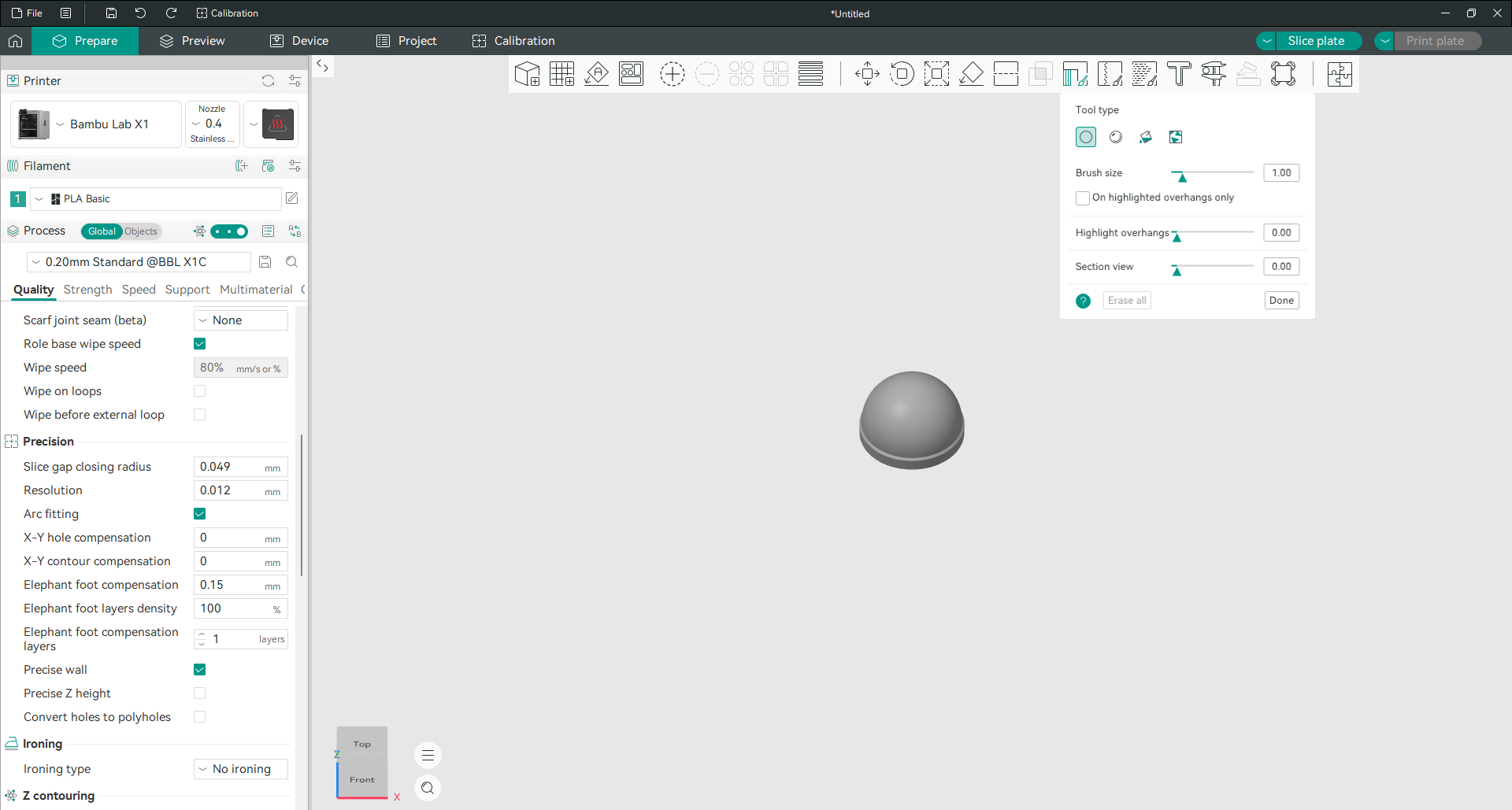
Wähle einen manuellen Stütztyp und öffne anschließend das Stützen-Malwerkzeug. Markiere mit Erzwingern die Bereiche, die abgestützt werden sollen, und mit Blockern die Bereiche, die frei bleiben müssen.
Zwei Steuerelemente machen dies viel einfacher. Überhänge hervorheben schattiert die Teile des Modells, die tatsächlich gehalten werden müssen, sodass du nicht ratest. Schnittansicht schneidet die Vorderseite des Modells weg, sodass du in Hohlräumen malen kannst, die du sonst nie erreichen würdest.
Filamenttemperatur einstellen
Klicke auf das Bearbeitungssymbol neben deinem Filament, um dessen Einstellungen zu öffnen.
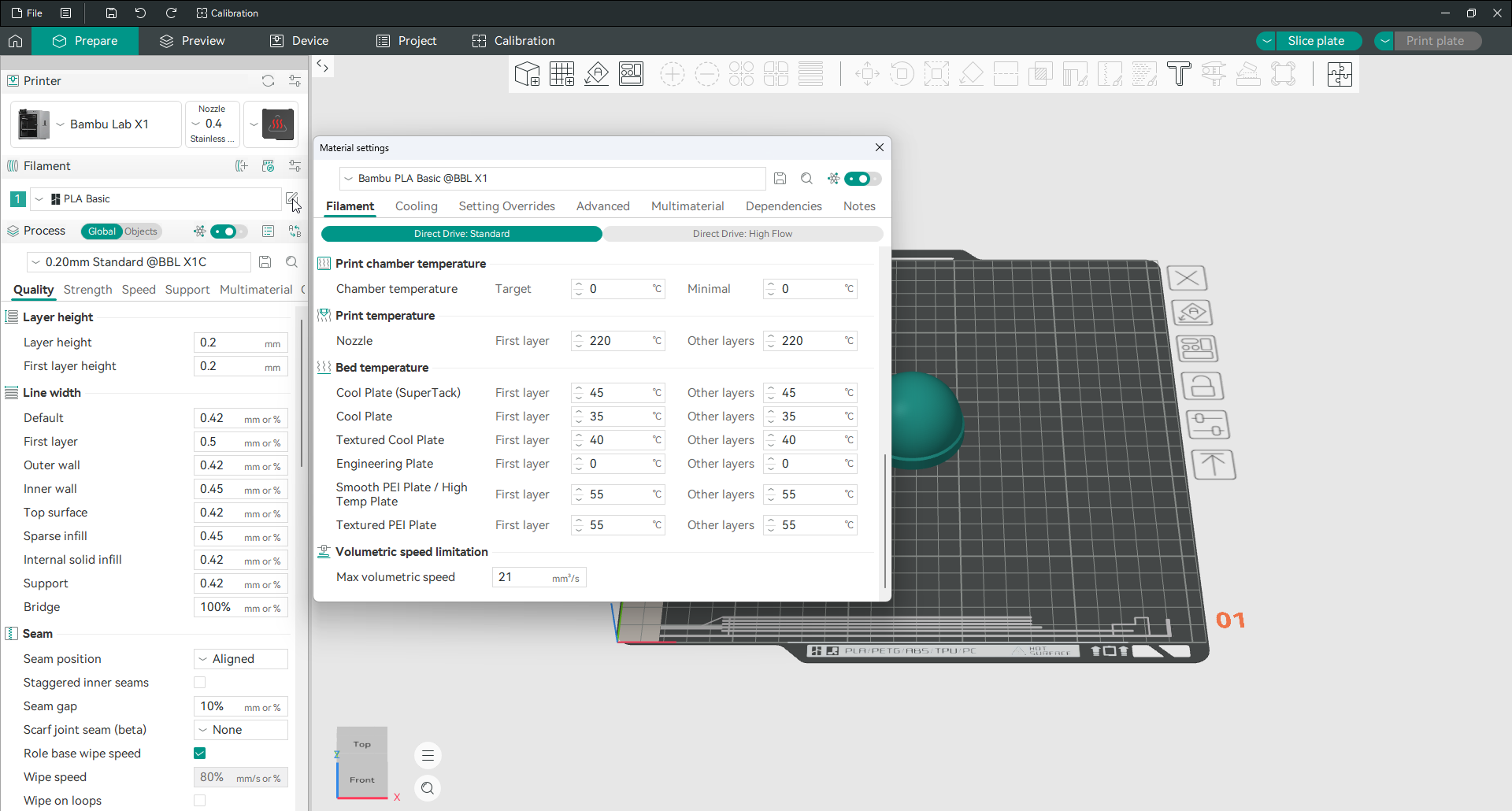
Die Düsentemperatur hat separate Werte für die erste Schicht und jede Schicht danach. Die Betttemperatur wird einmal pro Bauplattentyp aufgeführt, weshalb es tatsächlich wichtig ist, sich früher für die richtige Platte zu entscheiden.
Passe diese Werte an, wenn du den Filamenthersteller wechselst, selbst wenn das Material gleich bleibt. Zwei PLA-Spulen können sich bei der optimalen Temperatur um 15 °C unterscheiden. Wenn du den passenden Wert nicht kennst, liefert ein Temperaturturm im Kalibrierungsmenü einen direkten Vergleich in einem einzigen Druck.
Die maximale volumetrische Geschwindigkeit befindet sich auf derselben Registerkarte und ist die tatsächliche Grenze dafür, wie schnell du ein bestimmtes Filament drucken kannst. Es begrenzt, wie viel Kunststoff pro Sekunde geschmolzen werden kann, unabhängig von deinen Geschwindigkeitseinstellungen.
Filamentfarbe ändern
Klicke auf das nummerierte Quadrat neben dem Filamentnamen.
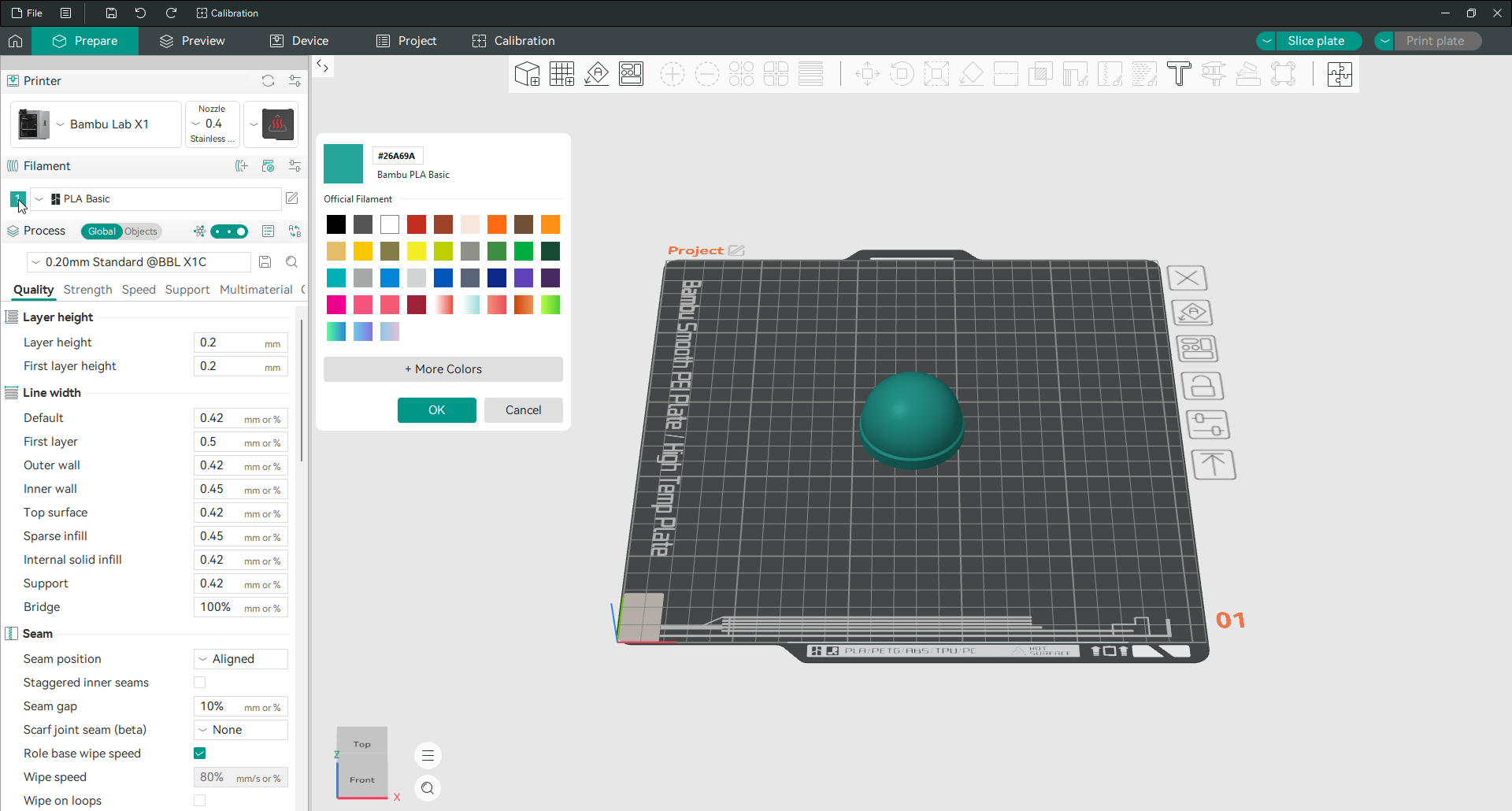
Wähle eine Farbe aus der Palette oder verwende Mehr Farben, um einen exakten Wert einzugeben. Das ändert nicht den Druck, sondern nur die Darstellung auf dem Bildschirm. Bei mehreren Filamenten kannst du sie dadurch leichter unterscheiden.
Male ein Modell in mehr als einer Farbe
Lade zuerst ein zweites Filament, indem du das Plus-Symbol neben der Überschrift „Filament“ verwenden. Zum Arbeiten mit dem Farbmalwerkzeug sind mindestens zwei erforderlich.
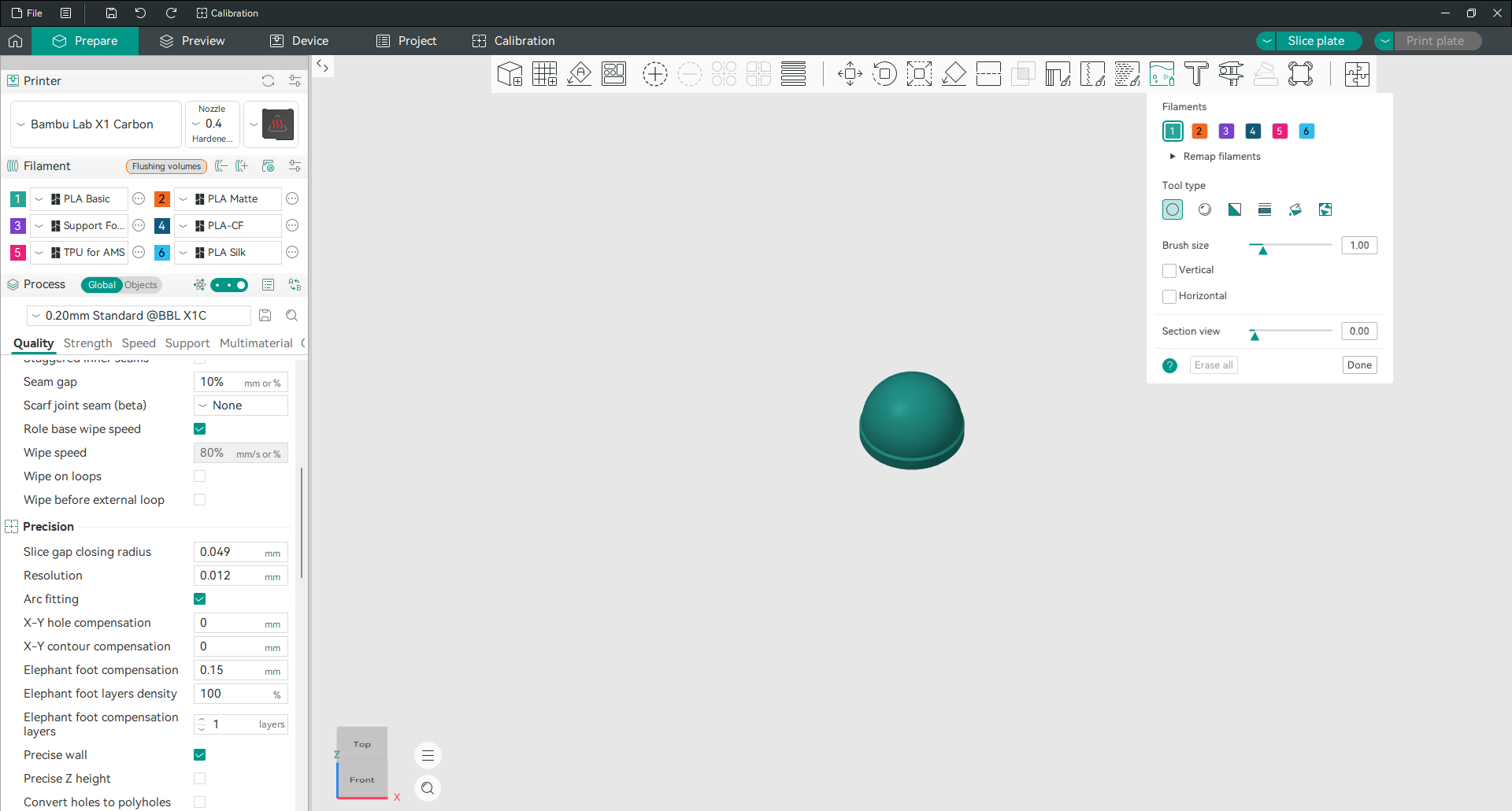
Öffne das Werkzeug über die Symbolleiste. Deine Filamente erscheinen als nummerierte Chips entlang der Oberseite. Klicke auf einen Chip, um ihn auszuwählen, und male dann auf das Modell.
Es gibt fünf Malwerkzeuge, und die Auswahl des richtigen Werkzeugs erspart dir viel Klickaufwand:
Kreis malt eine runde Fläche entlang deiner Mausbewegung und eignet sich für die meisten Markierungen.
Kugel sieht gleich aus, zeichnet sich aber durch das Modell hindurch. Alles innerhalb der Kugel des Cursors wird eingefärbt, einschließlich Flächen, die du nicht sehen kannst. Bei einer dünnen Wand müssen also beide Seiten eingefärbt werden.
Dreieck malt jeweils eine Fläche des Netzes. Langsam, aber genau.
Höhenbereich färbt alles zwischen zwei Höhen, sogar über einzelne Teile des Modells hinweg. So erhältst du saubere horizontale Farbbänder, ohne einen einzigen Strich zu zeichnen.
Füllen füllt einen verbundenen Bereich mit einem einzigen Klick und stoppt dort, wo die Oberfläche ihre Richtung ändert. So färben du ein Gesicht oder ein erhabenes Logo ein, ohne dessen Rand nachzuzeichnen.
Aktiviere Lückenfüllung und lege eine Lückenbereichsgröße fest. Kleine, unbemalte Flecken, die durch deine Striche zurückbleiben, werden automatisch ausgefüllt. Ohne sie sind lackierte Bereiche oft mit winzigen Löchern übersät, die zusätzliche Filamentwechsel kosten.
Sobald mehr als ein Filament geladen ist, erscheint neben „Filament“ die Schaltfläche „Spülvolumen“. Dort legst du fest, wie viel Material bei jedem Farbwechsel ausgespült wird. Der Wert beeinflusst Farbsauberkeit, Abfall und Druckzeit unmittelbar.
Druckplatte slicen und Vorschau prüfen
Klicke auf „Platte slicen“ und wechsle anschließend zur Registerkarte „Vorschau“.
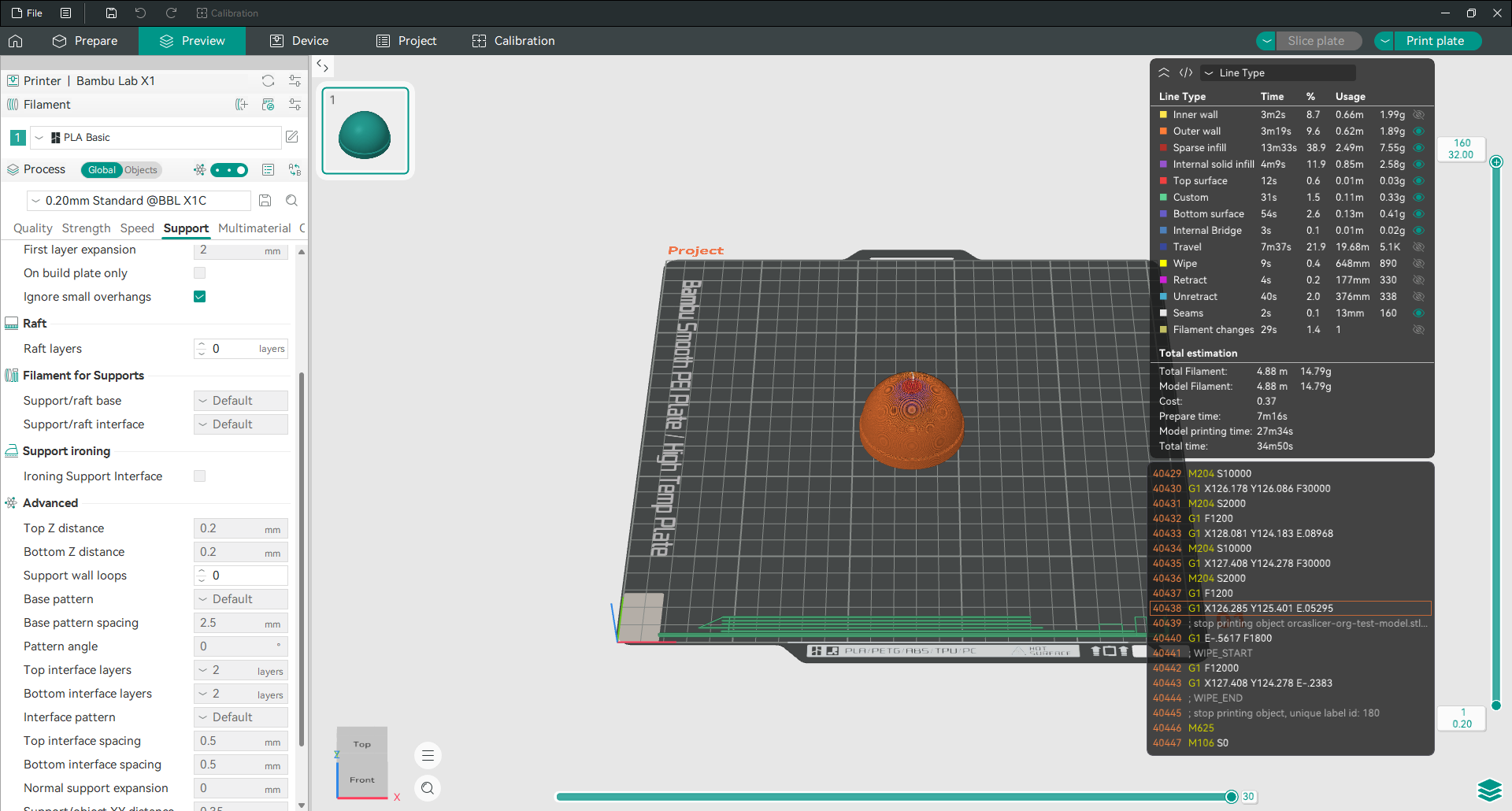
Die Vorschau ist deine letzte Kontrolle vor dem Druck. Ziehe den Schichtregler auf der rechten Seite nach oben und unten und achte auf offensichtliche Fehler: eine lückenhafte erste Schicht, Stützen an wichtigen Sichtflächen oder offene Stellen in der Deckfläche.
Das Dropdown-Menü oben rechts ändert die Bedeutung der Farben. Der Linientyp ist die nützliche Standardeinstellung und färbt jedes Element ein, sodass du Wände, Füllungen und Stützen unterscheiden kannst. Es gibt auch Ansichten für Geschwindigkeit, Durchfluss und Druckvorschub.
Darunter siehst du die Gesamtzeit, getrennt nach Vorbereitung und eigentlichem Druck, sowie Filamentbedarf, Gewicht und Kosten. Eine Aufschlüsselung nach Funktion zeigt, welche Bereiche besonders viel Zeit beanspruchen. Wenn beispielsweise automatisch erzeugte Stützen einen großen Anteil ausmachen, lohnt es sich oft, sie gezielt von Hand aufzumalen.
Einstellungen ändern
Wo sich die Einstellungen befinden
Druckeinstellungen befinden sich in der unteren Hälfte des linken Bereichs, aufgeteilt auf sechs Registerkarten. Sobald du weißt, zu welcher Registerkarte welcher Auftrag gehört, dauert es nur wenige Sekunden, etwas zu finden.
| Registerkarte | Was es steuert |
|---|---|
| Qualität | Schichthöhe, Linienbreite, Nähte, Glätten, Präzision, Brücke, Überhänge |
| Stärke | Wände, Ober- und Unterschale, Füllung |
| Geschwindigkeit | Wie schnell jede Art von Linie gedruckt wird |
| Stützen | Stützen, Raft, Stützfilament |
| Mehrmaterial | Reinigungsturm, Spülung, Filament pro Funktion |
| Sonstiges | Druckumrandung, Haftungsrand, Spezialmodi, raue Oberfläche, G-code-Ausgabe |
Über den Registerkarten befindet sich ein Suchfeld. Gib einen beliebigen Einstellungsnamen ein und OrcaSlicer bringt du direkt dorthin. Das ist einfacher als das Durchsuchen von sechs Registerkarten, wenn du dich nur halb daran erinnern, wie etwas heißt.
Denke daran, dass die Registerkarten nur das anzeigen, was dein aktueller Modus zulässt. Wenn eine hier beschriebene Einstellung fehlt, wechsle zunächst zu „Erweitert“ oder „Experte“.
Schichthöhe ändern
Die Schichthöhe steht ganz oben auf der Registerkarte „Qualität“, legt die Dicke jeder gedruckten Schicht fest und bildet den wichtigsten Kompromiss zwischen Druckzeit und Oberflächenqualität.
Dünnere Schichten ergeben glattere Kurven und dauern länger. Dickere Schichten sind früher fertig und zeigen deutlichere Abstufungen. Behalte den Wert zwischen 25 und 75 Prozent deines Düsendurchmessers bei und bevorzuge Zahlen, die sich sauber in die Z-Schritte deines Druckers aufteilen lassen.
Direkt darunter steht die Höhe der ersten Schicht. Ein meist etwas größerer Wert sorgt dafür, dass das Filament die Druckplatte gut benetzt und leichte Unebenheiten besser ausgleicht. Weitere Einzelheiten findest du unter Schichthöhe.
Ändere die Dichte und das Muster der Füllung.
Die Füllung ist die Struktur in deinem Modell. Beide Steuerelemente befinden sich auf der Registerkarte „Stärke“.
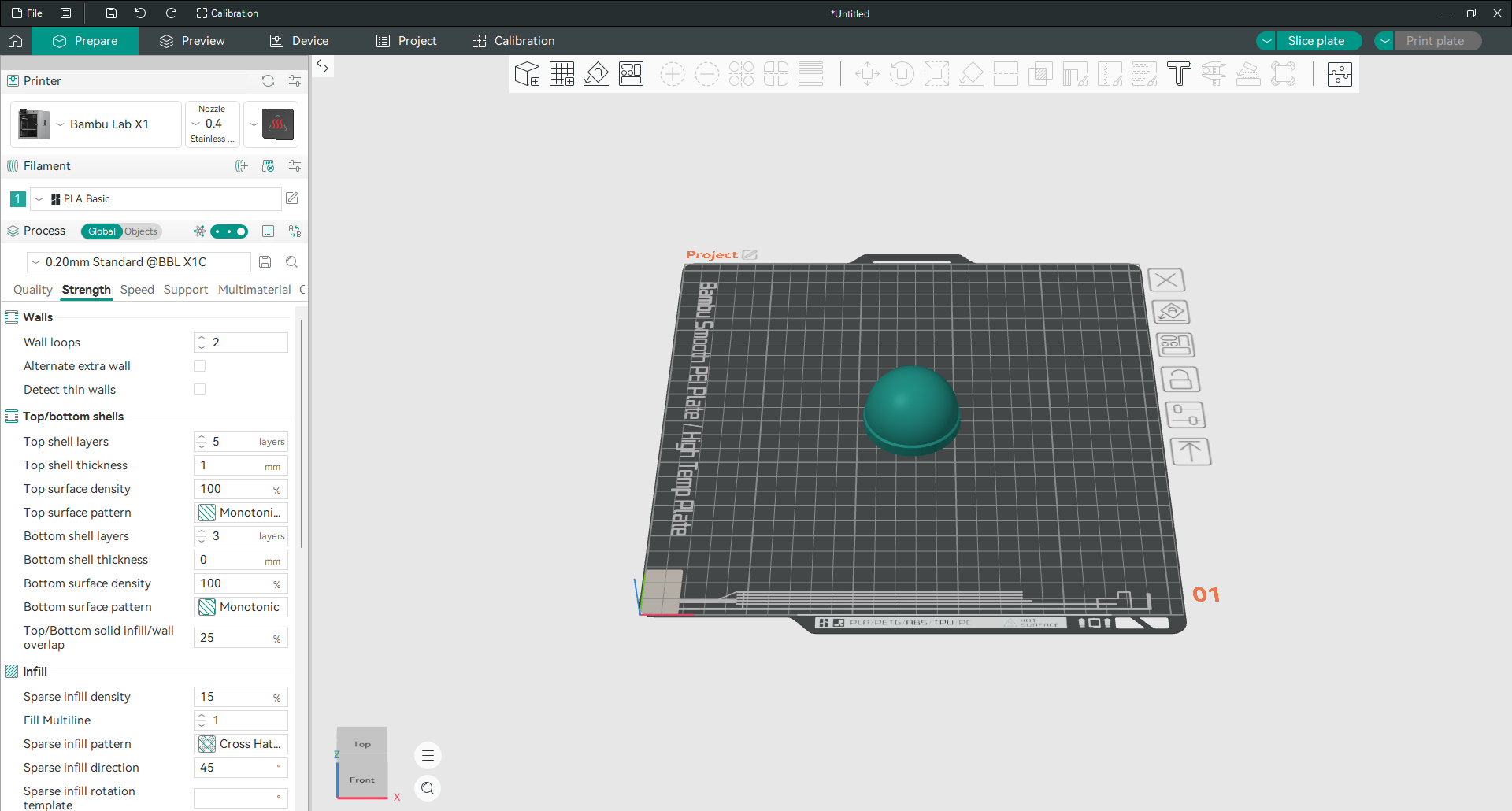
Spärliche Fülldichte ist ein Prozentsatz. Der Standardwert beträgt 15 Prozent, was für die meisten dekorativen und leichten Teile angemessen ist. Ein Anstieg über 40 Prozent bringt selten viel mehr Festigkeit für das Filament, das es kostet, denn ab diesem Punkt bringen zusätzliche Wände mehr Nutzen als zusätzliche Füllung.
Spärliches Füllungsmuster bestimmt die Form dieser inneren Struktur. Gitter und Gyroid-Muster sind die gängigen Allrounder. Kreuzschraffur ist hier die Standardeinstellung. Waben- und Würfelmuster sind in mehr Richtungen stärker und brauchen länger.
Zwei Muster sind besonders nützlich. Das Gyroid-Muster ist in alle Richtungen ähnlich stabil und lässt sich ohne Rückzug zwischen den Linien drucken. Das nicht kreuzende Trihexagon-Muster vermeidet Kreuzungspunkte und dreht die Ausrichtung je Schicht, wodurch sich die Festigkeit gleichmäßiger verteilt.
Erhöhe für die Festigkeit Wandschleifen auf derselben Registerkarte, bevor du die Füllung erhöhst. Wände tragen Lasten weitaus besser als das Material in ihrem Inneren. Die Seite Wände und Oberflächen deckt dies ordnungsgemäß ab.
Wandstärke ändern
Die Wandstärke wird durch Wandschleifen und nicht durch einen Millimeterwert festgelegt. Zwei Schleifen einer 0,42-mm-Linie ergeben eine ungefähr 0,84-mm-Wand.
Der Standardwert ist zwei. Drei ist ein sinnvoller Fortschritt für alles, was funktional ist. Bei mehr als vier ist es normalerweise besser, stattdessen Füllmaterial hinzuzufügen.
Der Wandgenerator auf der Registerkarte „Qualität“ entscheidet, wie diese Schleifen berechnet werden. Der klassische Wandgenerator gibt jeder Wand dieselbe Breite. Der Arachne-Wandgenerator passt die Breite an, sodass dünne Merkmale gefüllt statt übersprungen werden. Die klassische Variante ist voreingestellt. Die Wandgeneratorseite erklärt, wann sich ein Wechsel lohnt.
Druckgeschwindigkeit ändern
Jeder Linientyp hat seine eigene Geschwindigkeit, weshalb die Registerkarte „Geschwindigkeit“ lang aussieht.
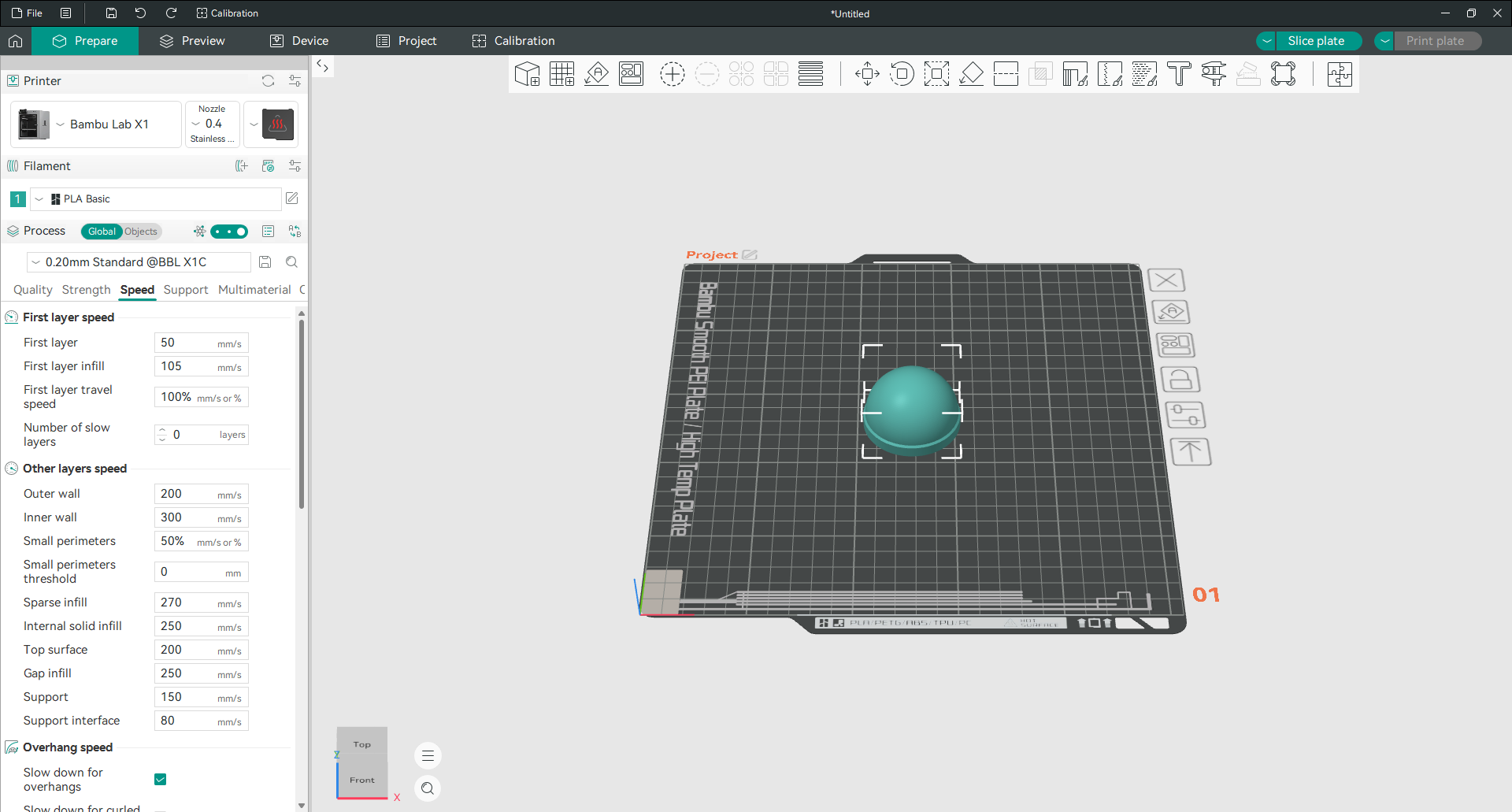
Die wichtigsten:
Erste Schicht ist bewusst langsam, da eine erste Schicht, die gut durchdringt, den gesamten Druck schont. Lass es langsam.
Außenwand bestimmt die Geschwindigkeit der sichtbaren Oberfläche. Da jede Unruhe hier unmittelbar zu sehen ist, liegt dieser Wert bewusst unter der Geschwindigkeit der Innenwand.
Innenwand und spärliche Füllung sind ausgeblendet, sodass sie viel schneller laufen.
Stützen werden langsamer als die Füllung gedruckt, weil ihre Linien oft nur wenig Auflage haben.
Prüfe vor jeder Geschwindigkeitserhöhung die maximale volumetrische Geschwindigkeit im Filamentprofil. Dieser Wert begrenzt, wie viel Kunststoff das Hotend pro Sekunde zuverlässig schmelzen kann. Liegen die eingestellten Geschwindigkeiten darüber, bremst der Slicer entweder den Druck oder es entstehen Lücken durch Unterextrusion.
Variable Schichthöhe verwenden
Mit der variablen Schichthöhe druckt OrcaSlicer gekrümmte Bereiche in dünnen und gerade Bereiche in dickeren Schichten. So erhältst du an sichtbaren Kurven eine feine Oberfläche, ohne den gesamten Druck unnötig zu verlangsamen.
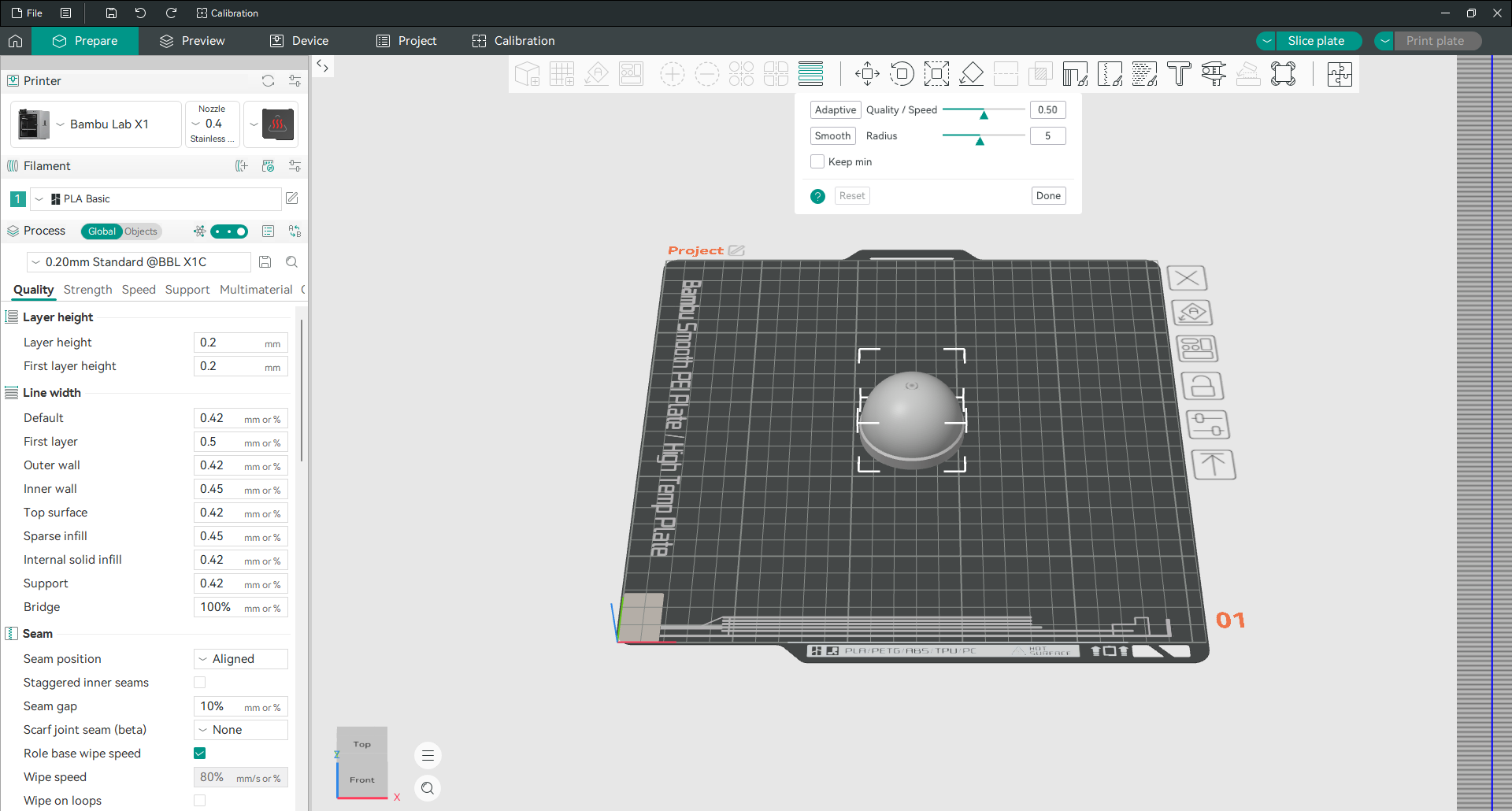
Wähle das Objekt aus, öffne das Werkzeug in der Symbolleiste und klicke dann auf Adaptiv. Der Qualitäts- und Geschwindigkeitsregler entscheidet, wie aggressiv es ist. Wenn du den Wert in Richtung Qualität verschiebst, erhält ein größerer Teil des Modells dünne Schichten. Glatt verschmilzt die Übergänge, sodass du keine harte Linie siehst, wo sich die Schichthöhe ändert, und der Radius steuert, wie breit diese Überblendung ist.
Du kannst das Profil auch selbst malen. Die Leiste neben dem Modell reagiert auf Klicks: Linksklick macht die Schichten auf dieser Höhe dünner, Rechtsklick macht sie dicker.

In einem veröffentlichten Beispiel verschwanden die sichtbaren Stufen auf einer Kugel, während die Druckzeit um fast 28 Prozent sank. Bei geschwungenen oder gewölbten Formen lohnt sich die Funktion besonders; bei einem quaderförmigen Teil mit geraden Flächen bringt sie kaum Vorteile.
Eine Einschränkung, die du kennen solltest. Wenn du mit mehr als einer Farbe oder mehr als einem Material druckst, muss jedes Objekt auf der Platte die gleiche Schichthöhe haben, daher ist eine variable Schichthöhe nicht verfügbar.
Drucken im Vasenmodus
Im Spiralvasenmodus wird das Modell als durchgehende Spirale mit einer Wand und ohne Füllung gedruckt. Die Z-Achse steigt kontinuierlich an, sodass keine sichtbare Schichtnaht entsteht.
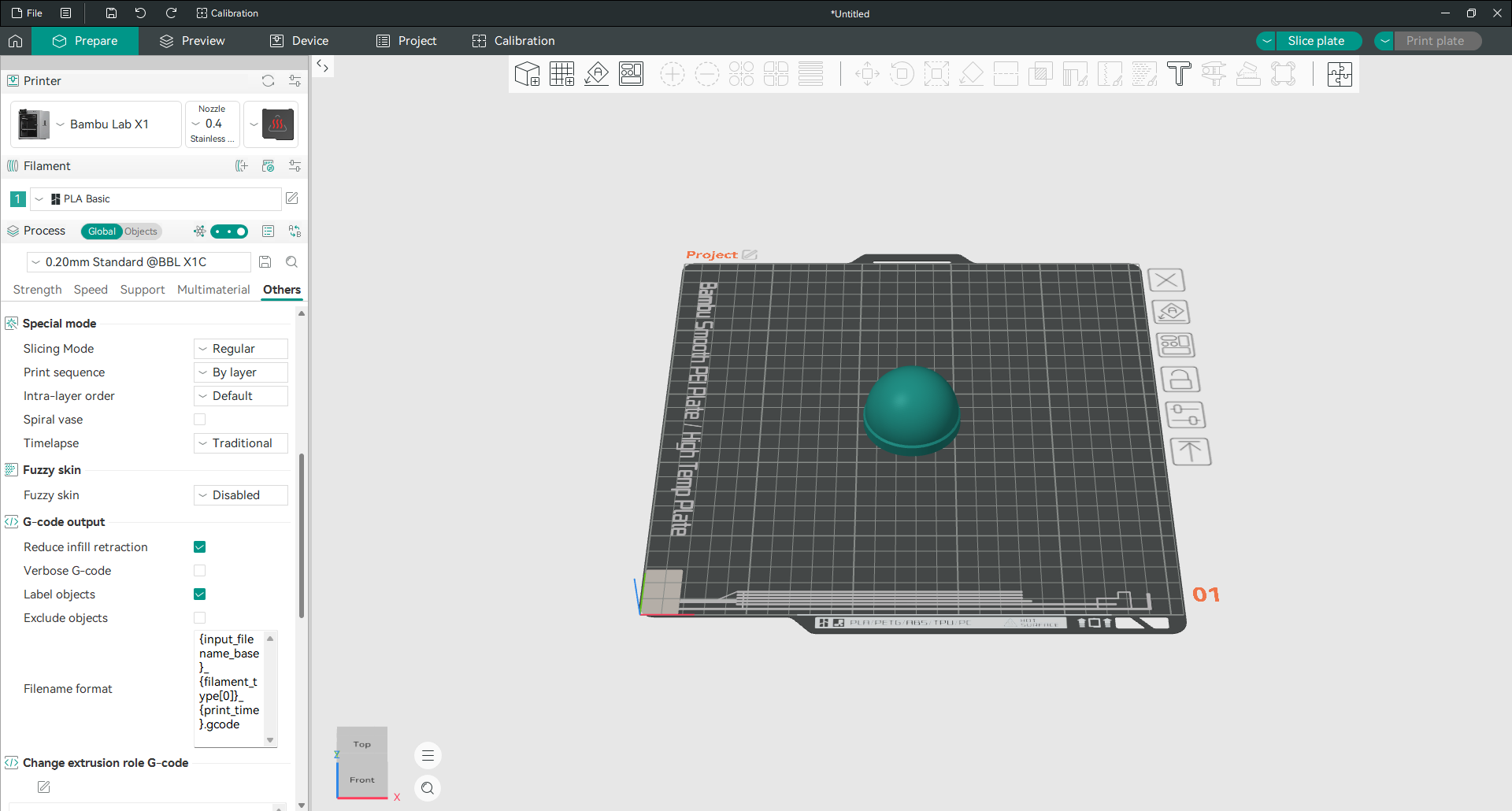
Aktiviere Spiralvase auf der Registerkarte „Andere“ im Spezialmodus.
Der Modus funktioniert nur bei Modellen mit einer einzigen durchgehenden Außenkontur und ohne Deckfläche. Typische Anwendungen sind Vasen, Becher und Lampenschirme. Enthält das Modell einen Deckel, Innenwände oder mehrere getrennte Teile, kann der Slicer den Modus ablehnen oder ein unerwartetes Ergebnis erzeugen.
Da es sich bei der Wand um eine einzelne Linie handelt, ergibt sich ihre Dicke aus deiner Linienbreiteneinstellung und nicht aus Wandschleifen. Erweitern du die Zeile, wenn du ein stabileres Ergebnis wünschst.
Speichere deine eigene Voreinstellung
Sobald du eine funktionierende Kombination hast, speichere sie, damit du sie nie wieder erstellen musst.
Nimm die gewünschten Änderungen vor und klicke anschließend auf das Speichersymbol neben dem Profilnamen. Benenne das Profil nach seinem Zweck, nicht nach dem letzten geänderten Wert. „0,20 mm PETG-Klammern“ ist auch in sechs Monaten noch verständlich, „0,20 mm Standardkopie 3“ dagegen kaum.
Voreinstellungen werden pro Drucker gespeichert. Eine für ein Gerät gespeicherte Prozessvoreinstellung wird nicht angezeigt, wenn du zu einem anderen wechselst, was beabsichtigt ist, da Geschwindigkeiten und Temperaturen selten zwischen Druckern übertragen werden.
Arbeiten mit G-code
Füge eine Pause auf einer Ebene hinzu
Eine Pause hält den Druck an einer ausgewählten Schicht an. So kannst du mit nur einer Düse die Farbe wechseln oder einen Magneten beziehungsweise eine Mutter einlegen, bevor der Druck den Hohlraum verschließt.
Slice die Druckplatte und wechsle zur Vorschau. Suche mit dem senkrechten Schichtregler die gewünschte Schicht und klicke dann mit der rechten Maustaste auf den Reglergriff.
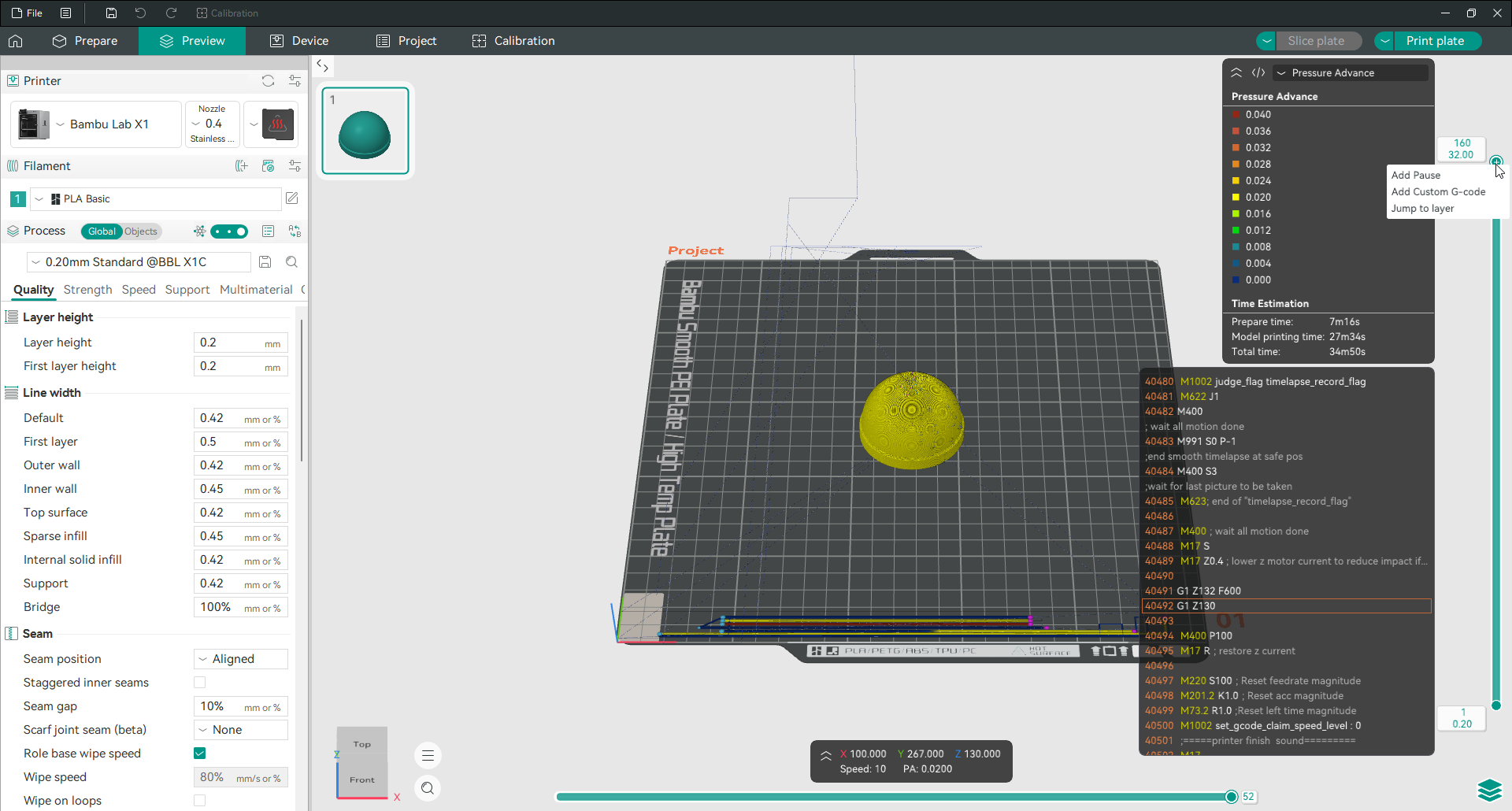
Wähle Pause hinzufügen. Auf dem Schieberegler erscheint eine Markierung, die anzeigt, wo der Druck stoppt.
Wähle deine Ebene sorgfältig aus. Die Pause erfolgt vor Die von dir ausgewählte Ebene wird gedruckt. Wenn du also möchtest, dass ab Ebene 40 eine Farbänderung aufwärts erscheint, stelle die Pause auf Ebene 40 und nicht auf Ebene 39 ein. Scrolle durch die Vorschau und vergewissere dich, dass sich die Markierung an der erwarteten Stelle befindet, bevor du exportierst.
Wenn der Drucker diesen Punkt erreicht, stoppt er und wartet. Wechsle das Filament und fahr dann mit den eigenen Steuerelementen des Druckers fort.
Benutzerdefinierten G-code auf einer Ebene einfügen
Dasselbe Rechtsklickmenü verfügt über Add Custom G-code, das beliebige Befehle auf genau dieser Ebene ablegt.
So kannst du Dinge tun, die eine Pause nicht ermöglicht. Ändere die Düsentemperatur teilweise nach oben, um ein Filament zu erhalten, das sich an der Unterseite besser heiß verhält. Reduziere die Lüftergeschwindigkeit für einen Brückenlauf. Löse ein Klipper-Makro aus. Bewege den Kopf zur Seite, damit du das Innere eines Teils fotografieren kannst.
Halte diese Ausschnitte kurz und teste sie zunächst an einem kleinen Objekt. Ein Befehl, der den Kopf an eine unerwartete Stelle bringt, kann dazu führen, dass er in den Ausdruck stürzt.
Zu einer Ebene springen
Das dritte Element in diesem Menü ist Zur Ebene springen. Gib eine Zahl ein und die Vorschau geht direkt dorthin.
Es klingt trivial, bis du einen Ausdruck prüfst, der zweitausend Schichten hoch ist, und du weißt, dass das Problem irgendwo bei Schicht 1.180 liegt. Per Hand dorthin zu ziehen ist aussichtslos.
G-code exportieren
Ist dein Drucker verbunden, sendest du den Auftrag über die Schaltfläche oben rechts direkt an das Gerät. Andernfalls heißt die Schaltfläche Export G-code file und speichert den berechneten G-code auf dem Computer.
Unter „Datei“ → „Exportieren“ findest du die übrigen Formate. Wenn du häufig exportierst, lohnt sich die Tastenkombination für „Geslicte Plattendatei exportieren“. Modelle lassen sich außerdem als STL, 3MF oder DRC speichern; nach dem Slicing kannst du die Werkzeugwege als OBJ exportieren.
Speichere den G-code direkt auf der SD-Karte oder dem USB-Stick, den du verwenden möchtest. Beim anschließenden Kopieren wird versehentlich eine alte Version an den Drucker gesendet.
Lies die Zeit-, Filament- und Kostenschätzung
Nach dem Slicing zeigt die Vorschau den voraussichtlichen Zeit- und Materialbedarf, bevor du den Druck startest.
OrcaSlicer weist Vorbereitungszeit und Modelldruckzeit einzeln und als Gesamtdauer aus. Dazu kommen Filamentverbrauch nach Länge und Gewicht sowie die Kosten, sofern du im Filamentprofil einen Preis hinterlegt hast.
Der wirklich nützliche Teil ist, dass die Aufschlüsselung nach Funktion aufgeführt ist. Die Tatsache, dass die Stützen ein Drittel deiner Druckzeit ausmachen, ist das beste Argument dafür, sie stattdessen von Hand zu bemalen.
In den Druckereinstellungen gibt es unter „Grundlegende Informationen“ auch ein Feld Zeitkosten, in dem du die stündlichen Betriebskosten für die Maschine eingeben kannst. Fülle es aus und der Kostenvoranschlag bezieht sich nicht mehr nur auf Filamente, sondern sagt dir, was ein Druck wirklich wert ist, was wichtig ist, wenn du für andere druckst.
OrcaSlicer verwalten
Orca Slicer aktualisieren
Öffne das Menüsymbol neben Datei, gehe zu Hilfe und wähle Überprüfen nach Updates.
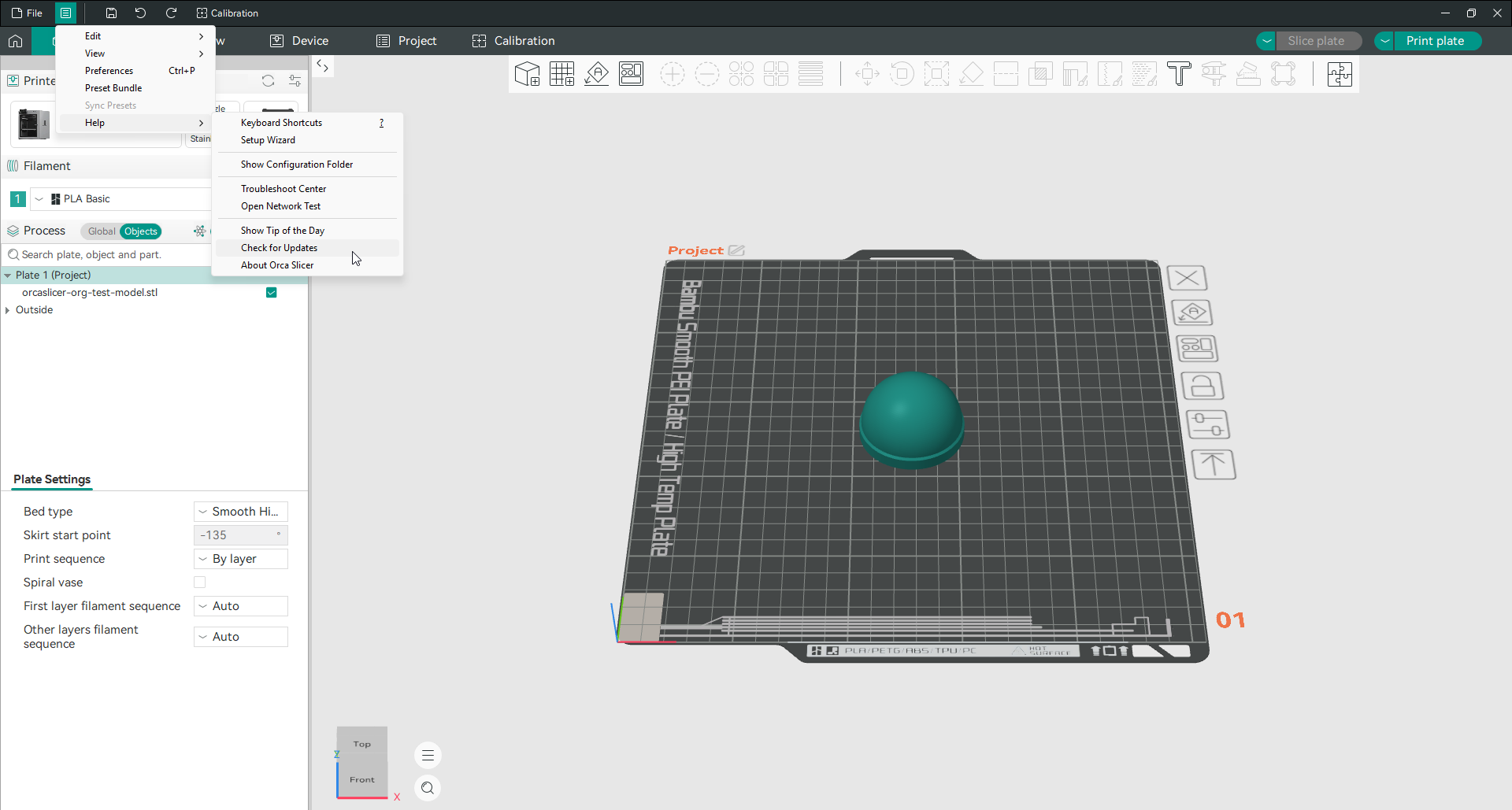
Wenn du aus dem Microsoft Store oder von Flathub installiert hast, verarbeitet dein Paketmanager Updates und du kannst dies ignorieren.
Ein häufiger Irrtum in älteren Anleitungen: Es gibt keinen Beta-Kanal. Veröffentlicht werden stabile Versionen und täglich erzeugte Testversionen. Letztere enthalten die neuesten Änderungen, können aber auch neue Fehler mitbringen. Verwende sie nur, wenn du eine bestimmte Korrektur testen oder einen Fehler melden möchtest. Eine Anleitung, die zur Installation der „neuesten Beta“ auffordert, ist veraltet.
Dasselbe Hilfemenü enthält weitere nützliche Werkzeuge: Der Einrichtungsassistent führt dich erneut durch die Ersteinrichtung, „Konfigurationsordner anzeigen“ öffnet den Speicherort deiner Einstellungen und das Fehlerbehebungscenter bündelt die integrierten Diagnosen.
Profile sichern und übertragen
Alle selbst angepassten Profile lassen sich gemeinsam in eine Datei exportieren.
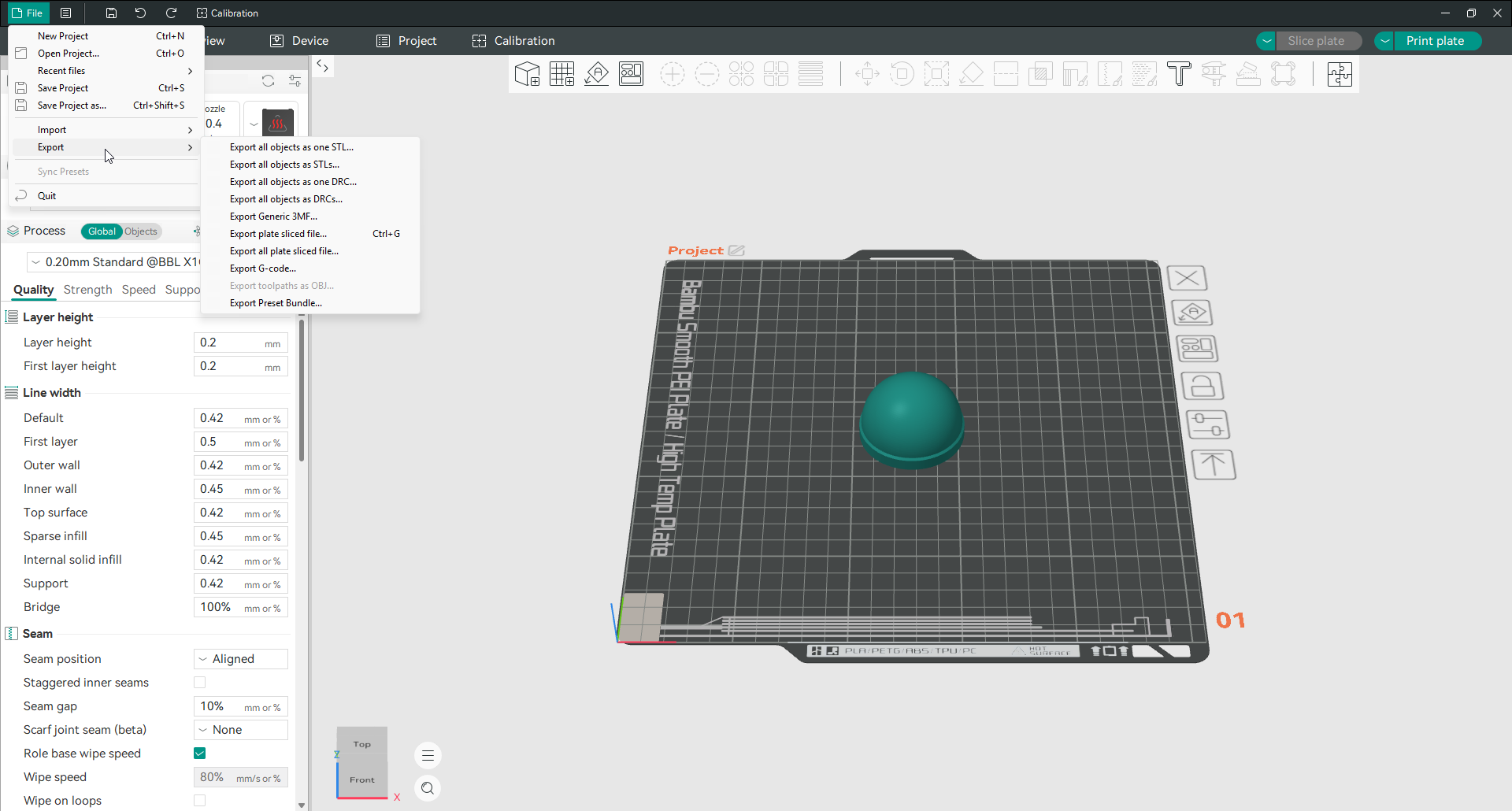
Gehe zu „Datei“, dann „Exportieren“ und dann Export Preset Bundle. In dieser einzigen Datei sind deine Drucker, deine Filamente und deine Prozessvoreinstellungen zusammengefasst. Verwende auf dem anderen Computer „Datei“, dann „Importieren“ und dann „Konfigurationen importieren“, um es wieder zu laden.
Erstelle vor jedem größeren Update und vor einer Neuinstallation eine solche Sicherung. Das dauert nur wenige Sekunden und kann dir viel erneute Einrichtungsarbeit ersparen.
Wo OrcaSlicer deine Profile speichert
Unter Windows ist der Ordner %APPDATA%\OrcaSlicer. Füge das in die Adressleiste eines beliebigen Explorer-Fensters ein und es wird geöffnet. Unter macOS und Linux erreicht man den entsprechenden Ordner am schnellsten über „Hilfe“ und dann „Konfigurationsordner anzeigen“.
Darin findest du user mit deinen eigenen Voreinstellungen, system mit den mitgelieferten Vorgaben, außerdem printers, plugins, den Ordner log und die Sicherungen in user_backup.
Diesen Sicherungsordner solltest du dir merken. Falls sich deine Einstellungen von selbst zurücksetzen, liegen die vorherigen Voreinstellungen meist in user_backup und können zurückkopiert werden. Neben der Hauptkonfigurationsdatei befindet sich außerdem eine .bak-Kopie. Die Fehlerbehebungsseite erklärt beide Wiederherstellungswege Schritt für Schritt.
Führe die integrierten Kalibrierungstests aus
Die Tests findest du oben im Menü Kalibrierung neben „Rückgängig“ und „Wiederholen“. Für viele Nutzer ist diese integrierte Suite ein wichtiger Grund für den Wechsel zu OrcaSlicer.
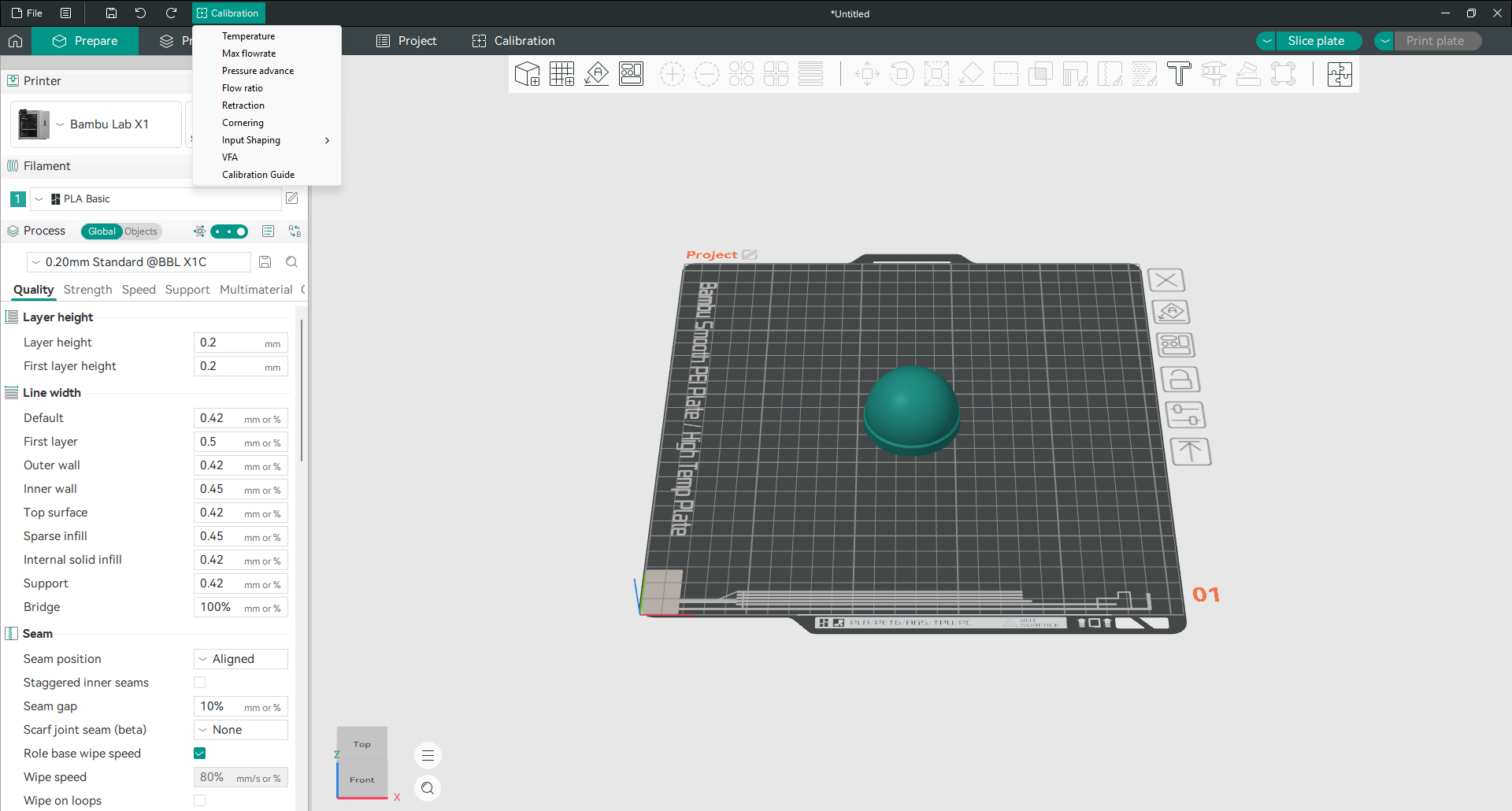
Jeder Eintrag erzeugt ein Testobjekt und wendet beim Slicing automatisch eine Reihe unterschiedlicher Werte an. Du musst anschließend nur das gedruckte Ergebnis auswerten und den passenden Wert übernehmen, ganz ohne Tabellenkalkulation oder manuelle Bearbeitung des Modells.
| Testen | Was es behebt |
|---|---|
| Temperatur | Schichtbindung, Fädenziehen, Oberflächenbeschaffenheit |
| Maximale Durchflussrate | Unterextrusion beim schnellen Drucken |
| Druckvorschub | Ausbuchtungen an Ecken, dünne Stellen danach |
| Durchflussverhältnis | Wände, die zu dick oder zu dünn sind |
| Rückzug | Strangbildung und Flecken zwischen Teilen |
| Kurvenbildung | Klingeln und abgerundete Ecken |
| Input Shaping | Geisterbilder und Vibrationsspuren |
| VFA | Feine vertikale Streifen auf flachen Wänden |
Außerdem gibt es einen Eintrag im Kalibrierungsleitfaden, in dem die empfohlene Reihenfolge erläutert wird. Es lohnt sich, ihn zu befolgen. Zuerst Temperatur, dann Durchfluss, dann Druckvorschub. In der falschen Reihenfolge zu kalibrieren bedeutet, ein Problem anhand eines anderen zu messen. Vollständige exemplarische Vorgehensweisen findest du live auf den Kalibrierungsseiten.
Lege den Z-Versatz fest
Z-Versatz verschiebt den gesamten Druck relativ zum Druckbett nach oben oder unten. Es ist die Lösung für eine erste Schicht, die flach gequetscht wird oder über der Platte schwebt.
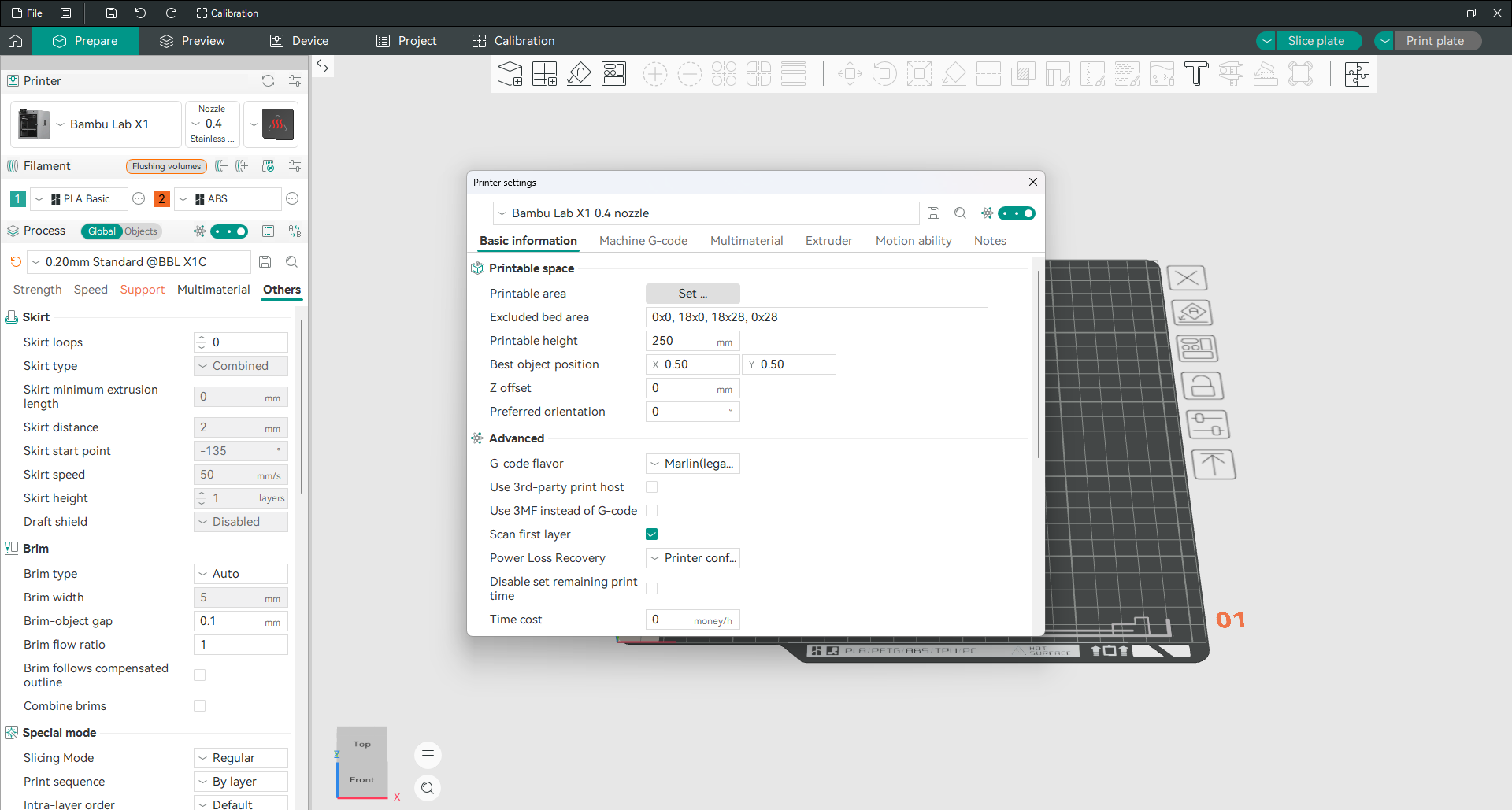
Öffne die Druckereinstellungen und bleib auf der Registerkarte Grundinformationen. Der Z-Versatz liegt in der Gruppe Druckbarer Bereich zwischen der besten Objektposition und der bevorzugten Ausrichtung. Der Standardwert ist 0 mm. Ein positiver Wert hebt die Düse von der Platte weg, ein negativer Wert bringt sie näher.
Dabei gibt es zwei typische Stolperfallen.
Erstens ist das Feld im einfachen Modus ausgeblendet. Aktiviere „Erweitert“ oder „Experte“ im Fenster mit den Druckereinstellungen, sonst wirst du zu dem Schluss kommen, dass die Einstellung nicht vorhanden ist.
Zweitens gehört die grundlegende Einstellung an den Drucker und nicht in den Slicer. Bei Klipper ist der z_offset in der Druckerkonfiguration maßgeblich; das Feld im Slicer sollte nur kleine Korrekturen ergänzen. Kalibriere deshalb zuerst die Maschine.
Es gibt keine Möglichkeit, pro Bauplatte einen anderen Z-Versatz einzustellen. Es wurde darum gebeten und abgelehnt, daher muss ein einzelner Wert jedes von dir verwendete Blatt abdecken.
Ein Fall, in dem dieses Feld seinen Platz verdient: Auf Bambu A1- und A1-Mini-Geräten hat die Bearbeitung des Start-G-Codes keine Auswirkung, da sich der Drucker selbst neu kalibriert, aber das Z-Offset-Feld hier funktioniert. Besitzer geben an, dass sie etwa +0,2 mm beim Mini und +0,35 mm beim A1 in voller Größe benötigen. Ändere es in kleinen Schritten und drucke jedes Mal ein einzelnes Schichtquadrat.
Synchronisiere deine Profile mit Orca Cloud
Orca Cloud hält deine Profile zwischen Computern synchron. Außerdem werden sie gesichert und ein Versionsverlauf gespeichert, sodass ein von dir beschädigtes Profil wiederhergestellt werden kann.
Orca Cloud unterstützt außerdem freigegebene Profilpakete. Ein solches Paket fasst zusammengehörige Profile mit einer Beschreibung und einem Änderungsverlauf zusammen. Du kannst selbst eines veröffentlichen oder das Paket eines anderen Anwenders abonnieren und Aktualisierungen automatisch erhalten. Erweiterungen werden auf ähnliche Weise verteilt.
Orca Cloud ist vollständig optional. Der Slicer funktioniert ohne Konto offline, und die grundlegenden Funktionen für einzelne Nutzer sind kostenlos. Vor der Anmeldung solltest du wissen, dass die Daten derzeit in den Vereinigten Staaten gehostet werden und noch keine selbst gehostete Variante verfügbar ist.
Ein Erweiterung hinzufügen
Neuere Versionen lassen sich mit Python-Erweiterungen erweitern, sodass Funktionen hinzukommen können, die noch nicht fest in das Programm integriert sind.
Plugins stammen entweder aus lokal installierten Dateien oder aus Orca Cloud, wo du sie abonnieren kannst. Du verwaltest sie im Plugin-Bereich; manche ergänzen die Benutzeroberfläche um eigene Schaltflächen. Das Plugin-System ist noch jung und dürfte künftig weiter wachsen.
Häufig gestellte Fragen
Ist die Nutzung von Orca Slicer kostenlos?
Ja. Orca Slicer ist Open-Source-Software unter der AGPL-3.0-Lizenz. Es gibt weder eine kostenpflichtige Ausgabe noch Lizenzschlüssel, Testzeiträume oder Funktionen hinter einem Abonnement. Auch eine gewerbliche Nutzung ist möglich.
Benötige ich einen 3D-Drucker, um Orca Slicer zu verwenden?
Nein. Du kannst es installieren, Modelle laden, alle Einstellungen ändern, Slices erstellen, die Vorschau überprüfen und G-code exportieren, ohne dass ein Drucker angeschlossen ist. Nur die Registerkarte „Gerät“ und das Senden von Aufträgen über das Netzwerk benötigen echte Hardware.
Welche Dateitypen kann Orca Slicer öffnen?
Orca Slicer importiert 3MF, STL, STEP, SVG, OBJ und AMF sowie ZIP-Archive mit Modellen. Der Slicer exportiert G-code und kann Modelle außerdem wieder als STL, 3MF oder DRC speichern.
Wie verbinde ich Orca Slicer mit meinem Drucker?
Klicke auf das Symbol neben der Überschrift „Drucker“. Wähle den Hosttyp, der der auf deinem Computer ausgeführten Software entspricht, gib die Adresse ein und klicke auf „Testen“. Bambu Lab-Drucker funktionieren anders und werden über die Registerkarte „Gerät“ mit deinem Konto oder dem LAN-Zugangscode des Druckers gekoppelt.
Warum kann ich eine Einstellung, über die ich gelesen habe, nicht finden?
Fast immer, weil dein Benutzermodus zu niedrig ist. OrcaSlicer verbirgt erweiterte Optionen im einfachen Modus. Wechsle zu „Erweitert“ oder „Experte“ und die fehlende Einstellung wird normalerweise an der gleichen Stelle angezeigt, wie in der Anleitung angegeben.
Was ist der Unterschied zwischen Orca Slicer und Bambu Studio?
Orca Slicer begann als Ableger von Bambu Studio, sodass dir das Layout bekannt vorkommt. Die Unterschiede bestehen in der integrierten Kalibrierungssuite, einer viel umfassenderen Druckerunterstützung über eine Marke hinaus und einer wesentlich detaillierteren Kontrolle über Wände, Nähte und Geschwindigkeiten. Beide sind quelloffen. Bambu Studio ist die bessere Lösung, wenn du nur Bambu-Maschinen besitzt und den einfachsten Weg wünschst.
Kann ich Orca Slicer mit jedem 3D-Drucker verwenden?
Fast. Für Hunderte Modelle werden fertige Profile mitgeliefert. Für andere Geräte kannst du einen benutzerdefinierten Drucker anlegen, eine passende Firmware wie Klipper, Marlin, RepRapFirmware oder Repetier auswählen und den Bauraum eintragen. Akzeptiert dein Drucker ausschließlich ein proprietäres Dateiformat, benötigst du für den letzten Übertragungsschritt möglicherweise weiterhin die Software des Herstellers.
Wo speichert Orca Slicer meine Einstellungen?
Unter Windows in %APPDATA%\OrcaSlicer. Unter macOS und Linux ist der Speicherort unterschiedlich und die zuverlässige Möglichkeit, ihn auf jedem System zu finden, ist „Hilfe“ und dann „Konfigurationsordner anzeigen“. Deine eigenen Voreinstellungen befinden sich im Ordner user darin.