


Wände und Oberflächeneinstellungen in Orca Slicer
Die Einstellungen für Wände und Oberflächen steuern, wie Orca Slicer die Umfänge deines Modells druckt und in welcher Reihenfolge er sie anordnet. Meistens sind die Standardeinstellungen richtig, aber zwei Optionen hier, die Wanddruckreihenfolge und die Optionen für eine Wand, machen einen echten Unterschied darin, wie sauber und wie stark deine Wände aussehen.
Diese Seite erklärt die einzelnen Optionen und zeigt, welche davon zu deinem gewünschten Ergebnis passt.
Wanddruckreihenfolge
Die Reihenfolge der Wände beeinflusst sowohl die sichtbare Oberfläche als auch die Stabilität an Überhängen. Dabei legst du fest, ob Orca Slicer zuerst die Innen- oder die Außenwand druckt.
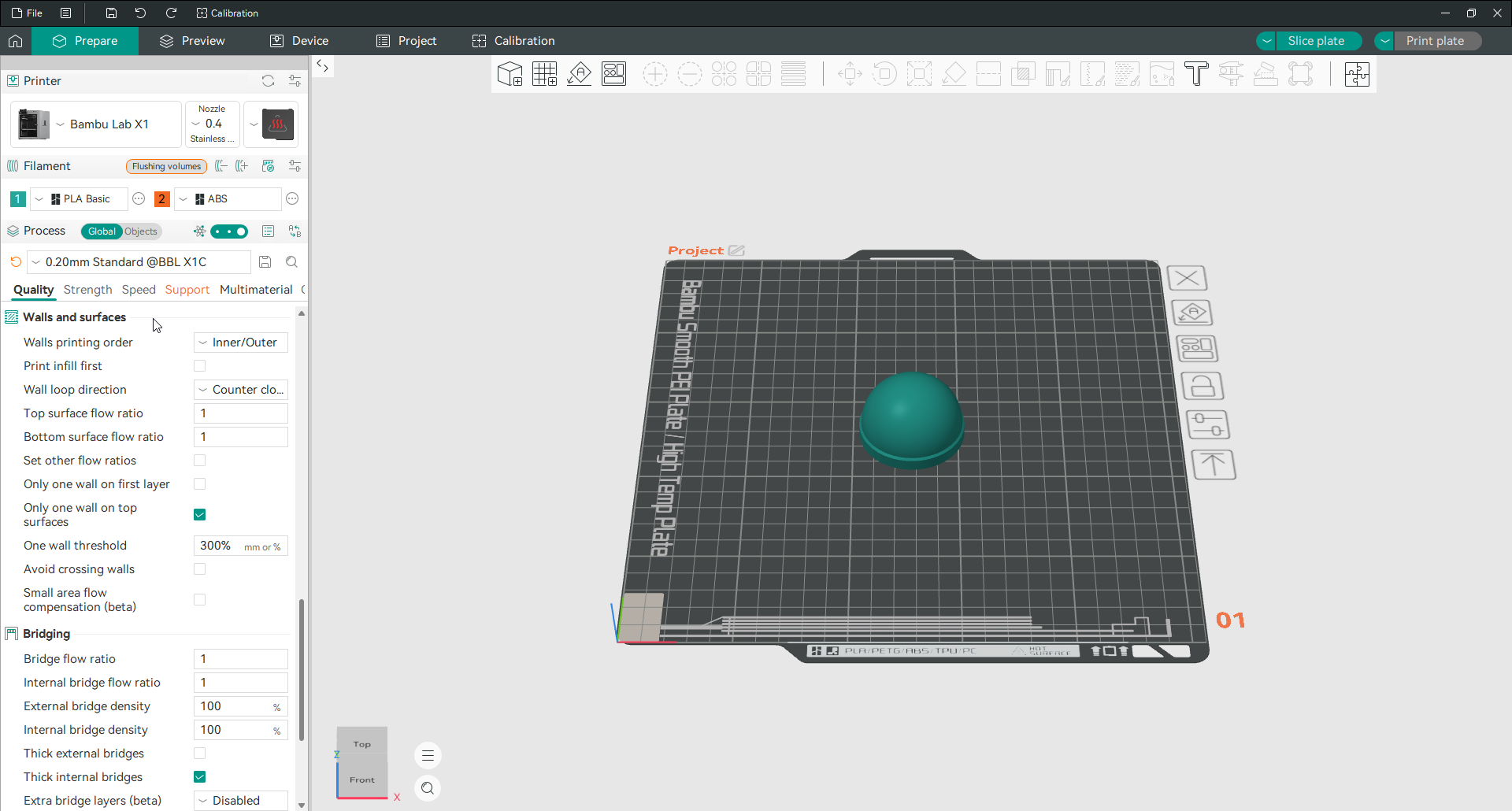
Innen/Außen druckt zuerst die Innenwand und anschließend die Außenwand. Die Außenwand erhält dadurch eine Unterlage, was Überhänge stabilisiert und die Festigkeit verbessert. Als Kompromiss kann die Oberfläche etwas unruhiger werden, weil die Innenwand die Außenkontur leicht nach außen drückt.
Inner/Outer/Inner druckt die Außenwand zwischen Innenwänden, was die sauberste und genaueste Oberfläche ergibt. Es braucht mindestens drei Wände, um zu funktionieren. Der Haken daran ist, dass Überhänge darunter leiden, weil die Außenwand absinkt, bevor dahinter eine innere Stütze vorhanden ist.
Außen/Innen druckt die sichtbare Außenwand zuerst und erreicht damit eine gute Oberfläche und Maßhaltigkeit. Die Naht kann jedoch deutlicher auffallen, weil der Schichtwechsel direkt an der Außenwand beginnt. Mit den Nahteinstellungen kannst du ihn an eine weniger sichtbare Stelle verlegen.
Als Faustregel gilt: Innen/Außen für Teile mit Überhängen oder hoher Belastung, Innen/Außen/Innen für Schaustücke mit besonders wichtiger Oberfläche.
Füllung zuerst drucken
Wenn diese Option aktiviert ist, druckt Orca Slicer die Füllung und die massiven Schichten vor den Wänden. Das kann bei gestützten und überhängenden Formen helfen. Beim Abkühlen kann die Füllung jedoch die Außenwände nach außen drücken; dieser Effekt wird manchmal als „durchscheinende Füllung“ bezeichnet. Kombiniere die Option deshalb mit der präzisen Wand, der Reihenfolge Innen/Außen/Innen und einer geringeren Überlappung zwischen Füllung und Wand, damit sich die Füllung nicht auf der Oberfläche abzeichnet.
Richtung der Wandschleife
Dies legt die Richtung fest, in die sich die Wandschleifen bewegen, wenn man sie von oben betrachtet. Standardmäßig werden alle Schleifen gegen den Uhrzeigersinn gedruckt, es sei denn, „Umkehren bei Gerade“ ist aktiviert. Du kannst eine bestimmte Richtung anstelle von „Automatisch“ erzwingen, und der Drucker folgt dieser, es sei denn, „Umkehren gerade“ ist aktiviert.
Dies wird im Vasen- oder Spiralmodus automatisch deaktiviert, da diese eine durchgehende Wand und keine separaten Schleifen drucken. Für fast jeden ist es die richtige Wahl, die Einstellung „Automatisch“ im Orca Slicer zu belassen.
Oberflächenflussverhältnis
Das Oberflächenflussverhältnis steuert die Materialmenge in den massiven Deck- und Bodenschichten. Ein geringfügig kleinerer Wert als 1,0 kann kleine Materialüberschüsse reduzieren und die Oberfläche glätten.
Der tatsächliche Durchfluss ist dieses Verhältnis multipliziert mit dem Durchflussverhältnis deines Filaments, sodass es sich auf deine bestehende Kalibrierung stapelt. Kalibriere, wie bei jeder Durchflussänderung, zuerst deine Basisdurchflussrate, bevor du diese auf 1,0 verschieben.
Nur eine Wandeinstellungen
Damit kann eine Oberfläche mit einer einzelnen Wand gedruckt werden, um Platz für das obere Füllmuster zu schaffen.
Die Option Nur eine Wand auf oberen Oberflächen hilft bei kleinen ebenen Flächen und feinen Details wie erhabener Schrift. Mehrere Wände können dort das Deckmuster verdrängen und Lücken verursachen. Eine einzige Wand lässt mehr Raum für eine gleichmäßige Deckfüllung. Bei mechanisch belasteten Teilen solltest du die Option jedoch vorsichtig einsetzen, da eine einzelne Wand weniger stabil ist.
Es gibt eine entsprechende Option für die erste Schicht und einen Ein-Wand-Schwellenwert, der festlegt, wie klein eine obere Oberfläche sein muss, bevor diese Wirkung eintritt. Du kannst den Schwellenwert in Millimetern oder als Prozentsatz der Wandbreite festlegen. Auf schmalen Flächen kann es gelegentlich zu kleinen Lücken kommen; Wenn du es auf Null setzen, wird es für diese Drucke deaktiviert.
Wände nicht überqueren
Wenn diese Option aktiviert ist, macht die Düse während der Bewegung einen kleinen Umweg, anstatt eine gedruckte Wand zu überqueren. Dadurch wird verhindert, dass die Oberfläche beim Bewegen zerkratzt wird, was bei sichtbaren Flächen und faserigen Materialien wie PETG und TPU am wichtigsten ist.
Es erhöht die Druckzeit ein wenig. Das max detour length begrenzt, wie weit die Düse ausweicht, um eine Überkreuzung zu vermeiden: Stelle den Wert in Millimetern, als Prozentsatz des direkten Pfads oder auf 0 ein, um keine Begrenzung zu erhalten. Ein größerer Umweg vermeidet mehr Kreuzungen, kostet aber mehr Zeit, also ist es ein Ausgleich.
Flusskompensation für kleine Bereiche
Diese Funktion reduziert den Durchfluss in sehr kleinen oder schmalen Bereichen, etwa auf den Oberseiten geprägter Buchstaben. Dort würde die normale Materialmenge leicht zu einer rauen, gewölbten Fläche führen. Der Slicer verringert den Durchfluss nur so weit, dass feine Texte, Logos und dekorative Details sauber bleiben.
Häufig gestellte Fragen
Was ist die beste Wandreihenfolge beim Orca Slicer?
Innen/Außen für Teile mit Überhängen oder die Festigkeit benötigen, da die Innenwand die Außenwand beim Drucken unterstützt. Innen/Außen/Innen für Ausstellungsstücke, da es die sauberste Außenfläche ergibt, obwohl es mindestens drei Wände benötigt und Überhänge weniger gut bewältigt.
Was macht Innen/Außen/Innen?
Bei dieser Reihenfolge liegt die Außenwand zwischen zwei Innenwänden. Das verbessert Oberfläche und Maßhaltigkeit, setzt aber mindestens drei Wände voraus. An Überhängen ist die Variante schwächer, weil die Außenwand zunächst ohne die stützende innere Nachbarwand gedruckt wird.
Warum ist meine Außenwand wellig oder rau?
Oft ist die Außenkontur leicht überextrudiert. Aktiviere „Andere Durchflussverhältnisse einstellen“ und verringere das Durchflussverhältnis der Außenwand geringfügig. Dadurch wird die Oberfläche schärfer, ohne die Füllung zu schwächen. Kalibriere zuvor den grundlegenden Durchfluss des Filaments.
Wozu dient „nur eine Wand auf den oberen Flächen“?
Es wird eine einzelne Wand auf kleine ebene Flächen gedruckt, sodass das obere Füllmuster Platz hat, um diese gleichmäßig zu bedecken. Es hilft am meisten bei feinen Details wie geprägtem Text. Vermeide es an Teilen, die Festigkeit benötigen.
Soll ich das Überqueren von Wänden vermeiden aktivieren?
Ja für sichtbare oder faserige Drucke (PETG, TPU), da dadurch verhindert wird, dass die Düse die Oberfläche markiert, während sie sich bewegt. Es verlängert sich ein wenig Zeit, abhängig von der maximalen Umweglänge. Für schnelle Funktionsdrucke, bei denen Oberflächenmarkierungen keine Rolle spielen, kannst du darauf verzichten.