


Impostazioni muri e superfici in Orca Slicer
Le impostazioni di pareti e superfici controllano il modo in cui Orca Slicer stampa i perimetri del tuo modello e l’ordine in cui li dispone. Nella maggior parte dei casi le impostazioni predefinite sono corrette, ma qui due scelte, l’ordine di stampa dei pareti e le opzioni a parete singolo, fanno davvero la differenza in termini di pulizia e robustezza dei tuoi pareti.
Questa pagina spiega ogni impostazione e, soprattutto, quale scegliere in base al risultato che vuoi ottenere.
Ordine di stampa sulle pareti
Questa è l’impostazione in Orca Slicer che decide se le tue pareti risulteranno lisce o resistenti, perché le due tirano in direzioni opposte. L’ordine controlla se viene stampato prima la parete interna o quello esterno.
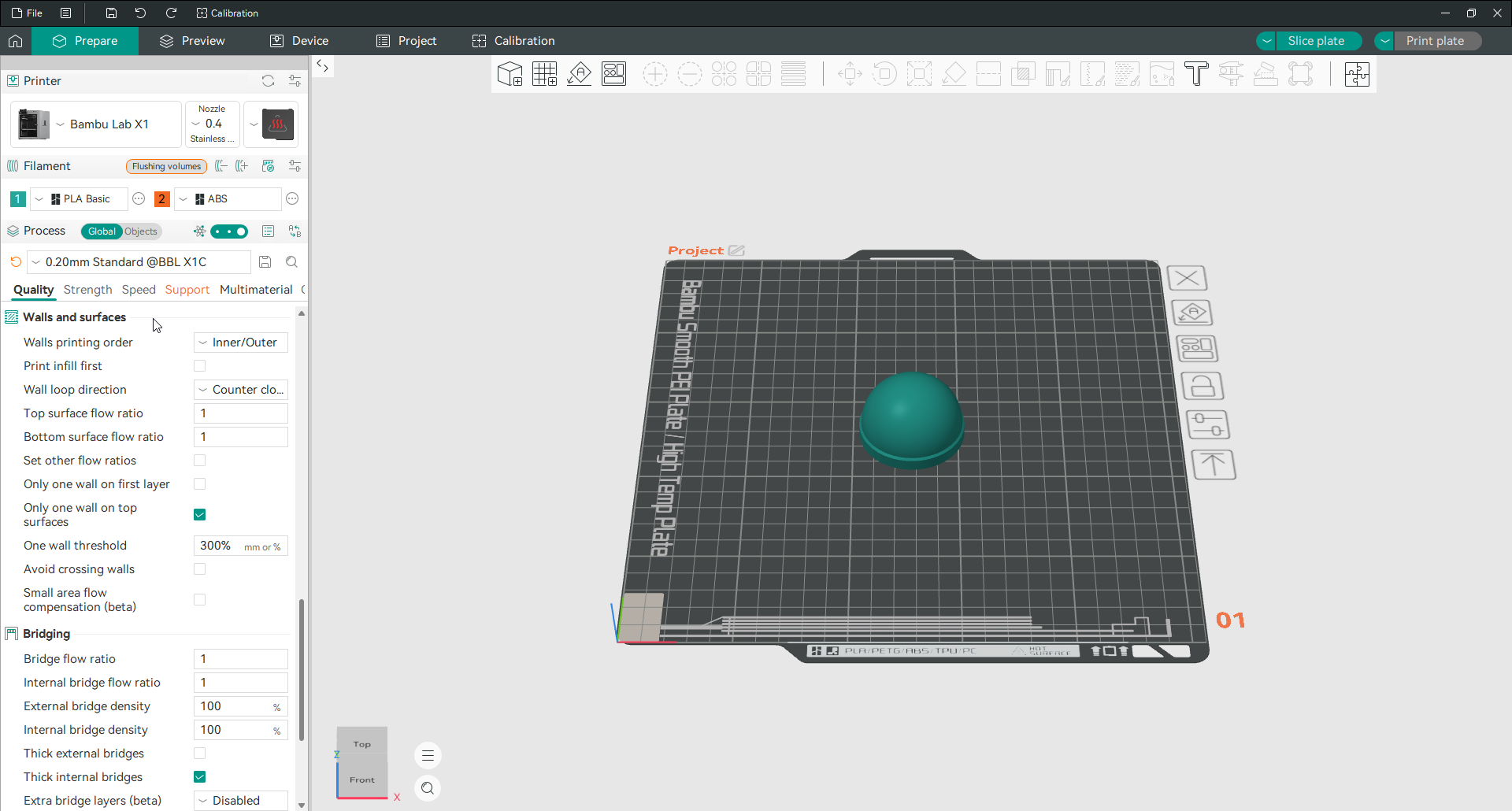
Interno/Esterno stampa prima la parete interna, poi quello esterno. Questo sostiene la parete esterna con supporto durante la stampa, il che aiuta le sporgenze ad aderire e rende la parte più forte. Il mestiere è una superficie esterna leggermente più ruvida, perché la parete interna può premere contro quella esterna e deformarla leggermente.
Interno/Esterno/Interno stampa la parete esterna inserita tra le pareti interne, ottenendo la superficie più pulita e precisa. Ha bisogno di almeno tre pareti per funzionare. Il problema è che le sporgenze soffrono, perché la parete esterna si abbassa prima di avere dietro di sé il supporto interno.
Esterno/Interno stampa prima la parete esterna, fornendo una qualità di superficie e una precisione vicine a Interno/Esterno/Interno. Il suo svantaggio è una cucitura a Z meno ordinata, poiché la cucitura viene posata prima sulla superficie visibile. Le impostazioni della cucitura possono aiutarti a posizionarla dove meno visibile.
La semplice regola: scegli Interna/Esterna per le parti con sporgenze o che necessitano di resistenza e Interno/Esterno/Interno per visualizzare pezzi in cui il punto è la superficie.
Stampa prima il riempimento
Con questa opzione attivata, Orca Slicer stampa il riempimento e gli strati solidi prima dei pareti. Può aiutare i progetti supportati e sporgenti. Ma il riempimento può spingere le pareti esterne verso l’esterno mentre si raffredda, un effetto talvolta chiamato ghosting del riempimento. Se lo utilizzi, abbinalo a Muro preciso, all’ordine Interno/Esterno/Interno e a una sovrapposizione di riempimento/parete ridotta per impedire al riempimento di premere attraverso la superficie.
Direzione del circuito della parete
Imposta la direzione in cui viaggiano i circuiti della parete se visti dall’alto. Per impostazione predefinita, tutti i cicli vengono stampati in senso antiorario, a meno che non sia abilitato Inverti su pari. Puoi forzare una direzione specifica invece di Auto e la stampante la seguirà a meno che Reverse on even non sia attivo.
Questo viene automaticamente disabilitato in modalità vaso o spirale, perché stampano una parete continua anziché cicli separati. Per quasi tutti, lasciare questa opzione su Auto è la scelta giusta in Orca Slicer.
Rapporto di flusso superficiale
Il rapporto di flusso superficiale controlla la quantità di filamento che entra negli strati solidi superiore e inferiore. Spostandolo leggermente al di sotto di 1,0 puoi lisciare la superficie superiore e tagliare piccole macchie, perché un tocco di materiale in meno lascia una faccia più pulita.
Il flusso effettivo è questo rapporto moltiplicato per il rapporto di flusso del filamento, quindi si somma alla calibrazione esistente. Come per qualsiasi modifica del flusso, calibrare la portata di base prima di spostarla su 1.0.
Impostazioni di una sola parete
Queste consentono di stampare una superficie con una singola parete per liberare spazio per il modello di riempimento superiore.
L’opzione principale, solo una parete sulle superfici superiori, è veramente utile su piccole aree piane e dettagli fini come le lettere in rilievo. Diversi pareti espellerebbero il disegno superiore e lo lascerebbero irregolare. Un’unica parete offre spazio al tamponamento per coprire uniformemente la superficie. Non utilizzarlo su parti che necessitano di resistenza, poiché una parete è più debole.
Esiste un’opzione di corrispondenza per il primo strato e una soglia di una parete che imposta quanto piccola deve essere la superficie superiore prima che entri in azione. Puoi impostare la soglia in millimetri o come percentuale della larghezza della parete. Su superfici strette può occasionalmente lasciare piccoli spazi vuoti; impostandolo su zero lo disabilita per quelle stampe.
Evita di attraversare i pareti
Con questa opzione attivata, l’ugello fa una piccola deviazione durante il viaggio anziché attraversare una parete stampato. Ciò impedisce di graffiare la superficie mentre si muove, il che è particolarmente importante su superfici visibili e materiali fibrosi come PETG e TPU.
Aggiunge un po’ di tempo di stampa. La lunghezza massima della deviazione limita la distanza che l’ugello si sposterà per evitare un incrocio: impostalo in millimetri, come percentuale del percorso diretto, o su 0 per nessun limite. Una deviazione più ampia evita più attraversamenti ma costa più tempo, quindi è un equilibrio.
Compensazione del flusso per piccole aree
Ciò riduce il flusso in aree minuscole o strette, come la parte superiore delle lettere, dove una portata normale estruderebbe eccessivamente e lascerebbe una superficie ruvida e rigonfia. Accendendolo si consente a Slicer di tagliare il flusso quanto basta per far sì che quelle piccole regioni risultino fluide. È destinato a testi sottili, loghi e dettagli decorativi in cui la qualità della superficie conta più della velocità.
Domande frequenti
Qual è il miglior ordine delle pareti in Orca Slicer?
Interno/Esterno per parti con sporgenze o che necessitano di resistenza, perché la parete interna supporta quella esterna durante la stampa. Interno/Esterno/Interno per pezzi da esposizione, perché fornisce la superficie esterna più pulita, anche se necessita di almeno tre pareti e gestisce le sporgenze meno bene.
Che cosa fa Interno/Esterno/Interno?
Stampa la parete esterna tra due pareti interne, in modo che la superficie esterna risulti liscia e dimensionalmente accurata. Richiede tre o più pareti ed è più debole sulle sporgenze, poiché la parete esterna viene stampata prima di avere un supporto interno.
Perché la mia parete esterna è ondulata o ruvida?
Spesso una leggera sovraestrusione sul perimetro esterno. Abilita “Imposta altri rapporti di flusso” e abbassa leggermente il flusso della parete esterna, in modo da affinare la superficie senza indebolire il riempimento. Calibra prima il flusso di base.
A cosa serve “solo una parete sulle superfici superiori”?
Stampa un singolo parete su piccole superfici piane in modo che il motivo di riempimento superiore abbia spazio per coprirle uniformemente. Aiuta soprattutto nei dettagli più fini come il testo in rilievo. Evitatelo sulle parti che necessitano di resistenza.
Devo attivarlo per evitare di attraversare i pareti?
Sì per stampe visibili o filamentose (PETG, TPU), perché impedisce all’ugello di segnare la superficie durante il suo spostamento. Aggiunge un po’ di tempo, controllato dalla lunghezza massima della deviazione. Per stampe veloci e funzionali in cui i segni sulla superficie non contano, puoi lasciarlo disattivato.