


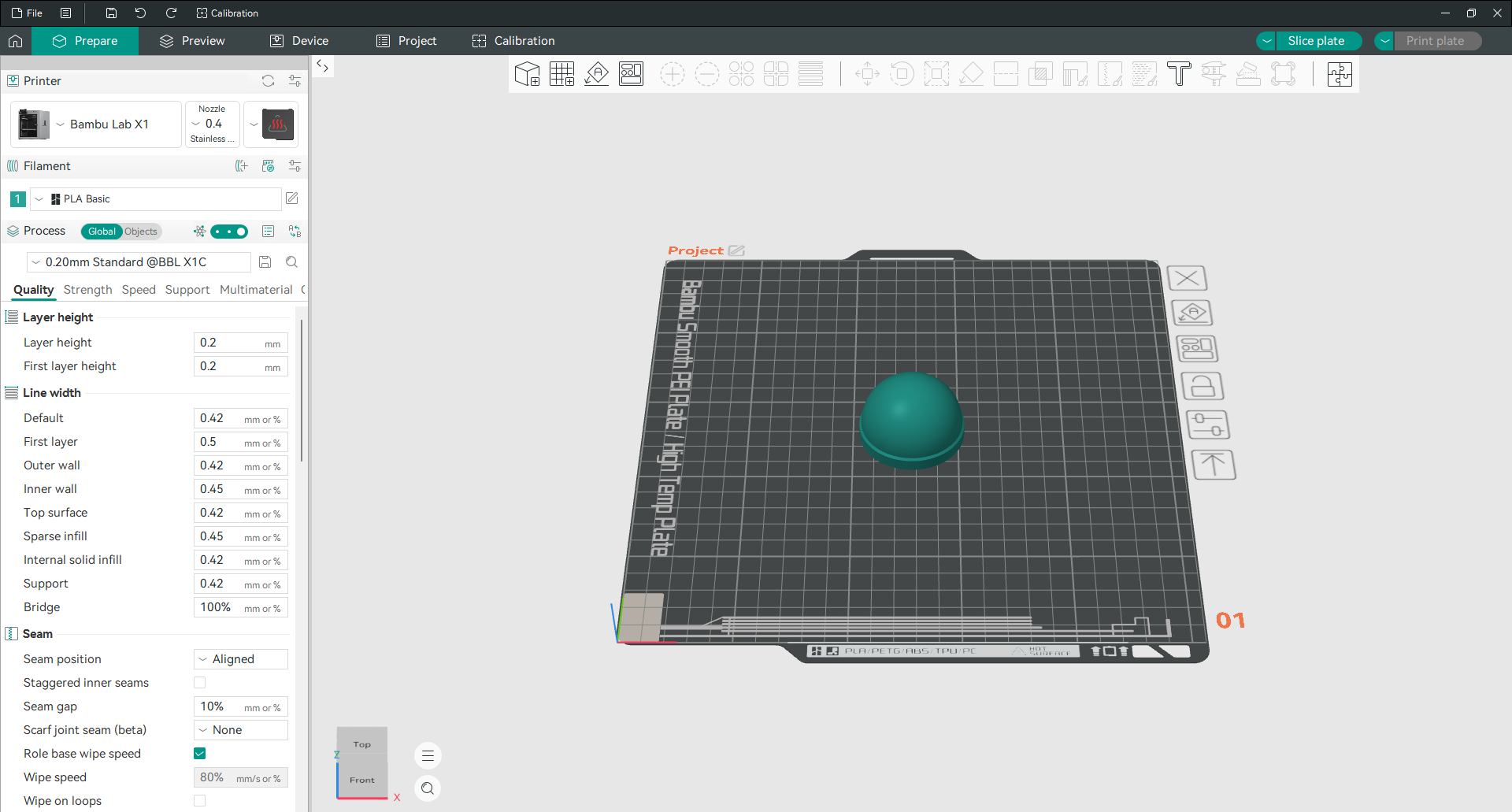
Cos’è Orca Slicer?
È un programma Slicing gratuito e a codice aperto per stampanti 3D FDM. Prende un file di modello 3D e lo converte in G-code, che è il linguaggio di istruzioni letto dalla tua stampante: dove spostarsi, quanto velocemente, quanta plastica spingere fuori e a quale temperatura.
Senza Slicer, un modello 3D è solo una forma. Slicer è ciò che decide come viene costruita quella forma.
Il progetto è stato avviato da SoftFever ed è ora gestito da un gruppo di contributori. È iniziato come un fork di Bambu Studio, che a sua volta proveniva da PrusaSlicer, a sua volta derivato da Slic3r. Quell’albero genealogico è importante, perché significa che OrcaSlicer ha ereditato anni di comprovato lavoro Slicing e poi ha aggiunto il proprio livello in cima: una suite di calibrazione completa, un controllo più preciso su pareti e cuciture e supporto per una gamma molto più ampia di stampanti rispetto al software da cui è stato creato.
Se hai già utilizzato un Slicer moderno in precedenza, il layout ti sembrerà familiare entro un minuto. Se non ne hai mai utilizzato uno, la procedura guidata di configurazione ti guida attraverso il processo.
Cosa lo rende diverso
Molti affettatori trasformeranno un modello in G-code. Queste sono le parti di OrcaSlicer a cui le persone effettivamente cambiano.
La suite di calibrazione è integrata
Questo è il motivo principale per cui le persone cambiano. La maggior parte degli Slicer si aspetta che tu trovi tu stesso i modelli di test, li stampi e interpreti i risultati da solo. Qui i test vengono generati per te e il software ti dice come leggerli.
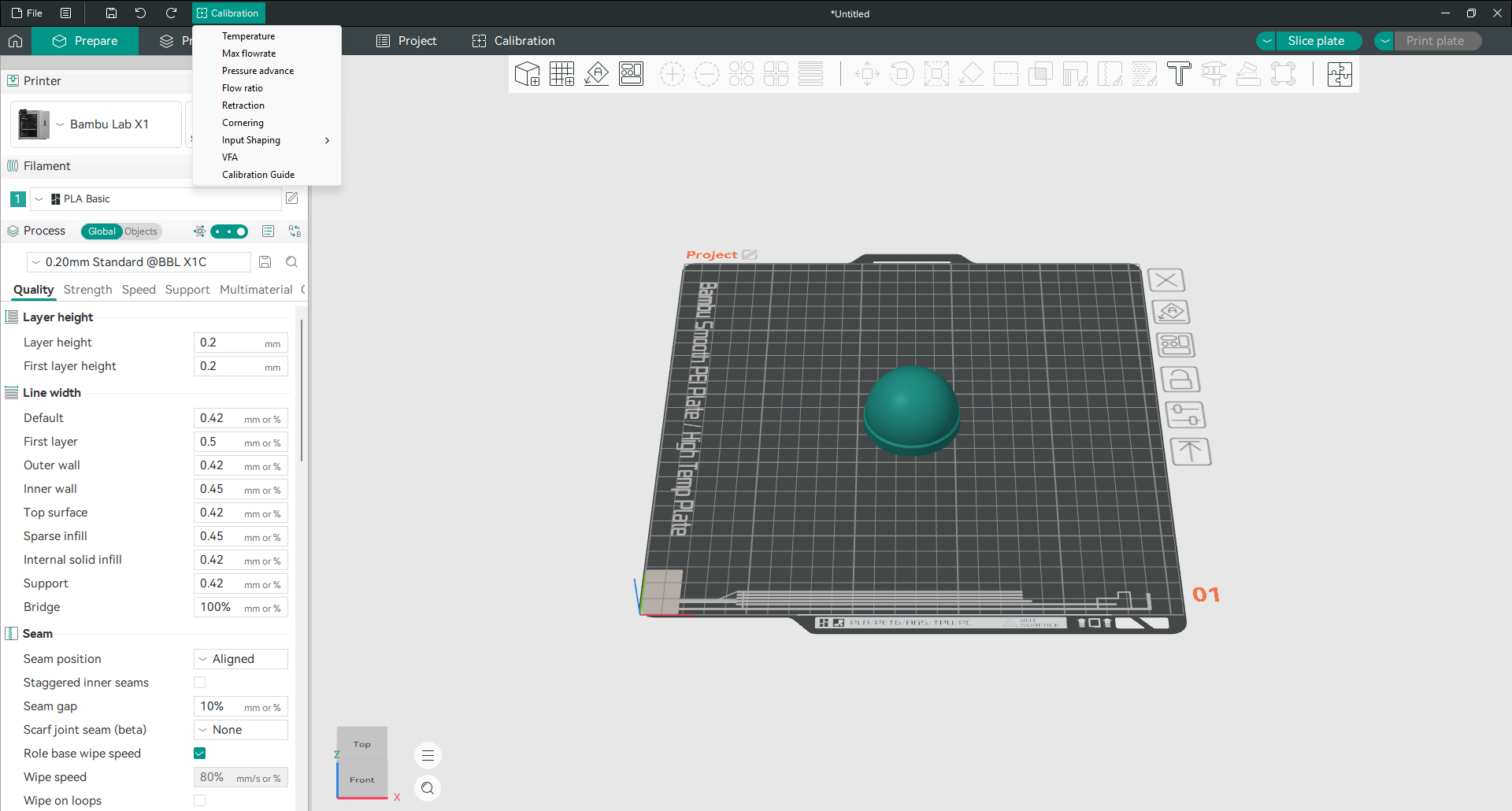
Il menu contiene test per temperatura, portata massima, anticipo di pressione, rapporto di flusso, retrazione, curva, Input Shaping e artefatti fini verticali, oltre a una guida che spiega l’ordine in cui eseguirli. Ognuno mira a un errore specifico: il rapporto di flusso si fissa sopra e sotto l’estrusione, l’anticipo di pressione affina gli angoli, la retrazione si arresta. stringing alla fonte.
Esegui il test dal menu Calibrazione, lo stampi, guardi il risultato e modifichi un valore. Si tratta di un’esperienza fondamentalmente diversa dall’indovinare.
Inizia con le guide alla calibrazione
Muri e giunture controllo
Il parete esterna è la parte che le persone vedono e toccano. Qui hai un maggiore controllo rispetto alla maggior parte degli Slicer.
Precise Wall migliora la distanza tra la parete esterna e ciò che si trova dietro di esso, eliminando il leggero rigonfiamento che a volte si forma sugli angoli. Il generatore di pareti ti consente di scegliere tra il metodo Arachne, che varia la larghezza della linea per riempire correttamente le caratteristiche sottili, e il metodo classico, che mantiene ogni linea alla stessa larghezza.
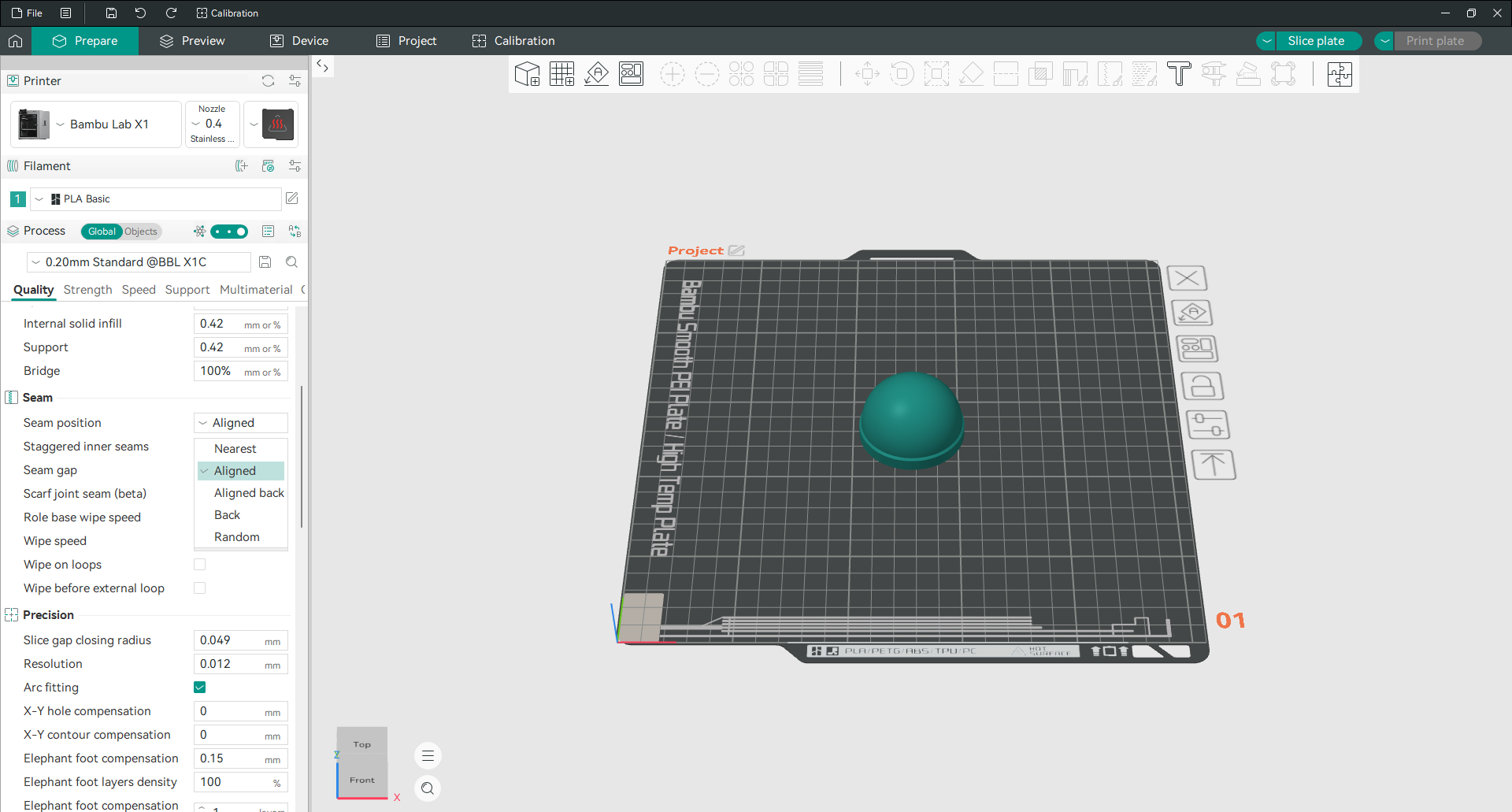
Il controllo della cucitura decide dove inizia e finisce ogni livello. Il menu a discesa della posizione della cucitura ti dà Più vicino, Allineato, Allineato dietro, Dietro e Casuale, così puoi impilare ogni cucitura in una linea retta, spingerla sul retro del modello o disperderla in modo che nessuna linea risalti. Puoi anche dipingere le cuciture a mano esattamente dove vuoi, e c’è un’opzione di giunzione scarf, ancora contrassegnata come beta, che sfuma la cucitura dentro e fuori in modo che quasi scompaia.
Leggi le impostazioni delle cuciture guida · Leggi la guida al generatore di pareti
Il contouring a Z leviga le superfici curve
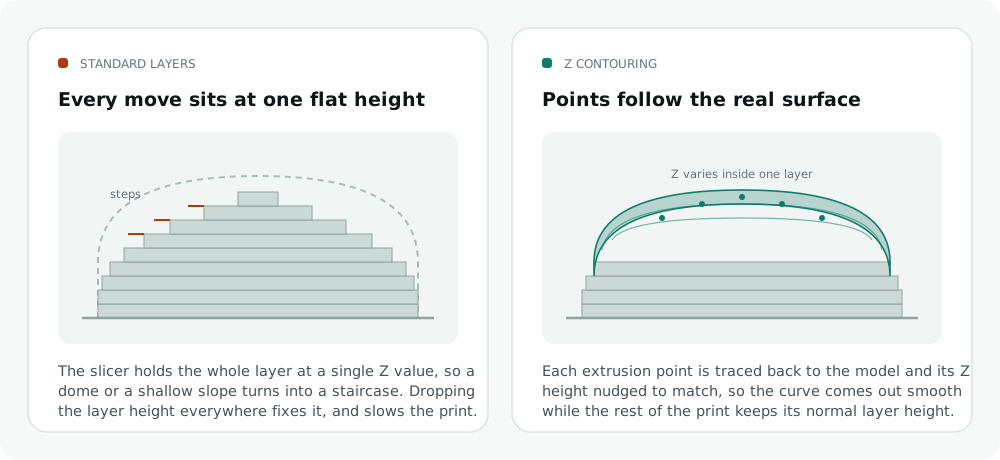
Ogni stampa FDM presenta lo stesso punto debole su una cupola o su una leggera pendenza: gli strati piatti che incontrano una curva producono gradini visibili, come le linee di contorno su una mappa. La solita risposta è ridurre l’altezza dello strato ovunque, il che rende l’intera stampa più lenta a vantaggio di una superficie.
Il contouring Z, chiamato anche Z anti-aliasing o ZAA, lo attacca in modo diverso. Slicer traccia ciascun punto di estrusione rispetto alla superficie del modello originale e regola l’altezza Z dei singoli punti, in modo che il percorso utensile segua la geometria reale invece di rimanere a un’altezza piatta per l’intero strato. Cupole, smussi e pendenze poco profonde risultano notevolmente più lisce e l’altezza nominale dello strato per il resto della stampa non cambia.
Lo troverai in Impostazioni di stampa, Qualità e richiede la modalità Esperto attivata. Attualmente funziona su superfici curve e inclinate rivolte verso l’alto.
Vale la pena saperlo per un altro motivo. Le persone spesso cercano “non planare Slicing” in OrcaSlicer e trovano consigli che dicono loro di abilitare un’impostazione con quel nome. Non esiste tale impostazione. Il vero non planare Slicing è stato richiesto per anni e non è stato costruito. Il contouring a Z è la vera funzionalità che risolve il problema che quelle persone stanno effettivamente descrivendo.
Opzioni di riempimento e superficie che continuano a migliorare
Il riempimento gyroid ha ottenuto una modalità opzionale “Ottimizza onda gyroid”. Ottimizza la forma d’onda per regione in modo che ciascun filo verticale resista meglio alla deformazione sotto carico. È sperimentale e disattivato per impostazione predefinita e lasciandolo disattivato si produce esattamente lo stesso output di prima. È il risultato di un progetto di ricerca della Brown University sostenuto da una sovvenzione spaziale della NASA, in collaborazione con Elegoo e Polymaker, in cui le migliori strutture trovate dallo studio superano quelle ordinarie fino al 60% in termini di resistenza alla compressione per il loro peso. È stato inoltre aggiunto un motivo a tre esagoni non incrociati, che rimuove i punti in cui i fili di riempimento normalmente si incrociano e ruota ogni strato di 120 gradi, dando una forza più uniforme sia in X che in Y.
La pelle fuzzy ha adottato una modalità Ripple, che produce una texture ripetuta controllata invece del vecchio rumore casuale, sintonizzata con increspature per livello, offset di ondulazione e strati tra offset. Entrambe le modalità funzionano su aree dipinte, quindi puoi applicare texture a una faccia di un modello e lasciare il resto liscio.
Impostazioni che possono cambiare in base all’oggetto
Non è necessario suddividere un’intera piastra con un unico set di valori. OrcaSlicer ti consente di sovrascrivere le impostazioni per un singolo oggetto o anche per una regione all’interno di un oggetto utilizzando un modificatore, in modo che una sezione fragile possa stampare più lentamente o una sezione spessa possa ottenere più riempimento senza rallentare il resto della piastra.
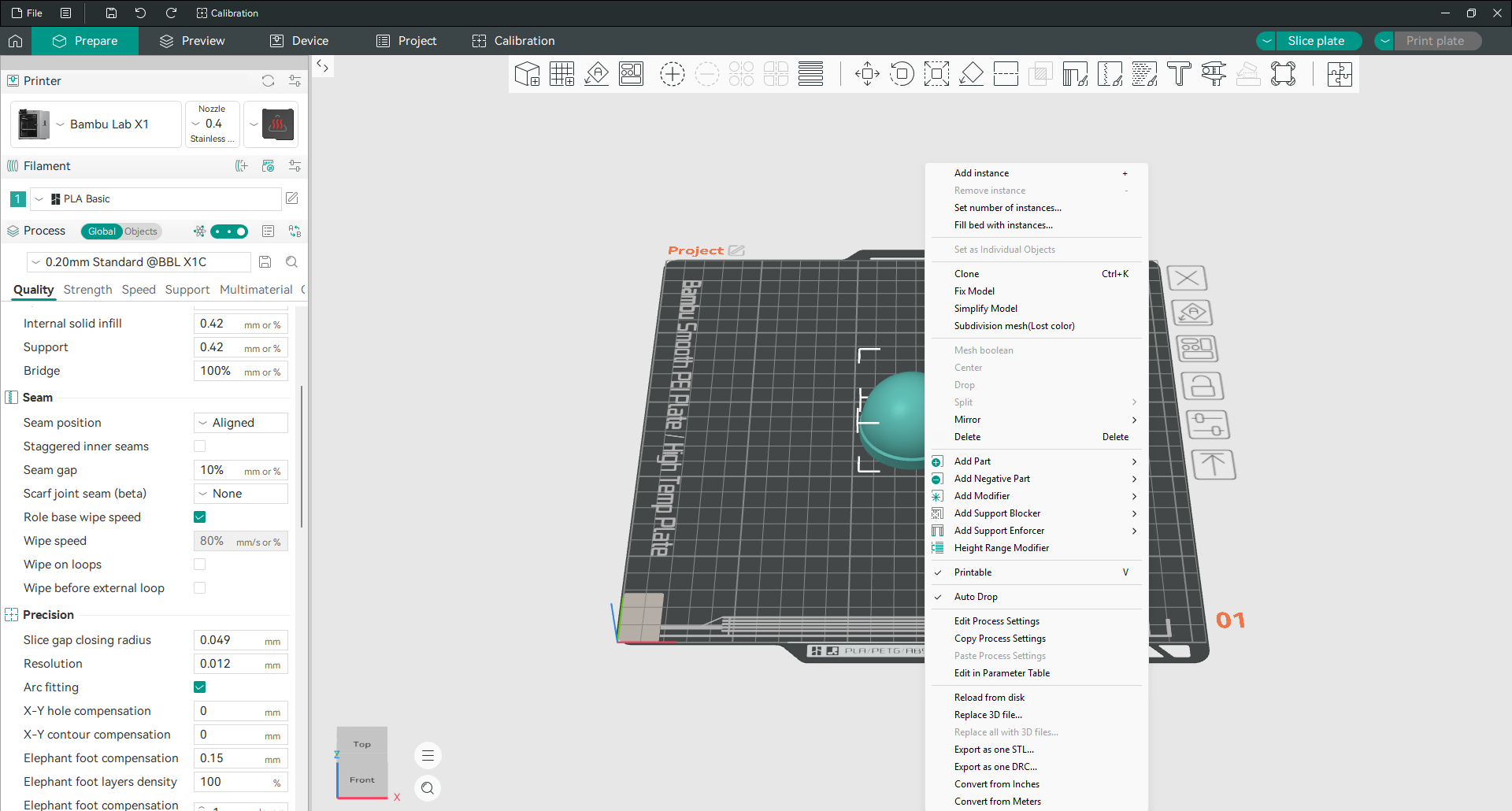
Rete del piano adattiva
La maggior parte delle stampanti livella l’intero piano prima di ogni stampa, il che fa perdere tempo quando la tua parte occupa un piccolo angolo. La rete adattiva del letto sonda solo l’area effettivamente coperta dalla stampa. I primi strati rimangono accurati e l’attesa prima della stampa si riduce.
Leggi la guida alla rete adattiva del letto
Profili per centinaia di stampanti
OrcaSlicer viene fornito con profili ottimizzati per macchine da Bambu Lab, Creality, Prusa, Voron, Elegoo, Anycubic, QIDI, Sovol, Artillery, FlashForge, RatRig, Snapmaker e altro ancora. Se la tua stampante esatta non è elencata, i profili generici Klipper, Marlin e RepRap ti aiuteranno a lavorare.
Orca Cloud mantiene i tuoi profili sincronizzati
Orca Cloud è il servizio cloud del progetto ed è la più grande aggiunta al software da molto tempo. Risolve un problema che chiunque abbia due computer conosce bene: i tuoi profili attentamente sintonizzati esistono solo su una macchina.
Accedi e i profili di stampante, filamento e processo si sincronizzano automaticamente su ogni computer che utilizzi. C’è una cronologia delle versioni, quindi un profilo che hai rotto la settimana scorsa può essere ripristinato. Sono disponibili backup e ripristino, quindi una reinstallazione non ti costa mesi di ottimizzazione.
La parte che le persone sottovalutano sono i pacchetti condivisi. Invece di passare un file preimpostato sciolto in un forum senza contesto, un pacchetto raggruppa i profili di stampante, filamento e processo correlati insieme a una descrizione, informazioni sulla compatibilità, immagini e una cronologia degli aggiornamenti. Puoi pubblicarne uno per la community, mantenerlo privato per alcuni collaboratori o iscriverti a quello di qualcun altro e ricevere i loro aggiornamenti. I plugin sono distribuiti allo stesso modo.
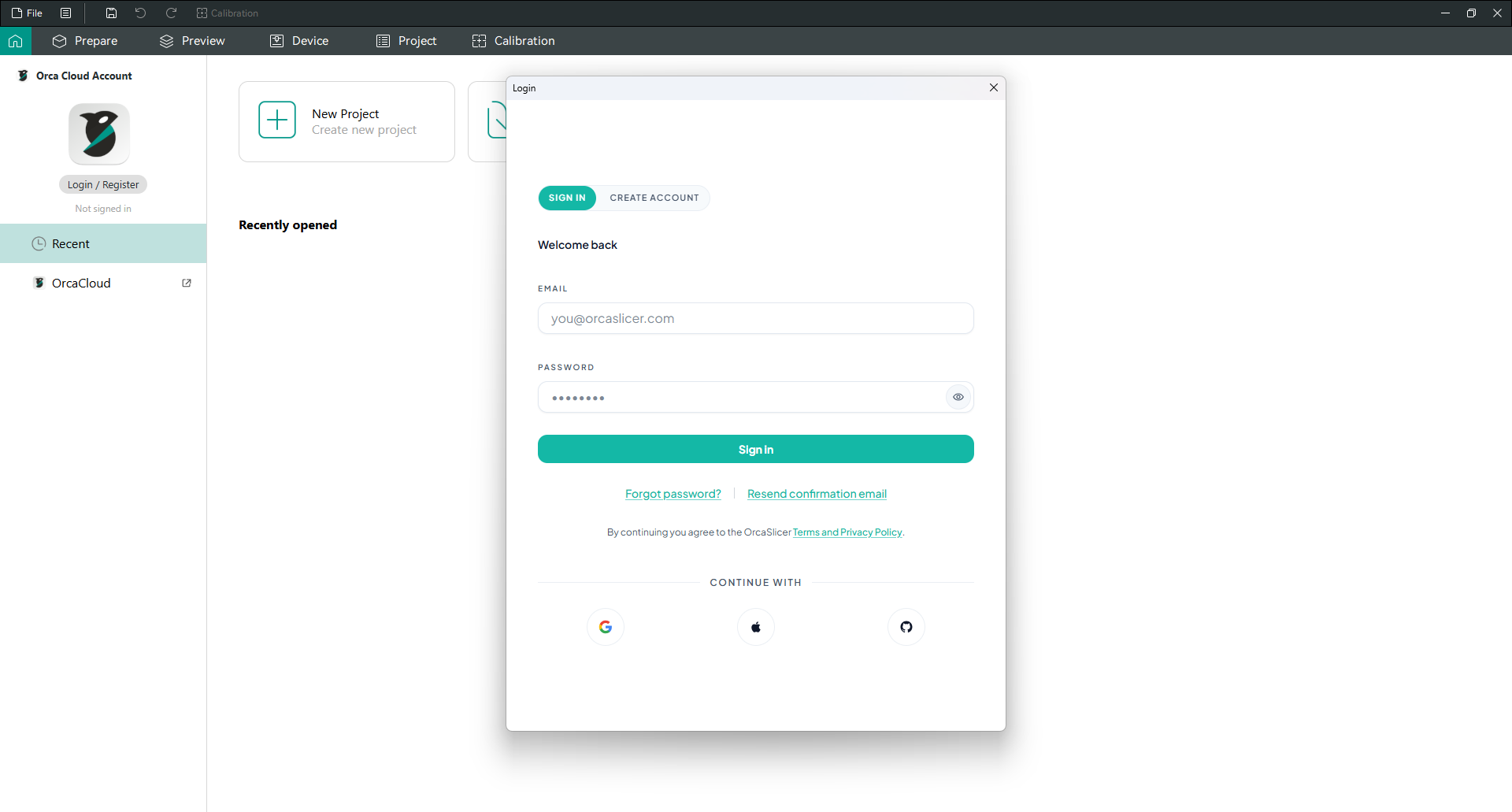
Due cose su cui vale la pena essere chiari. Orca Cloud è facoltativo. I profili locali e ogni flusso di lavoro esistente continuano a funzionare esattamente come prima e non è necessario effettuare l’accesso. Inoltre, le funzionalità principali per i singoli utenti, inclusa la sincronizzazione e la condivisione del profilo, sono gratuite.
Invio di stampe in rete
Il Slicer può inviare un file suddiviso direttamente alla tua stampante invece di spostare una scheda SD dall’altra parte della stanza. Funziona con Klipper tramite Mainsail e Fluidd, con OctoPrint, con PrusaLink e direttamente con le stampanti Bambu Lab.
Può anche connettersi a Obico, che è un servizio separato, non parte di Slicer stesso. Obico aggiunge il monitoraggio remoto, la visualizzazione tramite webcam e il rilevamento degli errori basato sull’intelligenza artificiale. Vale la pena saperlo perché il rilevamento AI di cui si parla proviene da Obico, non da Slicer.
Spazio per andare più in profondità quando vuoi
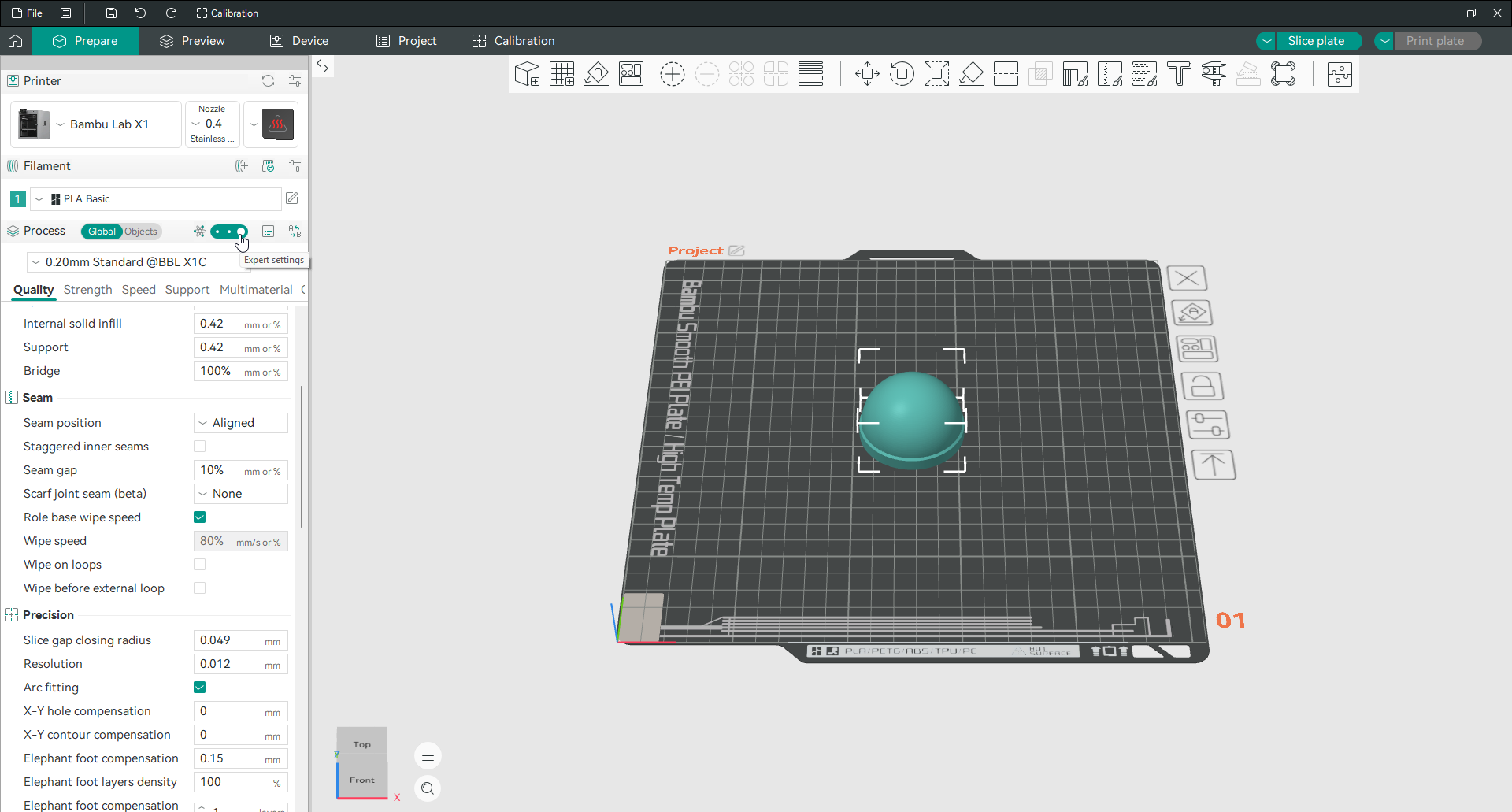
Le impostazioni che vedi sono controllate da un interruttore della modalità utente. La modalità semplice nasconde quasi tutto. La modalità avanzata aggiunge le impostazioni di cui la maggior parte delle persone avrà bisogno. La modalità Esperto espone il resto, incluso il contouring Z e i parametri più precisi della parete Arachne, mentre la modalità Sviluppatore si trova sopra per le persone che lavorano sul software stesso.
La stratificazione è più importante di quanto sembri. Un principiante non è sepolto sotto duecento valori il primo giorno e un utente esperto non è escluso da nulla.
Le versioni recenti hanno aggiunto anche Machine Input Shaping, che consente di configurare la compensazione della risonanza per Marlin, Klipper e RepRapFirmware dall’interno di Slicer per ridurre rapidamente squilli e immagini fantasma e un sistema di plug-in Python per estendere il software.
Continua a muoversi
Il progetto è a codice aperto con la licenza AGPL-3.0 e sviluppato in pubblico. Chiunque può leggere il codice, segnalare un bug o contribuire con una correzione. Le versioni arrivano regolarmente e ogni modifica viene elencata pubblicamente.
Orca Slicer rispetto ad altri Slicer
Ogni Slicer in questo elenco è compatibile. Le differenze reali sono più limitate di quanto suggeriscono la maggior parte delle tabelle di confronto, quindi ecco una versione che non sopravvaluta le lacune.
| Orca Slicer | Bambu Studio | PrusaSlicer | Cura | SuperSlicer | |
|---|---|---|---|---|---|
| Prezzo | Gratuito | Gratuito | Gratuito | Gratuito | Gratuito |
| Codice aperto | Sì, AGPL-3.0 | Sì, AGPL-3.0 | Sì, AGPL-3.0 | Sì, LGPLv3 | Sì, AGPL-3.0 |
| Test di calibrazione integrati | Suite completa | Limitati | Limitati | Tramite plugin | Alcuni |
| Invio stampe in rete | Klipper, OctoPrint, PrusaLink, Bambu | Stampanti Bambu | PrusaLink, PrusaConnect | Digital Factory, plugin | Tramite software host |
| Copertura del marchio della stampante | Molto ampia | Incentrata su Bambu | Incentrata su Prusa e altri | Molto ampia | Ampia |
| Impostazioni per oggetto e modificatore | Sì | Sì | Sì | Sì | Sì |
| Curva di apprendimento per un principiante | Delicato | Delicato | Moderato | Delicato | Ripido |
La versione breve: se stampi su una macchina Bambu e non vuoi altro, Bambu Studio va bene. Se desideri gli strumenti di calibrazione senza cercare modelli di prova e vuoi che funzionino su qualunque stampante possiedi, è qui che OrcaSlicer è in vantaggio.
Come installarlo
L’installazione richiede un paio di minuti su ogni piattaforma.
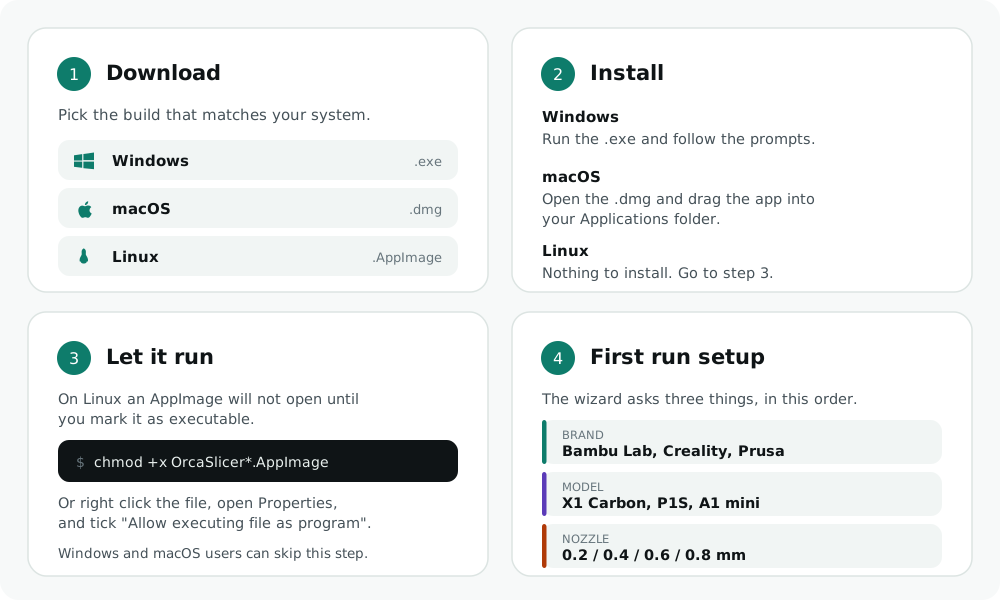
Windows. Esegui il file .exe scaricato e segui le istruzioni. Se invece scegli la build portatile, decomprimila ovunque ed esegui il programma da quella cartella. Non viene scritto nulla sul tuo sistema, il che rende il portatile utile per un computer da lavoro su cui non è possibile installare software.
macOS. Apri il file .dmg e trascina l’app nella cartella Applicazioni. La build è universale, quindi lo stesso file funziona sia su Apple Silicon che sui Mac Intel.
Linux. Rendi eseguibile il file .AppImage ed eseguilo oppure installa Flatpak se preferisci. Per AppImage, seleziona “Consenti l’esecuzione del file come programma” nelle proprietà del tuo file manager, oppure esegui prima chmod +x su di esso in un terminale.
Configurazione della stampante per la prima volta
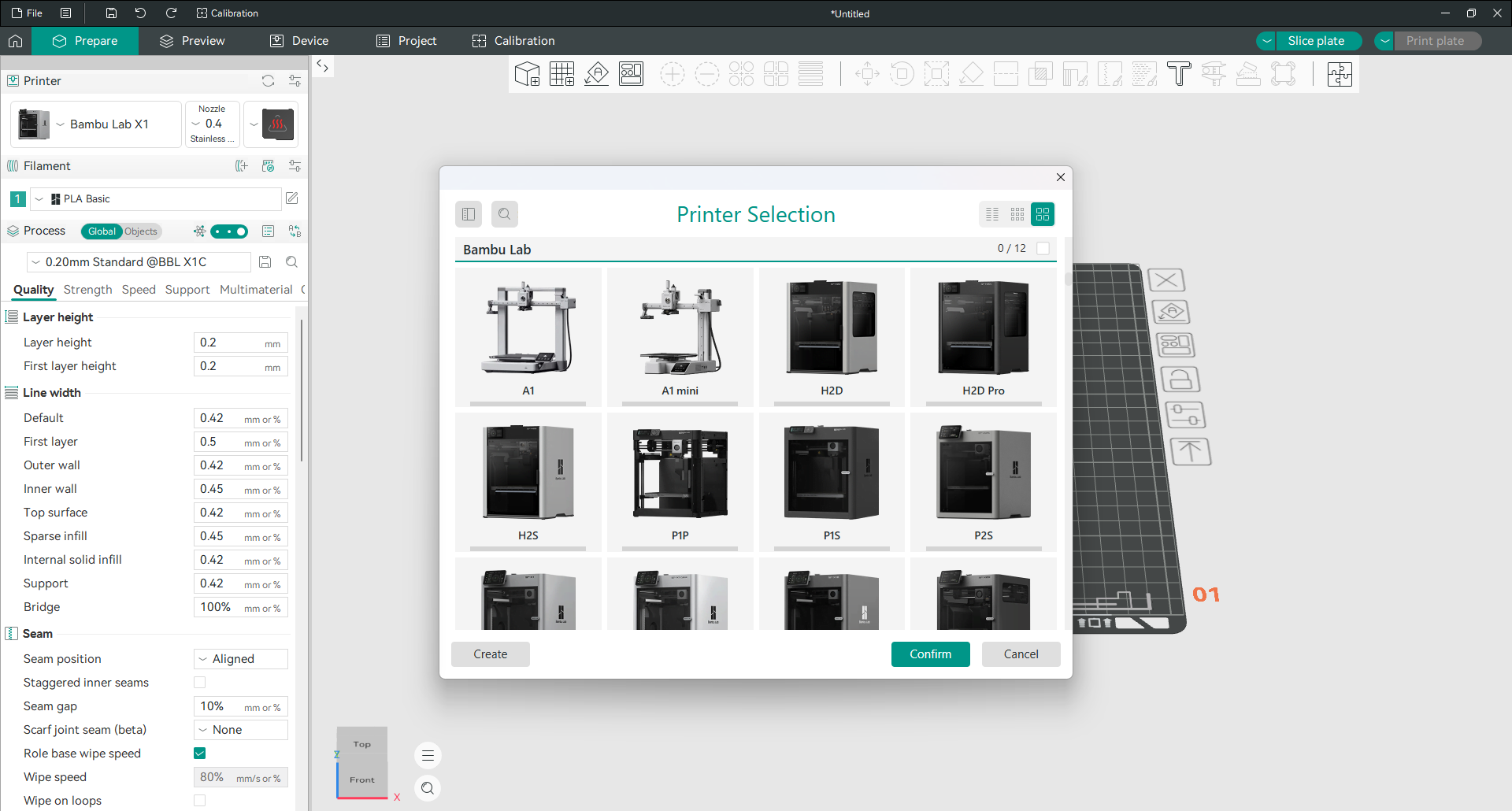
La prima volta che apri il software compare una procedura guidata che ti chiede di scegliere la stampante. Questo passaggio può creare confusione, quindi conviene capire che cosa sta chiedendo davvero.
Ci sono tre livelli.
Il primo livello è il marchio. Bambu Lab, Creality, Prusa, Voron e così via. Seleziona il marchio che possiedi.
Il livello due è il modello. Sotto ogni marchio vedrai elencate le relative stampanti, motivo per cui spuntare un singolo marchio può produrre un lungo elenco. Bambu Lab copre da solo X1 Carbon, P1S, P1P, A1, A1 mini, H2D e altri.
Il livello tre è la dimensione dell’ugello. Sotto ciascun modello scegli i diametri degli ugelli per i quali desideri i profili, solitamente 0,2, 0,4, 0,6 e 0,8 mm. Seleziona solo quelli che possiedi. Una “stampante” qui è in realtà un modello più una dimensione dell’ugello, motivo per cui la tua stampante appare nel menu a discesa come qualcosa come “Bambu Lab Ugello X1 Carbon 0.4”.
Quest’ultima parte conta più di quanto sembri. La dimensione dell’ugello determina l’altezza dello strato e la larghezza della linea. Un punto di partenza comune è un’altezza dello strato compresa tra il 25 e il 75% del diametro dell’ugello, quindi 0,2 mm su un ugello da 0,4 e circa 0,3 mm su un ugello da 0,6. Se cambi fisicamente un ugello e dimentichi di cambiare profilo, le tue stampe appariranno errate e le impostazioni non saranno il motivo che sospetti.
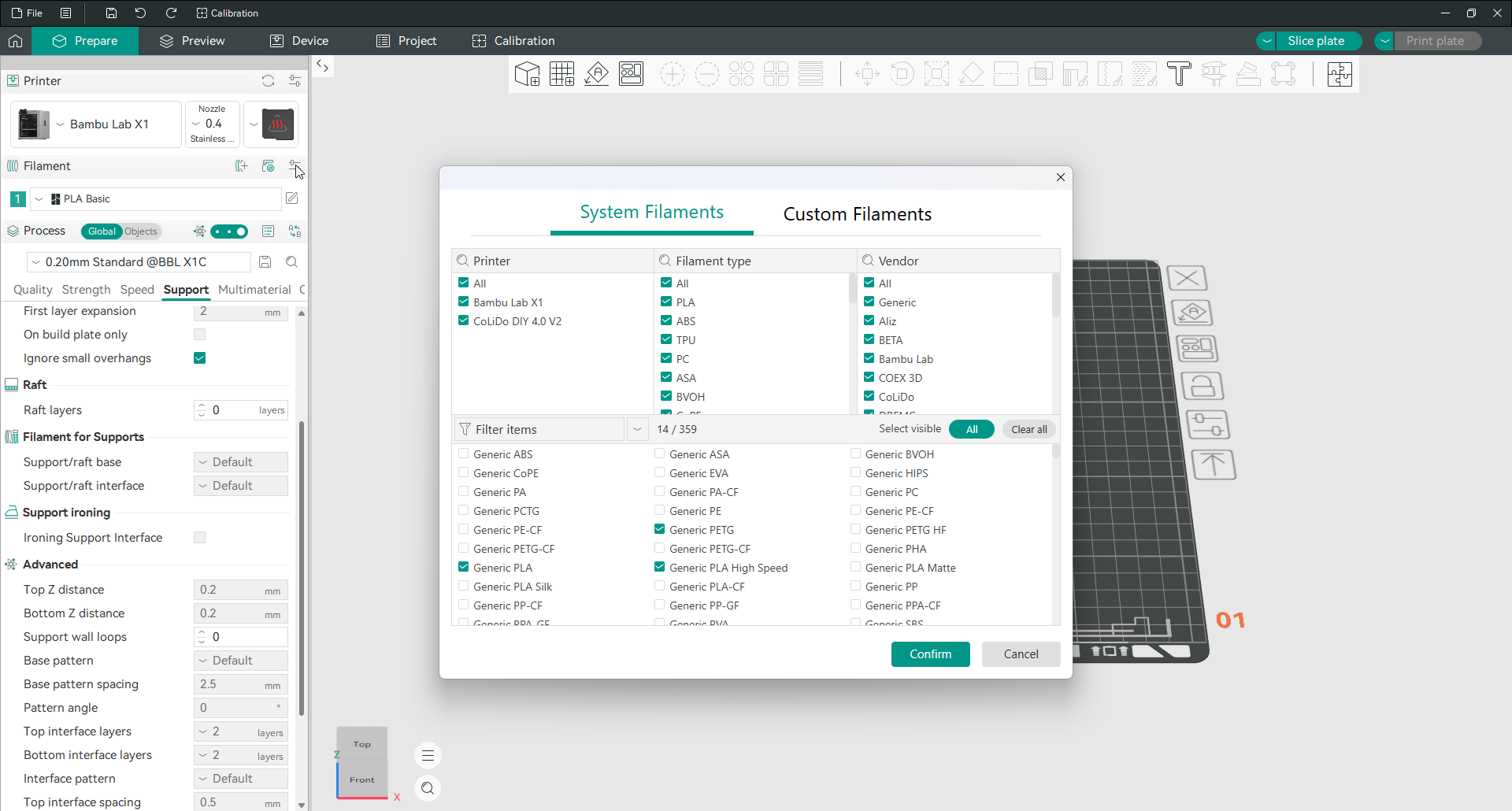
Dopo la stampante, la procedura guidata chiede informazioni sul filamento. Scegli il materiale che hai effettivamente caricato. OrcaSlicer applica temperature, raffreddamento e flusso sensibili per quel materiale e puoi regolarli in un secondo momento.
La tua prima stampa, dall’inizio alla fine
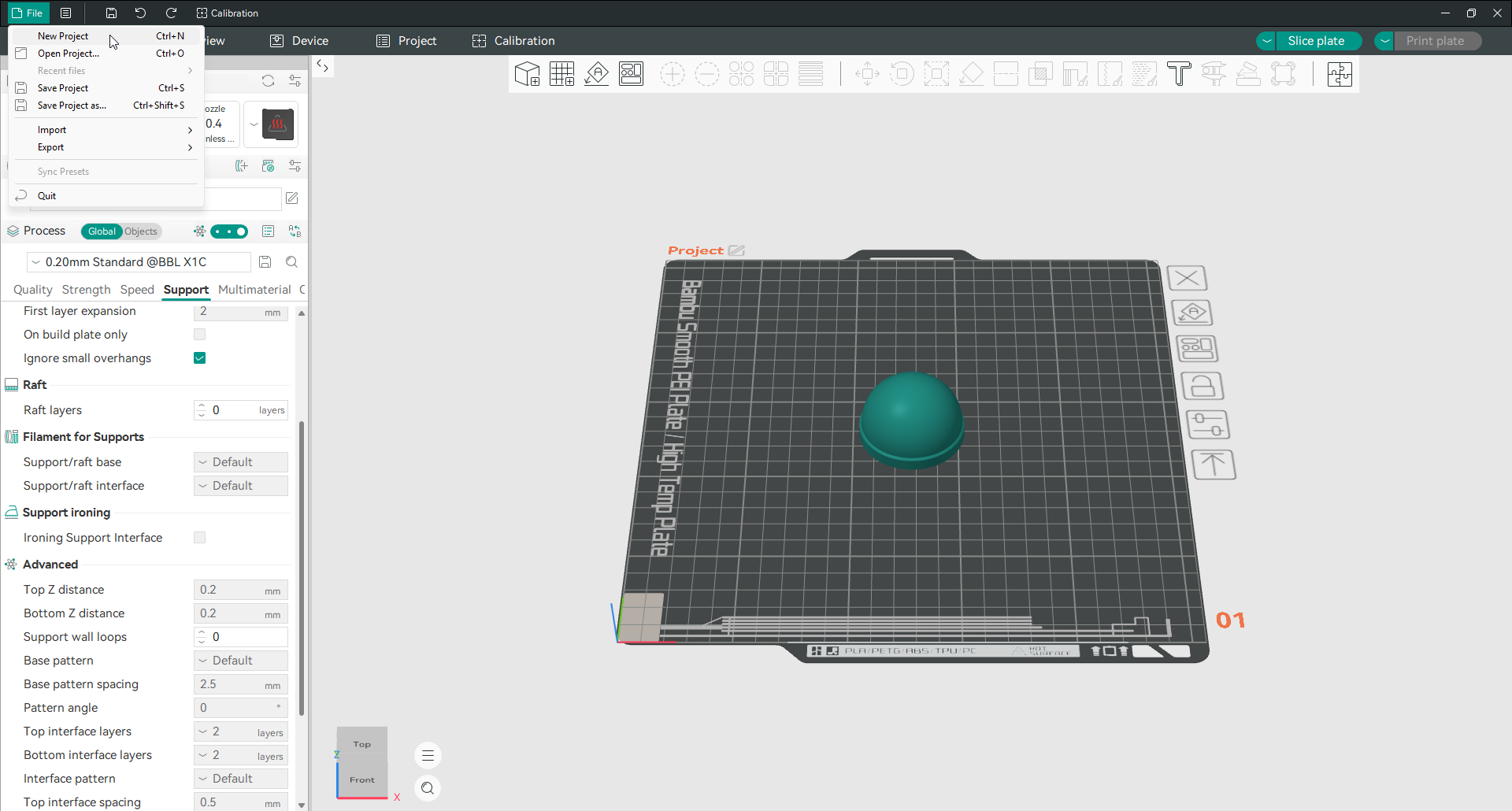
- Avvia una progetto. Fai clic su Nuovo progetto, quindi trascina il file del modello sulla piastra di costruzione. Spostalo, ruotalo o ridimensionalo secondo necessità.
- Scegli un processo preimpostato. Il menu a discesa del processo contiene preimpostazioni come 0,20 mm Standard. Questo è un valore predefinito ragionevole per la maggior parte delle stampe con un ugello da 0,4.
- Controlla le impostazioni che contano. L’altezza del livello, il riempimento e i supporti coprono la maggior parte delle decisioni. Tutto il resto può rimanere preimpostato finché non hai un motivo per cambiarlo.
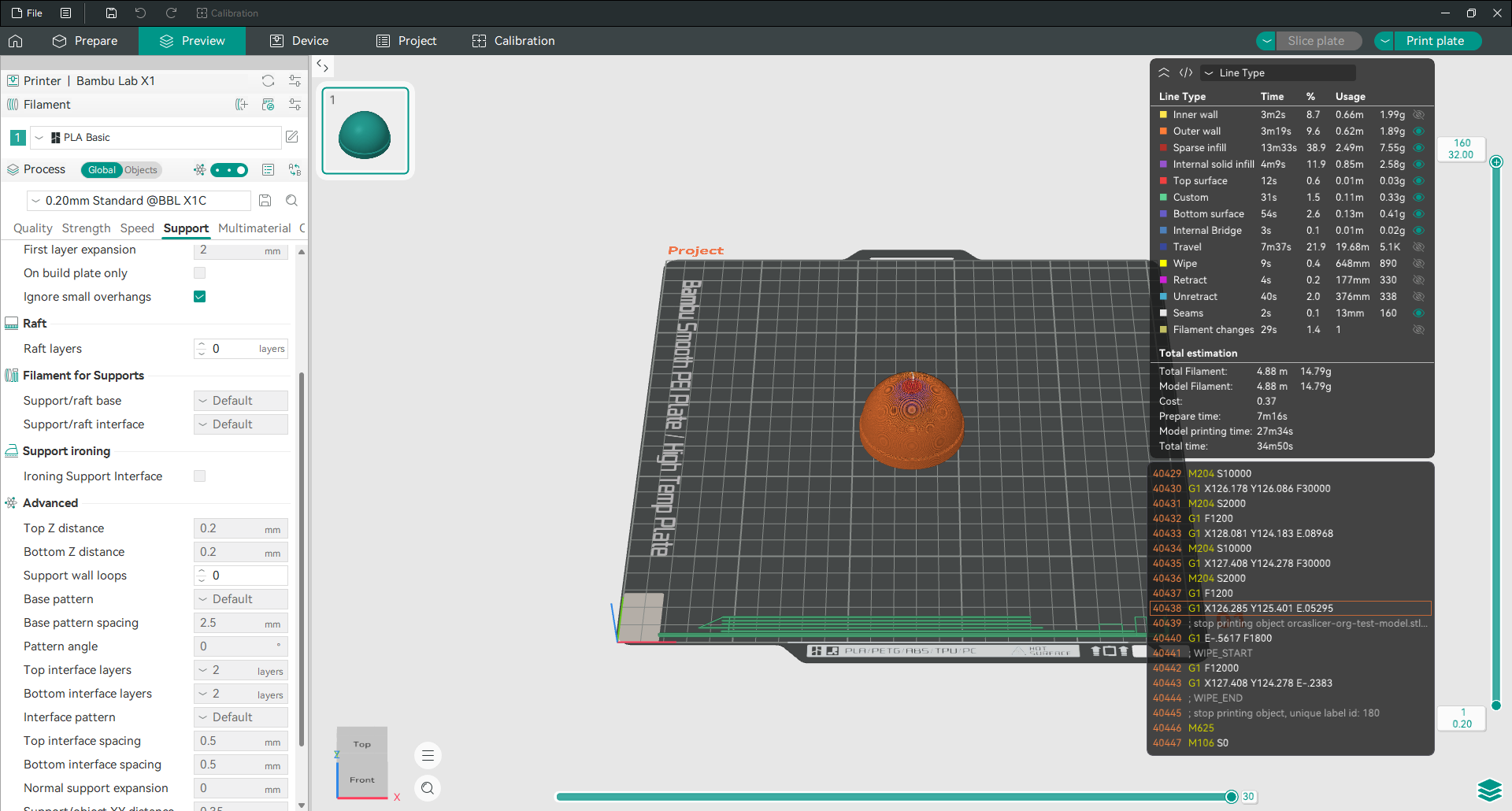
- Affetta il piatto. Fai clic su Slice Plate in alto a destra. Slicer elabora il modello e passa all’Anteprima, dove puoi trascinare il cursore del livello e osservare l’accumulo di stampa prima che venga utilizzata la plastica.
- Leggi il preventivo. L’Anteprima ti dice anche quanto tempo richiederà la stampa, la quantità di filamento necessaria in metri e grammi e quanto costa. Inoltre, suddivide il tempo in base alla funzione, così puoi vedere se il tuo scarso riempimento o i tuoi pareti esterni stanno consumando l’orologio.
- Invialo alla stampante. Esporta G-code su una scheda SD o una chiavetta USB oppure invialo in rete se la stampante è collegata.
Dove andare dopo
Download del Slicer è la parte facile. Di solito l’ora successiva viene trascorsa guardando un pannello pieno di valori e chiedendosi quale toccare.
Questo è lo scopo del resto di questo sito. Ogni gruppo di impostazioni all’interno del software ha una pagina che spiega cosa fa il valore, cosa cambia quando lo si alza o lo si abbassa e dove si trova un punto di partenza sensato.
- La guida alla configurazione illustra ogni gruppo di impostazioni nell’ordine in cui appaiono nel software
- Le guide alla calibrazione coprono i test integrati e come leggerli ciò che stampano
- Risoluzione dei problemi abbina il difetto sulla tua stampa all’impostazione che lo causa
- Stampanti copre le note di configurazione per marchi e modelli specifici
- Guida risponde alle domande più comuni sulle procedure, dalla modifica di G-code all’aggiunta di una pausa a metà stampa
Domande frequenti
È questo il sito web ufficiale Orca Slicer?
No. Il software è sviluppato da SoftFever e da una comunità di contributori e il progetto pubblica le proprie versioni su GitHub. Questo sito è una guida indipendente senza alcuna affiliazione al progetto. Ogni file offerto qui mostra il suo checksum SHA-256 in modo che tu possa verificarlo tu stesso.
Orca Slicer è gratuito?
Sì, completamente. È gratuito e a codice aperto con licenza AGPL-3.0. Non esiste un livello a pagamento, nessun periodo di prova, nessun requisito di account e nessuna funzionalità bloccata dietro un abbonamento. Puoi leggere il codice sorgente, crearlo tu stesso e modificarlo.
È sicuro da installare?
Sì, e non devi fidarti di questo. Il codice sorgente completo è pubblico, quindi chiunque può controllare esattamente cosa fa il software. Ogni download qui mostra il suo checksum SHA-256. Se il checksum del file scaricato corrisponde a quello stampato, il file non è stato alterato.
Quale versione dovrei installare?
Installa la versione stabile, a meno che tu non abbia un motivo preciso per sceglierne un’altra. Le versioni giornaliere offrono le novità con giorni o settimane di anticipo, ma possono anche introdurre nuovi bug. Per una stampa importante, la versione stabile resta la scelta giusta.
Funzionerà con la mia stampante?
Quasi certamente. OrcaSlicer viene fornito con profili preimpostati per centinaia di stampanti FDM dei principali marchi e supporta macchine generiche Klipper, Marlin e RepRap quando una stampante non è elencata per nome. Puoi anche creare un profilo personalizzato da zero se il tuo computer è insolito.
Devo prima disinstallare la mia vecchia versione?
No. L’installazione di una nuova versione su quella vecchia mantiene le impostazioni predefinite della stampante, del filamento e del processo. Vale comunque la pena esportare le tue preimpostazioni personalizzate prima di un aggiornamento importante. Ci vogliono pochi secondi e ti fa risparmiare un pomeriggio se qualcosa va storto.
Funziona offline?
Sì. Slicing avviene interamente sul tuo computer e non necessita di connessione Internet. Devi solo essere online per scaricare aggiornamenti o utilizzare funzionalità che comunicano con un servizio di rete, come l’invio di un lavoro a una stampante in rete.
Ho bisogno di un account per utilizzare Orca Slicer?
No. Slicer funziona completamente offline senza alcun account. Un account Orca Cloud è necessario solo se desideri che i tuoi profili vengano sincronizzati tra computer, sottoposti a backup o condivisi come pacchetti. Tutto il resto funziona allo stesso modo, che tu acceda o meno.
Orca Cloud è gratuito?
Sì per le funzionalità principali di cui un singolo utente ha bisogno, che oggi significa sincronizzazione del profilo, backup, cronologia delle versioni e condivisione del profilo. Il progetto ha affermato che le funzionalità a pagamento potrebbero apparire in seguito per le organizzazioni le cui esigenze vanno oltre, ma che le funzionalità individuali principali rimarranno gratuite. I dati sono attualmente ospitati negli Stati Uniti.
Posso eseguirli in un browser?
Non ufficialmente. Non esiste una versione browser del progetto stesso, quindi su un Chromebook o un tablet non è possibile installarlo direttamente. Alcuni servizi di terze parti eseguono OrcaSlicer sui propri server e forniscono un’interfaccia browser, che è una soluzione alternativa piuttosto che un prodotto ufficiale.
Qual è la differenza tra Orca Slicer e Bambu Studio?
OrcaSlicer è iniziato come fork di Bambu Studio, quindi l’interfaccia è volutamente simile. Le differenze sono che supporta una gamma molto più ampia di marchi di stampanti, include una suite completa di test di calibrazione e offre un maggiore controllo su pareti, giunture e impostazioni per oggetto. Bambu Studio è strettamente incentrato sull’hardware Bambu Lab.