


Orca Slicer impostazioni della ventola ausiliaria, spiegazione
Una ventola ausiliaria è una ventola di raffreddamento aggiuntiva, spesso un ventilatore in stile CPAP montato accanto alla piastra. Spinge l’aria attraverso l’intera stampa anziché solo verso l’ugello. La ventola di raffreddamento della parte principale raffredda la plastica proprio sulla punta, ma a velocità più elevate o su elementi alti e sottili questo non è sempre sufficiente. Un secondo flusso d’aria più forte aiuta ogni strato a depositarsi prima che venga posizionato quello successivo, migliorando i dettagli, gli angoli e le sporgenze.
Non tutte le stampanti ne hanno uno, quindi questa è una funzionalità opzionale che puoi attivare solo se la tua macchina è dotata di un ventilatore ausiliario. Una volta configurato, Orca Slicer tratta la sua velocità come la ventola principale: alta per i filamenti che amano il raffreddamento, bassa o spenta per quelli che non lo fanno.
Dove si trovano le impostazioni della ventola ausiliaria
La ventola ausiliaria è controllata in due posti. Puoi abilitarlo una volta sulla stampante, quindi impostarne la velocità per ciascun filamento.
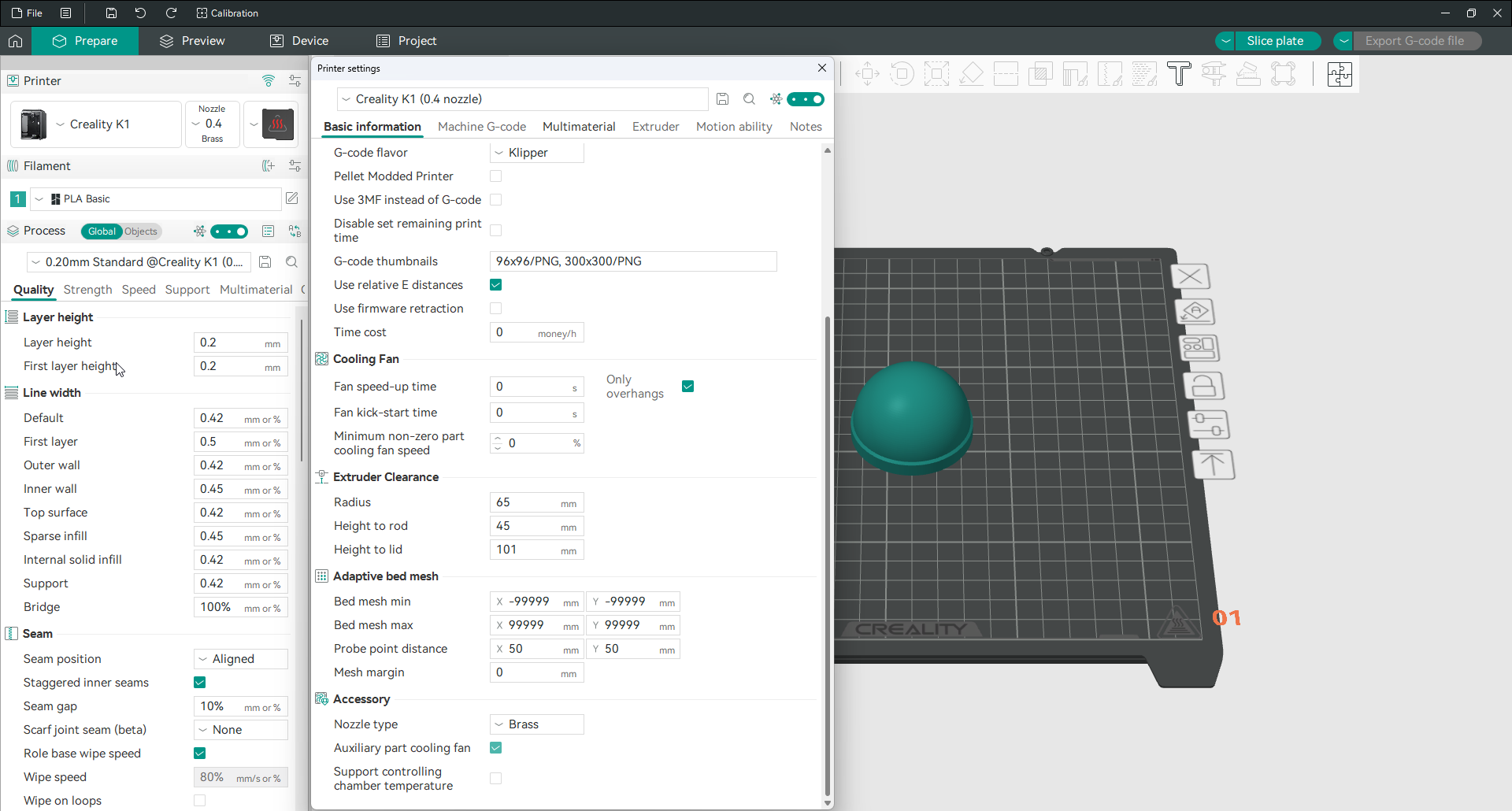
Per prima cosa, apri Impostazioni stampante, vai su Informazioni di base e trova la sezione Accessori stampante. Seleziona Ventola ausiliaria di raffreddamento per indicare a Slicer che la macchina ne possiede una. L’opzione è visibile in modalità Avanzata, quindi cambia il selettore in alto a destra se non la trovi.
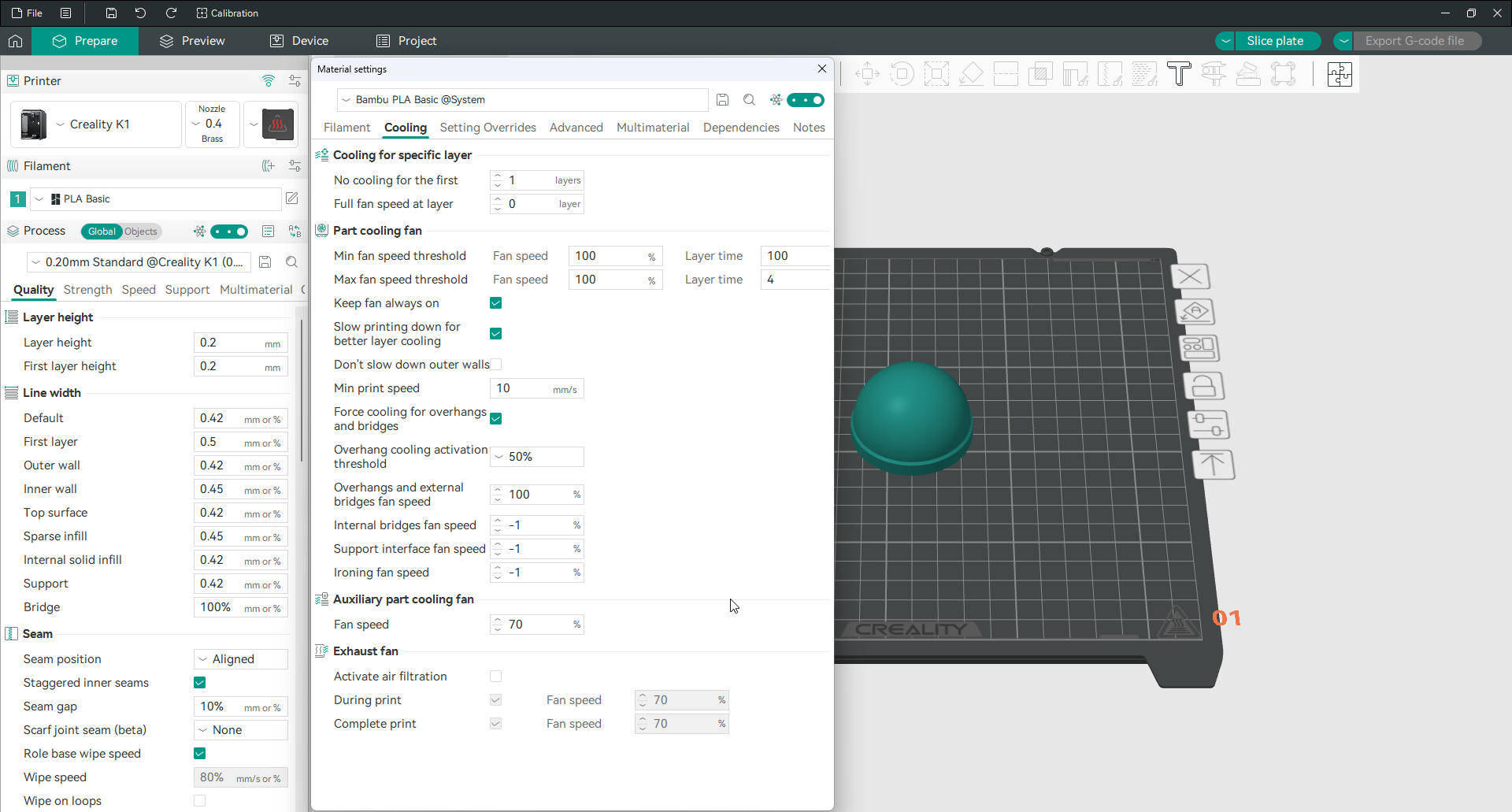
Quindi apri Impostazioni filamento e vai alla scheda Raffreddamento. Il campo Velocità ventola ausiliaria imposta la velocità di funzionamento della ventola per quel materiale, in percentuale. Poiché dipende dalle impostazioni del filamento, ogni materiale può avere la propria velocità della ventola ausiliaria, nello stesso modo in cui mantiene la velocità della ventola principale.
Come Orca Slicer controlla le ventole in G-code
Orca Slicer gestisce le ventole aggiuntive con comandi standard M106 e M107, più un parametro P che sceglie quale ventola azionare. M106 accende una ventola e ne imposta la velocità, mentre M107 la spegne. Il valore S che imposta la velocità va da 0 a 255, dove 255 è la massima potenza, e appare come percentuale nell’interfaccia.
Gli indici che contano sono semplici. La ventola di raffreddamento della parte principale utilizza un semplice M106 senza valore P. La ventola ausiliaria è M106 P2. La ventola di scarico o filtraggio dell’aria è M106 P3, descritta nella pagina filtrazione dell’aria. Quindi una riga come M106 P2 S255 indica alla stampante di far funzionare la ventola ausiliaria alla massima velocità.

L’impostazione della ventola ausiliaria su Klipper
Klipper non comprende il parametro P su M106 fuori dalla scatola. Una stampante che esegue Klipper ha bisogno di una piccola macro che catturi M106 P2 e lo punti verso la tua ventola. L’approccio più pulito è rinominare il comando integrato e passare tutto tranne P2 direttamente, in modo che la normale ventola di raffreddamento continui a funzionare.
Definisci la ventola, quindi aggiungi la macro:
[fan_generic aux_fan]
pin: <your_aux_fan_pin>
max_power: 1.0
cycle_time: 0.01

[gcode_macro M106]
rename_existing: M106.1
gcode:
    {% set p = params.P | default(0) | int %}
    {% set s = params.S | default(0) | float / 255 %}
    {% if p == 2 %}
        SET_FAN_SPEED FAN=aux_fan SPEED={s}
    {% else %}
        M106.1 {rawparams}
    {% endif %}

[gcode_macro M107]
rename_existing: M107.1
gcode:
    {% set p = params.P | default(-1) | int %}
    {% if p == 2 %}
        SET_FAN_SPEED FAN=aux_fan SPEED=0
    {% else %}
        M107.1
    {% endif %}
Cambia il pin su aux_fan con il pin a cui è collegata la ventola e l’uscita M106 P2 la guiderà. Per una configurazione più completa che mappi anche una ventola di scarico e ti consenta di indirizzare i fan per nome, il wiki ufficiale OrcaSlicer riporta una configurazione di riferimento completa nella pagina Accessori stampante.
Quale velocità di funzionamento
Imposta la velocità della ventola ausiliaria nello stesso modo in cui imposti la ventola principale, in base al materiale. I filamenti che stampano meglio a freddo, come PLA e PETG, possono sopportare un’elevata velocità della ventola ausiliaria per dettagli nitidi e sporgenze pulite. I filamenti che si deformano se raffreddati troppo velocemente, come ABS, ASA, PC e nylon, lo vogliono basso o spento, esattamente come tratteresti la ventola principale. Anche la ventola ausiliaria rimane spenta per gli strati di apertura, seguendo l’impostazione Nessun raffreddamento per i primi strati, in modo da non raffreddare la base e compromettere l’adesione del letto.
La ventola ausiliaria durante il riscaldamento della camera
Un comportamento automatico che vale la pena conoscere. Se la tua stampante è dotata di una ventola ausiliaria, Slicer la fa funzionare durante il riscaldamento della camera. Lo spostamento dell’aria calda attorno all’involucro uniforma la temperatura prima dell’avvio della stampa. Questo si collega ai controlli sulla pagina controllo della temperatura della camera e avviene da solo senza alcuna configurazione aggiuntiva.
Domande frequenti
Dove posso impostare la velocità della ventola ausiliaria?
Impostala in Impostazioni filamento, nella scheda Raffreddamento, nel campo Velocità ventola ausiliaria. Innanzitutto assicurati che la ventola sia abilitata in Impostazioni stampante in Informazioni di base e Accessorio stampante, altrimenti la velocità non ha nulla da controllare. Il valore è per materiale, quindi ogni filamento mantiene il proprio.
Cosa G-code controlla la ventola ausiliaria?
Slicer invia M106 P2 per avviare la ventola ausiliaria e M107 P2 per fermarla. Il valore S imposta la velocità da 0 a 255, quindi M106 P2 S255 è a piena potenza. Per fare un confronto, la ventola di raffreddamento della parte principale utilizza un semplice M106 e la ventola di scarico utilizza un M106 P3.
Klipper supporta la ventola ausiliaria?
Non direttamente, perché Klipper ignora il parametro P su M106 per impostazione predefinita. Aggiungi una breve macro che cattura l’M106 P2 e aziona la ventola con SET_FAN_SPEED, mentre passa l’ordinario M106 alla ventola di raffreddamento della parte normale. Una volta che la macro è nella tua configurazione, l’uscita di Slicer controlla la ventola senza comandi manuali.
Devo usare la ventola ausiliaria per l’ABS?
Di solito no, o solo a bassa velocità. L’ABS e altri materiali soggetti a deformazioni si rompono e si sollevano quando si raffreddano troppo velocemente, quindi un flusso d’aria extra attraverso la parte funziona a tuo sfavore. Mantieni la ventola ausiliaria alta per PLA e PETG e abbassala o spegnila per ABS, ASA, PC e nylon.
Perché la mia ventola ausiliaria non si accende?
Tre cose comunemente la fermano. Deve essere abilitato in Impostazioni stampante in Accessori stampante, necessita di una velocità impostata nella scheda Raffreddamento del filamento e rimane disattivato per i primi strati in base alla progettazione. Su Klipper è necessaria anche la macro M106 P2 nella configurazione. Controllali in ordine e la ventola dovrebbe funzionare.