


Orca Slicer non funziona? Trova il tuo errore, trova la soluzione.
Se Orca Slicer non funziona come previsto, ti serve una soluzione chiara. Trova il tuo problema qui sotto. Ogni sezione inizia con la risposta breve, spiega la causa e indica l’impostazione o il passaggio preciso che permette di correggerlo.
Confronta l’immagine
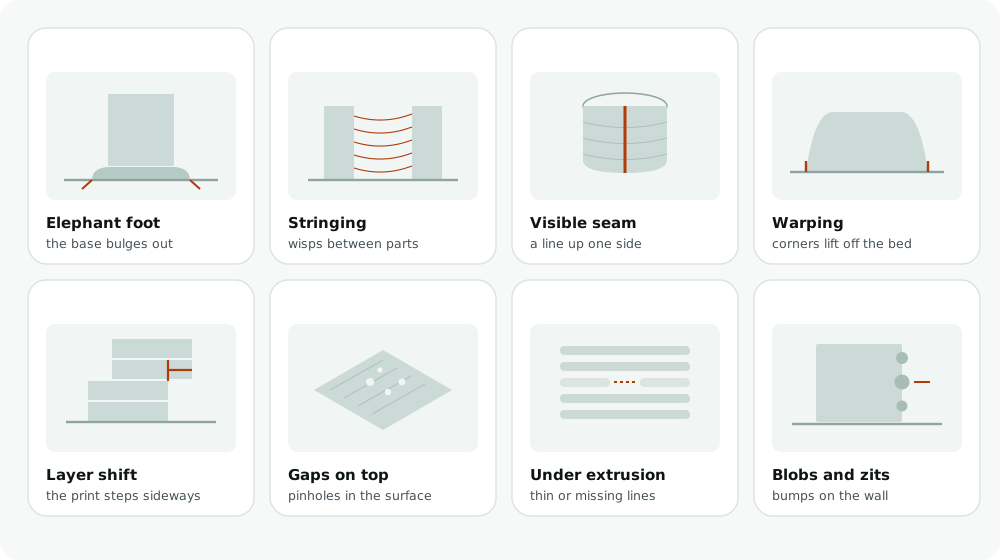
Piede di elefante: gli strati inferiori si gonfiano verso l'esterno
Difetto di stampaStringing: sottili ciuffi tra parti separate
Difetto di stampaUna cucitura visibile allineata su un lato
Difetto di stampaDeformazione: gli angoli si sollevano dal letto
Difetto di stampaSpostamento del livello: la stampa si sposta lateralmente verso l'alto
Difetto di stampaSpazi o fori nella superficie superiore
Difetto di stampaSotto estrusione: linee sottili, irregolari o mancanti
Difetto di stampaMacchie e brufoli sulla parete
Inizia dalla metà destra di questa pagina
I problemi rientrano in due gruppi e non hanno quasi nulla in comune. Capire quale hai risparmia gran parte della risoluzione dei problemi.
Il software si comporta in modo anomalo. Non si apre, si blocca, non comunica con la tua stampante, dimentica le tue impostazioni. Questi sono problemi informatici. Non c’è niente di sbagliato nella tua stampante o nel tuo filamento.
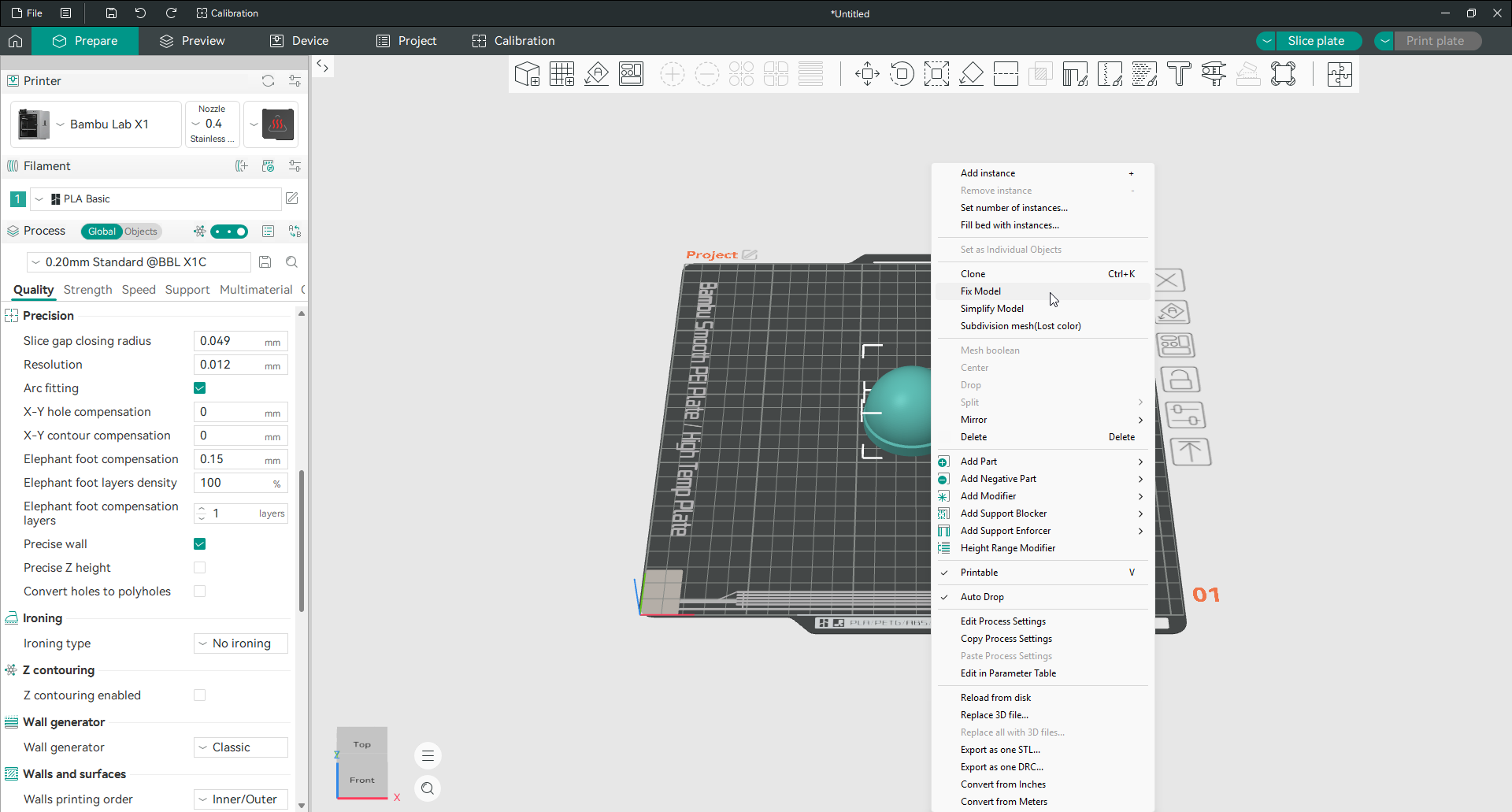
La stampa è risultata sbagliata. Slicer ha fatto il suo lavoro e ha prodotto G-code, ma l’oggetto sul letto ha fili, angoli sollevati, una linea visibile su un lato o un fondo schiacciato. Questi sono problemi di impostazione.
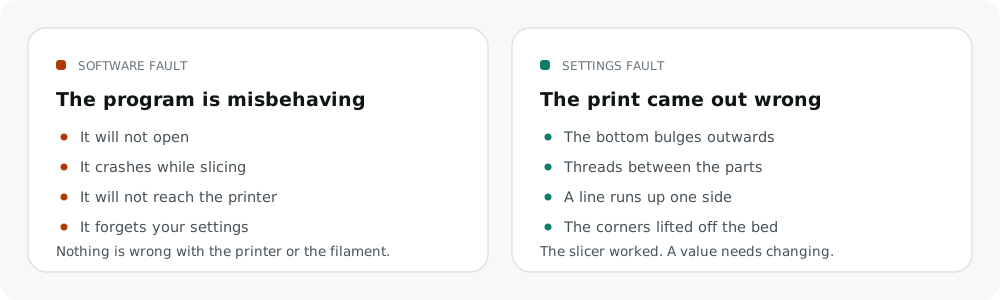
Il software non si comporta
Il programma non si apre
Risposta breve: elimina la cartella di configurazione. Un file di configurazione danneggiato è la causa più comune con un ampio margine.
Il programma si avvia, viene visualizzata una schermata iniziale o una finestra vuota, quindi più nulla. A volte svanisce senza alcun messaggio.
Che cosa lo causa. Tutto ciò che riguarda la tua configurazione risiede in un’unica cartella. Se una scrittura viene interrotta, a causa di un arresto anomalo, di un’interruzione di corrente o di uno strumento antivirus che cattura il file a metà del salvataggio, il programma non può leggere le proprie impostazioni al successivo avvio e si arrende.
Come risolvere il problema.
- Chiudere completamente il programma. Controlla Task Manager e termina qualsiasi processo rimanente.
- Premi Windows + R, digita
%APPDATA%e premi Invio. Su macOS la cartella è~/Library/Application Support/OrcaSlicer, su Linux è~/.config/OrcaSlicer. - Trova la cartella
OrcaSlicer. Rinominalo inOrcaSlicer_oldinvece di eliminarlo, così potrai copiarlo in seguito. - Avvia il programma. Eseguirà nuovamente la procedura guidata di installazione come se fosse appena stata installata.
Rinominare invece di eliminare pratiche. Le tue preimpostazioni personalizzate si trovano all’interno di quella cartella in user, quindi se il ripristino funziona puoi copiare nuovamente i singoli file preimpostati anziché ricostruirli dalla memoria.
Se ciò non ha funzionato, aggiorna il tuo driver grafico. Orca Slicer esegue il rendering della piastra di costruzione con OpenGL e un driver obsoleto o installato per metà lo interromperà prima che venga visualizzata la finestra. Quindi controlla se il tuo antivirus ha messo in quarantena parte dell’installazione, cosa che accade abbastanza spesso da valere la pena di escluderla.
Su Windows, fai clic con il pulsante destro del mouse sul programma e scegli Esegui come amministratore una volta. Se si apre in questo modo, un problema di permessi gli impedisce di scrivere nella propria cartella.
Continua a bloccarsi mentre Slicing
Risposta breve: è quasi sempre la memoria o il driver grafico, non il modello.
Che cosa lo causa. Slicing un modello dettagliato mantiene in memoria l’intera mesh più ogni percorso utensile generato contemporaneamente. Un modello con centinaia di migliaia di triangoli può utilizzare diversi gigabyte da solo e, se la macchina si esaurisce, il programma muore senza preavviso.
Come risolverlo.
- Chiudi prima tutto il resto, soprattutto i browser. Un browser con molte schede aperte può utilizzare più memoria di quella necessaria a Slicer.
- Semplifica il modello. Fai clic con il pulsante destro del mouse sull’oggetto e scegli Semplifica modello. Un modello esportato alla massima risoluzione da CAD spesso ha molti più triangoli di quanti un ugello da 0,4 mm potrebbe mai riprodurre, quindi non perdi nulla di visibile.
- Aggiorna il tuo driver grafico. Se disponi di una scheda Nvidia, utilizza il driver Game Ready standard anziché il driver Studio. Il ramo Studio è ottimizzato per diversi software e ha causato arresti anomali qui.
- Non aumentare la priorità del processo. L’impostazione di Slicer su Alto in Task Manager fa morire di fame il resto del sistema e rende gli arresti anomali più probabili, non meno.
- Seziona un semplice oggetto di test. Se un cubo affetta bene e il tuo modello no, il problema è il modello. Se anche il cubo si blocca, il problema è nell’installazione o nel driver.
Si blocca su Linux con una scheda grafica Nvidia
Risposta breve: aggiungi :7125 alla fine dell’indirizzo IP della tua stampante.
Questo merita una sezione a parte perché la causa non è ovvia e la soluzione è una singola modifica.
Che cosa lo causa. Quando aggiungi una stampante solo tramite l’indirizzo IP, Orca Slicer assume la porta 80 e tenta di caricare l’interfaccia web della stampante, Mainsail o Fluidd, all’interno di una visualizzazione nascosta del browser. Su Linux il driver Nvidia OpenGL non sopravvive al rendering di quella vista e l’intero programma si blocca.
La parte confusa è che ciò accade anche se non fai mai clic sulla scheda Dispositivo, perché la vista del browser viene creata in background all’avvio.
Come risolverlo. Modifica l’indirizzo host della stampante e aggiungi la porta API Moonraker:
192.168.1.50:7125Ciò dice a Orca Slicer di parlare direttamente con l’API Moonraker invece di caricare una pagina web, quindi la visualizzazione del browser non viene mai creata e l’arresto anomalo non si verifica mai. Il caricamento e la stampa continuano a funzionare normalmente.
Non si collegherà alla stampante
Risposta breve: controlla prima il tipo di host. È sbagliato più spesso dell’indirizzo IP.
Come risolverlo, in ordine.
- Controlla l’indirizzo IP e la porta. Apri l’interfaccia della stampante in un normale browser sullo stesso computer. Se neanche il browser riesce a raggiungerlo, il problema è la tua rete, non Slicer.
- Controlla il tipo di host. Nelle impostazioni di connessione della stampante è presente un menu a discesa Tipo di host e l’impostazione predefinita non è sempre adatta alla tua macchina. Una stampante Klipper che esegue Moonraker, una scheda Duet e un server OctoPrint necessitano tutti di voci diverse. Scegliere quello sbagliato produce una connessione che sembra corretta finché non si tenta effettivamente di inviare un file.
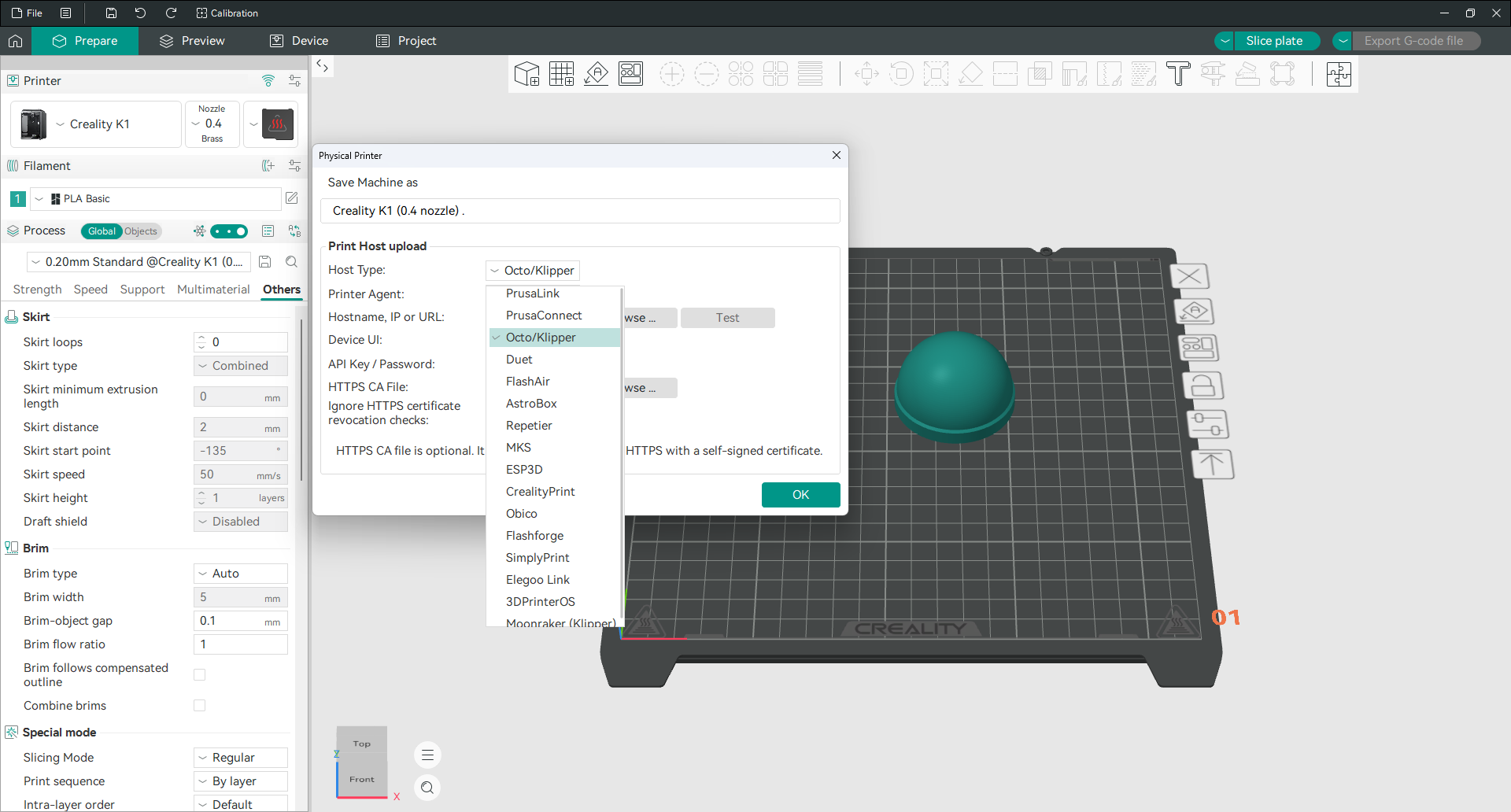 3. Conferma che entrambi i dispositivi siano sulla stessa rete. Un hotspot telefonico, una rete ospite o una divisione di 2,4 GHz e 5 GHz possono posizionare la stampante in un punto non visibile al computer.
4. Disattiva il firewall per un test. Se si connette con il firewall disattivato, aggiungi un’eccezione per Orca Slicer e riattiva il firewall. Non lasciarlo spento.
5. Aggiungi la chiave API se la tua configurazione ne utilizza una. Randa e Fluidd possono richiederne una e senza di essa ogni richiesta viene rifiutata.
6. Riavvia tutto. La stampante, il router e il programma, in questo ordine.
3. Conferma che entrambi i dispositivi siano sulla stessa rete. Un hotspot telefonico, una rete ospite o una divisione di 2,4 GHz e 5 GHz possono posizionare la stampante in un punto non visibile al computer.
4. Disattiva il firewall per un test. Se si connette con il firewall disattivato, aggiungi un’eccezione per Orca Slicer e riattiva il firewall. Non lasciarlo spento.
5. Aggiungi la chiave API se la tua configurazione ne utilizza una. Randa e Fluidd possono richiederne una e senza di essa ogni richiesta viene rifiutata.
6. Riavvia tutto. La stampante, il router e il programma, in questo ordine.
Se non funziona, puoi comunque stampare. Esporta G-code in un file, apri l’interfaccia web della tua stampante in un browser e caricalo lì manualmente. Non è elegante ma avvia la stampa mentre stabilisci la connessione.
Note sulla configurazione della stampante per marca
Errore durante il caricamento sull’host di stampa
Risposta breve: ci sono quattro diverse cause dietro questo messaggio. Abbina il tuo al testo esatto.
Questo errore è davvero frustrante perché il test di connessione spesso viene superato e il caricamento continua a fallire. Questo perché il test e il caricamento utilizzano richieste diverse.
“HTTP 404”. Il tipo di host è errato. La connessione raggiunge la macchina ma su di essa non esiste l’indirizzo di caricamento. Torna alle impostazioni di connessione e prova la voce che corrisponde al tuo firmware anziché a quella predefinita.
“Operazione scaduta”. Slicer sta inviando i dati più velocemente di quanto la stampante possa accettarli. Chiudi Orca Slicer, apri OrcaSlicer.conf nella cartella di configurazione con un editor di testo semplice, trova sending_interval e aumenta il valore. Salva, quindi avvia nuovamente il programma.
“HTTP 403” con “File attualmente in uso”. La tua stampante ha già un file con quel nome aperto, solitamente perché la stampa precedente è ancora caricata. Rinomina il file o elimina quello vecchio dalla memoria della stampante e caricalo di nuovo.
Non riesce una volta e funziona immediatamente al secondo tentativo. È un problema di sincronizzazione, non di configurazione. Fai di nuovo clic su Stampa subito, senza cambiare alcuna impostazione.
La scheda Dispositivo è vuota o non fa nulla
Risposta breve: la scheda Dispositivo diventa utile solo quando una stampante è effettivamente collegata.
Senza stampante configurata si ottiene un riquadro nero della fotocamera, letture della temperatura vuote e controlli che non fanno nulla. Questo è lo stato previsto, non un errore.
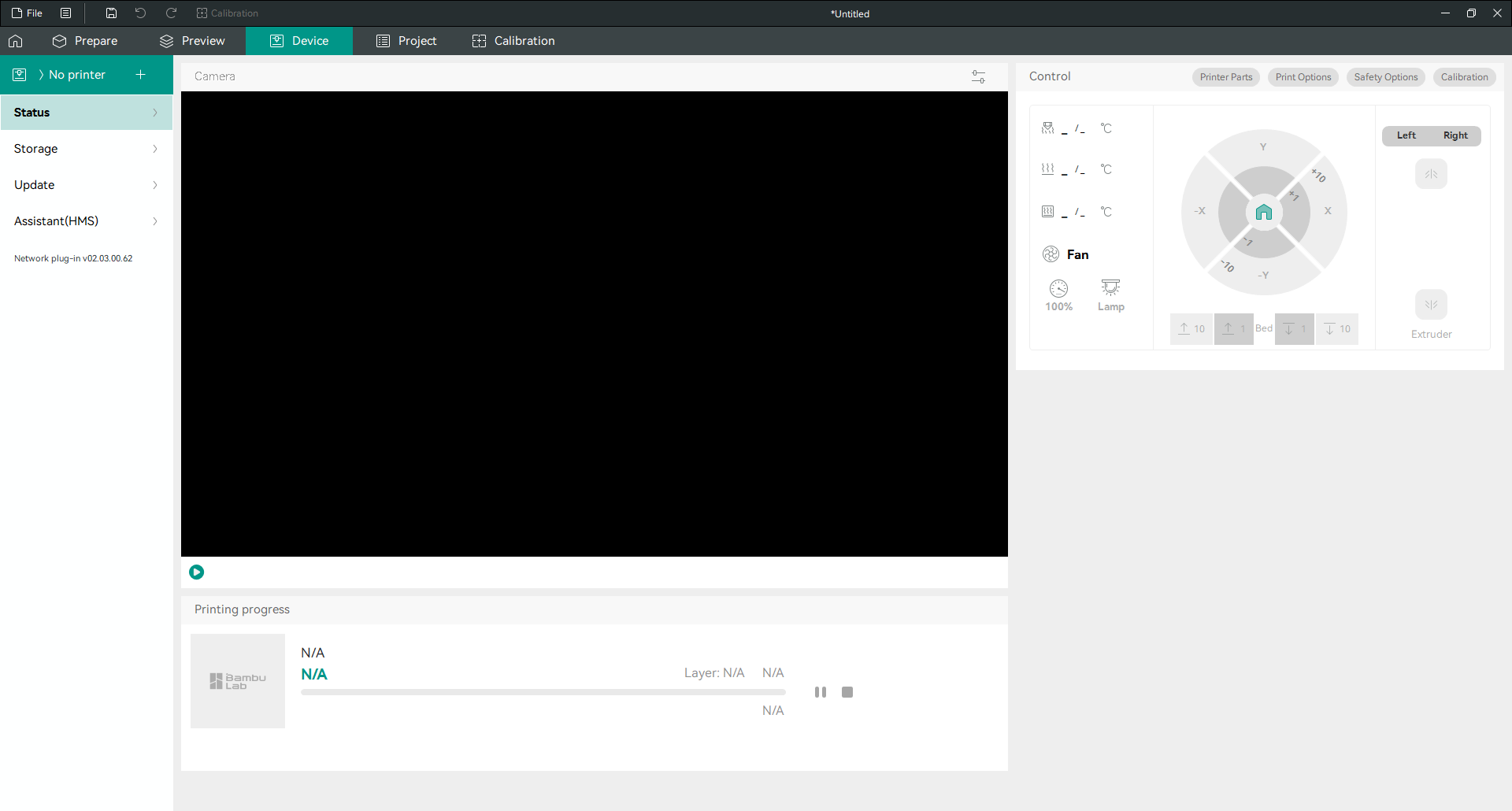
Se hai una stampante collegata e la scheda è ancora vuota:
- Controlla la versione del plug-in di rete mostrata nella parte inferiore della barra laterale sinistra. Se manca, l’installazione del plug-in non è mai terminata. Reinstallalo dallo stesso pannello.
- Su Linux con una scheda Nvidia, consulta la sezione relativa agli arresti anomali sopra. Entrambi i problemi dipendono dalla stessa vista web.
- Alcune stampanti rendono disponibili fotocamera e controlli solo in modalità LAN. Se la tua macchina è in modalità cloud, la scheda si connette ma non mostra nulla.
Solo una parte del modello viene tagliata
Risposta breve: la modalità vaso a spirale è attivata in un punto in cui non dovrebbe essere.
La modalità vaso a spirale stampa un’unica parete continua senza parte superiore e senza riempimento. Funziona anche solo su un oggetto con un contorno, quindi applicato a qualsiasi altra cosa taglia silenziosamente una frazione di ciò che ti aspettavi.
Come risolvere il problema. Vai ad Altri nelle impostazioni del processo e seleziona Modalità speciale. Spegni il vaso a spirale. Se era già disattivato nell’interfaccia ma il comportamento persiste, il valore è bloccato in una preimpostazione salvata: ripristina la preimpostazione sui valori predefiniti o utilizza la cartella di configurazione ripristinata nella prima sezione.
Le impostazioni vengono reimpostate ogni volta che apri il programma
Risposta breve: salva la preimpostazione correttamente, quindi controlla che la sincronizzazione automatica non la sovrascriva.
Modificare un valore nell’interfaccia non lo salva automaticamente. La modifica resta in una copia temporanea finché non salvi il profilo, e viene persa se chiudi il programma.
Come risolvere il problema.
- Dopo aver modificato i valori, fai clic sull’icona di salvataggio accanto al nome della preimpostazione e assegna alla preimpostazione un nome personalizzato. Non provare a sovrascrivere una preimpostazione di sistema, perché queste vengono lette solo in base alla progettazione.
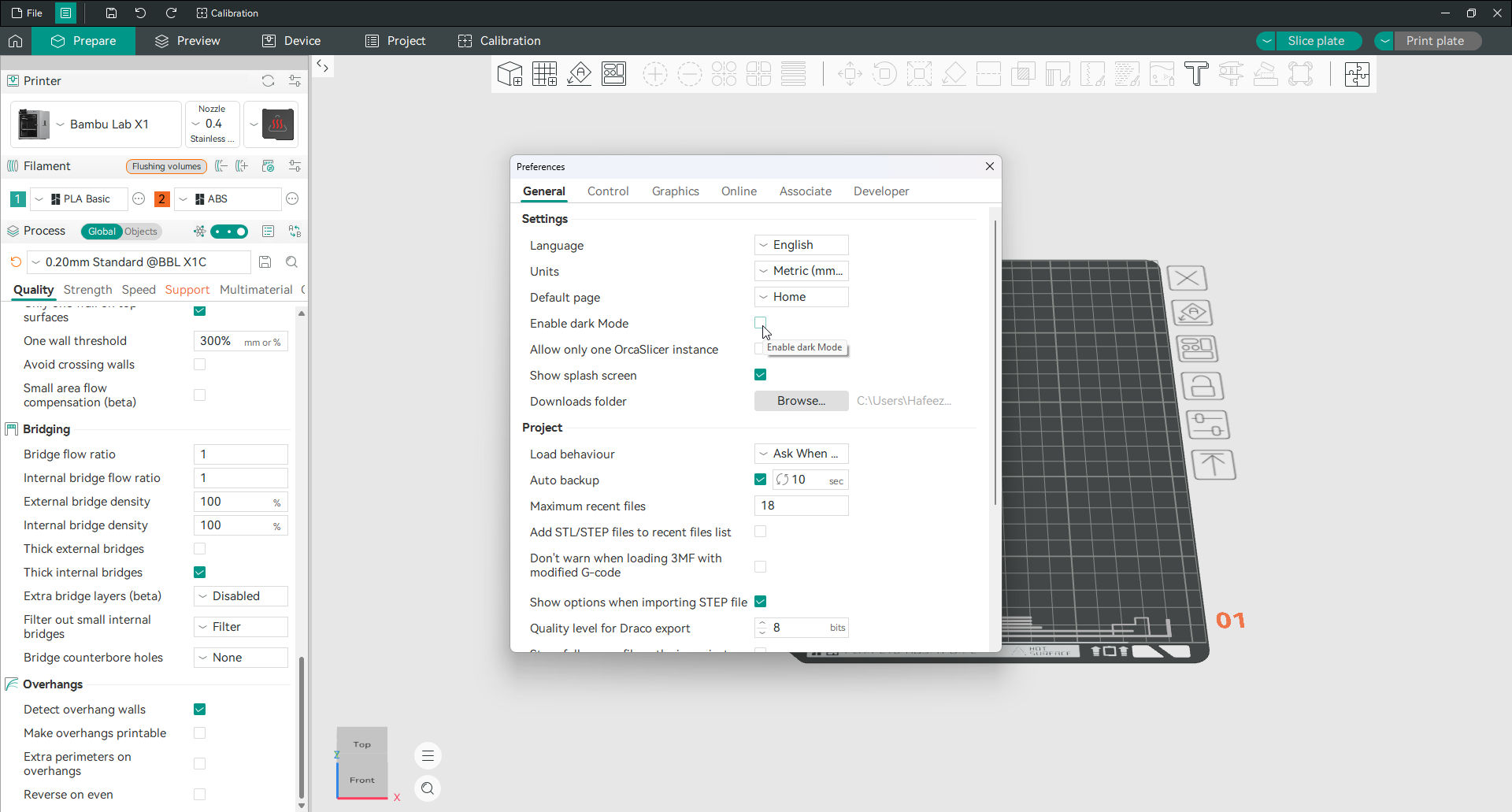
- Apri Preferenze dal menu accanto a File o premi Ctrl + P e controlla le opzioni di sincronizzazione preimpostate. Se la sincronizzazione automatica è attiva e una copia cloud è più vecchia delle modifiche locali, può sostituirle silenziosamente.
- Se le preimpostazioni continuano a scomparire, i file di configurazione sono danneggiati. C’è una
user_backupcartella e unOrcaSlicer.conf.bakfile nella cartella di configurazione, quindi puoi eseguire il ripristino da quelli prima di ricorrere a un ripristino completo.
Alcuni filamenti mancanti dall’elenco
Risposta breve: l’elenco è filtrato in base alla stampante e la maggior parte dei profili sono nascosti finché non li selezioni.
Che cosa lo causa. I profili dei filamenti sono legati a stampanti specifiche. Un profilo scritto per una macchina non verrà visualizzato quando viene selezionata una macchina diversa, e questo è intenzionale.
Come risolverlo. Apri la finestra di dialogo di selezione del filamento dall’icona accanto al menu a discesa del filamento. Sono presenti tre colonne: Stampante, Tipo di filamento e Venditore. Tutto viene filtrato da tutti e tre contemporaneamente, quindi un fornitore deselezionato nella colonna di destra nasconde tutti i suoi materiali anche quando il tipo è selezionato. Utilizza la casella Filtra elementi, seleziona ciò che ti serve e conferma.
Nota il contatore nella parte inferiore della finestra di dialogo. Mostra quanti profili sono visibili rispetto al totale e il totale è solitamente nell’ordine delle centinaia mentre il conteggio visibile è una frazione di quello.
Se un profilo che hai creato tu stesso è scomparso, probabilmente era legato a una stampante che hai rimosso da allora. Ricrealo sulla tua stampante attuale.
Le temperature del filamento non vengono applicate
Risposta breve: stai modificando la copia sbagliata o la sostituzione di un’impostazione ha la meglio.
Come risolverlo.
- Fai clic sull’icona di modifica accanto al nome del filamento per aprire le impostazioni del filamento, non le impostazioni del processo. La temperatura dell’ugello e del letto vivono lì.
- Imposta i valori sia del primo che degli altri strati. La modifica di solo uno lascia l’altro al suo vecchio numero e il primo livello è solitamente quello che conta.
- Controlla l’impostazione delle sostituzioni all’interno delle impostazioni del filamento. Un override batte ciò che hai impostato nel processo, che è esattamente il genere di cose che fa sembrare un valore ignorato.
- Salva il preset del filamento con il tuo nome.
- Verifica in G-code. Taglia la piastra, esporta il file, aprilo in un editor di testo e guarda le prime venti righe. I comandi
M104eM140riportano le temperature che la stampante utilizzerà effettivamente. Se corrispondono a quanto impostato, Slicer sta facendo il suo lavoro e le impostazioni della stampante lo sovrascrivono.
Non si aprirà su macOS
Risposta breve: rinomina la cartella di configurazione, quindi controlla Gatekeeper.
Come risolverlo.
- Apri Finder, premi Comando + Maiusc + G e inserisci
~/Library/Application Support. La cartella Libreria è nascosta, motivo per cui le persone non riescono a trovarla. - Rinomina la cartella
OrcaSlicerinOrcaSlicer_olde avvia nuovamente il programma. - Se macOS si rifiuta di aprirlo, fai clic con il pulsante destro del mouse sull’app e scegli Apri, che ti dà la possibilità di eseguirla comunque. L’apertura tramite doppio clic non offre questo.
- Se preferisci gestirlo tramite un gestore di pacchetti, Homebrew può installarlo e aggiornarlo per te.
Il modello mostra un avviso di bordo non collettore
Risposta breve: prova prima la riparazione integrata e non farti prendere dal panico per i piccoli avvisi.
Un bordo non collettore significa che la mesh non è un solido sigillato. Un bordo appartiene a una sola faccia invece che a due, oppure due facce occupano lo stesso spazio. Slicer deve indovinare cosa c’è dentro e cosa c’è fuori.
Come risolverlo.
- Giudica la gravità. Un avvertimento su una manciata di bordi su un modello di grandi dimensioni spesso si adatta perfettamente. Guarda l’anteprima e controlla l’area interessata prima di fare qualsiasi cosa.
- Utilizza la riparazione integrata. Fai clic con il pulsante destro del mouse sull’oggetto e scegli Correggi modello. Gestisce la maggior parte dei problemi quotidiani derivanti dalle normali esportazioni CAD.
- Riparalo correttamente se fallisce. Il componente aggiuntivo 3D Print Toolbox di Blender e 3D Builder di Microsoft risolvono entrambi le mesh e sono più completi di una riparazione laterale Slicer.
- Riesporta dal source. Se hai creato il modello da solo, esportarlo di nuovo a una risoluzione sensata di solito è meglio riparare il file danneggiato.
La stampa è risultata errata
Il Slicer ha funzionato. L’oggetto no. Trova quello che assomiglia al tuo.
Piede di elefante: gli strati inferiori si gonfiano verso l’esterno
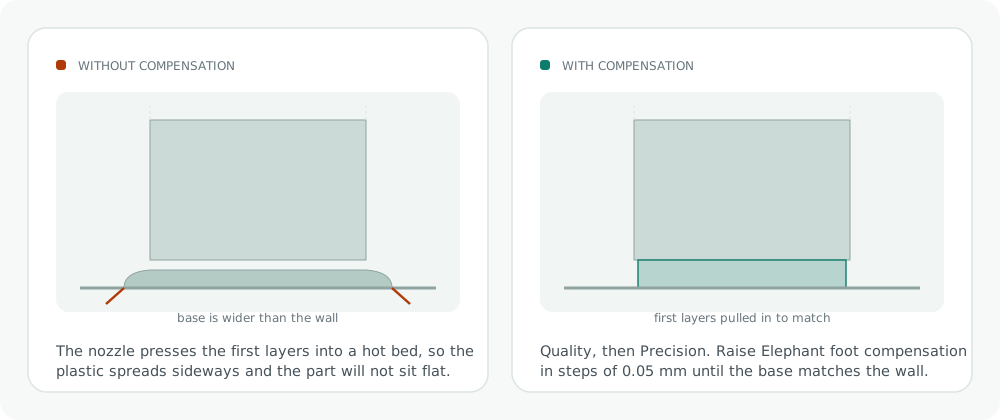
Corto risposta: aumenta la compensazione del piede di elefante. Orca Slicer ha un’impostazione esattamente per questo.
Il primo strato viene schiacciato contro un letto caldo dall’ugello sopra di esso, quindi la plastica si diffonde lateralmente. Il risultato è una base leggermente più larga rispetto al resto del pezzo, il che impedisce al pezzo di rimanere piatto e rovina qualsiasi adattamento nella parte inferiore.
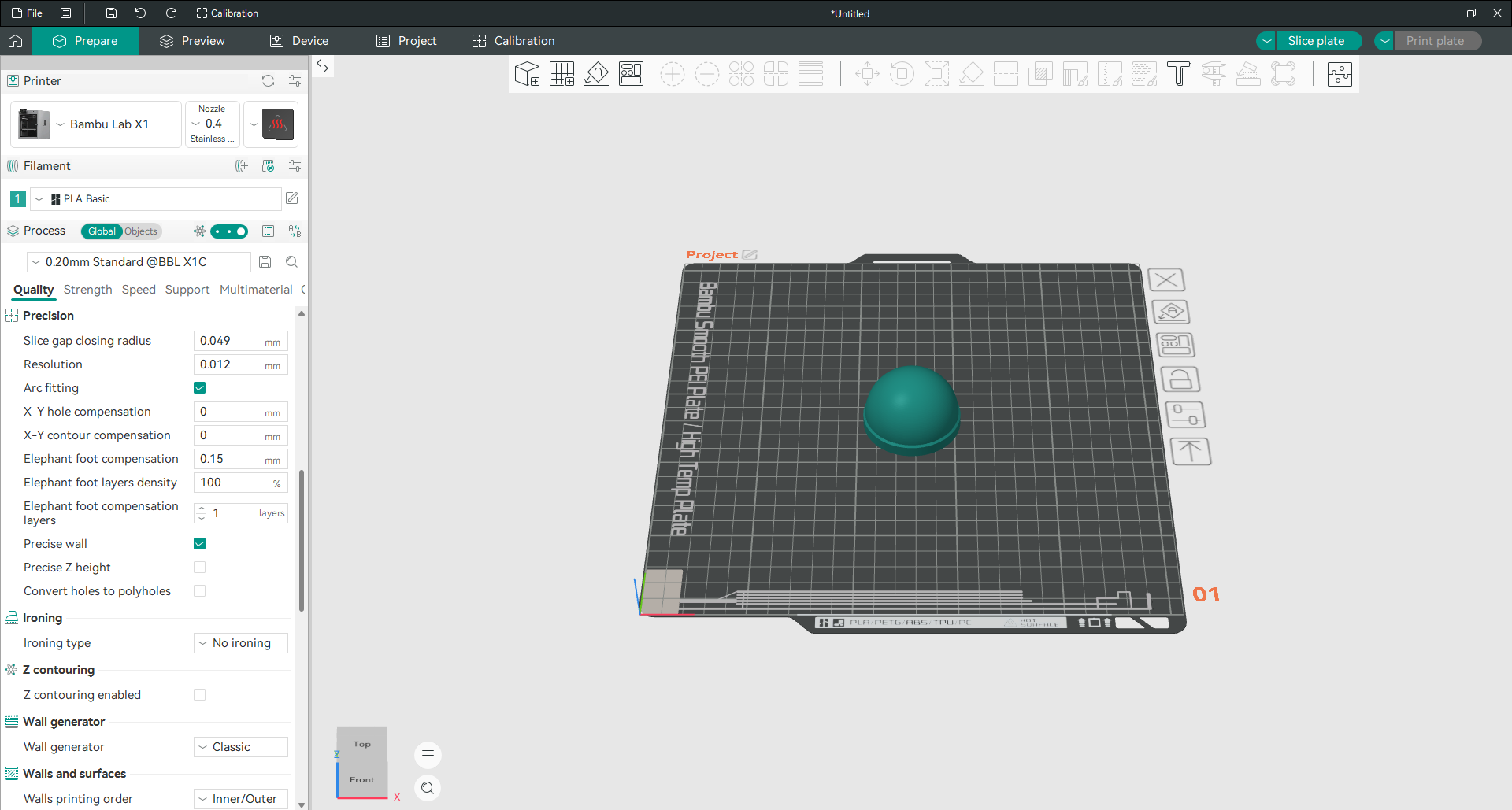
Come risolvere il problema. Vai a Qualità, quindi Precisione. Tre impostazioni funzionano insieme:
- Compensazione del piede di elefante restringe i primi strati verso l’interno di questa quantità. Viene spedito a 0,15 mm e l’approccio normale è sollevarlo con incrementi di 0,05 mm.
- Strati di compensazione del piede di elefante decide quanti livelli ricevono il trattamento. Un livello si adatta alla maggior parte delle stampe.
- Densità degli strati del piede di elefante controlla il modo in cui la compensazione si riduce tra questi strati.
Risolvi la causa e il problema sintomo. La compensazione nasconde il problema nel software. Un letto troppo caldo, un ugello impostato troppo vicino al primo strato o un flusso eccessivo del primo strato sono tutti fattori che creano tutto ciò in primo luogo, e correggerli dà un risultato migliore che compensarli.
La guida completa alle impostazioni di precisione
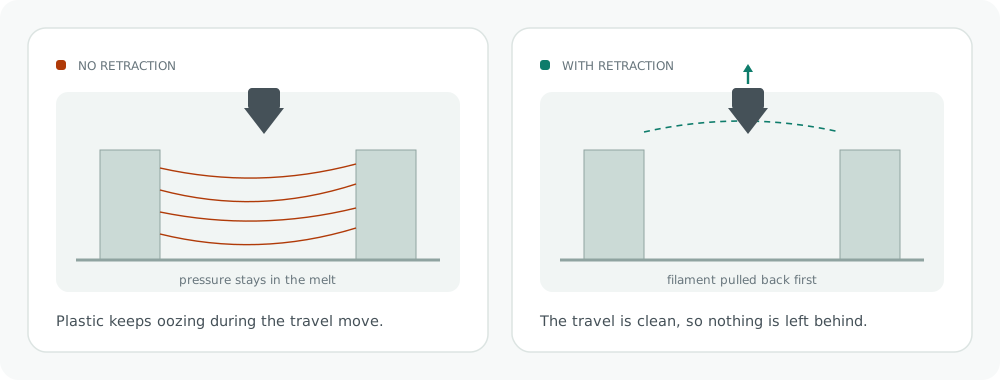
Stringing: sottili ciuffi tra parti separate
Risposta breve: retrazione e temperatura, in quest’ordine, e asciugare il filamento prima di incolpare entrambi.
Quando l’ugello si sposta tra due punti non dovrebbe avere alcuna pressione. Se la plastica fusa continua a fuoriuscire durante il movimento, lascia un filo dietro.
Come risolvere il problema.
- Asciuga prima il filamento. Un filamento umido crea fili anche con una retrazione ben regolata, perché l’acqua evapora nell’ugello e spinge fuori la plastica. PETG, nylon e TPU assorbono rapidamente l’umidità. Questo passaggio viene spesso saltato, ma è anche quello che risolve più spesso il problema.
- Esegui il test di retrazione. È integrato nel menu Calibrazione. Stampa una torre con una lunghezza di retrazione diversa a ciascuna altezza e tu scegli quella più pulita invece di tirare a indovinare.
- Abbassa la temperatura dell’ugello con incrementi di cinque gradi. La plastica più calda è più fluida e stringe di più.
- Attiva Z hop in modo che l’ugello si sollevi prima di spostarsi e non trascini ciò che ha appena stampato.
La procedura dettagliata completa sulla calibrazione della retrazione
Una cucitura visibile allineata su un lato
Risposta breve: cambia la posizione della cucitura anziché provare a rimuoverla.
Ogni livello deve iniziare e finire da qualche parte, e quell’unione è la giunzione. Non può essere eliminato, solo posizionato e mascherato.
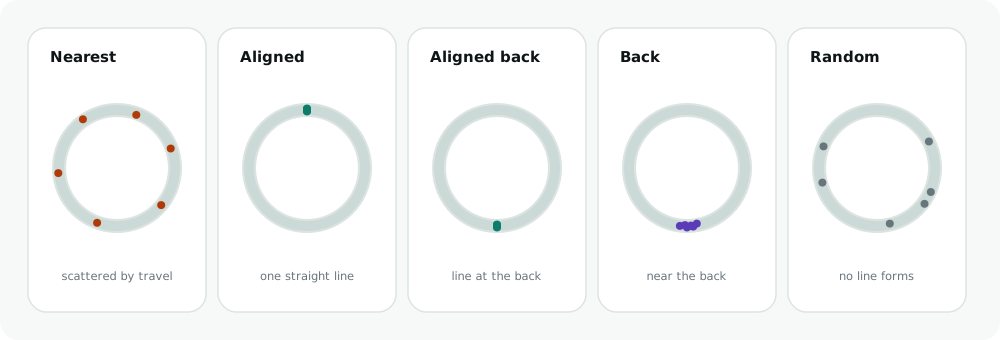
Come risolverlo. Qualità, poi Cucitura. Il menu a discesa Posizione cucitura ti offre cinque scelte:
- Allineato impila ogni cucitura in una linea verticale. Ordinato e facile da nascondere guardandolo dalla parte opposta.
- Allineato dietro fa lo stesso ma spinge la linea verso la parte posteriore del modello.
- Dietro posiziona ciascuna cucitura sul retro senza insistere su una linea retta.
- Più vicino lo posiziona dove si trova già l’ugello, il che è più veloce e meno ordinato.
- Casuale lo disperde in modo che non si formi alcuna linea, a scapito di piccoli segni ovunque.
Altre due impostazioni contano. Intervallo di giunzione controlla la quantità di spazio lasciato nell’unione e riducendolo si riduce la giunzione ma si rischia di formare una massa informe. Scarf giuntura, ancora contrassegnato come beta, aumenta l’estrusione su e giù attraverso la giunzione in modo che svanisca invece di interrompersi bruscamente e produce il risultato più pulito disponibile.
Puoi anche dipingere le giunture a mano con lo strumento di pittura delle giunture se desideri che la giunzione sia in una specifica posizione.
La guida completa alle impostazioni della cucitura
Deformazione: gli angoli si sollevano dal letto
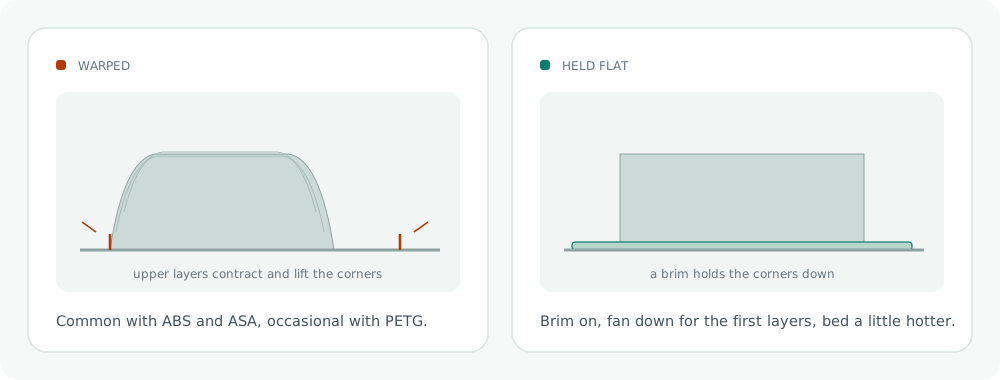
Risposta breve: la plastica è raffreddamento troppo veloce e restringimento. Rallenta il raffreddamento.
La plastica calda si contrae mentre si raffredda. Se gli strati superiori si raffreddano più velocemente di quelli attaccati al letto, tirano su anche gli angoli. ABS e ASA lo fanno male, PETG a volte, PLA raramente.
Come risolvere il problema.
- Abbassare o spegnere la ventola di raffreddamento della parte per i primi strati. Per ABS e ASA la ventola spesso rimane completamente spenta.
- Aggiungi un bordo. Una tesa è una gonna piatta attaccata alla parte che tiene gli angoli abbassati e si stacca successivamente. È la soluzione più efficace.
- Aumenta la temperatura del piano di cinque gradi alla volta.
- Imposta la temperatura della camera se la stampante è chiusa. Orca Slicer può gestirlo da Slicer.
- Pulisci il piano di costruzione. Le impronte digitali lasciano grasso e il grasso impedisce l’adesione. Acqua calda e detersivo per i piatti, non solo una salvietta imbevuta di alcol.
- Allontanare la parte dai bordi dove il flusso d’aria è maggiore.
Controllo della temperatura della camera · Impostazioni ventola ausiliaria
Spostamento del livello: la stampa si sposta lateralmente verso l’alto
Risposta breve: questo è un problema della stampante, non un problema di Slicer.
Tutto al di sotto di una certa altezza è corretto, tutto al di sopra è compensato. Niente in Slicer causa questo, quindi modificare le impostazioni non sarà di aiuto.
Cosa controllare sulla stampante. Tensione della cinghia sugli assi X e Y, viti di bloccaggio della puleggia allentate, qualsiasi cosa con cui la testina di stampa possa entrare in collisione, come un angolo arricciato o una clip vagante, e temperatura del driver passo-passo se la stampante è in funzione da ore.
Cosa può aiutare dal lato Slicer. Abbassa la velocità di stampa e l’accelerazione. Uno spostamento causato da un incremento saltato avviene perché al motore è stato chiesto più di quanto potrebbe fornire e chiedere di meno lo evita.
Spazi o fori nella superficie superiore
Risposta breve: aggiungi più strati superiori, quindi aumenta la densità di riempimento sotto di essi.
La superficie superiore è stampata sopra il riempimento. Se il riempimento è scarso, gli strati superiori devono colmare gli spazi vuoti e si incurvano lasciando dei buchi.
Come risolvere il problema.
- Aumenta gli strati superiori del guscio a quattro o cinque. Questa è la soluzione più rapida.
- Aumenta la densità di riempimento sparso al quindici o venti percento in modo che gli strati superiori abbiano qualcosa su cui sedersi.
- Attiva la stiratura per la superficie superiore. La stiratura ripassa lo strato superiore con un ugello caldo e quasi senza flusso, lisciando ciò che è già presente.
- Controlla la portata. Se l’intera stampa appare leggermente sbiadita, la sottoestrusione è la vera causa e nessuna quantità di strati superiori aggiuntivi lo nasconderà.
Impostazioni di stiratura · Calibrazione della portata
Sotto estrusione: linee sottili, irregolari o mancanti
Risposta breve: calibrare la portata prima di modificare qualsiasi altra cosa.
Le linee sembrano più sottili di quanto dovrebbero, gli strati non si uniscono e le pareti hanno spazi visibili tra loro. loro.
Come risolverlo.
- Esegui la calibrazione della portata dal menu Calibrazione. Stampa una serie di patch con valori di flusso diversi e tu scegli quello che sembra giusto. Indovinare questo numero fa perdere molto più tempo di quanto richiede il test.
- Verifica la presenza di un’ostruzione parziale. Se il flusso è buono su un ugello nuovo e scarso successivamente, qualcosa lo sta limitando. Una trazione a freddo di solito lo risolve.
- Controlla la tensione dell’ingranaggio dell’estrusore. Troppo lento e il filamento scivola, troppo stretto e si deforma e si inceppa.
- Guarda l’impostazione del diametro del filamento. Dovrebbe corrispondere a ciò che misura effettivamente il tuo filamento, non solo a ciò che dichiara l’etichetta.
- Rallenta. Se stai stampando più velocemente di quanto l’hotend possa sciogliere la plastica, nessuna impostazione risolve il problema. Il test della portata massima nel menu Calibrazione ti dice dove si trova quel limite.
Macchie e brufoli sulla parete
Risposta breve: questi sono artefatti di giunzione. Correggi la cucitura e le macchie si adatteranno a essa.
Piccoli rilievi appaiono nello stesso punto su molti strati o sparsi su una superficie curva.
Come risolvere il problema.
- Cambia la posizione della cucitura su Allineato in modo che i segni siano almeno allineati e possano essere nascosti, oppure prova il metodo scarf opzione di giunzione in modo che l’unione svanisca anziché interrompersi.
- Aumenta leggermente lo spazio tra le cuciture in modo che la fine del ciclo non si sovrapponga al proprio inizio.
- Abilita la pulizia sui cicli in modo che l’ugello pulisca verso l’interno alla fine di un perimetro invece di lasciare un punto.
- Calibra l’anticipo di pressione. Questa è la soluzione corretta. L’anticipo di pressione gestisce la pressione all’interno dell’ugello al variare della velocità ed è ciò che impedisce il deposito di plastica extra quando l’ugello rallenta.
Calibrazione dell’anticipo di pressione
Scala su superfici curve
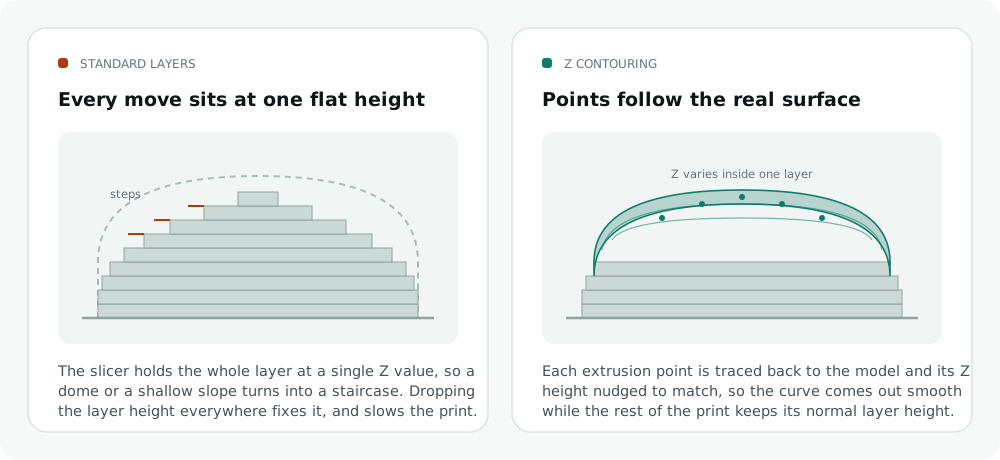
Risposta breve: attiva il contorno Z. Questa è l’impostazione che le persone cercano quando cercano Slicing non planare.
Una cupola o una pendenza poco profonda vengono stampate come una serie di gradini visibili, come linee di contorno su una mappa, perché ogni movimento in un livello si trova alla stessa altezza.
Come risolvere il problema.
- Attiva il contorno Z. Passa alla modalità Esperto, quindi cerca in Qualità la sezione Contorno Z e seleziona Contorno Z abilitato. Slicer regola quindi l’altezza dei singoli punti di estrusione in modo che il percorso utensile segua la superficie reale anziché un piano piatto. Funziona su superfici curve e inclinate rivolte verso l’alto.
- Riduci l’altezza del livello se preferisci non utilizzarlo. Passare da 0,2 mm a 0,12 mm rende ogni incremento più piccolo, al costo di una stampa più lunga.
- Utilizza l’altezza del livello adattiva in modo che solo le regioni inclinate ricevano strati sottili e le pareti verticali continuino a stampare velocemente.
Spiegazione delle impostazioni dell’altezza del livello
Una cosa su cui essere chiari. Non esiste un’impostazione “non planare Slicing” in Orca Slicer. È richiesto da anni e non è stato realizzato, quindi qualsiasi guida che ti dice di abilitarlo descrive qualcosa che non esiste. Il contouring a Z è la vera funzionalità e risolve il problema di cui parlano effettivamente quelle guide.
Quando nessuno di questi risolve il problema
Trova il file di registro
Viene scritto un registro ogni volta che il programma viene eseguito e di solito indica chiaramente cosa non è riuscito.
Apri la cartella di configurazione come descritto nella prima sezione e vai nella cartella log. Il file più recente copre la sessione più recente. Aprilo in qualsiasi editor di testo e leggi le ultime venti righe, perché un crash lascia il motivo alla fine.
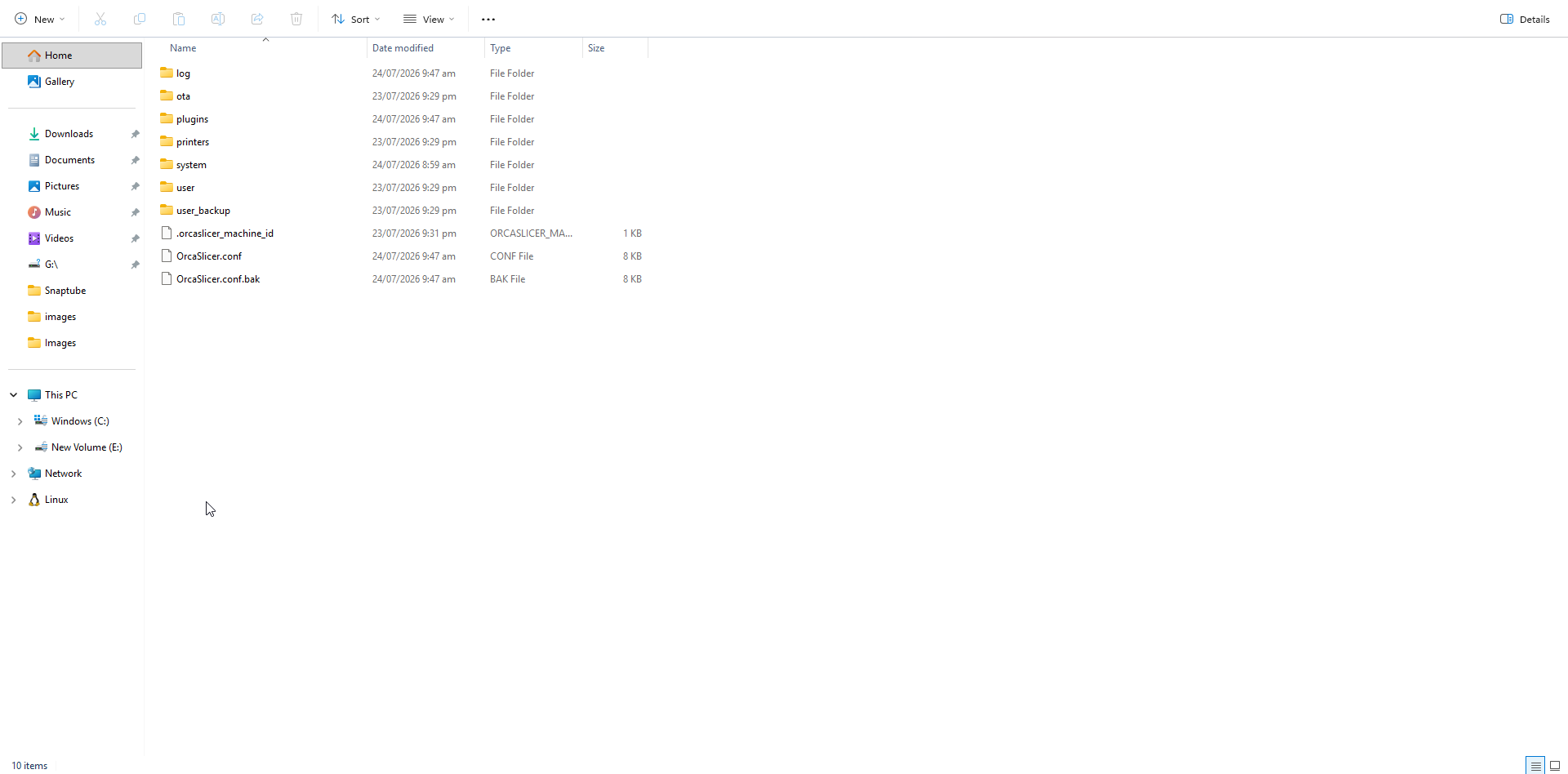
La stessa cartella contiene tutto ciò che vale la pena sapere su: user per le tue preimpostazioni, user_backup per le copie che ti salvano dopo un ripristino errato, printers e system per i profili forniti e OrcaSlicer.conf per le impostazioni proprie del programma.
Report in modo che il problema venga effettivamente risolto
Se Orca Slicer continua a non funzionare dopo tutto questo, non c’è alcun servizio di supporto da chiamare. È un progetto a codice aperto e i bug vengono gestiti nel tracker dei problemi GitHub dalle persone che hanno scritto il codice. Un rapporto li raggiunge direttamente.
Un rapporto utile include la versione in esecuzione, il sistema operativo e la versione, la stampante, i passaggi esatti che hanno attivato il problema, cosa ti aspettavi e cosa è successo invece, il file di registro e un file di progetto salvato come .3mf che lo riproduce. I rapporti con un .3mf allegato vengono risolti. I rapporti senza uno di solito si bloccano.
Cerca prima i problemi esistenti. La maggior parte dei problemi sono già stati segnalati e un thread esistente spesso ha una soluzione alternativa in attesa di risposta.
Se stavi cercando cosa fa un’impostazione piuttosto che come risolvere un errore, la guida alla configurazione illustra ogni gruppo in ordine e le guide su come farlo copre le attività comuni.
Domande frequenti
Perché continua a bloccarsi sul mio computer?
Quasi sempre la memoria o il driver grafico. Slicing un modello dettagliato può utilizzare diversi gigabyte, quindi chiudi altri programmi, in particolare i browser, e semplifica il modello con lo strumento integrato. Quindi aggiorna il driver grafico, utilizzando il driver Game Ready standard sulle schede Nvidia anziché il ramo Studio.
Come faccio a ripristinarlo alle impostazioni predefinite?
Chiudi il programma, apri %APPDATA% su Windows o ~/Library/Application Support su macOS e rinomina la cartella OrcaSlicer in OrcaSlicer_old. Al successivo avvio ripartirà la procedura guidata di configurazione. Rinomina la cartella senza eliminarla, perché contiene i profili salvati che potresti voler recuperare.
Perché Orca Slicer può vedere la mia stampante ma non inviarle file?
Il test di connessione e il caricamento del file utilizzano richieste diverse, quindi uno può passare mentre l’altro fallisce. La causa più comune è il tipo di host errato nelle impostazioni di connessione. Vale anche la pena verificare se sulla stampante è già caricato un file con lo stesso nome, il che restituisce un errore di autorizzazione anziché un errore di connessione.
Orca Slicer supporta Slicing non planare?
No. Il Slicing non planare è stato richiesto per anni e non è stato implementato, quindi non esiste alcuna impostazione da abilitare. Ciò che esiste è il contouring Z, che regola l’altezza dei singoli punti di estrusione in modo che le superfici superiori curve risultino lisce anziché a gradini. Questo è ciò che la maggior parte delle persone intende quando me lo chiede.
Perché le mie impostazioni scompaiono ogni volta che riavvio?
La modifica di un valore nell’interfaccia non lo salva. Fai clic sull’icona di salvataggio accanto al nome della preimpostazione e salvala con il tuo nome, poiché le preimpostazioni di sistema sono di sola lettura. Se le preimpostazioni salvate scompaiono ancora, controlla le opzioni di sincronizzazione delle preimpostazioni in Preferenze e cerca nella cartella user_backup una copia che puoi ripristinare.
Dove sono i file di registro?
All’interno della cartella di configurazione, in una sottocartella chiamata log. Su Windows cioè %APPDATA%\OrcaSlicer\log, su macOS ~/Library/Application Support/OrcaSlicer/log e su Linux ~/.config/OrcaSlicer/log. Il file più recente copre la tua ultima sessione e il motivo di un arresto anomalo è solitamente nelle righe finali.
Un avviso sul bordo non-manifold è qualcosa di cui preoccuparsi?
Non sempre. Un avvertimento relativo ad alcuni bordi su un modello di grandi dimensioni spesso viene tagliato e stampato perfettamente. Guarda prima l’anteprima intorno all’area interessata. Se sembra sbagliato, fai clic con il pulsante destro del mouse sull’oggetto e scegli Correggi modello e utilizza uno strumento di riparazione della mesh dedicato solo se fallisce.