


Orca Slicer ne fonctionne pas ? Trouve ton problème, obtenez le correctif.
Si Orca Slicer ne fonctionne pas comme prévu, tu as besoin d’une solution claire. Repère ton problème ci-dessous. Chaque section commence par la réponse courte, explique la cause, puis indique le réglage ou l’étape précise qui permet de le corriger.
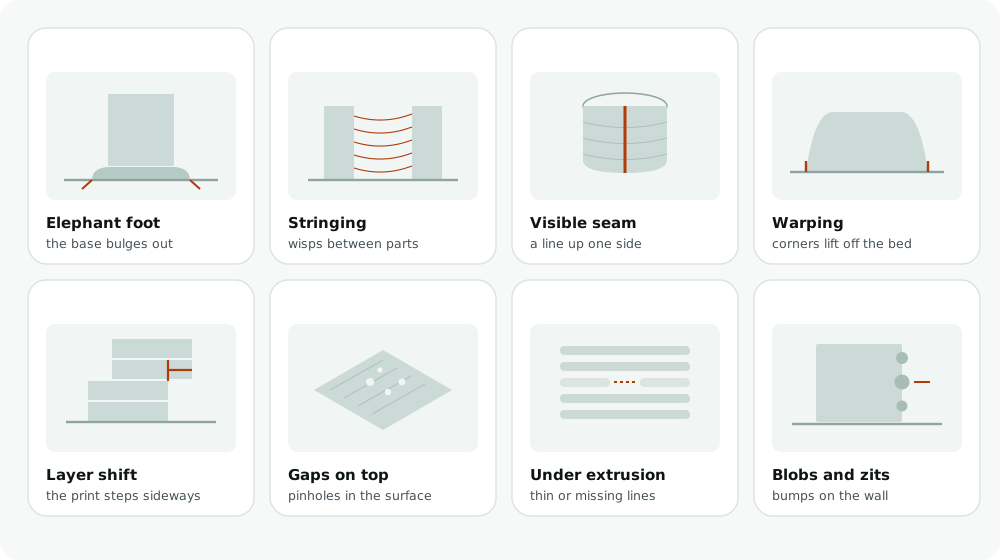
Compare avec la photo
Pied d'éléphant : les couches inférieures sont bombées vers l'extérieur
Défaut d’impressionStringing : fines mèches entre les pièces séparées
Défaut d’impressionUne couture visible s'aligne sur un côté
Défaut d’impressionDéformation : les coins se soulèvent du lit
Défaut d’impressionDécalage de couche : l'impression progresse latéralement à mi-chemin
Défaut d’impressionEspaces ou trous d'épingle dans la surface supérieure
Défaut d’impressionSous extrusion : lignes fines, manquantes ou manquantes
Défaut d’impressionDes taches et des boutons sur la paroi
Commence par la moitié droite de cette page
Les problèmes se répartissent en deux groupes, et ils n’ont presque rien en commun. Déterminer lequel tu as permet d’économiser la majeure partie du dépannage.
Le logiciel se comporte mal. Il ne s’ouvrira pas, il plante, il ne communiquera pas avec ton imprimante, il oublie tes paramètres. Ce sont des problèmes informatiques. Rien ne va pas avec ton imprimante ou ton filament.
L’impression est mauvaise. Le Slicer a fait son travail et a produit G-code, mais l’objet sur le lit a des ficelles, des coins relevés, une ligne visible sur un côté ou un fond écrasé. Ce sont des problèmes de paramètres.
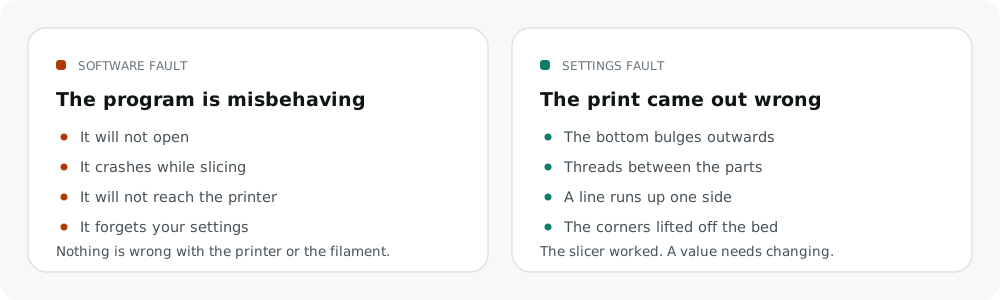
Le logiciel ne se comporte pas
Le programme ne s’ouvrira pas
Réponse courte : supprime le dossier de configuration. Un fichier de configuration corrompu est de loin la cause la plus courante.
Le programme démarre, tu vois un splash ou une fenêtre vide, puis plus rien. Parfois, il disparaît sans aucun message.
Quelles sont les causes. Tout ce qui concerne ta configuration se trouve dans un seul dossier. Si une écriture a été interrompue, par un crash, une coupure de courant ou un outil antivirus récupérant le fichier en cours de sauvegarde, le programme ne peut pas lire ses propres paramètres au prochain lancement et abandonne.
Comment y remédier.
- Ferme complètement le programme. Vérifie le Gestionnaire des tâches et mets fin à tout processus restant.
- Appuie sur Windows + R, tape
%APPDATA%et appuie sur Entrée. Sur macOS, le dossier est~/Library/Application Support/OrcaSlicer, sur Linux, il est~/.config/OrcaSlicer. - Cherche le dossier
OrcaSlicer. Renomme-le enOrcaSlicer_oldplutôt que de le supprimer, afin de pouvoir recopier les éléments plus tard. - Démarre le programme. Il exécutera à nouveau l’assistant d’installation comme s’il venait d’être installé.
Renommer au lieu de supprimer les sujets. Tes préréglages personnalisés se trouvent dans ce dossier sous user, donc si la réinitialisation fonctionne, tu peux recopier les fichiers de préréglages individuels plutôt que de les reconstruire à partir de la mémoire.
Si cela ne fonctionne pas, mets à jour ton pilote graphique. Orca Slicer restitue la plaque de construction avec OpenGL, et un pilote obsolète ou à moitié installé l’arrêtera avant que la fenêtre n’apparaisse. Vérifie ensuite si ton antivirus a mis en quarantaine une partie de l’installation, ce qui arrive assez souvent pour mériter d’être exclu.
Sur Windows, clique avec le bouton droit sur le programme et choisis Exécuter une fois en tant qu’administrateur. S’il s’ouvre de cette façon, un problème d’autorisations l’empêche d’écrire dans son propre dossier.
Il continue de planter pendant Slicing
Réponse courte : il s’agit presque toujours de la mémoire ou du pilote graphique, pas du modèle.
Quelles sont les causes. Slicing un modèle détaillé contient l’intégralité du maillage ainsi que chaque parcours d’outil généré en mémoire à la fois. Un modèle avec des centaines de milliers de triangles peut utiliser plusieurs gigaoctets à lui seul, et si la machine s’épuise, le programme s’arrête sans avertissement.
Comment y remédier.
- Ferme d’abord tout le reste, en particulier les navigateurs. Un navigateur avec de nombreux onglets ouverts peut utiliser plus de mémoire que ce dont Slicer a besoin.
- Simplifie le modèle. Clique avec le bouton droit sur l’objet et choisis Simplifier le modèle. Un modèle exporté à la résolution maximale depuis la CAO comporte souvent beaucoup plus de triangles qu’une buse de 0,4 mm ne pourrait jamais reproduire, tu ne perds donc rien de visible.
- Mets à jour ton pilote graphique. Si tu possèdes une carte Nvidia, utilise le pilote Game Ready standard plutôt que le pilote Studio. La branche Studio est adaptée à différents logiciels et a provoqué des plantages ici.
- N’augmente pas la priorité du processus. Définir Slicer sur Élevé dans le Gestionnaire des tâches affame le reste du système et rend les plantages plus probables, pas moins.
- Découpe un simple objet de test. Si un cube tranche bien et ton modèle ne le fait pas, le problème vient du modèle. Si le cube plante également, le problème vient de l’installation ou du pilote.
Crushes sur Linux avec une carte graphique Nvidia
Réponse courte : ajoute :7125 à la fin de l’adresse IP de ton imprimante.
Celle-ci mérite sa propre section car la cause n’est pas évidente et le correctif est unique. modifier.
Quelles sont les causes. Lorsque tu ajoutes une imprimante par adresse IP uniquement, Orca Slicer assume le port 80 et essaie de charger l’interface Web de ton imprimante, Mainsail ou Fluidd, dans une vue cachée du navigateur. Sur Linux, le pilote Nvidia OpenGL ne survit pas au rendu de cette vue et tout le programme plante.
Ce qui est déroutant, c’est que cela se produit même si tu ne cliques jamais sur l’onglet Périphérique, car la vue du navigateur est créée en arrière-plan au démarrage.
Comment résoudre ce problème. Modifie l’adresse hôte de l’imprimante et ajoute le port de l’API Moonraker :
192.168.1.50:7125Cela indique à Orca Slicer de parler directement à l’API Moonraker au lieu de charger une page Web, de sorte que la vue du navigateur ne soit jamais créée et que le crash ne se produise jamais. Le téléchargement et l’impression continuent de fonctionner normalement.
Il ne se connectera pas à ton imprimante
Réponse courte : vérifie d’abord le type d’hôte. Elle est erronée plus souvent que l’adresse IP.
Comment y remédier, dans l’ordre.
- Vérifie l’adresse IP et le port. Ouvre l’interface de ton imprimante dans un navigateur normal sur le même ordinateur. Si le navigateur ne peut pas l’atteindre non plus, le problème vient de ton réseau, pas du Slicer.
- Vérifie le type d’hôte. Dans les paramètres de connexion de l’imprimante, il y a une liste déroulante Type d’hôte, et la valeur par défaut ne convient pas toujours à ta machine. Une imprimante Klipper exécutant Moonraker, une carte Duet et un serveur OctoPrint nécessitent tous des entrées différentes. Choisir le mauvais produit une connexion qui semble correcte jusqu’à ce que tu essaies réellement d’envoyer un fichier.
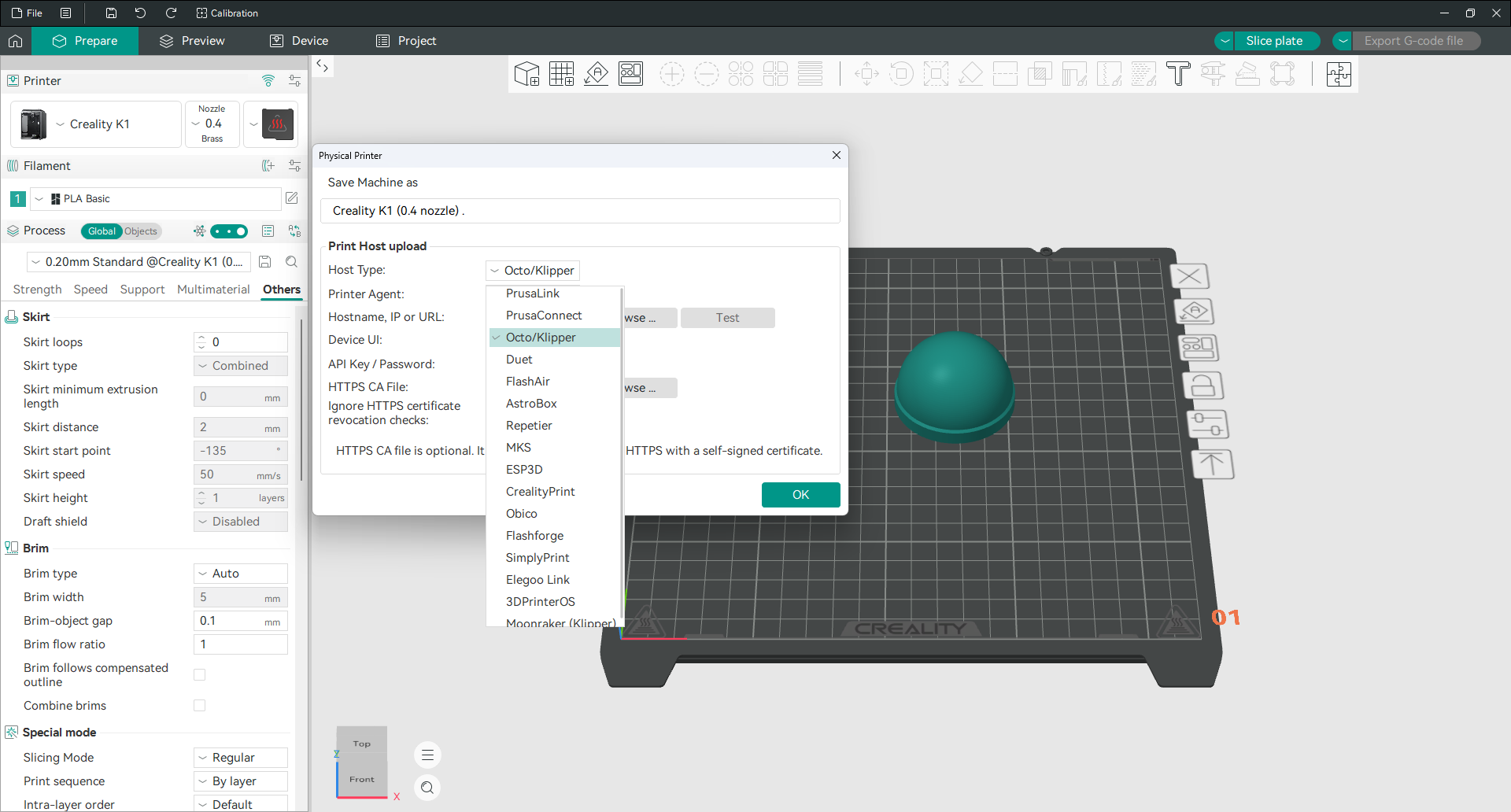 3. Confirme que les deux appareils sont sur le même réseau. Un point d’accès téléphonique, un réseau invité ou une répartition 2,4 GHz et 5 GHz peuvent placer l’imprimante dans un endroit que ton ordinateur ne peut pas voir.
4. Désactive le pare-feu pour un test. S’il se connecte avec le pare-feu désactivé, ajoute une exception pour Orca Slicer et réactive le pare-feu. Ne le laisse pas de côté.
5. Ajoute la clé API si ta configuration en utilise une. Mainsail et Fluidd peuvent en exiger une, et sans elle, chaque demande est refusée.
6. Redémarre tout. L’imprimante, le routeur et le programme, dans cet ordre.
3. Confirme que les deux appareils sont sur le même réseau. Un point d’accès téléphonique, un réseau invité ou une répartition 2,4 GHz et 5 GHz peuvent placer l’imprimante dans un endroit que ton ordinateur ne peut pas voir.
4. Désactive le pare-feu pour un test. S’il se connecte avec le pare-feu désactivé, ajoute une exception pour Orca Slicer et réactive le pare-feu. Ne le laisse pas de côté.
5. Ajoute la clé API si ta configuration en utilise une. Mainsail et Fluidd peuvent en exiger une, et sans elle, chaque demande est refusée.
6. Redémarre tout. L’imprimante, le routeur et le programme, dans cet ordre.
Si rien ne fonctionne, tu peux toujours imprimer. Exporte le G-code dans un fichier, ouvre l’interface Web de ton imprimante dans un navigateur et télécharge-le manuellement. Ce n’est pas élégant, mais cela permet d’imprimer pendant que tu établis la connexion.
Notes de configuration de l’imprimante par marque
Erreur de téléchargement vers l’hôte d’impression
Réponse courte : il y a quatre causes différentes derrière ce message. Fais correspondre le vôtre au libellé exact.
Cette erreur est véritablement frustrante car le test de connexion réussit souvent et le téléchargement échoue toujours. En effet, le test et le téléchargement utilisent des requêtes différentes.
“HTTP 404”. Le type d’hôte est incorrect. La connexion atteint la machine mais l’adresse de téléchargement n’y existe pas. Reviens aux paramètres de connexion et essaie l’entrée qui correspond à ton micrologiciel plutôt que celle par défaut.
“Opération expirée”. Le Slicer envoie des données plus rapidement que l’imprimante ne peut les accepter. Ferme Orca Slicer, ouvre OrcaSlicer.conf dans le dossier de configuration avec un éditeur de texte brut, cherche sending_interval et augmente la valeur. Enregistre, puis redémarre le programme.
“HTTP 403” avec “Fichier actuellement utilisé”. Ton imprimante a déjà un fichier ouvert de ce nom, généralement parce que l’impression précédente est toujours chargée. Renomme le fichier ou supprime l’ancien du stockage de l’imprimante, puis télécharge-le à nouveau.
Il échoue une fois et fonctionne immédiatement au deuxième essai. Il s’agit d’un bug de timing, pas d’un problème de configuration. Clique à nouveau immédiatement sur Imprimer. Rien n’a besoin d’être modifié.
L’onglet Périphérique est vide ou ne fait rien
Réponse courte : l’onglet Périphérique ne devient utile qu’une fois qu’une imprimante est réellement connectée.
Sans configuration d’imprimante, tu obtiens un volet de caméra noir, des affichages de température vides et des commandes qui ne font rien. Il s’agit de l’état attendu, et non d’un défaut.
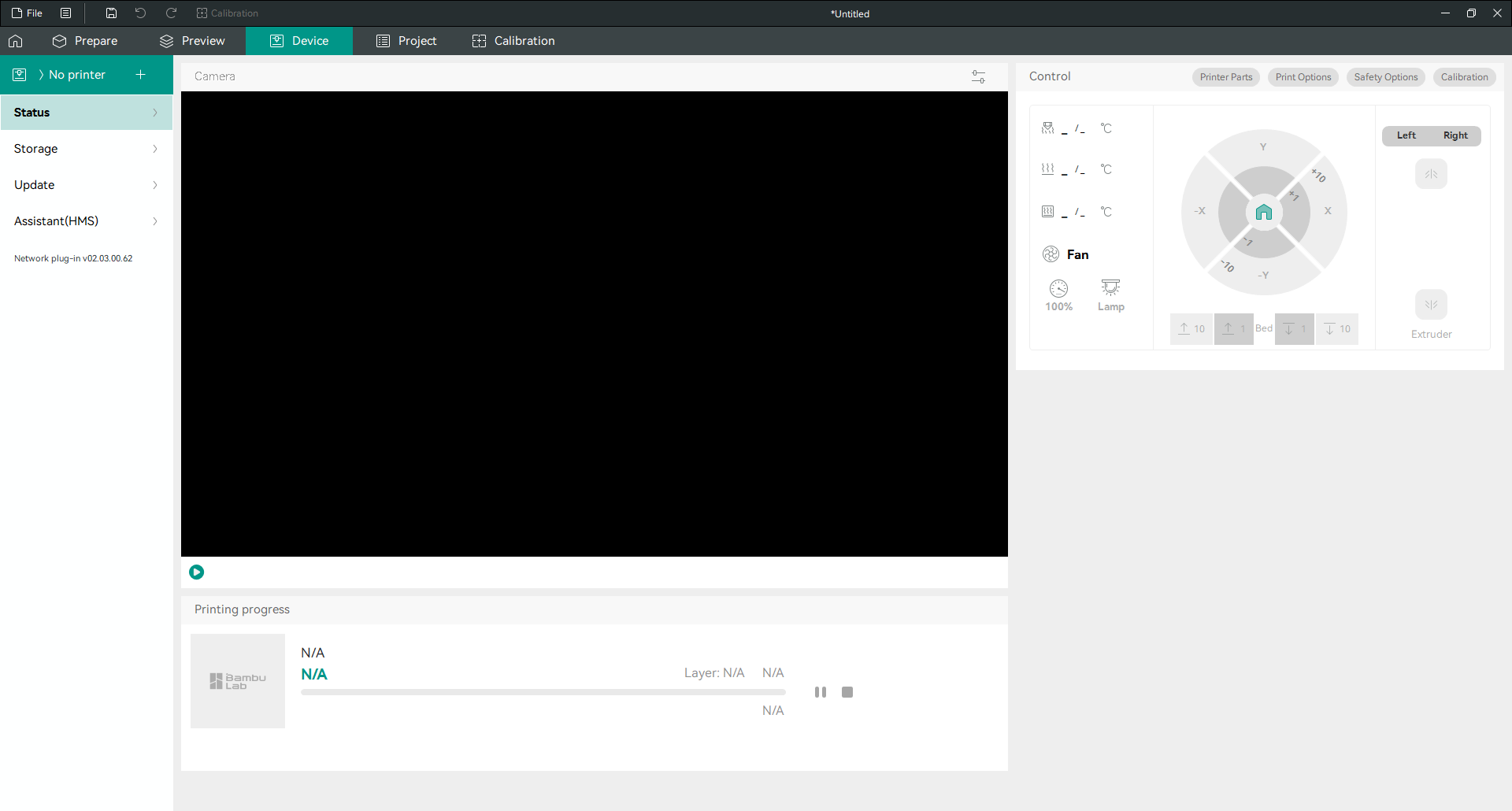
Si une imprimante est connectée et que l’onglet est toujours vide :
- Vérifie la version du plug-in réseau affichée en bas de la barre latérale gauche. S’il est manquant, le plug-in n’a jamais terminé son installation. Réinstalle-le à partir du même panneau.
- Sur Linux avec une carte Nvidia, consulte la section crash ci-dessus. La même vue Web provoque les deux problèmes.
- Certaines imprimantes n’exposent leur appareil photo et leurs commandes qu’en mode LAN. Si ta machine est en mode cloud, l’onglet se connecte mais n’affiche rien.
Seule une partie du modèle est découpée
Réponse courte : le mode vase en spirale est activé à un endroit où il ne devrait pas être.
Le mode vase en spirale imprime une seule paroi continu sans dessus ni remplissage. Il ne fonctionne également que sur un seul objet avec un seul contour, donc appliqué à tout autre objet, il coupe silencieusement une fraction de ce à quoi tu t’attendais.
Comment y remédier. Ouvre l’onglet Autres dans les réglages du processus, puis la section Mode spécial. Désactive le mode Vase en spirale. S’il paraît déjà désactivé mais que le problème persiste, sa valeur est probablement enregistrée dans un préréglage. Rétablis la valeur par défaut de ce préréglage ou réinitialise le dossier de configuration comme indiqué dans la première section.
Les paramètres sont réinitialisés à chaque fois que tu ouvres le programme
Réponse courte : enregistre correctement ton préréglage, puis vérifie que la synchronisation automatique ne l’écrase pas.
Changer une valeur dans l’interface ne la sauvegarde pas. La modification reste sur une copie temporaire jusqu’à ce que tu enregistrais le préréglage et que la fermeture du programme l’efface.
Comment y remédier.
- Après avoir modifié les valeurs, clique sur l’icône de sauvegarde à côté du nom du préréglage et donne-lui ton propre nom. N’essaie pas d’écraser un préréglage système, car ceux-ci sont en lecture seule par conception.
- Ouvre les Préférences dans le menu à côté de Fichier, ou appuie sur Ctrl + P et examine les options de synchronisation prédéfinies. Si la synchronisation automatique est activée et qu’une copie cloud est plus ancienne que tes modifications locales, elle peut les remplacer discrètement.
- Si les préréglages disparaissent toujours, les fichiers de configuration sont endommagés. Il y a un dossier
user_backupet un fichierOrcaSlicer.conf.bakdans le dossier de configuration, tu peux donc restaurer à partir de ceux-ci avant de recourir à une réinitialisation complète.
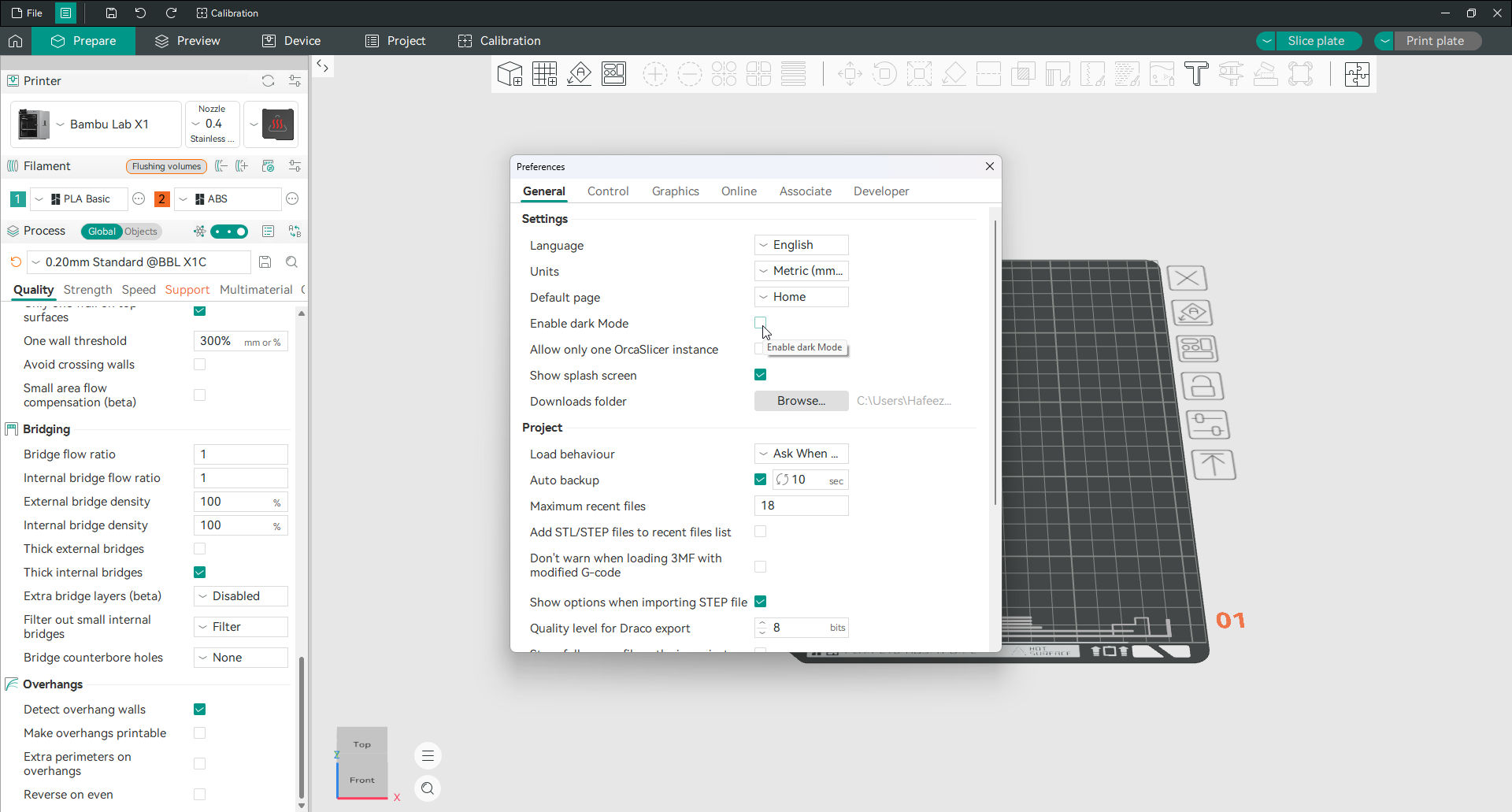
Certains des filaments sont absents de la liste
Réponse courte : la liste est filtrée par ton imprimante et la plupart des profils sont masqués jusqu’à ce que tu les cochais.
Quelles sont les causes. Les profils de filament sont liés à des imprimantes spécifiques. Un profil écrit pour une machine n’apparaîtra pas lorsqu’une autre machine est sélectionnée, et c’est intentionnel.
Comment y remédier. Ouvre la boîte de dialogue de sélection de filament à partir de l’icône à côté de la liste déroulante des filaments. Il y a trois colonnes : Imprimante, Type de filament et Fournisseur. Tout est filtré par les trois à la fois, donc un fournisseur non coché dans la colonne de droite masque tous ses matériaux même lorsque le type est coché. Utilise la case Filtrer les éléments, coche ce dont tu as besoin et confirme.
Note le compteur au bas de cette boîte de dialogue. Il indique combien de profils sont visibles sur le total, et le total se compte généralement en centaines alors que le nombre visible n’est qu’une fraction de ce chiffre.
Si un profil que tu as créé toi-même a disparu, il était probablement lié à une imprimante que tu as depuis supprimée. Recrée-le sur ton imprimante actuelle.
Les températures de filament ne sont pas appliquées
Réponse courte : tu modifies la mauvaise copie ou un remplacement de paramètre est gagnant.
Comment y remédier.
- Clique sur l’icône d’édition à côté du nom du filament pour ouvrir les paramètres du filament, pas les paramètres du processus. La température de la buse et du lit y réside.
- Définis les valeurs de la première couche et des autres couches. Changer un seul laisse l’autre à son ancien numéro, et la première couche est généralement celle qui compte.
- Vérifie les remplacements de paramètres dans les paramètres du filament. Un remplacement ici surpasse ce que tu as défini dans le processus, ce qui est exactement le genre de chose qui donne l’impression qu’une valeur est ignorée.
- Enregistre le préréglage du filament sous ton propre nom.
- Vérifie dans G-code. Découpe la plaque, exporte le fichier, ouvre-le dans un éditeur de texte et regarde les vingt premières lignes. Les commandes
M104etM140transmettent les températures que l’imprimante utilisera réellement. S’ils correspondent à ce que tu as défini, le Slicer fait son travail et les paramètres de l’imprimante l’écrasent.
Il ne s’ouvrira pas sur macOS
Réponse courte : renomme le dossier de configuration, puis vérifie Gatekeeper.
Comment résoudre ce problème.
- Ouvre le Finder, appuie sur Commande + Maj + G et saisis
~/Library/Application Support. Le dossier Bibliothèque est masqué, c’est pourquoi les utilisateurs ne peuvent pas le trouver. - Renomme le dossier
OrcaSlicerenOrcaSlicer_oldet relance le programme. - Si macOS refuse de l’ouvrir, clique avec le bouton droit sur l’application et choisis Ouvrir, ce qui te donne la possibilité de l’exécuter quand même. L’ouverture par double-clic n’offre pas cela.
- Si tu préfères le gérer via un gestionnaire de paquets, Homebrew peut l’installer et le mettre à jour pour toi.
Le modèle affiche un avertissement de bord non multiple
Réponse courte : essaie d’abord la réparation intégrée et ne panique pas à cause des petits avertissements.
Une arête non multiple signifie que le maillage n’est pas un solide scellé. Une arête n’appartient qu’à une seule face au lieu de deux, ou deux faces occupent le même espace. Le Slicer doit deviner ce qui est à l’intérieur et ce qui est à l’extérieur.
Comment résoudre ce problème.
- Juge de la gravité. Un avertissement concernant une poignée d’arêtes sur un grand modèle tranche souvent parfaitement. Regarde l’aperçu et vérifie la zone affectée avant de faire quoi que ce soit.
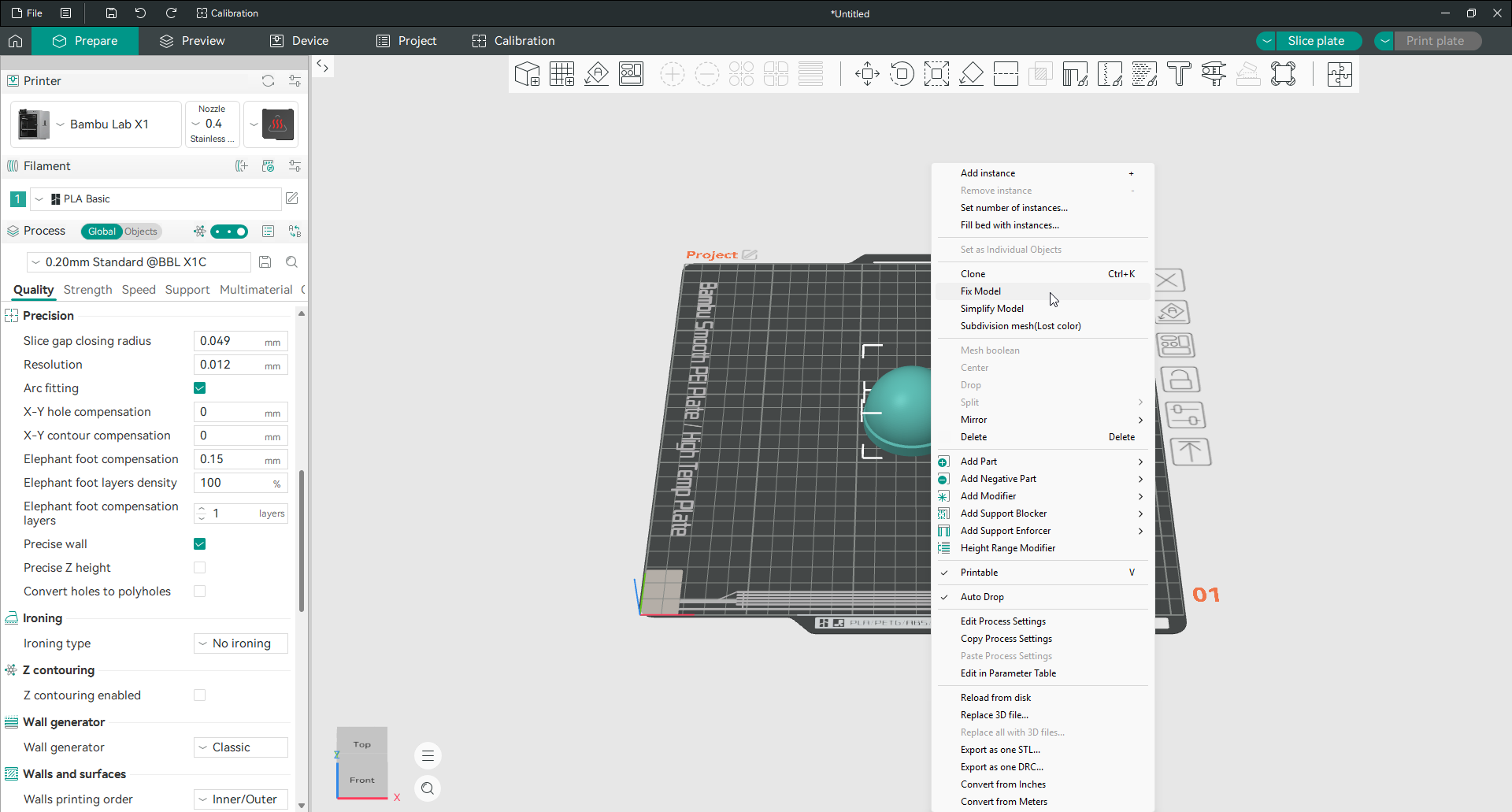
- Utilise la réparation intégrée. Clique avec le bouton droit sur l’objet et choisis Corriger le modèle. Il gère la plupart des problèmes quotidiens liés aux exportations CAO ordinaires.
- Utilise un outil spécialisé si nécessaire. Le module 3D Print Toolbox de Blender et Microsoft 3D Builder peuvent corriger le maillage plus en profondeur que la réparation intégrée au Slicer.
- Réexporte à partir du sourcé. Si tu as créé le modèle toi-même, exporter à nouveau à une résolution raisonnable est généralement préférable à la réparation du fichier cassé.
L’impression s’est mal déroulée
Le Slicer a fonctionné. L’objet ne l’a pas fait. Trouve celui qui ressemble au vôtre.
Pied d’éléphant : les couches inférieures sont bombées vers l’extérieur
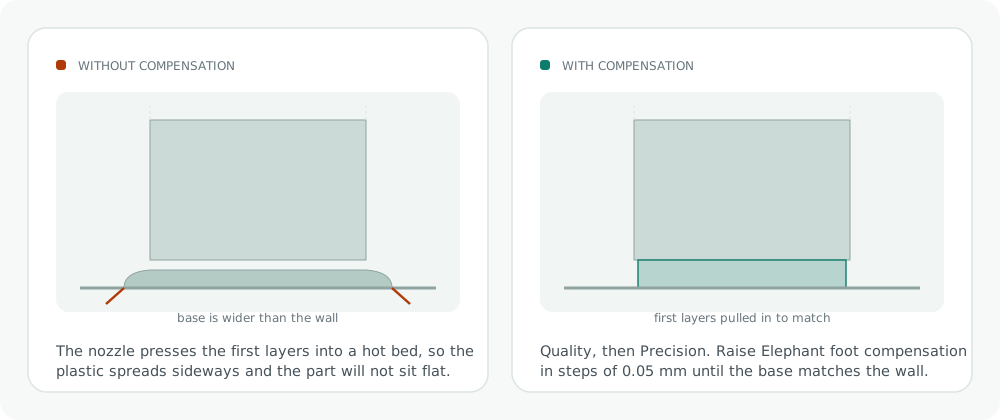
Court réponse : augmente la compensation du pied d’éléphant. Orca Slicer a un paramètre pour exactement cela.
La première couche est écrasée contre un lit chaud par la buse au-dessus, de sorte que le plastique s’étale latéralement. Le résultat est une base légèrement plus large que le reste de la pièce, ce qui l’empêche de rester à plat et ruine tout ajustement en bas.
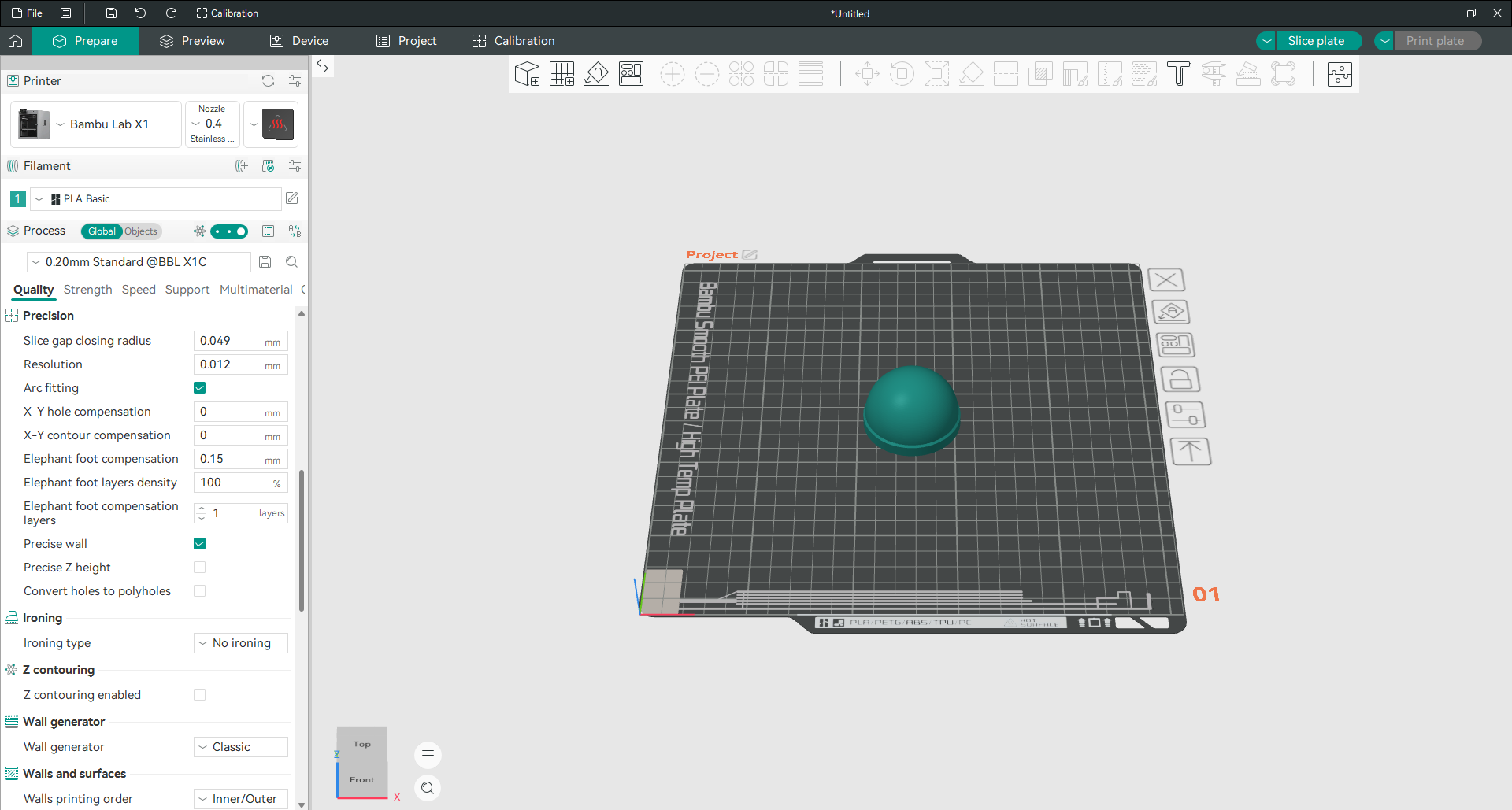
Comment y remédier. Va dans Qualité, puis Précision. Trois paramètres fonctionnent ensemble :
- La compensation du pied d’éléphant réduit les premières couches vers l’intérieur de cette quantité. Il est livré à 0,15 mm, et l’augmenter par incréments de 0,05 mm est l’approche normale.
- Couches de compensation de pied d’éléphant décide du nombre de couches qui reçoivent le traitement. Une couche convient à la plupart des impressions.
- Densité des couches de pied d’éléphant contrôle la façon dont la compensation diminue sur ces couches.
Corrige la cause ainsi que le symptôme. La compensation cache le problème dans le logiciel. Un lit trop chaud, une buse trop rapprochée sur la première couche ou un débit trop important dans la première couche en créent tous en premier lieu, et les corriger donne un meilleur résultat que les compenser.
Le guide de réglage de précision complet
Stringing : fines mèches entre les pièces séparées
Réponse courte : rétraction et température, dans cet ordre, et sèche ton filament avant de blâmer non plus.
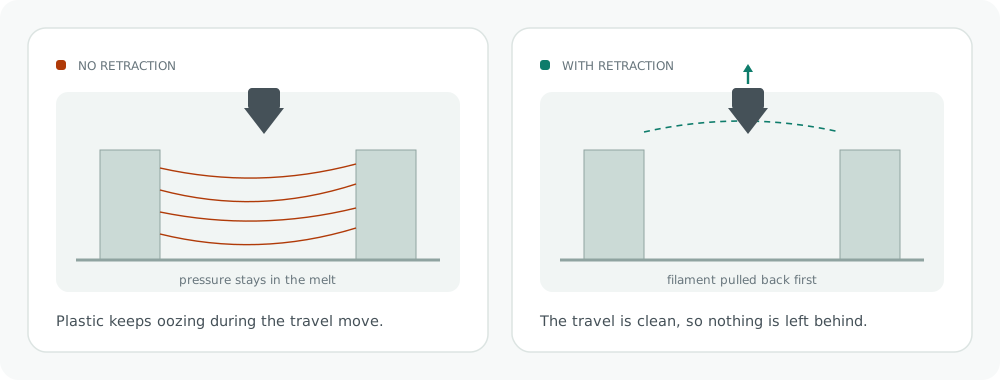
Lorsque la buse se déplace entre deux points, elle ne doit supporter aucune pression. Si le plastique fondu continue de suinter pendant ce mouvement, il laisse un fil derrière lui.
Comment y remédier.
- Sèche d’abord le filament. Mouille les fils de filament, quelle que soit la qualité de ta rétraction, car l’eau bout à l’intérieur de la buse et pousse le plastique vers l’extérieur. Le PETG, le nylon et le TPU absorbent rapidement l’humidité. Ce incrément est constamment ignoré et c’est celui qui résout le plus souvent le problème.
- Exécute le test de rétraction. Il est intégré au menu Calibrage. Il imprime une tour avec une longueur de rétraction différente à chaque hauteur, et tu choisis la plus propre au lieu de deviner.
- Abaisse la température de la buse par pas de cinq degrés. Un plastique plus chaud est plus coulant et s’enroule davantage.
- Active le Z hop pour que la buse se soulève avant de se déplacer et ne traîne pas à travers ce qu’elle vient d’imprimer.
La procédure pas à pas complète d’étalonnage de la rétraction
Une couture visible s’aligne sur un côté
Réponse courte : change l’endroit où va la couture plutôt que d’essayer de la retirer.
Chaque couche doit commencer et s’arrêter quelque part, et cette jointure est la couture. Il ne peut pas être éliminé, seulement placé et déguisé.
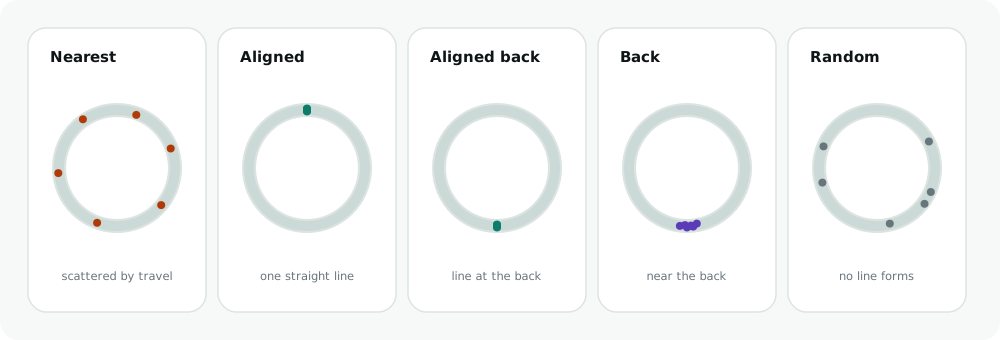
Comment y remédier. Qualité, puis Couture. La liste déroulante Position de la couture tu proposes cinq choix :
- Aligné empile chaque couture sur une ligne verticale. Bien rangé et facile à cacher en lui faisant face.
- Alignement dos fait la même chose mais pousse la ligne vers l’arrière du modèle.
- Dos met chaque couture à l’arrière sans insister sur une ligne droite.
- Le plus proche le placé là où se trouve déjà la buse, ce qui est le plus rapide et le moins bien rangé.
- Le disperse aléatoirement pour qu’aucune ligne ne se forme, au prix de petites marques partout.
Deux autres paramètres sont importants. Écart de couture contrôle la quantité d’espace laissé au niveau de la jointure, et sa réduction rend la couture plus petite mais risque de former une goutte. Scarf couture de joint, toujours marqué en version bêta, accélère l’extrusion de haut en bas à travers la jointure afin qu’elle s’estompe au lieu de s’arrêter brusquement, et produit le résultat le plus propre disponible.
Tu peux également peindre les coutures à la main avec l’outil de peinture de couture si tu souhaites que la jointure soit à un endroit spécifique.
Le guide complet des paramètres de couture
Déformation : les coins se soulèvent du lit
Réponse courte : le plastique refroidit trop vite et rétrécit. Ralentis le refroidissement.
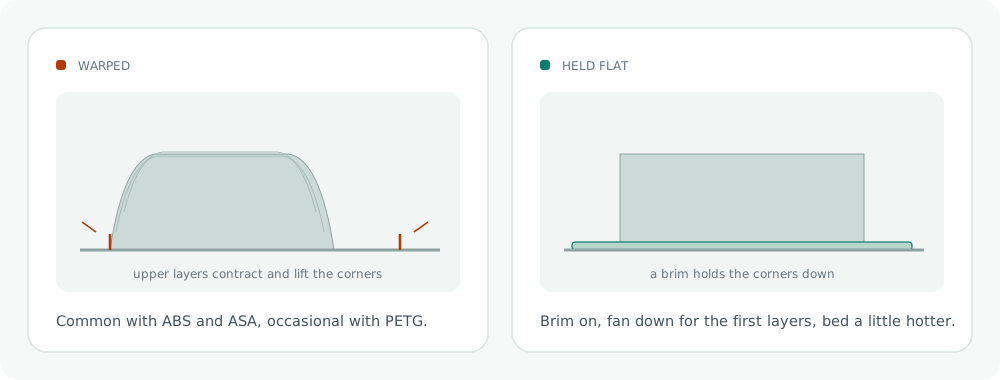
Le plastique chaud se contracte en refroidissant. Si les couches supérieures refroidissent plus rapidement que celles collées au lit, elles tirent les coins vers le haut. L’ABS et l’ASA le font mal, le PETG parfois, le PLA rarement.
Comment y remédier.
- Réduis ou coupe le ventilateur de refroidissement pendant les premières couches. Avec l’ABS et l’ASA, il reste souvent complètement arrêté.
- Ajoute un bord. Un bord est une jupe plate attachée à la partie qui maintient les coins vers le bas et se décolle ensuite. C’est la solution la plus efficace.
- Augmente la température du lit de cinq degrés à la fois.
- Règle la température de la chambre si ton imprimante est fermée. Orca Slicer peut le gérer à partir du Slicer.
- Nettoie la plaque de construction. Les empreintes digitales laissent de la graisse et la graisse arrête l’adhérence. De l’eau tiède et du savon à vaisselle, pas seulement un chiffon imbibé d’alcool.
- Ééloigne la pièce des bords là où le flux d’air est le plus élevé.
Contrôle de la température de la chambre · Paramètres du ventilateur auxiliaire
Décalage de couche : l’impression progresse latéralement à mi-chemin
Réponse courte : il s’agit d’un problème d’imprimante, pas d’un problème Slicer.
Tout ce qui est en dessous d’une certaine hauteur est correcte, tout ce qui est au-dessus est décalé. Rien dans Slicer ne provoque cela, donc modifier les paramètres n’aidera pas.
Que vérifier sur l’imprimante. Tension de la courroie sur les axes X et Y, vis sans tête de poulie desserrées, tout ce avec quoi la tête d’impression peut entrer en collision, comme un coin recourbé ou un clip égaré, et la température du pilote pas à pas si l’imprimante a fonctionné pendant des heures.
Ce qui peut aider du côté Slicer. Réduis la vitesse d’impression et l’accélération. Un décalage provoqué par un incrément ignoré se produit parce que le moteur a été demandé plus que ce qu’il pouvait fournir, et demander moins l’évite.
Espaces ou trous d’épingle dans la surface supérieure
Réponse courte : ajoute d’autres couches supérieures, puis augmente la densité de remplissage en dessous.
La surface supérieure est imprimée sur le remplissage. Si le remplissage est clairsemé, les couches supérieures doivent combler les espaces, elles s’y affaissent et laissent des trous.
Comment y remédier.
- Augmente les couches supérieures de la coque à quatre ou cinq. C’est la solution la plus rapide.
- Augmente la densité de remplissage clairsemée à quinze ou vingt pour cent pour que les couches supérieures aient quelque chose sur quoi s’asseoir.
- Active le lissage pour la surface supérieure. Le lissage relance la couche supérieure avec une buse chaude et presque aucun débit, lissant ce qui est déjà là.
- Vérifie le débit. Si l’impression entière semble légèrement affamée, la sous-extrusion est la véritable cause et aucune quantité de couches supérieures supplémentaires ne la cachera.
Paramètres de lissage · Étalonnage du débit
Sous extrusion : lignes fines, manquantes ou manquantes
Réponse courte : calibre le débit avant de modifier quoi que ce soit d’autre.
Les lignes semblent plus fines qu’elles ne le devraient, les couches ne collent pas et les parois présentent des espaces visibles entre eux.
Comment y remédier.
- Exécute l’étalonnage du débit à partir du menu Étalonnage. Il imprime un ensemble de correctifs à différentes valeurs de débit et tu choisis celui qui tu conviennes. Deviner ce nombre fait perdre beaucoup plus de temps que le test.
- Vérifie s’il y a un colmatage partiel. Si le débit est bon sur une buse neuve et médiocre plus tard, quelque chose le restreint. Une traction à froid l’efface généralement.
- Vérifie la tension de l’engrenage de l’extrudeuse. Trop lâche et le filament glisse, trop serré et il se déforme et se coince.
- Regarde le réglage du diamètre du filament. Il doit correspondre à ce que mesure réellement ton filament, pas seulement à ce que prétend l’étiquette.
- Ralentis. Si tu imprimes plus rapidement que le hotend ne peut faire fondre le plastique, aucun paramètre ne le corrige. Le test de débit maximum dans le menu Calibrage t’indique où se situe cette limite.
Des taches et des boutons sur la paroi
Réponse courte : ce sont des défauts de couture. Corrige la couture et les marques disparaîtront avec elle.
De petites bosses en relief apparaissent au même point sur de nombreux couches, ou dispersées sur une surface courbe.
Comment y remédier.
- Change la position de la couture sur Alignée pour que les marques s’alignent au moins et puissent être masquées, ou essaie la Option de joint Scarf pour que la jointure s’estompe plutôt que de s’arrêter.
- Augmente légèrement l’écart de couture pour que la fin de la boucle ne chevauche pas son propre début.
- Active l’effacement des boucles pour que la buse essuie vers l’intérieur à la fin d’un périmètre au lieu de laisser une dot.
- Calibre l’avance de pression. C’est la solution appropriée. L’avance de pression gère la pression à l’intérieur de la buse lorsque la vitesse change, et c’est ce qui empêche le dépôt de plastique supplémentaire là où la buse ralentit.
Calibrage de l’avance de pression
Marche d’escalier sur des surfaces courbes
Réponse courte : active le contourage en Z. C’est le paramètre que les gens recherchent lorsqu’ils recherchent Slicing non planaire.
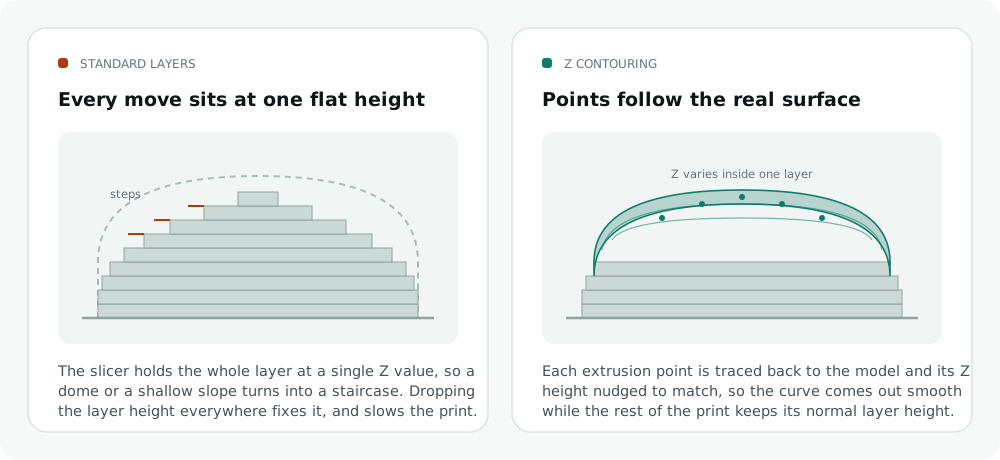
Un dôme ou une pente peu profonde s’imprime sous la forme d’une série de marches visibles, comme des courbes de niveau sur une carte, car chaque mouvement d’un couche se situe à la même hauteur.
Comment y remédier.
- Active Z. contouring. Passe en mode Expert, puis cherche sous Qualité la section Contouring Z et coche Contouring Z activé. Le Slicer ajuste ensuite la hauteur des points d’extrusion individuels afin que le parcours d’outil suive la surface réelle au lieu d’un plan plat. Il fonctionne sur les surfaces courbes et inclinées faisant face au dessus.
- Réduis la hauteur de couche si tu préfères ne pas l’utiliser. Passer de 0,2 mm à 0,12 mm rend chaque incrément plus petit, au prix d’une impression plus longue.
- Utiliser la hauteur de couche adaptative pour que seules les régions inclinées reçoivent des couches fines et que les parois verticales continuent à s’imprimer rapidement.
Paramètres de hauteur de couche expliqués
Une chose doit être claire. Il n’y a pas de paramètre “non planaire Slicing” dans Orca Slicer. Il est demandé depuis des années et n’a pas été construit, donc tout guide tu demandant de l’activer décrit quelque chose qui n’existe pas. Le contourage en Z est la véritable fonctionnalité, et il résout le problème dont parlent réellement ces guides.
Quand rien de tout cela ne le résout
Trouver le fichier journal
Un journal est écrit à chaque fois que le programme s’exécute, et il indique généralement clairement ce qui a échoué.
Ouvre le dossier de configuration comme décrit dans la première section et accède au dossier log. Le fichier le plus récent couvre ta session la plus récente. Ouvre-le dans n’importe quel éditeur de texte et lis les vingt dernières lignes, car un crash laisse sa raison à la fin.
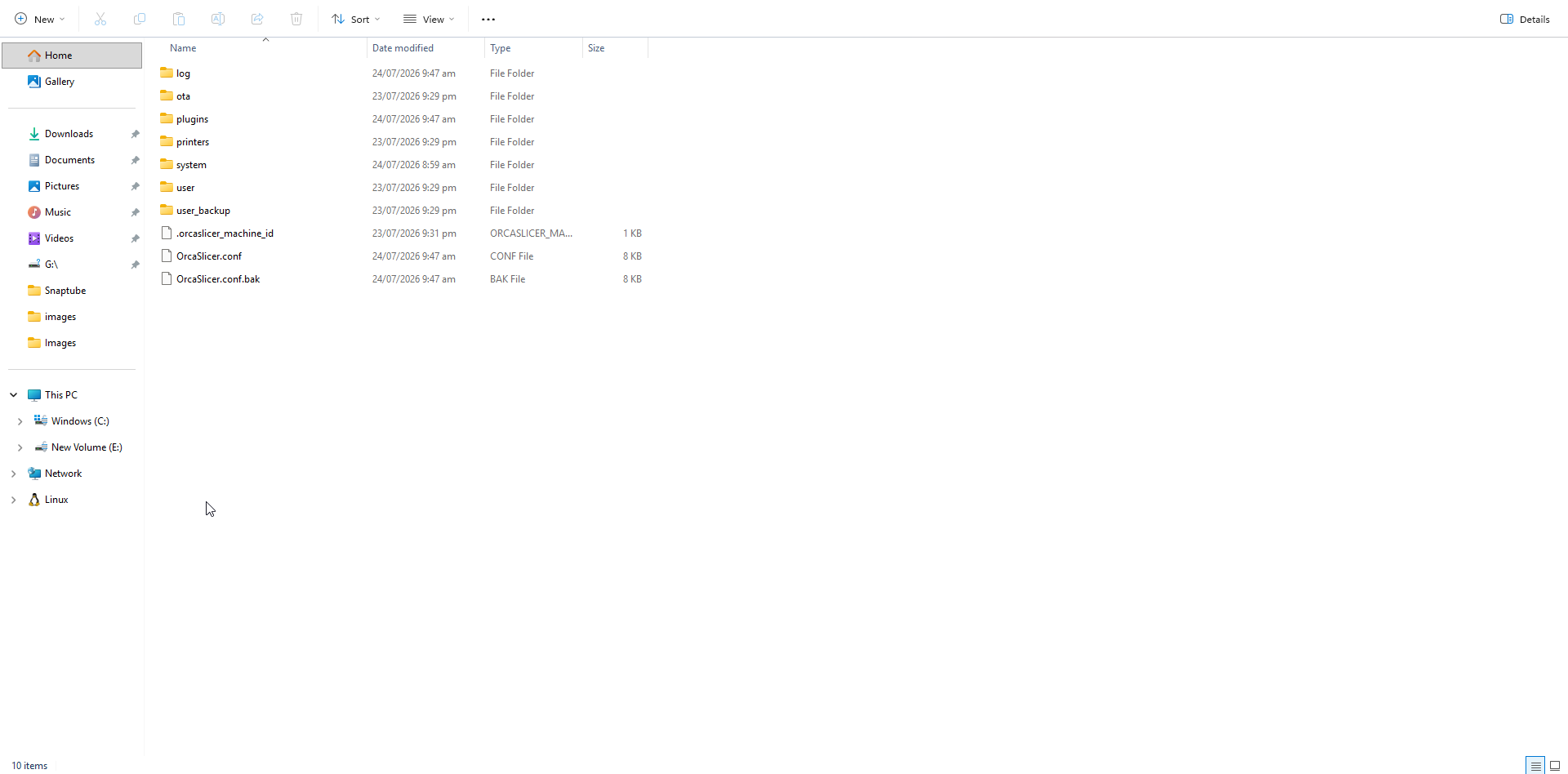
Le même dossier contient tout ce qui mérite d’être connu : user pour tes préréglages, user_backup pour les copies qui tu sauvegardes après une mauvaise réinitialisation, printers et system pour les profils livrés, et OrcaSlicer.conf pour les propres paramètres du programme.
Signale-le ainsi cela est en fait corrigé
Si Orca Slicer ne fonctionne toujours pas après tout cela, il n’y a pas de service d’assistance à appeler. Il s’agit d’un projet libre et les bogues sont gérés sur son outil de suivi des problèmes GitHub par les personnes qui ont écrit le code. Un rapport leur parvient directement.
Un rapport utile comprend la version que tu utilises, ton système d’exploitation et sa version, ton imprimante, les étapes exactes qui ont déclenché le problème, ce à quoi tu t’attendais et ce qui s’est passé à la place, le fichier journal et un fichier de projet enregistré sous .3mf qui le reproduit. Les rapports avec un .3mf jointes sont corrigées. Les rapports sans un stagnent généralement.
Cherche d’abord les problèmes existants. La plupart des problèmes ont déjà été signalés et un fil de discussion existant a souvent une solution de contournement en attente dans les réponses.
Si tu cherche ce que fait un paramètre plutôt que comment corriger une erreur, le guide de configuration parcourt chaque groupe dans l’ordre, et les guides pratiques couvrent les tâches courantes.
Questions fréquemment posées
Pourquoi continue-t-il à planter sur mon ordinateur ?
Presque toujours la mémoire ou le pilote graphique. Slicing un modèle détaillé peut utiliser plusieurs gigaoctets, alors ferme les autres programmes, notamment les navigateurs, et simplifie le modèle avec l’outil intégré. Mets ensuite à jour ton pilote graphique, en utilisant le pilote Game Ready standard sur les cartes Nvidia plutôt que la branche Studio.
Comment puis-je le réinitialiser aux paramètres par défaut ?
Ferme le programme, ouvre %APPDATA% sur Windows ou ~/Library/Application Support sur macOS, et renomme le dossier OrcaSlicer en OrcaSlicer_old. Le prochain lancement repart à zéro avec l’assistant de configuration. Renomme plutôt que supprime, car tes préréglages enregistrés se trouvent dans ce dossier et tu souhaiteras peut-être les récupérer.
Pourquoi Orca Slicer peut-il voir mon imprimante mais ne pas lui envoyer de fichiers ?
Le test de connexion et le téléchargement de fichiers utilisent des requêtes différentes, donc l’une peut réussir tandis que l’autre échoue. La cause habituelle est un type d’hôte incorrect dans les paramètres de connexion. Il vaut également la peine de vérifier si un fichier du même nom est déjà chargé sur l’imprimante, ce qui renvoie une erreur d’autorisation plutôt qu’une erreur de connexion.
Orca Slicer prend-il en charge Slicing non planaire ?
Non. Le Slicing non planaire est demandé depuis des années et n’a pas été implémenté, il n’y a donc aucun paramètre à activer. Ce qui existe, c’est le contour Z, qui ajuste la hauteur des points d’extrusion individuels afin que les surfaces supérieures incurvées soient lisses au lieu d’être étagées. C’est ce que la plupart des gens veulent dire lorsqu’ils me demandent.
Pourquoi mes paramètres disparaissent-ils à chaque redémarrage ?
Changer une valeur dans l’interface ne la sauvegarde pas. Clique sur l’icône de sauvegarde à côté du nom du préréglage et enregistre-le sous ton propre nom, car les préréglages système sont en lecture seule. Si les préréglages enregistrés disparaissent toujours, vérifie les options de synchronisation des préréglages dans les Préférences et cherche dans le dossier user_backup une copie que tu peux restaurer.
Où sont les fichiers journaux ?
Dans le dossier de configuration, dans un sous-dossier appelé log. Sur Windows c’est-à-dire %APPDATA%\OrcaSlicer\log, sur macOS ~/Library/Application Support/OrcaSlicer/log et sur Linux ~/.config/OrcaSlicer/log. Le fichier le plus récent couvre ton dernière session et la raison d’un crash se trouve généralement dans les dernières lignes.
Un avertissement de bord non multiple est-il quelque chose dont il faut s’inquiéter ?
Pas toujours. Un avertissement concernant quelques bords sur un grand modèle coupe et s’imprime souvent parfaitement. Regarde d’abord l’aperçu autour de la zone affectée. Si cela ne semble pas correct, clique avec le bouton droit sur l’objet et choisis Corriger le modèle, et utilise un outil de réparation de maillage dédié uniquement en cas d’échec.