


Orca Slicer paramètres de précision, expliqués
Les paramètres de précision déterminent dans quelle mesure une impression terminée correspondent aux dimensions exactes de ton modèle. Une impression peut sembler parfaite et rester inutile si un trou est trop serré ou si un support est un peu trop large. Ce groupe renforce la précision géométrique. Les paramètres comblent les minuscules espaces de maillage, lissent les parcours d’outils incurvés et corrigent les petites distorsions qui s’infiltrent lorsque le plastique refroidit et rétrécit.
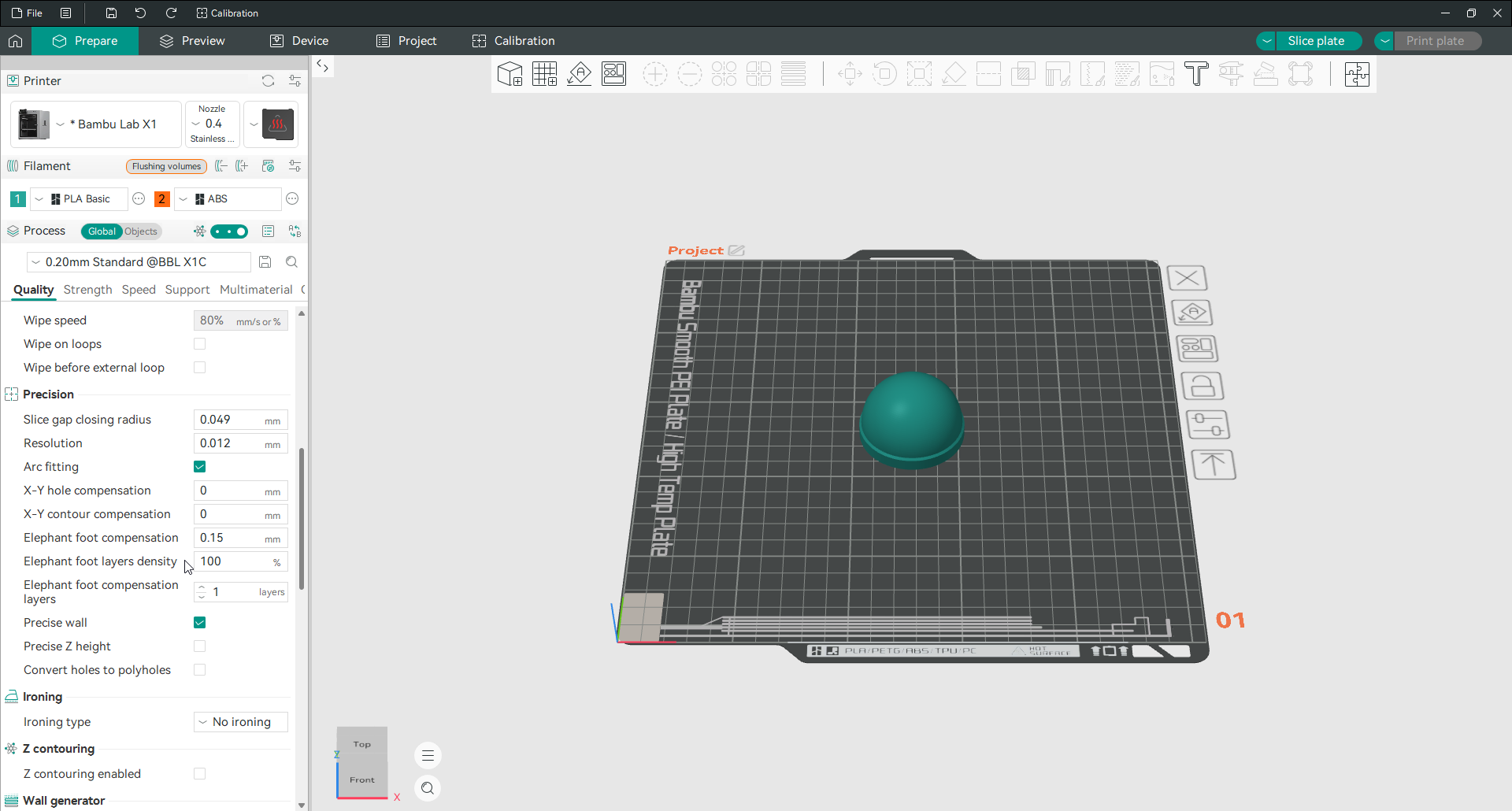
Tu les trouveras dans l’onglet Qualité, dans une section intitulée Précision. Bascule le sélecteur de mode en haut à droite sur Avancée et sur Expert pour les deux dernières options, car la plupart de ces paramètres restent masqués dans les vues les plus simples. Voici ce que chacun fait et comment le définir.
Rayon de fermeture de l’espace de tranche
Le rayon de fermeture de l’espace de tranche remplit de minuscules fissures dans le modèle lors de sa découpe, de sorte qu’un maillage imparfait ne laisse pas de trous ou de points faibles dans l’impression. Toute fissure inférieure à deux fois le rayon est fermée pendant Slicing. Une valeur de 0,01 mm, par exemple, comble tout espace inférieur à 0,02 mm. La valeur par défaut se situe autour de 0,05 mm, ce qui est déjà faible, et il est préférable de la conserver ainsi. Combler des espaces plus importants commence à brouiller les détails les plus fins et diminue la résolution effective. Augmente-le uniquement lorsqu’un modèle spécifique présente des trous de maillage que tu ne peux pas corriger dans le fichier source.
Résolution
La résolution contrôle dans quelle mesure OrcaSlicer simplifie le contour du modèle lors de la construction du parcours d’outil. Une valeur plus petite conserve plus de points, donc les formes restent nettes, mais Slicing prend plus de temps. Une valeur plus élevée permet de réduire les points pour découper plus rapidement, ce qui convient aux modèles simples et de grande taille dans lesquels les détails fins n’ont pas d’importance. La valeur par défaut est très petite, environ 0,01 mm, donc la plupart des gens n’ont jamais besoin d’y toucher. Augmente-le uniquement si un modèle volumineux est lent à découper sur un ordinateur plus ancien. Garde le changement modeste afin de ne pas arrondir les détails.
Ajustement d’arc
L’ajustement d’arc remplace les longues séries de mouvements droits courts (G1) par un plus petit nombre de commandes d’arc courbe (G2 et G3). Il est activé par défaut dans de nombreux profils. L’essentiel à comprendre est ce qu’il fait et ce qu’il ne fait pas. Cela change la façon dont le parcours d’outil est écrit dans le G-code, et non la qualité de l’impression elle-même. Les véritables avantages sont des fichiers G-code plus petits qui se téléchargent plus rapidement et nécessitent moins une carte SD. Cela signifie également moins de mouvements à traiter par le planificateur de mouvements de l’imprimante, ce qui est utile sur les cartes de contrôle plus lentes.
Assure-toi que ton firmware prend en charge G2 et G3 avant de t’y fier. Marlin prend en charge les arcs et tu peux régler leur fluidité sous ARC_SUPPORT dans la configuration du firmware. Klipper les prend également en charge, mais seulement une fois la section gcode_arcs activée. Sa résolution d’arc par défaut de 1 mm par segment est grossière, de sorte que les courbes peuvent paraître à facettes jusqu’à ce que tu la réduisais. Sur les anciennes cartes 8 bits, transformer les arcs en segments ajoute une charge de traitement et peut en fait ralentir l’impression. Teste-le plutôt que de supposer que cela aide.

Compensation X-Y
La compensation X-Y déplace la taille horizontale de ton modèle pour corriger le filament qui rétrécit ou se dilate en refroidissant. Il fonctionne comme un contrôle de tolérance fin sur le plan plat et est divisé en deux valeurs, une pour les trous et une pour les contours extérieurs. Les deux valeurs par défaut sont 0. La bonne quantité dépend de ton filament, de la température et de l’imprimante, donc le moyen fiable de la trouver est le test d’étalonnage de tolérance plutôt que de deviner. De petits pas de quelques centièmes de millimètre sont un point de départ sûr.
Compensation des trous X-Y
La compensation des trous X-Y modifie la taille des trous dans le plan plat de la quantité que tu as définie. Une valeur positive agrandit les trous et une valeur négative les rend plus petits. Utilise-le lorsque des pièces qui doivent s’emboîter sortent trop serrées ou trop lâches, comme un trou dans lequel une goupille ne rentre pas.
Compensation de contour X-Y
La compensation de contour X-Y applique le même principe aux dimensions extérieures du modèle. Une valeur positive agrandit le contour et une valeur négative le réduit. Utilise ce réglage lorsque les dimensions extérieures d’une pièce sont systématiquement trop grandes ou trop petites par rapport au modèle.
Compensation du pied d’éléphant
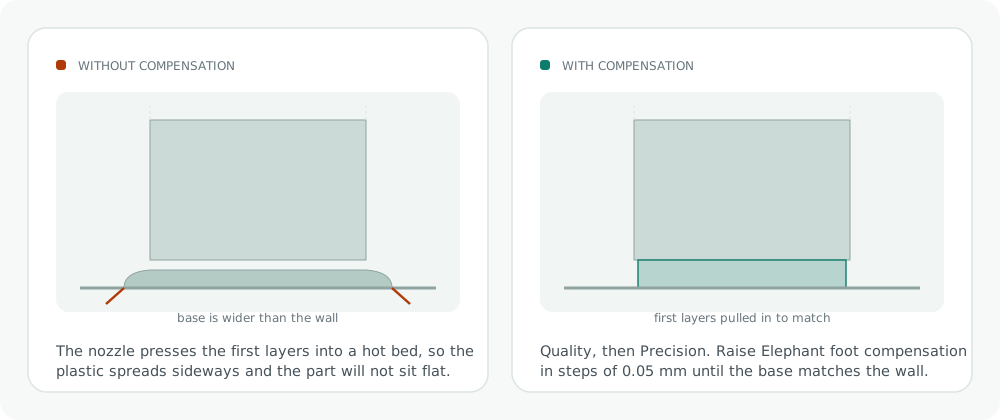
La compensation du pied d’éléphant corrige l’élargissement de la base provoqué par des premières couches trop écrasées. Ce défaut vient de la chaleur du plateau, du poids des couches supérieures et d’une buse légèrement trop proche de la première couche. Orca Slicer décale les couches concernées vers l’intérieur selon la distance définie afin de retrouver la bonne dimension. La valeur par défaut est de 0,15 mm. Si la base reste évasée, augmente légèrement la valeur. Si les coins se soulèvent ou si la base paraît pincée, réduis-la.
Dans l’aperçu après Slicing, la base peut sembler légèrement plus petite que le modèle et la bordure paraître décalée. La pièce imprimée aura pourtant la bonne dimension.
Couches de compensation du pied d’éléphant
Les couches de compensation du pied d’éléphant définissent le nombre de couches inférieures sur lesquelles la correction est répartie. La valeur par défaut de 1 applique toute la réduction à la première couche. Avec 2 ou plus, la correction est maximale sur la première couche, puis diminue progressivement jusqu’à disparaître. Cette répartition crée une transition plus douce lorsqu’une correction importante est nécessaire.
Densité de compensation du pied d’éléphant
La densité de compensation du pied d’éléphant est une option du mode Expert qui réduit la densité du remplissage solide interne dans les premières couches corrigées. Elle va de 50 à 100 % et vaut 100 % par défaut, ce qui revient à la désactiver. Une valeur de 80 à 90 % réduit l’excès de matière et peut éviter les ondulations laissées par une buse qui frotte sur des couches solides trop écrasées. Garde 100 % tant que tu ne vois pas ces marques.
Paroi précise
La paroi précise améliore l’exactitude dimensionnelle de la paroi extérieure en supprimant son chevauchement avec la paroi intérieure. L’option est activée par défaut. Comme les autres Slicers issus de Slic3r, Orca Slicer représente une ligne d’extrusion par un ovale plutôt que par un rectangle. Deux lignes de 0,4 mm qui se chevauchent occupent ainsi environ 0,71 mm, et non 0,8 mm. Sans cette correction, le chevauchement peut pousser la paroi extérieure et fausser la dimension. Lorsqu’elle est activée, la paroi extérieure se place au bon endroit et la surface reste régulière. L’option fonctionne avec l’ordre des parois intérieures et extérieures sans réduire la résistance.

Hauteur Z précise
La hauteur Z précise corrige la hauteur totale d’un modèle lorsqu’il ne s’agit pas d’un multiple exact de la hauteur de couche. Découpe une pièce de 20,1 mm à une hauteur de couche de 0,2 mm et le Slicer arrondit normalement à 20,2 mm, car il ne peut ajouter que des couches entières. Avec la hauteur Z précise activée, Orca Slicer ajuste les cinq dernières couches pour que l’impression se termine à 20,1 mm réels. Il est désactivé par défaut et vaut la peine d’être activé pour les pièces fonctionnelles qui doivent atteindre une tolérance de hauteur.
Convertir les trous en polytrous
Convertir les trous en polytrous aide à obtenir un diamètre imprimé plus proche de la valeur prévue. Comme l’imprimante trace un cercle avec des segments droits, les trous ronds sortent souvent trop petits. Ce réglage redessine les trous concernés sous forme de polygones comportant peu de côtés, que la machine suit plus précisément qu’un cercle très segmenté. Il est désactivé par défaut. Un seuil détermine les trous à convertir et une option du mode Expert limite le nombre de côtés. Active-le lorsque des vis, des axes ou des roulements doivent passer sans forcer.

Questions fréquemment posées
Pourquoi mes trous s’impriment-ils trop petits dans Orca Slicer ?
Les trous ronds sortent souvent trop petits parce que l’imprimante approche le cercle avec des segments droits et que la paroi intérieure se contracte légèrement pendant l’impression. Active Convertir les trous en polytrous pour les tracer comme des polygones plus précis, puis ajoute une petite compensation X-Y positive si tu dois encore les agrandir. Le calibrage du débit aide aussi, car une surextrusion réduit leur diamètre. Le guide de dépannage présente d’autres défauts dimensionnels.
Quel est le meilleur paramètre de résolution ?
La valeur par défaut, autour de 0,01 mm, convient à presque tous les modèles et conserve des formes nettes. Augmente-la seulement si un très grand modèle prend trop de temps à traiter sur un ordinateur ancien. Même dans ce cas, procède par petits écarts pour ne pas arrondir les détails. Ici, une valeur plus faible préserve davantage la précision.
Dois-je désactiver l’ajustement de l’arc pour Klipper ?
Pas nécessairement. Klipper prend en charge les arcs G2 et G3, mais seulement après avoir activé la section gcode_arcs dans sa configuration, et sa résolution d’arc par défaut de 1 mm par segment est suffisamment grossière pour donner aux courbes un aspect à facettes. Active gcode_arcs et réduis cette résolution, ou désactive l’ajustement de l’arc si tu préfères conserver une sortie de segment droit. N’oublie pas que l’ajustement de l’arc concerne la taille du fichier et le nombre de mouvements, et non la qualité d’impression.
Quelle valeur dois-je utiliser pour la compensation du pied d’éléphant ?
Commence par la valeur par défaut de 0,15 mm. Si la base s’évase toujours vers l’extérieur, soulève-la par petits pas ; si la première couche semble pincée ou si les coins se soulèvent, abaisse-la. Le calibrage de la hauteur de ta première couche et du niveau du lit traite la cause, utilise donc ce paramètre comme une correction par-dessus une bonne première couche plutôt que comme un remplacement.
Une paroi précise réduit-il la résistance de l’impression ?
Non. La paroi précise supprime uniquement le chevauchement entre la paroi extérieure et la paroi intérieure, de sorte que la pièce conserve le même nombre de parois et le même remplissage. Il améliore la précision des dimensions extérieures et la cohérence de la surface sans compromettre la résistance, c’est pourquoi il est activé par défaut.