


Orca Slicer ustawienia precyzji, objaśnienie
Ustawienia precyzji decydują o tym, jak bardzo gotowy wydruk odpowiada dokładnym wymiarom twojego modelu. Wydruk może wyglądać idealnie, a mimo to być bezużyteczny, jeśli otwór jest zbyt ciasny lub wspornik jest odrobinę za szeroki. Grupa ta zaostrza dokładność geometryczną. Ustawienia zamykają drobne szczeliny w siatce, wygładzają zakrzywione ścieżki narzędzia i korygują drobne zniekształcenia powstające podczas stygnięcia i kurczenia się tworzywa sztucznego.
Znajdziesz je na karcie Jakość, w sekcji o nazwie Precyzja. Przełącz selektor trybu w prawym górnym narożniku na Zaawansowany i na Ekspert dla kilku ostatnich opcji, ponieważ większość tych ustawień pozostaje ukryta w prostszych widokach. Oto, co każdy z nich robi i jak to ustawić.
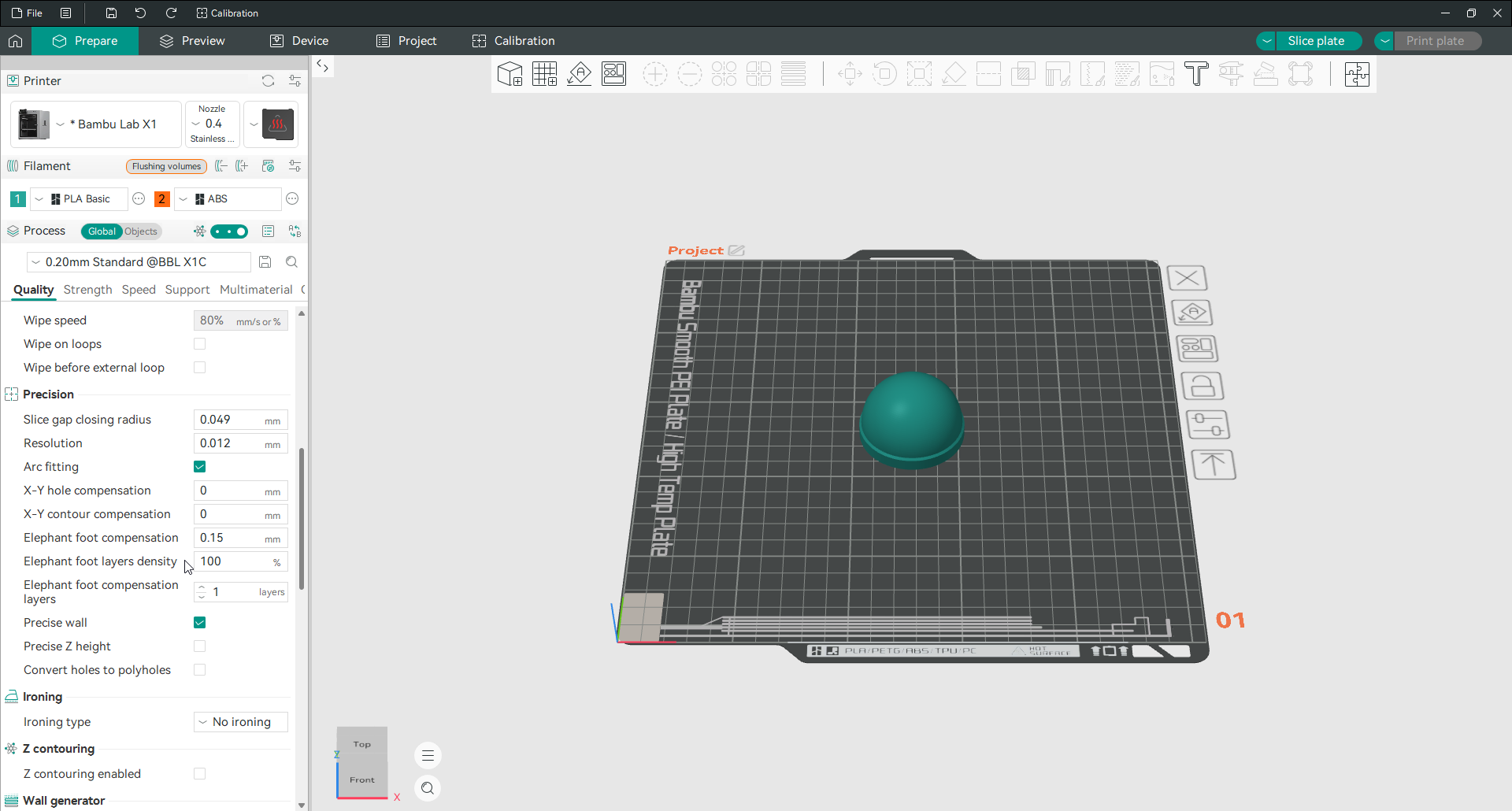
Promień zamykania szczeliny plasterka
Promień zamykania szczeliny plasterka wypełnia drobne pęknięcia w modelu podczas jego krojenia, więc niedoskonała siatka nie pozostawia dziur ani słabych punktów na wydruku. Każde pęknięcie mniejsze niż dwukrotność promienia zostaje zamknięte podczas Slicing. Na przykład wartość 0,01 mm uszczelnia każdą szczelinę poniżej 0,02 mm. Wartość domyślna wynosi około 0,05 mm, co jest już wartością niską i najlepiej ją zachować. Wypełnianie większych szczelin zaczyna rozmywać drobne szczegóły i obniża efektywną rozdzielczość. Podnieś ją tylko wtedy, gdy konkretny model ma dziury w siatce, których nie można naprawić w pliku źródłowym.
Rozdzielczość
Rozdzielczość określa, w jakim stopniu OrcaSlicer upraszcza kontur modelu podczas tworzenia ścieżki narzędzia. Mniejsza wartość pozwala zachować więcej punktów, więc kształty pozostają ostre, ale Slicing trwa dłużej. Większa wartość zmniejsza liczbę punktów umożliwiających szybsze cięcie, co pasuje do dużych, prostych modeli, w których drobne szczegóły nie mają znaczenia. Wartość domyślna jest bardzo mała, około 0,01 mm, więc większość ludzi nigdy nie musi jej dotykać. Zwiększaj go tylko wtedy, gdy duży model jest powolny w krojeniu na starszym komputerze. Zachowaj niewielką zmianę, aby nie zaokrąglić szczegółów.
Dopasowanie łuku
Dopasowanie łuku zastępuje długie ciągi krótkich prostych ruchów (G1) mniejszą liczbą poleceń łuku zakrzywionego (G2 i G3). Jest domyślnie włączona w wielu profilach. Kluczową rzeczą do zrozumienia jest to, co robi, a czego nie robi. Zmienia sposób zapisywania ścieżki narzędzia w G-code, a nie jakość samego wydruku. Prawdziwymi korzyściami są mniejsze pliki G-code, które przesyłają się szybciej i mniej zużywają kartę SD. Oznacza to także mniej ruchów do przetworzenia przez planistę ruchu drukarki, co jest pomocne w przypadku wolniejszych tablic kontrolnych.
Upewnij się, że oprogramowanie sprzętowe obsługuje G2 i G3, zanim zaczniesz na nim polegać. Marlin obsługuje łuki i możesz dostroić ich płynność w ARC_SUPPORT w konfiguracji oprogramowania sprzętowego. Klipper również je obsługuje, ale tylko po włączeniu sekcji gcode_arcs. Domyślna rozdzielczość łuku wynosząca 1 mm na segment jest zgrubna, więc krzywe mogą wyglądać na fasetowane, dopóki jej nie obniżysz. Na starszych płytach 8-bitowych zamiana łuków z powrotem w segmenty zwiększa obciążenie przetwarzania i może faktycznie spowolnić drukowanie. Przetestuj to, zamiast zakładać, że to pomoże.

Kompensacja X-Y
Kompensacja X-Y przesuwa poziomy rozmiar modelu, aby skorygować filament, które kurczy się lub rozszerza w miarę ochładzania. Działa jak precyzyjna kontrola tolerancji na płaskiej płaszczyźnie i jest podzielona na dwie wartości, jedną dla otworów i drugą dla konturów zewnętrznych. W obu przypadkach wartość domyślna wynosi 0. Właściwa ilość zależy od rodzaju filamentu, temperatury i drukarki, dlatego niezawodnym sposobem jej ustalenia jest test kalibracji tolerancji, a nie zgadywanie. Bezpiecznym początkiem są małe kroki rzędu kilku setnych milimetra.
Kompensacja otworu X-Y
Kompensacja otworu X-Y zmienia rozmiar otworów w płaskiej płaszczyźnie o ustawioną wielkość. Wartość dodatnia zwiększa dziury, a wartość ujemna zmniejsza je. Użyj go, gdy części, które powinny pasować do siebie, wychodzą zbyt ciasno lub zbyt luźno, np. otwór, w który nie zmieści się szpilka.
Kompensacja konturu X-Y
Kompensacja konturu X-Y działa tak samo w przypadku zewnętrznych ścian modelu. Wartość dodatnia zwiększa kontur, a wartość ujemna zmniejsza go. Sięgaj po niego, gdy zewnętrzne wymiary części stale przekraczają lub zmniejszają się pod względem określonym w modelu.
Kompensacja stopy słonia
Kompensacja stopy słonia poprawia rozszerzoną, szerszą podstawę, która pojawia się, gdy kilka pierwszych warstw zostanie zgniecionych na zewnątrz. Ta dycha wynika z ciepła złoża, ciężaru warstw powyżej i dyszy ustawionej nieco zbyt blisko pierwszej warstwy. OrcaSlicer zmniejsza dotknięte warstwy do wewnątrz o ustawioną odległość, dzięki czemu podstawa ma właściwy rozmiar. Wartość domyślna to 0,15 mm. Jeśli podstawa nadal się rozszerza, podnieś ją nieco; jeśli narożniki podnoszą się lub wyglądają na ściśnięte, obniż je.
W podglądzie przekroju podstawa może wyglądać na nieco mniejszą niż model, a obrzeże może sprawiać wrażenie odsuniętego, ale gotowy wydruk ma prawidłowy wymiar.
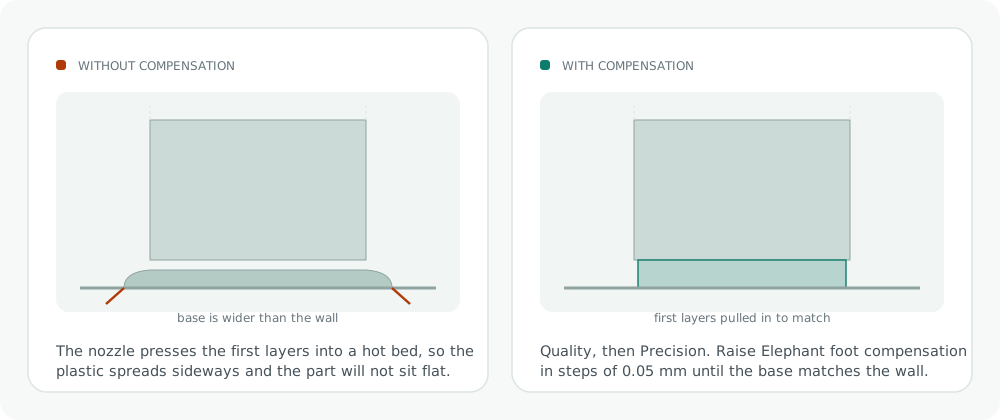
Warstwy kompensacji stopy słonia
Warstwy kompensacji stopy słonia określają, na ile dolnych warstw zostanie rozłożona korekcja. Domyślna wartość 1 powoduje pełne skurczenie tylko pierwszej warstwy. Ustaw go na 2 lub więcej i zwężaj korektę, pełną na pierwszej warstwie i mniejszą na każdej warstwie powyżej, aż do zaniku. Rozłożenie go na kilka warstw zapewnia płynniejsze przejście, gdy potrzebna jest większa korekcja.
Gęstość kompensacji stopy słonia
Gęstość kompensacji stopy słonia to opcja trybu eksperta, która obniża wewnętrzną gęstość wypełnienia bryłami w pierwszych skompensowanych warstwach. Działa od 50 do 100 procent i domyślnie jest ustawiony na 100 procent, co pozostawia tę opcję. Obniżenie go do około 80,90 procent zmniejsza dodatkowy materiał. Eliminuje także zmarszczki spowodowane zadrapaniami dyszy, które pojawiają się na wczesnych, pełnych warstwach, gdy pierwsza warstwa jest mocno zgniatana. Pozostaw na 100 procent, chyba że faktycznie widzisz te zmarszczki.
Precyzyjna ściana
Precyzyjna ściana poprawia dokładność wymiarową ściany zewnętrznej, usuwając jej nakładanie się na ścianę wewnętrzną. Opcja jest domyślnie włączona. OrcaSlicer, podobnie jak inne programy wywodzące się ze Slic3r, traktuje linię ekstruzji jak owal, a nie prostokąt. Dwie zachodzące na siebie linie o szerokości 0,4 mm zajmują więc około 0,71 mm zamiast 0,8 mm. Bez korekty nakładanie może wypchnąć zewnętrzną ścianę i zafałszować wymiar. Po włączeniu opcji ściana trafia we właściwe miejsce, a powierzchnia pozostaje równa. Ustawienie współpracuje z kolejnością ścian wewnętrznych i zewnętrznych i nie zmniejsza wytrzymałości.

Dokładna wysokość Z
Dokładna wysokość Z koryguje całkowitą wysokość modelu, jeśli nie jest to dokładna wielokrotność wysokości warstwy. Pokrój część o grubości 20,1 mm na warstwę o wysokości 0,2 mm, a Slicer zwykle zaokrągla do 20,2 mm, ponieważ można dodawać tylko całe warstwy. Przy włączonej opcji Precyzyjna wysokość Z, OrcaSlicer dostosowuje pięć ostatnich warstw, tak aby wydruk zakończył się na rzeczywistych 20,1 mm. Domyślnie jest wyłączona i warto ją włączyć w przypadku części funkcjonalnych, które muszą osiągnąć tolerancję wysokości.
Przekształć otwory w poliotwory
Przekształć otwory w poliotwory, dzięki czemu okrągłe otwory będą drukowane bliżej ich prawdziwej średnicy. Ponieważ drukarka układa płaskie segmenty, okrągłe otwory często wychodzą za małe. To ustawienie powoduje przerysowanie każdego kwalifikującego się otworu jako wielokąta z niewielką liczbą płaskich boków, po którym drukarka podąża dokładniej niż okrąg o drobnych segmentach. Domyślnie jest wyłączone. W OrcaSlicer próg kontroluje, które otwory zostaną przekonwertowane, a ustawienie w trybie eksperckim ogranicza liczbę boków wielokąta. Włącz tę opcję w przypadku części, w których śruby, sworznie lub łożyska muszą gładko przechodzić przez otwory.

Często zadawane pytania
Dlaczego moje otwory są drukowane za małe w OrcaSlicer?
Okrągłe otwory zwykle wychodzą zbyt małe, ponieważ drukarka odwzorowuje okrąg za pomocą prostych odcinków, a wewnętrzna ściana lekko ściąga się podczas druku. Włącz Konwertuj otwory na wielokątne, aby rysować je jako dokładniejsze wielokąty. Jeśli nadal są za ciasne, dodaj niewielką dodatnią kompensację otworów X-Y. Pomaga też kalibracja przepływu, ponieważ nadmierna ekstruzja zmniejsza średnicę. Inne problemy wymiarowe opisuje przewodnik rozwiązywania problemów.
Jakie jest najlepsze ustawienie rozdzielczości?
Domyślne ustawienie, około 0,01 mm, jest odpowiednie dla prawie wszystkich i pozwala zachować ostrość kształtów. Podnieś go tylko wtedy, gdy bardzo duży model wolno kroi się na starszej maszynie, a nawet wtedy staraj się, aby zmiana była niewielka, aby nie zaokrąglić szczegółów. Niższa oznacza wyższą jakość, a nie wyższą.
Czy powinienem wyłączyć dopasowywanie łuku dla Klipper?
Niekoniecznie. Klipper obsługuje łuki G2 i G3, ale dopiero po włączeniu sekcji gcode_arcs w jej konfiguracji, a domyślna rozdzielczość łuku wynosząca 1 mm na segment jest wystarczająco duża, aby krzywe wyglądały na fasetowane. Albo włącz gcode_arcs i obniż tę rozdzielczość, albo wyłącz dopasowywanie łuku, jeśli wolisz zachować wyjście w postaci segmentu prostego. Pamiętaj, że dopasowywanie łuku dotyczy rozmiaru pliku i liczby ruchów, a nie jakości druku.
Jakiej wartości powinienem użyć do kompensacji stopy słonia?
Zacznij od domyślnej wartości 0,15 mm. Jeśli podstawa nadal rozszerza się na zewnątrz, podnoś ją małymi krokami; jeśli pierwsza warstwa wygląda na ściśniętą lub narożniki się podnoszą, opuść ją. Kalibracja wysokości pierwszej warstwy i poziomu złoża usuwa przyczynę, więc użyj tego ustawienia jako korekty na dobrej pierwszej warstwie, a nie jej zamiennika.
Czy Precyzyjna ściana zmniejsza siłę druku?
Nie. Ściana precyzyjna usuwa jedynie zakładkę pomiędzy ścianą zewnętrzną i wewnętrzną, dzięki czemu część zachowuje tę samą liczbę ścian i wypełnienie. Poprawia dokładność wymiarów zewnętrznych i spójność powierzchni bez utraty wytrzymałości, dlatego jest domyślnie włączona.