


Orca Slicer Konfiguracja
Orca Slicer ma setki ustawień, dlatego na początku może wydawać się skomplikowany. W praktyce zmienisz tylko kilka z nich. Te wartości decydują o wyglądzie wydruku, a profil drukarki zapewnia rozsądne ustawienia domyślne dla całej reszty.
Ta strona jest mapą Orca Slicer. Prowadzi przez karty w takiej samej kolejności jak aplikacja, wyjaśnia działanie każdej grupy ustawień i podaje dobry punkt wyjścia. Gdy temat ma osobny szczegółowy poradnik, znajdziesz przy nim odpowiedni odnośnik. Przeczytaj stronę od początku, aby poznać układ programu, albo przejdź od razu do otwartej karty.
Przed rozpoczęciem sprawdź tryb użytkownika. Wiele ustawień pozostaje ukrytych, dopóki nie wybierzesz bardziej zaawansowanego poziomu. Jeśli nie widzisz opcji opisanej na tej stronie, niemal zawsze odpowiada za to wybrany tryb.
Gdzie znajduje się każde ustawienie
OrcaSlicer przechowuje swoje ustawienia w trzech oddzielnych miejscach, a wiedza o tym, które z nich oszczędza wiele polowań.
Ustawienia drukarki opisz swoją maszynę. Jego rozmiar, dysza, sposób poruszania się oraz uruchamiany kod początkowy i końcowy. Ustawia się je raz po dodaniu drukarki i rzadko dotyka się ich ponownie.
Ustawienia filamentu opisują plastik. Temperatury, chłodzenie, przepływ i prędkość, jaką można przesunąć. Zmieniasz je po przejściu na inną szpulę lub inny materiał.
Ustawienia procesu opisują sposób drukowania tego konkretnego modelu. Wysokość warstwy, ściany, wypełnienie, prędkość, podpory. To jest panel, w którym faktycznie pracujesz i jest największy z trzech. Ustawienia procesu są podzielone na sześć zakładek: Jakość, Siła, Szybkość, Wsparcie, Wielomateriałowe i inne.
Nawigator ustawień
Znajdź ustawienie otwarte w aplikacji
Nie znaleziono pasujących stron ustawień.
Tryby użytkownika decydują, co możesz zobaczyć
Kontrola trybu nad ustawieniami decyduje, ile widzisz. Ma cztery pozycje, dzięki czemu dwie osoby mogą otwierać to samo oprogramowanie i widzieć różne rzeczy.
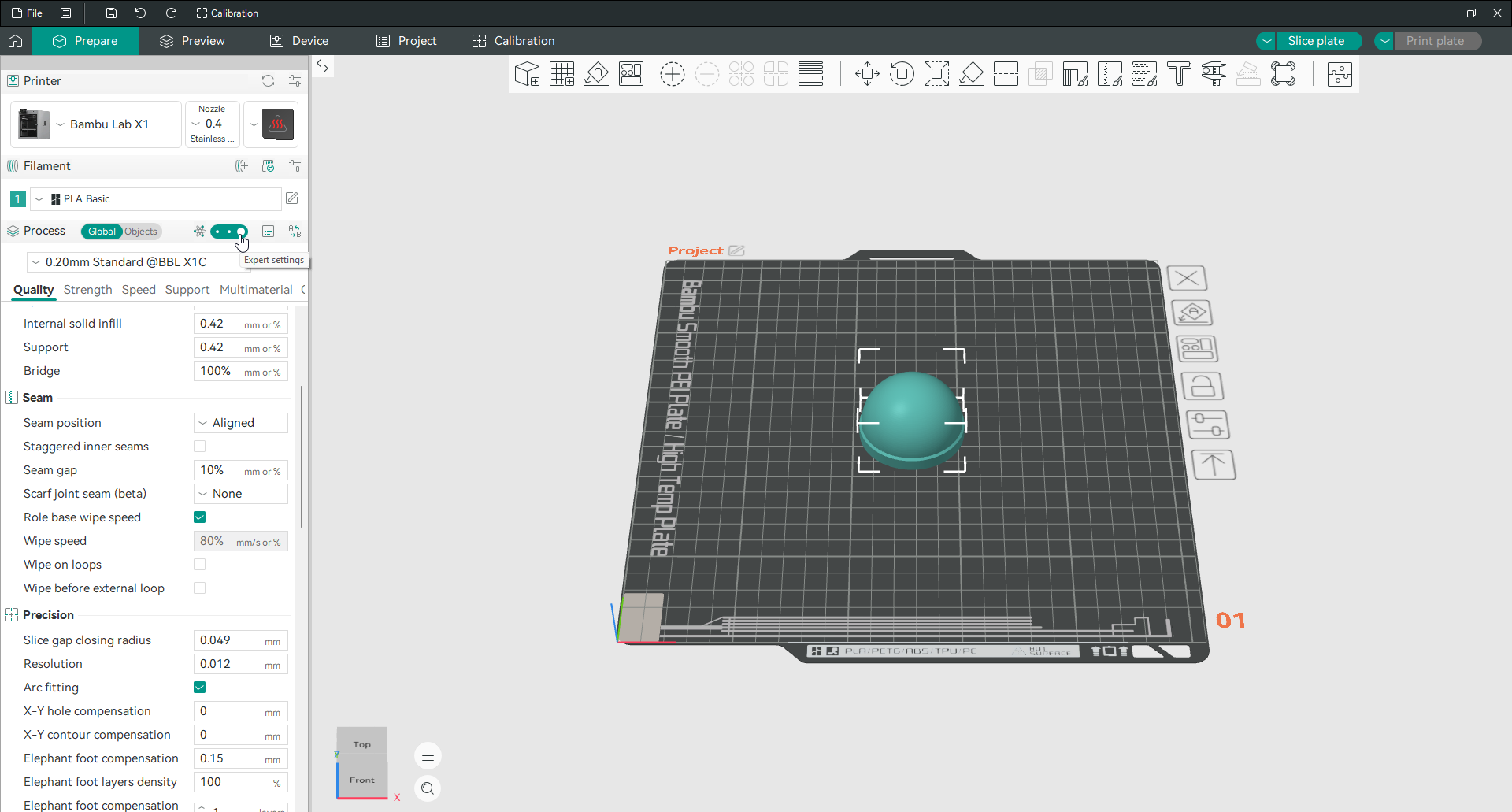
Prosty pokazuje tylko najważniejsze informacje, od czego warto zacząć. Zaawansowane dodaje codzienną kontrolę dostrajania. Ekspert przedstawia eksperymentalne i szczegółowe opcje, w tym konturowanie Z i parametry ściany Arachne. Programista udostępnia wszystko, łącznie z niedokończonymi ustawieniami, i jest przeznaczony dla osób pracujących nad oprogramowaniem.
Większość tego, co obejmuje ta strona, wymaga poziomu zaawansowanego lub eksperckiego. Jeśli podążasz dalej, a nie ma odpowiedniego ustawienia, najpierw zwiększ swój tryb.
Ustawienia drukowania: Jakość
Karta Jakość kontroluje wygląd wydruku i jego dokładność. Jeśli kiedykolwiek nauczysz się tylko jednej karty, naucz się tej.
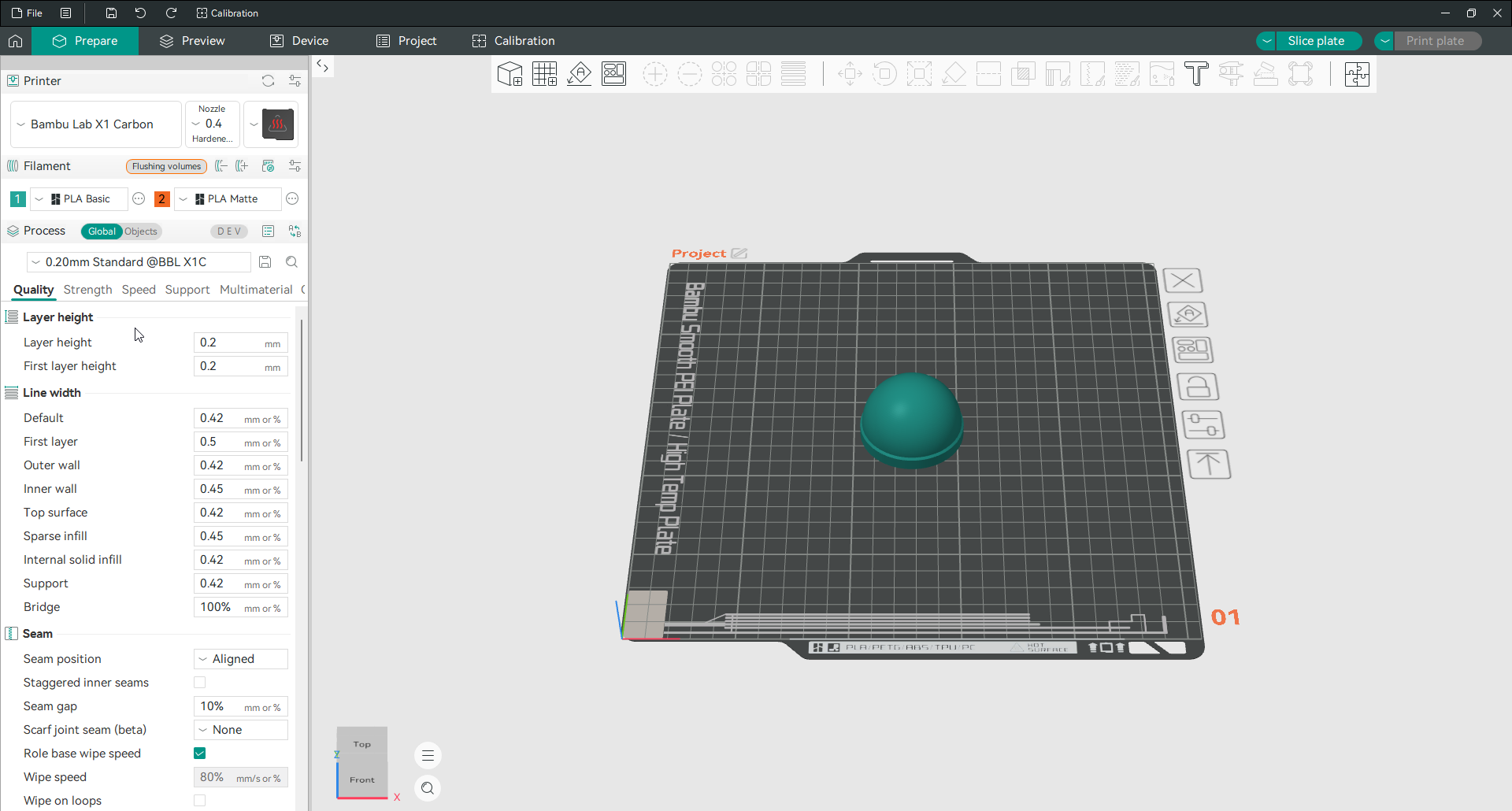
Wysokość warstwy
Wysokość warstwy to grubość każdej drukowanej warstwy i jest to największa pojedyncza transakcja, jaką wykonujesz. Cieńsze warstwy dają gładsze krzywizny i trwają dłużej. Grubsze warstwy kończą się szybciej i wykazują więcej stopniowania.
Utrzymuj wartość między 25 a 75 procent średnicy dyszy. W przypadku zwykłej dyszy 0,4 mm oznacza to od 0,10 do 0,30 mm, przy czym 0,20 mm jest codziennym wyborem. Wysokość pierwszej warstwy znajduje się obok niej i jest zwykle nieco grubsza, ponieważ grubsza pierwsza warstwa lepiej trzyma się płyty i toleruje nieco odchylone od poziomu podłoże.
Przeczytaj więcej: Ustawienia wysokości warstwy
Szerokość linii
Szerokość linii to szerokość każdej wyekstrudowanej linii. Wartość domyślna jest nieco szersza niż dysza, co jest normalne i prawidłowe, ponieważ zgnieciona linia lepiej przylega do sąsiadów niż idealnie okrągła.
OrcaSlicer pozwala ustawić tę opcję osobno dla każdego rodzaju linii: ściana zewnętrzna, ściana wewnętrzna, powierzchnia górna, wypełnienie i tak dalej. Większość ludzi nigdy tego nie zmienia. Warto wiedzieć, że węższa ścianka zewnętrzna może wyostrzyć drobne szczegóły, a szersza linia wypełnienia jest drukowana szybciej.
Przeczytaj więcej: Szerokość linii
Szew
Szew to mała blizna pozostająca w miejscu rozpoczęcia i zakończenia każdej warstwy. Nie można go usunąć, można go jedynie umieścić w najmniej widocznym miejscu.
Domyślne ustawienie, Wyrównane, układa szew w jednej pionowej linii, dzięki czemu jest przynajmniej schludny. Najbliższe umieszcza go tam, gdzie podróż jest najkrótsza. Tył skrywa go z tyłu modelu. Losowo je rozprasza, więc nie ma żadnej linii, kosztem słabej plamki wszędzie. Dostępna jest również opcja łączenia Scarf, wciąż oznaczona jako beta, która przesuwa szew na kilku warstwach, dzięki czemu zamiast nagle się zatrzymać, zanika.
Przeczytaj więcej: Ustawienia szwu
Precyzja
Sekcja Precyzja zawiera ustawienia korygujące niewielkie błędy wymiarowe. Najczęściej używa się tu kompensacji stopy słonia, która zmniejsza obrys pierwszych warstw, aby usunąć wybrzuszenie powstające od ciepła i nacisku wydruku na stół. Wartość domyślna wynosi 0,15 mm. Jeśli potrzeba większej korekty, zwiększaj ją stopniowo co 0,05 mm.
Reszta grupy, promień zamykania szczeliny plasterka, rozdzielczość, dopasowanie łuku i wartości kompensacji X-Y, rzadko wymagają uwagi. Warto zrezygnować z dopasowywania łuku, ponieważ zastępuje on długie ciągi drobnych prostych ruchów prawdziwymi łukami i tworzy mniejsze, czystsze G-code.
Przeczytaj więcej: Ustawienia precyzji
wygładzanie
wygładzanie przesuwa gorącą dyszę z powrotem nad górną powierzchnię, prawie nie wydostając się plastiku, wygładzając ją na płasko. Zamienia lekko prążkowany top w prawie gładki.
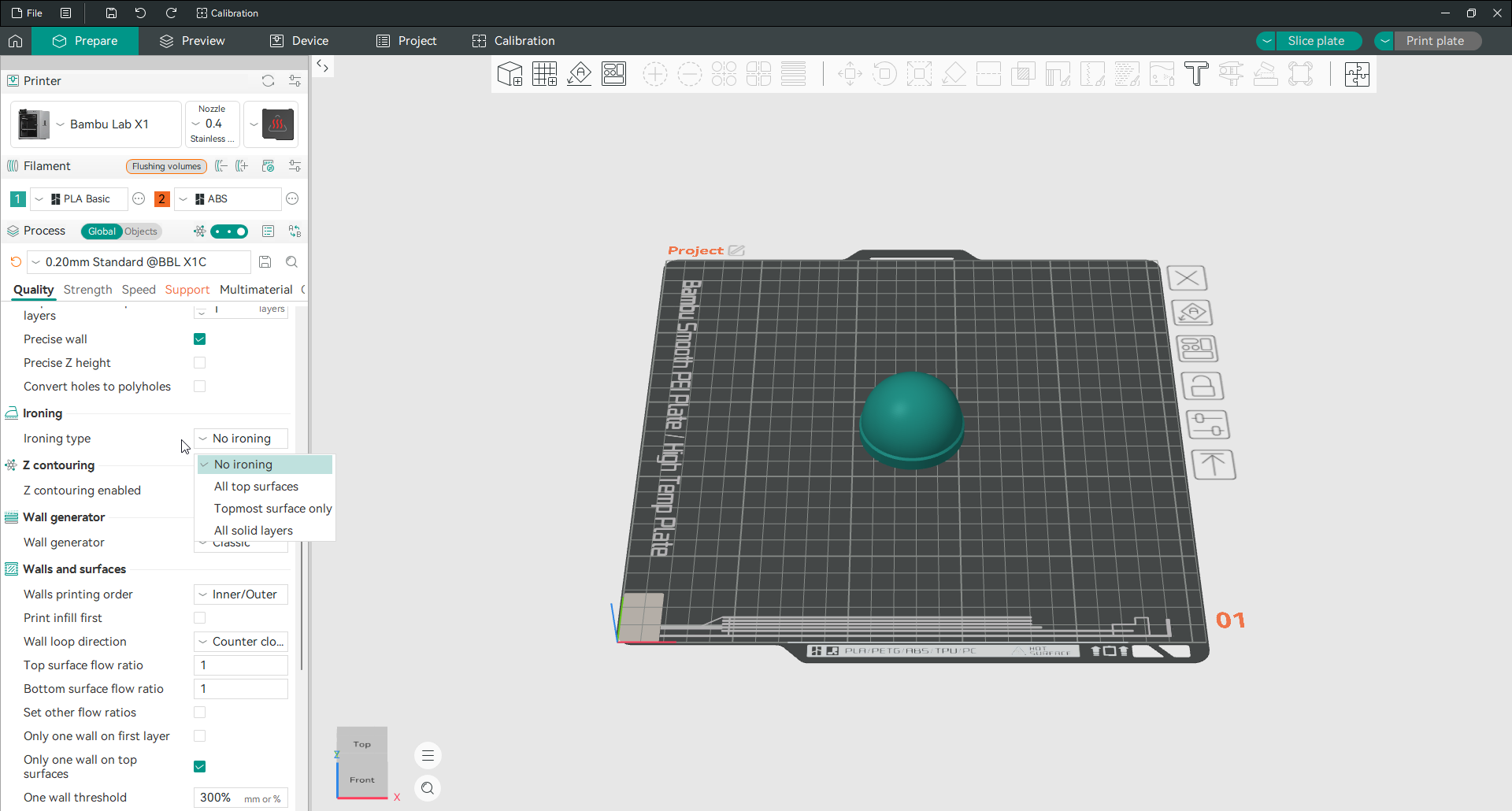
Rodzaj prasowania jest domyślnie wyłączony. Ustaw go na wygładzanie górnych powierzchni, a następnie będziesz mógł kontrolować przepływ prasowania, odstępy między przejściami i prędkość. Dodaje czas, więc zasługuje na swoje miejsce na eksponatach z płaskim blatem, a nie na wszystkim.
Przeczytaj więcej: Ustawienia prasowania
Generator ścienny
Generator ścienny decyduje o sposobie obliczania pętli ściennych. Ma dwa tryby, a wybór ma większe znaczenie, niż się wydaje.
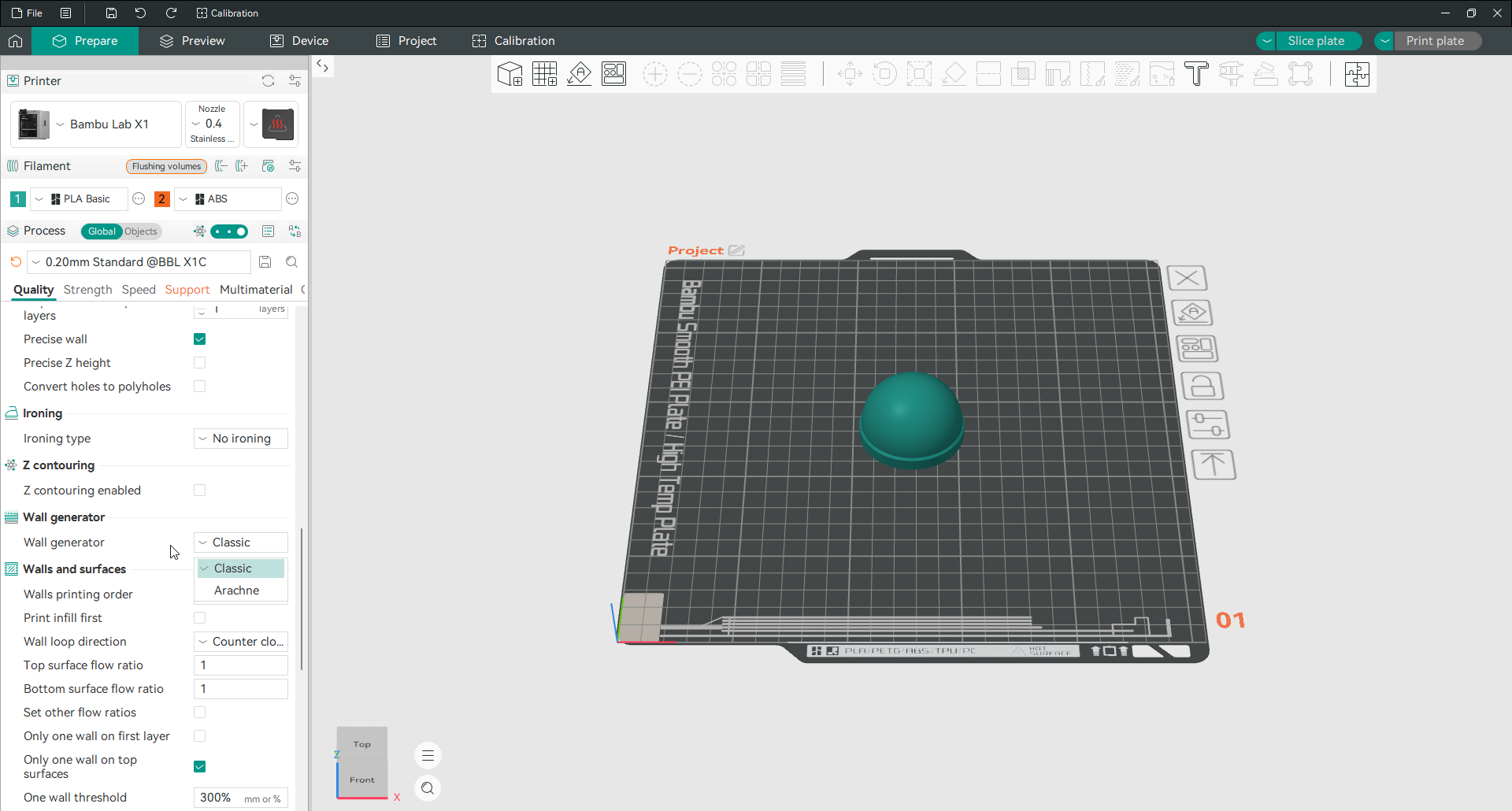
Klasyczny nadaje każdej ścianie tę samą stałą szerokość. Jest przewidywalne i takie jest ustawienie domyślne. Arachne zmienia szerokość ściany, tak aby cienkie elementy, których stała szerokość przepełniłaby lub całkowicie pominęła, zostały prawidłowo wypełnione. Jeśli twoje modele mają drobne szczegóły, wytłoczony tekst lub cienkie żebra, Arachne jest zazwyczaj lepszym wynikiem.
Przeczytaj więcej: Generator ścian
Ściany i powierzchnie
Ta grupa kontroluje same ściany i kolejność ich drukowania. Pętle ścienne określają liczbę obwodów każdej ściany, przy czym dwa są domyślne. Podnoszenie ścian zwiększa wytrzymałość niż podnoszenie wypełnienia, więc jest to pierwsze miejsce, w którym można uzyskać mocniejszą część.
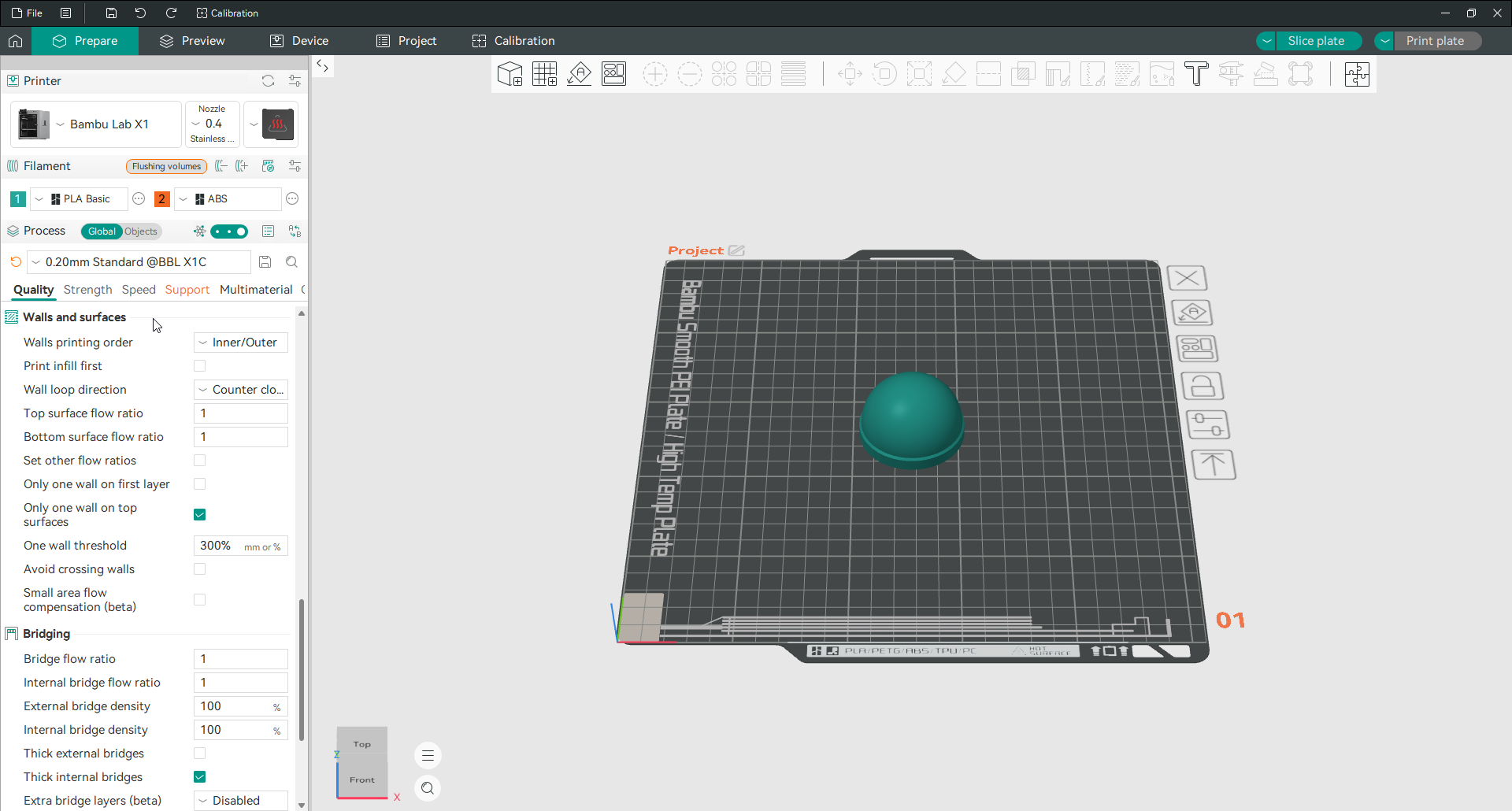
Opcja kolejności decyduje, czy ściana zewnętrzna zostanie wydrukowana przed, czy po ścianach wewnętrznych. Pierwsza warstwa wewnętrzna zapewnia ściance zewnętrznej mocniejsze podłoże i zazwyczaj czystszą powierzchnię. Grupa posiada również opcje „wykryj cienkie ściany” i „tylko jedną ścianę na górnych powierzchniach”, które pomagają w modelach o delikatnej geometrii.
Przeczytaj więcej: Ściany i powierzchnie
Mostowanie i nawisy
Most to linia wydrukowana na otwartej przestrzeni pomiędzy dwoma podporami. Nawis to ściana wystająca poza warstwę znajdującą się pod nią. Obydwa są drukowane w pustym miejscu, więc oba wymagają specjalnej obsługi.
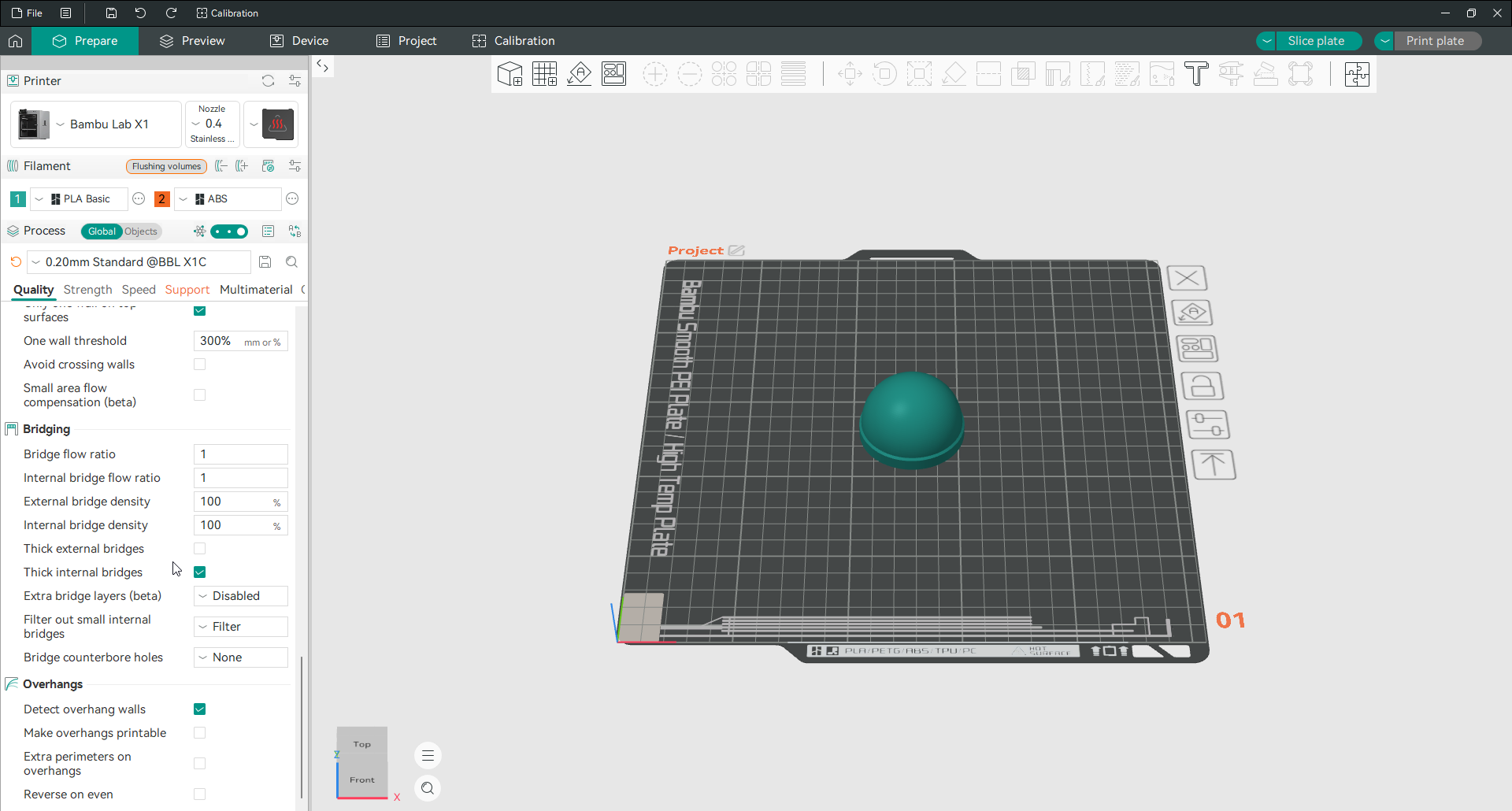
Ustawienia mostkowania kontrolują przepływ i gęstość linii łączących, dzięki czemu utrzymują się w górze, zamiast opadać. Ustawienia zwisu, głównie „wykrywanie zwisających ścian”, każą Slicer zwolnić i mocniej chłodzić pochylone części, co zapobiega ich zwijaniu się. Między nimi te dwie grupy decydują, czy model drukuje czysto bez podpór, czy też ich potrzebuje.
Przeczytaj więcej: Zwisy · Dowiedz się więcej: Mostkowanie
Konturowanie Z
Konturowanie Z to najnowsza funkcja w OrcaSlicer Zakładka Jakość i ta, której nie dogoniła konkurencja, dlatego warto ją zrozumieć.
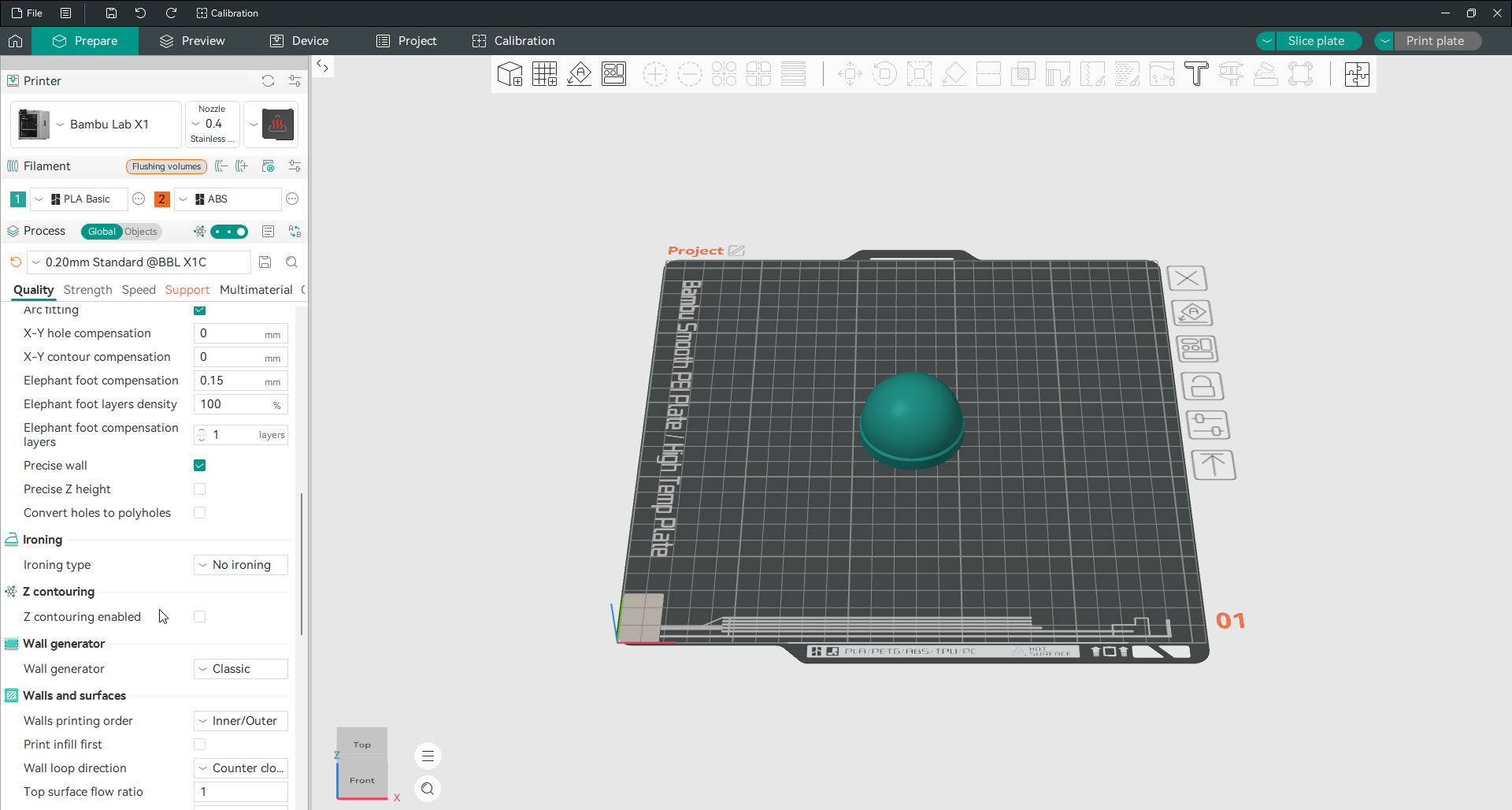
Na zakrzywionej lub lekko nachylonej górnej powierzchni zwykłe płaskie warstwy pozostawiają widoczną klatkę schodową. Konturowanie Z mierzy rzeczywisty kształt modelu w każdym punkcie i przesuwa wysokość dyszy w górę lub w dół o ułamek, tak aby ścieżka narzędzia podążała za prawdziwą powierzchnią, zamiast po niej przechodzić. Kopuła, która wcześniej pokazywała pierścienie, wygląda gładko.
Jest to funkcja trybu eksperckiego i domyślnie jest wyłączona. Obecnie działa na zakrzywionych i nachylonych powierzchniach skierowanych do góry. Włącz opcję Konturowanie Z, aby wyświetlić resztę elementów sterujących, które pozwalają ustawić, jak mała jest dozwolona zmiana wysokości i jak radzi sobie z obwodami.
To jest prawdziwa odpowiedź dla każdego, kto szuka „niepłaskiego” drukowania w OrcaSlicer. Prawdziwie niepłaska Slicing, w której dysza przechyla się i zanurza w modelu, nie jest funkcją oprogramowania. Konturowanie w kształcie litery Z rozwiązuje rzeczywisty problem ludzi, jakim jest chodzenie po zakrzywionych blatach.
Ustawienia drukowania: Siła
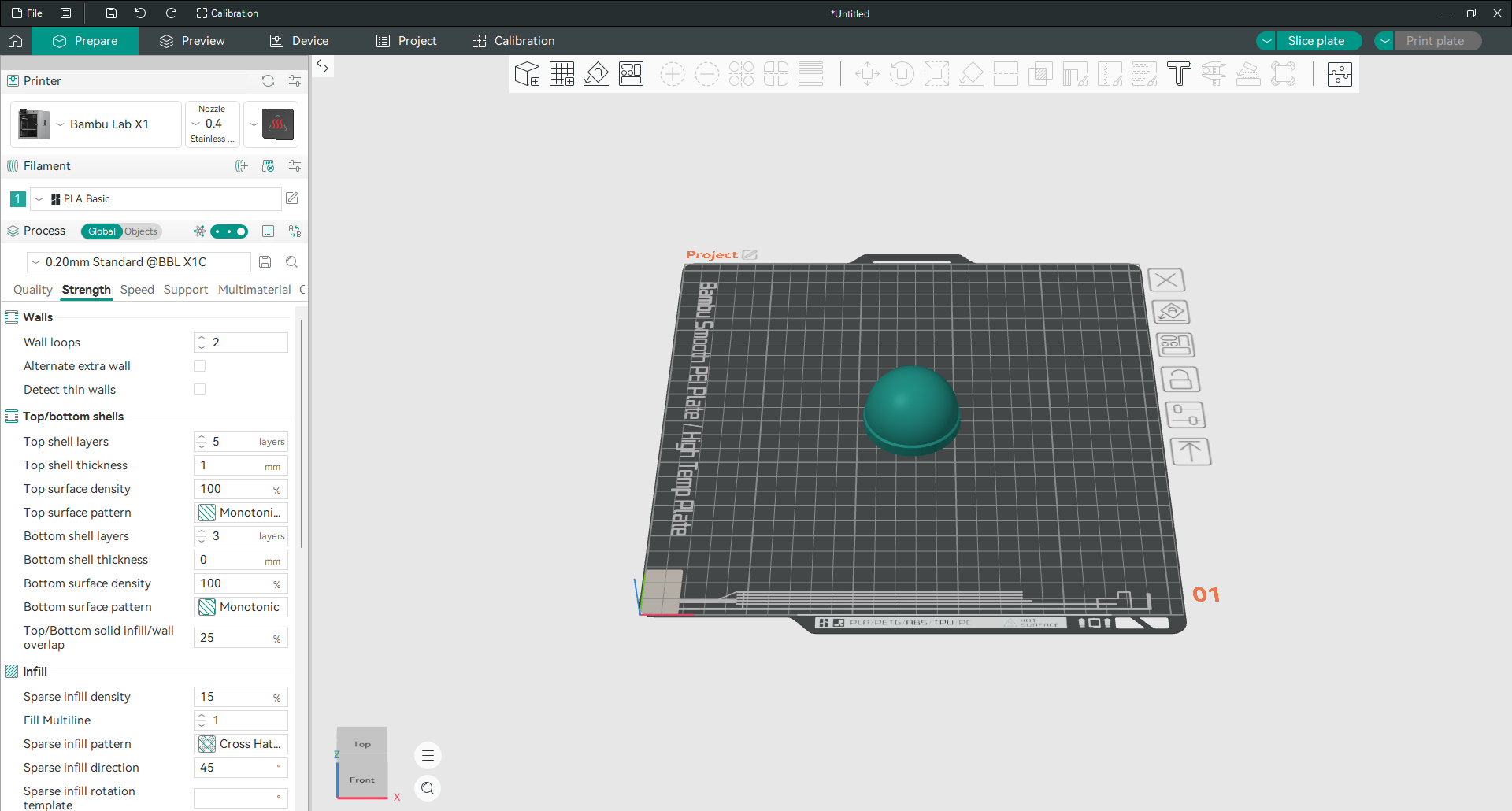
Karta OrcaSlicer Siła decyduje o tym, jak solidna jest gotowa część. Jest to zakładka, którą należy odwiedzić, gdy coś pęknie, co nie powinno, lub gdy coś jest cięższe, niż powinno.
Ściany
Pętle ścienne pojawiają się tutaj, a także w zakładce Jakość, ponieważ jest to największa pojedyncza dźwignia siły. Każda pętla to kolejny pełny obwód owijający część. Dwa to ustawienie domyślne, trzy to rozsądna krok w przypadku wszystkiego, co wymaga obciążenia, a powyżej czterech zwykle lepiej jest zamiast tego dodać wypełnienie.
Zasada, o której warto pamiętać: ściany przenoszą siłę znacznie lepiej niż znajdujący się w nich materiał. Jeśli część się psuje, dodaj ścianę, zanim dotkniesz czegokolwiek innego.
Obudowa górna i dolna
Obudowa to pełne warstwy zamykające górę i dół wydruku. Zbyt mało powoduje powstanie szczelin na górze lub na podłodze, przez które widać światło.
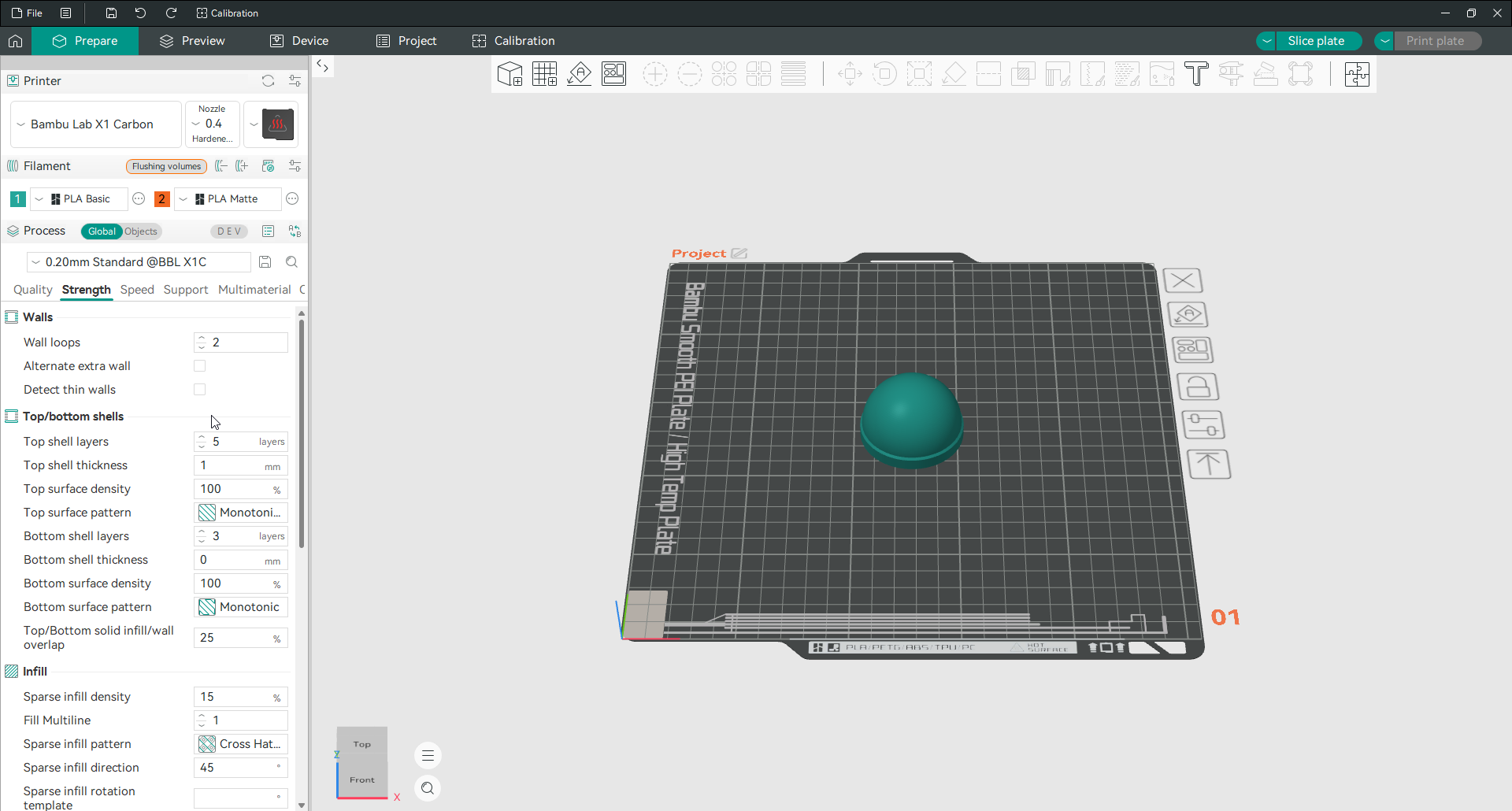
Górne warstwy powłoki są domyślnie ustawione na pięć, a dolna na trzy. Jeśli na górnej powierzchni znajdują się małe dziury, dodanie jednej lub dwóch wierzchnich warstw zwykle je zamyka i jest to bardziej niezawodne rozwiązanie niż podnoszenie wypełnienia. Domyślnym wzorem powierzchni tych warstw jest Monotoniczny, który układa linie w jednym kierunku, dzięki czemu wykończenie wygląda równomiernie.
Wypełnienie
Wypełnienie to struktura wewnątrz części. Większość pracy wykonują dwie kontrolki.
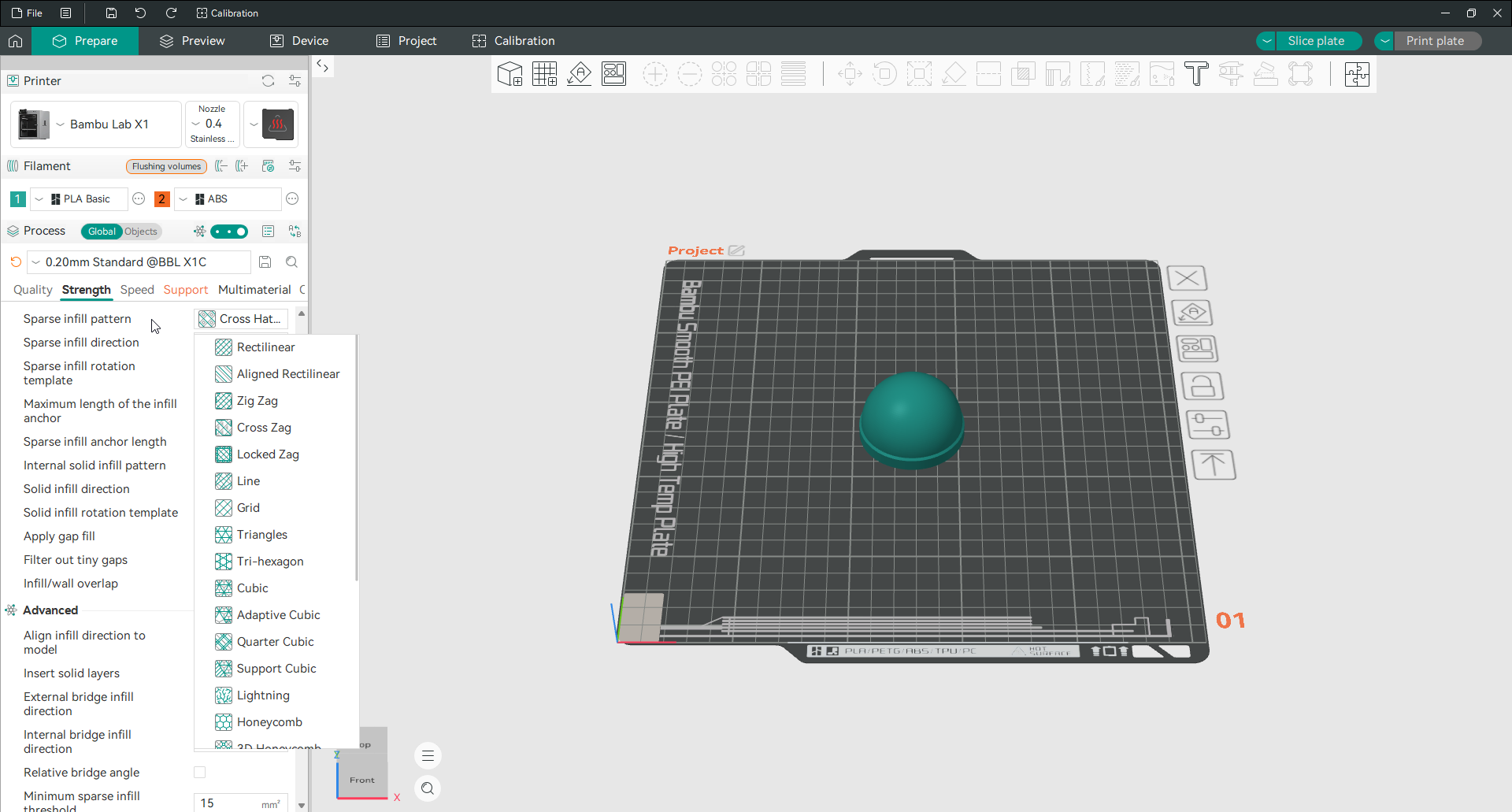
Gęstość rzadkiego wypełnienia to wartość procentowa, a domyślna wartość 15 procent jest odpowiednia dla większości części dekoracyjnych i lekkich. Jest to procent objętości wypełnienia, a nie całego modelu, zatem ta sama liczba zachowuje się nieco inaczej pomiędzy wzorami. Przekroczenie 40 procent rzadko zwraca czas i filament, ponieważ powyżej tego punktu dodatkowe ściany przynoszą więcej korzyści.
Rzadki wzór wypełnienia to kształt tej wewnętrznej struktury, a menu rozwijane oferuje długą listę. Grid to szybki, wszechstronny produkt. Gyroid jest równie mocny w każdym kierunku i drukuje tak, że dysza nie przekracza własnej ścieżki, dlatego jest tak popularny w przypadku części funkcjonalnych. Plaster miodu i sześcienny są znowu silniejsze i wolniejsze. Błyskawica jest najlżejsza ze wszystkich i służy wyłącznie do podtrzymywania górnej powierzchni przy użyciu jak najmniejszej ilości plastiku. Reszta, od prostoliniowych i trójkątnych po wzory trójsześciokątne i krzywe Hilberta, zaspokaja bardziej wyspecjalizowane potrzeby, ale w przypadku większości wydruków właściwą odpowiedzią jest siatka lub żyroida.
Warto znać jedną kontrolkę specyficzną dla OrcaSlicer. Wypełnij multilinię pozwala wydrukować do dziesięciu równoległych linii na ścieżkę wypełnienia, zachowując tę samą gęstość i materiał, co naprawdę różni się od programów typu Slicer, które po prostu mnożą linie i plastik wraz z nimi.
Dowiedz się więcej: Ustawienia wypełnienia
Zaawansowana siła
Grupa zaawansowana zapewnia lepszą kontrolę. Wśród nich: sposób układania mostków kierunkowych, najmniejsza szczelina, która nadal jest solidnie wypełniona oraz liczba rzadkich warstw, które można połączyć, aby zaoszczędzić czas. Są to opcje dostrajania części, którą już udoskonalasz, a nie pierwsze przystanki. Ludzie sięgają po zapewnienie pionowej grubości powłoki, która zapobiega pomijaniu cienkich pionowych elementów.
Ustawienia drukowania: Szybkość
Karta Szybkość zawiera wiele liczb, ponieważ każdy rodzaj linii ma swoją własną prędkość. Nie musisz rozumieć ich wszystkich. Kilka spraw i reszta może nastąpić.
Prędkość warstwy początkowej
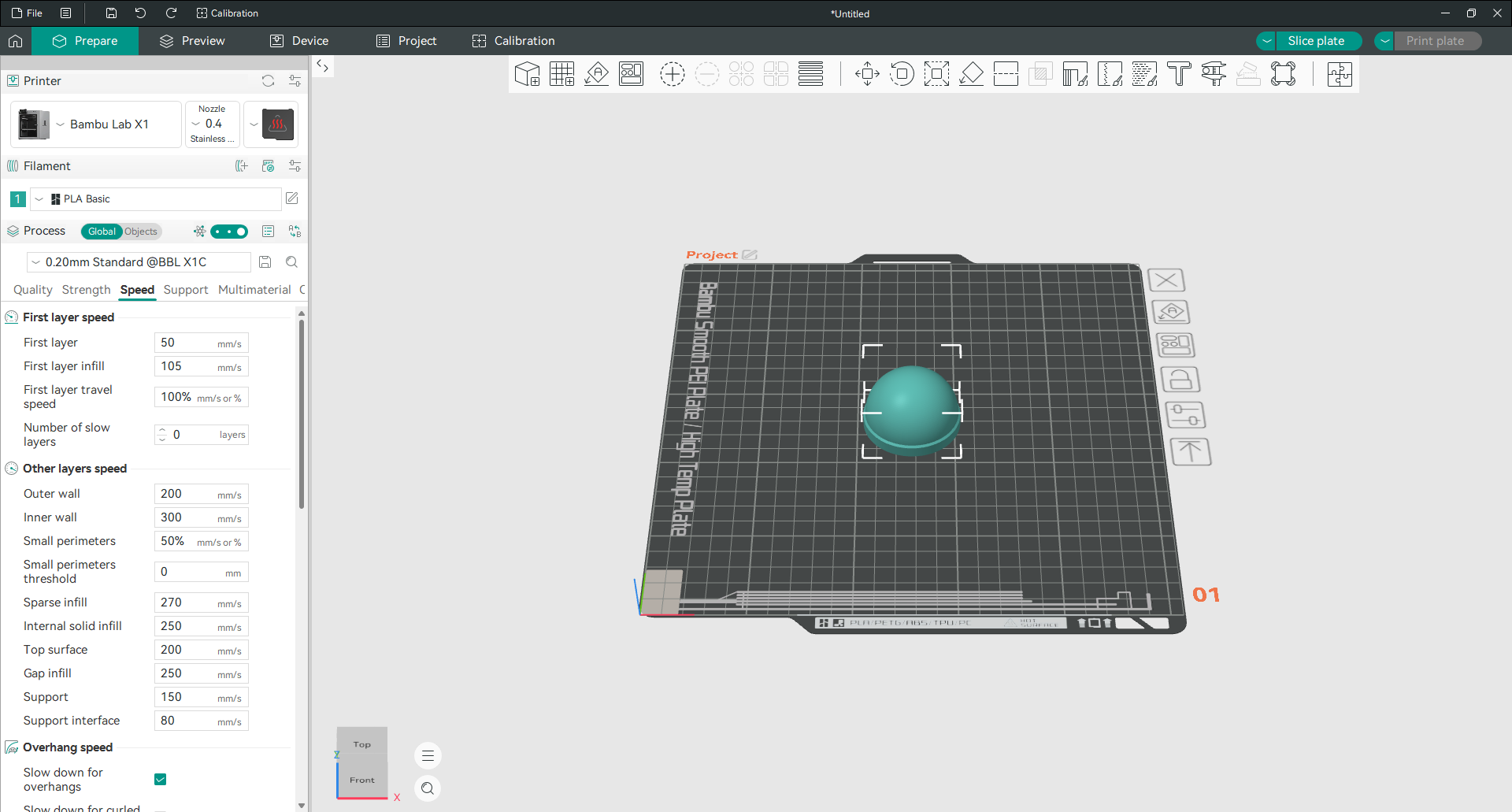
Pierwsza warstwa jest celowo drukowana powoli. Pierwsza warstwa, która dobrze się układa, to większość udanego wydruku, dlatego należy ją ustawić na niskim poziomie i powinna pozostać niska. Wszystko inne na płycie zależy od jej przyklejenia.
Inne prędkości warstw
To są główne prędkości drukowania po nałożeniu pierwszej warstwy. Ściana zewnętrzna to prędkość, która jest widoczna, więc jest ustawiona niżej niż ściana wewnętrzna, ponieważ ściana zewnętrzna to powierzchnia, którą widzisz i dotykasz. Ściany wewnętrzne i wypełnienie są ukryte, dzięki czemu działają znacznie szybciej. Pozostawienie zewnętrznej ściany wolniejszej niż reszta to najprostszy sposób na utrzymanie czystej powierzchni, a jednocześnie ogólnie szybkie drukowanie.
Szybkość wysunięcia
Wystające linie celowo drukują wolniej. Ponieważ pod spodem jest mało miejsca do trzymania, każdy z nich potrzebuje czasu, aby ostygnąć i stwardnieć, zanim zostanie ułożony następny. To właśnie zapobiega zwijaniu się nawisów i zaczepianiu ich o dyszę.
Prędkość jazdy
Przemieszczanie to przemieszczanie się między dwoma miejscami bez drukowania. Może być szybka, ponieważ nic nie jest wytłaczane, a duża prędkość przesuwu zauważalnie skraca całkowity czas drukowania bez wpływu na jakość.
Przyspieszenie i szarpnięcie
Przyspieszenie i szarpnięcie kontrolują ostrość zmiany prędkości i kierunku drukarki.
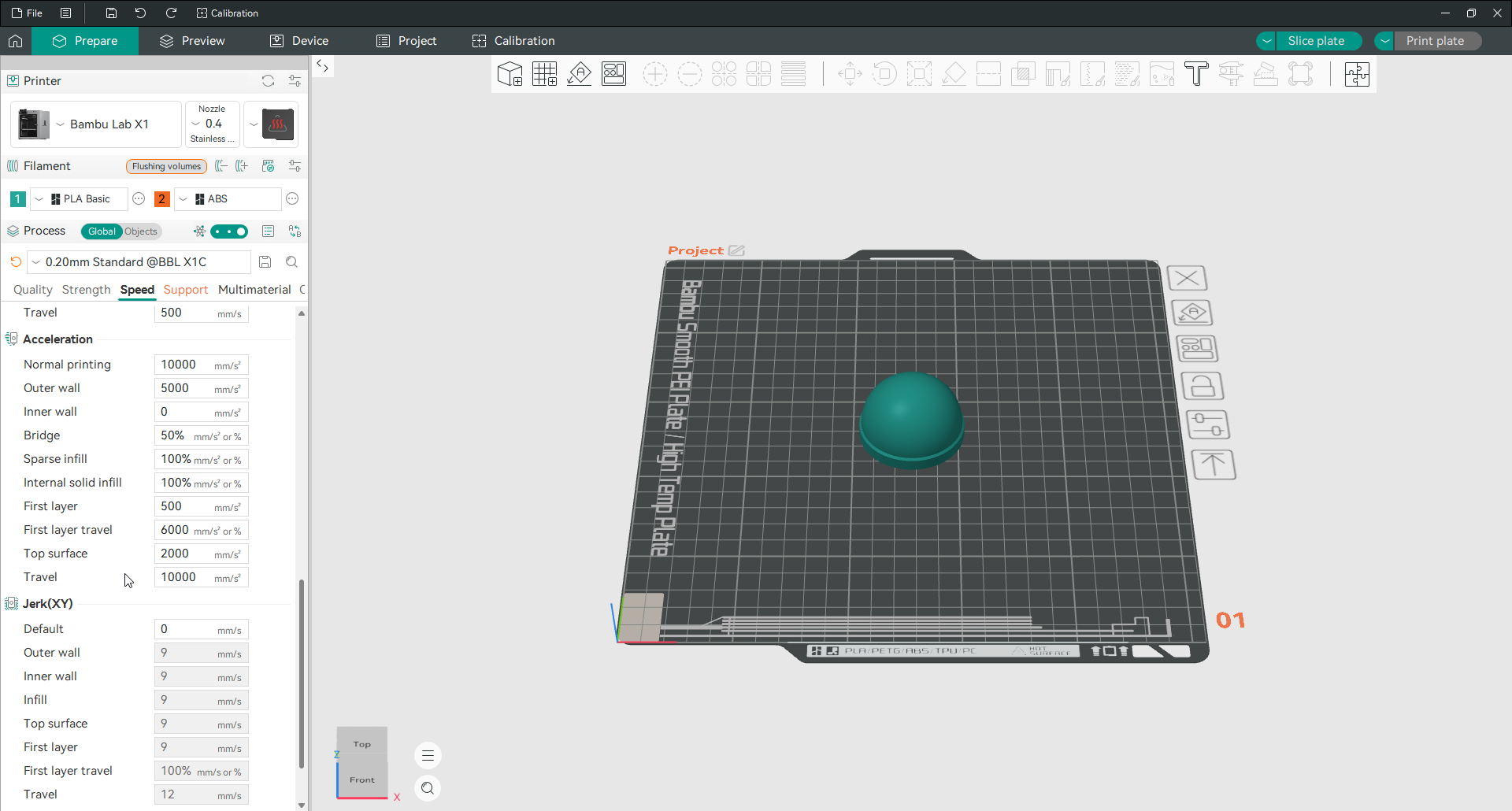
Niższe wartości zapewniają płynniejszy ruch i czystsze powierzchnie kosztem czasu. Wyższe wartości są szybsze, ale mogą pozostawić duchy, słabe echo narożnika rozchodzącego się po powierzchni. Współdziałają one z ograniczeniami drukarki oraz z Input Shaping, dlatego testy kalibracyjne są niezawodnym sposobem na znalezienie dobrych wartości, a nie zgadywanie.
Zaawansowana prędkość
Grupa zaawansowana obejmuje głównie wygładzanie szybkości wytłaczania. Wyrównuje nagłe zmiany przepływu, dzięki czemu drukarka nie musi jednym ruchem przeskakiwać z wolnego do szybkiego. Pomaga najbardziej na maszynach z dużą zmiennością prędkości w modelu. Na dobrze dostrojonej drukarce jest to niewielki efekt.
Uwaga, zanim cokolwiek podniesiesz. Najpierw sprawdź maksymalną prędkość wolumetryczną w ustawieniach filamentu. Ta wartość ogranicza ilość plastiku, jaki gorący koniec może faktycznie stopić na sekundę. Przesuń obok niego suwaki prędkości, a drukarka albo zwolni, albo będzie niedostatecznie wytłaczać i pozostawia luki.
Ustawienia drukowania: Podparcie
Wsporniki podtrzymują części modelu, które w przeciwnym razie zostałyby wydrukowane w powietrzu. Ta zakładka kontroluje, z czego są wykonane i jak łatwo je zdjąć.
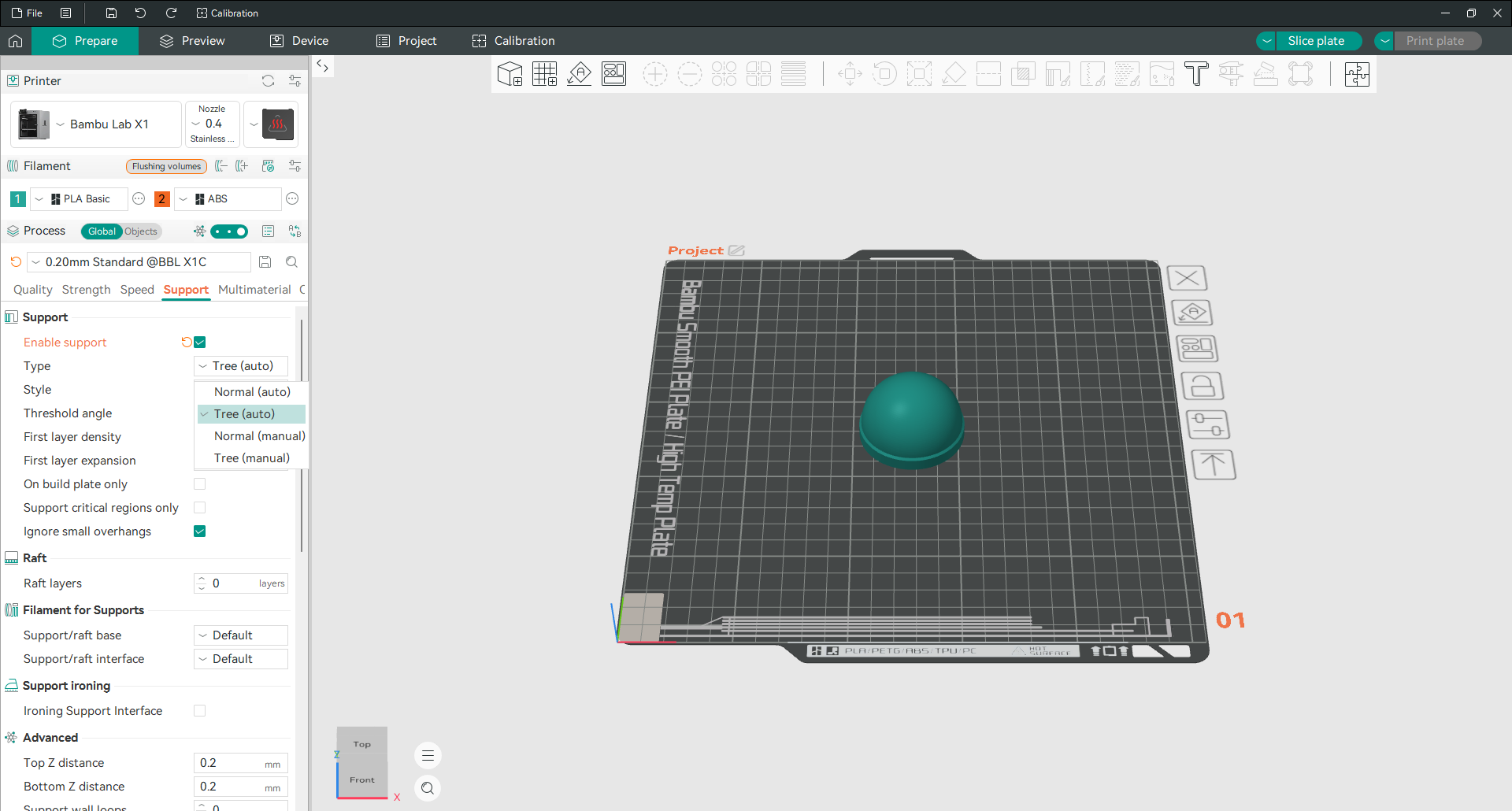
Wsparcie
Włącz obsługę włącza je, a następnie typ decyduje o ich kształcie. OrcaSlicer domyślnie ustawiona jest na Drzewo (automatyczne), co warto wiedzieć, ponieważ większość programów typu Slicer domyślnie korzysta z siatki, a większość prowadnic zakłada siatkę.
Kąt progowy decyduje, co liczy się jako zwis wystarczająco stromy, aby wymagał trzymania, i domyślnie wynosi 30 stopni. Obniż go, aby uzyskać mniej podpór, podnieś, aby uzyskać więcej. Najbardziej przydatną kontrolą jest tutaj górna odległość Z, mała szczelina pomiędzy podporą a modelem nad nią. Jeśli obsługuje bezpiecznik w twojej części, zwiększ go. Jeśli nie utrzymają powierzchni, zmniejsz ją.
Podpory drzew
Podpory drzew wyrastają gałęzie, które sięgają tylko do punktów wymagających podparcia, zamiast budować solidną ścianę pod całym nawisem.
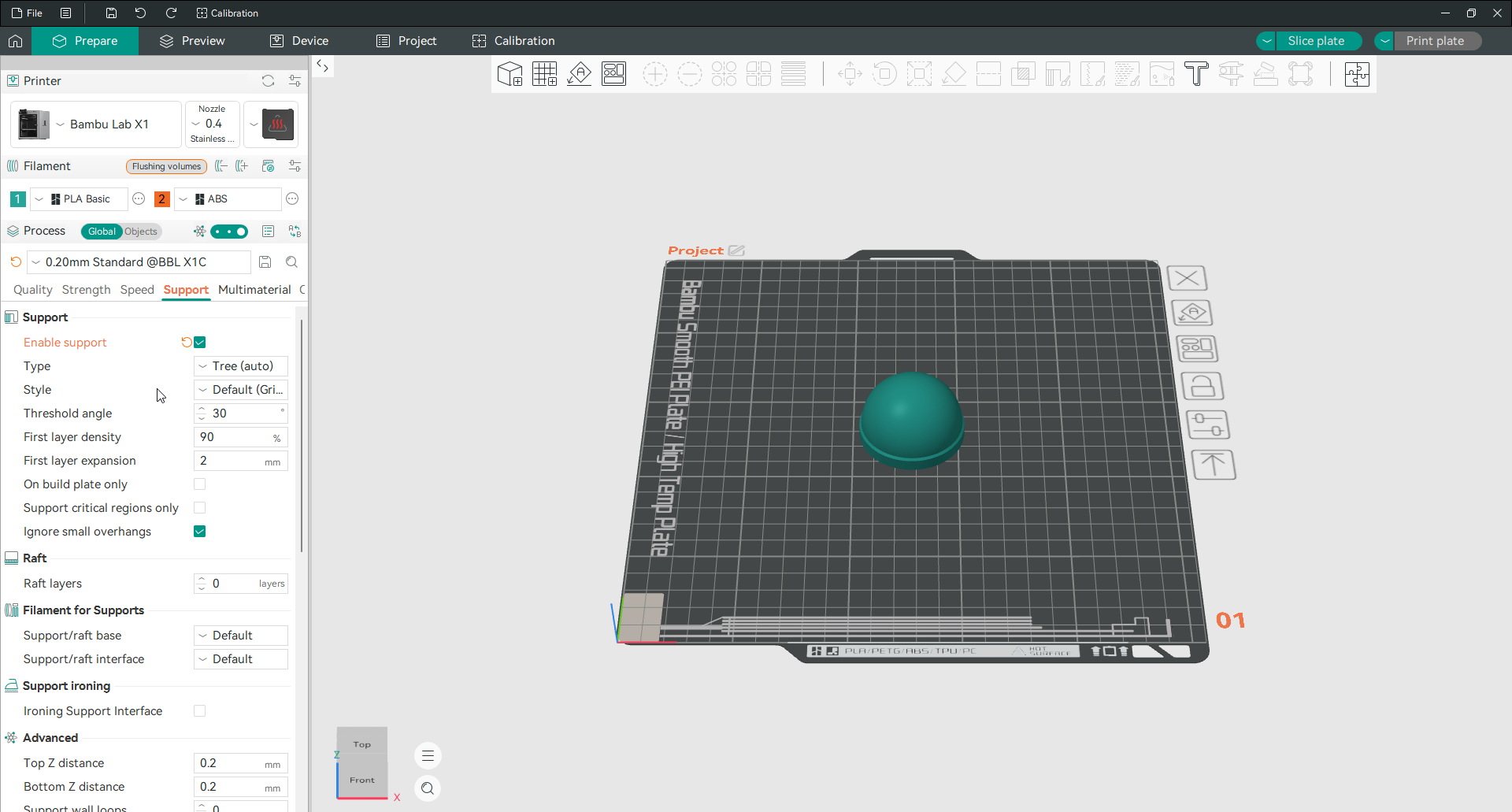
Zużywają znacznie mniej materiału, znacznie łatwiej odchodzą i są znacznie bardziej przyjazne dla zakrzywionych powierzchni. Własne ustawienia, kąt gałęzi, odległość gałęzi i średnica gałęzi pozwalają zamienić wytrzymałość na koszt plastiku i czyszczenia. Drzewo wspiera walkę z dużymi, płaskimi zwisami, gdzie zwykła siatka jest nadal lepszym rozwiązaniem.
Tratwa
Tratwa to pełna platforma wydrukowana pod modelem zamiast otaczającego go obrzeża. Warstwy tratwy ustawione na dowolną wartość powyżej zera włączają ją. Tratwy zużywają więcej filamentu i pozostawiają bardziej szorstki spód, dlatego przydają się w trudnych przypadkach: przy wygiętej płycie, mocno zużytej powierzchni lub materiale, który słabo przylega. W pozostałych sytuacjach obrzeże spełnia tę samą funkcję przy znacznie mniejszym zużyciu materiału.
filament podporowe
Jeśli masz załadowanych więcej niż jeden filament, możesz wydrukować podpory w innym. Prawdziwym powodem tego jest dedykowany materiał nośny, który łatwo się odkleja, ale nawet druga szpula tego samego koloru pozwala na oddzielenie interfejsu nośnego, dzięki czemu mniej zaznacza model.
wygładzanie podpory
Zaprasowanie podpory wygładza górną powierzchnię podpórki w miejscu styku z modelem, co nadaje powierzchni modelu skierowanej w dół czystsze wykończenie. Jest domyślnie wyłączona i warto ją włączyć, gdy ma znaczenie dolna część zwisu.
Wsparcie zaawansowane
Grupa zaawansowana utrzymuje precyzyjną geometrię. Oznacza to górną i dolną odległość Z, liczbę ścian nośnych, wzory podstawy i interfejsu oraz gęstość upakowania warstw interfejsu. Interfejs, czyli kilka warstw bezpośrednio stykających się z modelem, odpowiada za większość jakości powierzchni, więc gęstsze warstwy interfejsu dają czystszy efekt kosztem trudniejszego usuwania.
Ustawienia drukowania: Wiele materiałów
Ta zakładka robi cokolwiek tylko wtedy, gdy załadowanych jest więcej niż jeden filament. Kontroluje sposób, w jaki drukarka zarządza zmianą z jednego na drugi.
Pierwsza wieża
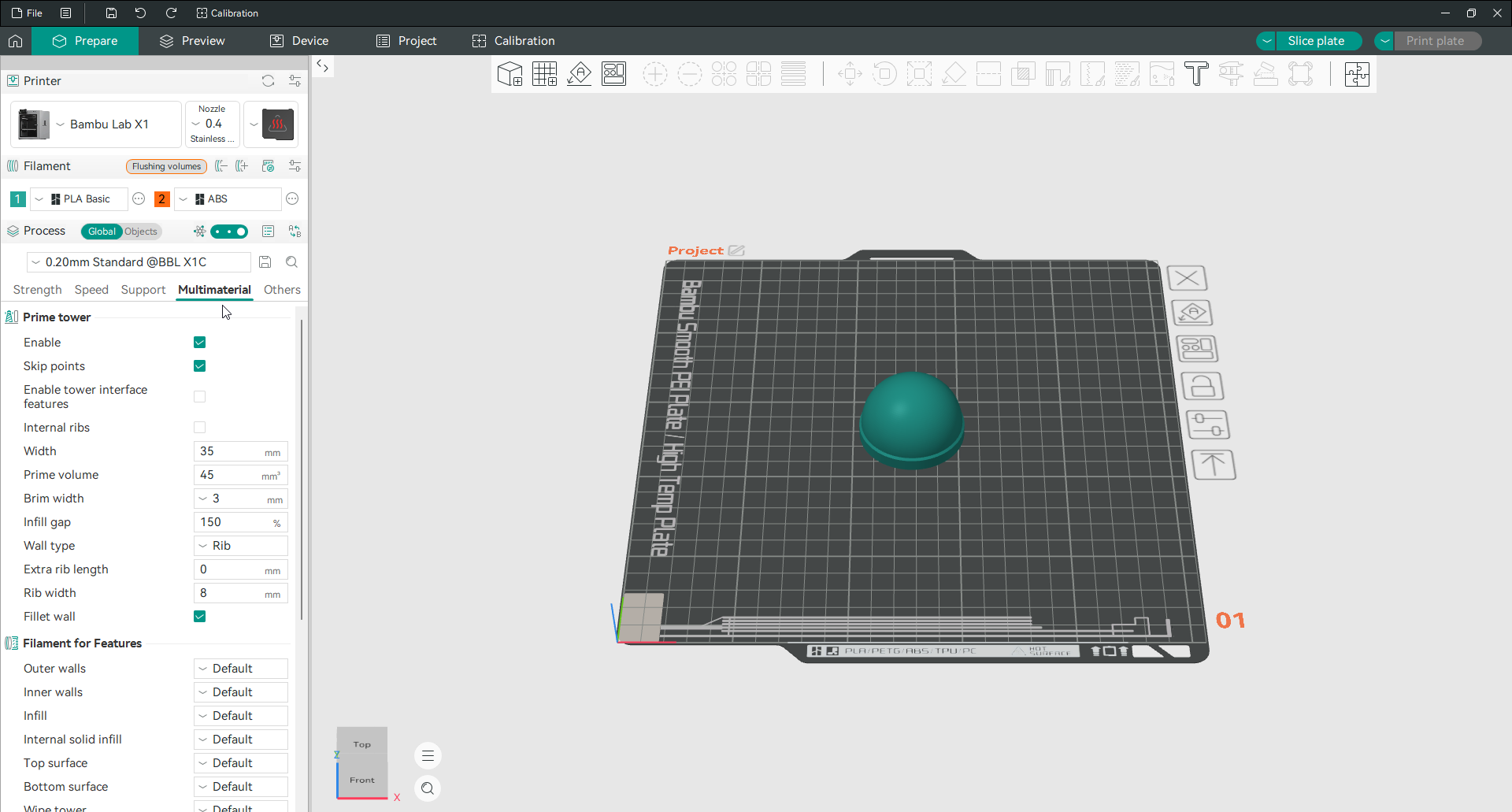
Główna wieża to mały słupek, który wychwytuje pozostałości po każdej wymianie filamentu. Kiedy drukarka zmienia kolor, w dyszy nadal znajduje się część starej, którą należy oczyścić, zanim nowy kolor będzie czysty. Główna wieża to mały, oddzielny słupek wydrukowany obok modelu, który pochłania to oczyszczanie, więc mieszanie odbywa się po stronie wieży, a nie po twojej stronie.
Opcja Włącz Prime Tower uruchamia wieżę czyszczącą. Możesz ustawić jej szerokość, podstawową objętość, obrzeże stabilizujące oraz typ ściany. Wieża jest potrzebna do czystych wydruków wielokolorowych na drukarce z jedną dyszą. Najważniejsza jest szerokość: zbyt wąska wieża może się przewrócić, a zbyt szeroka niepotrzebnie zużywa filament i wydłuża druk.
Opcje płukania
Płukiwanie to oczyszczanie, które usuwa stary kolor. Dzięki tym opcjom część tego czyszczenia może się przydać, a nie zostać wyrzucona.
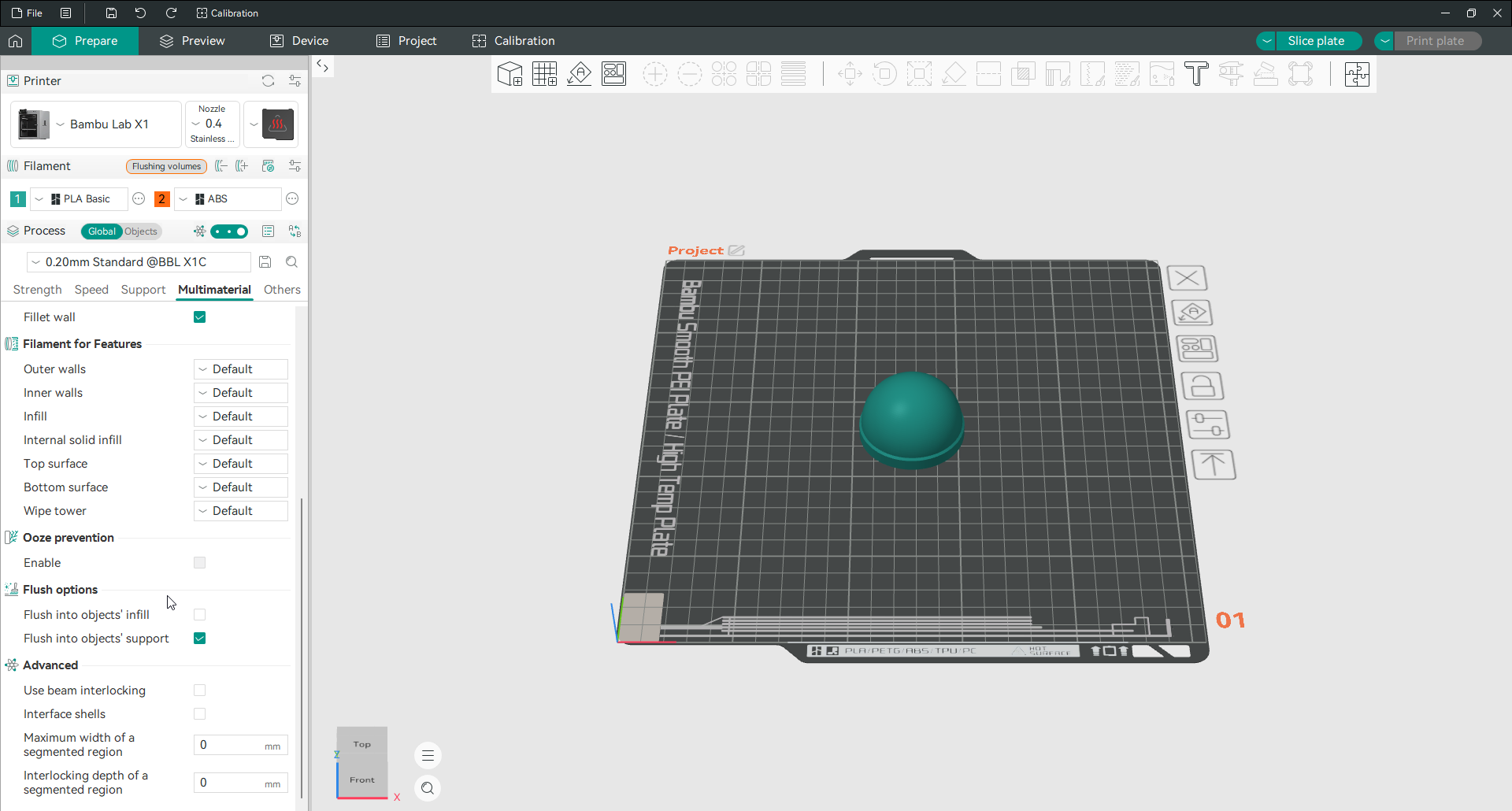
Opcje Płukanie do wypełnienia i Płukanie do podpór kierują materiał czyszczący do niewidocznych części modelu, co ogranicza odpady i skraca druk. Obie wymagają włączonej wieży czyszczącej. Jeśli je zaznaczysz i nic się nie zmieni, najpierw sprawdź właśnie tę opcję. Pamiętaj też, że przy jasnych lub półprzezroczystych ścianach kolorowe wypełnienie może być widoczne z zewnątrz.
Zapobieganie osadzaniu się
Zapobieganie tworzeniu się osadu obniża temperaturę nieczynnej dyszy maszyny wielonarzędziowej, dzięki czemu nie kapie podczas oczekiwania. Nie dotyczy to drukarek z pojedynczą dyszą. Obok znajduje się opcja wstępnego podgrzewania, która rozgrzewa następne narzędzie przed zmianą, aby skrócić pauzę po zmianie.
Filament dla funkcji
Pozwala przypisać konkretny filament do określonej części wydruku. Klasycznym zastosowaniem jest figura postaci, w której ustawiasz kolorowy filament do ścian zewnętrznych i tańszy do wypełnienia: model wygląda dobrze na zewnątrz, a wnętrze kosztuje mniej.
Ustawienia drukowania: Inne
Zakładka Inne zawiera wszystko, co nie pasowało do powyższych zakładek. Ludzie aktywnie szukają kilku jej grup.
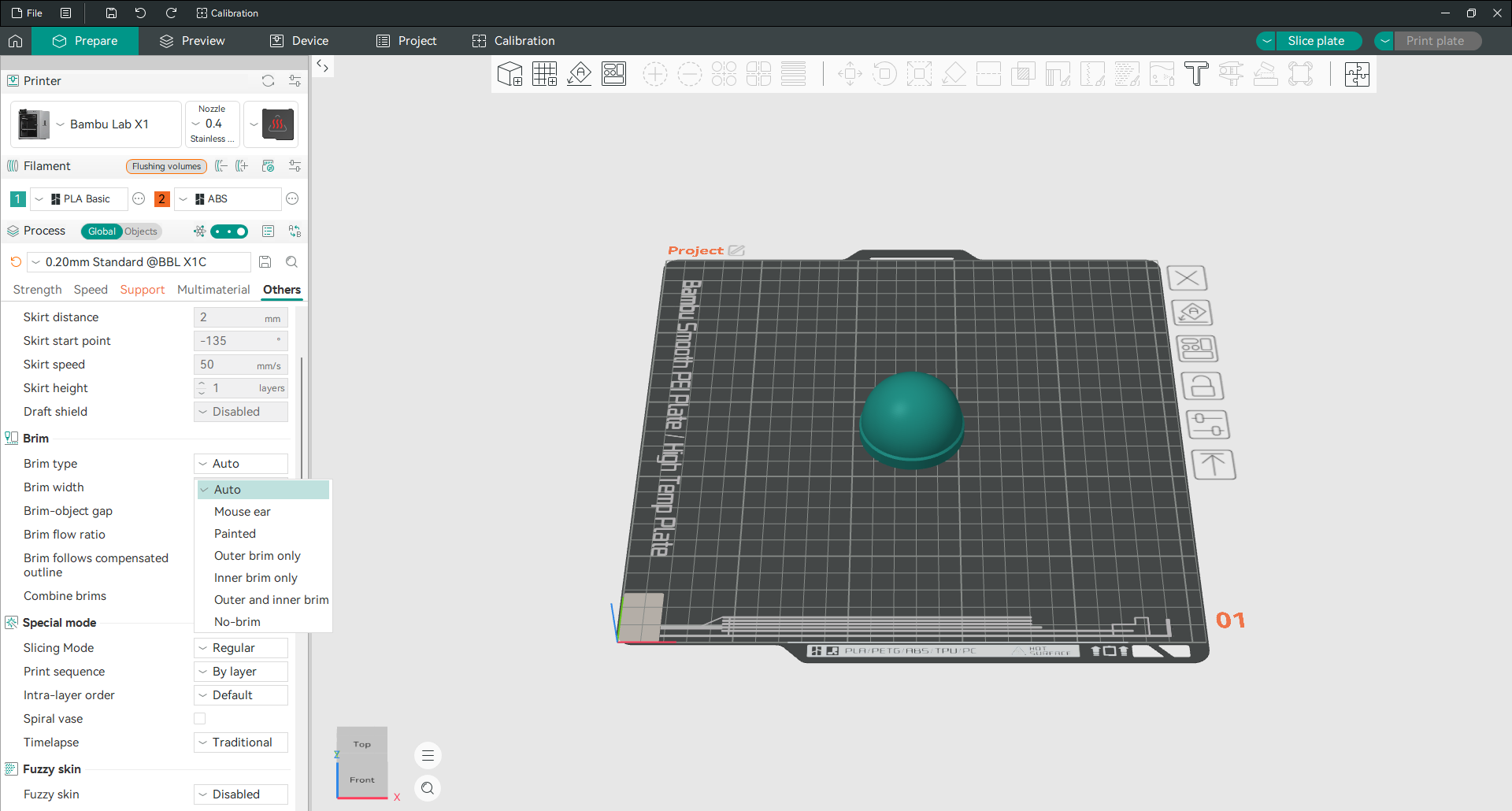
Spódnica
Spódnica to pętelka lub dwie nadrukowane wokół modelu bez dotykania go. Jego zadaniem jest zalanie dyszy i zapewnienie stałego przepływu przed rozpoczęciem prawdziwego wydruku, a także sprawdzenie równomiernego opadania pierwszej warstwy. Do gruntowania wystarczą pętle spódnicy ustawione na jedną lub dwie.
Ronda
Obrzeże to płaski kołnierz połączony z podstawą modelu. Zwiększa powierzchnię styku ze stołem, dzięki czemu wysokie lub małe elementy nie odklejają się w trakcie druku. OrcaSlicer oferuje siedem rodzajów obrzeża, od standardowego obrzeża zewnętrznego po krążki typu mysie uszy w narożnikach oraz obrzeże malowane ręcznie. Domyślna szerokość obrzeża wynosi 5 mm i sprawdza się przy większości modeli.
Tryb specjalny
Tryb specjalny obejmuje tryby obejmujące całą szerokość wydruku. Najbardziej znany jest wazon spiralny, który drukuje obiekt w postaci jednej ciągłej spirali o pojedynczych ściankach bez szwu, używanej do wazonów i filiżanek. Znajdują się tu także elementy sterujące kolejnością drukowania, które decydują, czy płyta z kilkoma obiektami ma być drukowana jednocześnie warstwa po warstwie, czy cały obiekt na raz.
Rozmyta skóra
Rozmyta skóra celowo szorstkuje zewnętrzną ścianę, nadając teksturowane wykończenie, które ukrywa linie warstw i dobrze leży w dłoni. Jest popularny do obudów i uchwytów. Bieżąca wersja dodaje także tryb tętnienia, który generuje regularny wzór fali zamiast losowej chropowatości.
G-code dane wyjściowe
Ta grupa kontroluje plik generowany przez Slicer. Etykietuj obiekty oznacza każdy obiekt w G-code, co pozwala drukarce pominąć lub anulować jeden obiekt na wspólnej płycie. Szczegółowy G-code dodaje komentarze, dzięki którym plik będzie czytelny, jeśli kiedykolwiek będziesz musiał go sprawdzić. Pole formatu nazwy pliku umożliwia automatyczne utworzenie nazwy wyjściowej na podstawie nazwy modelu, filamentu i czasu wydruku.
Skrypty przetwarzania końcowego
Skrypt przetwarzania końcowego jest uruchamiany na gotowym G-code przed jego zapisaniem. Umożliwia zmianę pliku w sposób, którego sam Slicer nie oferuje. Jest to funkcja przeznaczona dla zaawansowanych użytkowników: skieruj ją na skrypt, a OrcaSlicer uruchomi przez niego plik za każdym razem. Większość ludzi nigdy tego nie potrzebuje, ale w przypadku takich rzeczy, jak niestandardowa obsługa wstrzymań lub poprawki specyficzne dla komputera, tak się to robi.
Notatki
Pole notatek po prostu przechowuje tekst w profilu. Jest to miejsce, w którym możesz zapisać, dlaczego zdecydowałeś się na taki a nie inny sposób, za co podziękujesz sobie w przyszłości.
Ustawienia drukarki
Ustawienia drukarki opisują Twoją maszynę, a nie pojedynczy wydruk. Konfigurujesz je podczas dodawania drukarki i przeważnie zostawiasz je w spokoju, ale kilka z nich warto wiedzieć, gdzie znaleźć.
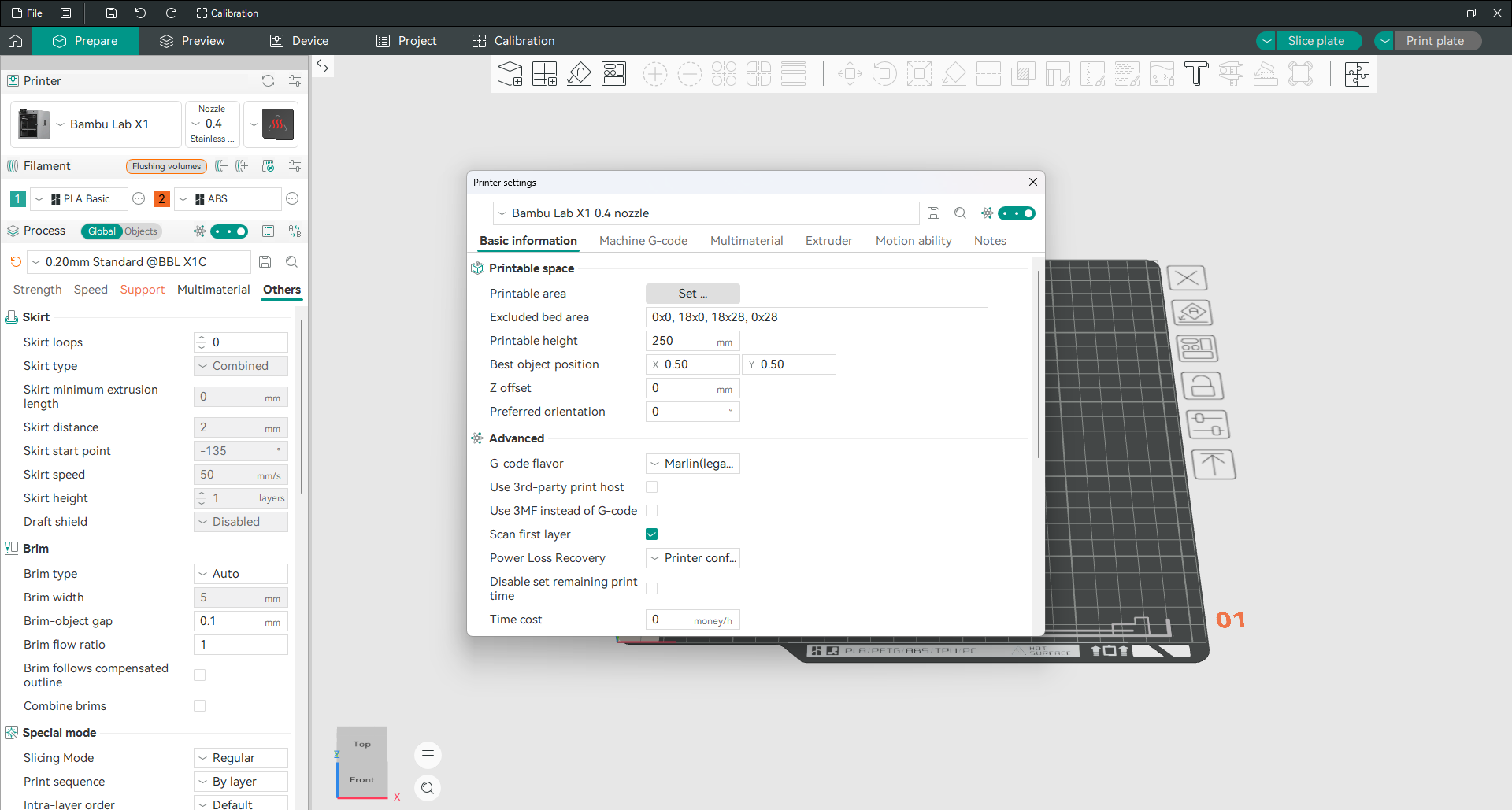
Informacje podstawowe i przesunięcie Z
Karta Informacje podstawowe zawiera rozmiar drukarki oraz, w obszarze Przestrzeń do druku, przesunięcie Z. Powoduje to przesunięcie całego wydruku w górę lub w dół w stosunku do stołu i stanowi rozwiązanie dla pierwszej warstwy, która jest albo zgnieciona na płasko, albo unosi się nad płytą. Wartość domyślna to 0 mm. Wartość dodatnia odsuwa dyszę od płyty, ujemna przybliża ją.
Dwie rzeczy, które warto wiedzieć. Jest ukryty w trybie prostym, więc przejdź do trybu zaawansowanego lub eksperckiego, aby go zobaczyć. I jest to głównie zadanie drukarki: jeśli uruchomisz Klipper, prawdziwą kontrolę znajdziesz w konfiguracji drukarki, a pole Slicer jest dodatkowo przeznaczone na drobne przycięcia. Najpierw wykonaj kalibrację na maszynie.
Wytłaczarka, retrakcja i przeskok w osi Z
Karta Wytłaczarka zawiera średnicę dyszy i ustawienia retrakcji.
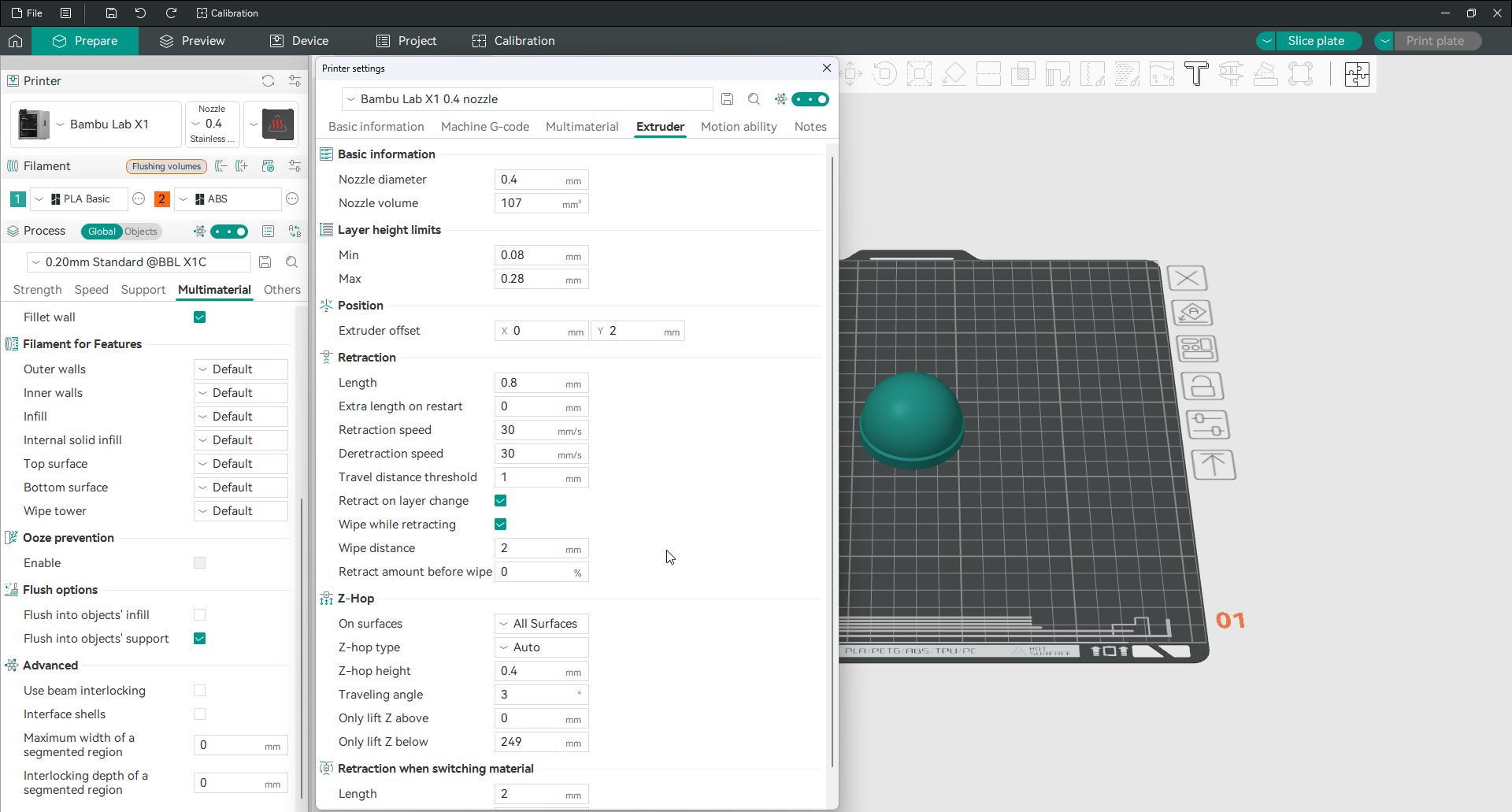
Retrakcja lekko cofa filament przed ruchem jałowym, aby tworzywo nie wyciekało z dyszy nad pustą przestrzenią. Najważniejsze są jej długość i prędkość. To podstawowe narzędzie do ograniczania Stringing. Z-hop unosi dyszę podczas takiego ruchu, dzięki czemu nie zahacza ona o wydruk. Oba ustawienia należą do profilu drukarki, ale profil filamentu może je nadpisać.
Maszyna G-code
Na tej karcie znajdują się bloki kodu uruchamiane na początku i na końcu każdego wydruku oraz według obiektu. Jeśli twoja drukarka współpracuje z dostarczonym profilem, zostaw je w spokoju. Można je edytować, aby dodać linię czyszczenia, wywołać makro Klipper lub zmienić działanie po zakończeniu drukowania. Zanim cokolwiek zmienisz, skopiuj oryginał w bezpieczne miejsce, ponieważ uszkodzony blok startowy zwykle oznacza nieprawidłową pierwszą warstwę.
Zdolność ruchu
Zdolność ruchu określa maksymalną prędkość, przyspieszenie i szarpnięcie, do jakich fizycznie jest zdolna maszyna na każdej osi.
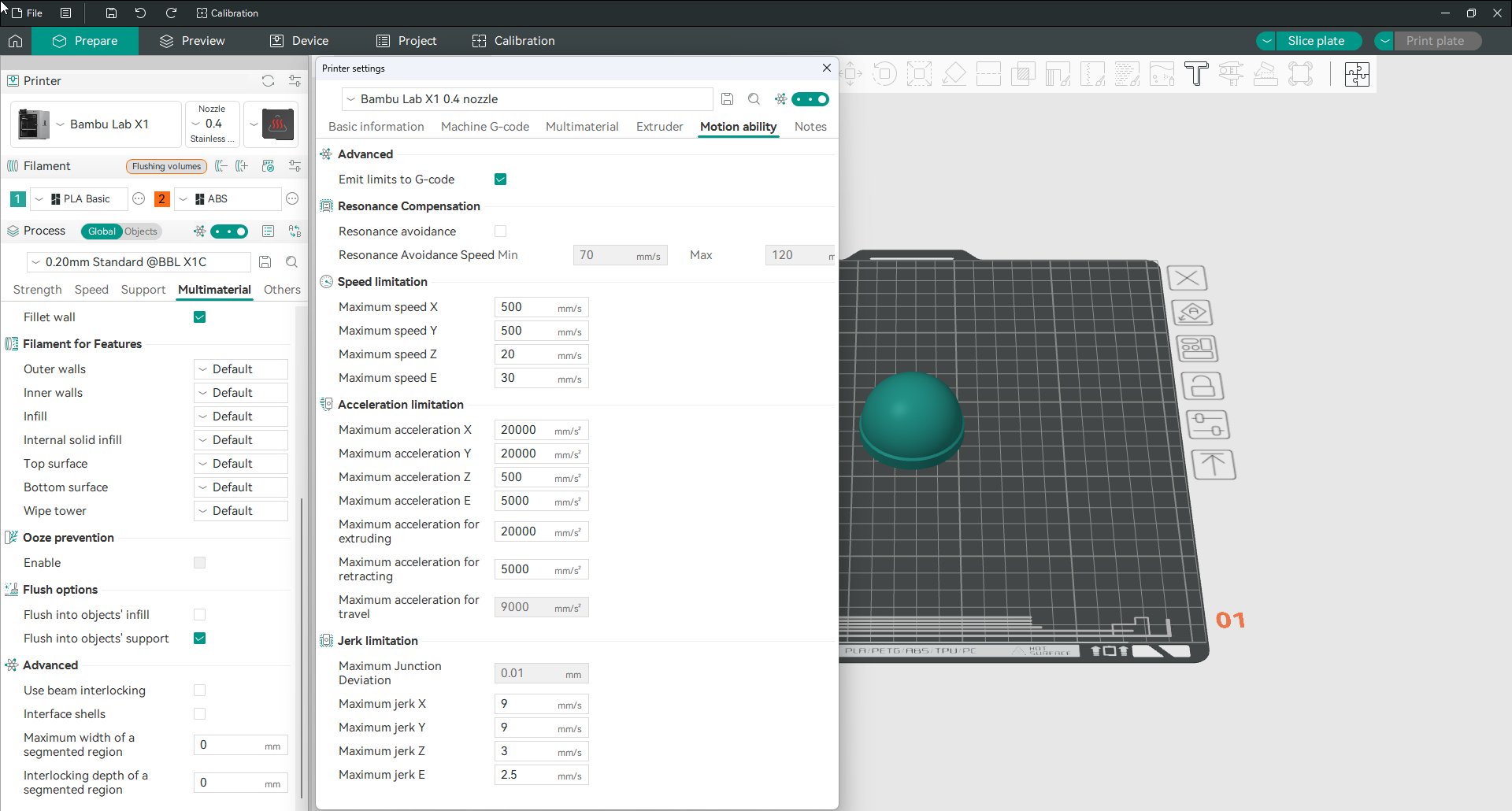
Są to sufity, a nie cele. Informują Slicer, co drukarka może przetrwać, i pod nimi przechowywane są rzeczywiste prędkości drukowania ustawione w innym miejscu. Pobierz je bezpośrednio ze specyfikacji swojej drukarki, a ustawienia prędkości będą bezpieczne.
Wentylator chłodzący i prześwity
Trzy kolejne grupy znajdują się niżej na karcie Informacje podstawowe. Zachowanie wentylatora chłodzącego, wartości prześwitu ekstrudera, które zapobiegają uderzaniu głowicy w wysokie wydruki podczas drukowania obiektów pojedynczo, a także, w drukarkach, które to obsługują, ustawienia adaptacyjnej siatki stołu.
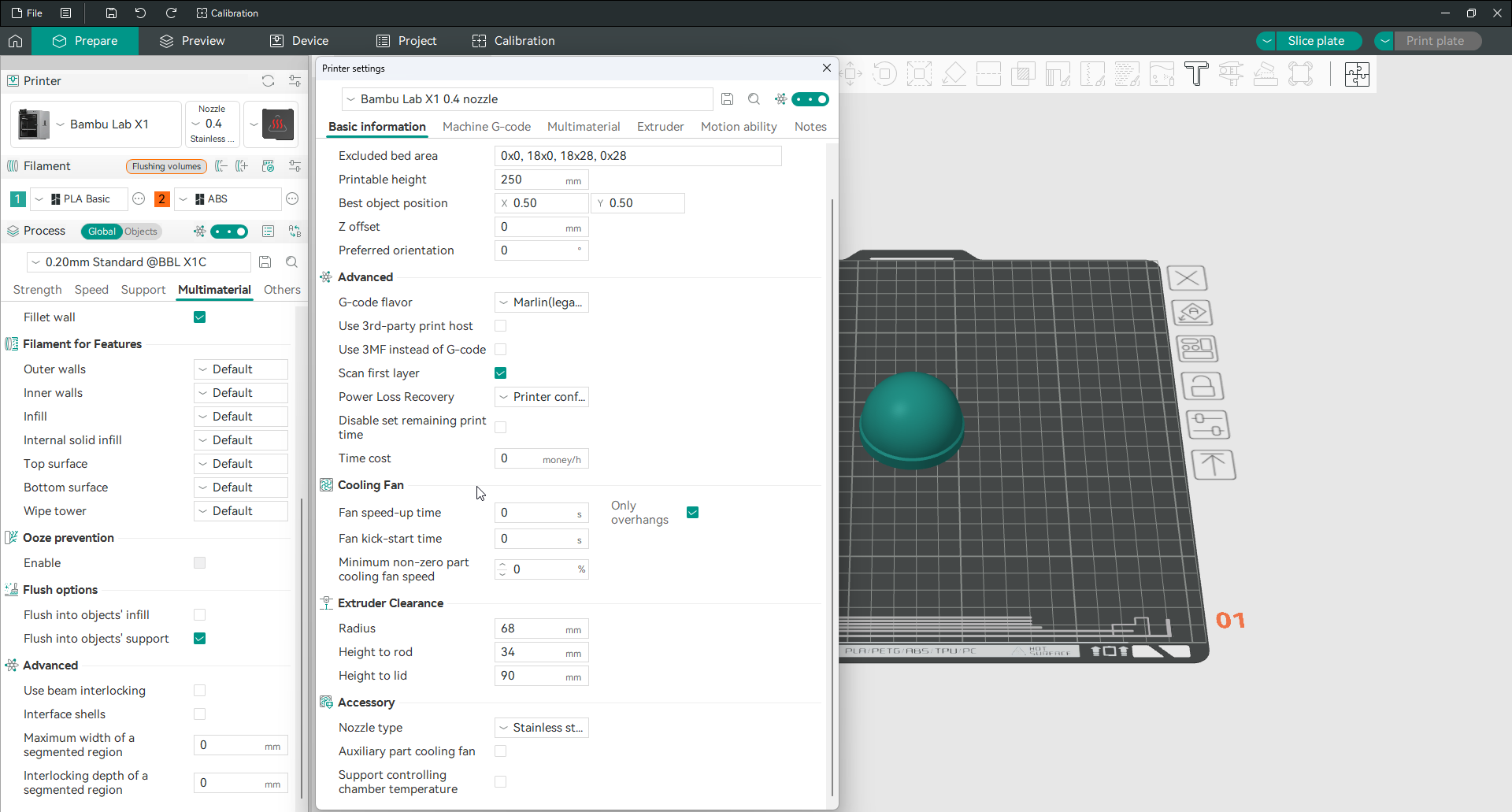
Przeczytaj więcej: Adaptacyjna siatka stołu · Przeczytaj więcej: Wiele typów stołów
Ustawienia filamentu
Ustawienia filamentu opisują plastik, na którym drukujesz. Zmieniasz je przy zmianie szpul lub materiału, a OrcaSlicer tworzy dla każdego oddzielny profil.
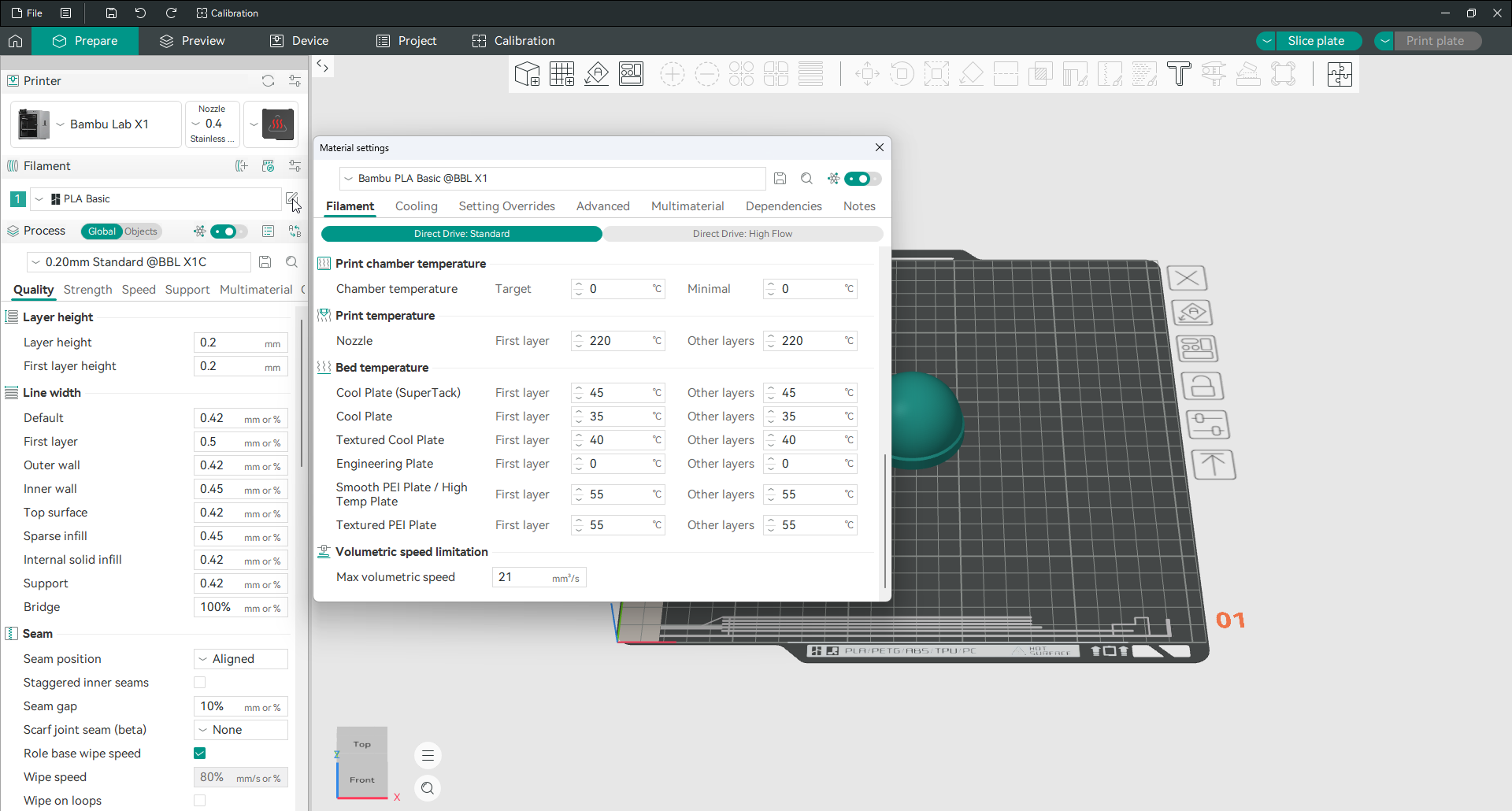
Temperatury
Temperatura dyszy ma osobną wartość dla pierwszej warstwy i każdej warstwy po niej. Temperatura stołu jest podana raz dla każdego typu płyty roboczej. Zmień je, gdy zmienisz markę, a nie tylko materiał, ponieważ dwie szpule, obie oznaczone PLA, mogą wymagać temperatur oddalonych o piętnaście stopni. Jeśli nie jesteś pewien, wieża temperaturowa w menu kalibracji znajdzie właściwą wartość w jednym wydruku.
Chłodzenie
Chłodzenie steruje wentylatorem częściowym.
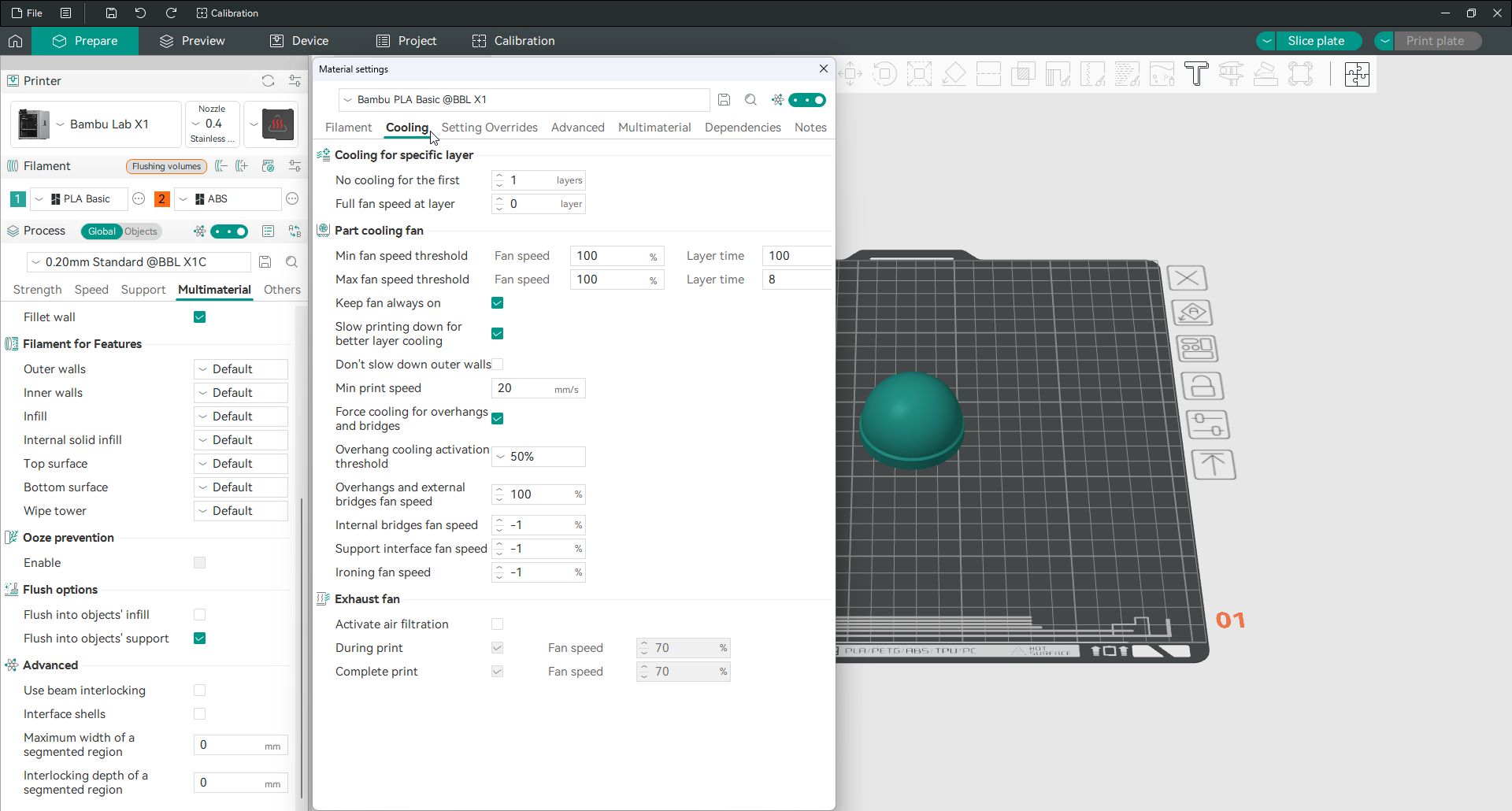
PLA potrzebuje tyle chłodzenia, ile może zapewnić wentylator. ABS i inne materiały wysokotemperaturowe potrzebują bardzo niewiele, ponieważ zbyt silne chłodzenie powoduje rozszczepianie się ich warstw. Grupa pozwala ustawić prędkość wentylatora, zwiększyć ją w przypadku nawisów i spowolnić druk na małych warstwach, aby każda miała czas na ochłodzenie przed nałożeniem kolejnej.
Współczynnik przepływu i wyprzedzenie ciśnienia
Współczynnik przepływu to dokładny mnożnik ilości wypływającego plastiku. Dostosuj go, gdy ściany wyjdą nieco za grube lub za cienkie. wyprzedzenie ciśnienia zarządza ciśnieniem w dyszy, dzięki czemu narożniki pozostają ostre, a linie tuż za nimi nie stają się cienkie. Obydwa posiadają dedykowane testy kalibracyjne, które są znacznie bardziej niezawodne niż kalibracja wzrokowa.
Ograniczenie prędkości wolumetrycznej
Maksymalna prędkość wolumetryczna to rzeczywisty pułap szybkości drukowania danego filamentu. Ogranicza ilość plastiku, którą można stopić na sekundę, i pod nią przechowywane jest każde ustawienie prędkości. Jest to liczba, która faktycznie ogranicza szybki wydruk, dlatego warto ją skalibrować dla każdego materiału.
Ustawianie nadpisań
Zakładka zastąpienia ustawień umożliwia filamentowi zmianę określonych ustawień drukowania za każdym razem, gdy jest używany. W ten sposób elastyczny filament może wymusić mniejszą prędkość i automatycznie wyłączyć zwijanie, bez konieczności pamiętania o ich zmianie za każdym razem, gdy go ładujesz. Jeśli ustawienie drukowania zdaje się ignorować to, co wpisałeś, często przyczyną jest nadpisanie załadowanego filamentu.
Zapisywanie i przenoszenie ustawień
Gdy już znajdziesz działającą kombinację, zachowaj ją. A kiedy przeniesiesz się na nowy komputer, zabierz go ze sobą.
Zapisz profil
Zmień wszystko, czego potrzebujesz, a następnie kliknij ikonę zapisu obok nazwy ustawienia wstępnego. Nadaj mu nazwę, która będzie mówiła do czego służy, a nie do tego, co zmieniłeś, ponieważ „zamki PETG 0,20 mm” nadal będą dla ciebie coś znaczyć za sześć miesięcy, a „Standardowa kopia 3 0,20 mm” już nie. Ustawienia wstępne są przechowywane dla każdej drukarki, więc ustawienia wstępne procesu zapisane dla jednej maszyny nie pojawiają się po przełączeniu na inną.
Utwórz kopię zapasową i przenieś wszystko
Przejdź do opcji Plik, następnie Eksportuj, a następnie Eksportuj pakiet ustawień wstępnych. Ten pojedynczy plik zawiera wszystkie drukarki, filamentu i ustawienia wstępne procesów. Na drugim komputerze użyj opcji Plik, następnie Importuj, a następnie Importuj konfiguracje, aby załadować go ponownie. Zrób to przed jakąkolwiek dużą aktualizacją i przed ponowną instalacją.
Gdzie przechowywane są twoje ustawienia
W Windows folder to %APPDATA%\OrcaSlicer. W macOS i Linux niezawodnym sposobem na znalezienie tego jest Pomoc, a następnie Pokaż folder konfiguracji. twoje własne ustawienia wstępne znajdują się w podfolderze user, a folder user_backup obok niego to miejsce, do którego trafiają twoje poprzednie ustawienia, jeśli coś się kiedykolwiek zmieni.
Synchronizacja z Orca Cloud
Orca Cloud zapewnia synchronizację profili między komputerami. Tworzy również ich kopie zapasowe i przechowuje historię wersji, dzięki czemu zepsuty profil można przywrócić. Jest to całkowicie opcjonalne, wszystko działa w trybie offline bez konta, a podstawowe funkcje są bezpłatne.
Często zadawane pytania
Jakie są najlepsze ustawienia dla OrcaSlicer?
Nie ma jednego najlepszego zestawu, ponieważ właściwe wartości zależą od drukarki, materiału i modelu. Najuczciwszą odpowiedzią jest rozpoczęcie od profilu dostarczonego z drukarką, który jest już dostrojony, i zmienianie tylko tego, czego wymaga konkretny problem. Testy kalibracyjne to niezawodny sposób na znalezienie właściwych numerów dla własnej maszyny, zamiast kopiowania cudzego.
Dlaczego nie mogę znaleźć ustawienia, o którym czytałem?
Prawie zawsze dlatego, że tryb użytkownika jest zbyt niski. OrcaSlicer ukrywa zaawansowane opcje w trybie prostym. Przełącz na opcję Zaawansowane lub Ekspert, a brakujące ustawienie zwykle pojawia się dokładnie tam, gdzie jest zalecane w przewodniku.
Jakiej wysokości warstwy powinienem użyć?
Od 25 do 75 procent średnicy dyszy. W przypadku zwykłej dyszy 0,4 mm wynosi ona od 0,10 do 0,30 mm, przy czym rozsądną wartością domyślną jest 0,20 mm. Cieńszy jest gładszy i wolniejszy, grubszy jest szybszy i bardziej szorstki.
Ile wypełnienia potrzebuję?
W przypadku większości części 15 procent wystarczy. Podnieś go do 30 lub 40 procent w przypadku części, które wytrzymują rzeczywiste obciążenie, ale powyżej tego punktu dodanie ściany bardziej zwiększa wytrzymałość niż dodanie wypełnienia, co oznacza mniej filamentu i krótszy czas.
Jaka jest różnica między sześcioma zakładkami procesu?
Jakość kontroluje wygląd i dokładność wydruku. Wytrzymałość określa, jak solidny będzie model. Prędkość steruje szybkością drukowania poszczególnych typów linii. Podpory dotyczą konstrukcji podtrzymujących zwisy. Multimateriał odpowiada za zmiany koloru i materiału. W sekcji Inne znajdziesz obrys, obrzeże, tryby specjalne oraz opcje wyjściowego G-code.
Czy muszę zmienić jakieś ustawienia, aby rozpocząć drukowanie?
Nie. Profil dostarczony z drukarką umożliwia wydrukowanie większości modeli w niezmienionej postaci. Załaduj model, wybierz filament, pokrój i gotowe. Zmieniaj ustawienia tylko wtedy, gdy chcesz naprawić lub poprawić konkretny wynik.
Gdzie OrcaSlicer zapisuje moje ustawienia?
W Windows, w %APPDATA%\OrcaSlicer. Na macOS i Linux użyj opcji Pomoc, a następnie Pokaż folder konfiguracji, aby otworzyć odpowiednie miejsce. twoje niestandardowe ustawienia wstępne znajdują się w znajdującym się w nim folderze user.