


Orca Slicer Configuración
Orca Slicer tiene cientos de ajustes y por eso puede parecer más complicado de lo que es. En realidad, apenas necesitas tocar unos pocos. Esos ajustes determinan el resultado de la pieza, mientras que el perfil de la impresora ya se ocupa del resto con valores predeterminados razonables.
Esta página es un mapa de Orca Slicer. Recorre las pestañas en el mismo orden que la aplicación, explica para qué sirve cada grupo de ajustes y te ofrece un punto de partida. Cuando un tema dispone de una guía detallada, encontrarás el enlace correspondiente. Puedes leerla de principio a fin para entender cómo se organiza el programa o saltar directamente a la pestaña que tienes abierta.
Antes de empezar, revisa el modo de usuario. Muchos ajustes permanecen ocultos hasta que eliges un nivel más avanzado. Si no encuentras una opción mencionada aquí, casi siempre se debe a ese modo.
Donde vive cada configuración
Orca Slicer mantiene su configuración en tres lugares separados y saber cuál es cuál ahorra mucha búsqueda.
Configuración de la impresora describe tu máquina. Tu tamaño, tu boquilla, cómo se mueve y el código de inicio y fin que ejecuta. Los configuras una vez cuando agregas una impresora y rara vez los vuelves a tocar.
Configuraciones de filamento describen el plástico. Temperaturas, enfriamiento, flujo y qué tan rápido se puede impulsar. Los cambias cuando cambias a un carrete diferente o a un material diferente.
Configuración del proceso describe cómo se imprime este modelo en particular. Altura de capa, paredes, relleno, velocidad, soportes. Este es el panel en el que realmente trabaja y es el más grande de los tres. La configuración del proceso se divide en seis pestañas: Calidad, Fuerza, Velocidad, Soporte, Multimaterial y otros.
Navegador de ajustes
Encuentra el ajuste que tienes abierto ahora
No se encontraron páginas de ajustes.
Los modos de usuario deciden lo que puedes ver
Un control de modo encima de la configuración decide cuánto ves. Tiene cuatro posiciones, por lo que dos personas pueden abrir el mismo software y ver cosas diferentes.
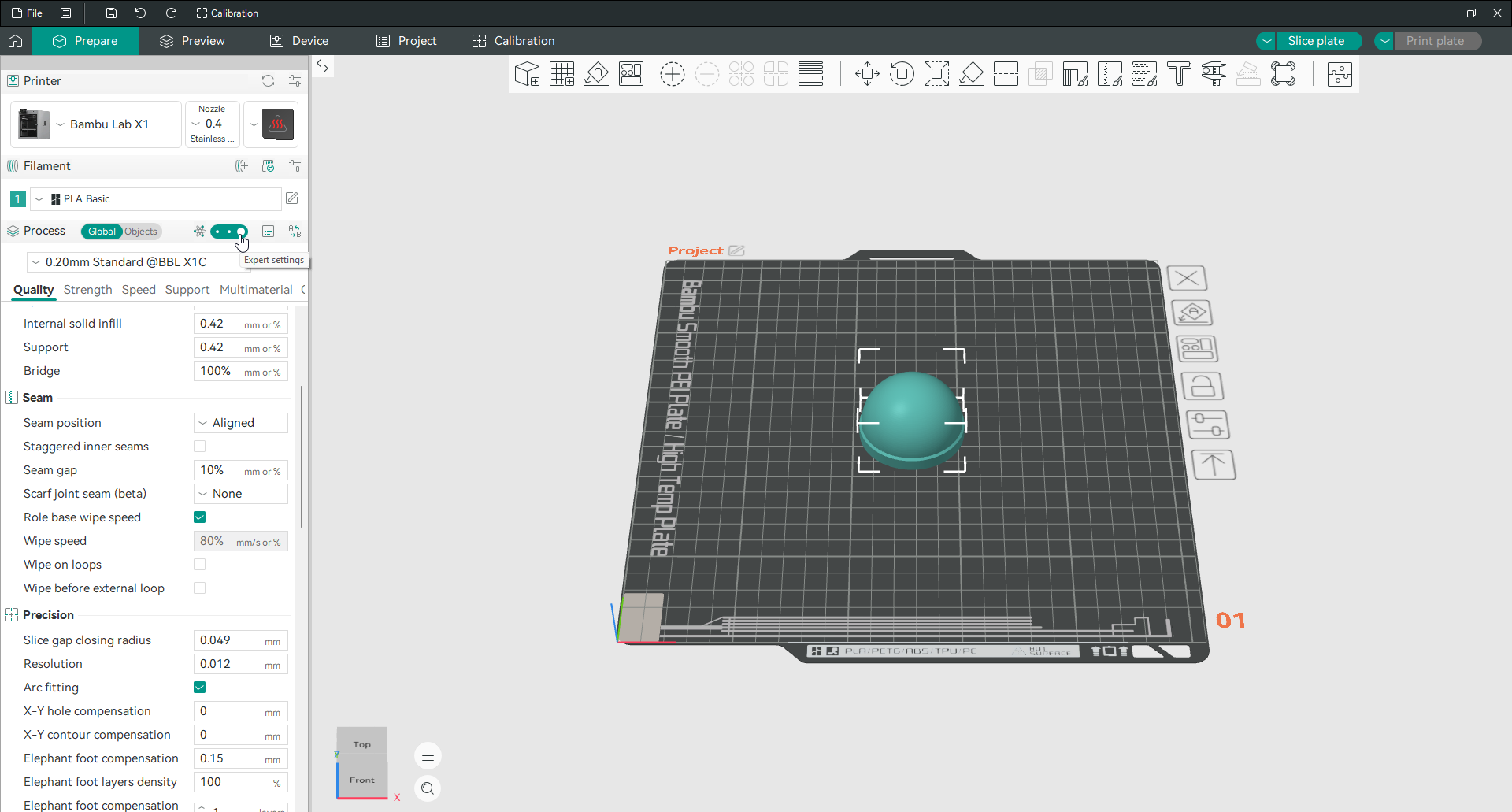
Simple muestra solo lo esencial, que es el lugar correcto para comenzar. Avanzado agrega los controles de ajuste diarios. Experto revela las opciones experimentales y detalladas, incluido el contorno Z y los parámetros de pared Arachne. Desarrollador expone todo, incluidas las configuraciones sin terminar, y está destinado a personas que trabajan en el software.
La mayor parte de lo que cubre esta página necesita Avanzado o Experto. Si está siguiendo el proceso y no hay una configuración allí, primero aumenta tu modo.
Configuración de impresión: Calidad
La pestaña Calidad controla cómo se ve tu impresión y con qué precisión sale. Si solo aprende una pestaña, aprenda esta.
Altura de capa
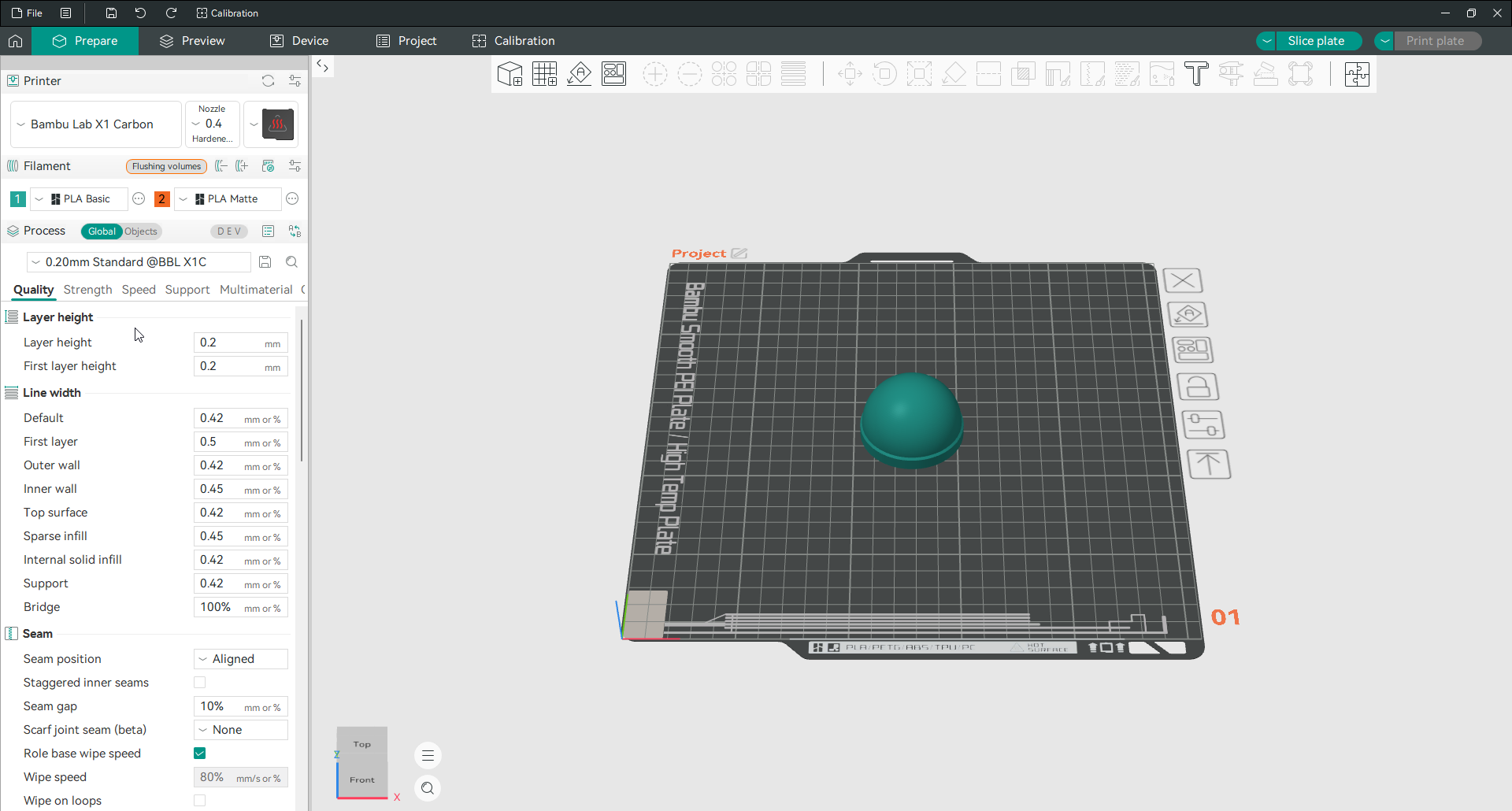
La altura de capa es el grosor de cada capa impresa y representa el principal equilibrio entre calidad y velocidad. Las capas finas producen curvas más suaves, pero tardan más. Las capas gruesas terminan antes y dejan escalones más visibles.
Mantén el valor entre el 25 y el 75 por ciento del diámetro de la boquilla. Para la boquilla común de 0,4 mm, eso significa de 0,10 a 0,30 mm, siendo 0,20 mm la opción diaria. La altura de la primera capa se ubica a tu lado y generalmente se establece un poco más gruesa, porque una primera capa más gruesa sujeta mejor la placa y perdona una cama que está ligeramente desnivelada.
Leer más: Configuración de altura de capa
Ancho de línea
El ancho de línea es el ancho de cada línea extruida. El valor predeterminado es un poco más ancho que tu boquilla, lo cual es normal y correcto, porque una línea aplastada se une mejor a tus vecinas que una perfectamente redonda.
Orca Slicer te permite configurarla por separado para cada tipo de línea: pared exterior, pared interior, superficie superior, relleno, etc. La mayoría de la gente nunca los cambia. Lo que vale la pena saber es que una pared exterior más estrecha puede acentuar los detalles finos y una línea de relleno más ancha se imprime más rápido.
Costura
La costura es la pequeña cicatriz que queda donde comienza y termina cada capa. No se puede quitar, solo se coloca donde menos se muestra.
El valor predeterminado, Alineado, apila la costura en una sola línea vertical para que al menos esté ordenada. Más cercano lo coloca donde el viaje es más corto. La parte trasera lo esconde en la parte trasera del modelo. El azar lo dispersa para que no haya ninguna línea, a costa de una leve mancha en todas partes. También hay una opción de unión Scarf, todavía marcada como beta, que eleva la costura a lo largo de varias capas para que se desvanezca en lugar de detenerse abruptamente.
Leer más: Configuraciones de costura
Precisión
La precisión contiene las configuraciones que corrigen pequeños errores dimensionales. Lo que la mayoría de la gente busca aquí es la compensación de pata de elefante, que encoge las primeras capas hacia adentro para cancelar el bulto que el calor y el peso presionan en la parte inferior de una impresión. Se envía con un tamaño de 0,15 mm y lo habitual es elevarlo en pasos de 0,05 mm.
El resto del grupo, el radio de cierre del espacio del corte, la resolución, el ajuste del arco y los valores de compensación X-Y, rara vez necesitan atención. Vale la pena dejarlo puesto, porque reemplaza largas cadenas de pequeños movimientos rectos con arcos verdaderos y produce G-code más pequeños y limpios.
Leer más: Configuraciones de precisión
Planchado
El planchado pasa la boquilla caliente hacia atrás sobre la superficie superior sin casi salir plástico, alisándola. Convierte una parte superior ligeramente rugosa en una casi lisa.
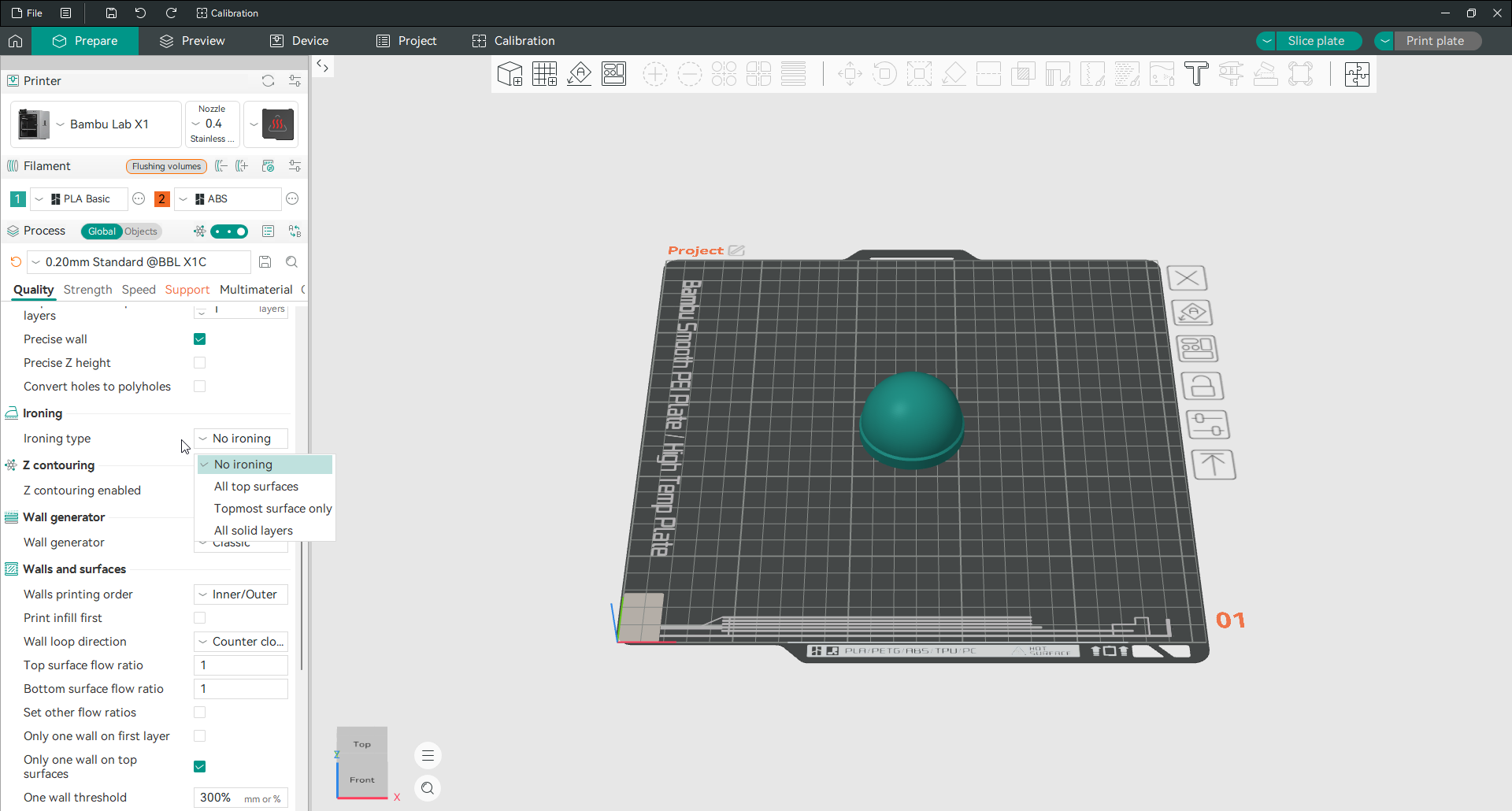
El planchado está desactivado de forma predeterminada. Actívalo para alisar las superficies superiores y podrás controlar el caudal, el espacio entre pasadas y la velocidad. Aumenta el tiempo de impresión, por lo que conviene reservarlo para piezas de exposición con una parte superior plana.
Leer más: Configuraciones de planchado
Generador de pared
El generador de pared decide cómo se calculan los bucles de la pared. Tiene dos modos y la elección importa más de lo que parece.
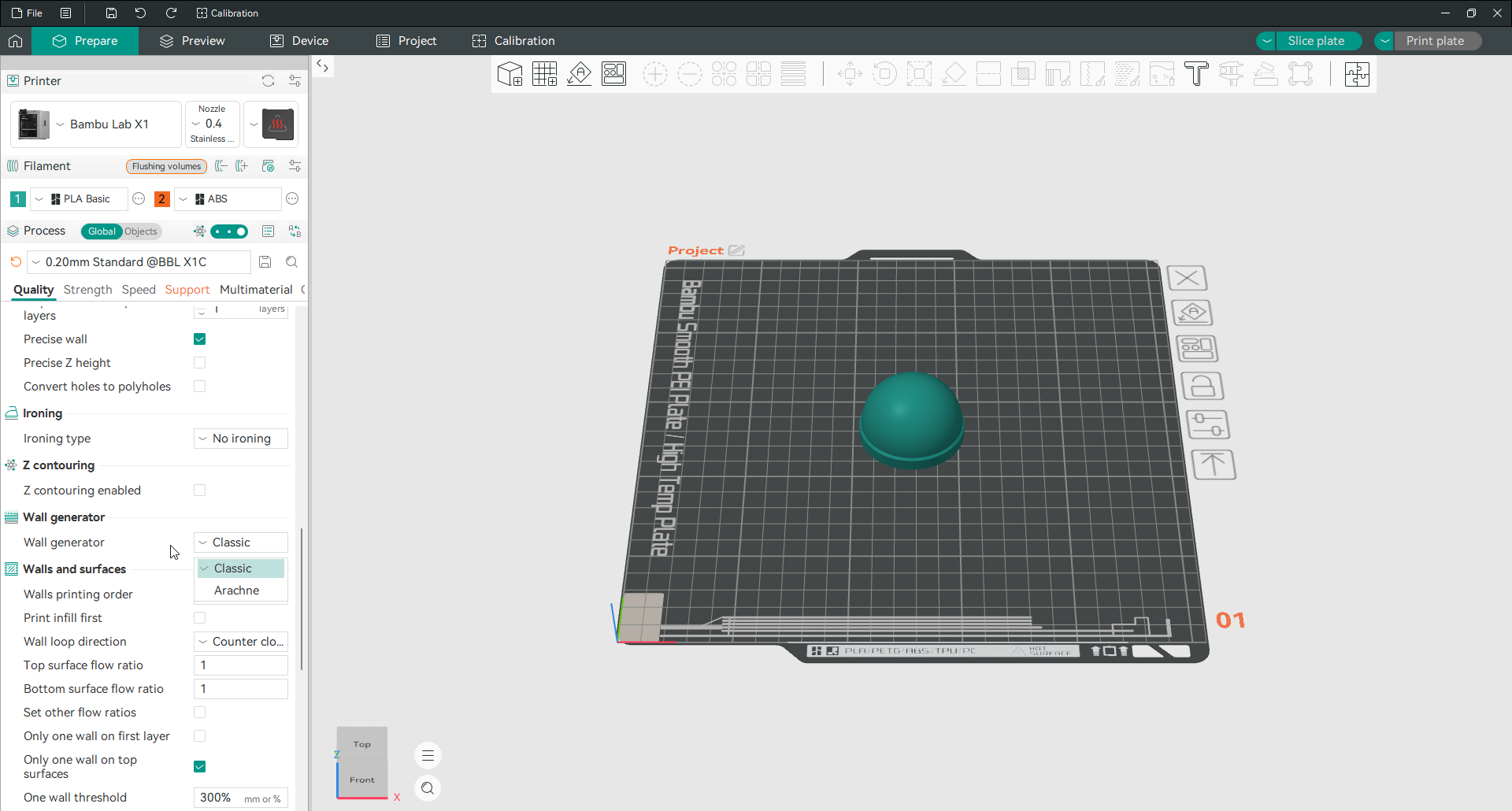
Clásico le da a cada muro el mismo ancho fijo. Es predecible y es lo predeterminado. Arachne varía el ancho de una pared para que las características delgadas, que un ancho fijo sobrellenaría o saltaría por completo, se rellenen correctamente. Si tus modelos tienen detalles finos, texto en relieve o nervaduras delgadas, Arachne suele ser el mejor resultado.
Paredes y superficies
Este grupo controla los muros mismos y el orden en que se imprimen. Los bucles de muro establecen cuántos perímetros tiene cada muro, y dos es el valor predeterminado. Levantar paredes aporta más resistencia que elevar el relleno, por lo que este es el primer lugar al que acudir en busca de una pieza más resistente.
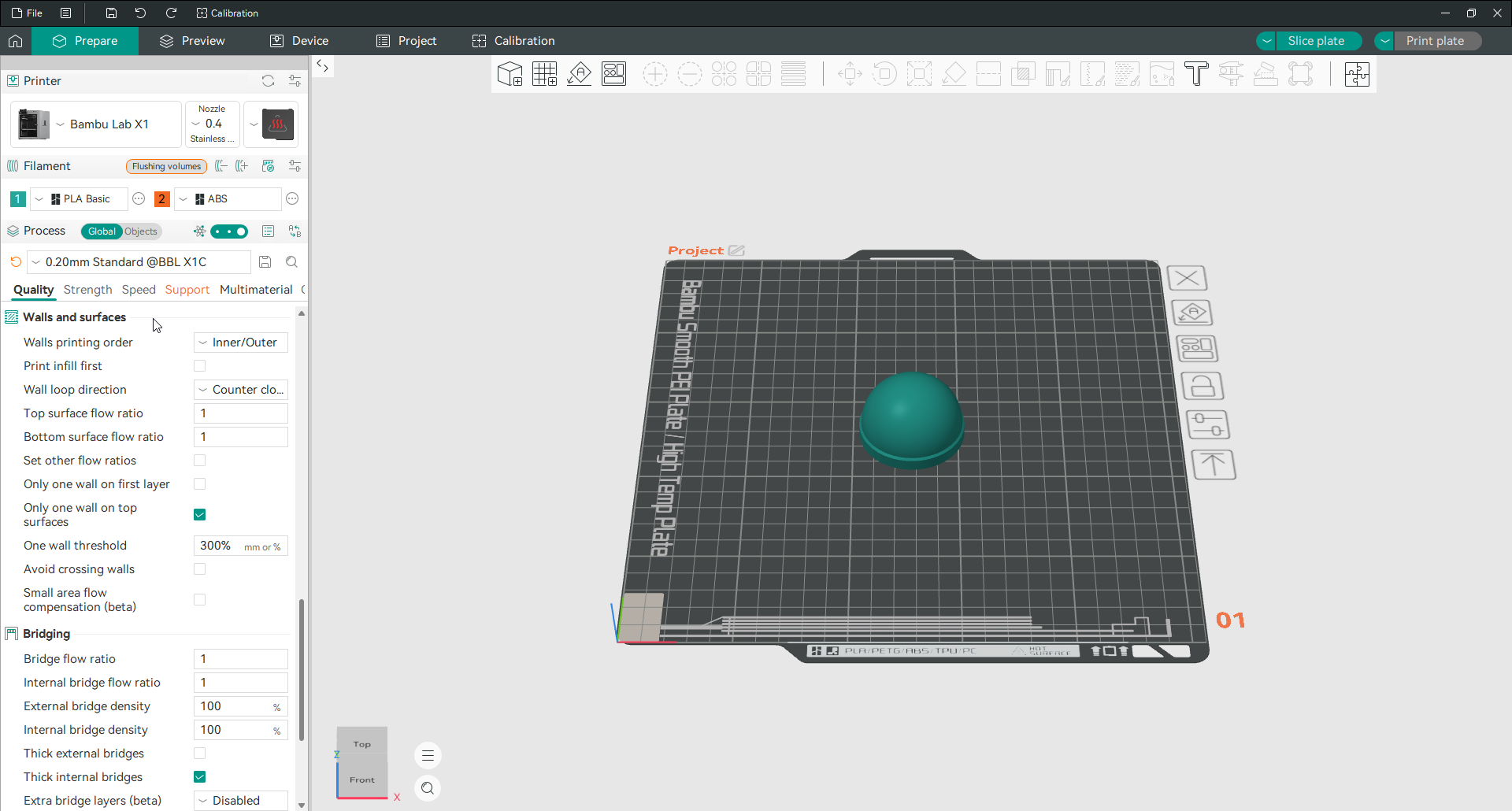
La opción de pedido decide si la pared exterior se imprime antes o después de las paredes interiores. El interior primero le da a la pared exterior un respaldo más firme y, por lo general, una superficie más limpia. El grupo también incluye “detectar paredes delgadas” y “solo una pared en las superficies superiores”, las cuales ayudan en modelos con geometría delicada.
Leer más: Paredes y superficies
Puentes y voladizos
Un puente es una línea impresa al aire libre entre dos soportes. Un voladizo es una pared que se asoma más allá de la capa debajo de ella. Ambos están impresos en nada, por lo que ambos necesitan un manejo especial.
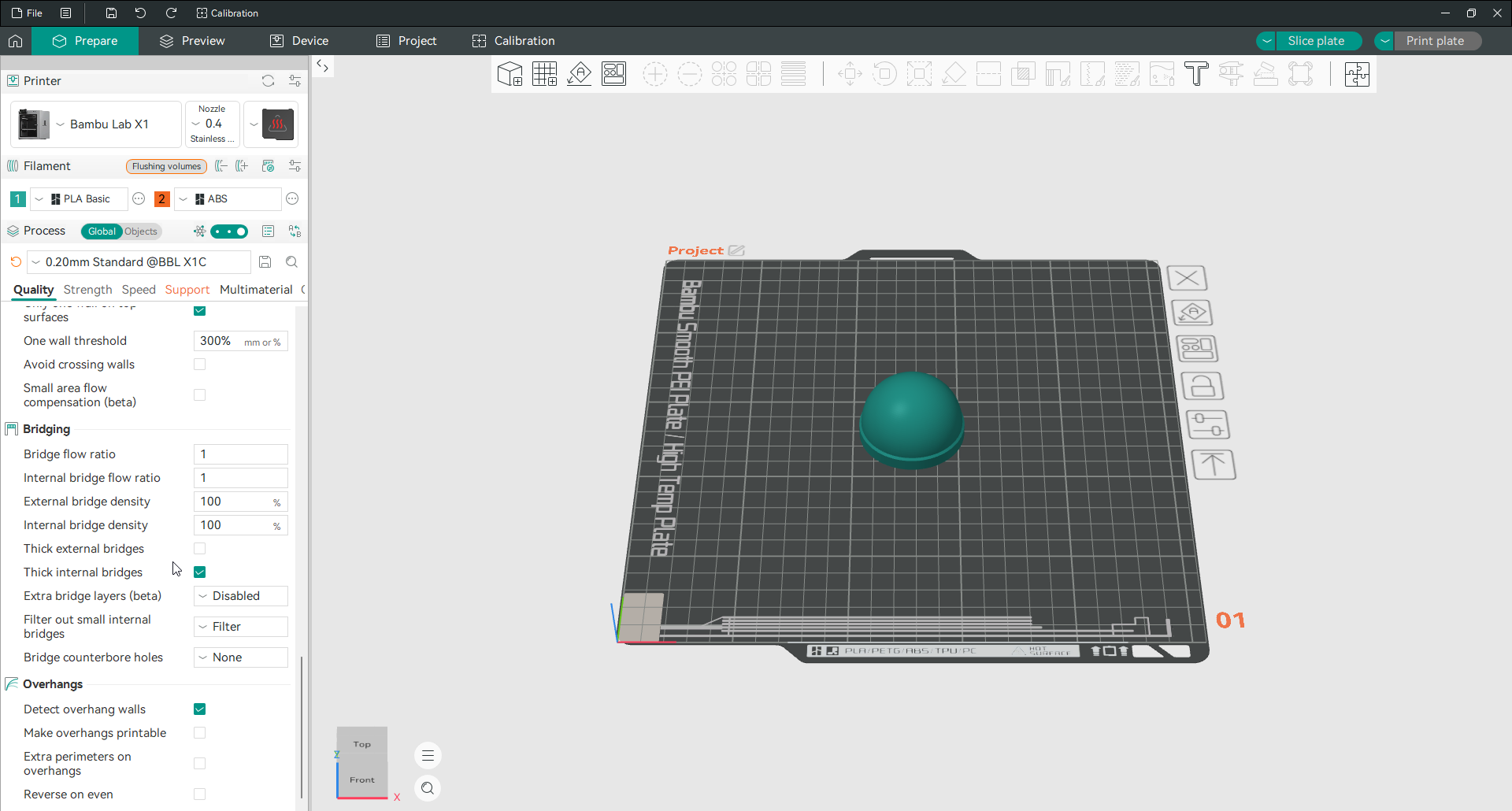
La configuración de puentes controla el flujo y la densidad de esas líneas que se extienden, para que se mantengan en pie en lugar de caerse. Las configuraciones de voladizo, principalmente “detectar paredes voladizas”, le indican al Slicer que reduce la velocidad y enfríe más fuerte en las partes inclinadas, que es lo que evita que se doblen. Entre ellos, estos dos grupos deciden si un modelo se imprime limpiamente sin soportes o si los necesita.
Leer más: Voladizos · Leer más: Puentes
Contorno en Z
El contorno en Z es la característica más nueva de Orca Slicer La pestaña Calidad y la que los competidores no han alcanzado, por lo que vale la pena entenderla.
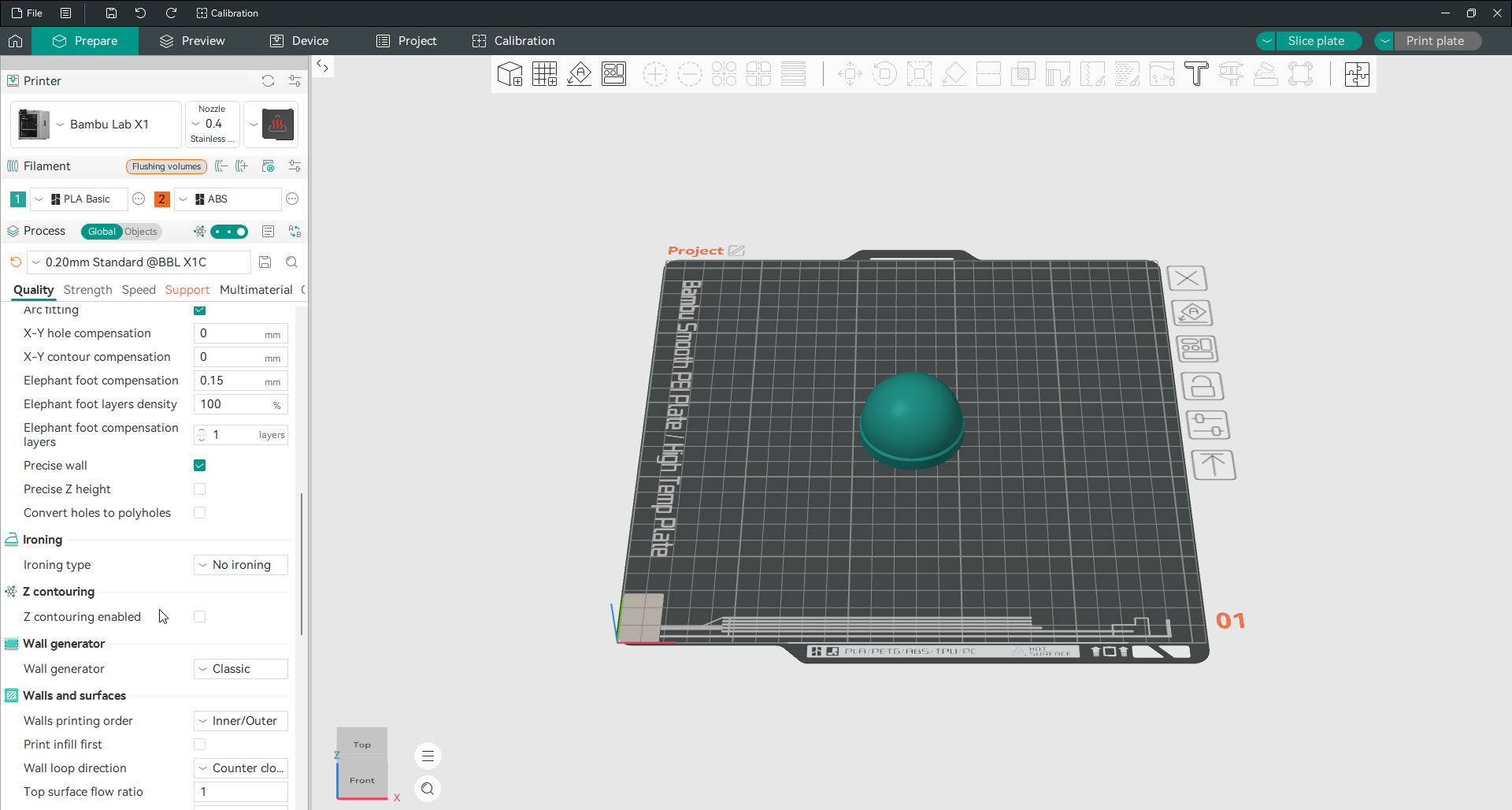
En una superficie superior curva o suavemente inclinada, las capas planas comunes dejan una escalera visible. El contorno Z mide la forma real del modelo en cada punto y empuja la altura de la boquilla hacia arriba o hacia abajo una fracción para que la trayectoria siga la superficie real en lugar de cruzarla. La cúpula que solía mostrar los anillos aparece lisa.
Es una función del modo Experto y está desactivada de forma predeterminada. Actualmente funciona en superficies curvas e inclinadas orientadas hacia arriba. Activa el contorno Z para mostrar el resto de controles. Con ellos defines el cambio mínimo de altura y cómo se tratan los perímetros.
Esta es la verdadera respuesta para cualquiera que busca impresión “no plana” en Orca Slicer. El verdadero slicing no plano, donde la boquilla se inclina y se sumerge en el modelo, no es una característica que tenga el software. El contorneado en Z es lo que resuelve el problema que la gente realmente tiene, que es pisar superficies curvas.
Configuración de impresión: Resistencia
La pestaña Resistencia de OrcaSlicer determina la solidez de la pieza terminada. Visítala cuando una pieza se rompa con demasiada facilidad o pese más de lo necesario.
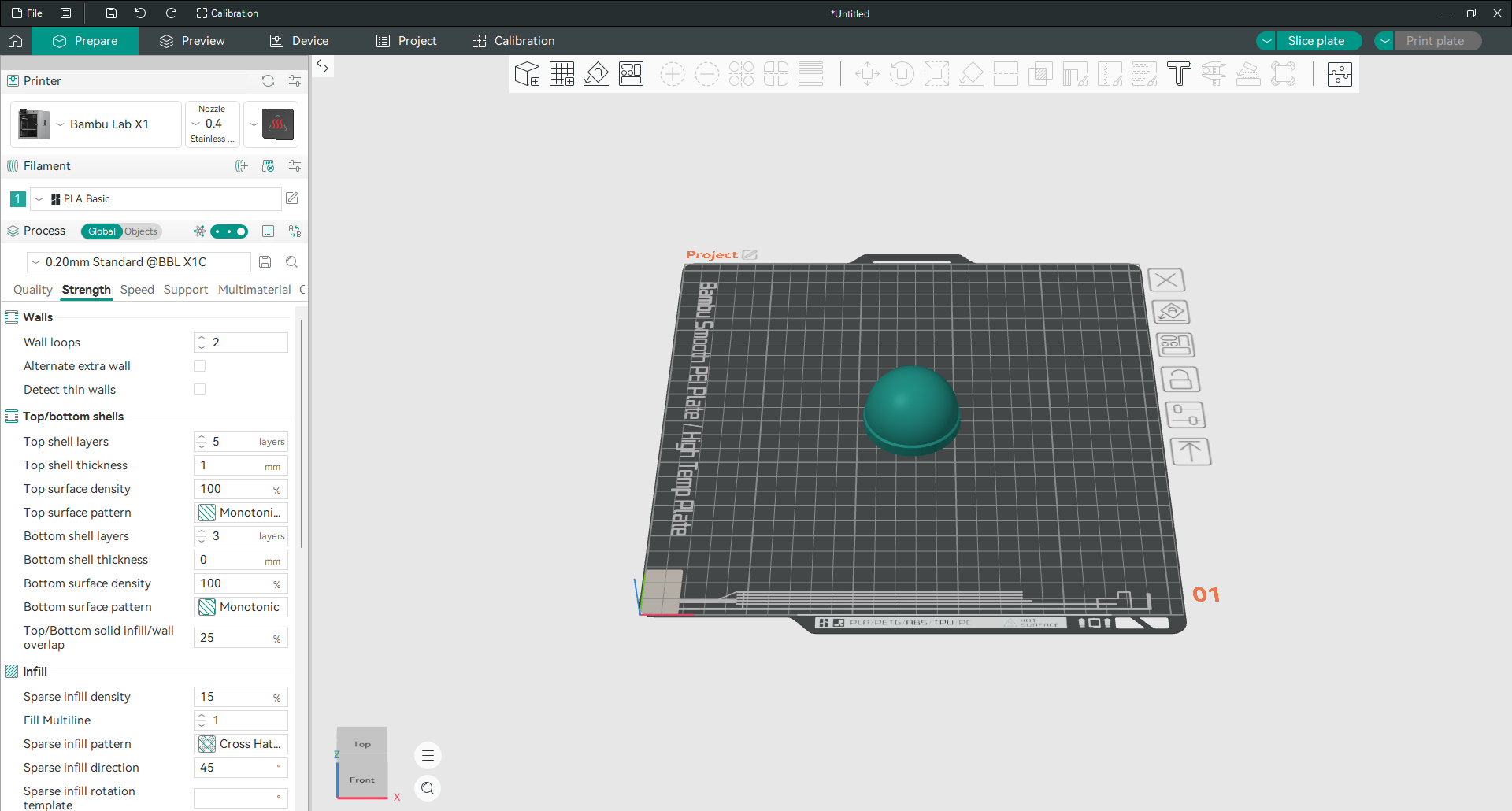
Paredes
Los bucles de pared aparecen aquí y en la pestaña Calidad, porque son la palanca individual más grande en cuanto a resistencia. Cada bucle es otro perímetro completo que envuelve la pieza. Dos es el valor predeterminado, tres es un incremento sensato para cualquier cosa que requiera carga, y más allá de cuatro generalmente es mejor agregar relleno.
La regla que vale la pena recordar: las paredes soportan la fuerza mucho mejor que el material dentro de ellas. Si una parte se está rompiendo, añade una pared antes de tocar cualquier otra cosa.
Conchas superior e inferior
Las capas sólidas cierran la parte superior y la base de una impresión. Si configuras muy pocas, aparecerán huecos arriba o una base tan fina que dejará pasar la luz.
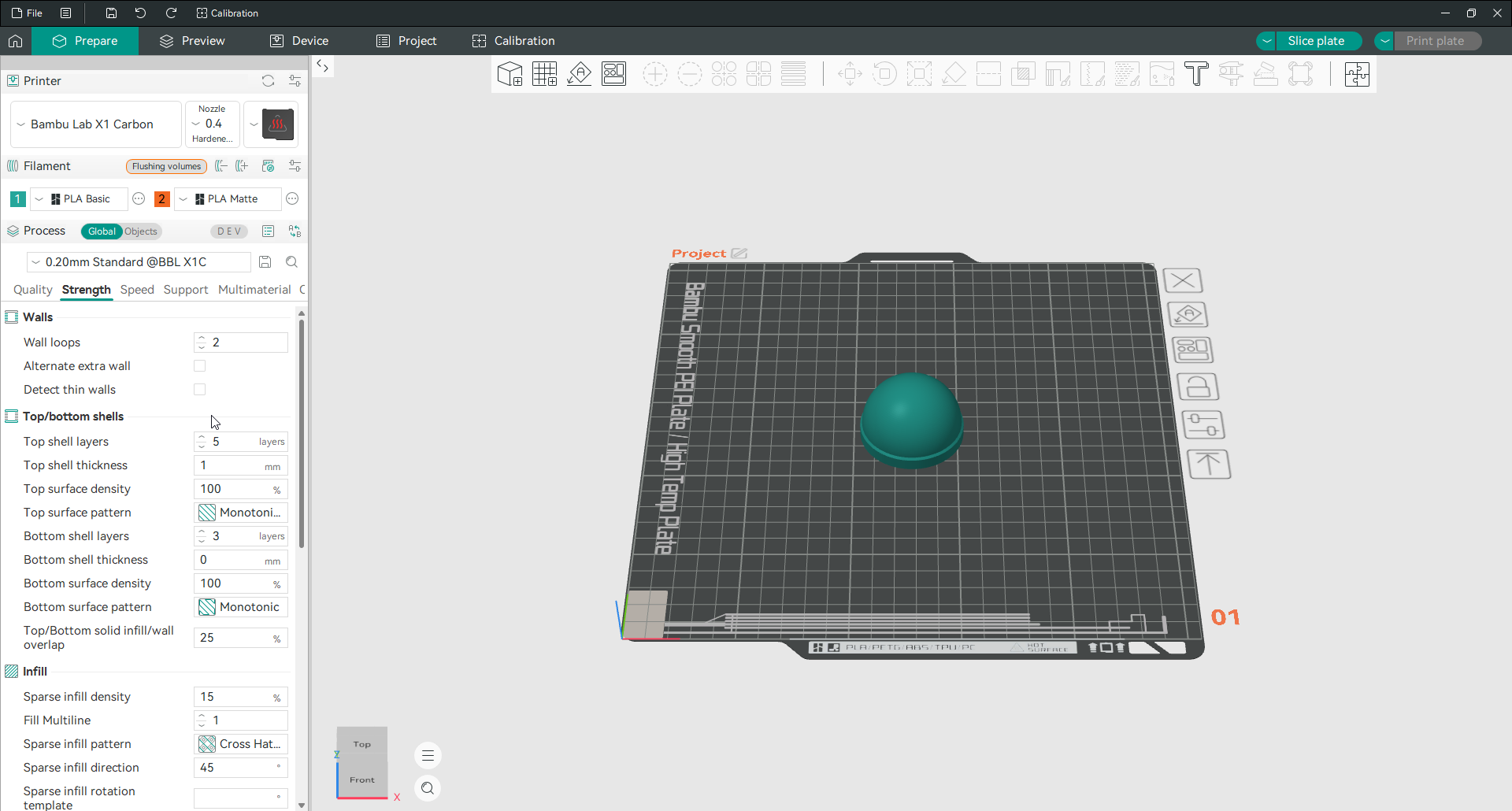
Las capas de la carcasa superior están predeterminadas en cinco y las inferiores en tres. Si tu superficie superior tiene pequeños agujeros, agregar una capa superior o dos generalmente los cierra, y es una solución más confiable que aumentar el relleno. El patrón de superficie para estas capas es Monotónico por defecto, que coloca las líneas en una dirección para que el acabado parezca uniforme.
Relleno
El relleno es la estructura dentro de la pieza. Dos controles hacen la mayor parte del trabajo.
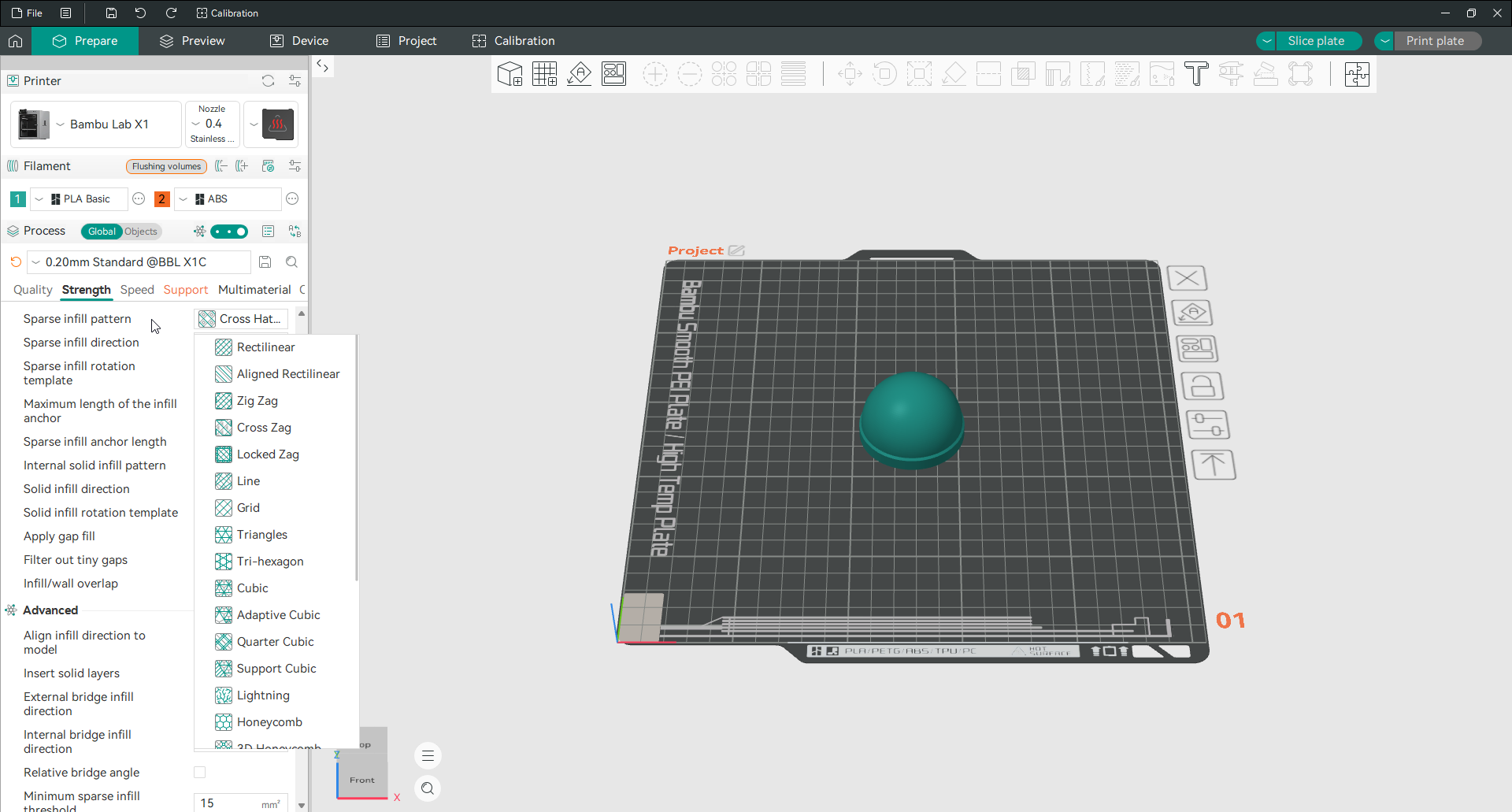
Densidad de relleno disperso es un porcentaje, y el valor predeterminado del 15 por ciento se adapta a la mayoría de las piezas decorativas y livianas. Es un porcentaje del volumen de relleno, no de todo el modelo, por lo que el mismo número se comporta de manera un poco diferente entre patrones. Superar el 40 por ciento rara vez amortiza el filamento y el tiempo, porque más allá de ese punto las paredes adicionales hacen más bien.
Patrón de relleno escaso es la forma de esa estructura interna, y el menú desplegable ofrece una lista larga. Grid es el todoterreno rápido. Gyroid es igualmente fuerte en todas las direcciones e imprime sin que la boquilla se cruce en su camino, razón por la cual es tan popular para piezas funcionales. El panal y el cúbico vuelven a ser más fuertes y más lentos. Lightning es el más ligero de todos y se utiliza únicamente para sostener una superficie superior con la menor cantidad de plástico posible. El resto, desde patrones rectilíneos y triangulares hasta patrones de tres hexágonos y curvas de Hilbert, cubren necesidades más especializadas, pero para la mayoría de las impresiones, la cuadrícula o el giroide son la respuesta correcta.
Vale la pena conocer un control específico de Orca. Rellenar multilínea te permite imprimir hasta diez líneas paralelas por recorrido de relleno manteniendo la misma densidad y el material, lo cual es un enfoque realmente diferente de las cortadoras que simplemente multiplican las líneas y el plástico junto con ellas.
Lee más: Configuración de relleno
Resistencia avanzada
El grupo avanzado tiene los controles más precisos. Entre ellos: la dirección en la que se colocan los puentes, el espacio más pequeño que aún recibe un relleno sólido y cuántas capas dispersas se combinan para ahorrar tiempo. Estas son opciones de ajuste para una pieza que ya está refinando, no primeras paradas. Lo que la gente busca es garantizar el grosor de la carcasa vertical, lo que evita que se omitan las características verticales delgadas.
Configuración de impresión: Velocidad
La pestaña Velocidad tiene muchos números porque cada tipo de línea tiene su propia velocidad. No es necesario comprenderlos todos. Algunas cosas importan y el resto puede seguir.
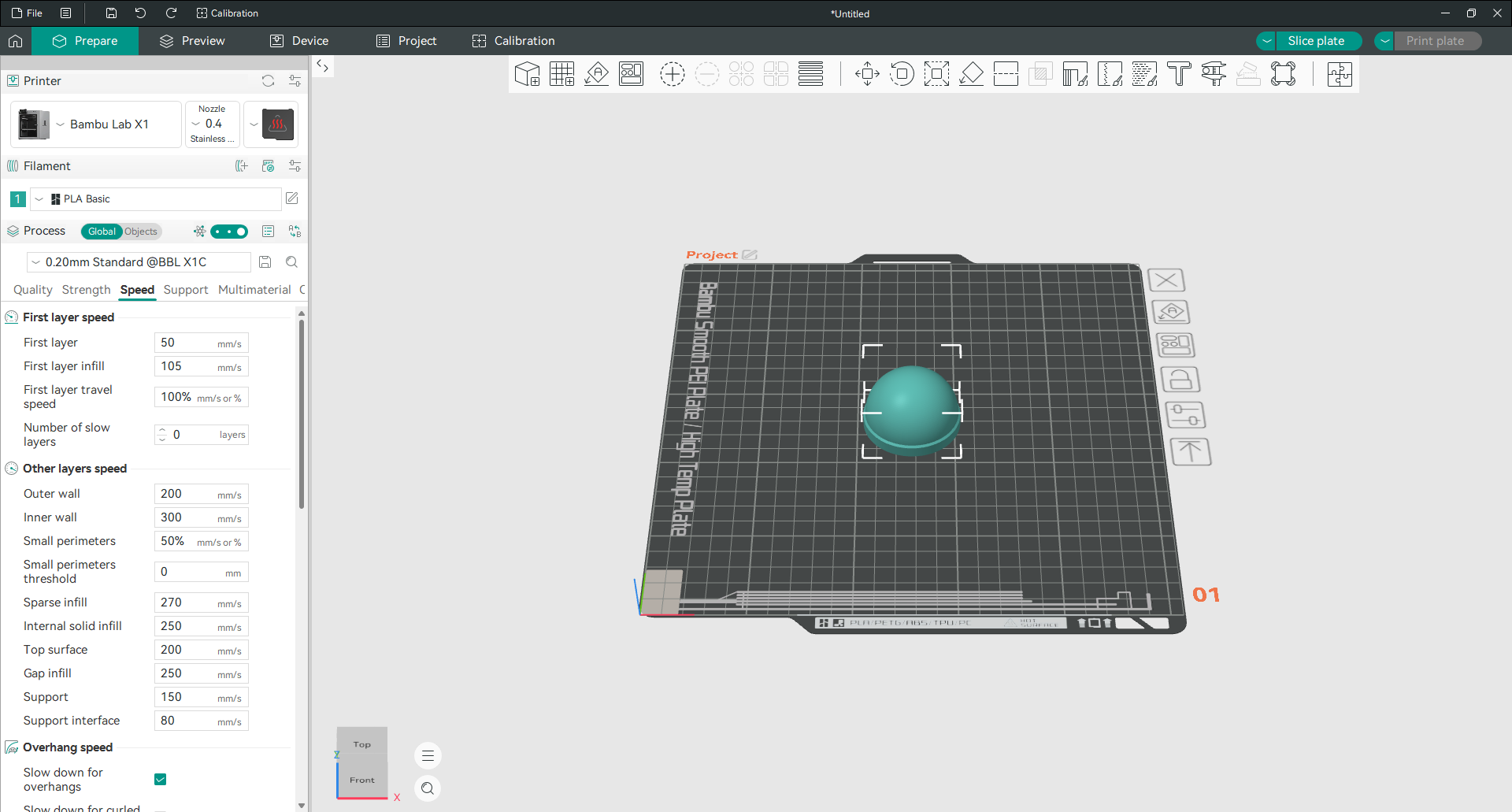
Velocidad de la capa inicial
La primera capa se imprime lentamente a propósito. Una primera capa que cae bien es la mayor parte de una impresión exitosa, por lo que se establece en un nivel bajo y debe permanecer bajo. Todo lo demás en la plancha depende de que se pegue.
Otras velocidades de capa
Estas son las principales velocidades de impresión una vez colocada la primera capa. La pared exterior es la velocidad que se muestra, por lo que se establece más baja que la pared interior, porque la pared exterior es la superficie que ves y tocas. Las paredes interiores y el relleno están ocultos, por lo que corren mucho más rápido. Dejar la pared exterior más lenta que el resto es la forma más sencilla de mantener una superficie limpia y al mismo tiempo imprimir rápidamente en general.
Velocidad de saliente
Las líneas salientes se imprimen más lentamente a propósito. Con poco debajo a qué agarrarse, cada uno necesita tiempo para enfriarse y fraguar antes de colocar el siguiente encima. Esto es lo que evita que los salientes se enrollen y enganchen la boquilla.
Velocidad de desplazamiento
El desplazamiento es el movimiento sin imprimir entre dos lugares. Puede ser rápido, ya que no se extruye nada, y una alta velocidad de desplazamiento reduce notablemente el tiempo total de impresión sin afectar la calidad.
Aceleración y sacudida
La aceleración y la sacudida controlan la brusquedad con la que la impresora cambia de velocidad y dirección.
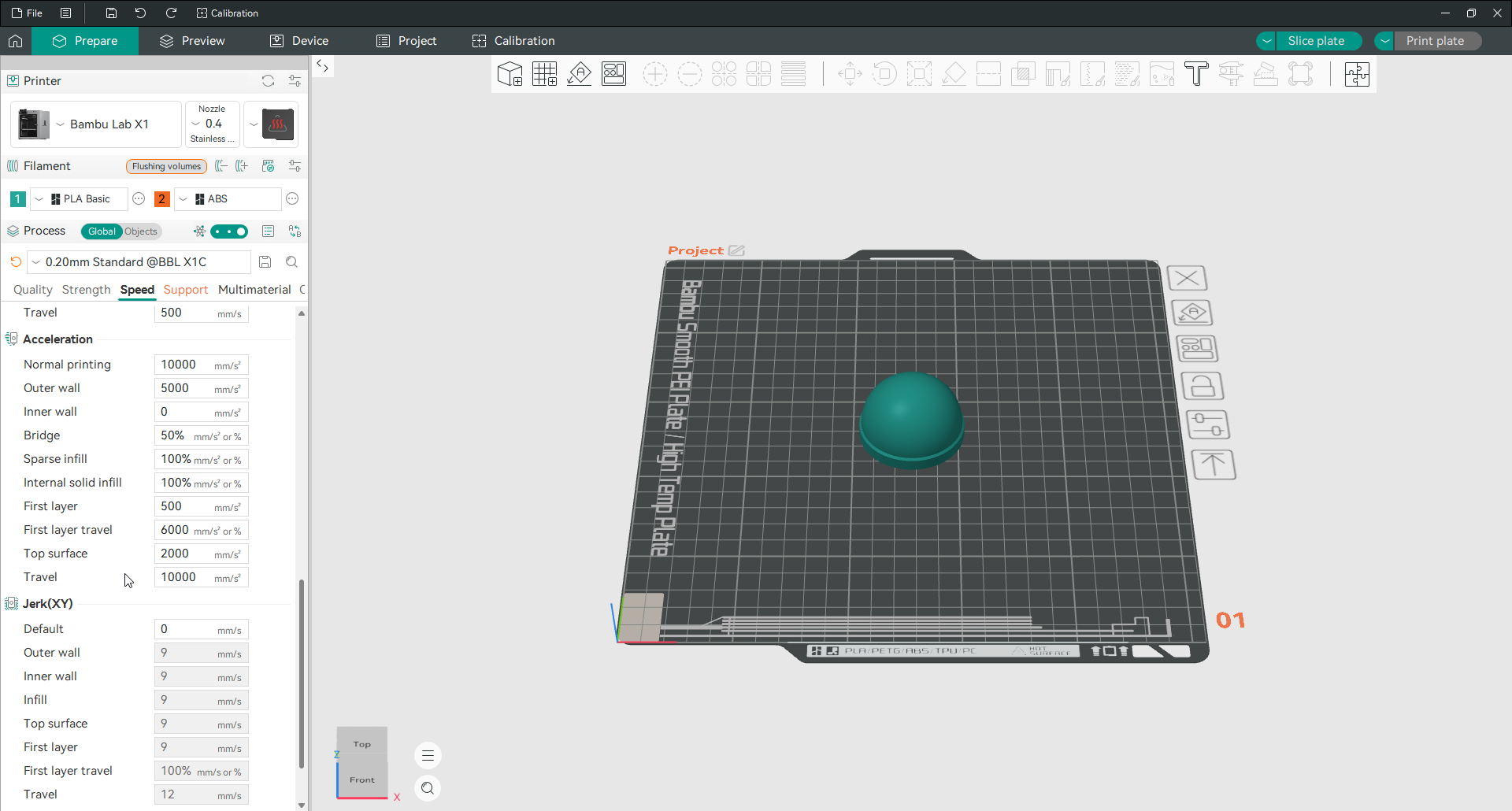
Los valores más bajos generan movimientos más suaves y superficies más limpias, a costa de tiempo. Los valores más altos son más rápidos pero pueden dejar imágenes fantasma, el débil eco de una esquina ondulada en la superficie detrás de ella. Estos interactúan con los propios límites de tu impresora y con input shaping, por lo que las pruebas de calibración son la forma confiable de encontrar buenos valores en lugar de adivinar.
Velocidad avanzada
El grupo avanzado es principalmente suavizado de velocidad de extrusión. Equilibra los cambios repentinos de flujo para que no se le pida a la impresora que salte de lento a rápido en un solo movimiento. Ayuda más en máquinas con mucha variación de velocidad en el modelo. En una impresora bien ajustada, es un efecto pequeño.
Una nota antes de aumentar nada. Primero verifica la velocidad volumétrica máxima en la configuración del filamento. Ese valor limita la cantidad de plástico que tu extremo caliente puede realmente derretir por segundo. Empuja los controles deslizantes de velocidad y la impresora se ralentizará o se extruirá poco y dejará espacios.
Configuración de impresión: soporte
Los soportes sostienen las partes de un modelo que de otro modo se imprimirían en el aire. Esta pestaña controla de qué están hechos y con qué facilidad se desprenden.
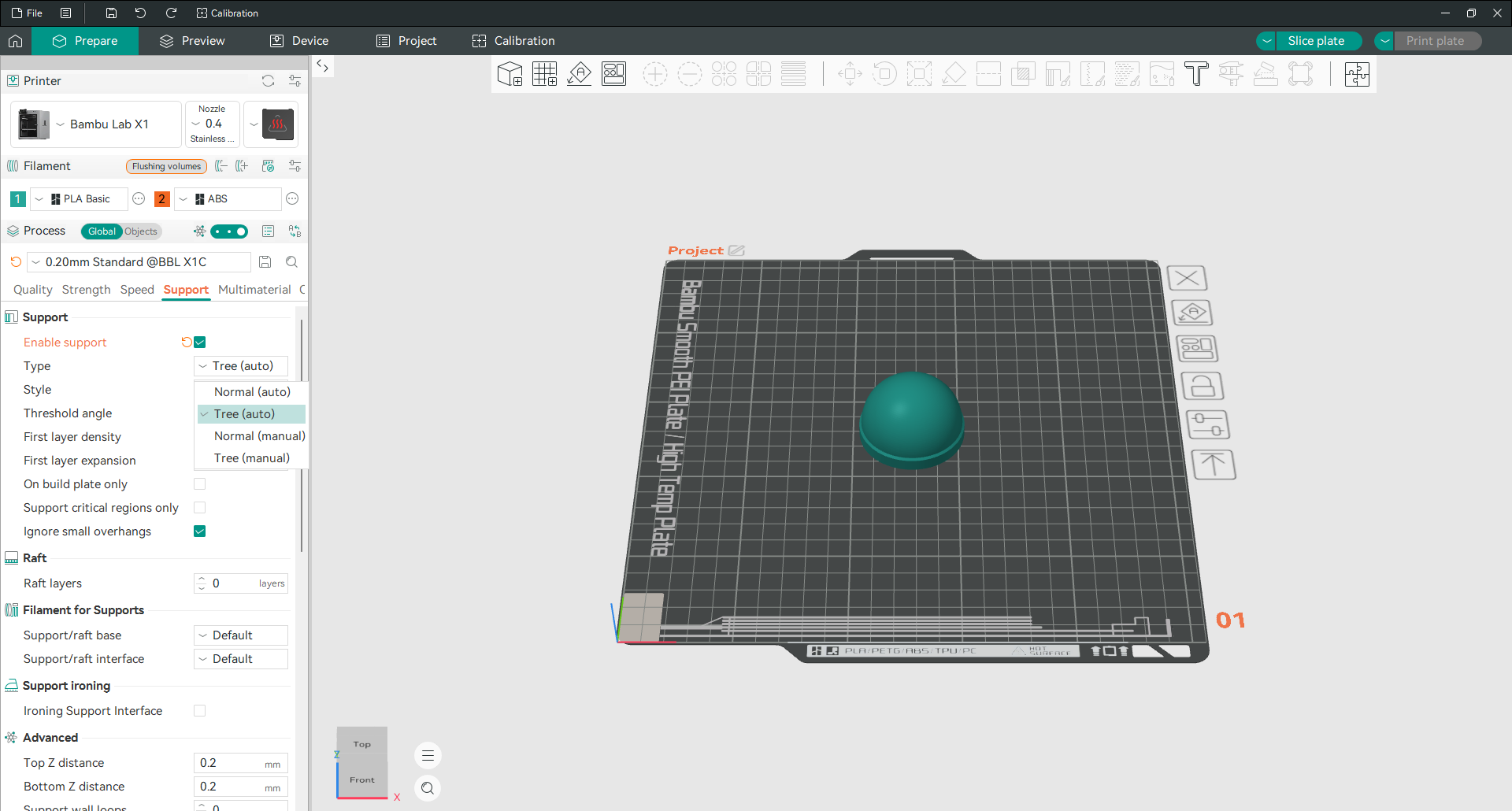
Soporte
Habilitar soporte los activa y luego el tipo decide su forma. Orca Slicer tiene por defecto Árbol (auto), lo cual vale la pena saber porque la mayoría de las cortadoras utilizan de forma predeterminada una cuadrícula y la mayoría de las guías asumen una cuadrícula.
El ángulo del umbral decide qué se considera un voladizo lo suficientemente empinado como para necesitar ser sostenido, y el valor predeterminado es 30 grados. Bájalo para menos soportes, auméntalo para más. El control más útil aquí es la distancia Z superior, el pequeño espacio entre el soporte y el modelo que está encima. Si los soportes se fusionan con tu pieza, increméntelos. Si no logran sostener la superficie, redúzcala.
Soportes para árboles
Los soportes para árboles crecen ramas que alcanzan solo los puntos que necesitan soporte, en lugar de construir una pared sólida debajo de todo el voladizo.
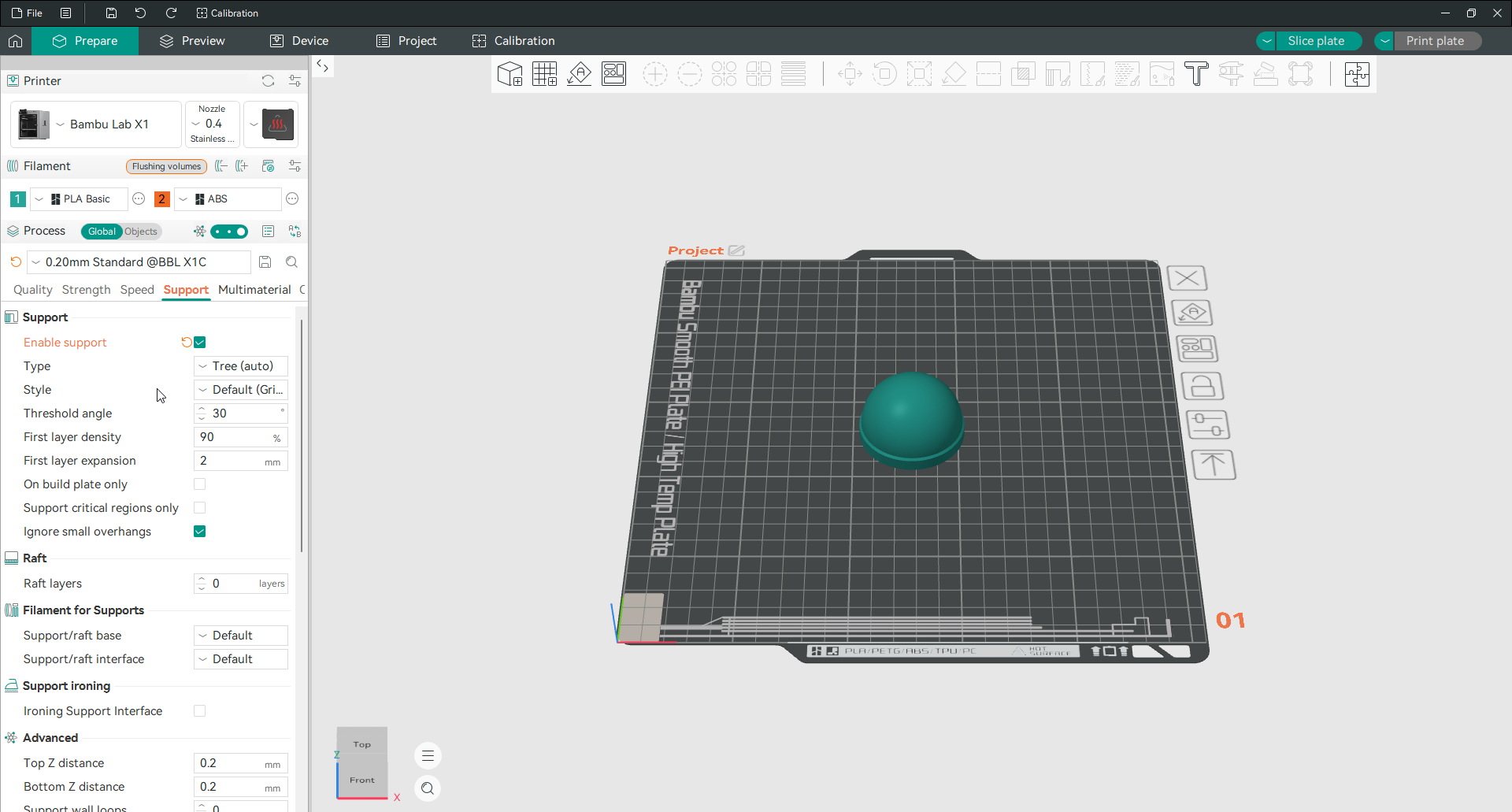
Usan mucho menos material, se retiran con mayor facilidad y dejan menos marcas en las superficies curvas. Sus ajustes de ángulo, distancia y diámetro de rama permiten equilibrar rigidez, consumo de plástico y facilidad de limpieza. Los soportes de árbol funcionan peor bajo voladizos grandes y planos, donde una rejilla normal sigue siendo la mejor opción.
Balsa
Una balsa es una plataforma completa impresa debajo del modelo en lugar de un collar alrededor. Las capas de balsa configuradas en cualquier valor superior a cero lo activan. Las balsas usan más filamento y dejan una parte inferior más áspera, por lo que son adecuadas para casos difíciles: una placa deformada, una superficie muy desgastada o un material que se niega a pegarse. Para todo lo demás, un ala hace el mismo trabajo con mucho menos desperdicio.
Filamento de soporte
Si tienes más de un filamento cargado, puedes imprimir soportes en uno diferente. La verdadera razón para hacer esto es un material de soporte específico que se despega limpiamente, pero incluso un segundo carrete del mismo color te permite mantener la interfaz de soporte separada para que marca menos el modelo.
Planchado de soporte
El planchado de soporte suaviza la cara superior del soporte donde se encuentra con el modelo, lo que le da a la superficie orientada hacia abajo del modelo un acabado más limpio. Está desactivado de forma predeterminada y vale la pena activarlo cuando la parte inferior de un voladizo es importante.
Soporte avanzado
El grupo avanzado mantiene la geometría fina. Eso significa las distancias Z superior e inferior, el número de paredes de soporte, los patrones de base y de interfaz, y la densidad de las capas de interfaz. La interfaz, las pocas capas que tocan directamente el modelo, es de donde proviene la mayor parte de la calidad de la superficie, por lo que las capas de interfaz más densas dan un resultado más limpio a costa de una eliminación más difícil.
Configuración de impresión: Multimaterial
Esta pestaña solo hace algo una vez que tienes más de un filamento cargado. Controla cómo la impresora gestiona el cambio de uno a otro.
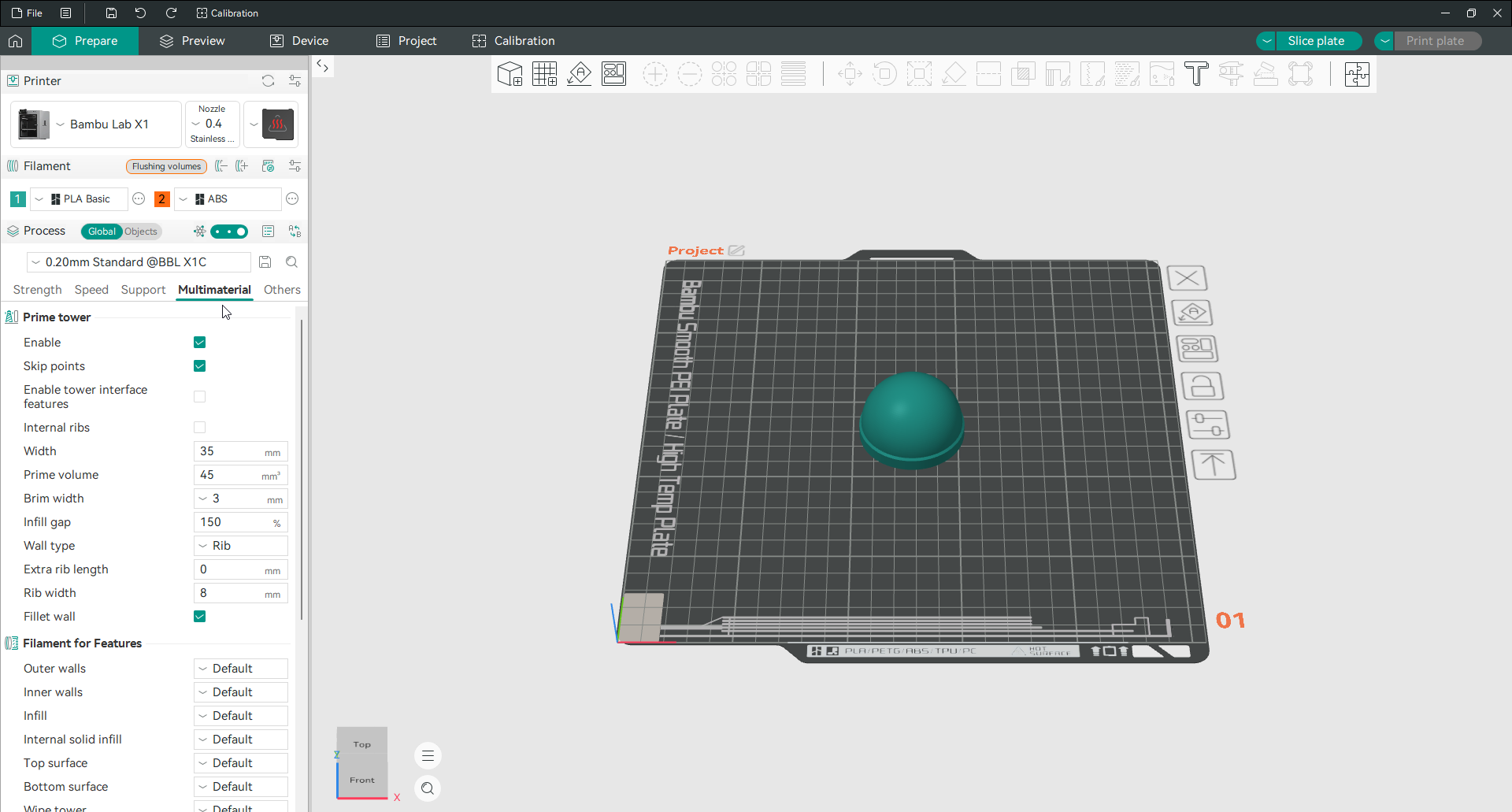
Torre principal
La torre principal es un pequeño pilar que recoge la purga de cada cambio de filamento. Cuando la impresora cambia de color, la boquilla todavía retiene algo del antiguo, y eso debe eliminarse antes de que el nuevo color se imprime limpio. La torre principal es un pequeño pilar separado impreso junto a tu modelo que absorbe esa purga, por lo que la mezcla ocurre en la torre y no en tu parte.
Habilitar torre principal lo activa. A partir de ahí, estableces su ancho, su volumen principal, el ala que lo mantiene firme y su tipo de pared. Es esencial para impresiones multicolores limpias en una máquina de una sola boquilla, y el ancho es lo más importante: demasiado estrecho y se cae, demasiado ancho y desperdicia plástico y tiempo.
Opciones de lavado
El lavado es la purga que elimina el color antiguo. Estas opciones permiten que parte de esa purga se realice de manera útil en lugar de desecharla.
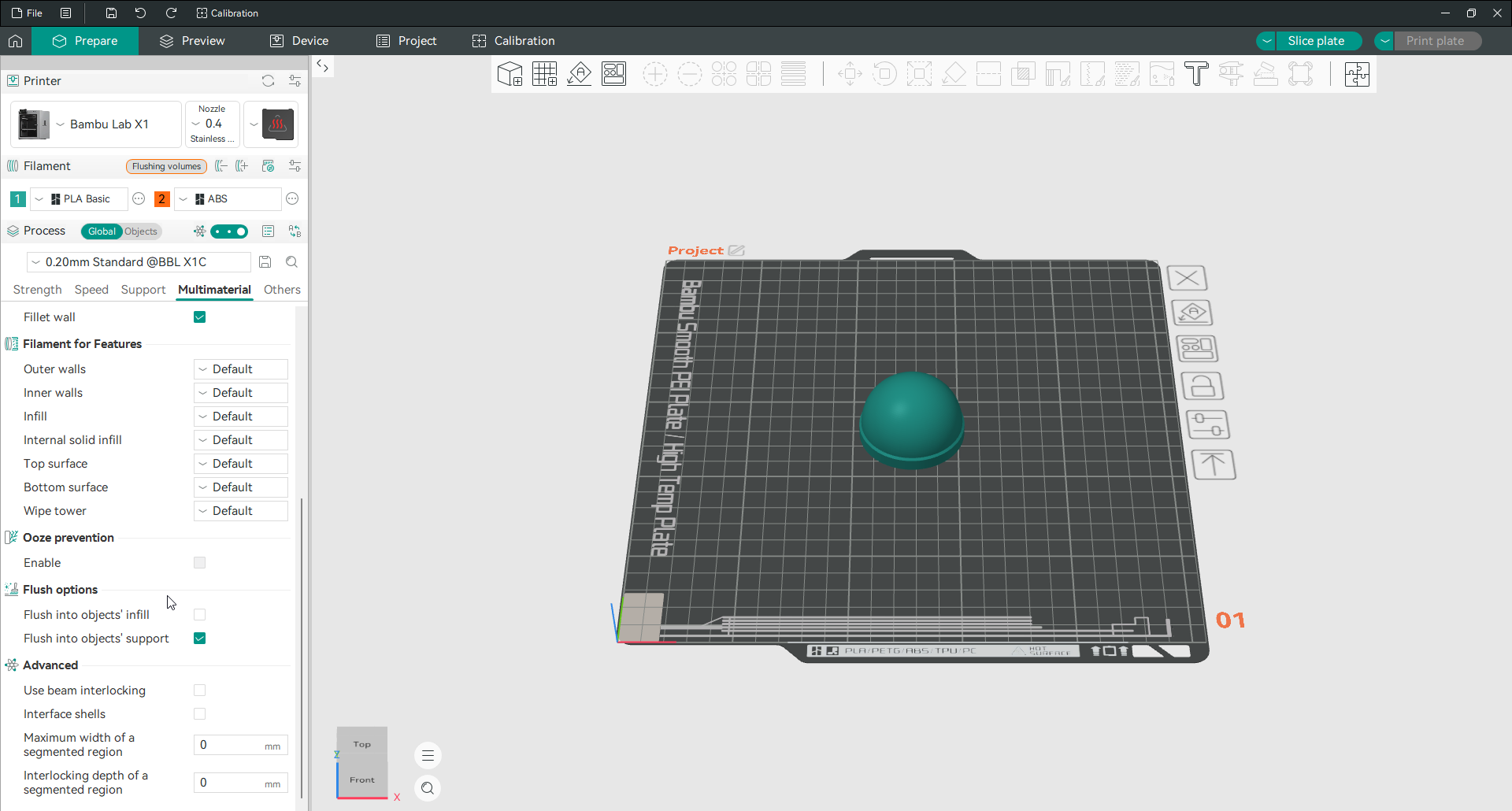
Vaciado en el relleno y vaciado en el soporte empuja el plástico purgado hacia lugares ocultos en el interior la pieza terminada, lo que reduce tanto el desperdicio como el tiempo de impresión. Hay un inconveniente que vale la pena señalar claramente: ninguno de los dos surte efecto a menos que la torre principal esté habilitada. Si los activa y nada cambia, ese es el motivo. También hay una advertencia que viene con el lavado del relleno: si las paredes están impresas con un filamento transparente, el relleno de colores mezclados puede verse a través.
Prevención de exudación
La prevención de exudación reduce la temperatura de la boquilla inactiva en una máquina multiherramienta para que no gotee mientras espera. En impresoras de boquilla única esto no se aplica. Junto a él se encuentra una opción de precalentamiento que calienta la siguiente herramienta antes del cambio, para reducir la pausa cuando se produce el cambio.
Filamento para funciones
Esto te permite asignar un filamento específico a una parte específica de la impresión. El uso clásico es la figura de un personaje, donde se coloca un filamento de color para las paredes exteriores y uno más barato para el relleno: el modelo se ve bien por fuera mientras que el interior cuesta menos.
Configuración de impresión: Otros
La pestaña Otros es el cajón de sastre para todo lo que no encaja en las pestañas anteriores. Varios de sus grupos son los que la gente busca activamente.
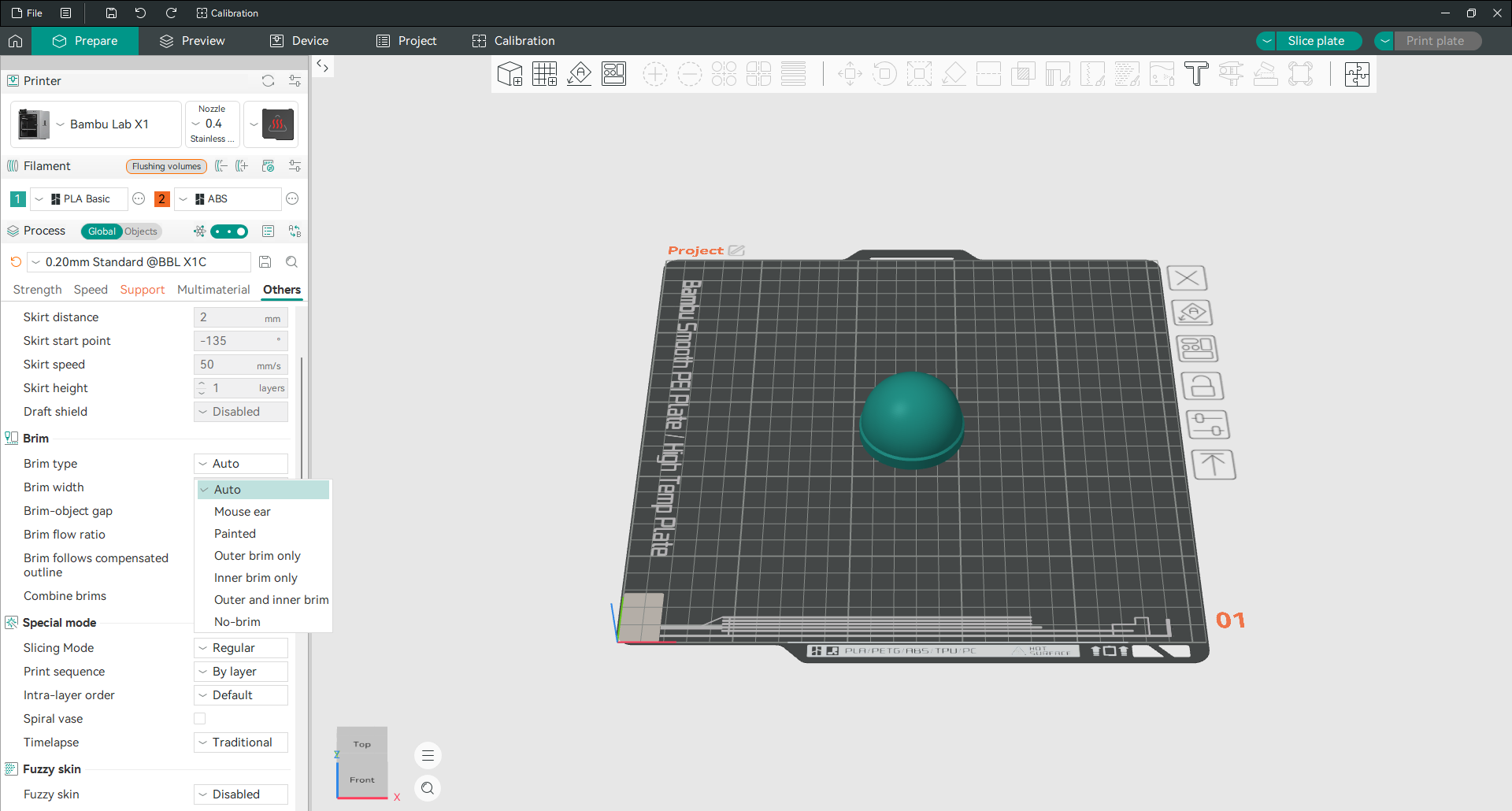
Falda
Una falda es uno o dos lazos impresos alrededor del modelo sin tocarlo. Su trabajo es preparar la boquilla y estabilizar el flujo antes de que empieza la impresión real, y permitirle comprobar que la primera capa cae de manera uniforme. Los bucles del faldón configurados en uno o dos son suficientes para preparar.
Ala
Un ala es un collar plano unido a la base del modelo. Agrega área de superficie para que las piezas altas o pequeñas no se suelten hasta la mitad. Orca Slicer ofrece siete tipos de ala, desde el collar exterior estándar hasta discos en forma de oreja de ratón en las esquinas y un ala pintada que se aplica con brocha a mano. El ancho del borde por defecto es de 5 mm, lo que se adapta a la mayoría de las piezas.
Modo especial
El modo especial contiene los modos de impresión amplia. El más conocido es el jarrón espiral, que imprime un objeto como una espiral continua de una sola pared sin costura, que se utiliza para jarrones y tazas. También aquí están los controles de secuencia de impresión, que deciden si una placa de varios objetos se imprime a la vez, capa por capa, o un objeto completo a la vez.
Piel difusa
La piel difusa deliberadamente raspa la pared exterior, dando un acabado texturizado que oculta las líneas de las capas y se siente bien en la mano. Es popular para cerramientos y empuñaduras. La versión actual también agrega un modo de ondulación que produce un patrón de onda regular en lugar de rugosidad aleatoria.
G-code de salida
Este grupo controla el archivo que produce Slicer. Etiquetar objetos etiqueta cada objeto en G-code, que es lo que permite a una impresora omitir o cancelar un objeto en una placa compartida. Verbose G-code agrega comentarios que hacen que el archivo sea legible si alguna vez necesita inspeccionarlo. El campo de formato de nombre de archivo te permite crear automáticamente el nombre de salida a partir del nombre del modelo, el filamento y el tiempo de impresión.
Scripts de posprocesamiento
Un script de posprocesamiento se ejecuta sobre el G-code terminado antes de guardarlo. Te permite modificar el archivo de formas que el propio Slicer no ofrece. Es una función avanzada: indica la ruta del script y Orca Slicer le pasará el archivo en cada trabajo. La mayoría de las personas no la necesitan, pero resulta útil para gestionar pausas personalizadas o realizar ajustes específicos de una máquina.
Notas
El campo de notas simplemente almacena texto con el perfil. Es un lugar para registrar por qué configuró algo de la forma en que lo hizo, algo que tu yo futuro le agradecerá.
Configuración de la impresora
La configuración de la impresora describe tu máquina en lugar de cualquier impresión en particular. Los configura cuando agrega una impresora y en tu mayoría los deja solos, pero vale la pena saber dónde encontrarlos.
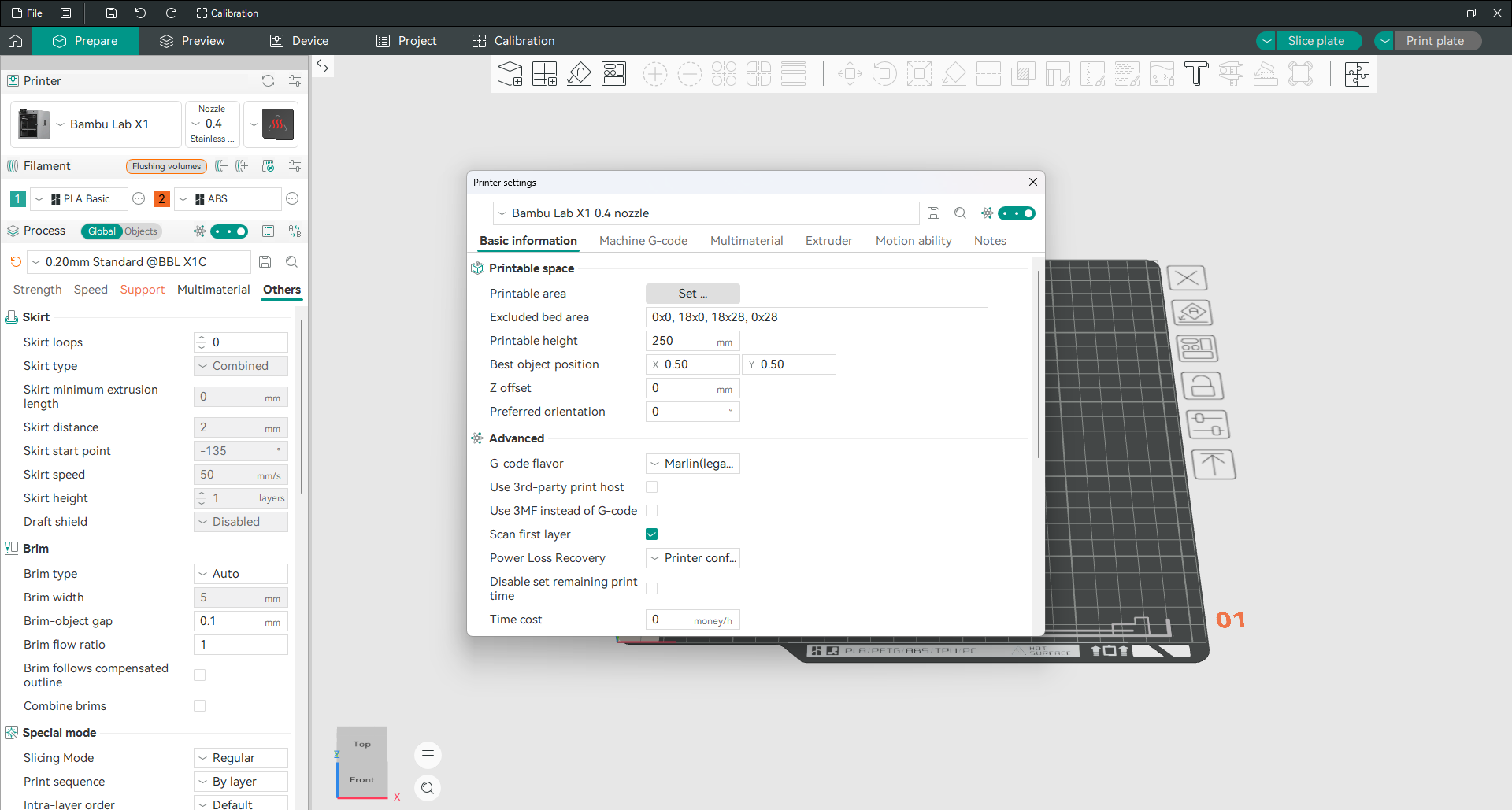
Información básica y desplazamiento Z
La pestaña Información básica contiene el tamaño de construcción de la impresora y, en Espacio imprimible, el desplazamiento Z. Esto desplaza toda la impresión hacia arriba o hacia abajo en relación con la cama y es la solución para una primera capa que queda aplastada o flotando sobre la placa. El valor predeterminado es 0 mm. Un valor positivo aleja la boquilla de la placa, uno negativo la acerca.
Dos cosas que debe saber. Está oculto en el modo Simple, así que cambia a Avanzado o Experto para verlo. Y es principalmente un trabajo de impresora: si ejecuta Klipper, el control real está en los ajustes de tu impresora, y el campo Slicer es para pequeños recortes además de eso. Primero calibra en la máquina.
Extrusor, retracción y salto Z
La pestaña Extrusor contiene el diámetro de la boquilla y la configuración de retracción.
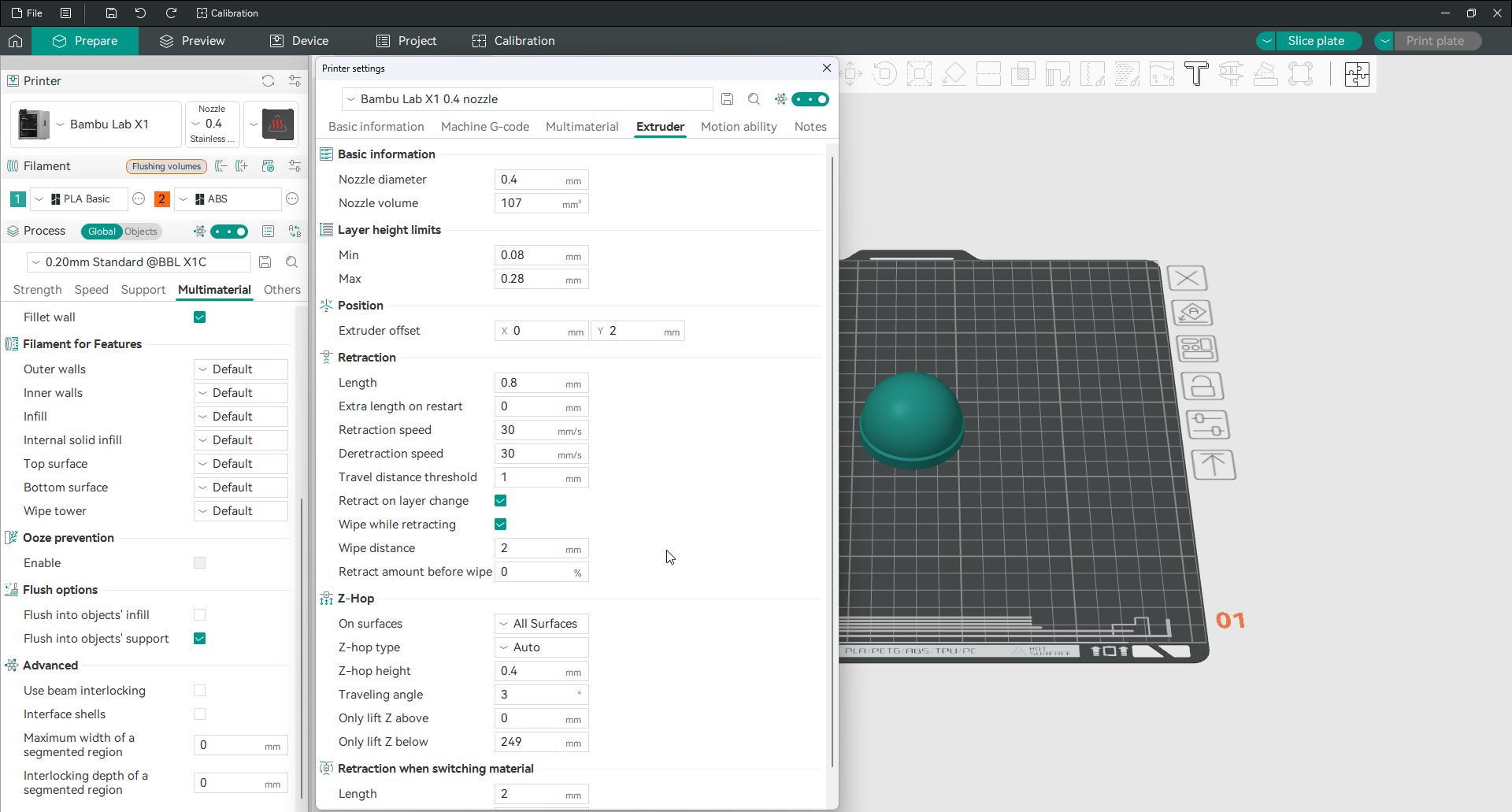
Retracción tira el filamento ligeramente hacia atrás durante los movimientos de viaje para que no salga hilo por el espacio. La longitud y la velocidad de retracción son las dos que importan y son la cura principal para Stringing. Z hop levanta la boquilla una fracción durante esos viajes para limpiar la impresión en lugar de arrastrarla. Aquí ambos se configuran por impresora, aunque un filamento puede anularlos.
Máquina G-code
Esta pestaña contiene los bloques de código que se ejecutan al principio y al final de cada impresión, además de los que se aplican por objeto. Si tu impresora funciona con el perfil incluido, déjalos como están. Edítalos solo si quieres añadir una línea de purga, llamar a una macro de Klipper o cambiar lo que ocurre al terminar una impresión. Guarda una copia del original antes de modificarlo, porque un bloque de inicio incorrecto suele arruinar la primera capa.
Capacidad de movimiento
La capacidad de movimiento establece la velocidad, aceleración y sacudida máximas que la máquina es físicamente capaz de realizar en cada eje.
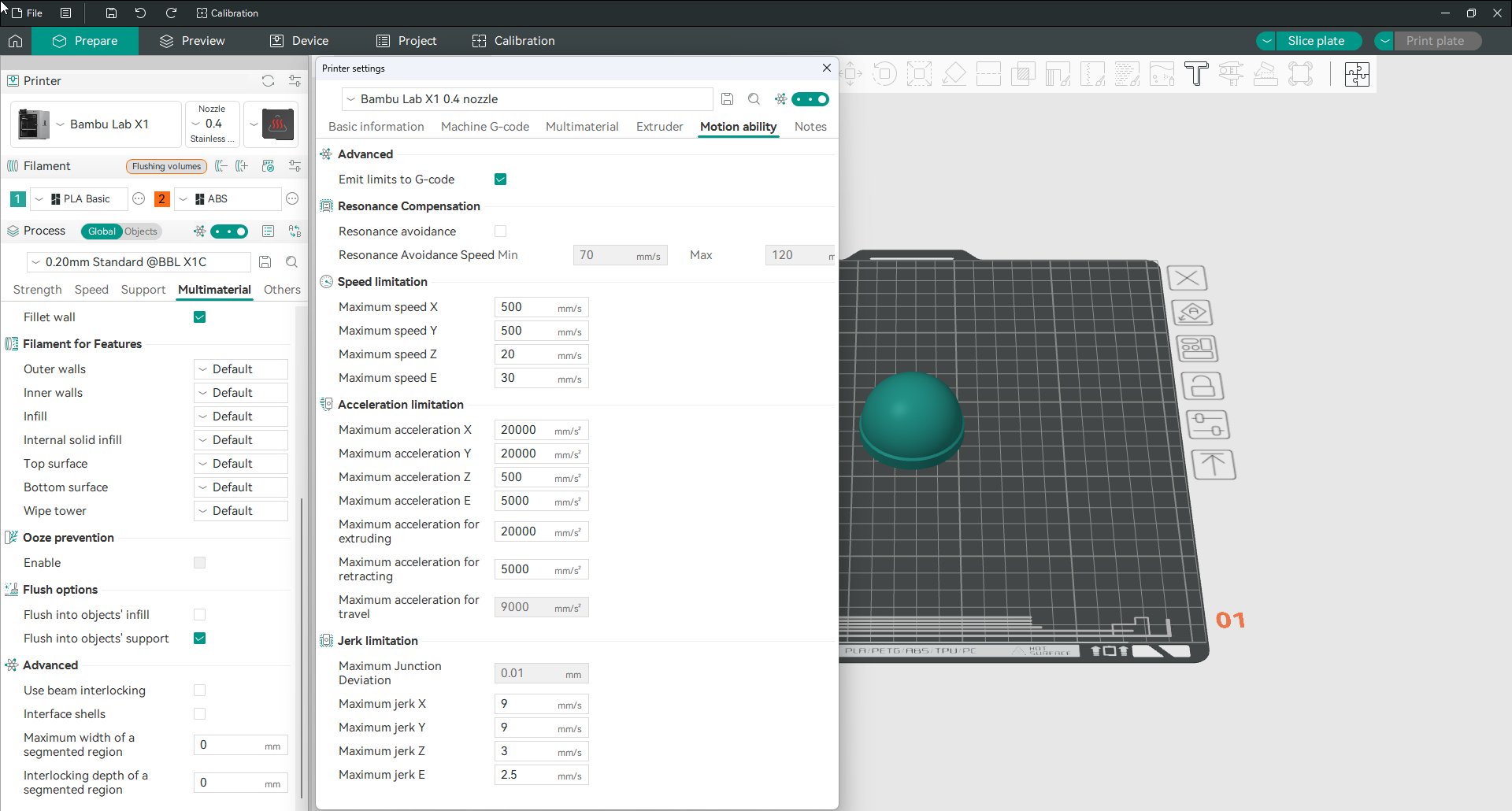
Estos son techos, no objetivos. Le dicen al Slicer lo que la impresora puede sobrevivir y las velocidades de impresión reales que tú configuraste en otros lugares se mantienen debajo de ellos. Obtén estos directamente de las especificaciones de tu impresora y las configuraciones de velocidad serán seguras de usar.
Ventilador de enfriamiento y espacios libres
Tres grupos más se ubican más abajo en la pestaña Información básica. El comportamiento del ventilador de refrigeración, los valores de espacio libre del extrusor que evitan que el cabezal golpee impresiones altas al imprimir objetos uno a la vez y, en las impresoras que lo admiten, la configuración de la malla de base adaptable.
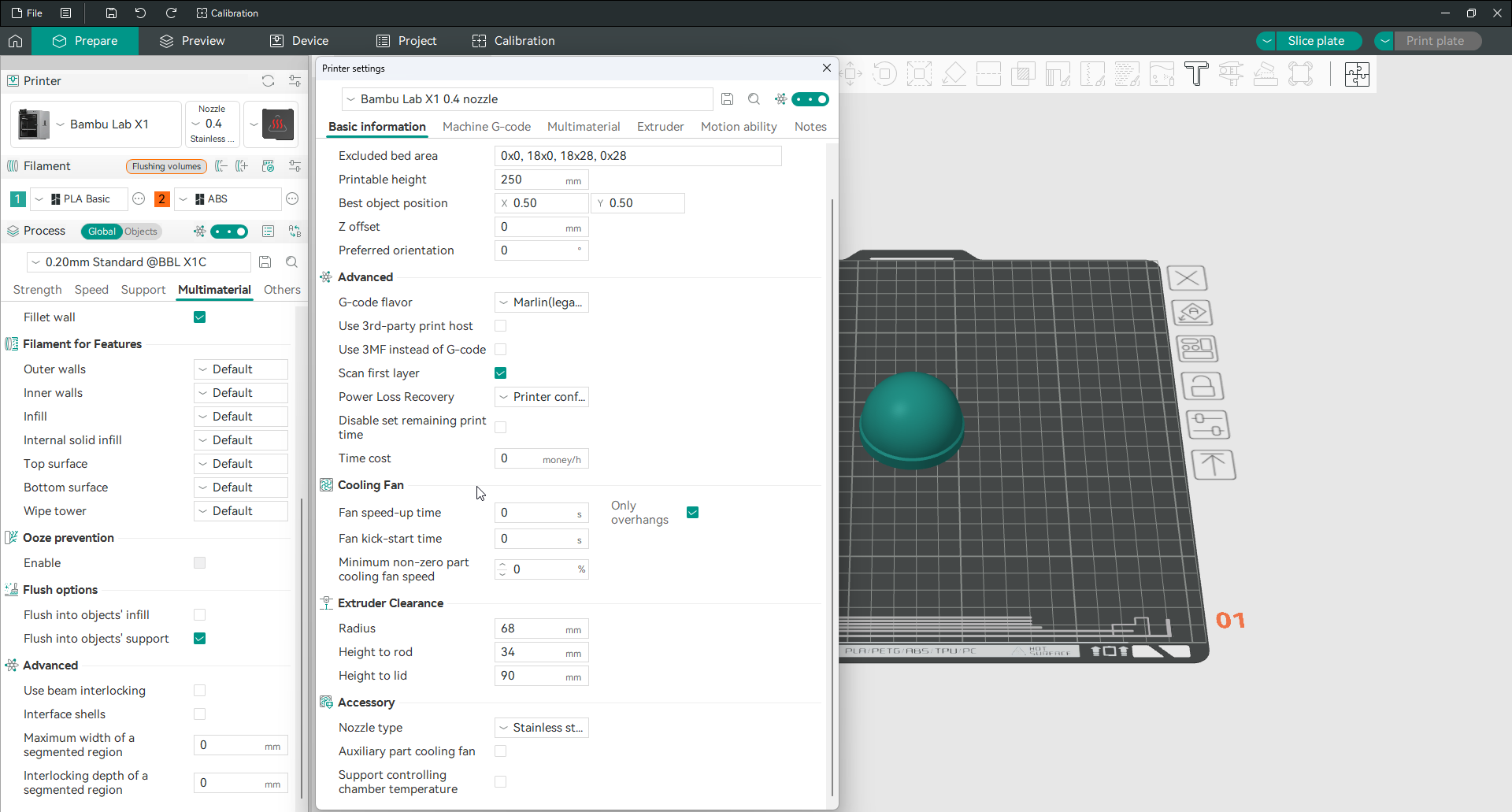
Leer más: Malla de base adaptable · Leer más: Múltiples tipos de cama
Configuración del filamento
La configuración del filamento describe el plástico con el que está imprimiendo. Los cambias cuando cambias de carretes o materiales, y Orca Slicer mantiene un perfil separado para cada uno.
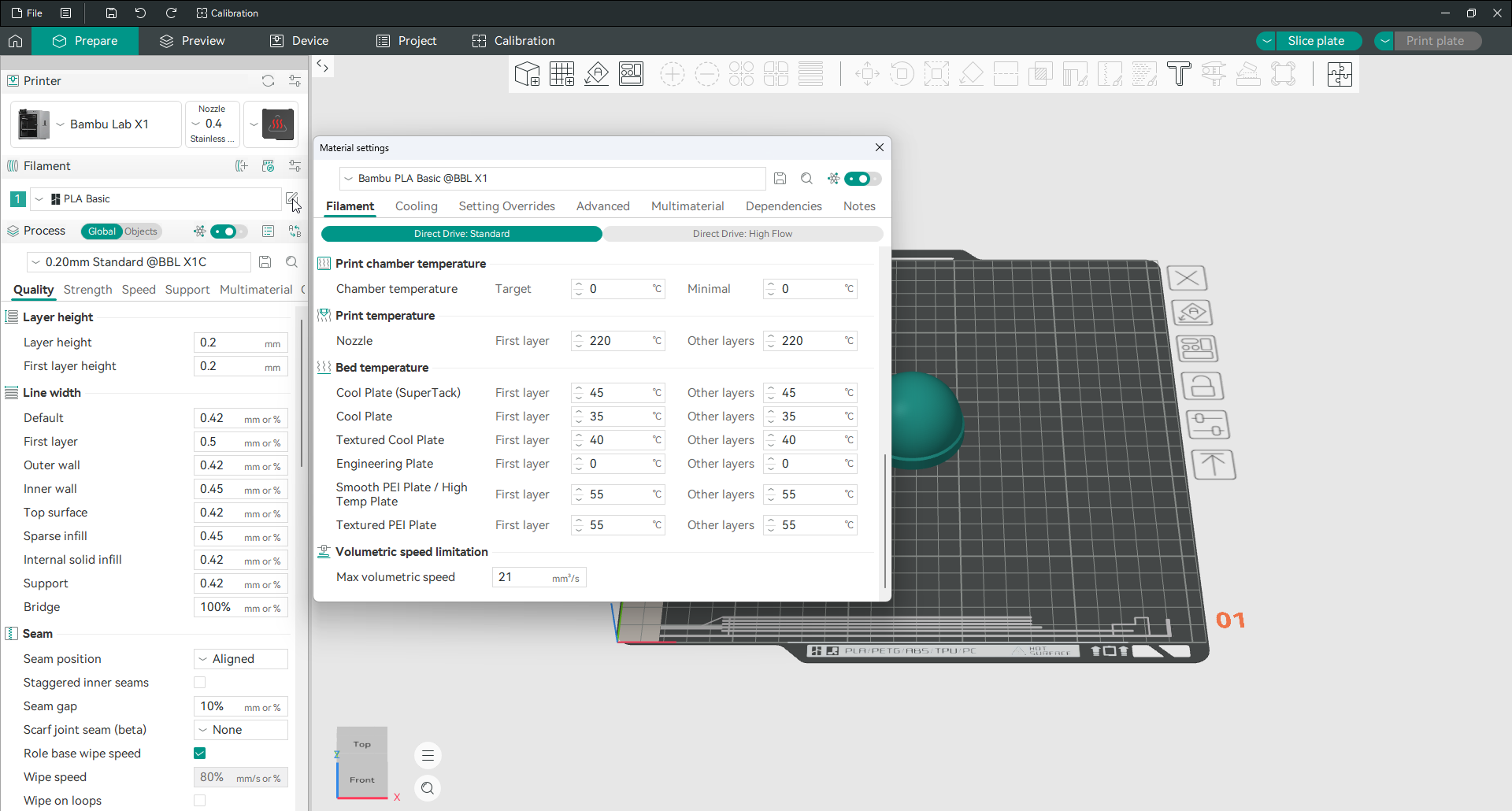
Temperaturas
La boquilla tiene una temperatura para la primera capa y otra para las siguientes. La temperatura de la cama se define por separado para cada tipo de placa. Revisa estos valores cuando cambies de marca, no solo de material, porque dos bobinas de PLA pueden necesitar temperaturas con quince grados de diferencia. Si no tienes claro qué valor usar, la torre de temperatura del menú Calibración te dará la respuesta en una sola impresión.
Enfriamiento
El enfriamiento controla el ventilador de la pieza.
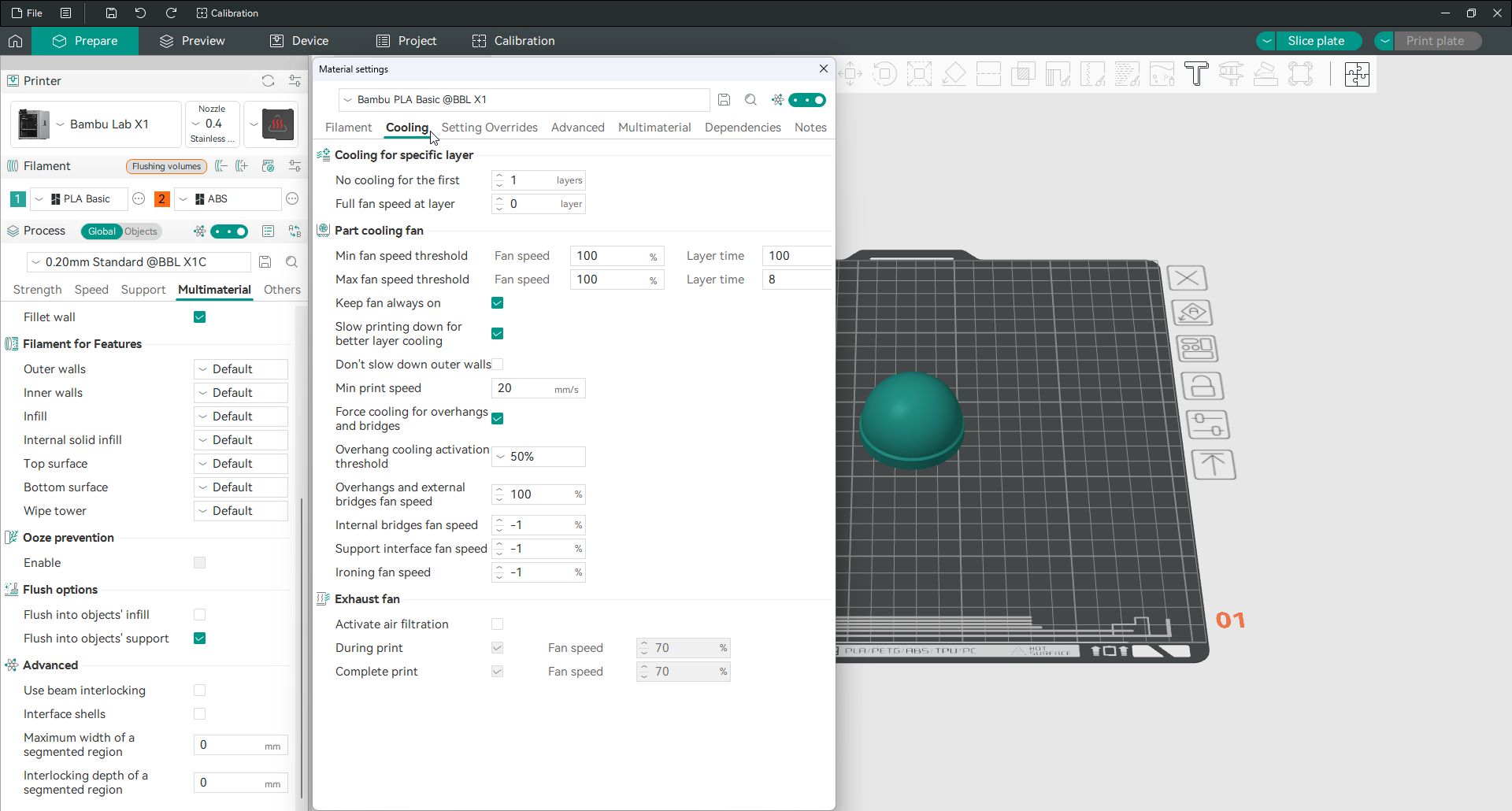
PLA quiere tanta refrigeración como el ventilador puedas proporcionar. El ABS y otros materiales de alta temperatura necesitan muy poco, porque demasiado enfriamiento hace que sus capas se rompan. El grupo te permite configurar la velocidad del ventilador, aumentarla para los salientes y reducir la velocidad de impresión en capas pequeñas para que cada una tengas tiempo de enfriarse antes de que llegue la siguiente.
Relación de flujo y avance de presión
La relación de flujo ajusta con precisión la cantidad de plástico extruido. Corrígela cuando las paredes queden un poco más gruesas o más finas de lo esperado. El avance de presión compensa la presión de la boquilla para conservar esquinas definidas y evitar que las líneas se estrechen justo después. Ambos ajustes tienen pruebas de calibración propias, mucho más fiables que hacer cambios a ojo.
Limitación de velocidad volumétrica
La velocidad volumétrica máxima es el límite real de qué tan rápido se puede imprimir un filamento determinado. Limita la cantidad de plástico que se puede derretir por segundo y todos los ajustes de velocidad se mantienen debajo. Este es el número que realmente limita una impresión rápida, por lo que vale la pena calibrarlo para cada material.
Configuración de anulaciones
La pestaña de anulación de configuración permite que un filamento cambia configuraciones de impresión específicas cada vez que se utiliza. Es así como un filamento flexible puede forzar velocidades más lentas y desactivar la retracción automáticamente, sin que tengas que acordarte de cambiarlos cada vez que lo cargas. Si una configuración de impresión parece ignorar lo que tú erescribiste, la razón suele ser una anulación del filamento cargado.
Guardar y mover tu configuración
Una vez que tengas una combinación que funcione, consérvela. Y cuando cambies a una computadora nueva, llévala contigo.
Guarda un ajuste preestablecido
Cambia lo que necesites y haz clic en el icono de guardar junto al nombre del perfil. Ponle un nombre que explique para qué sirve, no qué modificaste. «Soportes PETG 0,20 mm» seguirá teniendo sentido dentro de seis meses, mientras que «Copia estándar 3 0,20 mm» no. Los perfiles se guardan por impresora, así que un perfil de proceso creado para una máquina no aparece al cambiar a otra.
Haz una copia de seguridad y mueve todo
Ve a Archivo, luego Exportar y luego Exportar paquete de ajustes preestablecidos. Ese único archivo reúne tus impresoras, filamentos y ajustes preestablecidos de proceso. En la otra máquina, usa Archivo, luego Importar y luego Importar configuraciones para volver a cargarlo. Haz esto antes de cualquier actualización importante y antes de reinstalar.
Dónde se almacenan tus configuraciones
En Windows la carpeta es %APPDATA%\OrcaSlicer. En macOS y Linux la forma confiable de encontrarlo es Ayuda y luego Mostrar carpeta de configuración. Tus propios ajustes preestablecidos se encuentran en la subcarpeta user, y una carpeta user_backup al lado es donde van tus ajustes preestablecidos anteriores si algo parece restablecerse.
Sincronizar con Orca Cloud
Orca Cloud mantiene tus perfiles sincronizados entre computadoras. También realiza una copia de seguridad de ellos y mantiene un historial de versiones, por lo que se puede revertir un perfil que hayas roto. Es completamente opcional, todo funciona sin conexión sin una cuenta y las funciones principales son gratuitas.
Preguntas frecuentes
¿Cuáles son las mejores configuraciones para Orca Slicer?
No existe un único conjunto óptimo, porque los valores correctos dependen de tu impresora, tu filamento y el modelo. La respuesta honesta es comenzar con el perfil que viene con tu impresora, que ya está ajustado, y cambiar sólo lo que requiera un problema específico. Las pruebas de calibración son la forma confiable de encontrar los números correctos para tu propia máquina en lugar de copiar los de otra persona.
¿Por qué no puedo encontrar una configuración sobre la que leí?
Casi siempre porque tu modo de usuario es demasiado bajo. Orca Slicer oculta opciones avanzadas en modo Simple. Cambia a Avanzado o Experto y la configuración que falta generalmente aparece exactamente donde dice la guía.
¿Qué altura de capa debo usar?
Entre el 25 y el 75 por ciento del diámetro de la boquilla. Para la boquilla común de 0,4 mm, es de 0,10 a 0,30 mm, siendo 0,20 mm el valor predeterminado sensato. Cuanto más fino es más suave y más lento, más grueso es más rápido y más rugoso.
¿Cuánto relleno necesito?
Para la mayoría de las piezas, el 15 por ciento es suficiente. Auméntalo hasta un 30 o 40 por ciento para las piezas que requieren una carga real, pero más allá de ese punto agregar una pared aporta más resistencia que agregar relleno, por menos filamento y menos tiempo.
¿Cuál es la diferencia entre las seis pestañas de proceso?
La calidad controla cómo se ve la impresión y qué tan precisa es. La fuerza controla qué tan sólido es. La velocidad controla la rapidez con la que se imprime cada tipo de línea. El soporte controla las estructuras que sostienen los voladizos. Multimaterial controla los cambios de color y material. Otros contienen el faldón, el ala, los modos especiales y la salida G-code.
¿Necesito cambiar alguna configuración para comenzar a imprimir?
No. El perfil incluido con tu impresora sirve para la mayoría de los modelos sin tocar nada. Carga un modelo, elige el filamento, ejecuta el Slicing y listo. Cambia un ajuste solo cuando quieras corregir o mejorar un resultado concreto.
¿Dónde guarda Orca Slicer mi configuración?
En Windows, en %APPDATA%\OrcaSlicer. En macOS y Linux, usa Ayuda y luego Mostrar carpeta de configuración para abrir el lugar correcto. Tus ajustes preestablecidos personalizados se encuentran en la carpeta user que contiene.