


Orca Slicer configuración de voladizo, explicada
Un saliente es cualquier parte de una impresión que sobresale del aire libre sin nada impreso debajo. Esas capas se enfrían y se fijan en el aire en lugar de descansar sobre una base sólida. Si la configuración no es la correcta, pueden combarse, curvarse o caerse. Orca Slicer tiene un pequeño grupo de configuraciones que controlan cómo se imprimen estos bordes no admitidos. Usados juntos, permiten que muchos voladizos se impriman limpiamente sin ningún material de soporte.
Los encontrarás en la pestaña Calidad, dentro de la sección Voladizos. Cambia el selector de modo de la parte superior derecha a Avanzado o Experto para verlos todos. La mayoría aparece a partir del modo Avanzado y queda oculta en las vistas más sencillas. Hay cuatro ajustes principales y varias opciones secundarias. Cada uno cambia la forma en que la impresora trata las zonas del modelo que quedan suspendidas en el aire.
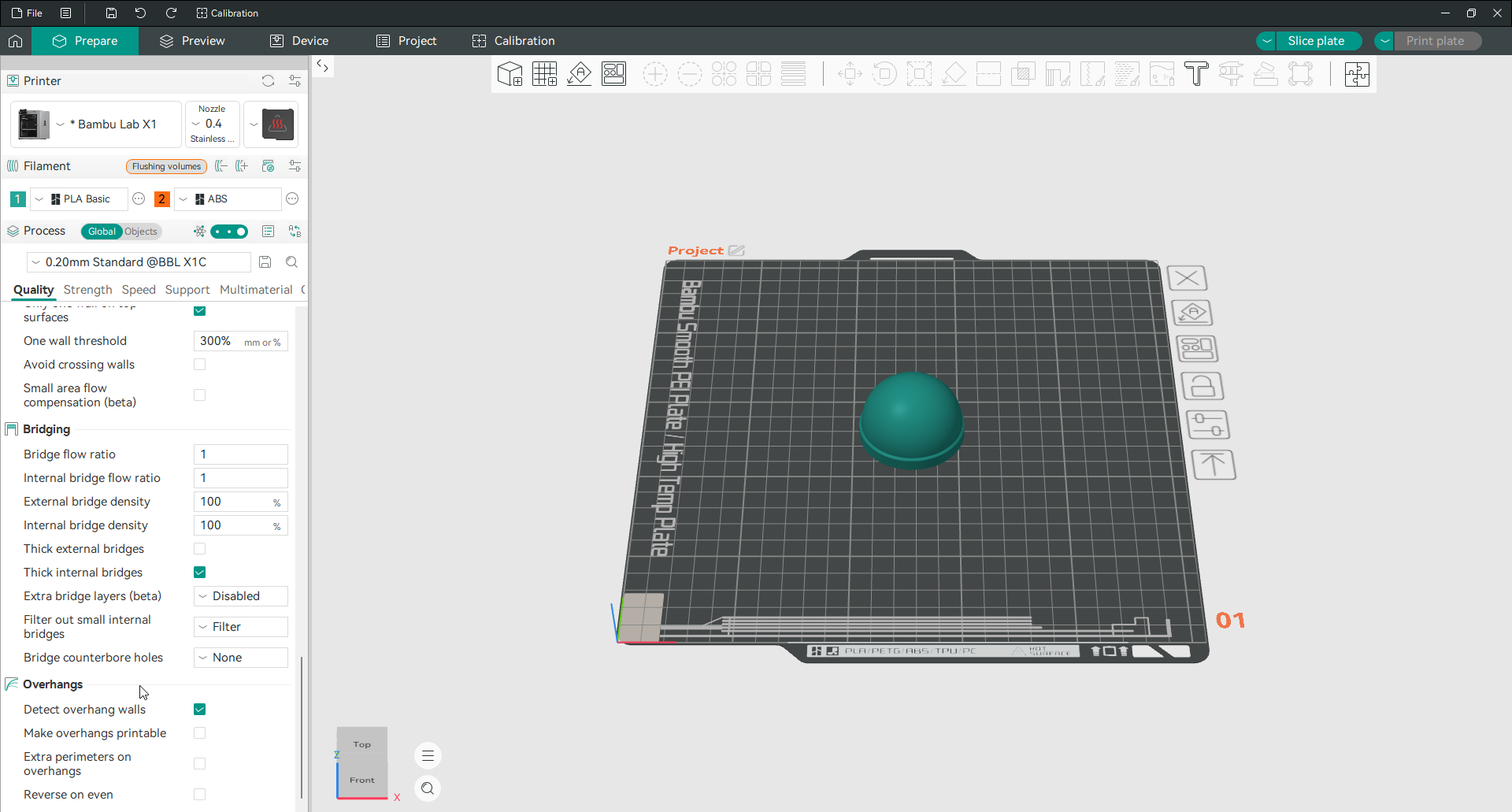
Detectar pared voladiza
Detectar pared voladiza permite a Orca Slicer medir cuánto cuelga de cada línea de pared. al aire libre e imprime esas secciones de manera diferente a las paredes normales. Calcula el porcentaje de saliente de cada línea en relación con su ancho, en función de la cantidad de material sólido que se encuentra debajo de ella. Una línea totalmente apoyada se imprime como una pared normal. Una línea sin apoyo debajo cuenta como saliente. Una vez que una línea alcanza el 100 por ciento de voladizo, el Slicer cambia a su configuración de puente para esa sección, usando la relación de flujo del puente, la velocidad y el enfriamiento separados para mantener la forma a lo largo del espacio.
Esta detección también es la base para las herramientas inversas más abajo. El campo Umbral inverso solo aparece cuando Detectar pared saliente está activado. Está habilitado de forma predeterminada y dejarlo activado es la opción correcta para la mayoría de las impresiones.
Hacer que el voladizo sea imprimible
Hacer que el voladizo sea imprimible cambia ligeramente la forma del modelo para que los voladizos empinados se puedan imprimir sin material de soporte. Cuando está activado, Orca Slicer agrega material en forma de cono debajo de los voladizos que son más pronunciados que el límite establecido. Eso les da a esas secciones algo sobre lo que construir. Los ajustes están destinados a ser menores, pero alteran la geometría. Se adapta más a piezas funcionales que a piezas en las que la forma exacta debe permanecer fiel. Está desactivado de forma predeterminada.

Ángulo máximo
El ángulo máximo establece qué tan empinado puede ser un voladizo antes de que Orca Slicer le cambia la forma. La escala es opuesta a lo que mucha gente espera. Un valor de 90 grados deja el modelo completamente intacto y permite cualquier voladizo. Un valor de 0 grados sustituye cada saliente por material en forma de cono. Entonces, un número más bajo arregla más del modelo y un número más alto arregla menos. Un valor entre 45 y 60 grados funciona bien para la mayoría de impresoras y modelos. Empieza allí cuando sean aceptables pequeños cambios de forma.
Área del agujero
El área del agujero establece el agujero más grande en la base de tu modelo que se rellenará cuando se remodelen los voladizos. Sólo hace algo mientras está activado Hacer que el voladizo sea imprimible. Un valor de 0 llena cada agujero en la base del modelo con material en forma de cono. Un valor mayor deja abiertos los huecos más grandes y llena sólo los más pequeños. Auméntalo cuando los orificios de la base deban permanecer abiertos. Bájalo hacia 0 cuando quieras cerrar esas aberturas para obtener un pie más sólido.
Perímetros adicionales en los voladizos
Los perímetros adicionales en voladizos añaden líneas de pared en zonas muy inclinadas y donde un puente carece de un buen anclaje. Ese material extra sostiene mejor la pared exterior mientras avanza sobre el vacío, reduce la caída y ayuda a conservar la forma del borde. También mejora la unión entre capas en esos puntos débiles. La opción está desactivada de forma predeterminada. Actívala cuando un modelo tenga zonas anchas sin soporte que sigan quedando ásperas.
Invertir en par
Invertir en par invierte la dirección en la que la impresora establece los perímetros en cada capa par. Una capa se imprime de una manera y la siguiente se imprime de la manera opuesta. Esta alternancia mejora los voladizos pronunciados, porque el filamento ligeramente aplastado de una capa se inclina y sostiene la siguiente. También distribuye las tensiones internas en direcciones alternas, lo que reduce la posibilidad de deformación. Y ayuda con las regiones flotantes impresas sobre soportes.
El efecto es más fuerte en materiales a los que les gusta deformarse o estirarse, como ABS, ASA, TPU y Silk PLA. Para obtener el mejor resultado, ajusta el umbral de inversión en 0 para que cada pared se alterne en capas pares en lugar de solo en las más empinadas. La contrapartida es una textura visible en la pared exterior desde el cambio de dirección, por lo que es mejor guardarla para impresiones que se beneficien claramente.
Invertir incluso solo está disponible cuando el Slicer elige las direcciones de la pared automáticamente y el modo Florero en espiral está desactivado.

Solo interno inverso
Solo interno inverso limita la dirección de giro hacia las paredes internas. La pared exterior sigue imprimiéndose de la misma manera en cada capa. Aún así se obtiene la mayor parte del beneficio: se alternan voladizos más fuertes y menos deformaciones de las paredes interiores, mientras que la superficie exterior se mantiene lisa porque nunca se invierte. Enciéndelo cuando te guste lo que hace Reverse on para darle fuerza, pero no quieras la textura que deja en el exterior. Funciona con el orden de las paredes interiores y exteriores.
Umbral inverso
El umbral de inversión indica a OrcaSlicer qué voladizos tienen suficiente inclinación como para invertir su dirección. Puedes configurarlo de tres formas. Un valor de 0 desactiva el umbral, de modo que todas las paredes se invierten en capas alternas. Un valor en milímetros cambia la dirección cuando el voladizo alcanza esa distancia. Un porcentaje solo la cambia cuando el voladizo supera esa proporción del ancho de pared. Con un umbral definido, únicamente las paredes que superan el límite reciben la textura alterna y el resto se imprime con normalidad. Esto puede dejar una superficie irregular que algunas personas consideran peor que invertirlo todo, así que úsalo solo cuando tengas claro qué paredes no lo necesitan.
Este campo solo aparece cuando Detectar pared saliente está activado y Invertir solo interno está desactivado. Si ninguno de los dos es el caso, la configuración está oculta.
Otras configuraciones que funcionan con voladizos
Algunas configuraciones fuera de esta sección también determinan cómo aparecen los voladizos. La velocidad de voladizo, en la pestaña Velocidad, ralentiza la boquilla sobre áreas sin soporte para que cada capa tengas más tiempo para enfriarse antes de que aterrice la siguiente. La configuración del puente decide cómo Slicer imprime los tramos totalmente sin soporte una vez que Detectar pared saliente los marca, y puedes ajustarlos en la página puente. El orden de impresión en la pared también importa. El orden Interior y Exterior imprime primero la pared interior, por lo que la pared exterior saliente tiene un vecino en el que apoyarse, que se cubre en la página paredes y superficies. Si los voladizos aún se hunden después de ajustarlos, la solución de problemas guía explica las causas habituales.
Preguntas frecuentes
¿Qué ángulo se considera un voladizo?
Cualquier pared que sobresalga más allá de la vertical es técnicamente un saliente, pero la mayoría de las impresoras solo comienzan a tener dificultades para superar los 45 grados de la vertical. Por debajo de eso, las paredes normales y de refrigeración suelen funcionar por sí solas. Más pronunciado que eso es donde comienzan a importar los ajustes de voladizo, las velocidades más lentas o los soportes. Es por eso que 45 grados es la regla general cuando una pieza necesita ayuda adicional.
¿Cómo imprimo salientes sin soportes?
Activa Detectar pared saliente para que Slicer imprime los bordes sin soporte con más cuidado. Añade perímetros adicionales en los voladizos para secciones anchas y deja que la velocidad del voladizo reduce la velocidad de la boquilla sobre esas áreas. Para ángulos pronunciados, también puedes habilitar Hacer que el saliente sea imprimible, que remodela el modelo para que se imprime sin soporte, o Invertir incluso para fortalecer los bordes. Una buena refrigeración parcial y un caudal bien calibrado marcan una diferencia mayor aquí que cualquier simple palanca.
¿Por qué mis voladizos se caen o se curvan?
La caída generalmente significa que el filamento no se enfría lo suficientemente rápido antes de que caiga la siguiente capa, o que la boquilla se mueve demasiado rápido sobre el área sin soporte. Aumenta el ventilador de refrigeración de la pieza, ralentice la impresión sobre los salientes y asegúrate de que Detectar pared saliente esté activado. El rizado de materiales como ABS y ASA tiene más que ver con la deformación, donde la inversión en un control de temperatura más uniforme y estable ayuda más.
¿Cuál es la mejor configuración de ángulo máximo?
Para la mayoría de las impresoras y modelos, un valor entre 45 y 60 grados funciona bien. Ten en cuenta que la escala está invertida, por lo que 90 grados no cambia nada y 0 grados remodelan cada saliente. Los números en el rango de 45 a 60 remodelan sólo los voladizos más pronunciados y dejan en paz los más suaves. Empieza en el extremo superior si quieres realizar los cambios más pequeños posibles en la forma de tu modelo.
¿Por qué el umbral de inversión está atenuado o falta?
El umbral de inversión solo aparece cuando Detectar pared saliente está activado y Solo inversión interna está desactivado. Si no puede ver el campo, verifica esas dos configuraciones primero. El modo de jarrón en espiral y la dirección manual de la pared también desactivan las funciones inversas en su conjunto.
¿Debo dejar activado Detectar pared saliente?
Sí, en la mayoría de los casos. Está activado de forma predeterminada, permite que Slicer trata los bordes sin soporte con más cuidado y otras herramientas salientes dependen de él. El único momento para probar a desactivarlo es si notas paredes de aspecto extraño en un modelo específico, ya que algunos usuarios han descubierto que cambia el aspecto de ciertas superficies en ángulo. Si una impresión sale mal alrededor de sus salientes, desactivarla es algo que se puede comprobar rápidamente.