


Configuración de paredes y superficies en Orca Slicer
La configuración de paredes y superficies controla cómo Orca Slicer imprime los perímetros de tu modelo y el orden en que los coloca. La mayoría de las veces, los valores predeterminados son correctos, pero dos opciones aquí, el orden de impresión de la pared y las opciones de una pared, marcan una diferencia real en qué tan limpias y fuertes quedan tus paredes.
Esta página explica cada ajuste y, sobre todo, cuál conviene elegir según el resultado que buscas.
Orden de impresión de las paredes
Esta es la configuración en Orca Slicer que decide si las paredes quedarán lisas o fuertes, porque las dos tiran en direcciones opuestas. El orden controla si la pared interior o exterior se imprime primero.
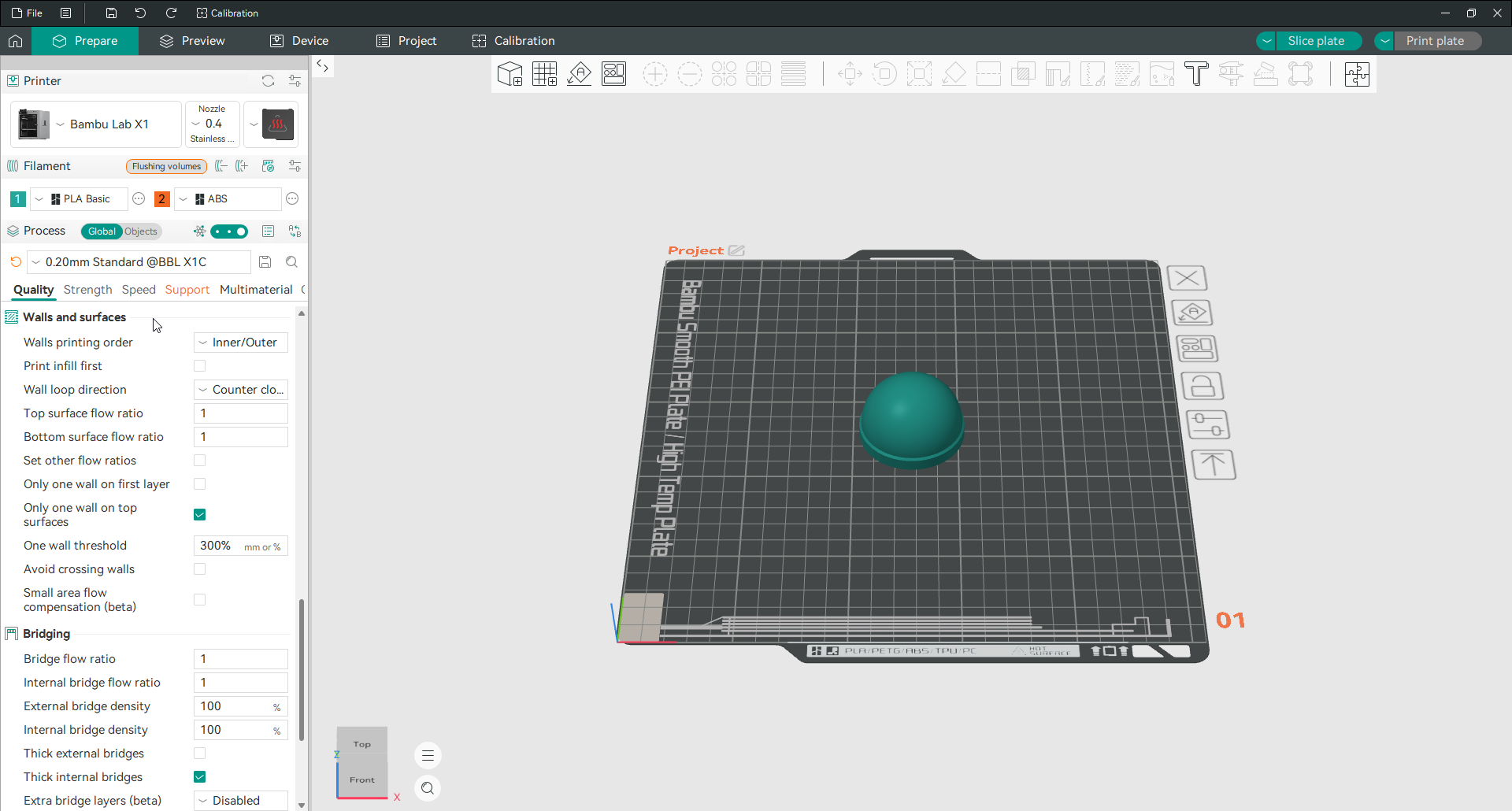
Interior/Exterior imprime primero la pared interior y después la exterior. Así, la pared exterior tiene apoyo mientras se deposita, lo que mejora los voladizos y refuerza la pieza. A cambio, la superficie exterior puede quedar algo más rugosa, porque la pared interior puede empujarla y deformarla ligeramente.
Interior/Exterior/Interior imprime la pared exterior entre dos paredes interiores, lo que ofrece la superficie más limpia y precisa. Necesita al menos tres paredes para funcionar. A cambio, los voladizos pueden empeorar, porque la pared exterior se deposita antes de tener apoyo interior.
Exterior/Interior imprime primero la pared exterior, lo que proporciona una calidad de superficie y una precisión cercanas a Interior/Exterior/Interior. Su desventaja es que la costura en Z es menos ordenada, ya que la costura se coloca primero en la superficie visible. La configuración de costura puede ayudar a colocarla donde menos se ve.
La regla simple: elige Interior/Exterior para piezas con voladizos o que necesitan resistencia, y Interior/Exterior/Interior para piezas de exhibición donde la superficie es el punto.
Imprimir el relleno primero
Al activar esta opción, Orca Slicer imprime el relleno y las capas sólidas antes que las paredes. Puede ayudar en algunas geometrías con voladizos, pero el relleno también puede empujar la pared exterior al enfriarse y dejar su patrón marcado en la superficie. Combínala con Pared precisa, el orden Interior/Exterior/Interior y una menor superposición entre relleno y pared para evitar esas marcas.
Dirección del bucle de pared
Esto establece la dirección en la que viajan los bucles de pared cuando se ven desde arriba. De forma predeterminada, todos los bucles se imprimen en sentido antihorario, a menos que esté habilitado Invertir en pares. Puedes forzar una dirección específica en lugar de Auto, y la impresora la seguirá a menos que esté activado Invertir en par.
Esto se desactiva automáticamente en el modo jarrón o espiral, porque imprimen una pared continua en lugar de bucles separados. Para casi todos, dejar esto en Automático es la opción correcta en Orca Slicer.
Relación de flujo superficial
La relación de flujo superficial controla la cantidad de filamento que ingresa a las capas sólidas superior e inferior. Empujarlo ligeramente por debajo de 1,0 puede suavizar la superficie superior y cortar pequeñas manchas, porque un material sin toque deja una cara más limpia.
El flujo real es esta relación multiplicada por la relación de flujo de tu filamento, por lo que se acumula en tu calibración existente. Al igual que con cualquier cambio de flujo, primero calibra tu caudal base antes de cambiarlo a 1.0.
Configuraciones de solo una pared
Estas opciones permiten imprimir una superficie con una sola pared para dejar más espacio al patrón de relleno superior.
La opción principal, solo una pared en las superficies superiores, resulta muy útil en zonas pequeñas y planas y en detalles finos, como letras en relieve. Varias paredes desplazarían el patrón superior y lo dejarían irregular. Una sola pared deja espacio para que el relleno cubra la superficie de manera uniforme. No la uses en piezas que necesiten resistencia, porque una sola pared es más débil.
Hay una opción de coincidencia para la primera capa y un umbral de una pared que establece qué tan pequeña debe ser una superficie superior antes de que esto entre en acción. Puedes establecer el umbral en milímetros o como un porcentaje del ancho de la pared. En superficies estrechas ocasionalmente puedes dejar pequeños huecos; establecerlo en cero lo desactiva para esas impresiones.
Evita cruzar paredes
Con esto activado, la boquilla toma un pequeño desvío durante el viaje en lugar de cruzar una pared impresa. Eso evita que raye la superficie mientras se mueve, lo que es más importante en caras visibles y materiales fibrosos como PETG y TPU.
Agrega un poco de tiempo de impresión. La longitud máxima del desvío limita hasta qué punto la boquilla se desviará de su camino para evitar un cruce: configúralo en milímetros, como porcentaje del recorrido directo, o en 0 para que no haya límite. Un desvío más grande evita más cruces pero cuesta más tiempo, por lo que es un equilibrio.
Compensación de flujo en áreas pequeñas
Esto reduce el flujo en zonas pequeñas o estrechas, como la parte superior de las letras, donde un caudal normal provocaría sobreextrusión y dejaría una superficie rugosa y abultada. Al activarla, el Slicer reduce el flujo lo justo para que esas zonas queden limpias. Está pensada para textos finos, logotipos y detalles decorativos donde la calidad de la superficie importa más que la velocidad.
Preguntas frecuentes
¿Cuál es el mejor orden de las paredes en Orca Slicer?
Interior/Exterior para piezas con salientes o que necesitan resistencia, porque la pared interior soporta la exterior mientras se imprime. Interior/Exterior/Interior para piezas de exhibición, porque proporciona la superficie exterior más limpia, aunque necesita al menos tres paredes y maneja menos bien los voladizos.
¿Qué hace Interior/Exterior/Interior?
Imprime la pared exterior entre dos paredes interiores, por lo que la superficie exterior sale suave y dimensionalmente precisa. Requiere tres o más paredes y es más débil en los voladizos, ya que la pared exterior se imprime antes de tener soporte interior.
¿Por qué mi pared exterior es ondulada o rugosa?
A menudo hay una ligera sobreextrusión en el perímetro exterior. Activa “Establecer otras proporciones de flujo” y baja un poco el flujo de la pared exterior. Así mejoras la superficie sin debilitar el relleno. Primero calibra el flujo base.
¿Para qué sirve “solo una pared en las superficies superiores”?
Imprime una sola pared alrededor de superficies planas pequeñas para que el relleno superior pueda cubrirlas de forma uniforme. Resulta especialmente útil en detalles finos, como texto en relieve. Evítala en piezas que necesiten resistencia.
¿Debo activar evitar cruzar paredes?
Sí para impresiones visibles o fibrosas (PETG, TPU), porque detiene la boquilla marcando la superficie a medida que avanza. Agrega un poco de tiempo, controlado por la duración máxima del desvío. Para impresiones rápidas y funcionales donde las marcas de la superficie no importan, puedes omitirlo.