


Paramètres des murs et des surfaces dans Orca Slicer
Les paramètres des parois et des surfaces contrôlent la façon dont Orca Slicer imprime les périmètres de ton modèle et l’ordre dans lequel il les place. La plupart du temps, les valeurs par défaut sont correctes, mais deux choix ici, l’ordre d’impression des parois et les options d’une paroi, font une réelle différence dans la propreté et la solidité de tes parois.
Cette page explique chaque paramètre et t’aide surtout à choisir le bon réglage selon le résultat recherché.
Ordre d’impression des parois
Ce réglage détermine en grande partie si tes parois privilégient l’aspect ou la résistance, car ces deux objectifs demandent parfois un ordre différent. Il indique si la paroi intérieure ou extérieure est imprimée en premier.
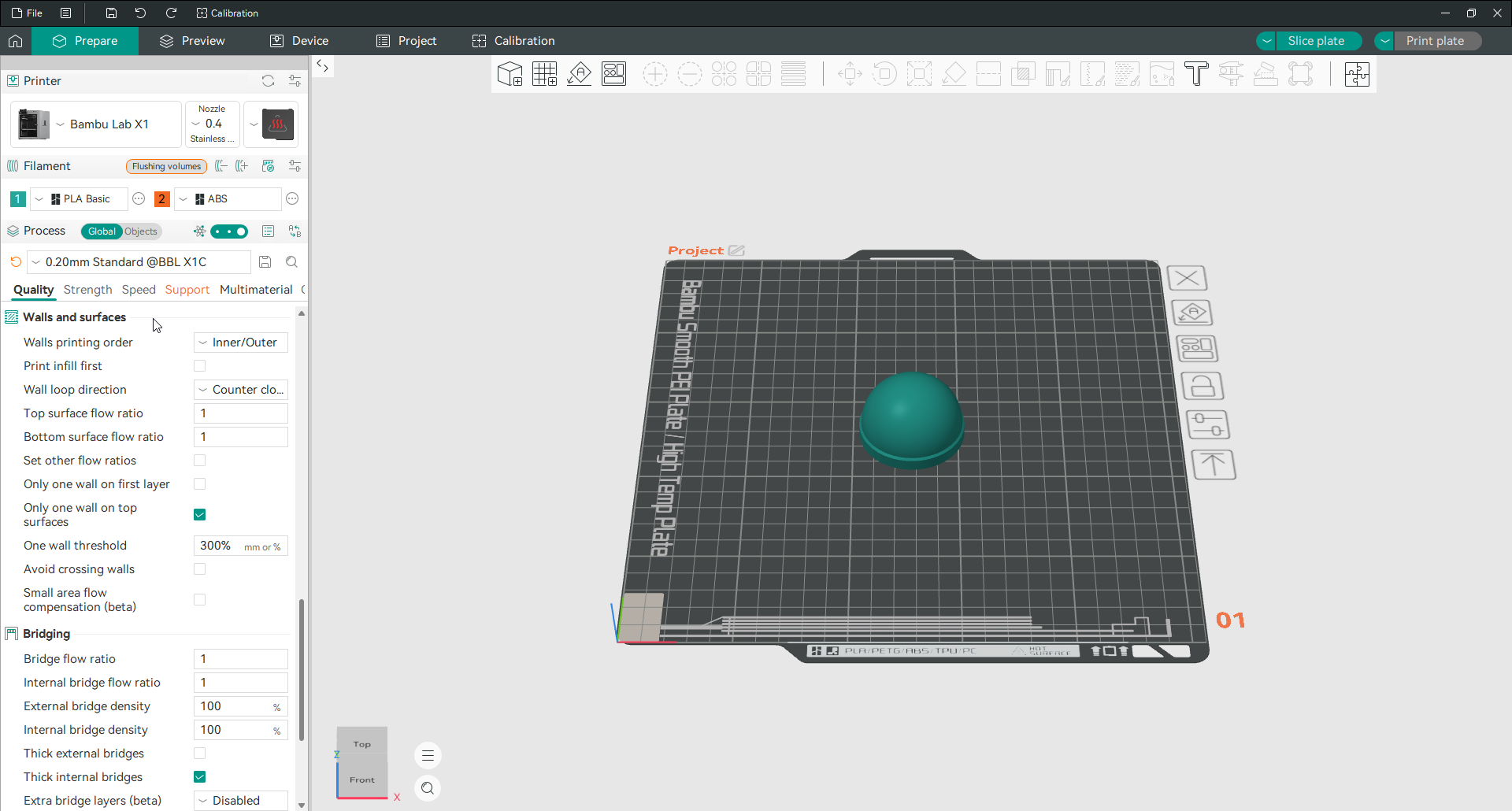
Intérieur/Extérieur imprime d’abord la paroi intérieure, puis l’extérieure. La paroi intérieure soutient alors la suivante, ce qui améliore les surplombs et renforce la pièce. En contrepartie, la surface externe peut être légèrement moins régulière, car la paroi intérieure peut pousser sur elle pendant l’extrusion.
Intérieur/Extérieur/Intérieur imprime la paroi extérieure prise en sandwich entre les parois intérieures, ce qui donne la surface la plus propre et la plus précise. Il lui faut au moins trois parois pour fonctionner. Le problème est que les surplombs souffrent, car la paroi extérieure s’effondre avant d’avoir un support intérieur derrière lui.
Extérieur/Intérieur imprime la paroi extérieure en premier, donnant une qualité de surface et une précision proches de l’Intérieur/Extérieur/Intérieur. Son inconvénient est une couture en Z moins soignée, car la couture est d’abord posée sur la surface visible. Les paramètres de couture peuvent aider à les placer là où elles sont le moins visibles.
La règle simple : choisis Intérieur/Extérieur pour les pièces avec des surplombs ou qui ont besoin de résistance, et Intérieur/Extérieur/Intérieur pour les pièces d’affichage où la surface est le point.
Imprimer le remplissage en premier
Avec cette option activée, Orca Slicer imprime le remplissage et les couches solides avant les parois. Cela peut aider les conceptions soutenues et en surplomb. Mais le remplissage peut pousser les parois extérieures vers l’extérieur en refroidissant, un effet parfois appelé image fantôme du remplissage. Si tu l’utilises, associe-le à une paroi précise, à l’ordre intérieur/extérieur/intérieur et à un chevauchement de remplissage/paroi réduit pour empêcher le remplissage de s’enfoncer à travers la surface.
Direction de la boucle murale
Cela définit la direction dans laquelle les boucles murales se déplacent lorsqu’elles sont vues du dessus. Par défaut, toutes les boucles s’impriment dans le sens inverse des aiguilles d’une montre, à moins que l’inversion même soit activée. Tu peux forcer une direction spécifique au lieu d’Auto, et l’imprimante la suit à moins que l’option Reverse on even soit activée.
Ceci est automatiquement désactivé en mode vase ou spirale, car ceux-ci impriment une paroi continue plutôt que des boucles séparées. Pour presque tout le monde, laisser cette option sur Auto est le bon choix dans Orca Slicer.
Taux de débit de surface
Le taux de débit de surface contrôle la quantité de filament entrant dans les couches solides supérieure et inférieure. Le pousser légèrement en dessous de 1,0 peut lisser la surface supérieure et couper de petites taches, car un peu moins de matériau laisse une face plus propre.
Le débit réel est ce rapport multiplié par le rapport de débit de ton filament, il se cumule donc sur ton étalonnage existant. Comme pour tout changement de débit, calibre d’abord ton débit de base avant de le déplacer vers 1.0.
Paramètres pour une seule paroi
Ceux-ci permettent d’imprimer une surface avec une seule paroi pour libérer de l’espace pour le motif de remplissage supérieur.
L’option principale, une seule paroi sur les surfaces supérieures, est véritablement utile sur les petites zones plates et les détails fins comme les lettres en relief. Plusieurs parois évinceraient le motif supérieur et le laisseraient inégal. une seule paroi donne à l’espace intercalaire une couverture uniforme de la surface. Ne l’utilise pas sur des pièces qui ont besoin de résistance, car une paroi est plus faible.
Il existe une option de correspondance pour la première couche et un seuil d’une paroi qui définit la taille d’une surface supérieure avant que cela n’centre en jeu. Tu peux définir le seuil en millimètres ou en pourcentage de la largeur de la paroi. Sur des surfaces étroites, il peut parfois laisser de petits espaces ; le régler sur zéro le désactive pour ces impressions.
évite de traverser les parois
Avec cette option activée, la buse fait un petit détour pendant le déplacement plutôt que de traverser une paroi imprimée. Cela l’empêche de rayer la surface lorsqu’il bouge, ce qui est particulièrement important sur les faces visibles et les matériaux filandreux comme le PETG et le TPU.
Cela ajoute un peu de temps d’impression. La longueur maximale du détour limite jusqu’où la buse s’écartera de son chemin pour éviter un croisement : définis-la en millimètres, en pourcentage de la trajectoire directe, ou à 0 pour aucune limite. Un détour plus important évite davantage de croisements mais coûte plus de temps, c’est donc un équilibre.
Compensation du débit sur petite zone
Cela réduit le débit dans les zones minuscules ou étroites, comme le haut des lettres, où un débit normal serait surextrudé et laisserait une surface rugueuse et bombée. L’activer permet au Slicer de réduire le flux juste assez pour que ces petites régions ressortent en douceur. Il est destiné aux textes fins, aux logos et aux détails décoratifs où la qualité de la surface compte plus que la vitesse.
Questions fréquemment posées
Quel est le meilleur ordre mural dans Orca Slicer ?
Choisis Intérieur/Extérieur pour les pièces avec des surplombs ou qui demandent davantage de résistance, car la paroi intérieure soutient l’extérieure pendant l’impression. Choisis Intérieur/Extérieur/Intérieur pour les pièces d’exposition, car cet ordre donne la surface la plus propre, même s’il exige au moins trois parois et gère moins bien les surplombs.
Que fait Intérieur/Extérieur/Inner ?
Il imprime la paroi extérieure entre deux parois intérieures, de sorte que la surface extérieure ressorte lisse et dimensionnellement précise. Il nécessite trois parois ou plus et est plus faible sur les surplombs, car la paroi extérieure s’imprime avant d’avoir un support intérieur.
Pourquoi ma paroi extérieure est-elle ondulée ou rugueuse ?
Souvent une légère surextrusion sur le périmètre extérieur. Active « Définir d’autres taux de débit » et réduis légèrement le débit de la paroi extérieure, ce qui affine la surface sans affaiblir le remplissage. Calibre d’abord ton flux de base.
À quoi sert « une seule paroi sur les surfaces supérieures » ?
Il imprime une seule paroi sur de petites surfaces planes afin que le motif de remplissage supérieur ait de la place pour les couvrir uniformément. Cela aide surtout sur les détails fins comme le texte en relief. Évite-le sur les pièces qui ont besoin de solidité.
Dois-je activer pour éviter de traverser les parois ?
Oui pour les impressions visibles ou filandreuses (PETG, TPU), car il arrête la buse marquant la surface lors de son déplacement. Cela ajoute un peu de temps, contrôlé par la longueur maximale du détour. Pour des impressions fonctionnelles rapides où les marques de surface n’ont pas d’importance, tu peux les laisser désactivées.