


Orca Slicer Configuration
Orca Slicer propose des centaines de réglages, ce qui peut le rendre plus intimidant qu’il ne l’est réellement. En pratique, tu n’en modifieras qu’une poignée. Ces quelques valeurs déterminent le résultat de l’impression, tandis que le profil de l’imprimante fournit déjà des valeurs par défaut cohérentes pour le reste.
Cette page sert de carte d’Orca Slicer. Elle parcourt les onglets dans l’ordre de l’application, explique le rôle de chaque groupe de réglages et donne un point de départ. Lorsqu’un sujet dispose de sa propre page détaillée, tu trouveras le lien correspondant. Lis la page une première fois pour comprendre l’organisation du logiciel ou va directement à l’onglet que tu as ouvert.
Avant de commencer, vérifie ton mode utilisateur. De nombreux réglages restent masqués tant que tu n’as pas choisi un niveau plus avancé. Si une option décrite ici n’apparaît pas à l’écran, ce mode en est presque toujours la cause.
Où se trouve chaque paramètre
Orca Slicer conserve ses paramètres à trois endroits distincts, et savoir lequel est ce qui évite beaucoup de recherches.
Paramètres de l’imprimante décrivent ta machine. Sa taille, sa buse, la façon dont elle se déplace et le code de début et de fin qu’elle exécute. Tu les définis une fois lorsque tu ajoutes une imprimante et tu les touches rarement à nouveau.
Paramètres du filament décrivent le plastique. Températures, refroidissement, débit et vitesse à laquelle il peut être poussé. Tu les modifies lorsque tu passes à une bobine différente ou à un matériau différent.
Paramètres de processus décrivent comment ce modèle particulier est imprimé. Hauteur de couche, parois, remplissage, vitesse, supports. C’est le panel dans lequel tu travailles réellement, et c’est le plus grand des trois. Les paramètres de processus sont répartis sur six onglets : Qualité, Résistance, Vitesse, Support, Multimatériaux et Autres.
Navigateur de réglages
Retrouve le réglage actuellement ouvert
Aucune page de réglages correspondante.
Les modes utilisateur décident de ce que tu peux voir
Un contrôle de mode au-dessus des paramètres décide de ce que tu peux voir. Il comporte quatre positions, c’est pourquoi deux personnes peuvent ouvrir le même logiciel et voir des choses différentes.
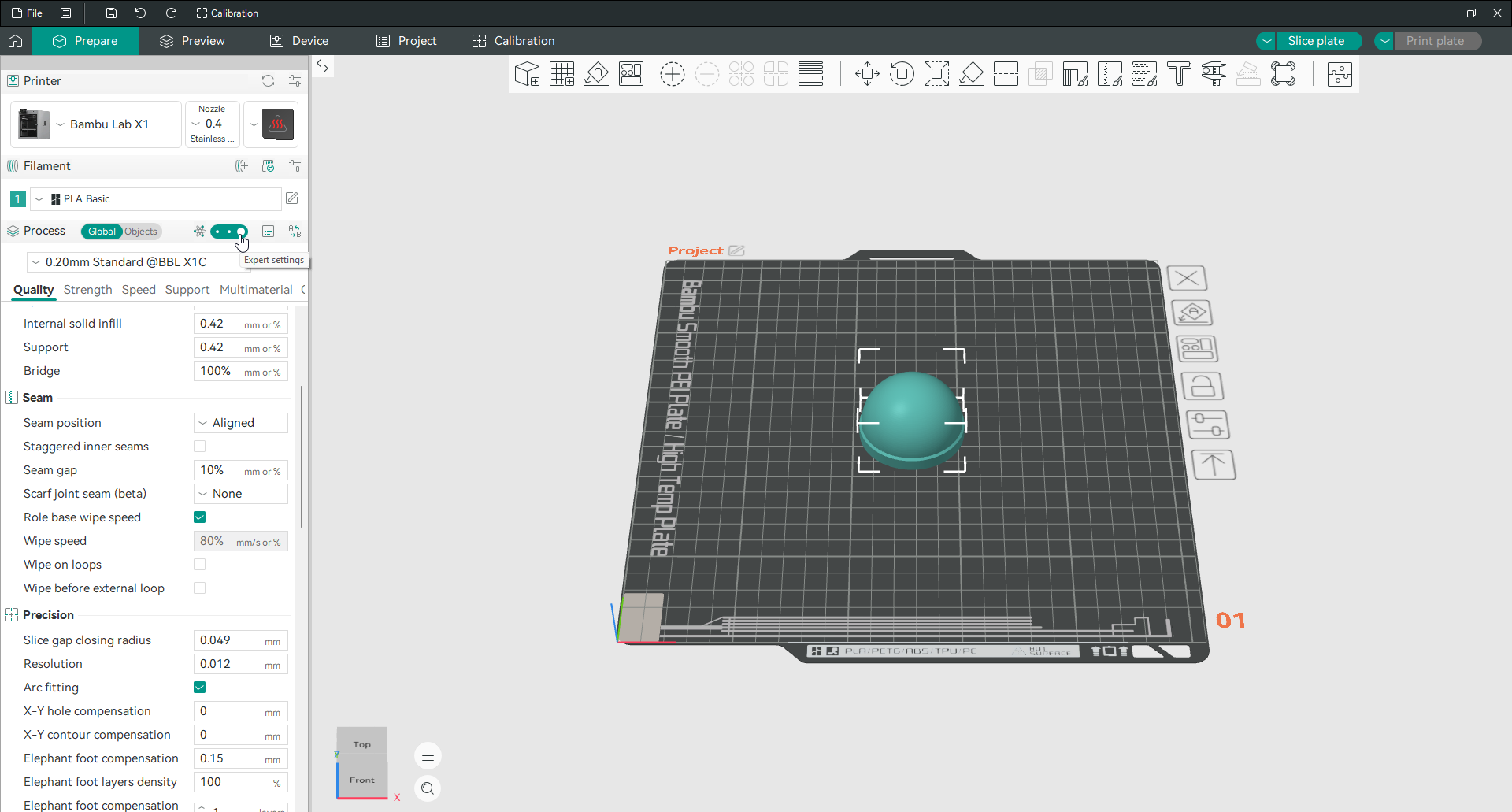
Simple n’affiche que l’essentiel, ce qui est le bon point de départ. Avancé ajoute les contrôles de réglage quotidiens. Expert révèle les options expérimentales et détaillées, y compris le contour Z et les paramètres de paroi Arachne. Développeur expose tout, y compris les paramètres inachevés, et est destiné aux personnes travaillant sur le logiciel.
La plupart de ce que cette page couvre nécessite Avancé ou Expert. Si tu suis et qu’un paramètre n’est pas là, augmente d’abord ton mode.
Paramètres d’impression : Qualité
L’onglet Qualité contrôle l’apparence de ton impression et la précision de son rendu. Si tu n’apprends qu’un seul onglet, apprends celui-ci.
hauteur de couche
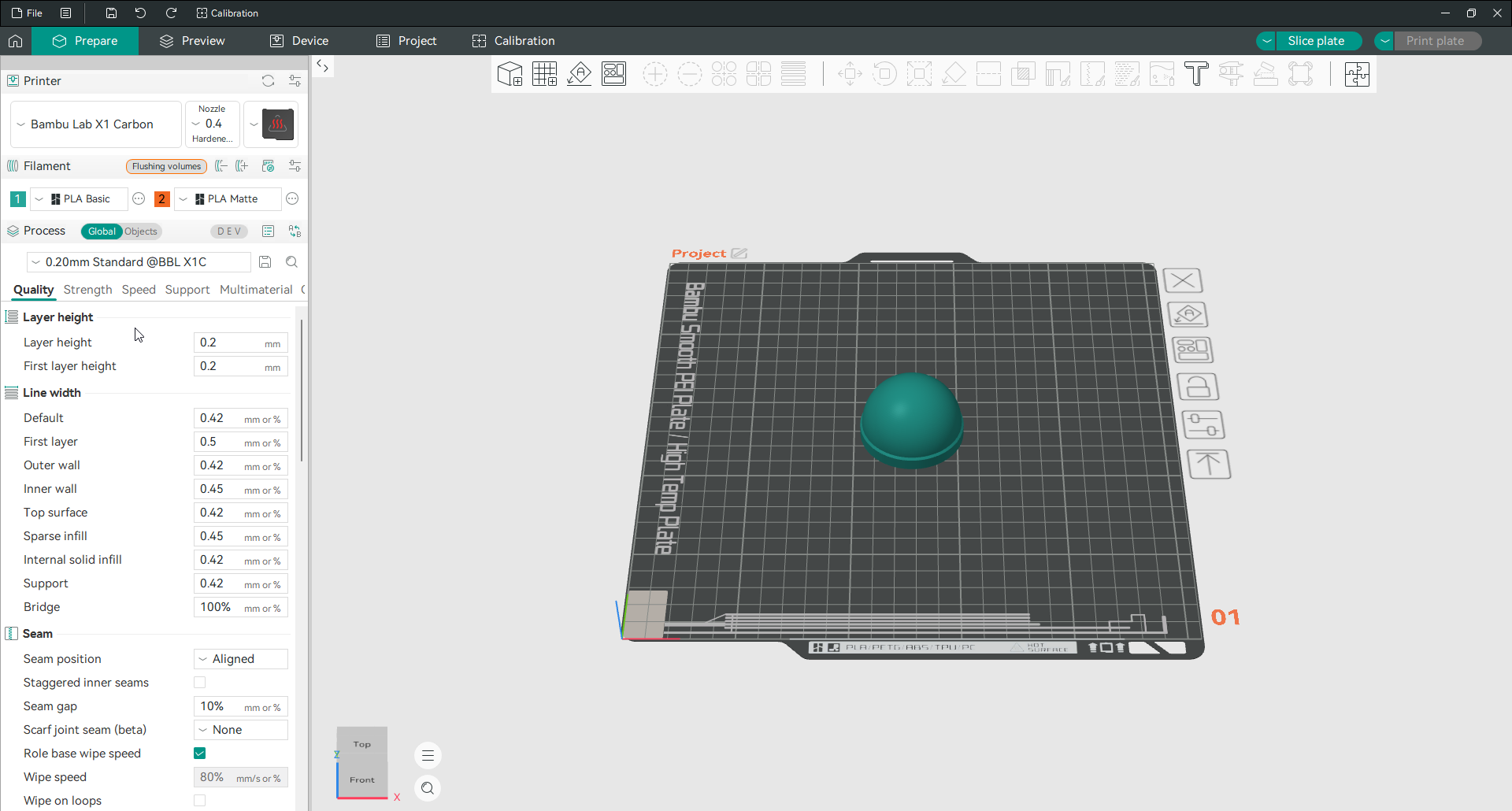
La hauteur de couche est l’épaisseur de chaque couche imprimée, et c’est l’échange le plus important que tu effectues. Des couches plus fines donnent des courbes plus douces et prennent plus de temps. Les couches plus épaisses finissent plus rapidement et montrent plus de pas.
Conserve la valeur entre 25 et 75 % du diamètre de ta buse. Pour la buse courante de 0,4 mm, cela signifie 0,10 à 0,30 mm, 0,20 mm étant le choix quotidien. La hauteur de la première couche se trouve à côté et est généralement légèrement plus épaisse, car une première couche plus grosse adhère mieux à la plaque et pardonne un lit légèrement décalé.
En savoir plus : Paramètres de hauteur de couche
Largeur de ligne
La largeur de ligne correspond à la largeur de chaque trace extrudée. La valeur par défaut dépasse légèrement le diamètre de la buse. C’est normal, car une ligne un peu aplatie adhère mieux aux lignes voisines qu’un cordon parfaitement rond.
OrcaSlicer permet de la définir séparément pour chaque type de tracé : paroi extérieure, paroi intérieure, surface supérieure, remplissage, etc. La plupart des utilisateurs conservent les valeurs par défaut. Une paroi extérieure plus étroite affine les détails, tandis qu’une ligne de remplissage plus large s’imprime plus rapidement.
En savoir plus : Largeur de ligne
Couture
La couture est la petite cicatrice laissée là où chaque couche commence et s’arrête. Il ne peut pas être supprimé, mais placé uniquement là où il est le moins visible.
La valeur par défaut, Aligné, empile la couture sur une seule ligne verticale afin qu’elle soit au moins bien rangé. Le plus proche le place là où le trajet est le plus court. Back le cache à l’arrière du modèle. Le hasard le disperse de sorte qu’il n’y a aucune ligne, au prix d’une légère tache partout. Il existe également une option commune Scarf, toujours marquée en version bêta, qui étend la couture sur plusieurs couches afin qu’elle s’estompe au lieu de s’arrêter brusquement.
En savoir plus : Paramètres de couture
Précision
La précision contient les paramètres qui corrigent les petites erreurs dimensionnelles. Celui pour lequel la plupart des gens viennent ici est la compensation du pied d’éléphant, qui rétrécit les premières couches vers l’intérieur pour annuler le renflement que la chaleur et le poids pressent au bas d’une impression. Il est livré à 0,15 mm, et l’augmenter par incréments de 0,05 mm est l’approche habituelle.
Le reste du groupe, le rayon de fermeture de l’espace de coupe, la résolution, l’ajustement de l’arc et les valeurs de compensation X-Y, nécessitent rarement une attention particulière. L’ajustement de l’arc vaut la peine de continuer, car il remplace de longues chaînes de petits mouvements droits par de véritables arcs et produit des G-code plus petits et plus propres.
En savoir plus : Paramètres de précision
Lissage
Le lissage fait revenir la buse chaude sur la surface supérieure sans presque aucun plastique ne sortant, la lissant à plat. Il transforme un dessus légèrement strié en un dessus presque lisse.
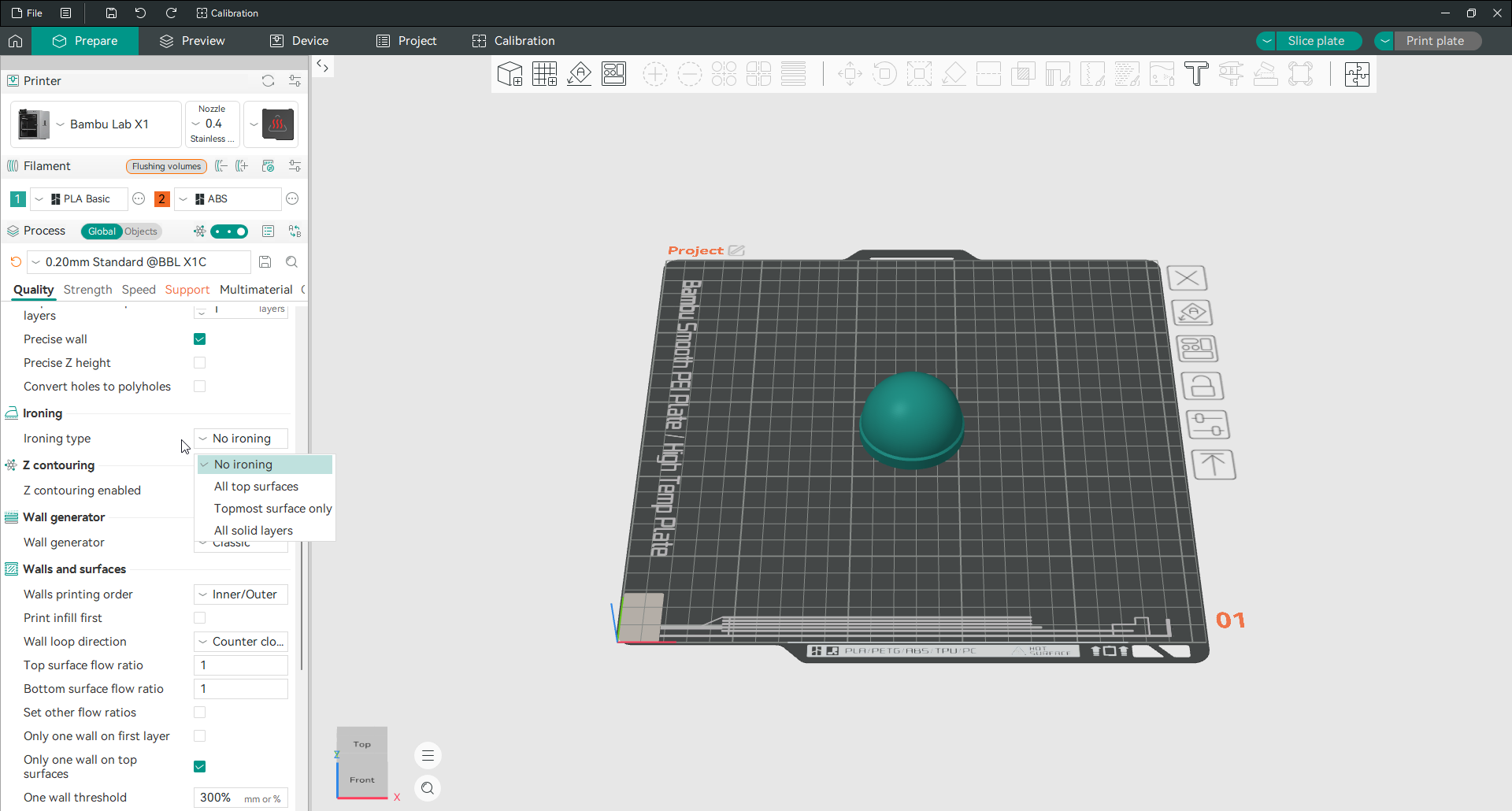
Le type de lissage est désactivé par défaut. Règle-le pour repasser les surfaces supérieures et tu pourras ensuite contrôler le débit de lissage, l’espacement entre les passes et la vitesse. Cela ajoute du temps, donc il gagne sa place sur les pièces d’exposition à dessus plat plutôt que sur tout.
En savoir plus : Paramètres de lissage
Générateur de paroi
Le générateur de paroi décide de la manière dont les boucles murales sont calculées. Il a deux modes et le choix compte plus qu’il n’y paraît.
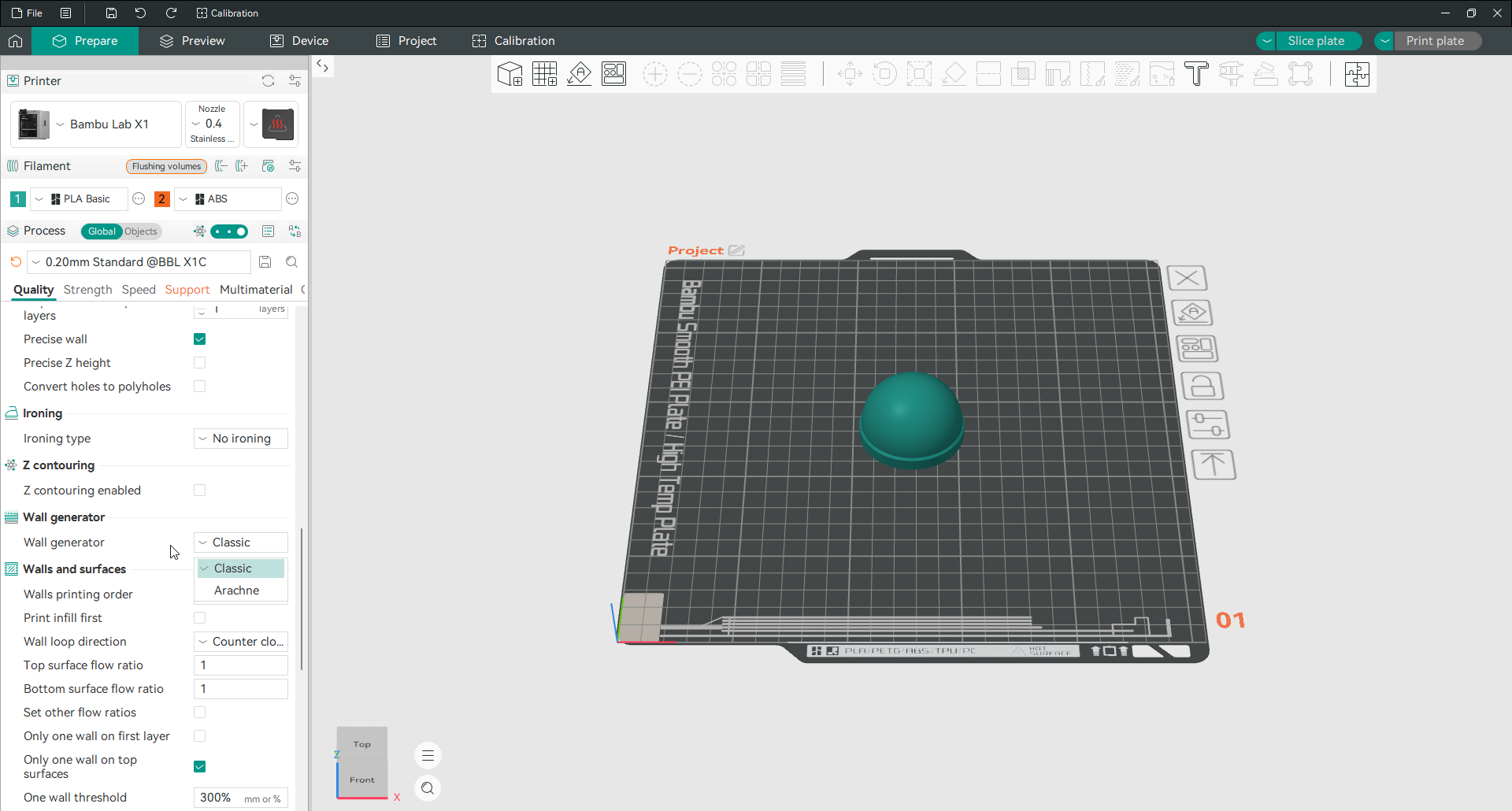
Classique attribue la même largeur fixe à chaque paroi. Son comportement est prévisible et il s’agit du réglage par défaut. Arachne adapte la largeur afin d’imprimer correctement les éléments trop fins pour une ligne fixe. Choisis Arachne pour les petits détails, le texte en relief ou les nervures étroites.
En savoir plus : Générateur de parois
Murs et surfaces
Ce groupe contrôle les parois et leur ordre d’impression. Le nombre de périmètres définit l’épaisseur de la coque, avec deux parois par défaut. Ajouter une paroi renforce généralement davantage une pièce qu’augmenter le remplissage, commence donc ici pour gagner en solidité.
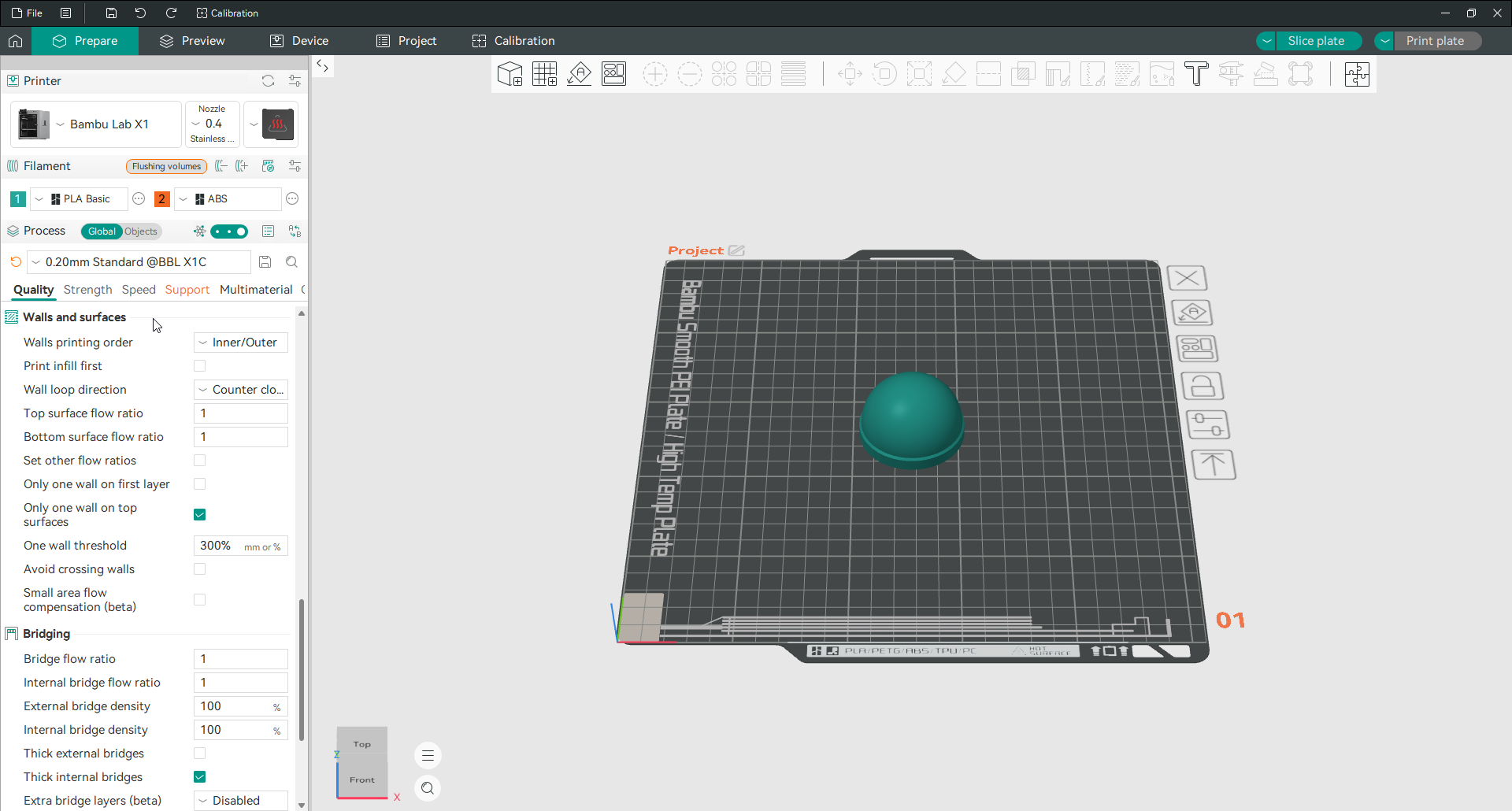
L’ordre détermine si la paroi extérieure est imprimée avant ou après les parois intérieures. Imprimer l’intérieur en premier soutient mieux la paroi visible et donne souvent une surface plus régulière. Le groupe contient aussi Détecter les parois minces et Une seule paroi sur les surfaces supérieures, deux options utiles pour les géométries délicates.
En savoir plus : Murs et surfaces
Ponts et surplombs
Un pont est une ligne imprimée dans le vide entre deux appuis. Un surplomb est une paroi qui dépasse de la couche inférieure. Dans les deux cas, le plastique manque de support direct et demande un traitement particulier.
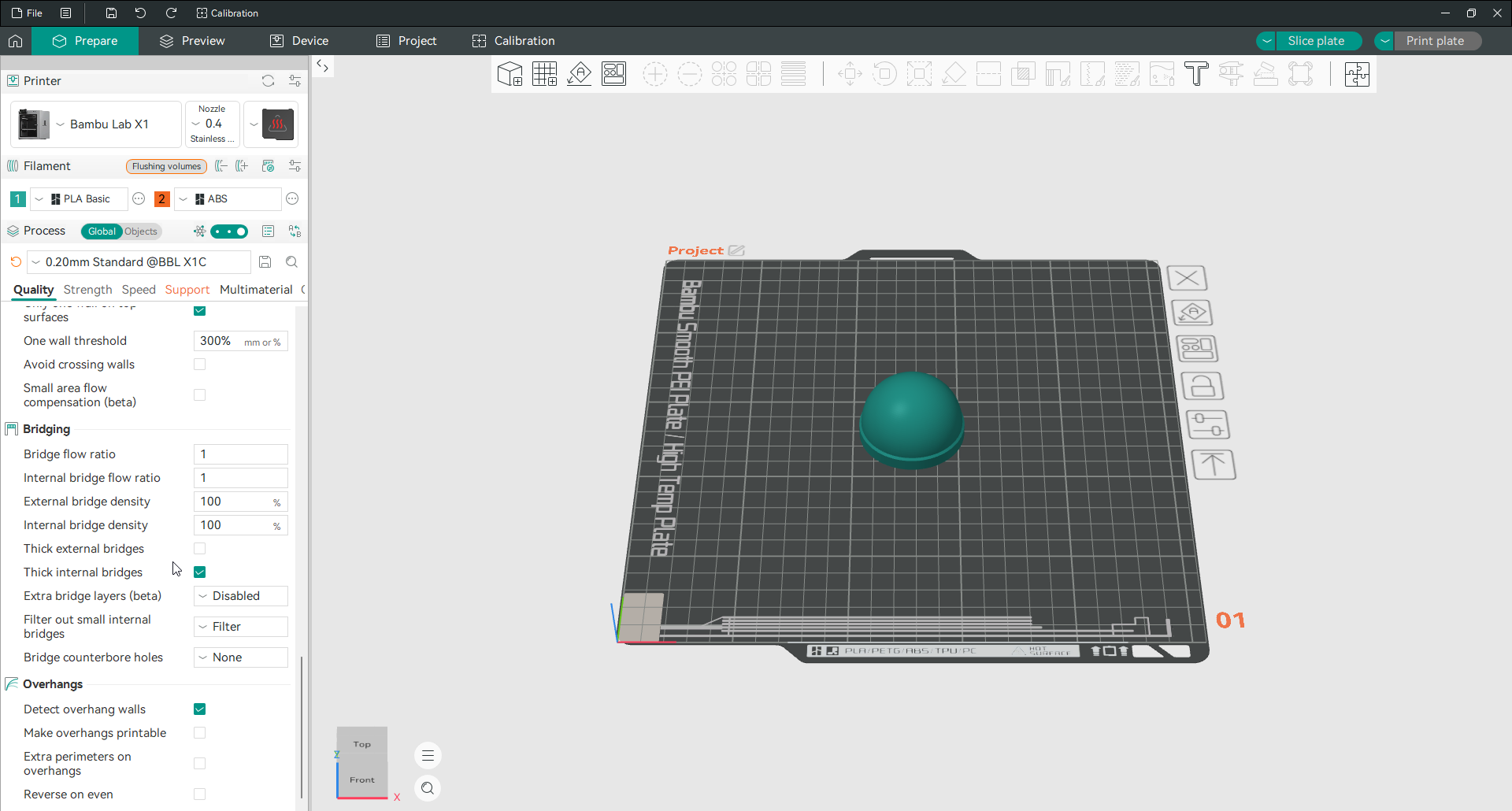
Les paramètres de pontage contrôlent le flux et la densité de ces lignes étendues, afin qu’elles se maintiennent au lieu de s’affaisser. Les paramètres de surplomb, principalement « détecter les parois en surplomb », indiquent au Slicer de ralentir et de refroidir plus fort sur les parties inclinées, ce qui les empêche de s’enrouler. Entre eux, ces deux groupes décident si un modèle s’imprime proprement sans supports ou en a besoin.
En savoir plus : Surplombs · En savoir plus : Pontage
Contourage en Z
Le contourage en Z est la dernière fonctionnalité de l’onglet Qualité Orca Slicer. et celui que les concurrents n’ont pas rattrapé, cela vaut donc la peine d’être compris.
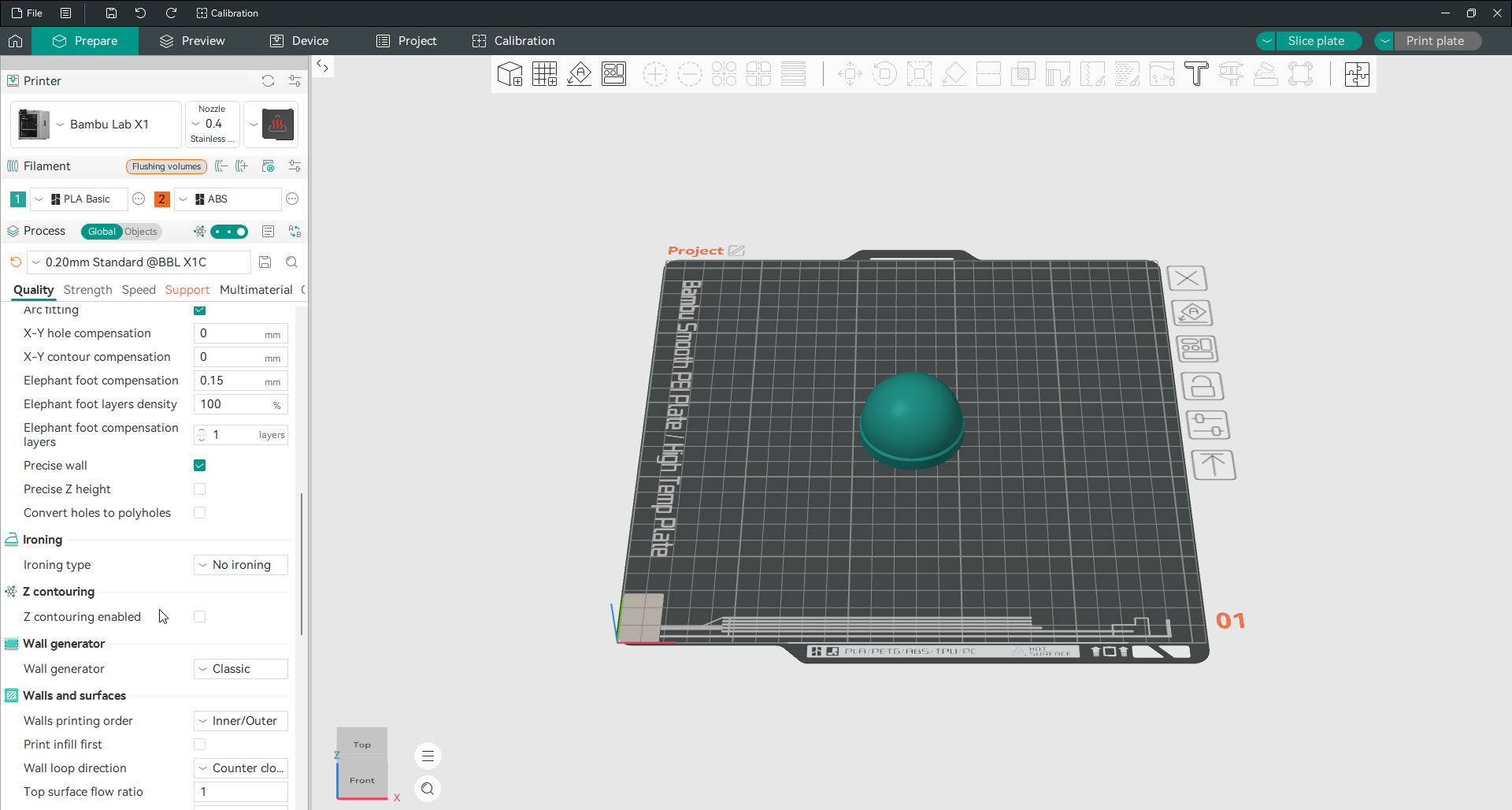
Sur une surface supérieure incurvée ou légèrement inclinée, les couches plates ordinaires laissent un escalier visible. Le contour Z mesure la forme réelle du modèle en chaque point et augmente ou diminue légèrement la hauteur de la buse afin que le parcours d’outil suive la surface réelle au lieu de la traverser. Le dôme qui montrait les anneaux est lisse.
Il s’agit d’une fonctionnalité du mode Expert et elle est désactivée par défaut. Il fonctionne actuellement sur les surfaces courbes et inclinées orientées vers le haut. Active le contour Z pour révéler le reste de ses commandes, qui te permet de définir le niveau de changement de hauteur qu’il est autorisé à effectuer et la façon dont il gère les périmètres.
C’est la vraie réponse pour tous ceux qui recherchent une impression “non planaire” dans Orca Slicer. Le véritable Slicing non planaire, où la buse s’incline et plonge dans le modèle, n’est pas une fonctionnalité du logiciel. Le contourage en Z est ce qui résout le problème que les gens rencontrent réellement, à savoir marcher sur des sommets incurvés.
Paramètres d’impression : Résistance
L’onglet Orca Slicer Résistance décide de la solidité de la pièce finie. C’est l’onglet à visiter lorsque quelque chose s’est cassé alors qu’il n’aurait pas dû l’être, ou lorsque quelque chose est plus lourd que nécessaire.
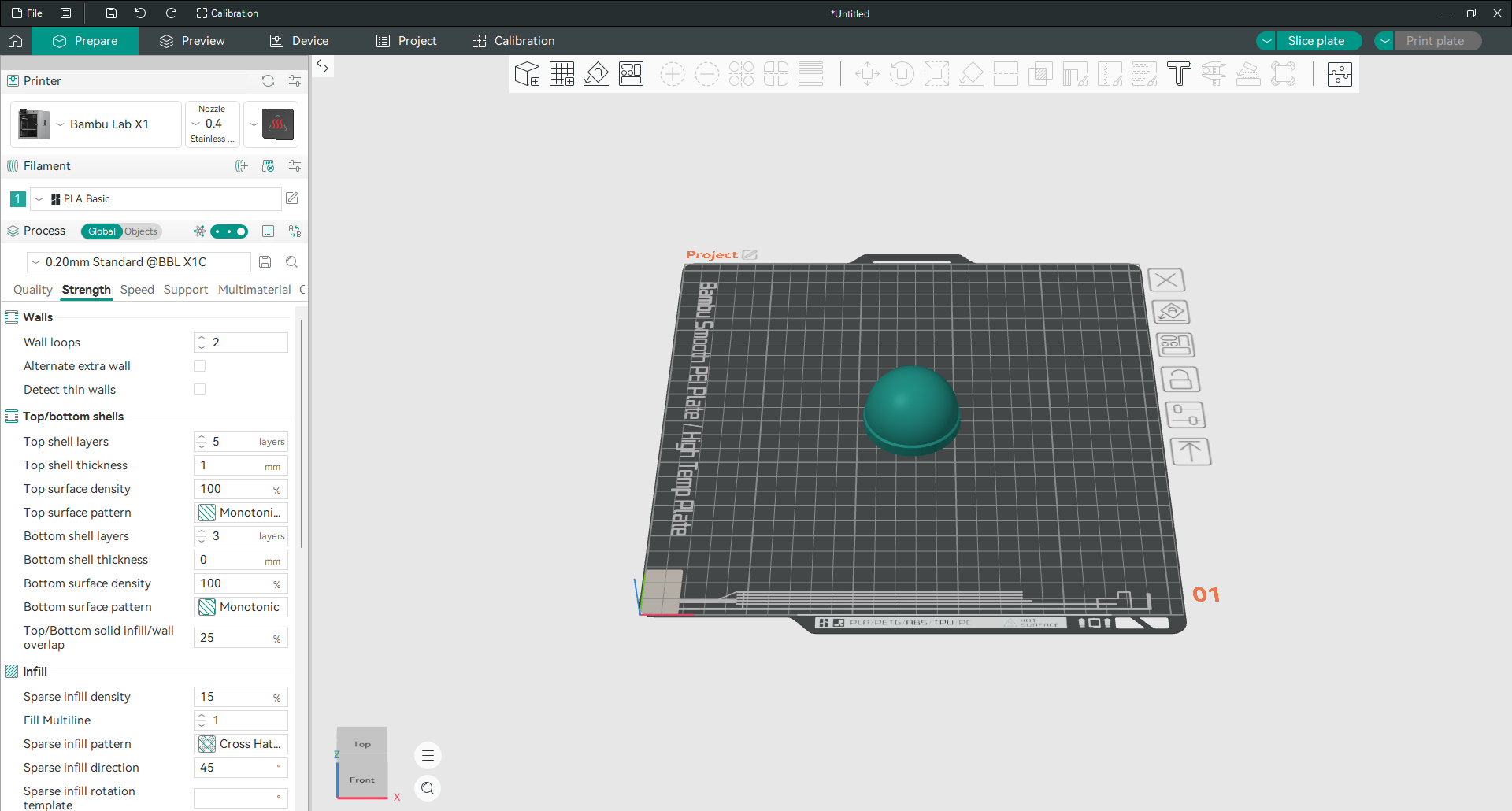
Murs
Les boucles murales apparaissent ici ainsi que dans l’onglet Qualité, car elles constituent le plus grand levier de résistance. Chaque boucle est un autre périmètre complet enveloppant la pièce. Deux est la valeur par défaut, trois est un incrément raisonnable pour tout ce qui prend de la charge, et au-delà de quatre, il est généralement préférable d’ajouter un remplissage à la place.
La règle à retenir : les parois supportent bien mieux la force que le matériau à l’intérieur. Si une pièce se brise, ajoute une paroi avant de toucher quoi que ce soit d’autre.
Coques supérieure et inférieure
Les coques sont les couches solides qui ferment le haut et le bas d’une impression. Trop peu et tu obtiens des espaces au dessus ou sur un sol à travers lequel tu peux voir la lumière.
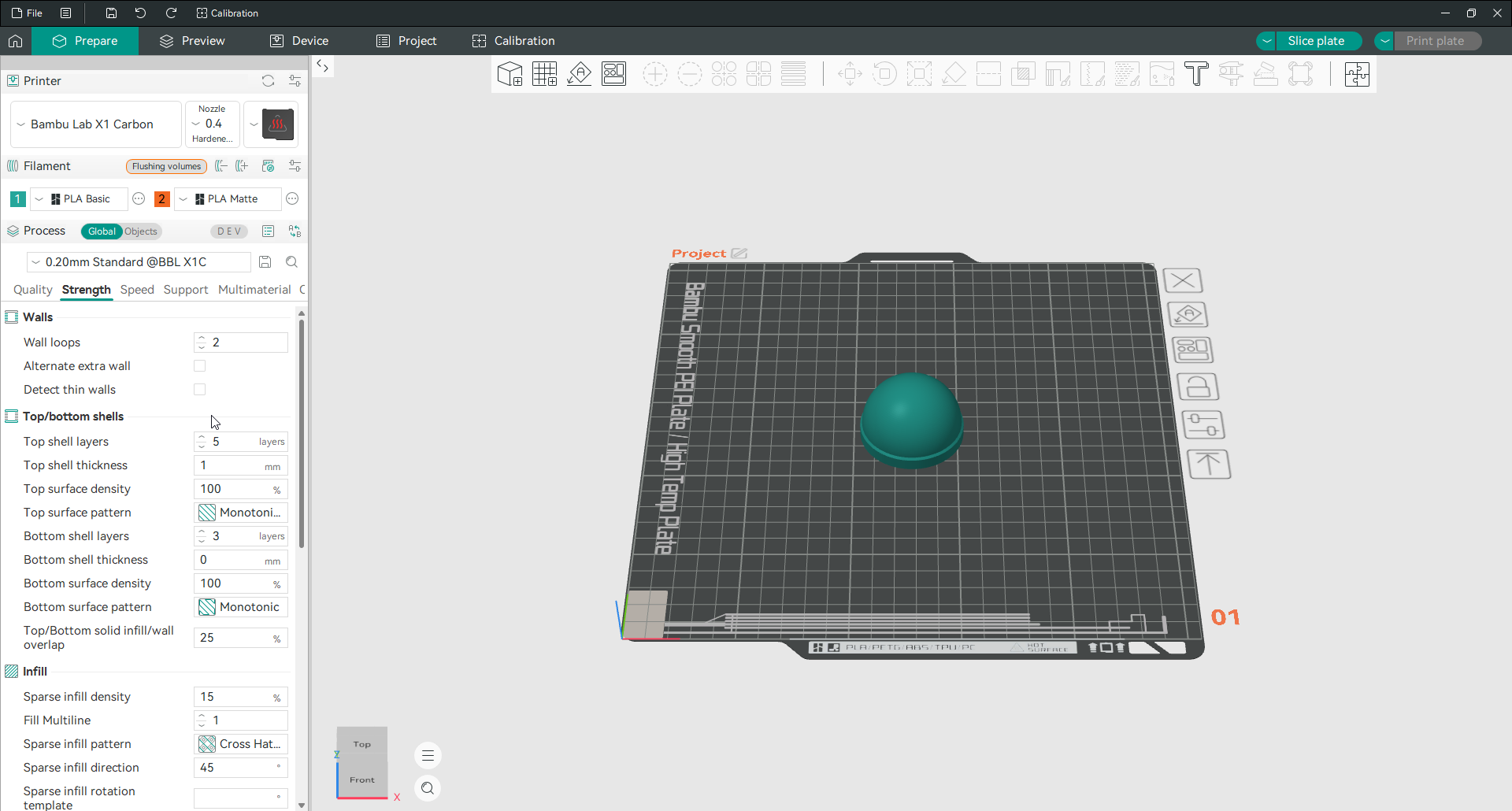
Le profil utilise généralement cinq couches supérieures et trois couches inférieures. Si de petits trous restent visibles sur le dessus, ajoute une ou deux couches supérieures. Cette solution est plus fiable qu’une forte hausse du remplissage. Le motif Monotonique, sélectionné par défaut, trace les lignes dans un ordre régulier pour uniformiser la finition.
Remplissage
Le remplissage est la structure à l’intérieur de la pièce. Deux contrôles font l’essentiel du travail.
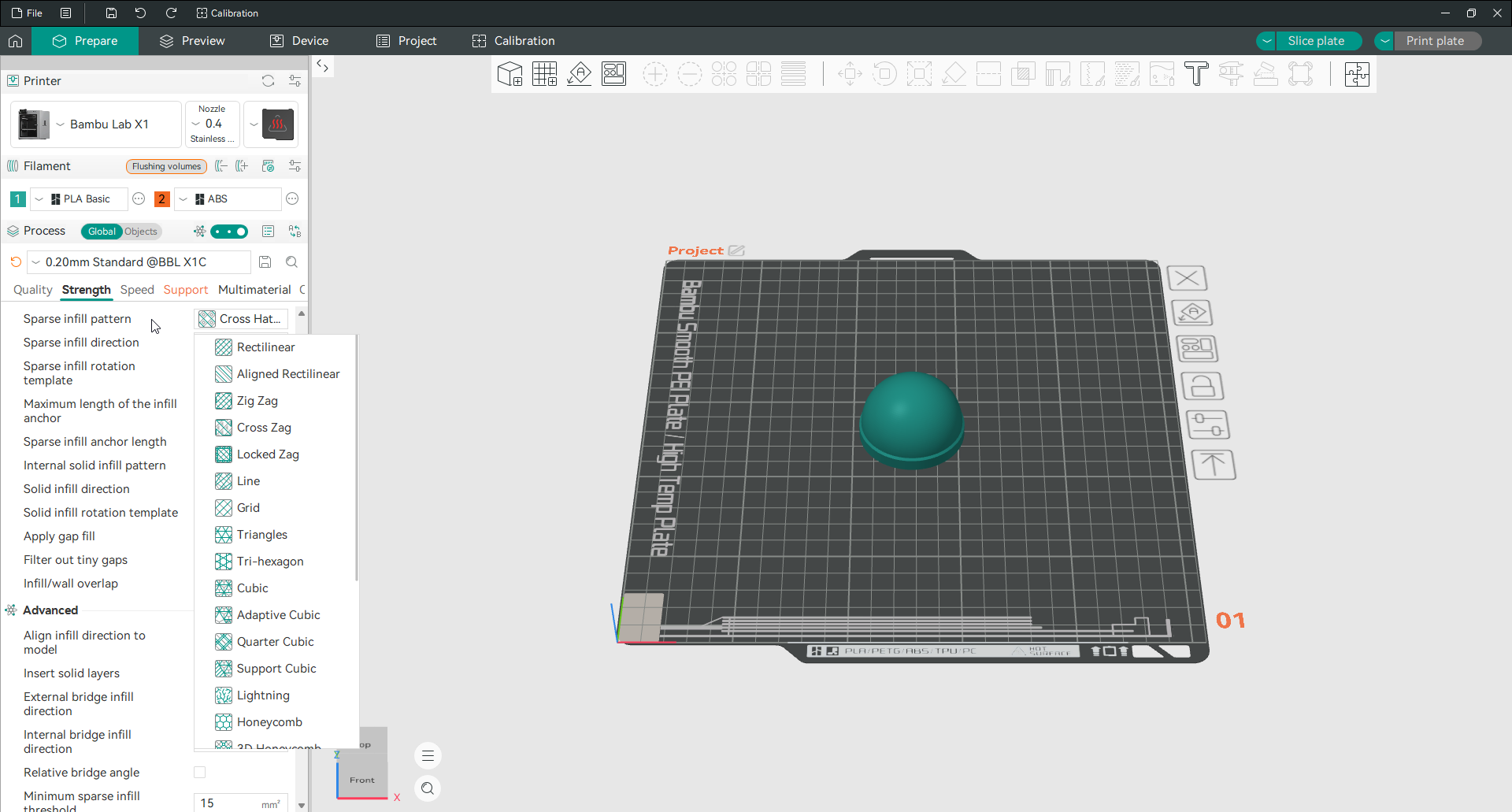
La densité de remplissage clairsemée est un pourcentage, et la valeur par défaut de 15 % convient à la plupart des pièces décoratives et légères. Il s’agit d’un pourcentage du volume de remplissage, et non de l’ensemble du modèle, donc le même chiffre se comporte un peu différemment selon les modèles. Aller au-dessus de 40 % rapporte rarement le filament et le temps, car au-delà de ce point, des parois supplémentaires font plus de bien.
Motif de remplissage clairsemé est la forme de cette structure interne, et la liste déroulante propose une longue liste. Grid est le polyvalent rapide. Gyroid est tout aussi puissant dans toutes les directions et imprime sans que la buse ne croise son propre chemin, c’est pourquoi il est si populaire pour les pièces fonctionnelles. Le nid d’abeille et le cube sont à nouveau plus forts et plus lents. La foudre est la plus légère de toutes, utilisée uniquement pour maintenir une surface supérieure avec le moins de plastique possible. Le reste, des motifs rectilignes et triangulaires aux motifs tri-hexagonaux et courbes de Hilbert, couvrent des besoins plus spécialisés, mais pour la plupart des impressions, une grille ou un gyroïde est la bonne réponse.
Un contrôle spécifique à Orca mérite d’être connu. Remplir multiligne te permet d’imprimer jusqu’à dix lignes parallèles par chemin de remplissage tout en conservant la même densité et le même matériau, ce qui est une approche véritablement différente des trancheuses qui multiplient simplement les lignes et le plastique avec elles.
En savoir plus : Paramètres de remplissage
Force avancée
Le groupe avancé détient les contrôles les plus fins. Parmi eux : les ponts de direction sont posés, le plus petit espace qui est encore rempli de manière solide et le nombre de couches clairsemées qui se combinent pour gagner du temps. Il s’agit d’options de réglage pour une pièce que tu es déjà en train d’affiner, et non de premiers arrêts. La seule chose que les gens recherchent est de garantir une épaisseur de coque verticale, ce qui empêche les éléments verticaux minces d’être ignorés.
Paramètres d’impression : Vitesse
L’onglet Vitesse contient de nombreux chiffres car chaque type de ligne a sa propre vitesse. Tu n’es pas obligé de tous les comprendre. Quelques éléments comptent et le reste peut suivre.
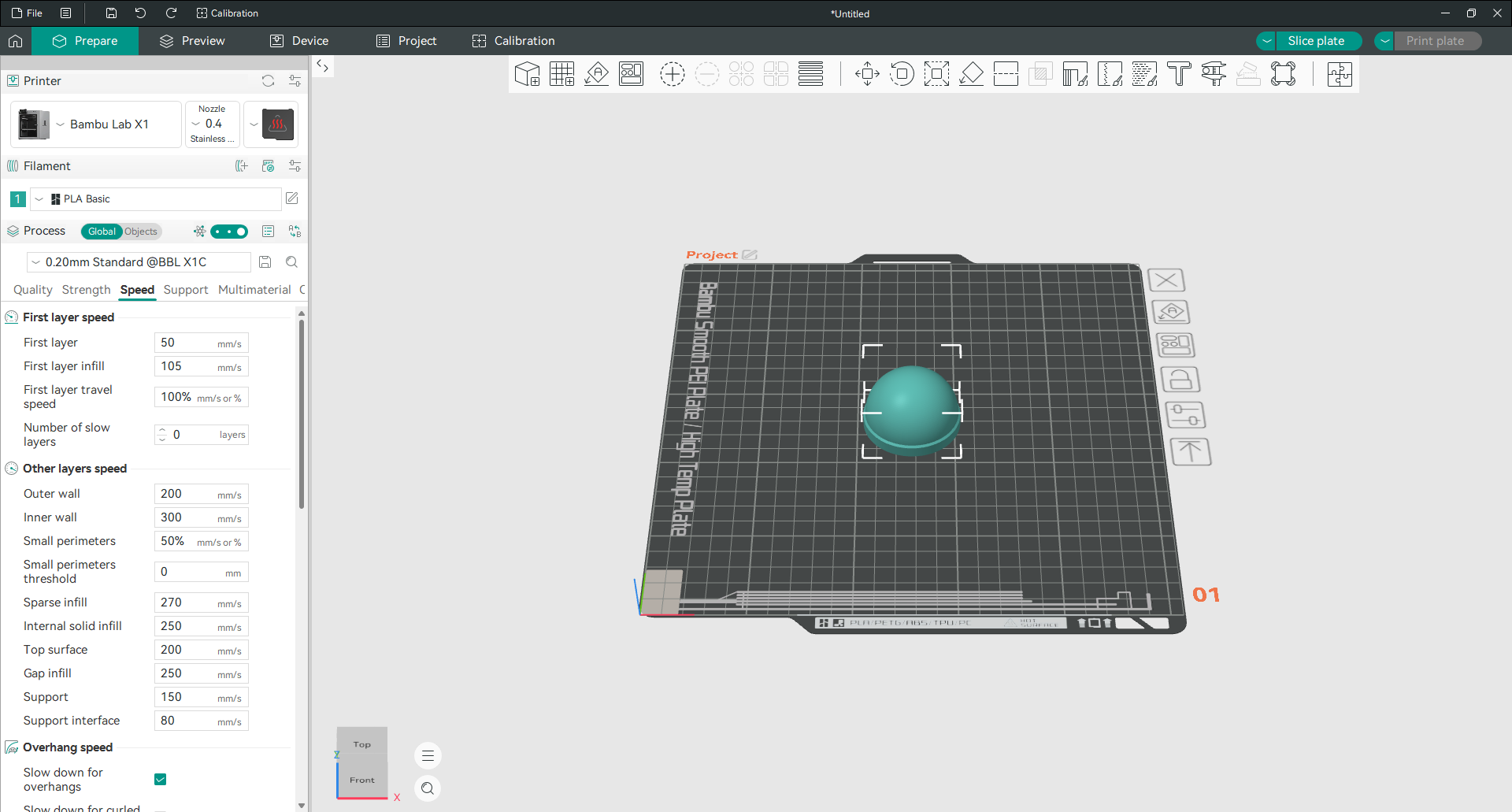
Vitesse initiale de la couche
La première couche est volontairement imprimée lentement. Une première couche qui s’applique bien constitue la majeure partie d’une impression réussie, elle est donc réglée à un niveau bas et doit le rester. Tout le reste sur la plaque dépend de son collage.
Autres vitesses de couche
Ce sont les principales vitesses d’impression après la première couche. La paroi extérieure est visible, règle-la donc plus lentement que la paroi intérieure. Les parois intérieures et le remplissage restent cachés et peuvent être imprimés beaucoup plus vite. Ralentir uniquement la paroi extérieure est le moyen le plus simple de conserver une surface propre sans allonger inutilement toute l’impression.
Vitesse des surplombs
Les lignes en surplomb s’impriment volontairement plus lentement. Avec peu de choses à retenir en dessous, chacun a besoin de temps pour refroidir et prendre avant que le suivant ne soit posé sur le dessus. C’est ce qui empêche les surplombs de s’enrouler et d’attraper la buse.
Vitesse de déplacement
Le déplacement est le mouvement sans impression entre deux endroits. Cela peut être rapide, puisque rien n’est extrudé, et une vitesse de déplacement élevée réduit sensiblement le temps d’impression total sans effet sur la qualité.
Accélération et secousse
L’accélération et la secousse contrôlent la rapidité avec laquelle l’imprimante change de vitesse et de direction.
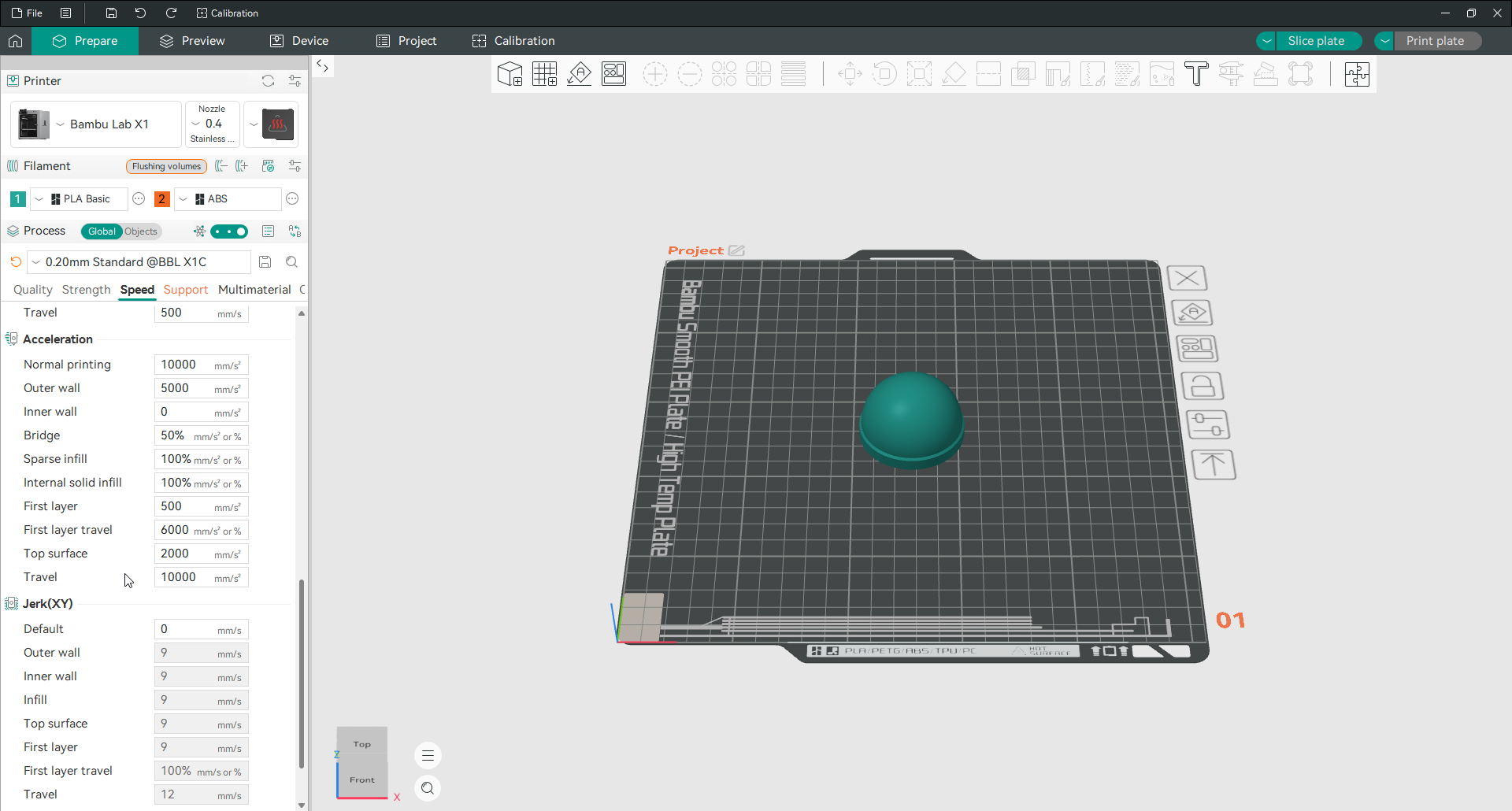
Des valeurs inférieures permettent des mouvements plus fluides et des surfaces plus propres, au détriment du temps. Des valeurs plus élevées sont plus rapides mais peuvent laisser des images fantômes, le faible écho d’un coin ondulé sur la surface après celui-ci. Ceux-ci interagissent avec les propres limites de ton imprimante et avec Input Shaping, de sorte que les tests d’étalonnage sont le moyen fiable de trouver de bonnes valeurs plutôt que de deviner.
Vitesse avancée
Le groupe avancé concerne principalement le lissage du taux d’extrusion. Il égalise les changements brusques de débit afin que l’imprimante ne soit pas invitée à passer de lent à rapide en un seul mouvement. Cela est particulièrement utile sur les machines présentant de grandes variations de vitesse dans le modèle. Sur une imprimante bien réglée, c’est un petit effet.
Une note avant de soulever quoi que ce soit. Vérifie d’abord la vitesse volumétrique maximale dalentees paramètres de ton filament. Cette valeur limite la quantité de plastique que ton extrémité chaude peut réellement fondre par seconde. Pousse les curseurs de vitesse au-delà et l’imprimante ralentit ou sous-extrude et laisse des espaces.
Paramètres d’impression : support
Les supports maintiennent les parties d’un modèle qui autrement imprimeraient dans les airs. Cet onglet contrôle de quoi ils sont faits et la facilité avec laquelle ils se détachent.
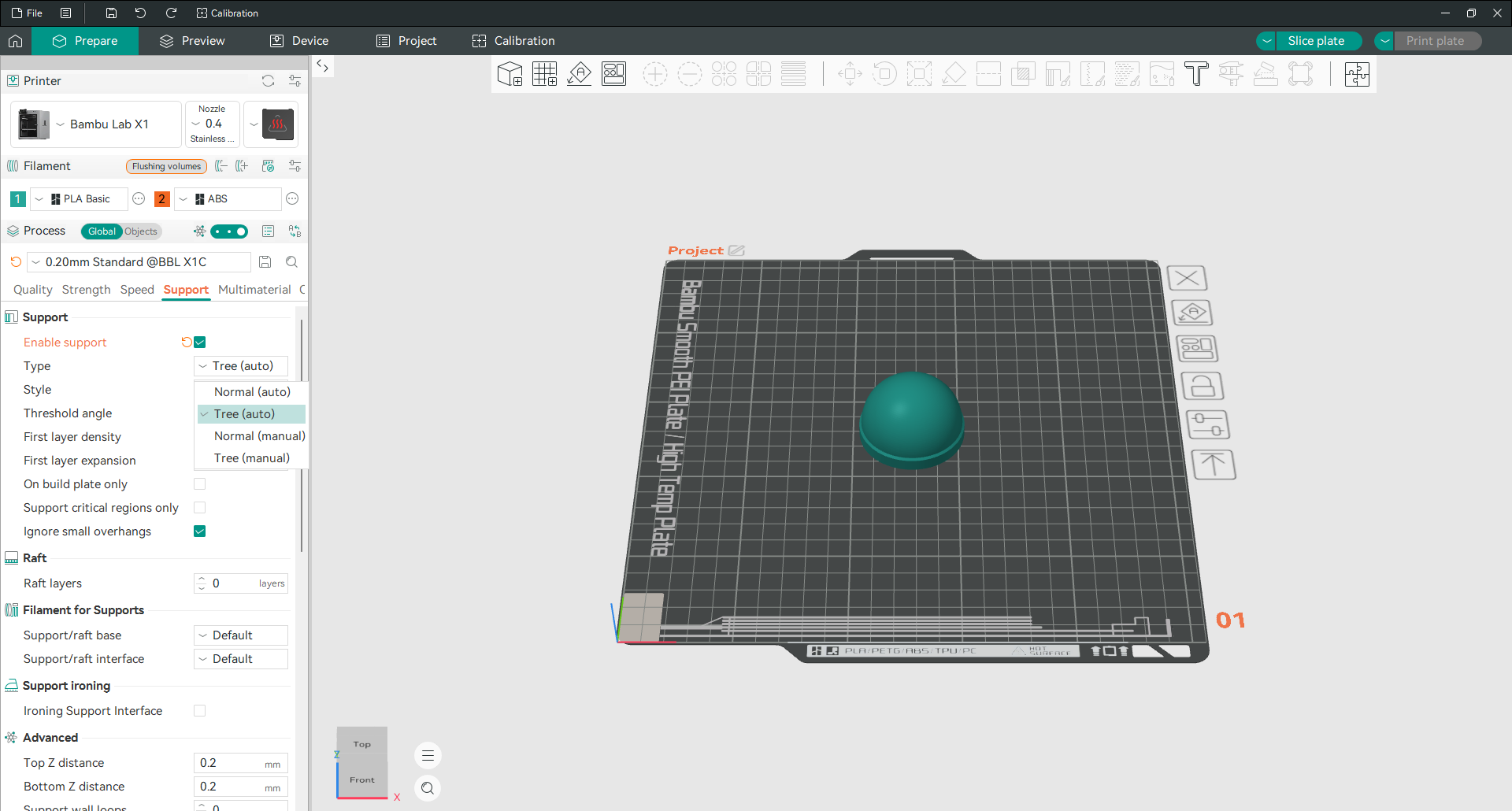
Support
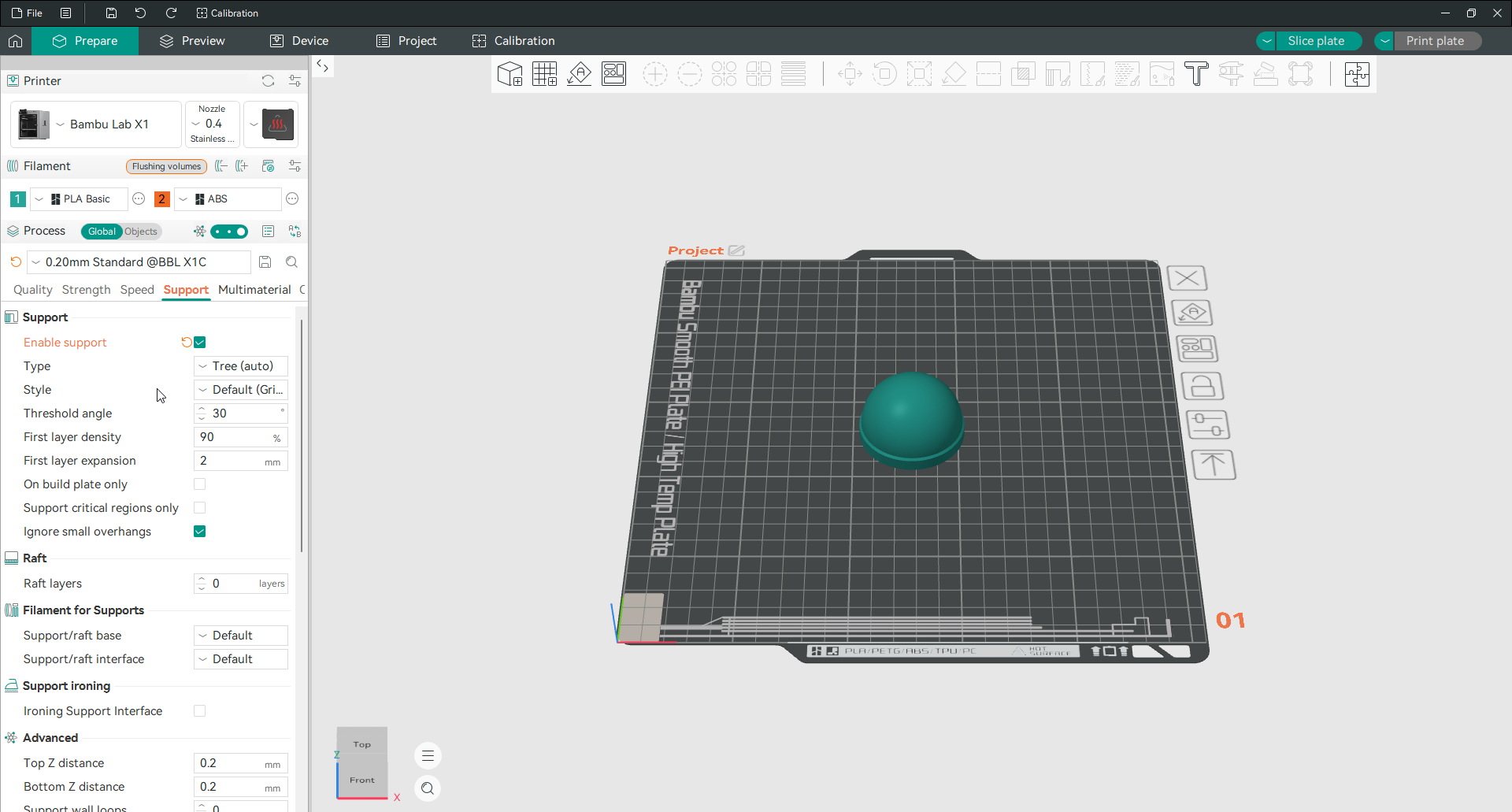
Activer le support les active, puis le type décide de leur forme. Orca Slicer est par défaut Arbre (auto), ce qui vaut la peine d’être connu car la plupart des trancheurs utilisent par défaut une grille et la plupart des guides supposent une grille.
L’angle de seuil décide de ce qui compte comme un surplomb suffisamment raide pour nécessiter un maintien, et sa valeur par défaut est de 30 degrés. Abaisse-le pour moins de supports, augmente-le pour plus. Le contrôle le plus utile ici est la distance Z supérieure, le petit écart entre le support et le modèle au-dessus. Si les supports fusionnent avec ta pièce, augmente-la. S’ils ne parviennent pas à maintenir la surface, réduis-la.
Les supports d’arbre
Les supports d’arbre poussent des branches qui atteignent uniquement les points qui doivent être maintenus, plutôt que de construire une paroi solide sous tout le surplomb.
Ils utilisent beaucoup moins de matériau, se détachent beaucoup plus facilement et sont beaucoup plus doux pour les surfaces courbes. Leurs propres réglages, angle de branche, distance entre branches et diamètre de branche, te permettent d’arbitrer entre robustesse, quantité de plastique et nettoyage. Les supports arborescents conviennent moins aux grands surplombs plats, pour lesquels une grille normale reste préférable.
Radeau
Un radeau est une plate-forme complète imprimée sous le modèle au lieu d’un collier autour. Les couches de radeau réglées sur quelque chose au-dessus de zéro l’activent. Les radeaux utilisent plus de filament et laissent un dessous plus rugueux, ils sont donc destinés aux cas difficiles : une plaque déformée, une surface très usée ou un matériau qui refuse de coller. Pour tout le reste, un bord fait le même travail avec beaucoup moins de déchets.
Filament de support
Si tu as chargé plus d’un filament, tu peux imprimer des supports dans un autre. La vraie raison de faire cela est un matériau de support dédié qui se décolle proprement, mais même une deuxième bobine de la même couleur te permet de garder l’interface du support séparée afin qu’elle marque moins le modèle.
Lissage du support
Le lissage du support lisse la face supérieure du support là où il rencontre le modèle, ce qui donne à la surface orientée vers le bas du modèle une finition plus propre. Il est désactivé par défaut et vaut la peine d’être activé lorsque le dessous d’un surplomb est important.
Support avancé
Le groupe avancé contient la géométrie fine. Cela signifie les distances Z supérieur et inférieure, le nombre de parois de support, les modèles de base et d’interface, ainsi que la densité des couches d’interface. L’interface, c’est-à-dire les quelques couches touchant directement le modèle, est l’origine de l’essentiel de la qualité de la surface, donc des couches d’interface plus denses donnent un résultat plus propre au prix d’un retrait plus difficile.
Paramètres d’impression : Multimatériau
Cet onglet ne fait quoi que ce soit une fois que plusieurs filaments sont chargés. Il contrôle la façon dont l’imprimante gère le changement de l’un à l’autre.
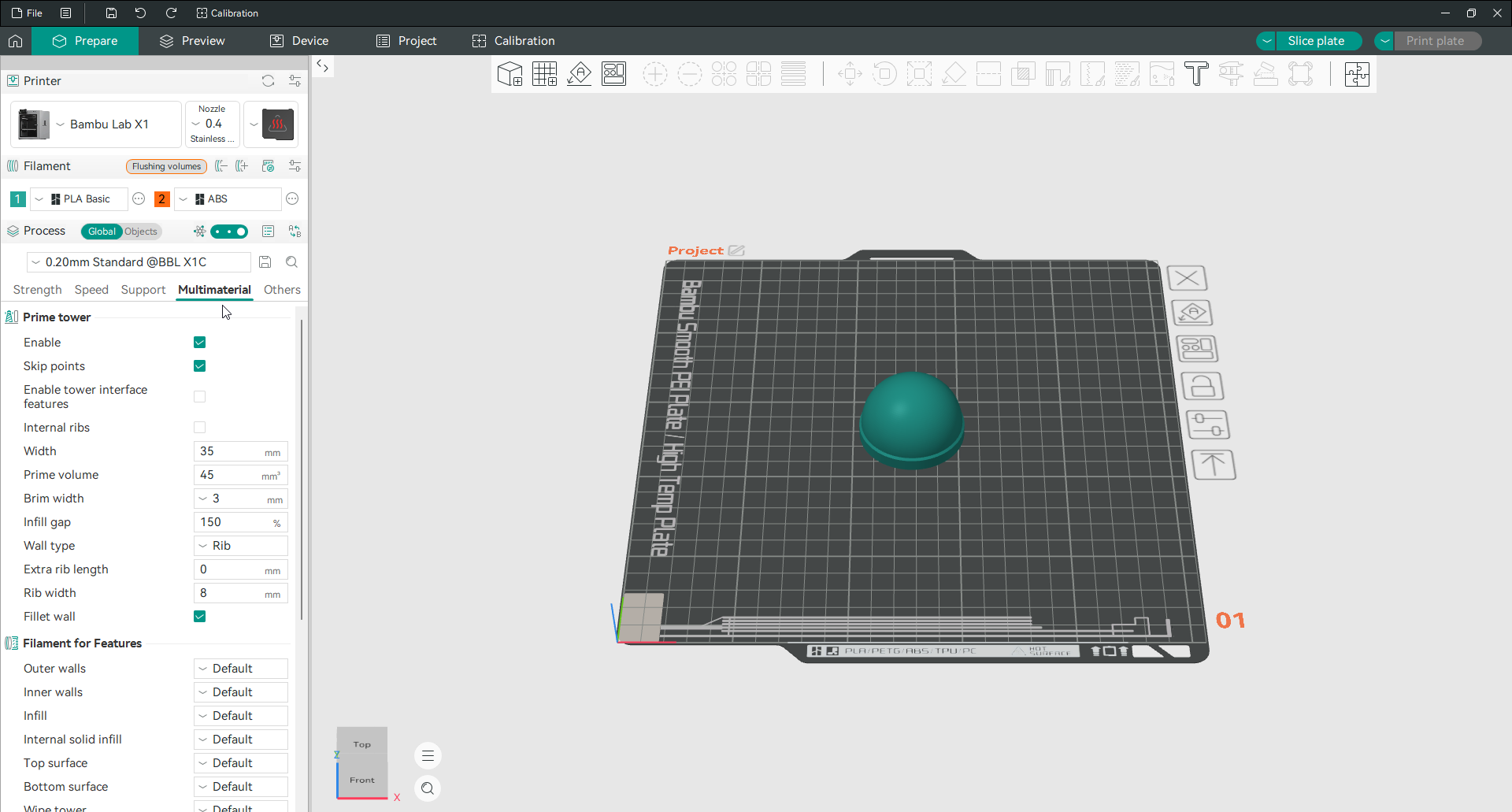
Tour principale
La tour principale est un petit pilier qui récupère la purge de chaque changement de filament. Lorsque l’imprimante change de couleur, la buse retient encore une partie de l’ancienne, et cela doit être effacé avant que la nouvelle couleur ne s’imprime proprement. La tour principale est un petit pilier séparé imprimé à côté de ton modèle qui absorbe cette purge, de sorte que le mélange se produit sur la tour et non de ton part.
Activer la tour principale l’active. À partir de là, tu définis sa largeur, son volume principal, le bord qui le maintient stable et son type de paroi. Il est essentiel pour des impressions multicolores propres sur une machine à buse unique, et la largeur compte le plus : trop étroit et il bascule, trop large et cela gaspille du plastique et du temps.
Options de rinçage
Le rinçage est la purge qui efface l’ancienne couleur. Ces options permettent à une partie de cette purge de s’effectuer utilement au lieu d’être jetée.
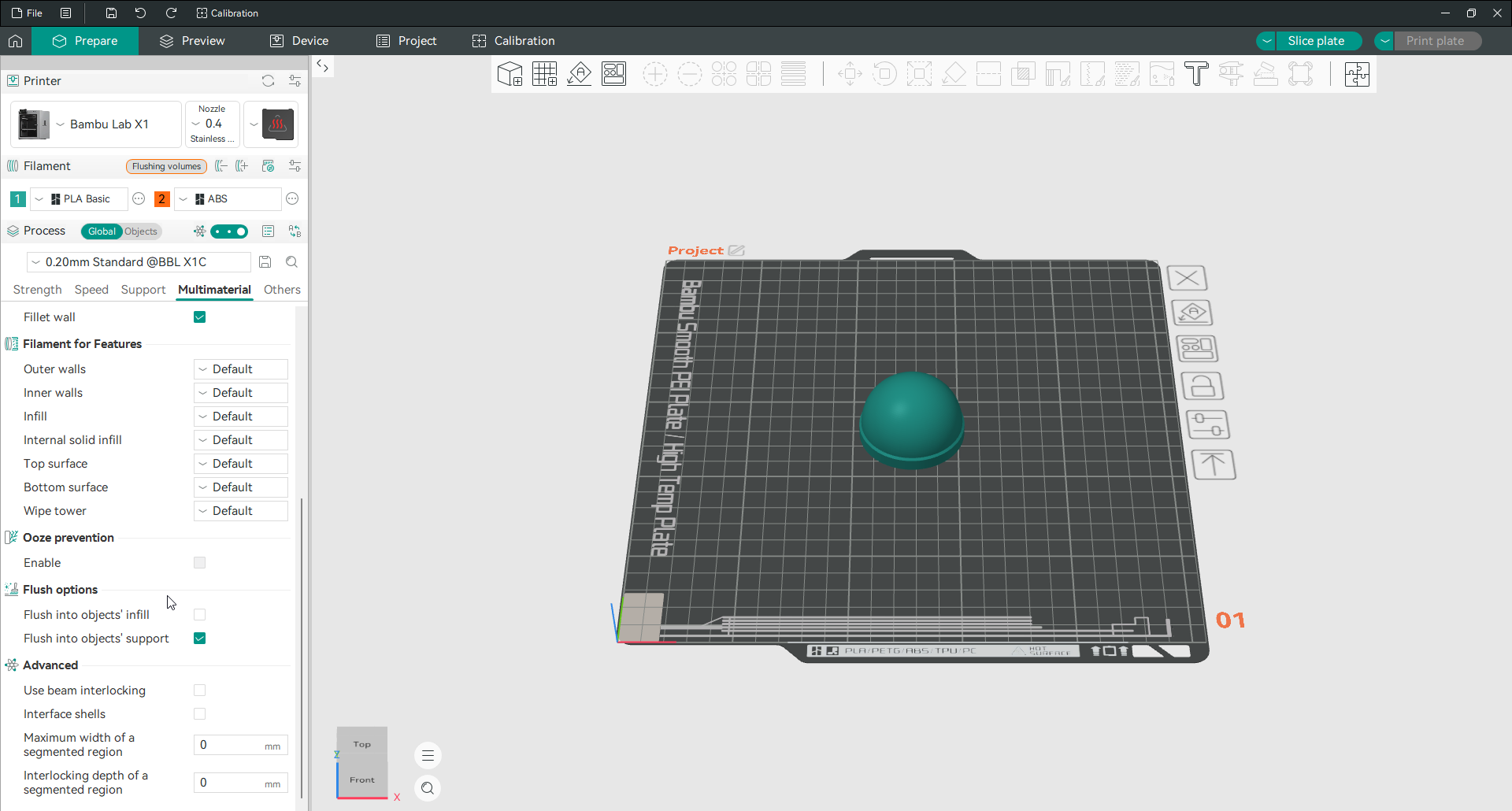
Rinçage dans le remplissage et rinçage dans le support pousse le plastique purgé dans des endroits cachés à l’intérieur de la pièce finie, ce qui réduit à la fois les déchets et le temps d’impression. Il y a un problème qui mérite d’être clairement indiqué : aucun des deux ne prend effet à moins que la tour principale ne soit activée. Si tu les actives et que rien ne change, c’est pourquoi. Il y a également un avertissement qui accompagne le rinçage dans le remplissage : si les parois sont imprimées avec un filament transparent, le remplissage de couleurs mélangées peut apparaître.
Prévention du suintement
La prévention du suintement baisse la température de la buse de ralenti sur une machine multi-outils afin qu’elle ne coule pas pendant qu’elle attend. Sur les imprimantes à buse unique, cela ne s’applique pas. À côté se trouve une option de préchauffage qui réchauffe l’outil suivant avant le changement, pour couper la pause lorsque l’échange se produit.
Filament pour les fonctionnalités
Cela te permet d’attribuer un filament spécifique à une partie spécifique de l’impression. L’utilisation classique est une figure de personnage, où tu définis un filament coloré pour les parois extérieures et un moins cher pour le remplissage : le modèle semble parfait à l’extérieur tandis que l’intérieur coûte moins cher.
Paramètres d’impression : Autres
L’onglet Autres est le fourre-tout pour tout ce qui ne rentre pas dans les onglets ci-dessus. Plusieurs de ses groupes sont ceux que les gens recherchent activement.
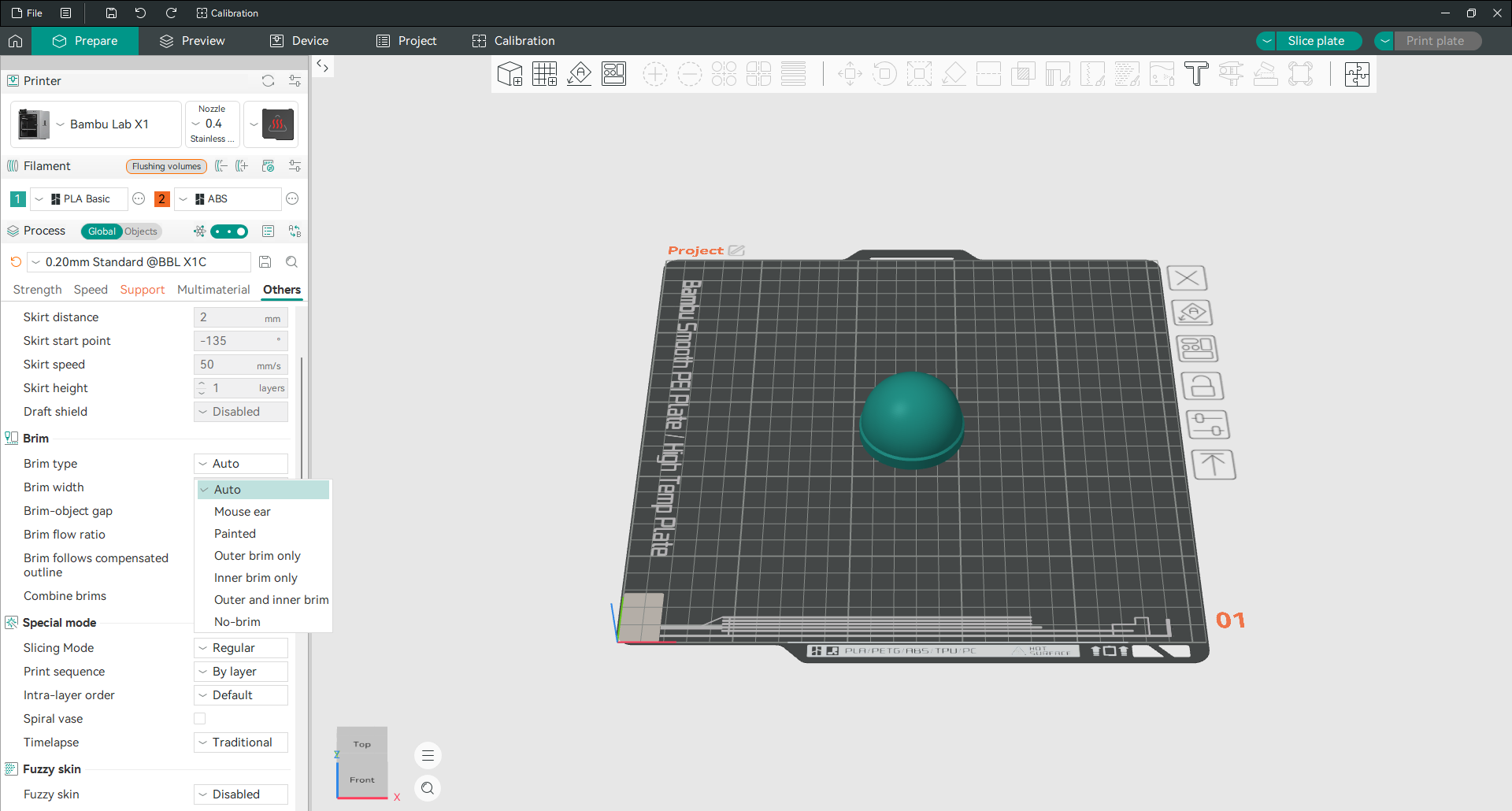
Jupe
Une jupe est une boucle ou deux imprimées autour du modèle sans la toucher. Son travail consiste à amorcer la buse et à stabiliser le débit avant le début de l’impression réelle, et à toi permettre de vérifier que la première couche descend uniformément. Des boucles de jupe réglées sur un ou deux suffisent pour l’amorçage.
Brim
Un bord est un col plat fixé à la base du modèle. Il ajoute de la surface afin que les pièces grandes ou petites ne laissent pas passer à mi-chemin. Orca Slicer propose sept types de bords, du col extérieur standard aux disques en forme d’oreille de souris dans les coins et un bord peint que tu appliques à la main. La largeur du bord est par défaut de 5 mm, ce qui convient à la plupart des pièces.
Mode spécial
Le mode spécial contient les modes d’impression large. Le plus connu est le vase Spiral, qui imprime un objet sous la forme d’une spirale continue à simple paroi sans couture, utilisée pour les vases et les tasses. Voici également les commandes de séquence d’impression, qui décident si une plaque de plusieurs objets s’imprime en même temps couche par couche, ou un objet entier à la fois.
surface texturée
La surface texturée rend délibérément la paroi extérieure rugueuse, donnant une finition texturée qui masque les lignes de couche et est agréable en main. Il est populaire pour les boîtiers et les poignées. La version actuelle ajoute également un mode d’ondulation qui produit un motif d’onde régulier au lieu d’une rugosité aléatoire.
Sortie G-code
Ce groupe contrôle le fichier produit par Slicer. Les objets d’étiquetage marquent chaque objet dans le G-code, ce qui permet à une imprimante d’ignorer ou d’annuler un objet sur une plaque partagée. Verbose G-code ajoute des commentaires qui rendent le fichier lisible si jamais tu as besoin de l’inspecter. Le champ de format de nom de fichier te permet de créer automatiquement le nom de sortie à partir du nom du modèle, du filament et de l’heure d’impression.
Scripts de post-traitement
Un script de post-traitement s’exécute sur le G-code fini avant qu’il ne soit enregistré. Il te permet de modifier le fichier d’une manière que Slicer lui-même ne propose pas. Il s’agit d’une fonctionnalité destinée aux utilisateurs expérimentés : pointe-la vers un script et Orca Slicer exécute ton fichier à chaque fois. La plupart des gens n’en ont jamais besoin, mais pour des choses comme la gestion personnalisée des pauses ou les ajustements spécifiques à la machine, c’est ainsi qu’ils le font.
Notes
Le champ Notes stocke simplement le texte avec le profil. C’est un endroit pour enregistrer pourquoi tu as défini quelque chose comme tu l’as fait, ce dont tu t’en remercieras plus tard.
Paramètres de l’imprimante
Les paramètres de l’imprimante décrivent ta machine plutôt que n’importe quelle impression. Tu les configures lorsque tu ajoutes une imprimante et tu les laisses généralement tranquilles, mais quelques-unes valent la peine de savoir où les trouver.
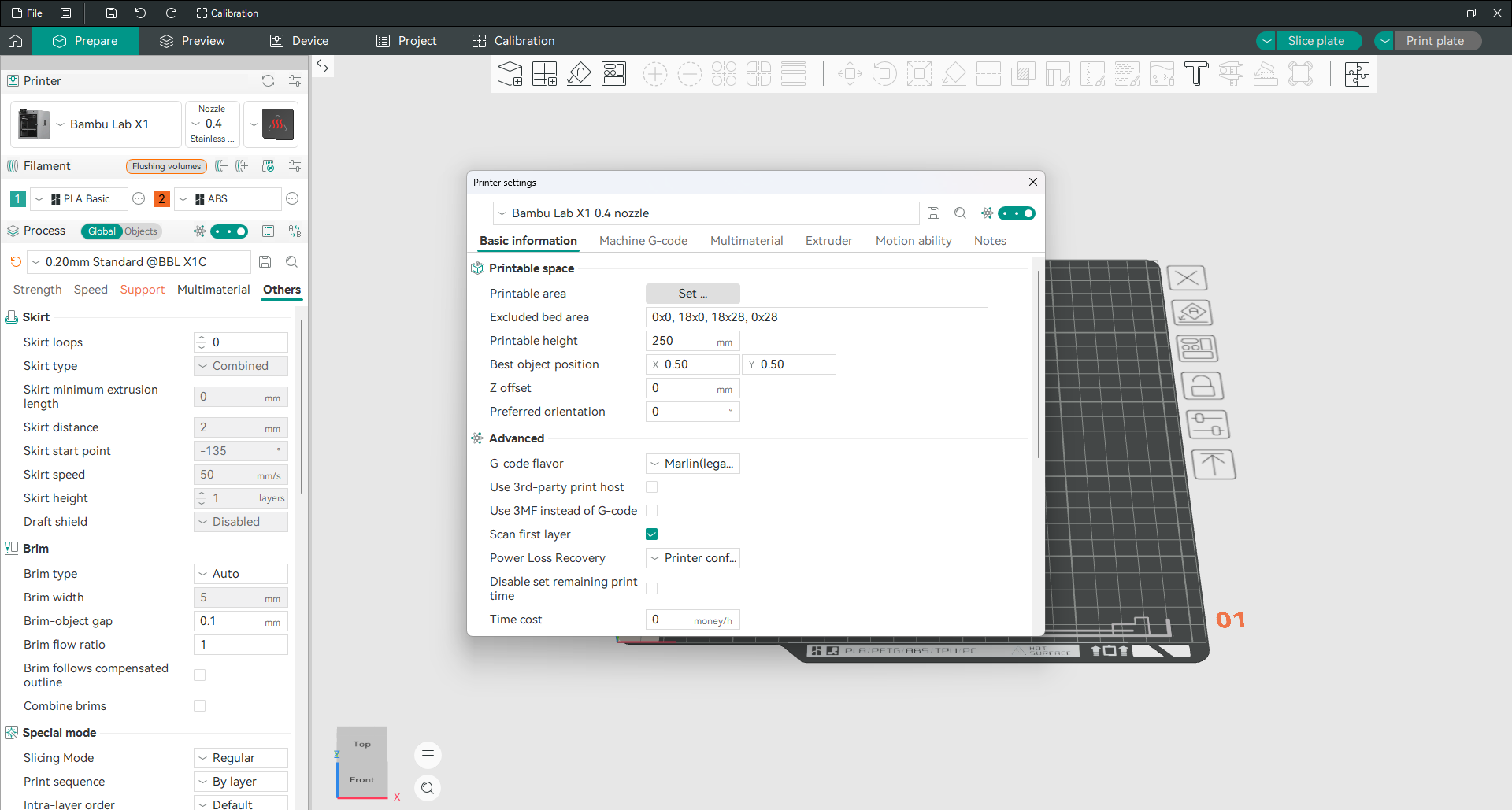
Informations de base et décalage Z
L’onglet Informations de base contient la taille de construction de l’imprimante et, sous Espace imprimable, le Décalage Z. Cela déplace l’ensemble de l’impression vers le haut ou vers le bas par rapport au lit et constitue la solution pour une première couche qui est soit écrasée à plat, soit flottant au-dessus de la plaque. La valeur par défaut est 0 mm. Une valeur positive éloigne la buse de la plaque, une valeur négative la rapproche.
Deux choses à savoir. Il est masqué en mode Simple, alors passe en Avancée ou Expert pour le voir. Et il s’agit principalement d’un travail d’imprimante : si tu exécutes Klipper, le véritable contrôle se trouve dans la configuration de ton imprimante, et le champ sliçait est destiné aux petites découpes en plus. Calibre d’abord sur la machine.
Extrudeuse, rétraction et saut Z
L’onglet Extrudeuse contient le diamètre de la buse et les paramètres de rétraction.
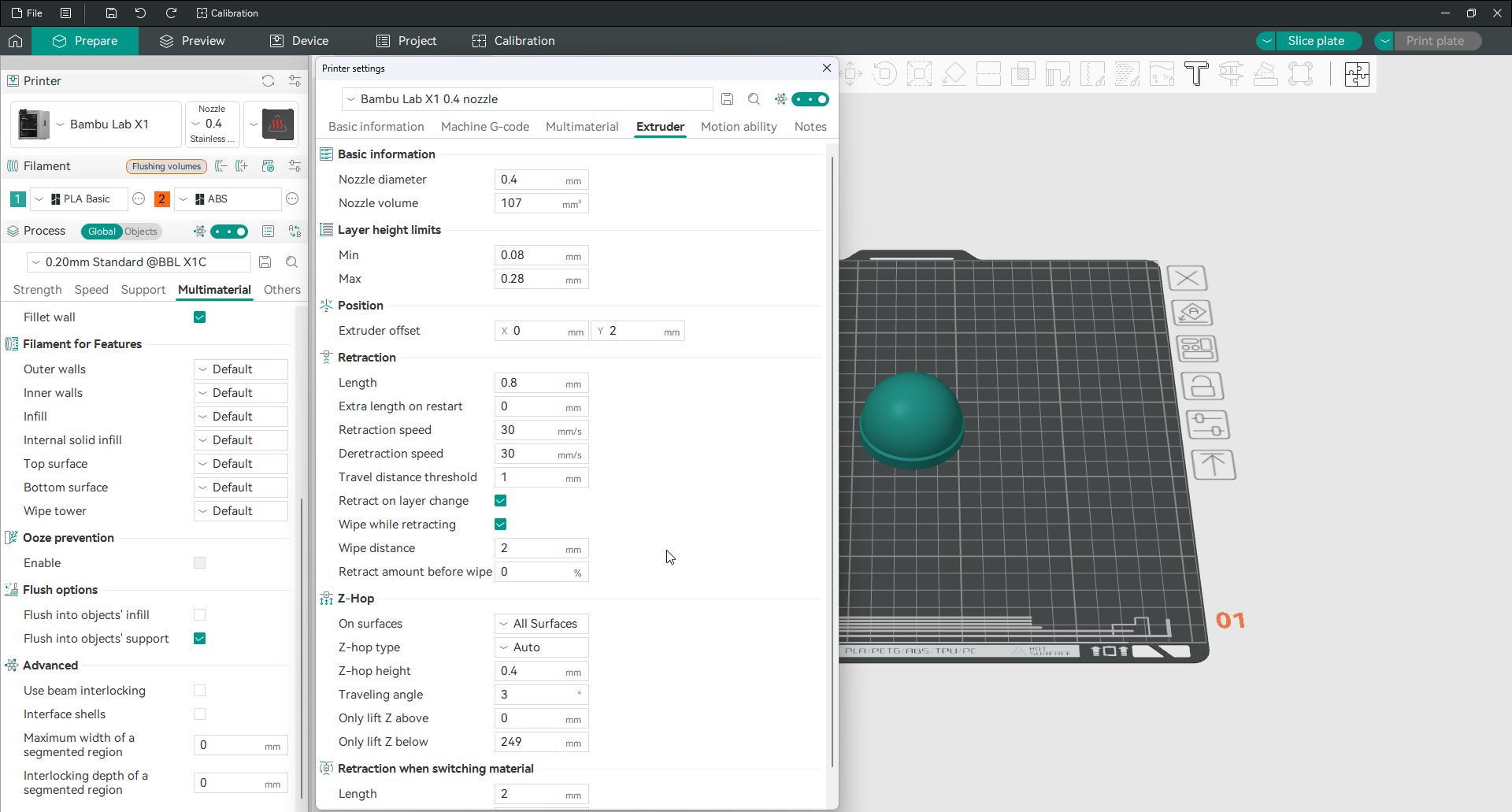
Rétraction tire légèrement le filament vers l’arrière pendant les déplacements afin qu’il ne suinte pas de fil à travers l’espace. La longueur et la vitesse de rétraction sont les deux choses qui comptent, et elles constituent le principal remède contre stringing. Z hop soulève légèrement la buse pendant ces déplacements afin qu’elle efface l’impression au lieu de la faire glisser dessus. Les deux sont définis ici par imprimante, bien qu’un filament puisse les remplacer.
Machine G-code
Cet onglet contient les blocs de code qui s’exécutent au début et à la fin de chaque impression, et par objet. Si ton imprimante fonctionne avec le profil fourni, laisse-le tranquille. Tu les modifierais pour ajouter une ligne de purge, appeler une macro Klipper ou modifier ce qui se passe à la fin d’une impression. Copie l’original dans un endroit sûr avant de modifier quoi que ce soit, car un bloc de démarrage cassé signifie généralement une première couche défaillante.
Capacité de mouvement
La capacité de mouvement définit la vitesse, l’accélération et les secousses maximales dont la machine est physiquement capable sur chaque axe.
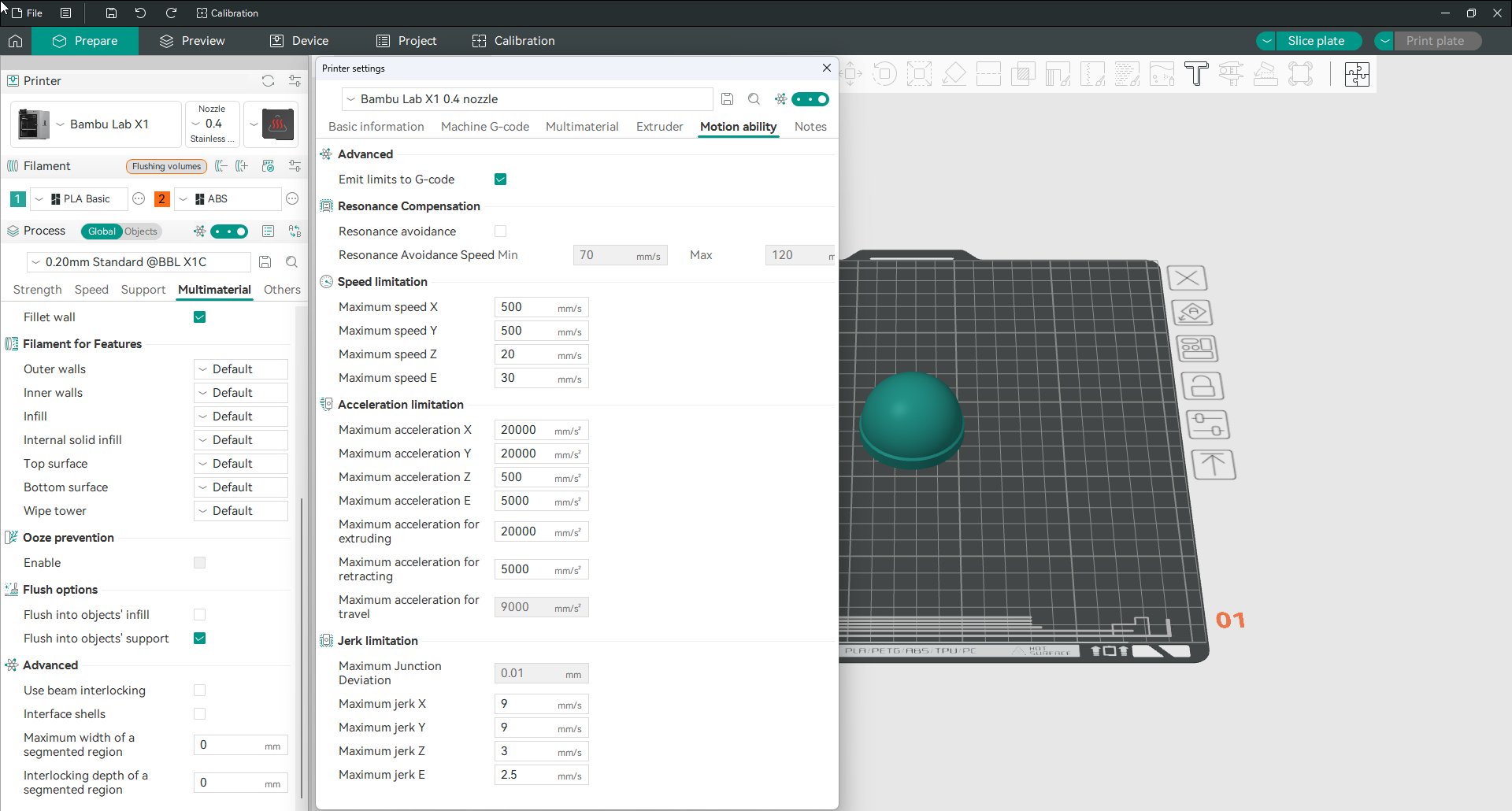
Ce sont des plafonds, pas cibles. Ils indiquent au Slicer à quoi l’imprimante peut survivre, et les vitesses d’impression réelles que tu as définies ailleurs sont conservées sous eux. Obtiens-les directement à partir des spécifications de ton imprimante et les paramètres de vitesse peuvent être poussés en toute sécurité.
Ventilateur de refroidissement et dégagements
Trois autres groupes se trouvent plus bas dans l’onglet Informations de base. Le comportement du ventilateur de refroidissement, les valeurs de dégagement de l’extrudeuse qui empêchent la tête de heurter des impressions hautes lors de l’impression d’objets un par un et, sur les imprimantes qui le prennent en charge, les paramètres de maillage adaptatif du lit.
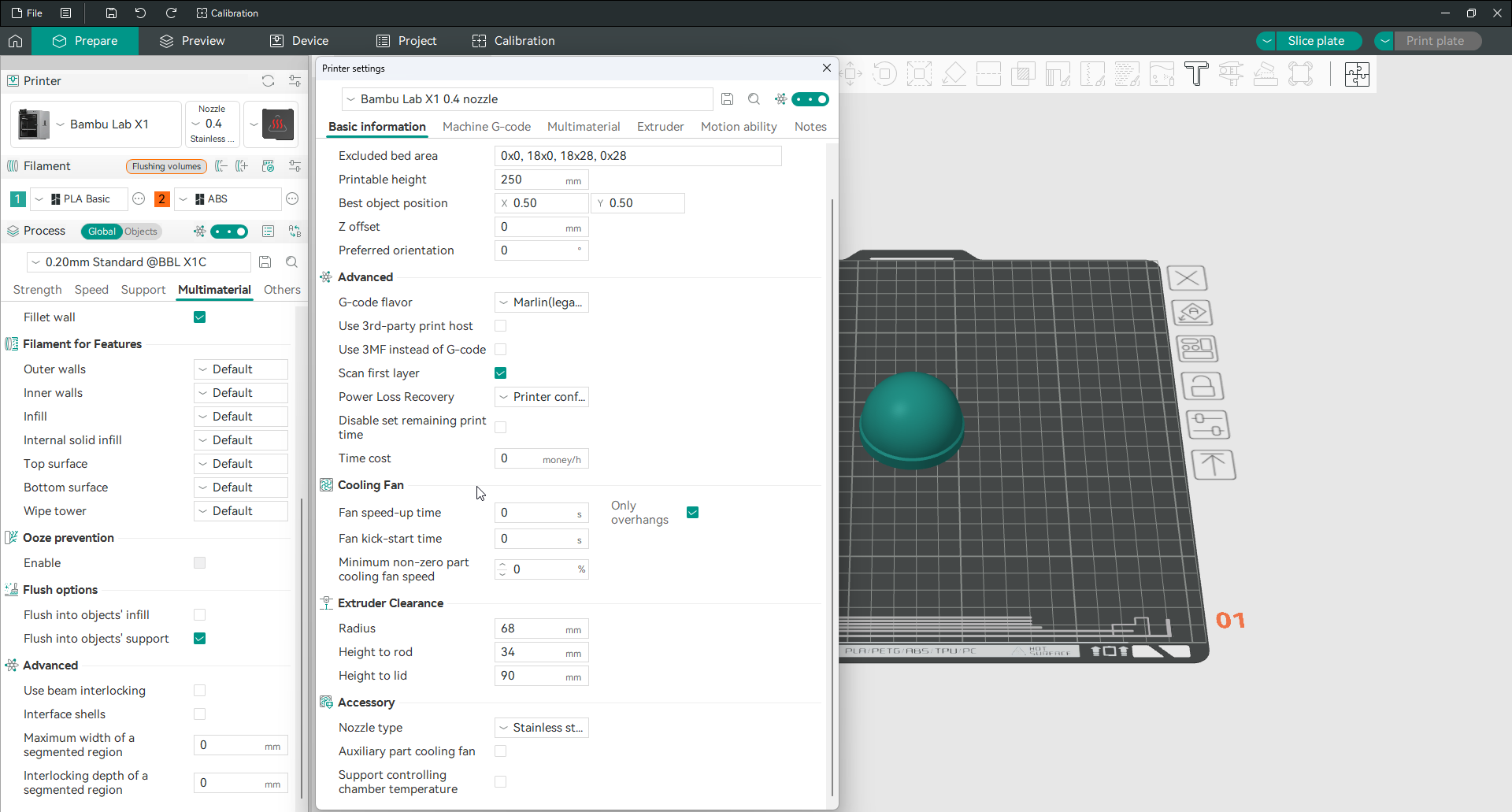
En savoir plus : Maille de lit adaptative · En savoir plus : Plusieurs types de lit
Paramètres de filament
Les paramètres de filament décrivent le plastique avec lequel tu imprimes. Tu les modifies lorsque tu changes de bobine ou de matériau, et Orca Slicer conserve un profil distinct pour chacun.
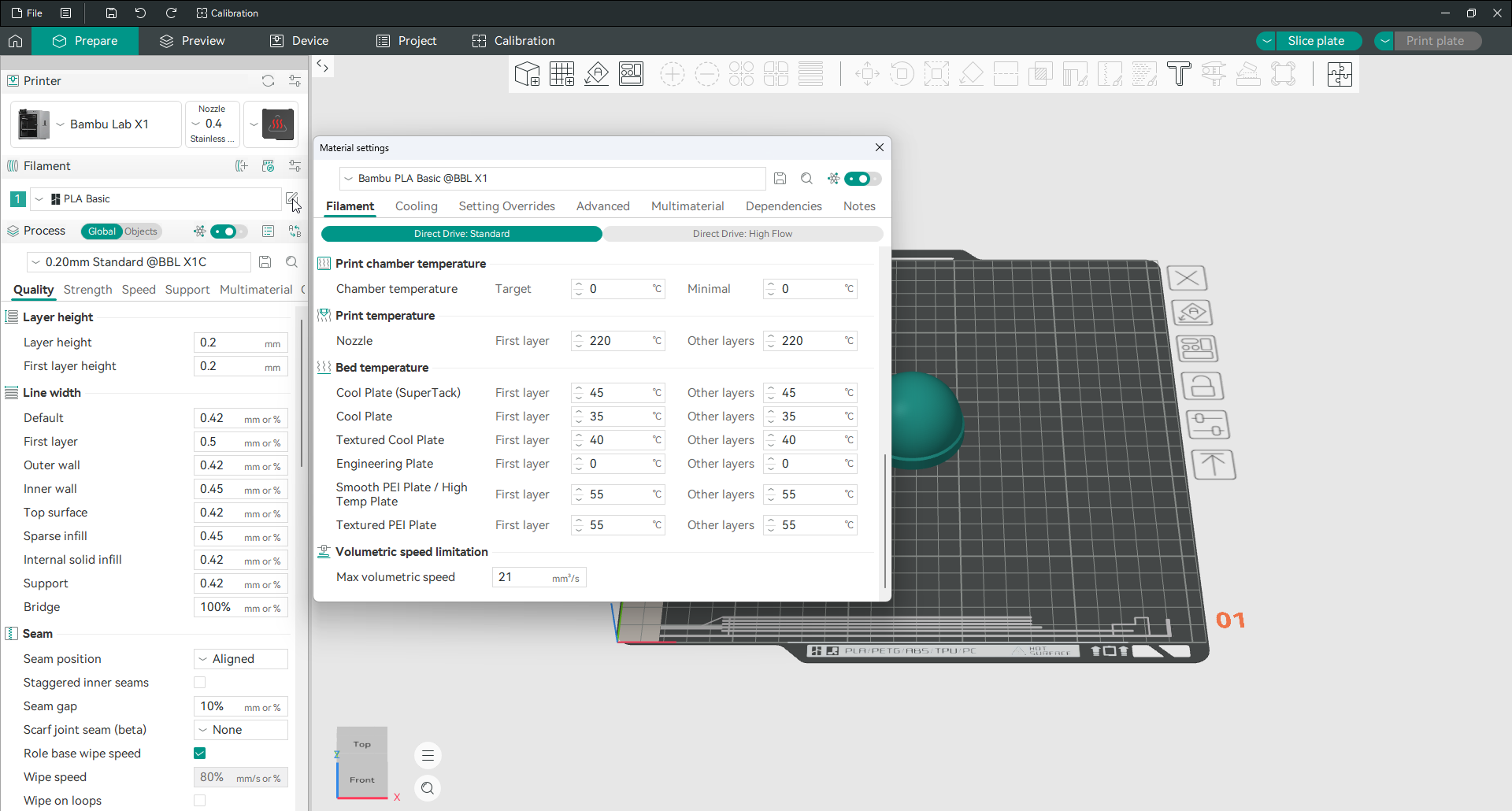
Températures
La température de la buse a une valeur distincte pour la première couche et pour chaque couche suivante. La température du lit est indiquée une fois pour chaque type de plaque de construction. Change-les lorsque tu changes de marque, pas seulement de matériau, car deux bobines toutes deux étiquetées PLA peuvent vouloir des températures espacées de quinze degrés. Si tu n’es pas sûr, la tour de température dans le menu d’étalonnage trouve la bonne valeur en une seule impression.
Refroidissement
Le refroidissement contrôle le ventilateur de la pièce.
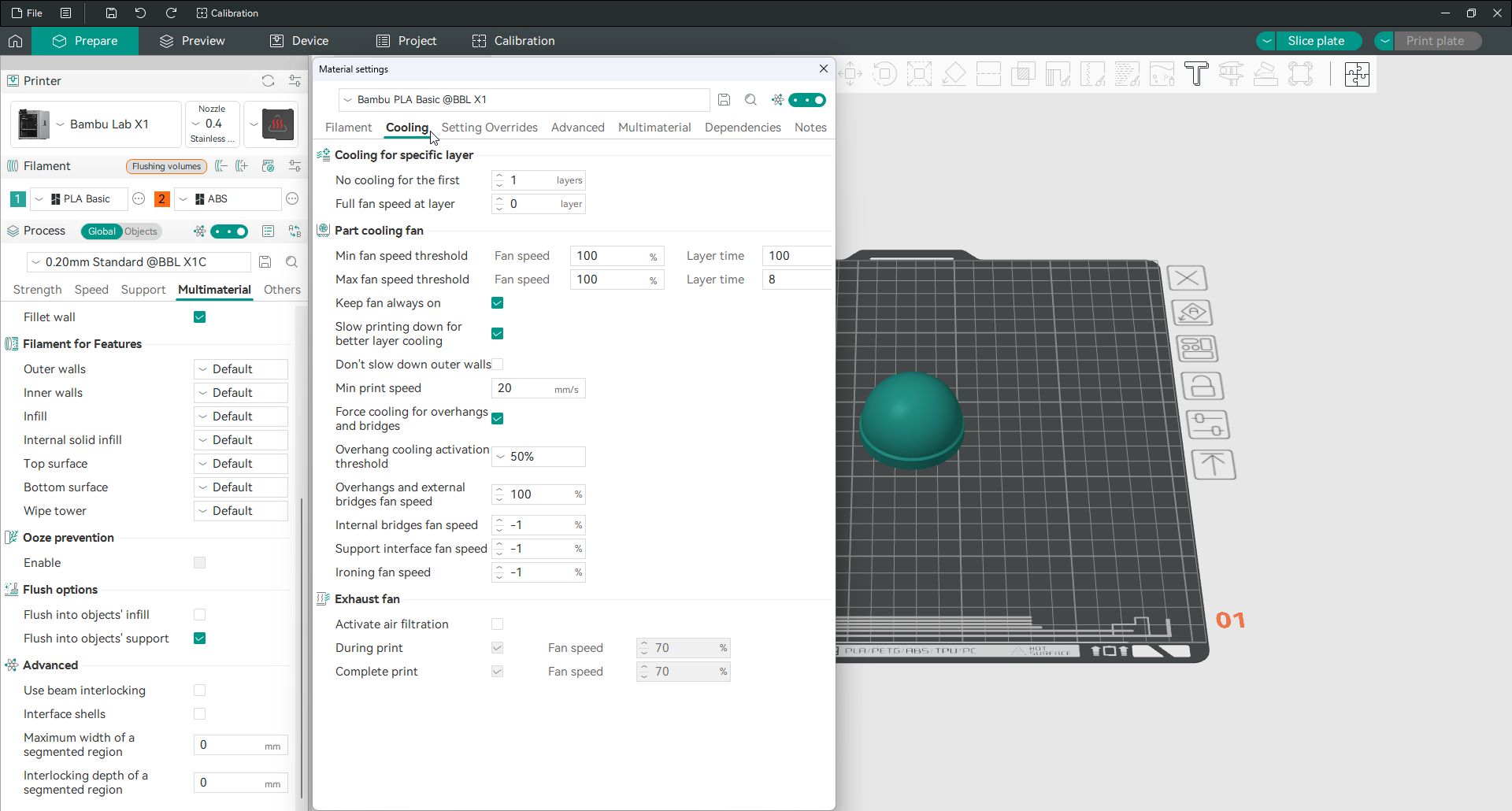
Le PLA veut autant de refroidissement que le ventilateur peut en donner. L’ABS et d’autres matériaux à haute température en demandent très peu, car un refroidissement excessif entraîne la séparation de leurs couches. Le groupe te permet de régler la vitesse du ventilateur, de l’augmenter en cas de surplombs et de ralentir l’impression sur de petites couches afin que chacune ait le temps de refroidir avant l’arrivée de la suivante.
Rapport de débit et avance de pression
Le rapport de débit multiplie la quantité de matière extrudée. Ajuste-le lorsque les parois sortent légèrement trop épaisses ou trop fines. L’avance de pression compense la pression dans la buse pour garder des angles nets et une largeur de ligne régulière après chaque changement de vitesse. Ces deux valeurs disposent de tests dédiés, bien plus fiables qu’un réglage à l’œil.
Limitation de vitesse volumétrique
La vitesse volumétrique maximale est le véritable plafond de la vitesse à laquelle tu peux imprimer un filament donné. Il limite la quantité de plastique pouvant fondre par seconde et chaque réglage de vitesse est maintenu en dessous. C’est le nombre qui limite réellement une impression rapide, il vaut donc la peine de calibrer pour chaque matériau.
Définition des remplacements
L’onglet de remplacement des paramètres permet à un filament de modifier les paramètres d’impression spécifiques à chaque fois qu’il est utilisé. C’est ainsi qu’un filament flexible peut forcer des vitesses plus lentes et désactiver automatiquement la rétraction, sans que tu aies à penser à les changer à chaque fois que tu le charges. Si un paramètre d’impression semble ignorer ce que tu as tapé, un remplacement du filament chargé en est souvent la raison.
Enregistrer et déplacer tes paramètres
Une fois que tu as une combinaison qui fonctionne, conserve-la. Et lorsque tu changes d’ordinateur, emporte-le avec toi.
Enregistre un préréglage
Modifie ce dont tu as besoin, puis clique sur l’icône d’enregistrement à côté du nom du préréglage. Donne-lui un nom qui indique à quoi il sert plutôt que ce que tu as modifié, car « supports PETG de 0,20 mm » signifiera toujours quelque chose pour toi dans six mois et « copie standard 3 de 0,20 mm » ne le sera pas. Les préréglages sont stockés par imprimante, de sorte qu’un préréglage de processus enregistré pour une machine n’apparaît pas lorsque tu passes à une autre.
Sauvegarde et déplace tout
Va dans Fichier, puis Exporter, puis Exporter l’ensemble de préréglages. Ce fichier unique regroupe tes imprimantes, filaments et préréglages de processus. Sur l’autre machine, utilise File, puis Import, puis Import Configs pour le recharger. Fais-le avant toute mise à jour importante et avant de réinstaller.
Où tes paramètres sont stockés
Sur Windows, le dossier est %APPDATA%\OrcaSlicer. Sur macOS et Linux, le moyen fiable de le trouver est Aide, puis Afficher le dossier de configuration. Tes finses préréglages se trouvent dans le sous-dossier user, et un dossier user_backup à côté est l’endroit où vont tes préréglages précédents si quelque chose semble se réinitialiser.
La synchronisation avec Orca Cloud
Orca Cloud maintient tes profils synchronisés entre les ordinateurs. Il les sauvegarde également et conserve un historique des versions, afin qu’un profil que tu as rompu puisse être restauré. C’est totalement facultatif, tout fonctionne hors ligne sans compte et les fonctionnalités de base sont gratuites.
Questions fréquemment posées
Quels sont les meilleurs paramètres pour Orca Slicer ?
Il n’existe pas de meilleur ensemble, car les bonnes valeurs dépendent de ton imprimante, de ton filament et du modèle. La réponse honnête est de partir du profil fourni avec ton imprimante, qui est déjà réglé, et de modifier uniquement ce qu’exige un problème spécifique. Les tests d’étalonnage sont un moyen fiable de trouver les bons numéros pour ton propre machine plutôt que de copier ceux de quelqu’un d’autre.
Pourquoi ne puis-je pas trouver un paramètre que j’ai lu ?
Presque toujours parce que ton mode utilisateur est trop bas. Orca Slicer masque les options avancées en mode simple. Passe à Advanced ou Expert et le paramètre manquant apparaît généralement exactement là où le guide l’indique.
Quelle hauteur de couche dois-je utiliser ?
Entre 25 et 75 % du diamètre de ta buse. Pour la buse courante de 0,4 mm, cela correspond à 0,10 à 0,30 mm, 0,20 mm étant la valeur par défaut raisonnable. Plus fin est plus lisse et plus lent, plus épais est plus rapide et plus rugueux.
De quelle quantité de remplissage ai-je besoin ?
Pour la plupart des pièces, 15 % suffisent. Augmente-le jusqu’à 30 ou 40 % pour les pièces qui supportent une charge réelle, mais au-delà de ce point, l’ajout d’une paroi fait plus pour la résistance que l’ajout de remplissage, pour moins de filament et moins de temps.
Quelle est la différence entre les six onglets de processus ?
La qualité contrôle l’apparence de l’impression et sa précision. La force contrôle sa solidité. La vitesse contrôle la vitesse à laquelle chaque type de ligne s’imprime. Le support contrôle les structures qui soutiennent les surplombs. Le multimatériau contrôle les changements de couleur et de matériaux. D’autres contiennent la jupe, le bord, les modes spéciaux et la sortie G-code.
Dois-je modifier des paramètres pour commencer l’impression ?
Non. Le profil fourni avec ton imprimante imprimera la plupart des modèles tels quels. Charge un modèle, choisis ton filament, coupe-le et c’est parti. Modifie les paramètres uniquement lorsque tu souhaites corriger ou améliorer un résultat spécifique.
Où Orca Slicer enregistre-t-il mes paramètres ?
Le Windows, dans %APPDATA%\OrcaSlicer. Sur macOS et Linux, utilise Aide puis Afficher le dossier de configuration pour ouvrir le bon endroit. Tes préréglages personnalisés se trouvent dans le dossier user qu’il contient.