


Impression multi-matériaux à extrudeuse unique en Orca Slicer
L’impression multimatériau avec un seul extrudeur, souvent abrégée en SEMM, consiste à faire passer plusieurs filaments dans une seule buse. L’imprimante s’arrête à chaque changement pour charger le filament suivant. Tu peux ainsi imprimer un objet en deux ou trois couleurs, ou combiner plusieurs matériaux, avec une machine conçue pour un seul filament à la fois.
Cela nécessite une petite configuration, car l’imprimante doit savoir comment purger l’ancienne couleur et quand l’échanger. Cette page présente les trois pièces : la tour principale, le changement de filament G-code et le changement manuel de filament.
Comment ça marche
Avec une seule buse, un seul filament peut imprimer à la fois, donc une impression multicolore devient une séquence de sections monochromes avec un échange de filament entre chacune. Deux choses rendent ces échanges propres.
Tout d’abord, l’ancienne couleur doit être éliminée de la buse avant que la nouvelle ne s’imprime, sinon tu obtiens une transition boueuse. C’est le travail de la tour principale. Deuxièmement, l’imprimante doit s’arrêter, tu laissais changer le filament et continuer. C’est ce que gère le changement de filament G-code.
Si ton imprimante dispose d’une unité multi-matériaux qui alimente automatiquement les filaments, elle exécute le changement de filament G-code pour toi à chaque échange. Si ce n’est pas le cas, tu actives le changement manuel du filament et échange la bobine à la main lorsque l’imprimante s’arrête.
La tour principale
La tour principale est un petit pilier sacrificiel imprimé à côté de ton modèle. Chaque fois que le filament change, la buse purge l’ancienne couleur restante dans la tour plutôt que sur ta pièce, de sorte que le modèle lui-même reste propre.
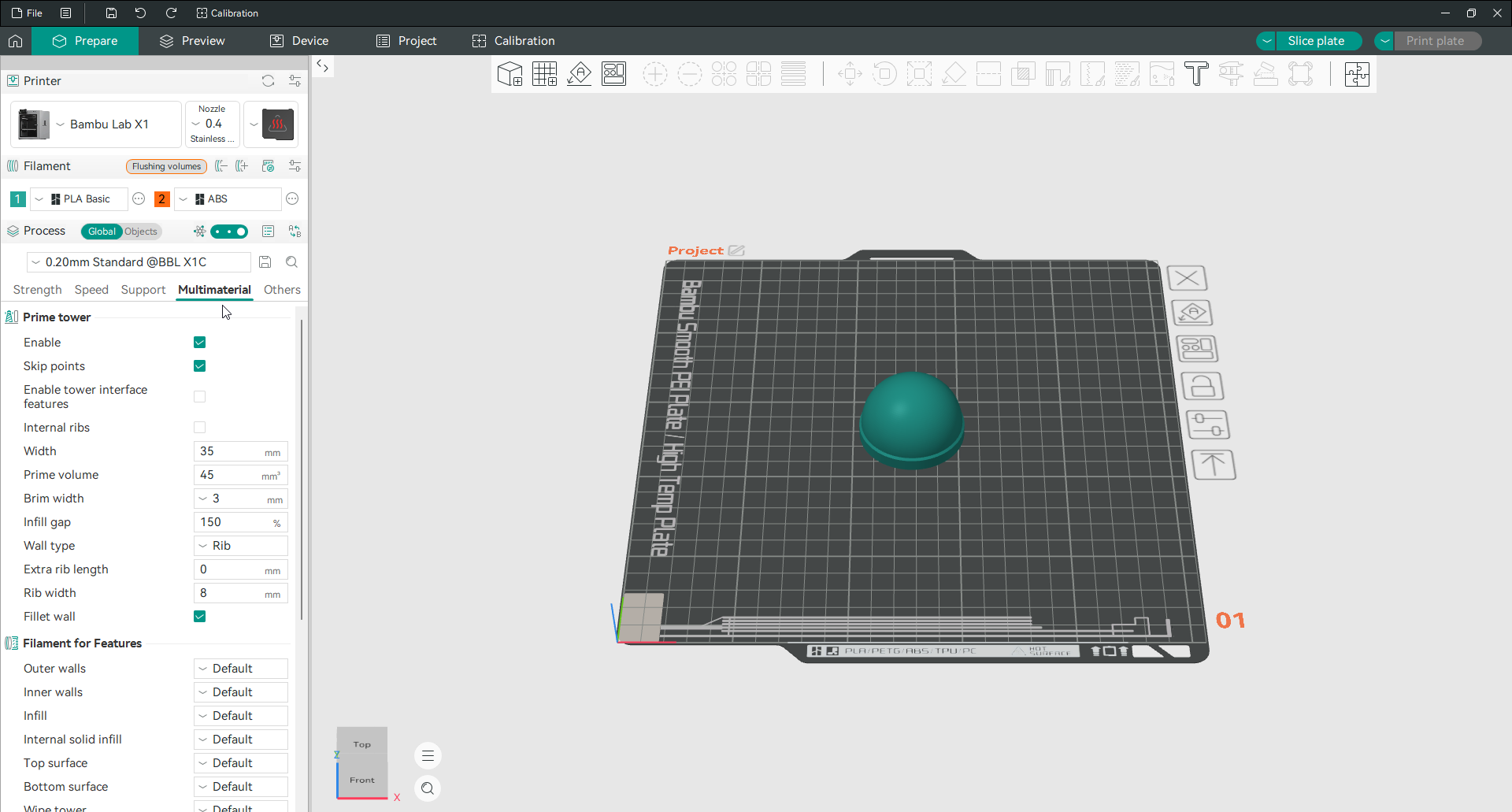
Sans tour principale, un changement de couleur étale l’ancien filament sur toutes les impressions suivantes, et tu obtiens des transitions suintantes, stringing et boueuses. Configure-le comme ceci :
- Ouvre le panneau Filament et ajoute autant de filaments que tu prévois d’utiliser, puis définis le type de chacun.
- Ouvre l’onglet Multimatériau dans le processus. paramètres.
- Activer Tour Prime.
- Définir sa largeur. Trop étroit et il bascule pendant l’impression ; trop large et cela fait perdre du temps et du plastique.
- Ajuste les autres valeurs si nécessaire : le volume principal, la largeur du bord, l’angle de rotation et les options d’effacement.
La largeur est le paramètre qui compte le plus. Une tour qui tombe à mi-chemin emporte ton impression avec elle.
Le filament de changement G-code
C’est l’instruction qui indique à l’imprimante quoi faire lorsqu’il est temps d’échanger. Il réside dans ton profil d’imprimante, pas dans tes paramètres d’impression.
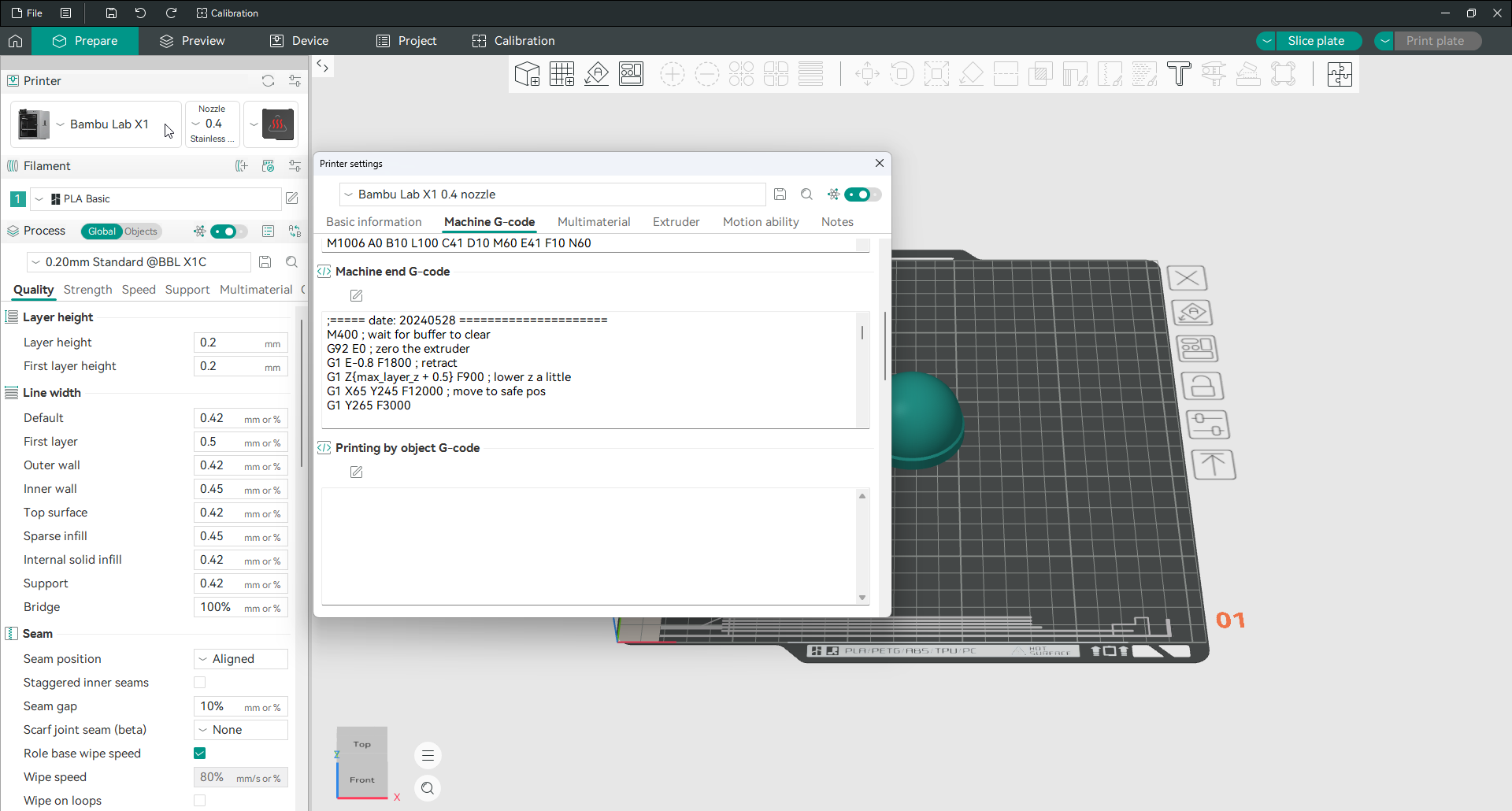
Ouvre paramètres d’imprimante, accède à Machine G-code et cherche la case Changer le filament G-code. Ce que tu y mets dépend de ton firmware :
Marlin. Entre M600. Il s’agit de la commande standard de changement de filament. Il gare la tête, rétracte l’ancien filament et attend que tu charges le nouveau.
Klipper. Klipper n’a pas de M600 intégré, tu ajoutes donc soit une macro M600 à ta configuration, soit utilise la commande PAUSE à la place. Une macro personnalisée peut se décharger et se recharger pour toi ; une simple PAUSE s’arrête et attend.
Si tu n’es pas sûr, la saisie PAUSE fonctionne sur la plupart des imprimantes. Il met l’impression en pause et te permet de changer le filament manuellement avant de reprendre les commandes de l’imprimante.
Changement manuel du filament
Si ton imprimante n’a pas d’unité multi-matériaux, c’est ce paramètre qui permet aux changements de couleur avec une seule buse de fonctionner. Il indique à Orca Slicer d’insérer une pause à chaque changement de filament afin que tu puisses échanger la bobine à la main.
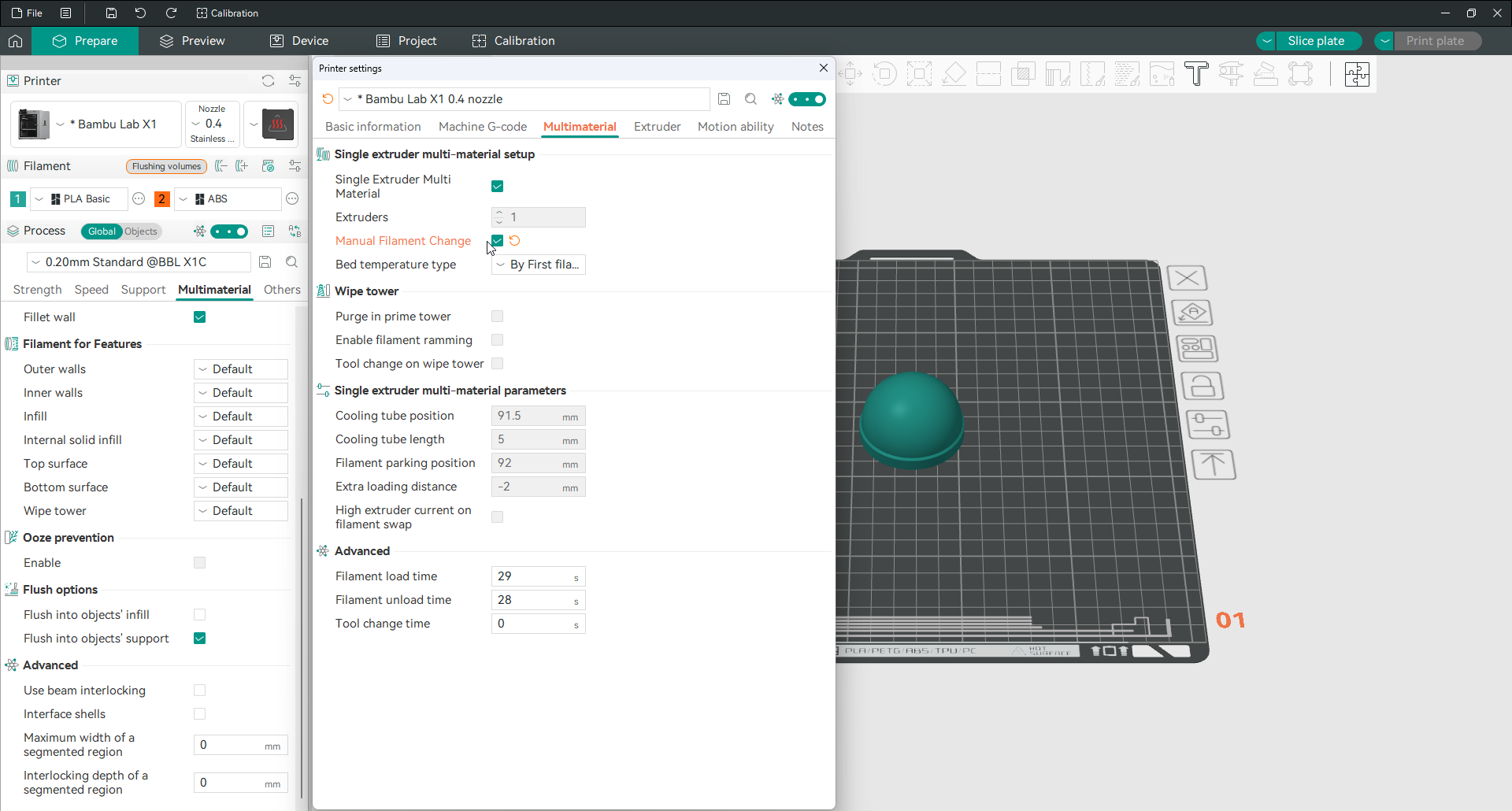
Activer Changement de filament manuel dans l’onglet Multimatériau. Une fois allumé, tu peux contrôler le swap en détail. Tu définis où dans l’impression la pause se produit, ainsi que la vitesse et la distance du pilonnage qui prépare le filament avant chaque changement.
Avec une pause ajoutée à une couche précise, tu peux également réaliser une impression bicolore sans système multimatériau. Imprime le bas dans une première couleur, mets l’impression en pause, charge la seconde couleur et termine. Le guide explique comment ajouter une pause à une couche donnée.
Le pilonnage
Le pilonnage est une poussée rapide du filament qui façonne sa pointe juste avant un changement. De cette façon, il se retire proprement et se recharge sans grumeau. Une pointe mal formée est une cause fréquente de bourrages lors des impressions multi-matériaux.
Dans les versions actuelles de Orca Slicer, cela est géré automatiquement. Tu n’as normalement pas besoin de le configurer manuellement, car le Slicer définit le débit et la vitesse de pilonnage pour toi. Les commandes manuelles sont toujours là sous le changement manuel de filament si tu dois les régler pour un matériau peu pratique.
Questions fréquemment posées
Orca Slicer peut-il imprimer plusieurs couleurs avec une seule buse ?
Oui. Active le mode multimatériau à extrudeur unique, configure une tour de purge et ajoute le G-code de changement de filament adapté à ton firmware. L’imprimante utilise une couleur à la fois et s’arrête pour te laisser remplacer le filament entre les sections.
Quel est le changement de filament G-code pour Orca Slicer ?
C’est la commande qui s’exécute à chaque échange de filament, définie dans les paramètres de l’imprimante sous l’onglet Machine G-code. Utilise M600 sur le firmware Marlin, ou une macro M600 ou PAUSE sur Klipper. PAUSE fonctionne sur la plupart des imprimantes si tu n’es pas sûr.
Qu’est-ce qu’une tour principale et en ai-je besoin ?
C’est un petit pilier sacrificiel qui récupère l’ancien filament purgé à chaque changement de couleur, gardant ton modèle propre. Tu en as besoin pour toute impression multicolore fiable sur une seule buse, ou l’ancienne couleur s’étale sur la pièce.
Comment effectuer un changement manuel de filament dans Orca Slicer ?
Active le changement manuel de filament dans l’onglet Multimatériau et définis le changement de filament G-code sur M600 ou PAUSE. L’imprimante fait une pause à chaque échange afin que tu puisses charger le nouveau filament à la main, puis reprend.
Dois-je configurer le pilonnage ?
Non, dans les versions actuelles, Orca Slicer gère le pilonnage automatiquement. Les commandes manuelles existent sous changement manuel de filament si tu dois les régler pour un matériau difficile, mais la plupart des gens n’y touchent jamais.