


Stampa multimateriale a estrusore singolo in Orca Slicer
La stampa multimateriale a estrusore singolo, spesso abbreviata in SEMM, significa stampare con più di un filamento attraverso un singolo ugello. Utilizzi un hotend invece di diversi e la stampante si ferma per scambiare il filamento a ogni cambio. È così che ottieni una stampa a due o tre colori, o mescoli materiali in un unico oggetto, su una stampante che è stata costruita per uno solo.
Ci vuole una piccola configurazione, perché la stampante deve sapere come eliminare il vecchio colore e quando cambiarlo. Questa pagina illustra i tre pezzi: la torre principale, il cambio filamento G-code e il cambio manuale del filamento.
Come funziona
Con un ugello, è possibile stampare solo un filamento alla volta, quindi una stampa multicolore diventa una sequenza di sezioni monocolore con uno scambio di filamento tra ciascuna. Due cose rendono questi scambi puliti.
In primo luogo, il vecchio colore deve essere eliminato dall’ugello prima che quello nuovo venga stampato, altrimenti si ottiene una transizione confusa. Questo è il lavoro della torre principale. In secondo luogo, la stampante deve fermarsi, consentire la sostituzione del filamento e proseguire. Questo è ciò che gestisce il filamento di cambio G-code.
Se la tua stampante ha un’unità multi-materiale che alimenta i filamenti automaticamente, esegue il filamento di cambio G-code per te ad ogni cambio. In caso contrario, abiliti il cambio manuale del filamento e sostituisci la bobina manualmente quando la stampante è in pausa.
La torre principale
La torre principale è un piccolo pilastro sacrificale stampato accanto al tuo modello. Ogni volta che il filamento cambia, l’ugello scarica il vecchio colore rimasto nella torre anziché sulla parte, in modo che il modello stesso rimanga pulito.
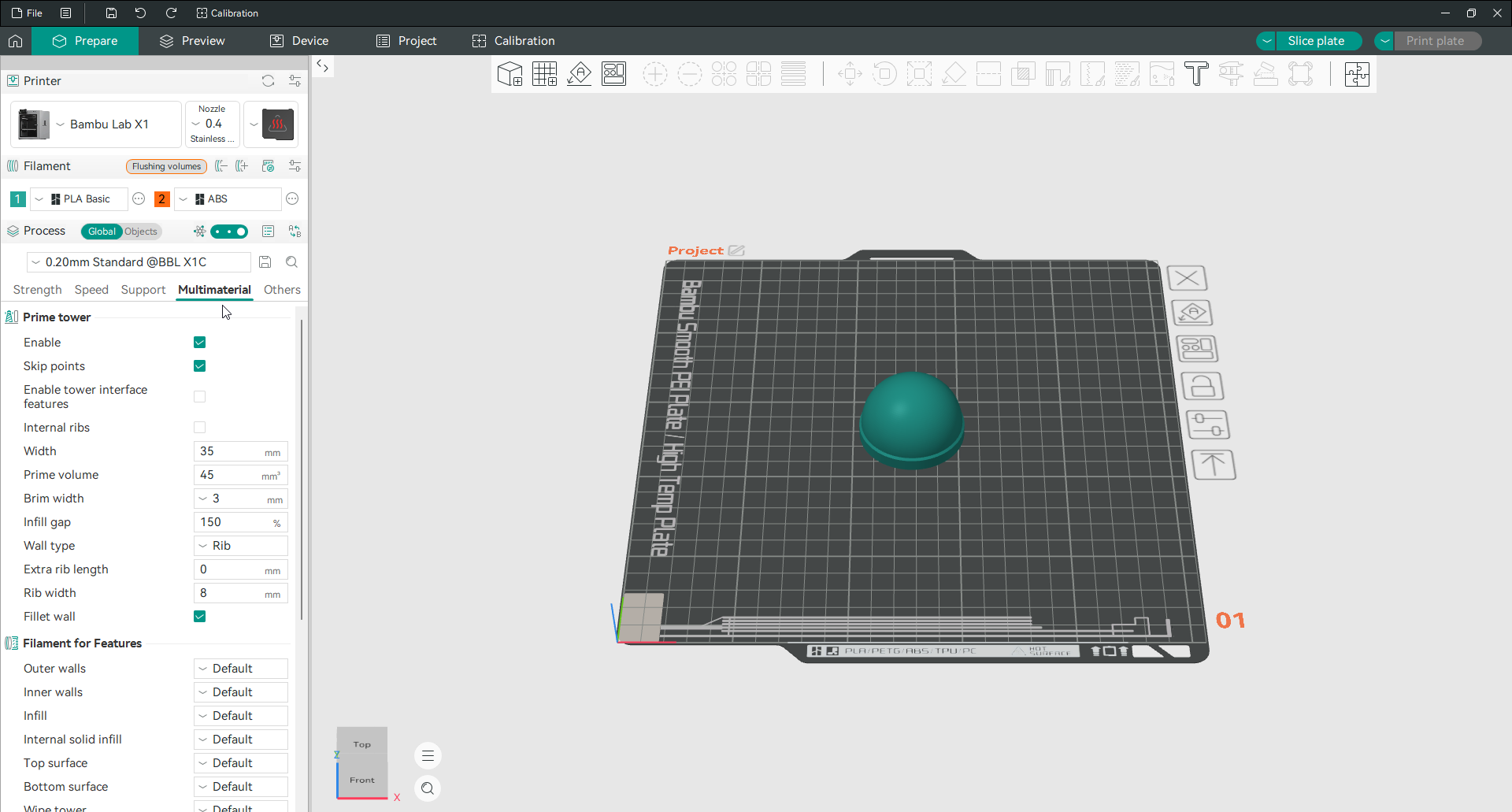
Senza una torre di adescamento, un cambio di colore spalma il vecchio filamento su qualsiasi stampa successiva e si ottengono transizioni trasudanti, stringing e fangose. Configuralo in questo modo:
- Apri il pannello Filamento e aggiungi tutti i filamenti che intendi utilizzare, quindi imposta il tipo di ciascuno.
- Apri la scheda Multimateriale durante il processo impostazioni.
- Abilita Prime Tower.
- Imposta la sua larghezza. Troppo stretto e si ribalta durante la stampa; troppo largo e spreca plastica e tempo.
- Regola gli altri valori se necessario: volume di adescamento, larghezza della tesa, angolo di rotazione e opzioni di pulizia.
La larghezza è l’impostazione che conta di più. Una torre che cade a metà porta con sé la tua stampa.
Il cambio filamento G-code
Questa è l’istruzione che dice alla stampante cosa fare quando è il momento di cambiarla. Si trova nel profilo della stampante, non nelle impostazioni di stampa.
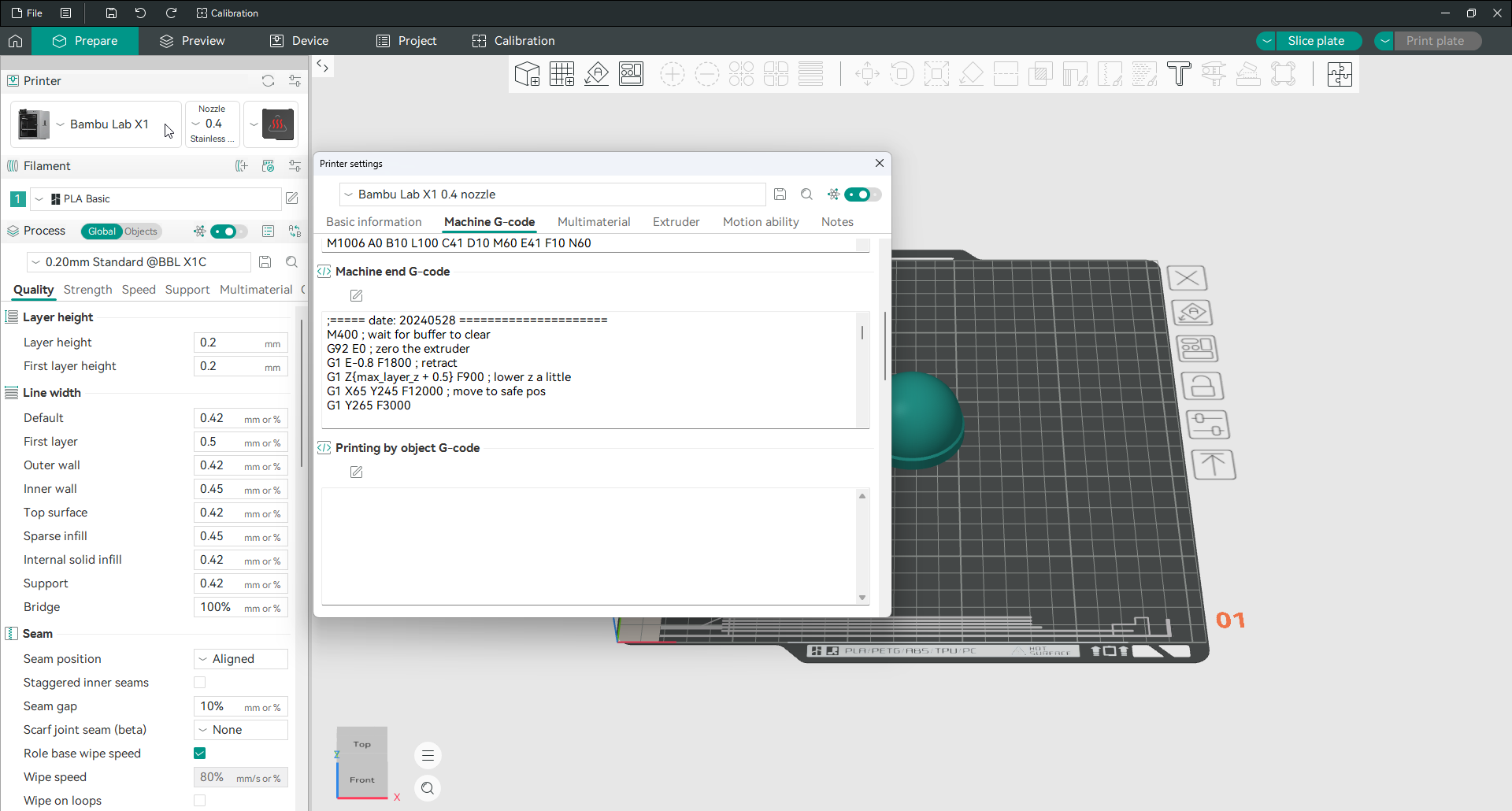
Apri impostazioni della stampante, vai alla Macchina G-code e trova la casella Cambia filamento G-code. Ciò che inserisci dipende dal tuo firmware:
Marlin. Inserisci M600. Questo è il comando di cambio filamento standard. Parcheggia la testina, ritrae il vecchio filamento e aspetta che tu carichi quello nuovo.
Klipper. Klipper non ha M600 integrato, quindi aggiungi una macro M600 alla tua configurazione o utilizza invece il comando PAUSE. Una macro personalizzata può essere scaricata e ricaricata per te; una semplice PAUSA semplicemente si ferma e attende.
Se non sei sicuro, digita PAUSE: funziona sulla maggior parte delle stampanti. Il comando mette in pausa la stampa e ti permette di cambiare manualmente il filamento prima di riprendere dai controlli della stampante.
Cambio manuale del filamento
Se la tua stampante non dispone di un’unità multi-materiale, questa è l’impostazione che fa funzionare i cambi di colore a ugello singolo. Indica a Orca Slicer di inserire una pausa ad ogni cambio di filamento in modo da poter cambiare la bobina manualmente.
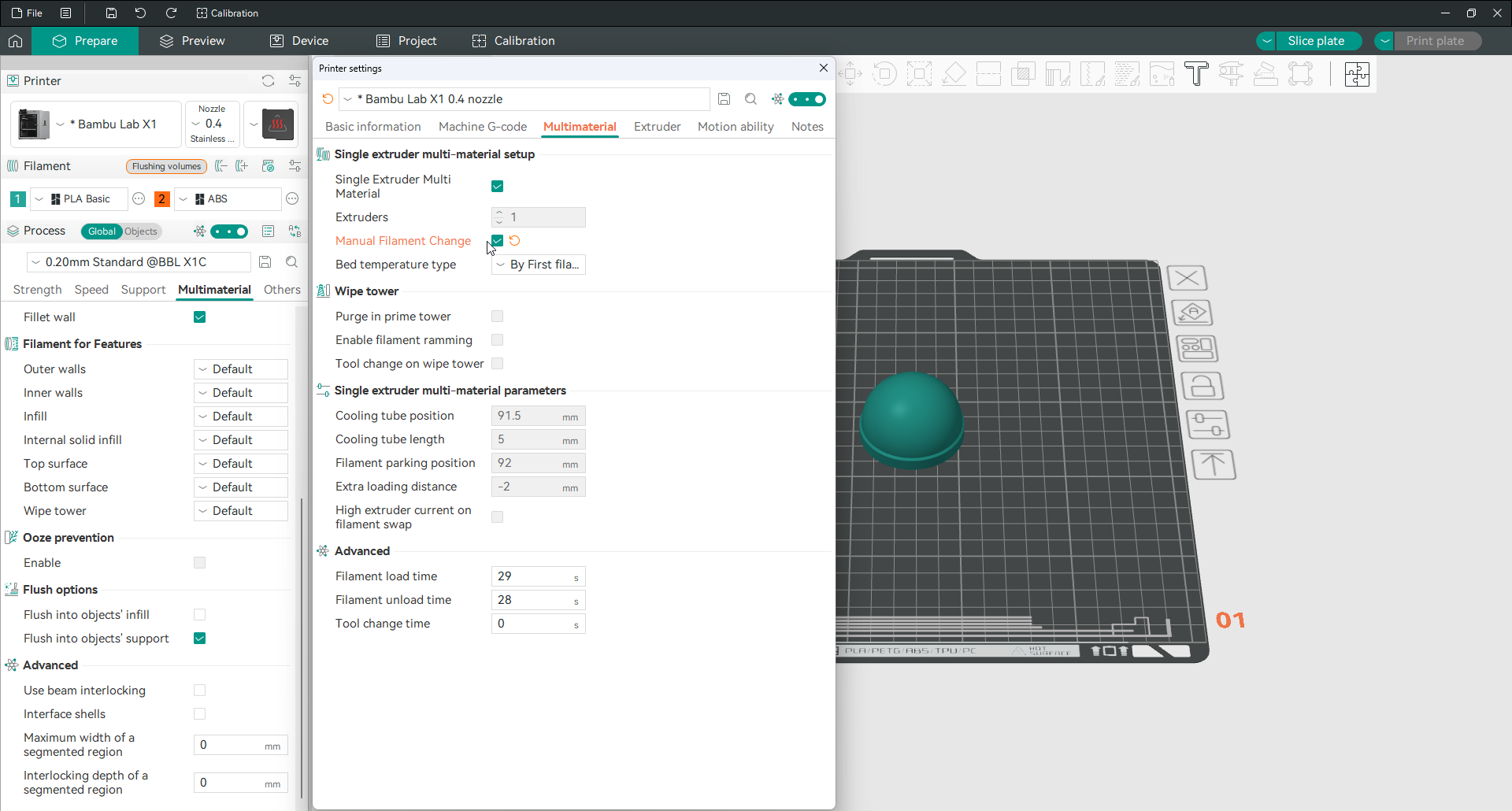
Abilita Cambio filamento manuale nella scheda Multimateriale. Una volta acceso, puoi controllare lo scambio in dettaglio. Sei tu a impostare il punto in cui avviene la pausa nella stampa, nonché la velocità e la distanza della pressatura che prepara il filamento prima di ogni cambio.
In combinazione con una pausa aggiunta a uno strato specifico, questo è anche il modo in cui puoi eseguire una semplice stampa a due colori senza nessuno dei macchinari multimateriale: stampa il fondo in un colore, fai una pausa, passa al secondo colore e finisci. La guida tratta dell’aggiunta di una pausa in un livello.
Spettinamento
Lo speronamento è una rapida spinta del filamento che modella la sua punta subito prima di un cambiamento. In questo modo si estrae in modo pulito e si ricarica senza grumi. Una punta dalla forma errata è una causa comune di inceppamenti durante le stampe multi-materiale.
Nelle versioni attuali di Orca Slicer questo viene gestito automaticamente. Normalmente non è necessario configurarlo manualmente, perché Slicer imposta per te il flusso di costipazione e la velocità. I controlli manuali sono ancora presenti durante la sostituzione manuale del filamento se è necessario regolarli per un materiale difficile.
Domande frequenti
È possibile Orca Slicer stampare più colori con un ugello?
Sì. Abilita il multimateriale a estrusore singolo, configura una torre primaria per eliminare ogni cambio di colore e aggiungi il filamento di cambio G-code per il tuo firmware. La stampante stampa un colore alla volta e fa una pausa per scambiare il filamento tra le sezioni.
Qual è il cambio filamento G-code per Orca Slicer?
È il comando che viene eseguito a ogni scambio di filamento, impostato nelle impostazioni della stampante nella scheda Macchina G-code. Utilizza M600 sul firmware Marlin o una macro M600 o PAUSE su Klipper. PAUSE funziona sulla maggior parte delle stampanti se non sei sicuro.
Cos’è una torre Prime e ne ho bisogno?
È un piccolo pilastro sacrificale che cattura il vecchio filamento spurgato ad ogni cambio di colore, mantenendo pulito il tuo modello. Ne hai bisogno per qualsiasi stampa multicolore affidabile su un singolo ugello, oppure il vecchio colore sbava sulla parte.
Come faccio a eseguire un cambio manuale del filamento in Orca Slicer?
Abilita il cambio manuale del filamento nella scheda Multimateriale e imposta il cambio filamento G-code su M600 o PAUSE. La stampante fa una pausa a ogni scambio in modo da poter caricare manualmente il nuovo filamento, quindi riprendere.
Devo configurare il speronamento?
No, nelle versioni attuali Orca Slicer gestisce lo speronamento automaticamente. I controlli manuali esistono sotto il cambio manuale del filamento se è necessario regolarli per un materiale difficile, ma la maggior parte delle persone non li tocca mai.