


Multimaterialdruck mit einem Extruder im Orca Slicer
Beim Multimaterialdruck mit einem Extruder, häufig als SEMM abgekürzt, werden mehrere Filamente nacheinander durch dieselbe Düse geführt. Der Drucker pausiert bei jedem Materialwechsel, damit das Filament gewechselt werden kann. So lassen sich auch mit einem Drucker, der nur ein Hotend besitzt, mehrfarbige Modelle oder Bauteile aus unterschiedlichen Materialien herstellen.
Die Einrichtung erfordert ein wenig, da der Drucker wissen muss, wie die alte Farbe entfernt und wann ausgetauscht werden muss. Auf dieser Seite werden die drei Teile erläutert: der Reinigungsturm, der G-code für den Filamentwechsel und der manuelle Filamentwechsel.
Wie es funktioniert
Mit einer Düse kann jeweils nur ein Filament gedruckt werden, sodass ein mehrfarbiger Druck zu einer Folge einfarbiger Abschnitte mit einem Filamentwechsel zwischen jedem wird. Zwei Dinge machen diesen Austausch sauber.
Erstens muss die alte Farbe aus der Düse entfernt werden, bevor die neue gedruckt wird, sonst entsteht ein schmutziger Übergang. Das ist die Aufgabe des Reinigungsturm. Zweitens muss der Drucker anhalten, du kannst das Filament wechseln und weitermachen. Dafür sorgt der G-code für den Filamentwechsel.
Wenn dein Drucker über eine Multimaterialeinheit verfügt, die Filamente automatisch zuführt, führt er bei jedem Wechsel den G-code für den Filamentwechsel für dich aus. Ist dies nicht der Fall, aktiviere den manuellen Filamentwechsel und tauschen die Spule manuell aus, wenn der Drucker pausiert.
Der Reinigungsturm
Der Reinigungsturm ist eine kleine Opfersäule neben dem Modell. Bei jedem Filamentwechsel spült die Düse das restliche Material der alten Farbe in den Turm statt auf das Bauteil. So bleiben die Farbübergänge am Modell sauber.
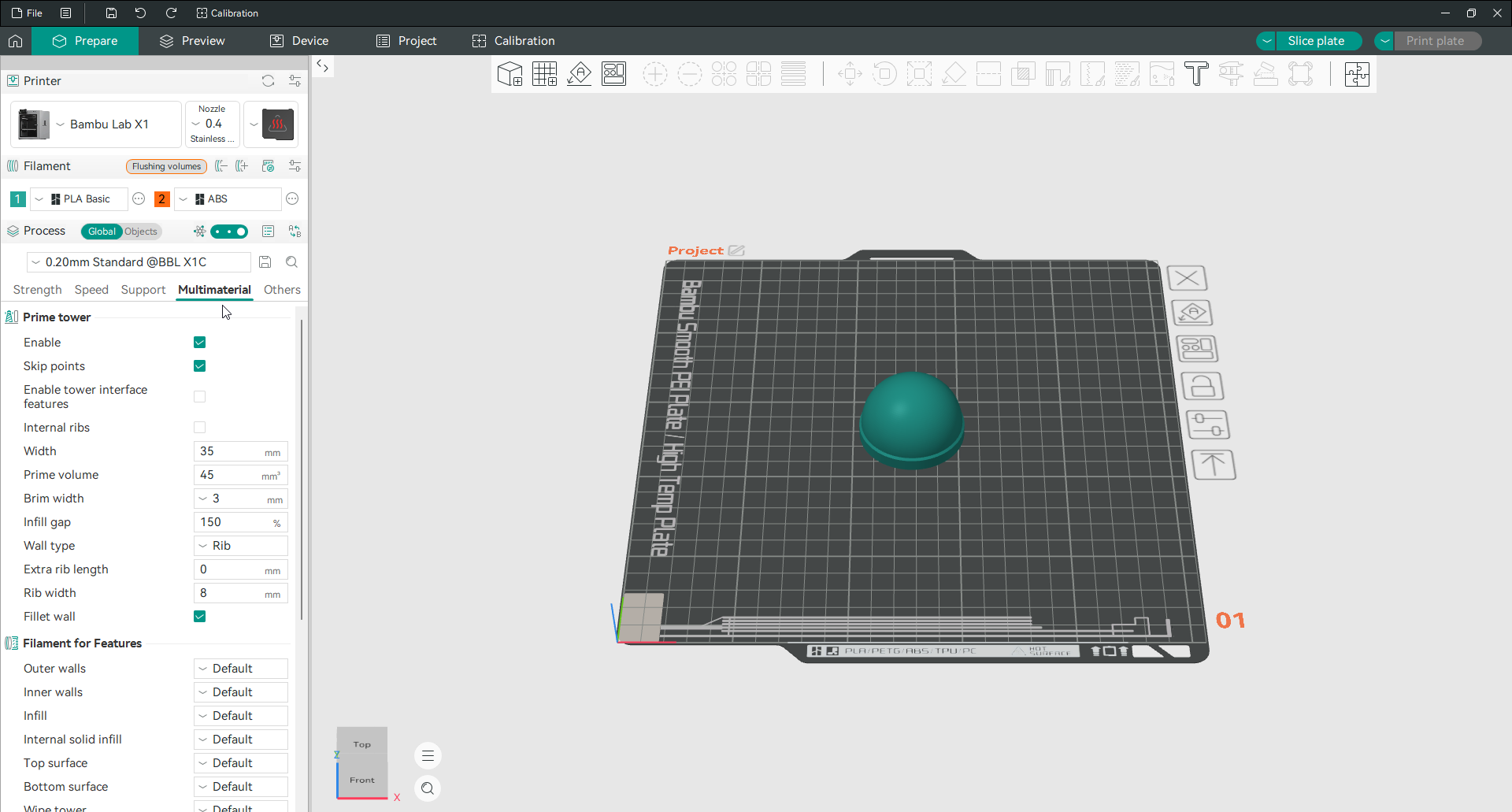
Ohne Reinigungsturm landet beim Farbwechsel ein Teil des vorherigen Filaments im Modell. Die Folge sind unsaubere Farbübergänge und sichtbare Verunreinigungen. So richtest du den Turm ein:
- Öffne den Bereich Filament, füge alle benötigten Filamente hinzu und lege für jedes den passenden Materialtyp fest.
- Öffne die Registerkarte Mehrmaterial in den Prozesseinstellungen.
- Aktivieren Reinigungsturm.
- Lege seine Breite fest. Zu schmal und es kippt während des Drucks; zu breit und es verschwendet Plastik und Zeit.
- Passe bei Bedarf die anderen Werte an: Grundvolumen, Haftungsrandbreite, Drehwinkel und Wischoptionen.
Die Breite ist die Einstellung, die am wichtigsten ist. Ein Turm, der auf halbem Weg umfällt, nimmt deinen Druck mit sich.
Der G-code für den Filamentwechsel
Der Wechsel-G-code legt fest, was der Drucker bei einem Filamentwechsel tun soll. Du findest ihn im Druckerprofil, nicht in den Prozesseinstellungen.
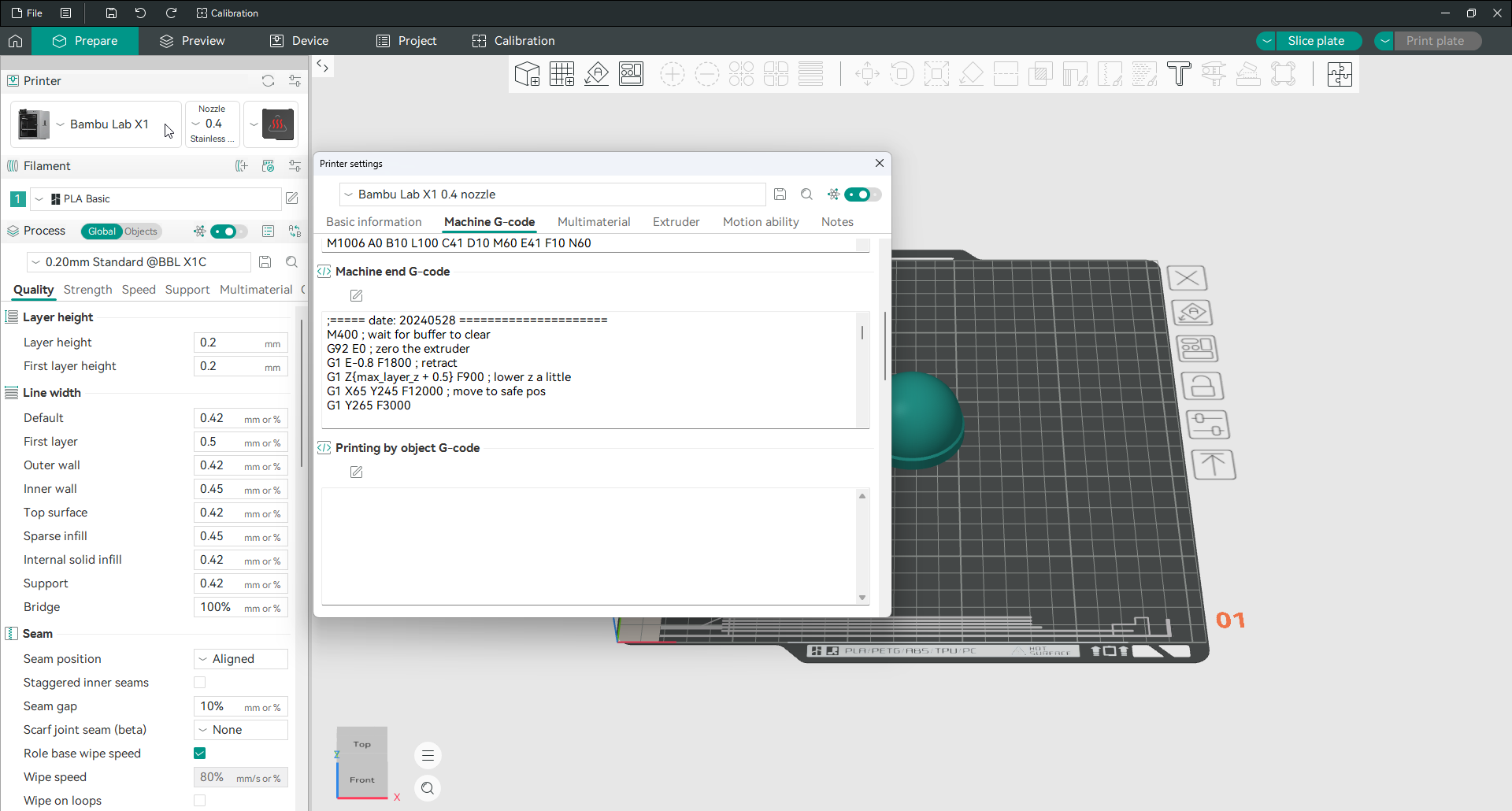
Öffne Druckereinstellungen, gehe zur Registerkarte Maschinen-G-code und suche das Feld G-code für den Filamentwechsel. Was du dort eingibst, hängt von deiner Firmware ab:
Marlin. Verwende M600, den üblichen Befehl für einen Filamentwechsel. Der Drucker parkt den Kopf, zieht das bisherige Filament zurück und wartet, bis du das neue geladen hast.
Klipper. Klipper verfügt nicht über einen integrierten M600-Befehl. Füge deshalb entweder ein M600-Makro zu deiner Konfiguration hinzu oder verwende stattdessen PAUSE. Ein benutzerdefiniertes Makro kann das Filament für dich entladen und neu laden; eine einfache PAUSE stoppt nur den Druck und wartet.
Wenn du dir nicht sicher bist: PAUSE funktioniert auf den meisten Druckern. Dadurch wird der Druckvorgang angehalten und du kannst das Filament manuell wechseln, bevor du über die Bedienelemente des Druckers fortfährst.
Manueller Filamentwechsel
Wenn dein Drucker keine Multimaterialeinheit hat, ist dies die Einstellung, die den Farbwechsel mit einer einzelnen Düse ermöglicht. Dadurch wird Orca Slicer angewiesen, bei jedem Filamentwechsel eine Pause einzufügen, damit du die Spule manuell austauschen kannst.
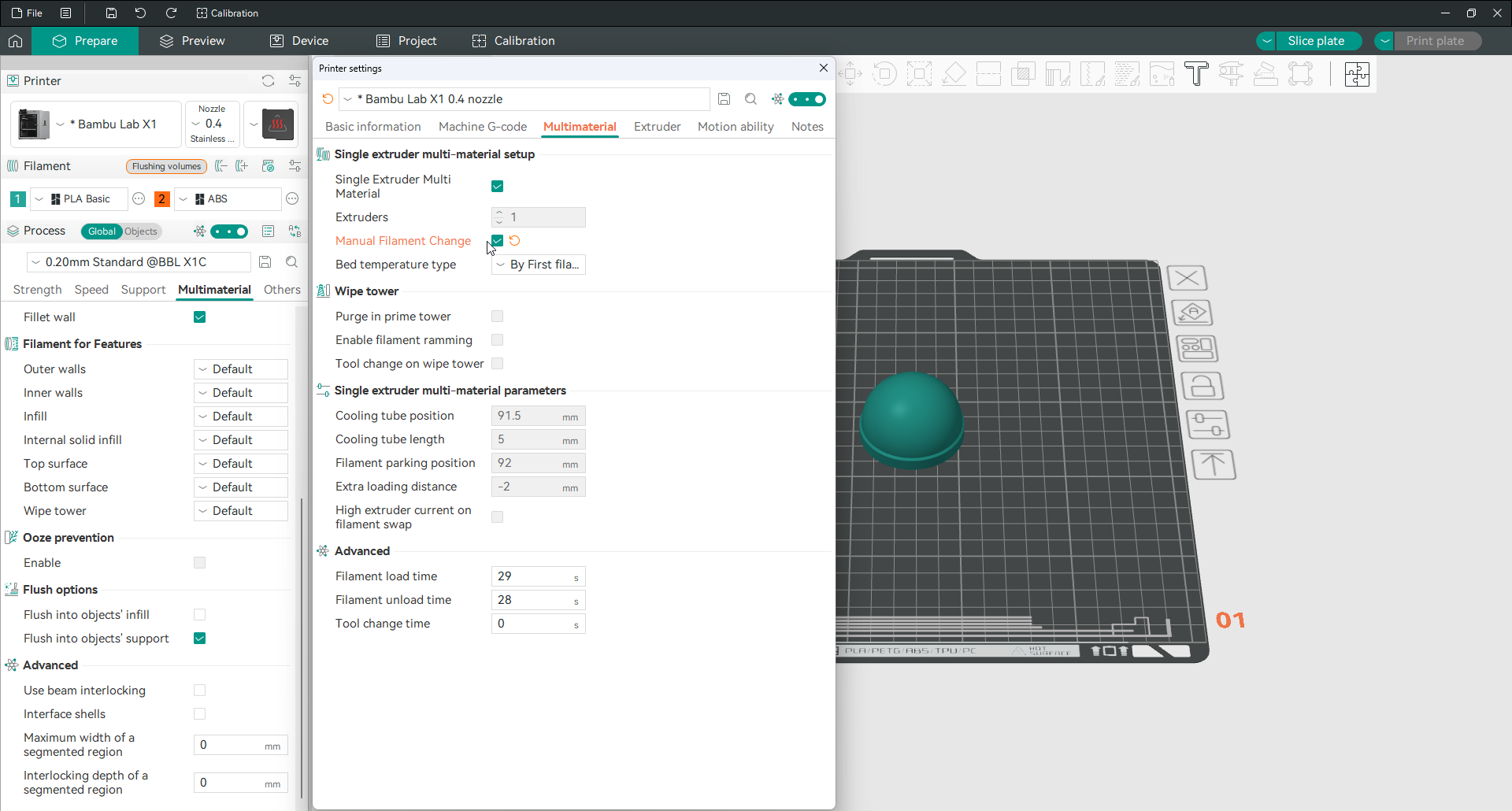
Aktiviere Manuellen Filamentwechsel auf der Registerkarte „Mehrmaterial“. Sobald es aktiviert ist, kannst du den Austausch im Detail steuern. Du legst fest, an welcher Stelle im Druck die Pause erfolgt, sowie die Geschwindigkeit und Entfernung des Stampfens, der das Filament vor jedem Wechsel vorbereitet.
Kombiniert mit einer Pause, die auf einer bestimmten Ebene hinzugefügt wird, kannst du auf diese Weise auch einen einfachen Zweifarbendruck ohne Mehrmaterial-Maschinen erstellen: Drucke die Unterseite in einer Farbe, pausiere, wechsle zur zweiten Farbe und beende den Vorgang. Die Anleitung behandelt das Hinzufügen einer Pause auf einer Ebene.
Rammen
Rammen ist ein schneller Stoß des Filaments, der seine Spitze kurz vor einer Veränderung formt. Auf diese Weise lässt es sich sauber herausziehen und ohne Klumpen wieder laden. Eine schlecht geformte Spitze ist eine häufige Ursache für Staus bei Drucken mit mehreren Materialien.
In aktuellen Versionen von Orca Slicer wird dies automatisch behoben. Normalerweise musst du es nicht manuell konfigurieren, da der Slicer den Stampfstrom und die Geschwindigkeit für dich einstellt. Die manuellen Bedienelemente sind beim manuellen Filamentwechsel immer noch vorhanden, wenn du sie auf ein schwieriges Material abstimmen musst.
Häufig gestellte Fragen
Kann der Orca Slicer mehrere Farben mit einer Düse drucken?
Ja. Aktiviere den Mehrmaterial-Einzelextruder, richte einen Reinigungsturm ein, um jeden Farbwechsel zu beseitigen, und füge den G-code für den Filamentwechsel für deine Firmware hinzu. Der Drucker druckt eine Farbe nach der anderen und pausiert, um das Filament zwischen den Abschnitten auszutauschen.
Was ist der G-code zum Ändern des Filaments für Orca Slicer?
Dieser Befehl wird bei jedem Filamentwechsel ausgeführt und in den Druckereinstellungen auf der Registerkarte „Maschinen-G-code“ festgelegt. Verwende bei Marlin M600 und bei Klipper ein M600-Makro oder PAUSE. PAUSE funktioniert auf den meisten Klipper-Druckern, wenn du dir nicht sicher bist.
Was ist ein Reinigungsturm und brauche ich einen?
Es ist eine kleine Opfersäule, die bei jedem Farbwechsel das ausgeschiedene alte Filament auffängt und dein Modell sauber hält. Du benötigst es für jeden zuverlässigen Mehrfarbendruck auf einer einzelnen Düse oder wenn die alte Farbe auf dem Teil verschmiert.
Wie führe ich einen manuellen Filamentwechsel im Orca Slicer durch?
Aktiviere den manuellen Filamentwechsel auf der Registerkarte „Mehrmaterial“ und stelle den G-code für den Filamentwechsel auf M600 oder PAUSE ein. Der Drucker hält bei jedem Wechsel an, sodass du das neue Filament manuell lädst und dann fortfahren kannst.
Muss ich das Rammen konfigurieren?
Nein. In aktuellen Versionen steuert Orca Slicer das Rammen automatisch. Die manuellen Einstellungen bleiben für schwierige Materialien verfügbar, müssen im Normalfall aber nicht verändert werden.