


Orca Slicer funktioniert nicht? Finde deinen Fehler und behebe ihn.
Wenn Orca Slicer nicht wie erwartet funktioniert, möchtest du eine Lösung statt langer Theorie. Wähle unten dein Fehlerbild. Jeder Abschnitt beginnt mit einer kurzen Antwort und erklärt danach Ursache und konkrete Lösungsschritte.
Bild mit dem Druck vergleichen
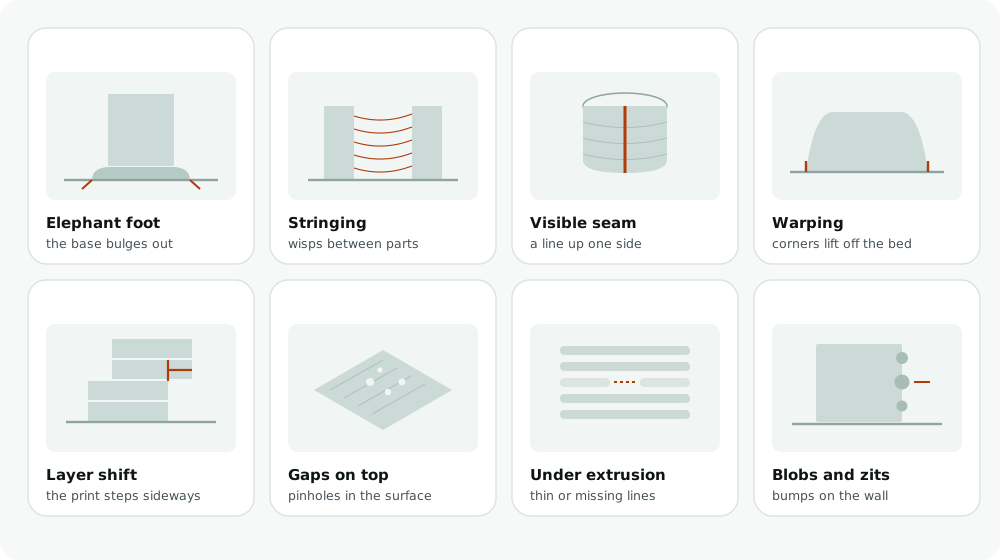
Elefantenfuß: Die unteren Lagen wölben sich nach außen
DruckfehlerFädenziehen: dünne Streifen zwischen einzelnen Teilen
DruckfehlerSichtbare Naht an einer Modellseite
DruckfehlerVerzug: Die Ecken heben sich vom Bett ab
DruckfehlerSchichtenverschiebung: Der Druck bewegt sich seitwärts, teilweise nach oben
DruckfehlerLücken oder kleine Löcher in der oberen Oberfläche
DruckfehlerUnterextrusion: dünne, lückenhafte oder fehlende Linien
DruckfehlerKleckse und Pickel an der Wand
Beginne mit der rechten Hälfte dieser Seite
Probleme lassen sich in zwei Gruppen einteilen und haben fast nichts gemeinsam. Herauszufinden, welches du hast, erspart dir den Großteil der Fehlerbehebung.
Die Software verhält sich schlecht. Die Anwendung lässt sich nicht öffnen, stürzt ab, kommuniziert nicht mit deinem Drucker oder vergisst deine Einstellungen. Das sind Computerprobleme; mit deinem Drucker oder Filament muss nichts falsch sein.
Der Druck ist falsch ausgegangen. Der Slicer hat seine Aufgabe erfüllt und G-code erstellt, aber das Objekt auf dem Bett weist Fädenziehen, abgehobene Ecken, eine sichtbare Linie an einer Seite oder einen gequetschten Boden auf. Dabei handelt es sich um Einstellungsprobleme.
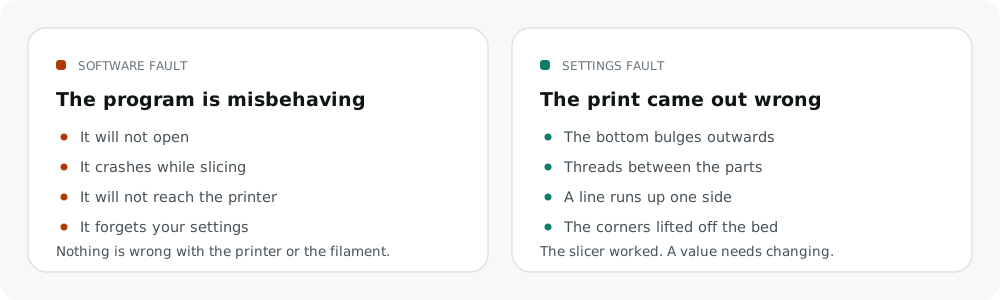
Die Software verhält sich nicht
Das Programm lässt sich nicht öffnen
Kurze Antwort: Setze den Konfigurationsordner zurück. Eine beschädigte Konfigurationsdatei ist mit Abstand die häufigste Ursache.
Das Programm startet, du siehst einen Spritzer oder ein leeres Fenster und dann nichts. Manchmal verschwindet es ohne eine Meldung.
Ursache. Deine gesamte Einrichtung liegt in einem Konfigurationsordner. Wird ein Schreibvorgang durch einen Absturz, Stromausfall oder Virenscanner unterbrochen, kann OrcaSlicer die beschädigte Datei beim nächsten Start unter Umständen nicht mehr lesen.
So behebst du das Problem.
- Schließe das Programm vollständig. Überprüfe den Task-Manager und beende alle verbleibenden Prozesse.
- Drücke Windows + R, gib
%APPDATA%ein und drücke die Eingabetaste. Unter macOS lautet der Ordner~/Library/Application Support/OrcaSlicer, unter Linux~/.config/OrcaSlicer. - Suche den Ordner
OrcaSlicer. Benenne ihn inOrcaSlicer_oldum, statt ihn zu löschen, damit du eigene Profile später zurückkopieren kannst. - Starte das Programm. Der Einrichtungsassistent wird erneut ausgeführt, als ob er frisch installiert worden wäre.
Benenne den Ordner nur um und lösche ihn nicht. Deine eigenen Profile liegen darin unter user. Wenn das Zurücksetzen hilft, kannst du einzelne Profildateien später zurückkopieren, statt alles neu einzurichten.
Wenn das nicht geholfen hat, aktualisierst du deinen Grafiktreiber. Orca Slicer rendert die Bauplatte mit OpenGL und ein veralteter oder halb installierter Treiber stoppt es, bevor das Fenster überhaupt erscheint. Überprüfe dann, ob dein Antivirenprogramm einen Teil der Installation unter Quarantäne gestellt hat, was häufig genug vorkommt, um ausgeschlossen zu werden.
Unter Windows kannst du das Programm testweise per Rechtsklick „Als Administrator ausführen“. Startet es so, verhindert vermutlich ein Berechtigungsproblem den Schreibzugriff auf den eigenen Ordner.
Es stürzt beim Slicing immer wieder ab
Kurze Antwort: Es liegt fast immer am Speicher oder am Grafiktreiber, nicht am Modell.
Ursache. Beim Slicing eines detaillierten Modells liegen das gesamte Mesh und alle erzeugten Werkzeugwege gleichzeitig im Arbeitsspeicher. Ein Modell mit Hunderttausenden Dreiecken kann mehrere Gigabyte belegen. Ist der Speicher erschöpft, beendet sich das Programm möglicherweise ohne Warnung.
So behebst du das Problem.
- Schließe zuerst andere Programme, insbesondere Browser. Viele offene Tabs können mehr Arbeitsspeicher belegen als der Slicer selbst.
- Modell vereinfachen. Klicke mit der rechten Maustaste auf das Objekt und wähle Modell vereinfachen. Ein mit maximaler Auflösung aus CAD exportiertes Modell hat oft weit mehr Dreiecke, als eine 0,4-mm-Düse jemals reproduzieren könnte, sodass du nichts Sichtbares verlierst.
- Aktualisiere deinen Grafiktreiber. Wenn du eine Nvidia-Karte hast, verwende den Standard-Game-Ready-Treiber anstelle des Studio-Treibers. Der Studio-Zweig ist für unterschiedliche Software optimiert und hat hier Abstürze verursacht.
- Erhöhe nicht die Prozesspriorität. Wenn du den Slicer im Task-Manager auf „Hoch“ setzt, fehlt anderen Systemprozessen Rechenzeit und Abstürze werden eher wahrscheinlicher.
- Ein einfaches Testobjekt slicen. Wenn ein Würfel sauber geslicet wird, dein Modell jedoch nicht, liegt das Problem beim Modell. Wenn auch der Würfel einen Absturz verursacht, liegt das Problem an der Installation oder am Treiber.
Abstürze unter Linux mit einer Nvidia-Grafikkarte
Kurze Antwort: Füge :7125 an die IP-Adresse deines Druckers an.
Dieses Problem verdient einen eigenen Abschnitt, da die Ursache nicht offensichtlich ist und die Lösung eine einzige Bearbeitung darstellt.
Was ist die Ursache? Wenn du einen Drucker nur über seine IP-Adresse hinzufügst, verwendet Orca Slicer zunächst Port 80 und versucht, die Druckeroberfläche, etwa Mainsail oder Fluidd, in einer eingebetteten Browseransicht zu laden. Bei bestimmten Nvidia-Treibern unter Linux kann das Rendern dieser Ansicht zum Absturz des gesamten Programms führen.
Das Verwirrende daran ist, dass es passiert selbst wenn du nie auf den Tab Gerät klickst, weil die Browseransicht beim Start im Hintergrund erstellt wird.
So behebst du das Problem. Bearbeite die Hostadresse des Druckers und hänge die Moonraker-API an den Port:
192.168.1.50:7125Das weist Orca Slicer an, direkt mit der Moonraker-API zu kommunizieren, anstatt eine Webseite zu laden, sodass die Browseransicht nie erstellt wird und der Absturz nie auftritt. Das Hochladen und Drucken funktioniert weiterhin normal.
Es wird keine Verbindung zu deinem Drucker hergestellt
Kurze Antwort: Überprüfe zuerst den Hosttyp. Es ist häufiger falsch als die IP-Adresse.
So behebst du das Problem in der Reihenfolge.
- Überprüfe die IP-Adresse und den Port. Öffne die Benutzeroberfläche deines Druckers in einem normalen Browser auf demselben Computer. Wenn der Browser ihn auch nicht erreichen kann, liegt das Problem an deinem Netzwerk und nicht am Slicer.
- Prüfe den Hosttyp. In den Verbindungseinstellungen findest du eine Auswahlliste für den Hosttyp; die Vorgabe passt nicht zu jedem Gerät. Ein Klipper-Drucker mit Moonraker, ein Duet-Board und ein OctoPrint-Server benötigen unterschiedliche Einträge. Mit der falschen Auswahl kann der Verbindungstest erfolgreich aussehen, obwohl der Datei-Upload später fehlschlägt.
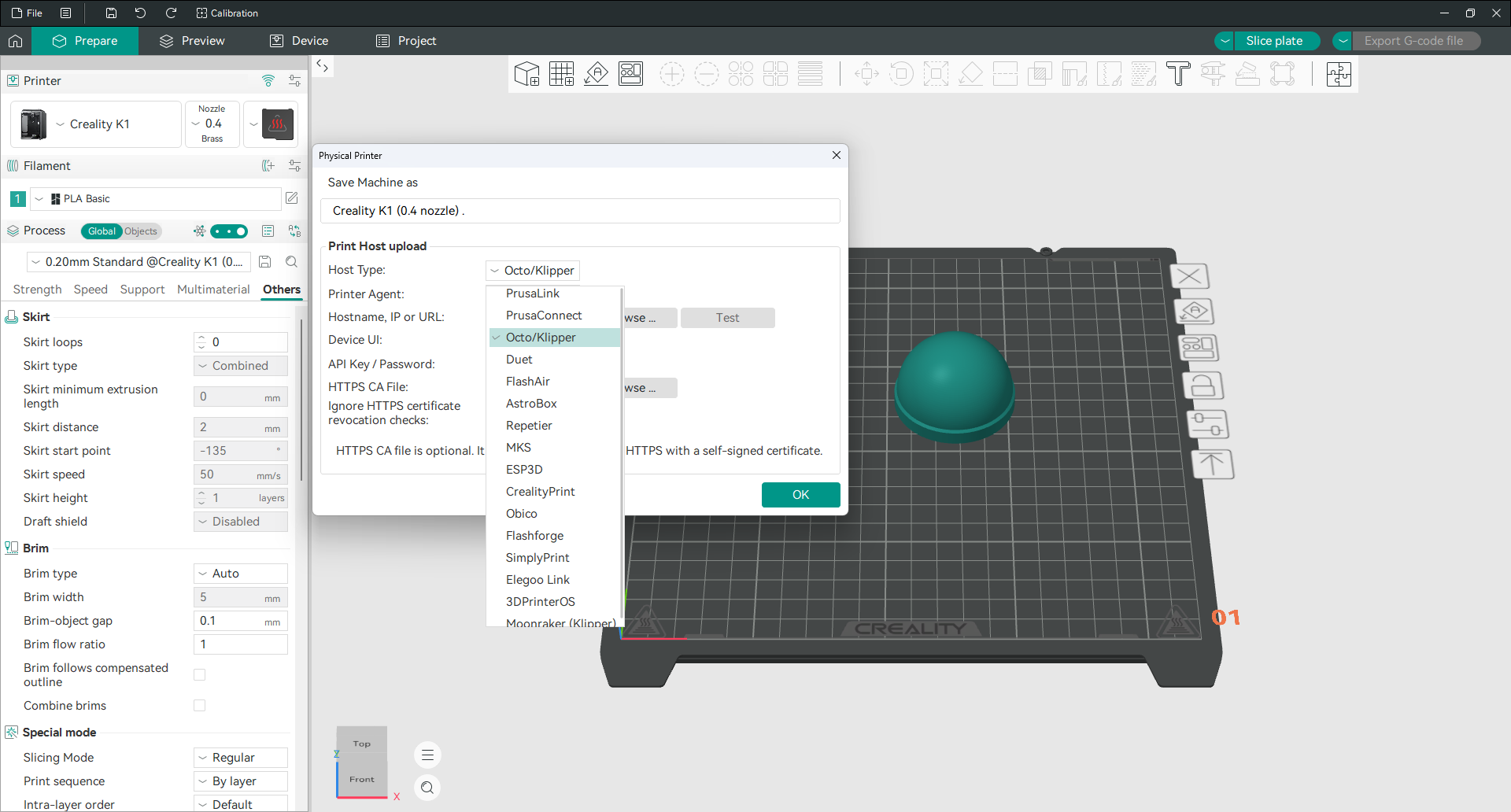 3. Bestätige, dass sich beide Geräte im selben Netzwerk befinden. Ein Telefon-Hotspot, ein Gastnetzwerk oder eine 2,4-GHz- und 5-GHz-Aufteilung können den Drucker an einem Ort platzieren, den dein Computer nicht sehen kann.
4. Schalte die Firewall für einen Test aus. Wenn die Verbindung bei ausgeschalteter Firewall hergestellt wird, füge eine Ausnahme für Orca Slicer hinzu und schalte die Firewall wieder ein. Lass es nicht weg.
5. Füge den API-Schlüssel hinzu, falls deine Einrichtung einen verwendet. Mainsail und Fluidd können ihn voraussetzen; ohne gültigen Schlüssel wird die Anfrage abgelehnt.
6. Starte alles neu: zuerst den Drucker, dann den Router und zuletzt das Programm.
3. Bestätige, dass sich beide Geräte im selben Netzwerk befinden. Ein Telefon-Hotspot, ein Gastnetzwerk oder eine 2,4-GHz- und 5-GHz-Aufteilung können den Drucker an einem Ort platzieren, den dein Computer nicht sehen kann.
4. Schalte die Firewall für einen Test aus. Wenn die Verbindung bei ausgeschalteter Firewall hergestellt wird, füge eine Ausnahme für Orca Slicer hinzu und schalte die Firewall wieder ein. Lass es nicht weg.
5. Füge den API-Schlüssel hinzu, falls deine Einrichtung einen verwendet. Mainsail und Fluidd können ihn voraussetzen; ohne gültigen Schlüssel wird die Anfrage abgelehnt.
6. Starte alles neu: zuerst den Drucker, dann den Router und zuletzt das Programm.
Wenn nichts funktioniert, kannst du trotzdem drucken. Exportiere den G-code in eine Datei, öffne die Weboberfläche deines Druckers in einem Browser und lade ihn dort manuell hoch. Das ist zwar nicht elegant, aber der Druckvorgang läuft, während du die Verbindung herstellst.
Hinweise zur Druckereinrichtung nach Marke
Fehler beim Hochladen auf den Druckhost
Kurze Antwort: Hinter dieser einen Meldung stecken vier verschiedene Ursachen. Ordne deinen Text dem genauen Wortlaut zu.
Dieser Fehler ist wirklich frustrierend, da der Verbindungstest häufig besteht und der Upload trotzdem fehlschlägt. Das liegt daran, dass der Test und der Upload unterschiedliche Anfragen verwenden.
“HTTP 404”. Der Hosttyp ist falsch. Die Verbindung erreicht den Computer, aber die Upload-Adresse ist dort nicht vorhanden. Gehe zurück zu den Verbindungseinstellungen und versuche den Eintrag, der deiner Firmware entspricht, und nicht den Standardeintrag.
“Vorgangszeitüberschreitung”. Der Slicer sendet Daten schneller, als der Drucker sie akzeptieren kann. Schließe Orca Slicer, öffne OrcaSlicer.conf im Konfigurationsordner mit einem Nur-Text-Editor, suche sending_interval und erhöhe den Wert. Speichere und starte das Programm dann erneut.
“HTTP 403” mit “Aktuell verwendete Datei”. Auf deinem Drucker ist bereits eine Datei mit diesem Namen geöffnet, normalerweise weil der vorherige Druck noch geladen ist. Benenne die Datei um oder lösche die alte aus dem Speicher des Druckers und lade sie erneut hoch.
Der erste Versuch schlägt fehl, der zweite funktioniert sofort. Das deutet auf ein Zeitproblem und nicht auf eine falsche Konfiguration hin. Klicke direkt noch einmal auf „Drucken“; normalerweise musst du keine Einstellung ändern.
Die Registerkarte „Gerät“ ist leer oder führt keine Aktion aus.
Kurze Antwort: Die Registerkarte „Gerät“ zeigt erst nach dem Verbinden eines Druckers sinnvolle Inhalte.
Ohne eingerichteten Drucker siehst du ein schwarzes Kamerafenster, leere Temperaturanzeigen und inaktive Bedienelemente. Das ist der erwartete Zustand und kein Fehler.
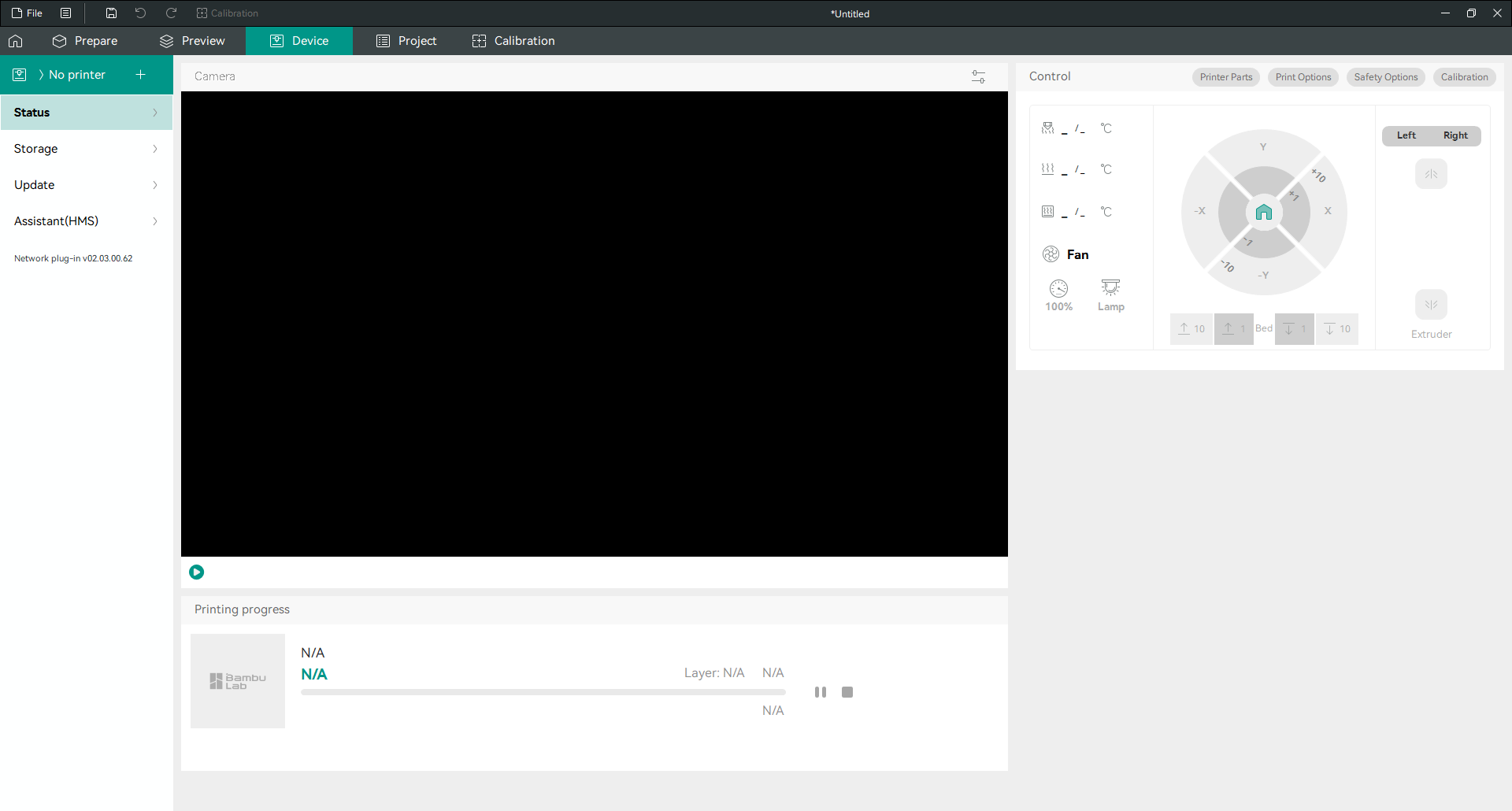
Wenn du einen Drucker angeschlossen hast und die Registerkarte noch leer ist:
- Überprüfe die unten in der linken Seitenleiste angezeigte Netzwerk-Plug-in-Version. Wenn es fehlt, wurde die Installation des Plug-Ins nie abgeschlossen. Installiere es über dasselbe Bedienfeld erneut.
- Unter Linux mit einer Nvidia-Karte liest du den Abschnitt zum Absturz oben. Die gleiche Webansicht verursacht beide Probleme.
- Einige Drucker stellen ihre Kamera und Bedienelemente nur im LAN-Modus zur Verfügung. Wenn sich dein Gerät im Onlinemodus befindet, stellt die Registerkarte eine Verbindung her, zeigt jedoch nichts an.
Nur ein Teil des Modells wird geslicet
Kurze Antwort: Die Spiralvase ist an einer Stelle aktiviert, an der sie nicht eingeschaltet sein sollte.
Die Spiralvase druckt eine einzelne durchgehende Wand ohne Deckfläche und Füllung. Der Modus funktioniert nur bei einem Objekt mit einer einzigen geschlossenen Kontur. Bei ungeeigneten Modellen berechnet Orca Slicer deshalb möglicherweise nur einen kleinen Teil der erwarteten Geometrie.
So behebst du das Problem. Gehe in den Prozesseinstellungen zu „Andere“ und aktiviere „Spezialmodus“. Schalte die Spiralvase aus. Wenn es in der Benutzeroberfläche bereits deaktiviert war, das Verhalten jedoch weiterhin besteht, bleibt der Wert in einer gespeicherten Voreinstellung hängen: Setze diese Voreinstellung auf die Standardeinstellung zurück oder verwende den Konfigurationsordner „Reset“ im ersten Abschnitt.
Einstellungen werden jedes Mal zurückgesetzt, wenn du das Programm öffnest
Kurze Antwort: Speichere deine Voreinstellung ordnungsgemäß und überprüfe dann, dass die automatische Synchronisierung sie nicht überschreibt.
Eine Änderung in der Benutzeroberfläche wird nicht automatisch dauerhaft gespeichert. Bis du das Profil ausdrücklich speicherst, bleibt der neue Wert in einer temporären Kopie und geht beim Schließen verloren.
So behebst du das Problem.
- Klicke nach dem Ändern der Werte auf das Speichersymbol neben dem Voreinstellungsnamen und gib der Voreinstellung einen eigenen Namen. Versuche nicht, eine Systemvoreinstellung zu überschreiben, da diese konstruktionsbedingt schreibgeschützt ist.
- Öffne „Einstellungen“ im Menü neben „Datei“ oder drücke Strg + P und sieh dir die Optionen für die Voreinstellungssynchronisierung an. Wenn die automatische Synchronisierung aktiviert ist und eine Onlinekopie älter ist als deine lokalen Änderungen, kann sie diese stillschweigend ersetzen.
- Wenn Voreinstellungen immer noch verschwinden, sind die Konfigurationsdateien beschädigt. Es gibt einen
user_backup-Ordner und eineOrcaSlicer.conf.bak-Datei im Konfigurationsordner, sodass du diese wiederherstellen kannst, bevor du einen vollständigen Reset durchführst.
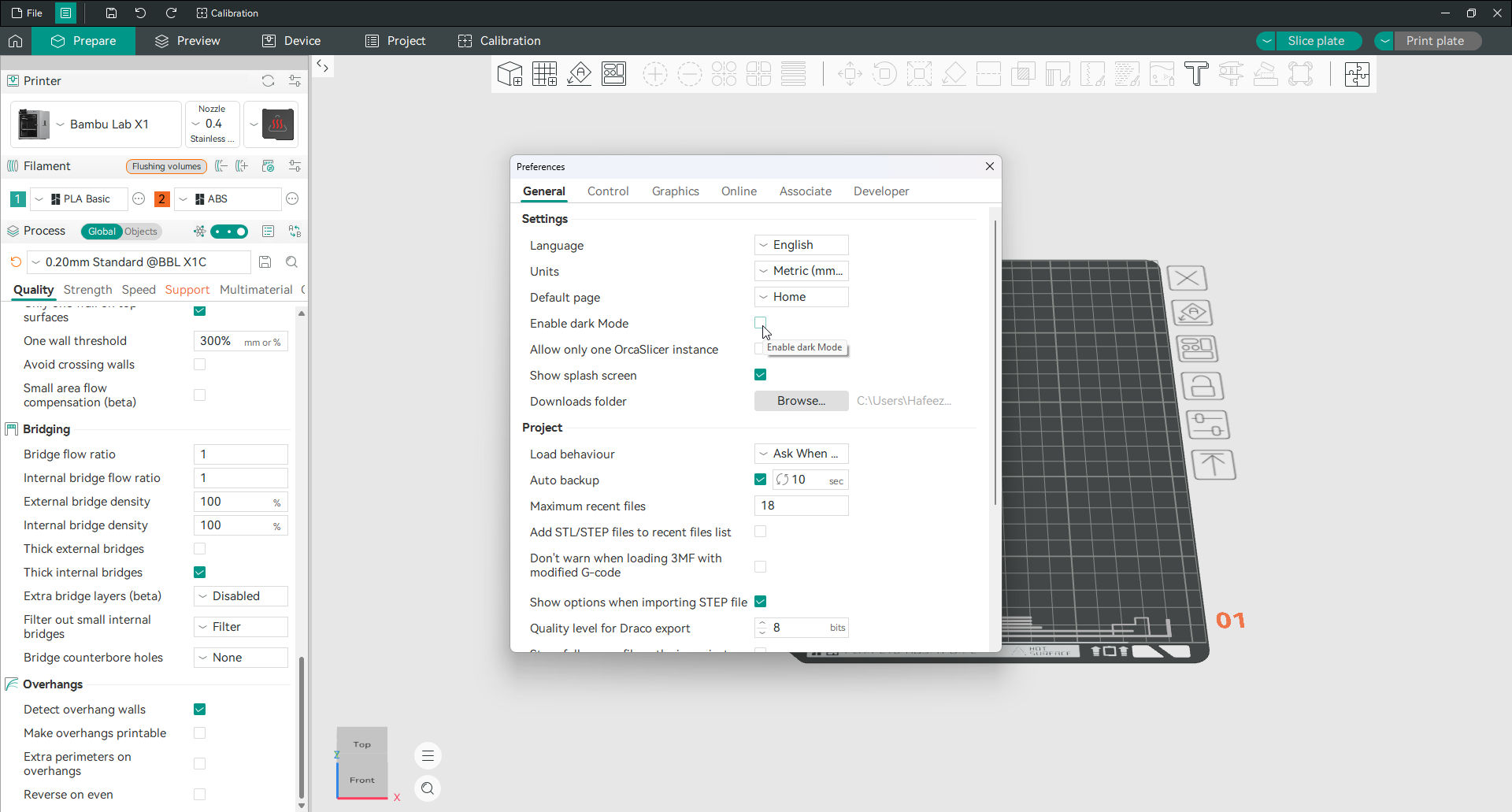
Einige Filamente fehlen in der Liste
Kurze Antwort: Die Liste wird nach deinem Drucker gefiltert und die meisten Profile werden ausgeblendet, bis du sie ankreuzt.
Was verursacht das? Filamentprofile sind an bestimmte Drucker gebunden. Ein für eine Maschine geschriebenes Profil wird nicht angezeigt, wenn eine andere Maschine ausgewählt wird, und das ist beabsichtigt.
So behebst du das Problem. Öffne den Filamentauswahldialog über das Symbol neben dem Filament-Dropdown. Es gibt drei Spalten: Drucker, Filamenttyp und Anbieter. Alles wird durch alle drei gleichzeitig gefiltert, sodass ein in der rechten Spalte deaktivierter Anbieter alle seine Materialien ausblendet, auch wenn der Typ angekreuzt ist. Verwende das Feld „Elemente filtern“, kreuze an, was du benötigst, und bestätige.
Beachte den Zähler unten in diesem Dialogfeld. Es zeigt, wie viele Profile von der Gesamtzahl sichtbar sind, und die Gesamtzahl liegt normalerweise bei Hunderten, während die sichtbare Anzahl nur einen Bruchteil davon ausmacht.
Wenn ein Profil, das du selbst erstellt hast, verschwunden ist, war es wahrscheinlich an einen Drucker gebunden, den du inzwischen entfernt hast. Erstelle es mit deinem aktuellen Drucker neu.
Filamenttemperaturen werden nicht angewendet
Kurze Antwort: Du bearbeitest vermutlich das falsche Profil oder eine Filamentüberschreibung hat Vorrang.
So behebst du das Problem.
- Klicke auf das Bearbeitungssymbol neben dem Filamentnamen und öffne die Filamenteinstellungen, nicht die Prozesseinstellungen. Dort stehen Düsen- und Betttemperatur.
- Stelle sowohl die Werte für die erste Schicht als auch für die anderen Schichten ein. Wenn du nur einen Wert änderst, behält der andere seinen alten Wert; normalerweise ist die erste Schicht entscheidend.
- Prüfe die Überschreibungen in den Filamenteinstellungen. Ein dort gesetzter Wert hat Vorrang vor dem Prozessprofil und kann deshalb den Eindruck erwecken, eine andere Einstellung werde ignoriert.
- Speichere die Filamentvoreinstellung unter deinem eigenen Namen.
- Im G-code prüfen. Berechne die Platte, exportiere die Datei, öffne sie in einem Texteditor und sieh sich die ersten zwanzig Zeilen an. Die Befehle
M104undM140enthalten die Temperaturen, die der Drucker tatsächlich verwenden wird. Wenn sie mit deinen Einstellungen übereinstimmen, erledigt der Slicer seine Arbeit und die Einstellungen des Druckers überschreiben ihn.
Es wird unter macOS nicht geöffnet
Kurze Antwort: Benenne den Konfigurationsordner um und überprüfe dann Gatekeeper.
So behebst du das Problem.
- Öffne den Finder, drücke Befehl + Umschalttaste + G und gib
~/Library/Application Supportein. Der Bibliotheksordner ist ausgeblendet, weshalb er nicht gefunden werden kann. - Benenne den Ordner
OrcaSlicerinOrcaSlicer_oldum und starte das Programm erneut. - Wenn macOS sich weigert, es überhaupt zu öffnen, klicke mit der rechten Maustaste auf die App und wähle „Öffnen“. Dadurch hast du die Möglichkeit, sie trotzdem auszuführen. Das Öffnen per Doppelklick bietet das nicht.
- Wenn du OrcaSlicer lieber über einen Paketmanager verwaltest, kann Homebrew die App installieren und aktualisieren.
Das Modell zeigt eine Warnung vor nicht vielfältigen Kanten an
Kurze Antwort: Probiere zuerst die integrierte Reparatur aus; wenige gemeldete Kanten sind nicht automatisch ein schwerer Fehler.
Eine nicht vielfältige Kante bedeutet, dass das Netz kein versiegelter Körper ist. Eine Kante gehört nur zu einer Fläche statt zu zwei, oder zwei Flächen nehmen denselben Raum ein. Der Slicer muss erraten, was innen und was außen ist.
So behebst du das Problem.
- Beurteile den Schweregrad. Ein großes Modell mit nur wenigen gemeldeten Kanten lässt sich häufig trotzdem korrekt slicen. Prüfe den betroffenen Bereich in der Vorschau, bevor du etwas unternimmst.
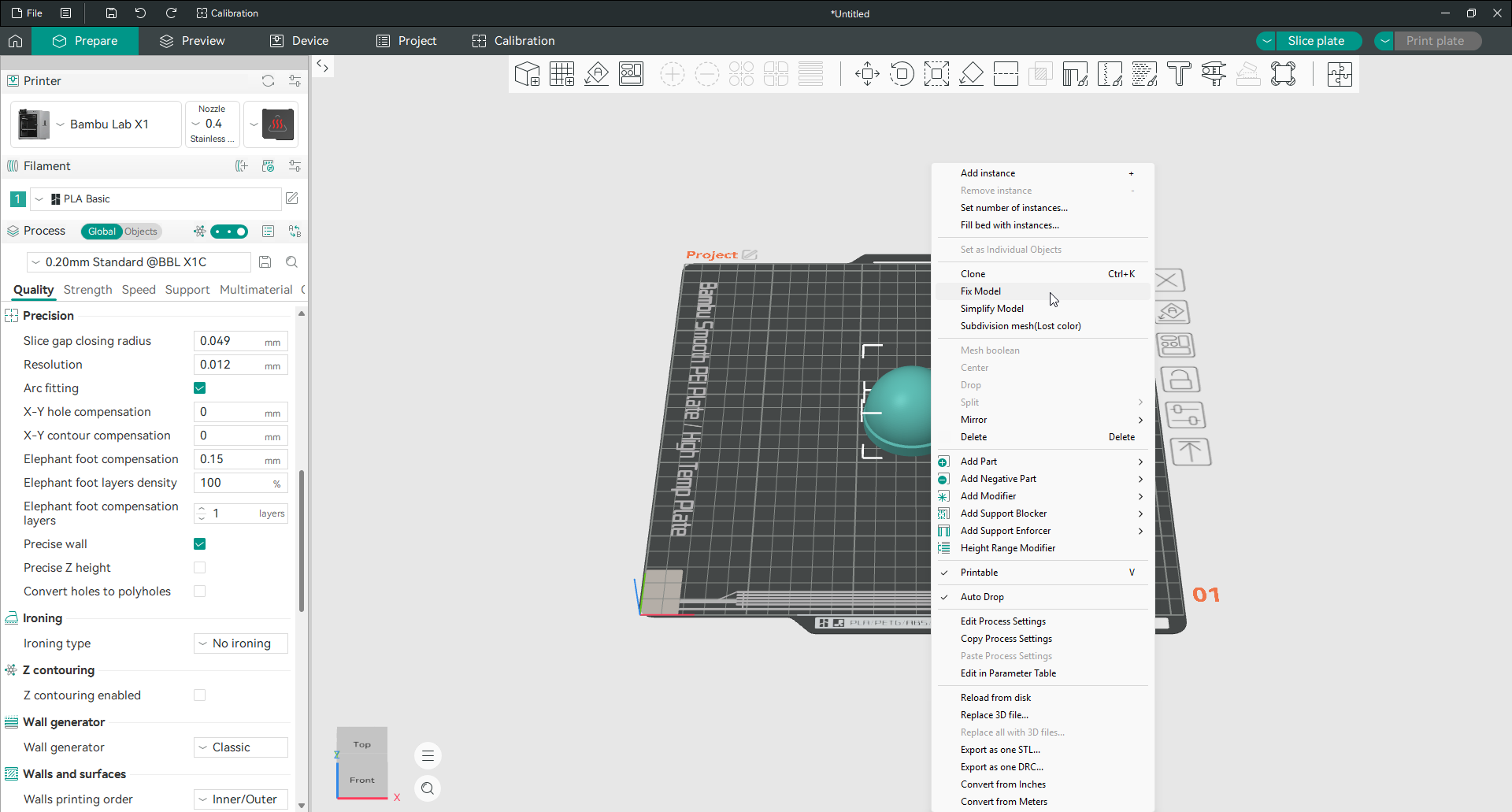
- Verwende die integrierte Reparatur. Klicke mit der rechten Maustaste auf das Objekt und wähle „Modell reparieren“. Es behebt die meisten alltäglichen Probleme bei normalen CAD-Exporten.
- Nutze bei Bedarf ein externes Werkzeug. Das Add-on 3D Print Toolbox für Blender und Microsoft 3D Builder reparieren Meshes gründlicher als die interne Funktion.
- Exportiere erneut aus der Quelldatei. Wenn du das Modell selbst erstellt hast, ist ein neuer Export mit sinnvoller Auflösung meist besser als die Reparatur einer beschädigten Datei.
Der Druck ist fehlerhaft
Der Slicer funktionierte. Das Objekt tat es nicht. Finde den, der wie deines aussieht.
Elefantenfuß: Die unteren Lagen wölben sich nach außen
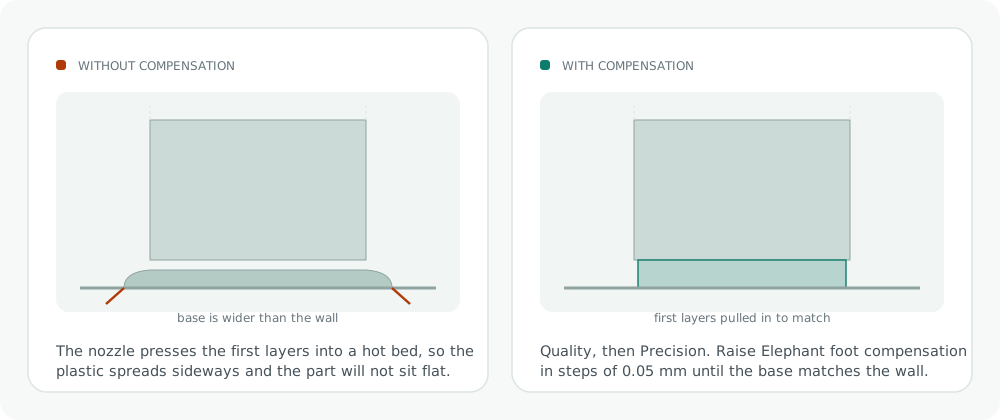
Kurze Antwort: Elefantenfuß-Entschädigung erhöhen. Orca Slicer hat genau dafür eine Einstellung.
Die erste Schicht wird durch die Düse darüber gegen ein heißes Bett gedrückt, sodass sich der Kunststoff seitlich ausbreitet. Das Ergebnis ist eine Basis, die etwas breiter ist als der Rest des Teils, wodurch es nicht flach sitzt und die Passform an der Unterseite beeinträchtigt wird.
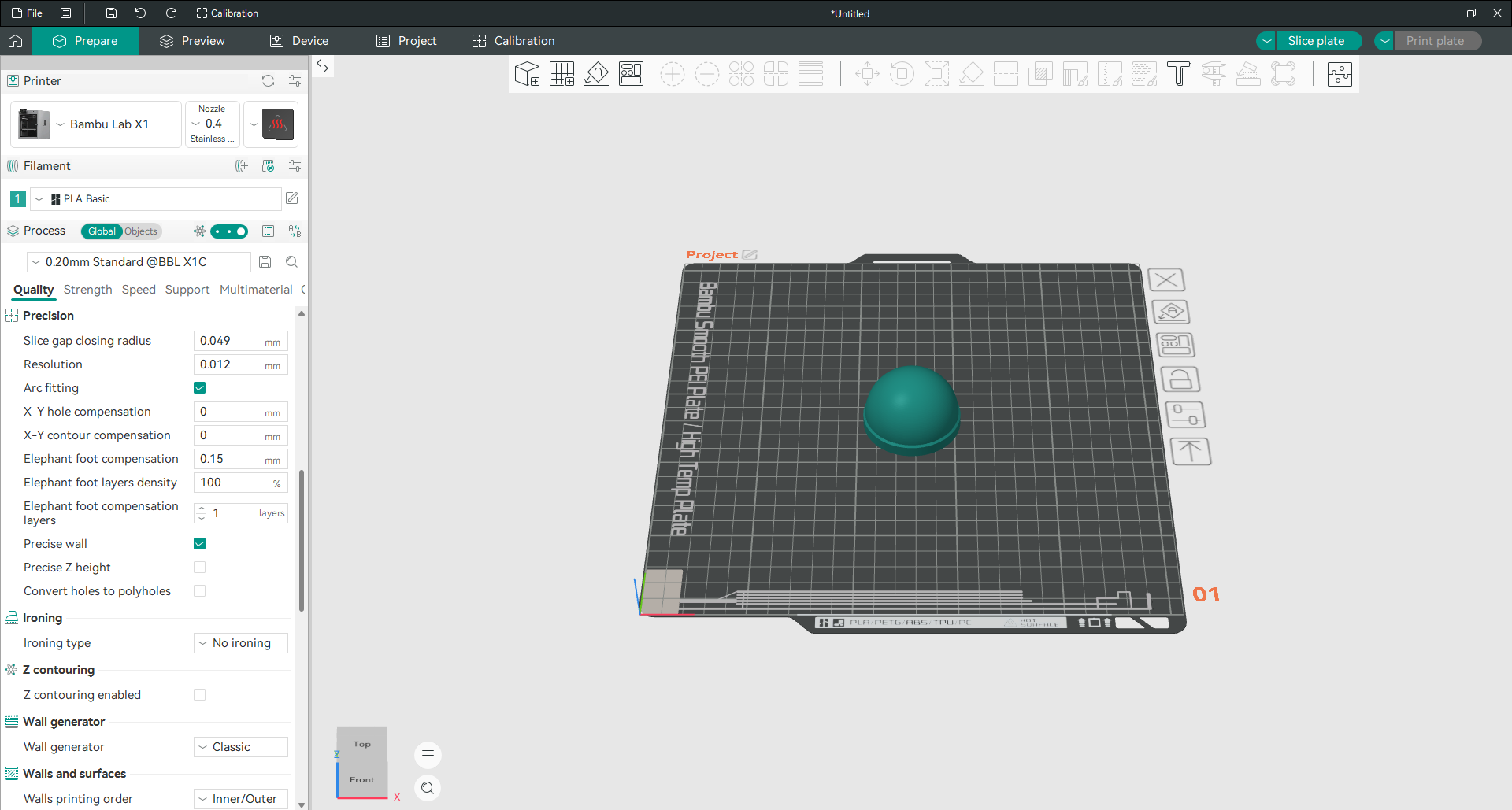
So behebst du das Problem. Gehe zu Qualität und dann zu Präzision. Drei Einstellungen wirken zusammen:
- Elefantenfußkompensation zieht die Kontur der ersten Schichten um den eingestellten Wert nach innen. Die Vorgabe beträgt 0,15 mm; passe sie bei Bedarf in Schritten von 0,05 mm an.
- Schichten für Elefantenfußkompensation bestimmt, wie viele Schichten korrigiert werden. Eine Schicht reicht für die meisten Drucke.
- Elefantenfuß-Schichtendichte steuert, wie die Kompensation über diese Schichten hinweg abnimmt.
Behebe sowohl die Ursache als auch das Symptom. Die Kompensation kaschiert das Problem in der Software. Ein zu heißes Bett, eine Düse, die zu nah an der ersten Schicht angebracht ist, oder ein zu hoher Durchfluss der ersten Schicht erzeugen dies überhaupt erst, und wenn man diese korrigiert, erhält man ein besseres Ergebnis, als sie zu kompensieren.
Die Anleitung für die vollständigen Präzisionseinstellungen
Fädenziehen: dünne Streifen zwischen einzelnen Teilen
Kurze Antwort: Prüfe zuerst den Rückzug und danach die Temperatur. Trockne das Filament, bevor du weitere Einstellungen veränderst.
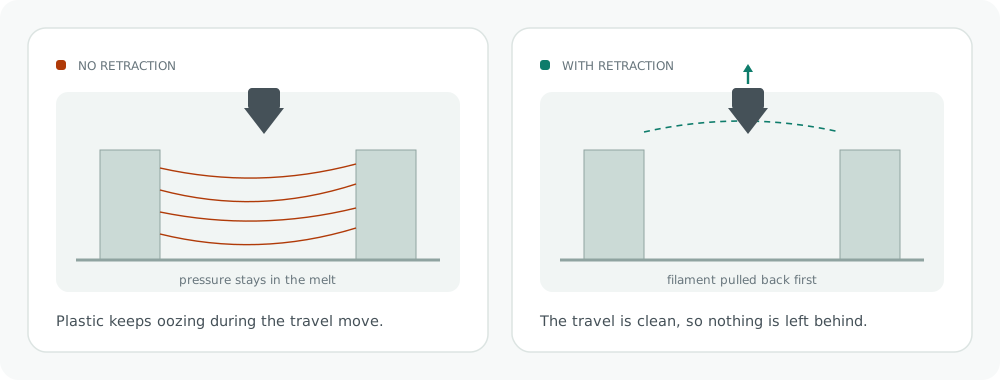
Wenn sich die Düse zwischen zwei Punkten bewegt, sollte sie keinen Druck ausüben. Wenn während dieser Bewegung weiterhin geschmolzener Kunststoff austritt, hinterlässt er einen Faden.
So behebst du das Problem.
- Trockne zuerst das Filament. Feuchtes Filament zieht selbst bei gut eingestelltem Rückzug Fäden, weil das Wasser in der Düse verdampft und Material herausdrückt. PETG, Nylon und TPU nehmen besonders schnell Feuchtigkeit auf. Dieser Schritt löst das Problem häufiger, als viele vermuten.
- Führe den Rückzugstest aus. Er ist in das Kalibrierungsmenü integriert. Es druckt einen Turm mit einer unterschiedlichen Rückzugslänge auf jeder Höhe, und du wählst den saubersten aus, anstatt zu raten.
- Senke die Düsentemperatur in Fünf-Grad-Schritten. Heißerer Kunststoff ist flüssiger und zieht mehr Fäden.
- Schalte den Z-Hop ein, damit sich die Düse vor dem Transport anhebt und nicht durch das gerade gedruckte Material zieht.
Die vollständige Anleitung zur Kalibrierung des Rückzugs
Sichtbare Naht an einer Modellseite
Kurze Antwort: Ändere, wohin die Naht geht, anstatt zu versuchen, sie zu entfernen.
Jede Schicht muss an einer Stelle beginnen und enden. Dieser Übergang bildet die Naht, die sich zwar nicht vollständig vermeiden, aber gezielt platzieren und kaschieren lässt.
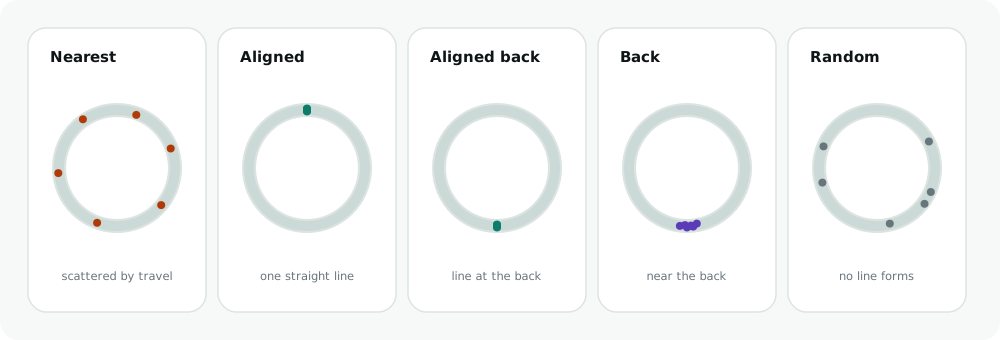
So behebst du das Problem. Öffne unter „Qualität“ den Bereich „Naht“. Das Menü „Nahtposition“ bietet fünf Möglichkeiten:
- Ausgerichtet stapelt jede Naht in einer vertikalen Linie. Ordentlich und leicht zu verbergen, wenn man es wegdreht.
- Nach hinten ausgerichtet bewirkt das Gleiche, verschiebt aber die Linie auf die Rückseite des Modells.
- Zurück platziert jede Naht nach hinten, ohne auf einer geraden Linie zu bestehen.
- Nächste setzt die Naht nahe der aktuellen Düsenposition. Das spart Fahrweg, verteilt die Ansatzpunkte aber unruhiger.
- Zufällig verteilt die Naht, sodass keine durchgehende Linie entsteht; dafür bleiben kleine Markierungen über die Oberfläche verstreut.
Zwei weitere Einstellungen sind wichtig. Nahtlücke bestimmt den Abstand zwischen Linienende und -anfang. Ein kleinerer Wert schließt die Naht stärker, kann aber einen Klecks verursachen. Die weiterhin als Beta markierte Scarf-Naht lässt Anfang und Ende entlang einer Rampe ineinander übergehen und macht den Übergang dadurch deutlich unauffälliger.
Du kannst Nähte auch von Hand mit dem Nahtmalwerkzeug malen, wenn du die Verbindung an einer bestimmten Stelle haben möchtest.
Die vollständige Anleitung zu den Nahteinstellungen
Verzug: Die Ecken heben sich vom Bett ab
Kurze Antwort: Der Kunststoff kühlt zu schnell ab und schrumpft. Verlangsame die Abkühlung.
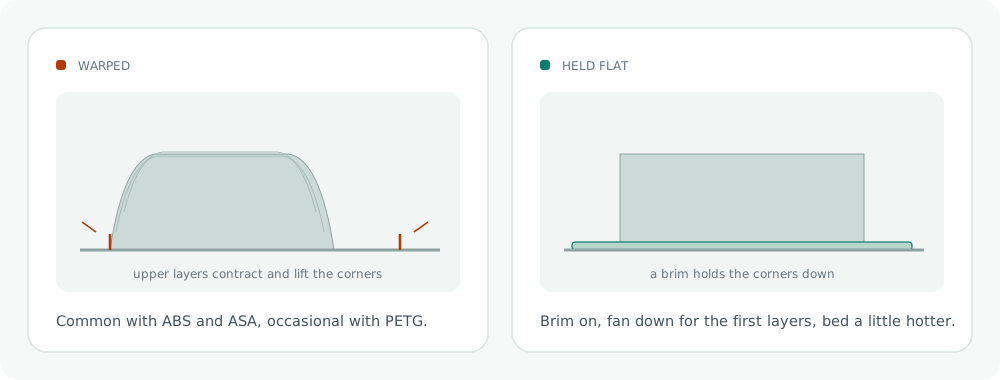
Heißer Kunststoff zieht sich beim Abkühlen zusammen. Kühlen die darüber liegenden Schichten schneller ab als die am Bett haftenden, ziehen sie die Ecken mit nach oben. ABS und ASA leiden stark darunter, PETG manchmal und PLA selten.
So behebst du das Problem.
- Schalte den Lüfter des Teils für die ersten Schichten herunter oder aus. Bei ABS und ASA bleibt der Lüfter oft ganz ausgeschaltet.
- Haftungsrand hinzufügen. Ein Haftungsrand liegt flach an der Grundfläche an, hält die Ecken auf der Druckplatte und lässt sich nach dem Druck ablösen. Das ist häufig die wirksamste Einzelmaßnahme gegen Verzug.
- Erhöhe die Betttemperatur jeweils um fünf Grad.
- Stelle die Kammertemperatur ein, wenn dein Drucker geschlossen ist. Orca Slicer kann es vom Slicer aus verwalten.
- Reinige die Bauplatte. Fingerabdrücke hinterlassen Fett und Fett verhindert die Haftung. Warmes Wasser und Spülmittel, nicht nur ein Wischtuch mit Alkohol.
- Bewege das Teil von den Rändern weg, wo der Luftstrom am höchsten ist.
Kammertemperaturregelung · Einstellungen des Zusatzventilators
Schichtenverschiebung: Der Druck bewegt sich seitwärts, teilweise nach oben
Kurze Antwort: Die Ursache liegt am Drucker, nicht im Slicer.
Alles unter einer bestimmten Höhe ist richtig, alles oben ist ausgeglichen. Nichts im Slicer verursacht dies, daher hilft es nicht, die Einstellungen zu ändern.
Am Drucker prüfen: die Riemenspannung der X- und Y-Achse, lockere Madenschrauben an den Riemenrädern, mögliche Kollisionen des Druckkopfs mit einer hochgebogenen Ecke oder einer Klammer sowie die Temperatur der Schrittmotortreiber nach langen Druckzeiten.
Was im Slicer helfen kann: Verringere Geschwindigkeit und Beschleunigung. Wenn der Motor wegen zu hoher Belastung Schritte verliert, reduzieren niedrigere Bewegungswerte das Risiko. Einen lockeren Riemen oder ein mechanisches Problem beheben sie jedoch nicht.
Lücken oder kleine Löcher in der oberen Oberfläche
Kurze Antwort: Füge weitere Deckschichten hinzu und erhöhe bei Bedarf die Fülldichte darunter.
Die Oberseite wird über die Füllung gedruckt. Wenn die Füllung zu spärlich ist, müssen die oberen Schichten große Lücken überbrücken; sie hängen durch und hinterlassen Löcher.
So behebst du das Problem.
- Erhöhe die Anzahl der Deckschichten auf vier oder fünf. Das ist meist die schnellste Lösung.
- Erhöhe die Dichte der spärlichen Füllung auf 15 oder 20 Prozent, damit die Deckschichten kürzere Abstände überbrücken müssen.
- Glätten aktivieren für die obere Oberfläche. Beim Glätten fährt die heiße Düse mit sehr geringem Fluss noch einmal über die oberste Schicht und glättet vorhandene Unebenheiten.
- Durchflussrate prüfen. Wenn der gesamte Druck leicht ausgehungert aussieht, ist Unterextrusion die wahre Ursache und wird durch keine zusätzliche Deckschicht verdeckt.
Glättungseinstellungen · Kalibrierung der Durchflussrate
Unterextrusion: dünne, lückenhafte oder fehlende Linien
Kurze Antwort: Kalibriere die Durchflussrate, bevor du etwas anderes änderst.
Linien sehen dünner aus, als sie sollten, Schichten verbinden sich nicht und Wände haben sichtbare Lücken zwischen ihnen.
So behebst du das Problem.
- Durchflussratenkalibrierung ausführen über das Kalibrierungsmenü. Dabei wird eine Reihe von Flächen mit unterschiedlichen Durchflusswerten gedruckt; wähle die Fläche mit dem besten Ergebnis. Den Wert zu schätzen kostet meist mehr Zeit als der Test.
- Überprüfe, ob eine teilweise Verstopfung vorliegt. Wenn der Durchfluss an einer neuen Düse in Ordnung ist und später schlecht wird, wird er durch etwas eingeschränkt. Ein Kaltzug löst es normalerweise.
- Überprüfe die Spannung des Extrudergetriebes. Zu locker und das Filament verrutscht, zu fest und es verformt sich und blockiert.
- Prüfe den Filamentdurchmesser. Er sollte den tatsächlichen Messwerten deines Filaments entsprechen und nicht nur der Angabe auf dem Etikett.
- Langsamer. Wenn du schneller druckst, als das Hotend Kunststoff schmelzen kann, kann das Problem durch keine Einstellung behoben werden. Der Test der maximalen Durchflussrate im Menü „Kalibrierung“ zeigt dir, wo diese Grenze liegt.
Kalibrierung der Durchflussrate
Kleckse und Pickel an der Wand
Kurze Antwort: Das sind meist Nahtartefakte. Verbessere Naht und Druckvorschub.
Kleine erhabene Punkte erscheinen über viele Schichten hinweg an derselben Stelle oder unregelmäßig auf einer gekrümmten Oberfläche.
So behebst du das Problem.
- Stelle die Nahtposition auf „Ausgerichtet“, damit die Markierungen in einer Linie liegen und sich leichter verbergen lassen. Alternativ testest du die Scarf-Naht für einen weicheren Übergang.
- Nahtabstand vergrößern leicht, damit das Ende der Schleife nicht mit dem eigenen Anfang überlappt.
- Wischen bei Schleifen aktivieren, damit die Düse am Ende eines Umfangs nach innen wischt, anstatt einen Punkt zu hinterlassen.
- Druckvorschub kalibrieren. Damit wird der Druck im Hotend bei Geschwindigkeitsänderungen ausgeglichen, sodass sich beim Abbremsen der Düse kein zusätzliches Material ablagert.
Treppenstufen auf gekrümmten Oberflächen
Kurze Antwort: Aktiviere die Z-Konturierung. Das ist die Orca-Slicer-Funktion für nicht planares Slicing an nach oben gerichteten Flächen.
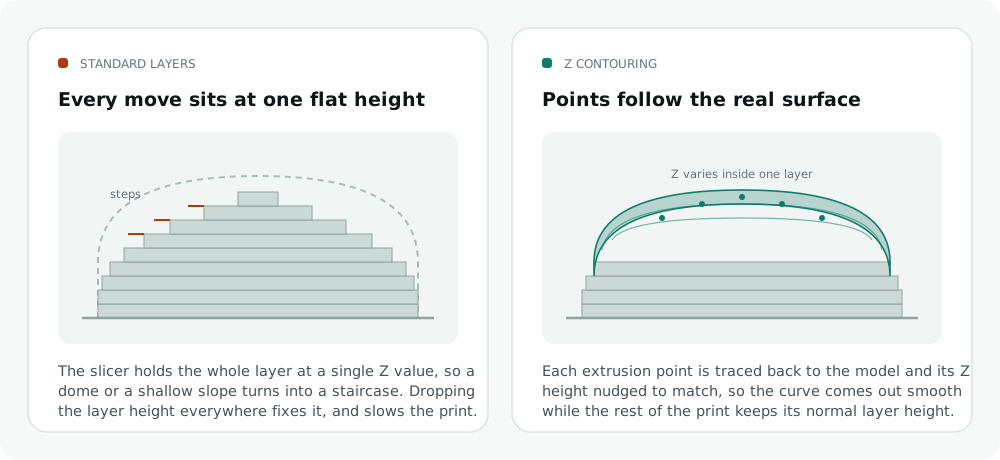
Eine Kuppel oder ein flacher Hang wird als eine Reihe sichtbarer Stufen gedruckt, wie Konturlinien auf einer Karte, da jede Bewegung in einer Ebene auf derselben Höhe liegt.
So behebst du das Problem.
- Aktiviere die Z-Konturierung. Wechsle in den Expertenmodus, öffne unter „Qualität“ den Abschnitt „Z-Konturierung“ und aktiviere die Funktion. Der Slicer variiert anschließend die Höhe einzelner Extrusionspunkte, damit der Werkzeugweg einer nach oben gerichteten, gekrümmten oder geneigten Modellfläche folgt.
- Verringere die Schichthöhe, wenn du die Funktion lieber nicht verwenden möchtest. Wenn du von 0,2 mm auf 0,12 mm wechselst, wird jede Stufe kleiner, allerdings dauert der Druck länger.
- Adaptive Schichthöhe verwenden, sodass nur die geneigten Bereiche dünne Schichten erhalten und die vertikalen Wände weiterhin schnell gedruckt werden.
Schichthöheneinstellungen erklärt
Wichtig: In Orca Slicer gibt es keine Einstellung namens nicht planares Slicing. Eine entsprechende Funktion wird seit Jahren gewünscht, ist aber nicht umgesetzt. Anleitungen, die eine solche Option erwähnen, sind daher falsch. Für sichtbare Stufen auf nach oben gerichteten Kurven ist die Z-Konturierung die passende Funktion.
Wenn nichts davon das Problem behebt
Suche die Protokolldatei
Bei jeder Ausführung des Programms wird ein Protokoll geschrieben. Dort ist normalerweise deutlich zu erkennen, was fehlgeschlagen ist.
Öffne den Konfigurationsordner wie im ersten Abschnitt beschrieben und gehe in den Ordner log. Die neueste Datei gehört zu deiner letzten Sitzung. Öffne sie in einem beliebigen Texteditor und lies die letzten zwanzig Zeilen, denn der Grund für einen Absturz steht meist am Ende.
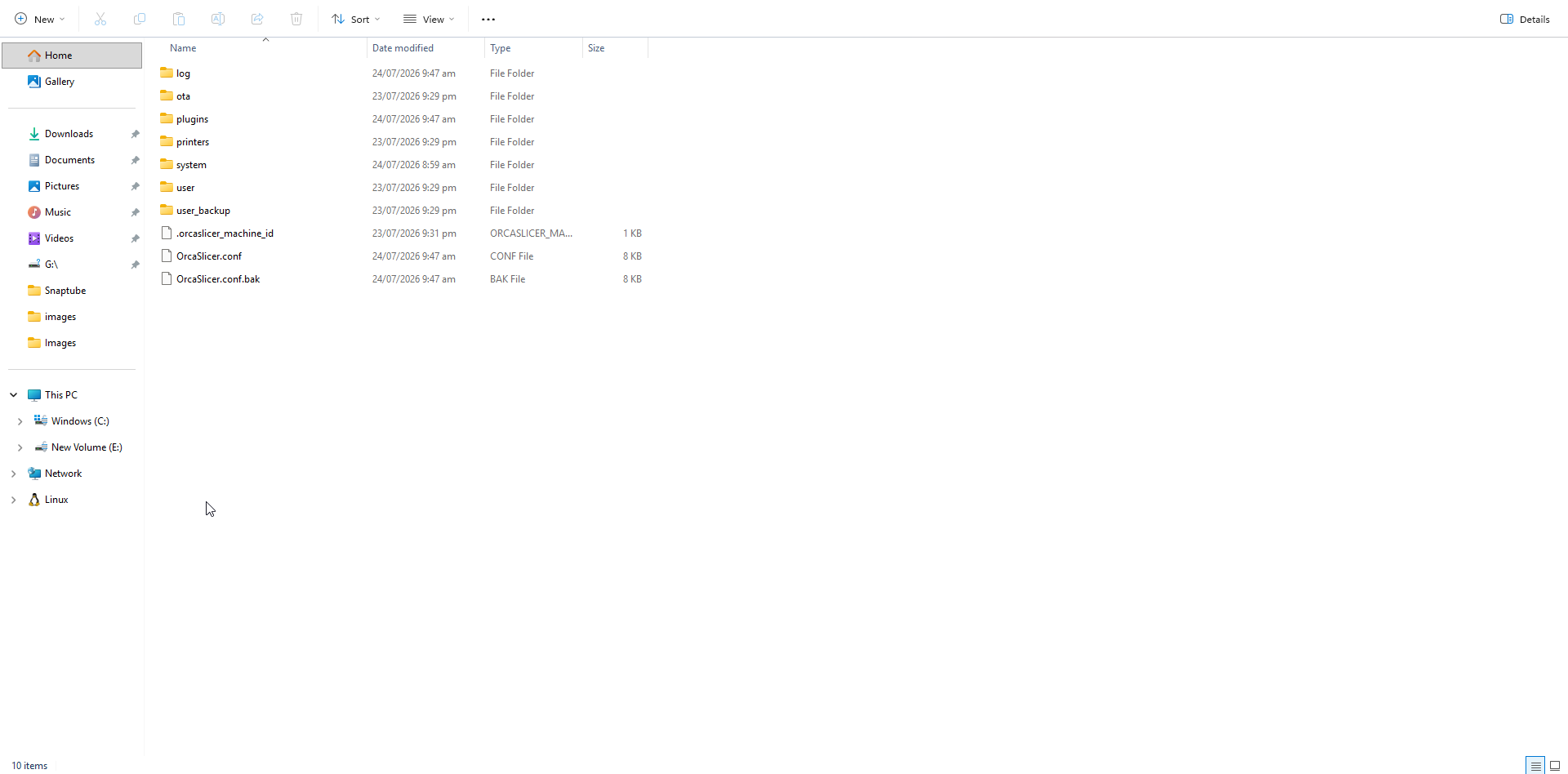
Derselbe Ordner enthält alles andere Wissenswerte: user für deine Voreinstellungen, user_backup für die Kopien, die du nach einem fehlerhaften Reset speicherst, printers und system für die ausgelieferten Profile und OrcaSlicer.conf für die eigenen Einstellungen des Programms.
Melde es, damit das Problem tatsächlich behoben wird
Wenn Orca Slicer nach all dem immer noch nicht funktioniert, gibt es keinen Kundendienst, den du anrufen kannst. Das Projekt ist quelloffen; Fehler werden in der GitHub-Fehlerverwaltung von den Personen bearbeitet, die den Quellcode schreiben. Mit einem Bericht dort erreichst du sie direkt.
Ein nützlicher Bericht enthält die von dir ausgeführte Version, dein Betriebssystem und deine Version, deinen Drucker, die genauen Schritte, die das Problem auslösten, was du erwartet hast und was stattdessen passiert ist, die Protokolldatei und eine unter .3mf gespeicherte Projektdatei, die es reproduziert. Berichte mit einem angehängten .3mf werden behoben. Berichte ohne einen bleiben normalerweise hängen.
Durchsuche zuerst die vorhandenen Probleme. Die meisten Probleme wurden bereits gemeldet, und in den Antworten zu einem bestehenden Thread wartet oft eine Problemumgehung auf dich.
Wenn du nach der Funktion einer Einstellung und nicht nach der Behebung eines Fehlers suchst, gehe im Konfigurationsleitfaden durch alle Gruppen der Reihe nach; die Anleitung deckt die häufigsten Aufgaben ab.
Häufig gestellte Fragen
Warum stürzt es auf meinem Computer ständig ab?
Meist liegt es am Arbeitsspeicher oder am Grafiktreiber. Das Slicing eines detaillierten Modells kann mehrere Gigabyte belegen. Schließe andere Programme, insbesondere Browser, und vereinfache das Modell mit dem integrierten Werkzeug. Aktualisiere anschließend den Grafiktreiber; bei Nvidia-Karten ist der normale Game-Ready-Treiber hier oft zuverlässiger als der Studio-Treiber.
Wie setze ich ihn auf die Standardeinstellungen zurück?
Schließe das Programm, öffne %APPDATA% unter Windows oder ~/Library/Application Support unter macOS und benenne den Ordner OrcaSlicer in OrcaSlicer_old um. Der nächste Start beginnt neu mit dem Einrichtung-Assistenten. Umbenennen statt löschen, da sich deine gespeicherten Voreinstellungen in diesem Ordner befinden und du sie möglicherweise zurückhaben möchtest.
Warum kann Orca Slicer meinen Drucker sehen, aber keine Dateien an ihn senden?
Der Verbindungstest und der Datei-Upload verwenden unterschiedliche Anforderungen, sodass eine erfolgreich sein kann, während die andere fehlschlägt. Die übliche Ursache ist der falsche Hosttyp in den Verbindungseinstellungen. Es lohnt sich auch zu prüfen, ob bereits eine Datei mit demselben Namen auf dem Drucker geladen ist, was einen Berechtigungsfehler und keinen Verbindungsfehler zurückgibt.
Unterstützt Orca Slicer nicht-planares Slicing?
Nein. Echtes nicht planares Slicing ist nicht implementiert, deshalb gibt es dafür keinen Schalter. Die Z-Konturierung passt jedoch die Höhe einzelner Extrusionspunkte an und glättet dadurch nach oben gerichtete, gekrümmte Flächen. Häufig ist genau dieser Effekt gemeint.
Warum verschwinden meine Einstellungen bei jedem Neustart?
Durch das Ändern eines Werts in der Benutzeroberfläche wird dieser nicht gespeichert. Klicke auf das Speichern-Symbol neben dem Voreinstellungsnamen und speichere es unter deinem eigenen Namen, da Systemvoreinstellungen schreibgeschützt sind. Wenn gespeicherte Voreinstellungen immer noch verschwinden, überprüfe die voreingestellten Synchronisierungsoptionen in den Einstellungen und suche im Ordner user_backup nach einer Kopie, die du wiederherstellen kannst.
Wo sind die Protokolldateien?
Im Konfigurationsordner, in einem Unterordner namens log. Unter Windows ist das %APPDATA%\OrcaSlicer\log, unter macOS ~/Library/Application Support/OrcaSlicer/log und unter Linux ~/.config/OrcaSlicer/log. Die neueste Datei deckt deine letzte Sitzung ab und der Grund für einen Absturz steht normalerweise in den letzten Zeilen.
Ist eine Warnung vor einer nicht vielfältigen Kante ein Grund zur Sorge?
Nicht immer. Eine Warnung vor ein paar Kanten an einem großen Modell lässt sich oft perfekt schneiden und drucken. Sieh dir zunächst die Vorschau des betroffenen Bereichs an. Wenn es falsch aussieht, klicke mit der rechten Maustaste auf das Objekt und wähle „Modell reparieren“. Verwende nur dann ein spezielles Netzreparaturwerkzeug, wenn dies fehlschlägt.