


Glättungseinstellungen im Orca Slicer
Beim Orca Slicer führt das Glätten die heiße Düse zurück über die Oberseite eines Drucks, wobei nahezu kein Kunststoff austritt, und schmilzt die winzigen Rillen zwischen den Linien zu einer flachen, polierten Oberfläche. Dadurch wird aus einer leicht geriffelten Oberfläche eine glasglatte Platte, ohne dass anschließend geschliffen oder gespachtelt werden muss.
Die Funktion ist standardmäßig deaktiviert und verlängert die Druckzeit. Nutze sie deshalb gezielt auf sichtbaren Deckflächen. Diese Seite zeigt dir, wie du das Glätten aktivierst und sinnvoll einstellst.
Wie das Glätten funktioniert und welche Grenzen es gibt
Nachdem die letzte oberste Schicht gedruckt wurde, führt das Glätten einen zweiten langsamen Durchlauf mit einer sehr niedrigen Durchflussrate durch. Dieses Plastikrinnsal füllt die Mikrospalten zwischen den oberen Linien und die Hitze glättet die Oberfläche flach.
Eine wichtige Grenze: Glätten verbessert nur eine geometrisch bereits korrekte Deckfläche. Wellen durch einen falschen Z-Versatz, schlechte Betthaftung oder eine unkalibrierte Durchflussrate lassen sich damit nicht beheben. Kalibriere zuerst den Durchfluss und aktiviere das Glätten erst danach. Es ist ein Finish und keine Reparatur.
So aktivierst du das Glätten
Das Glätten ist in den Prozesseinstellungen des Orca Slicer auf der Registerkarte „Qualität“ im eigenen Bereich „Glätten“ zu finden.
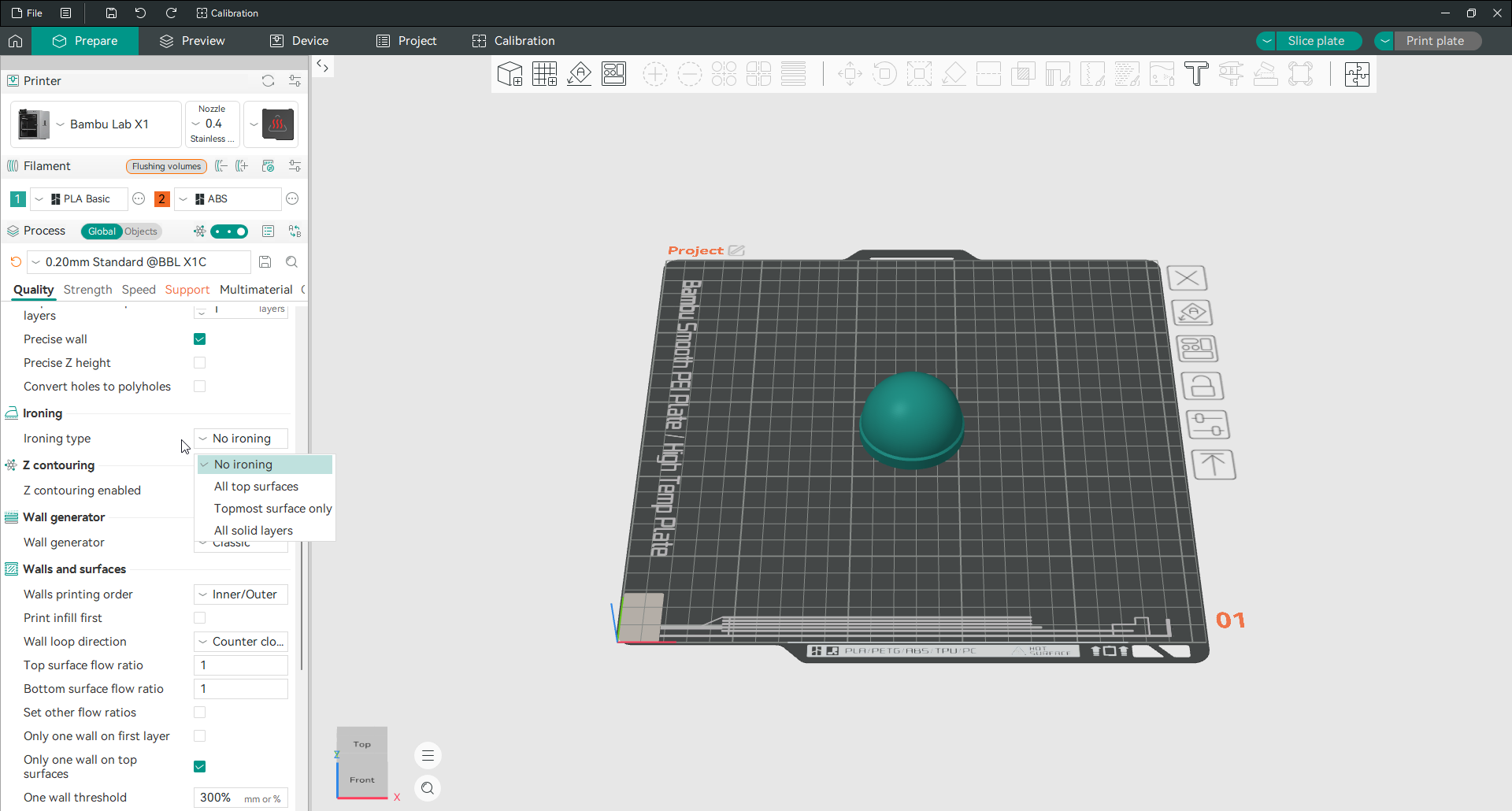
Die Glättungsart schaltet die gesamte Funktion. Bei „Kein Glätten“ bleiben die übrigen Felder wirkungslos; sobald du eine Art auswählst, werden sie aktiv.
Glättungsart
Diese Auswahl ist besonders wichtig, weil sie festlegt, welche Flächen geglättet werden. Ein zu großer Bereich verlängert die Druckzeit erheblich.
Nur oberste Oberfläche glättet ausschließlich die letzte sichtbare Deckfläche. Das ist für die meisten Modelle die passende Wahl, weil nur sichtbare Bereiche bearbeitet werden und die Druckzeit begrenzt bleibt.
Alle oberen Oberflächen glättet jede nach oben gerichtete Fläche, auch verdeckte Bereiche in Aussparungen oder auf Montagevorsprüngen. Das verlängert die Druckzeit oft ohne sichtbaren Vorteil; „Nur oberste Oberfläche“ ist deshalb die bessere Voreinstellung.
Alle festen Schichten bügelt jede feste Schicht im gesamten Druck. Dies wird selten benötigt und fügt viel Zeit hinzu, die für den einen oder anderen Fall reserviert ist, in dem eine dichte, glatte Oberstruktur gewünscht wird.
Einstellungen zur Feinabstimmung
Sobald ein Typ festgelegt ist, steuern diese das Oberflächenbild.
Durchfluss
Der Durchfluss gibt an, wie viel Kunststoff während des Bügeldurchgangs als Prozentsatz des normalen Durchflusses austritt. Zu niedrig und es bleiben leichte Lücken; zu hoch und es entsteht eine neue holprige Schicht, anstatt die alte zu glätten.
Der nützliche Bereich beträgt ungefähr 8 bis 15 Prozent. PLA stimmt um etwa 12 bis 15 Prozent ab; PETG liegt niedriger, etwa 8 bis 12 Prozent, weil es freier fließt. Eine geringere Schichthöhe erfordert manchmal etwas mehr Fluss, um richtig abzudecken.
Linienabstand
Der Linienabstand ist der Abstand zwischen den Bügeldurchgängen und wird in Millimetern angegeben. Engere Linien sorgen für ein glatteres Oberflächenbild und dauern länger; Breitere Linien sind schneller, können aber schwache Streifen hinterlassen.
Halte es auf oder unter deinem Düsendurchmesser für eine vollständige Abdeckung. Bei einer 0,4-mm-Düse sind etwa 0,1 mm eine gängige und zuverlässige Wahl.
Geschwindigkeit
Die Glättungsgeschwindigkeit gibt an, wie schnell sich die Düse beim Glätten bewegt. Langsamer ist glatter, da die Hitze Zeit hat, die Oberfläche auszugleichen. Ein Bereich von 15 bis 30 mm/s funktioniert gut, wobei etwa 20 mm/s ein guter Ausgangspunkt sind.
Inset
Inset gibt an, wie weit vom Rand entfernt das Glätten beginnt. Stelle den Wert auf über Null, und beim Glätten bleibt ein kleiner Rand vom Umfang übrig, wodurch verhindert wird, dass sich Plastik an den Rändern zu einer Lippe ansammelt. Ein Wert um den Düsendurchmesser herum ist ein sinnvoller Ausgangspunkt.
Muster und Winkel
Das Muster bestimmt den Weg der Düse: „Konzentrisch“ passt zu runden, „Geradlinig“ zu flachen und kantigen Modellen. Der Winkel legt die Richtung der Bahnen fest. Beim Standardwert -1 wählt OrcaSlicer die Ausrichtung automatisch passend zur darunterliegenden Schicht. Weicht der Winkel stark davon ab, kann im Streiflicht ein schwaches Kreuzmuster sichtbar werden.
Ein Hinweis zur Temperatur
Beim Glätten verwendet OrcaSlicer dieselbe Düsentemperatur wie im übrigen Druck. Druckst du PLA beispielsweise mit 215 °C, kann die Oberfläche beim langsamen Glättungsdurchgang zu stark aufschmelzen und glänzend oder wellig werden. Senke in diesem Fall die Temperatur für dieses Modell etwas ab.
Wann das Glätten verwendet werden soll
Ob sich das Glätten lohnt, hängt vom Modell ab. Sinnvoll ist es bei sichtbaren Deckflächen, etwa an Ausstellungsstücken, Namensschildern, Deckeln oder Untersetzern. Bei Halterungen und innenliegenden Funktionsteilen verlängert es die Druckzeit, ohne einen praktischen Vorteil zu bieten.
Da das Glätten einen zusätzlichen langsamen Durchgang erzeugt, solltest du normalerweise „Nur oberste Oberfläche“ verwenden und die Funktion bei reinen Funktionsteilen ganz deaktivieren. Für saubere Deckflächen sind außerdem die Einstellungen für obere und untere Schichten auf der Seite Wände und Oberflächen wichtig.
Häufig gestellte Fragen
Was sind die besten Glättungseinstellungen im Orca Slicer?
Verwende für PLA mit einer 0,4-mm-Düse die Glättungsart „Nur oberste Oberfläche“. Stelle den Durchfluss auf etwa 12 bis 15 Prozent, den Linienabstand auf etwa 0,1 mm und die Geschwindigkeit auf etwa 20 mm/s ein. Reduziere den Durchfluss für PETG etwas.
Wie aktiviere ich das Glätten im Orca Slicer?
Öffne in den Prozesseinstellungen die Registerkarte „Qualität“, suche den Abschnitt „Glätten“ und lege eine Glättungsart fest. „Nur oberste Oberfläche“ ist die übliche Wahl. Wenn du die Art auf „Kein Glätten“ belässt, bleibt die gesamte Funktion ausgeschaltet.
Welche Glättungsart sollte ich in Orca Slicer verwenden?
In fast allen Fällen nur die oberste Oberfläche. „Alle oberen Oberflächen“ bügelt auch innere Oberflächen, die du nie siehst, was Zeit verschwendet, und „alle festen Schichten“ bügelt den gesamten Druck, was sich selten lohnt.
Verlangsamt das Glätten den Druck?
Ja, es fügt einen langsamen zusätzlichen Durchgang über die obere Oberfläche hinzu. Aus diesem Grund solltest du es am besten nur auf der obersten Oberfläche belassen und es an Funktionsteilen ausschalten, bei denen die Oberseite keine Rolle spielt.
Warum ist meine gebügelte Oberfläche glänzend und wellig statt glatt?
Die Düse ist zu heiß. Beim Glätten wird die Drucktemperatur beansprucht und zu viel Hitze führt zum Überschmelzen der Oberfläche. Drucke das Modell etwas kühler aus und das Oberflächenbild wird gleichmäßiger.