


Alisamento no Orca Slicer
Em Orca Slicer, o alisamento faz com que o bico quente volte sobre a superfície superior de uma impressão, sem quase nenhum plástico saindo, derretendo os pequenos balanços entre as linhas em uma face plana e polida. É o que transforma uma superfície superior levemente ranhurada em uma superfície lisa como vidro, sem qualquer lixamento ou preenchimento posterior.
Está desativado por padrão e custa tempo extra de impressão, por isso ganha seu lugar nas superfícies que você realmente olha, não em todas as partes. Esta página aborda como ativá-lo e as configurações que proporcionam um resultado limpo.
Como funciona o alisamento e seu único limite
Depois que a camada superior final é impressa, o alisamento faz uma segunda passagem lenta sobre ela a uma taxa de fluxo muito baixa. Esse fio de plástico preenche as microlacunas entre as linhas superiores e o calor suaviza a superfície.
Há uma coisa que o alisamento não pode fazer, e vale a pena saber antes de ligá-lo: ele apenas dá brilho a uma superfície que já está geometricamente correta. Se a sua superfície superior estiver ondulada devido a um deslocamento Z ruim, má adesão à base ou fluxo não calibrado, alisar não resolverá isso. Calibre o fluxo primeiro e depois aplique o alisamento. O alisamento é um acabamento, não um reparo.
Como ativar o alisamento
alisar permanece nas configurações do processo Orca Slicer, na guia Qualidade, em sua própria seção alisamento.
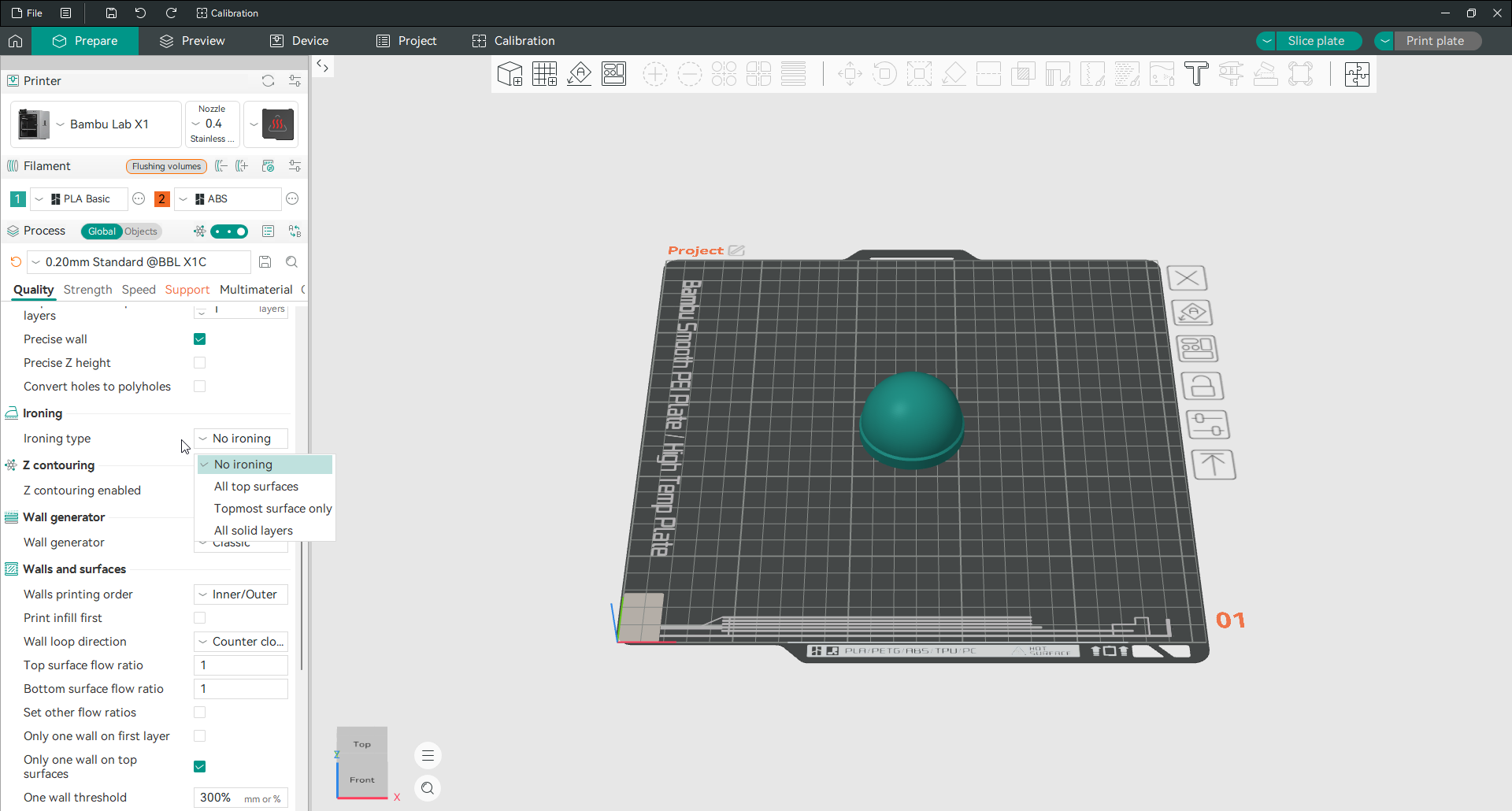
Todo o recurso é ativado por o tipo de passar roupa. Deixe em “Sem alisar” e todas as outras áreas de alisar não farão nada. Escolha um tipo e o resto ganha vida.
Tipo de alisar
Esta é a configuração mais importante, porque decide quais superfícies serão passadas, e a escolha errada desperdiça muito tempo.
Apenas a superfície superior aplica alisamento somente na camada superior visível final. Este é o que você deseja em quase todos os casos. Ele oferece um acabamento liso exatamente onde aparece e em nenhum outro lugar.
Todas as superfícies superiores aplica alisamento em todas as superfícies voltadas para cima, incluindo as internas, como topos de reentrâncias e balanços de montagem que você nunca verá. Isso aumenta o tempo de impressão sem nenhum benefício visível, e é por isso que “somente a superfície superior” é o melhor padrão, apesar de parecer mais limitado.
Todas as camadas sólidas aplica alisamento em todas as camadas sólidas da impressão. Isso raramente é necessário e adiciona muito tempo, reservado para casos estranhos que desejam uma estrutura superior densa e suave.
As configurações de ajuste
Depois que um tipo é definido, elas controlam o acabamento.
Fluxo
Fluxo é a quantidade de plástico que sai durante a passagem de alisar, como uma porcentagem do fluxo normal. Muito baixo e deixa lacunas tênues; muito alto e empilha uma nova camada acidentada em vez de suavizar a antiga.
O intervalo útil é aproximadamente 8 a 15 por cento. O PLA ajusta em torno de 12 a 15 por cento; O PETG é mais baixo, cerca de 8 a 12 por cento, porque flui mais livremente. Uma altura de camada mais baixa às vezes precisa de um pouco mais de fluxo para cobrir adequadamente.
Espaçamento entre linhas
Espaçamento entre linhas é o espaço entre as passagens de alisamento, definido em milímetros. Linhas mais próximas dão um acabamento mais suave e demoram mais; linhas mais largas são mais rápidas, mas podem deixar listras fracas.
Mantenha-o no diâmetro do bico ou abaixo dele para cobertura total. Em um bico de 0,4 mm, cerca de 0,1 mm é uma escolha comum e confiável.
Velocidade
A velocidade de alisar é a rapidez com que o bico se move na passagem de alisamento. Mais lento é mais suave, porque o calor tem tempo para uniformizar a superfície. Uma faixa de 15 a 30 mm/s funciona bem, com cerca de 20 mm/s um bom ponto de partida.
Inserção
Inserção é a distância da borda em que a passagem começa. Defina-o acima de zero e o alisamento mantém uma pequena margem do perímetro, o que evita que o plástico se acumule em uma borda nas bordas. Um valor próximo ao diâmetro do bico é um ponto de partida sensato.
Padrão e ângulo
O padrão é como o bico se desloca durante o alisamento. Concêntrico combina com modelos redondos; retilíneo combina com planos e angulares. O ângulo define a direção dessas passagens. Deixado no padrão -1, ele gira automaticamente por camada para corresponder à superfície abaixo, o que geralmente fornece a mistura mais limpa. Uma incompatibilidade entre o ângulo de alisar e a camada abaixo pode deixar uma tênue hachura visível sob luz forte.
Uma observação sobre a temperatura
o alisamento usa a mesma temperatura do bico que o resto da impressão, e isso pode te surpreender. Se você imprimir PLA quente, digamos a 215 °C, passar a essa temperatura pode derreter demais a superfície em um acabamento brilhante e ondulado, em vez de um acabamento liso e fosco, às vezes chamado de efeito de listra de zebra. Se a superfície passada parecer plástico derretido em remendos, uma temperatura de impressão um pouco mais baixa para esse modelo é a solução.
Quando usar o alisamento
o alisamento é uma decisão por modelo. Vale nas coisas cuja face superior é o ponto: expositores, crachás, tampas, porta-copos, qualquer coisa exposta à luz. É uma perda de tempo com suportes, montagens e peças internas onde ninguém vê o topo.
Como adiciona uma passagem lenta, a regra mais simples é mantê-lo “apenas na superfície superior” e desligá-lo totalmente para impressões funcionais. Para obter uma superfície superior lisa, consulte também as configurações da superfície superior e inferior na página de paredes e superfícies.
Perguntas frequentes
Quais são as melhores configurações de alisamento em Orca Slicer?
Para PLA em 0,4 mm bico, utilize o tipo de alisamento “Apenas superfície superior”. Defina o fluxo em torno de 12 a 15 por cento, espaçamento entre linhas em cerca de 0,1 mm e velocidade em torno de 20 mm/s. Reduza um pouco o fluxo para PETG.
Como faço para ativar a alisamento em Orca Slicer?
Abra a guia Qualidade nas configurações do processo, encontre a seção alisamento e defina um tipo de alisamento. “Somente a superfície superior” é a escolha usual. Deixar o tipo em “Sem alisar” mantém todo o recurso desativado.
Que tipo de alisamento devo usar em Orca Slicer?
Apenas a superfície superior, em quase todos os casos. “Todas as superfícies superiores” também passam superfícies internas que você nunca vê, desperdiçando tempo, e “todas as camadas sólidas” passam a impressão inteira, o que raramente vale a pena.
alisar retarda a impressão?
Sim, adiciona uma passagem extra lenta sobre a superfície superior. É por isso que é melhor mantê-lo apenas na superfície superior e desligado em partes funcionais onde a superfície superior não importa.
Por que minha superfície passada é brilhante e ondulada em vez de lisa?
O bico está muito quente. O alisamento usa a temperatura de impressão e muito calor derrete a superfície. Imprima esse modelo com uma temperatura um pouco menor e o acabamento fica uniforme.