


Balanços no Orca Slicer
um balanço é qualquer parte de uma impressão que se destaca ao ar livre sem nada impresso por baixo. Essas camadas esfriam e ficam no ar, em vez de repousar sobre uma base sólida. Se as configurações não estiverem corretas, eles podem ceder, enrolar ou cair. Orca Slicer possui um pequeno grupo de configurações que controlam como essas bordas não suportadas são impressas. Usados juntos, eles permitem que muitos balanços sejam impressos de forma limpa, sem nenhum material de suporte.
Você os encontrará na guia Qualidade, em uma seção chamada balanços. Mude o seletor de modo no canto superior direito para Avançado ou Especialista para ver todos eles. A maioria fica no modo Avançado e fica oculta nas visualizações mais simples. Existem quatro configurações principais aqui, além de algumas subconfigurações, e cada uma altera a forma como a impressora trata as partes do seu modelo que ficam suspensas no ar.
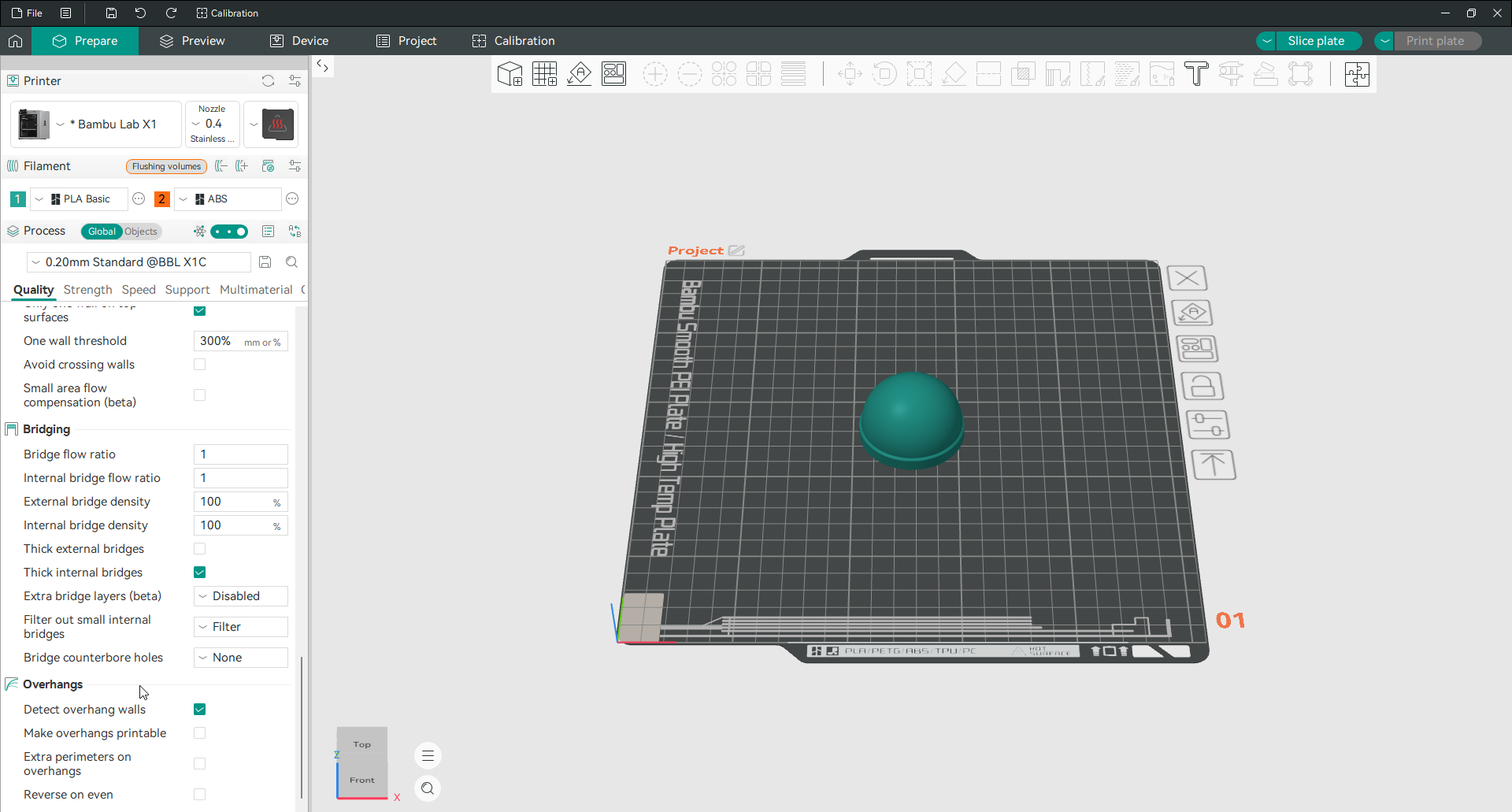
Detectar parede em balanço
Detectar parede em balanço permite que Orca Slicer meça quanto de cada parede A linha fica pendurada ao ar livre e imprime essas seções de maneira diferente das paredes normais. Ele calcula a porcentagem de balanço de cada linha em relação à sua largura, com base na quantidade de material sólido que fica abaixo dela. Uma linha totalmente suportada é impressa como uma parede normal. Uma linha sem suporte conta como um balanço. Quando uma linha atinge 100 por cento de balanço, o Slicer muda para as configurações de ponte para aquela seção, usando a taxa de fluxo de ponte separada, velocidade e resfriamento para manter a forma através da lacuna.
Essa detecção também é a base para as ferramentas reversas mais abaixo. O campo Limite reverso aparece apenas quando Detectar parede em balanço está ativado. Ele está ativado por padrão e deixá-lo ativado é a escolha certa para a maioria das impressões.
Tornar balanços imprimíveis
Tornar balanços imprimíveis altera ligeiramente a forma do modelo para que balanços acentuados possam ser impressas sem material de suporte. Quando ativado, Orca Slicer adiciona material em forma de cone sob balanços que são mais íngremes do que o limite definido. Isso dá a essas seções algo em que se basear. Os ajustes devem ser pequenos, mas alteram a geometria. É mais adequado para peças funcionais do que para peças onde a forma exata deve permanecer fiel. Está desativado por padrão.

Ângulo máximo
O ângulo máximo define o quão íngreme um balanço pode ser antes de Orca Slicer remodelá-lo. A escala é oposta ao que muitas pessoas esperam. Um valor de 90 graus deixa o modelo completamente intacto e permite qualquer balanço. Um valor de 0 graus substitui cada balanço por material em forma de cone. Portanto, um número menor corrige mais o modelo e um número maior corrige menos. Um valor entre 45 e 60 graus funciona bem para a maioria das impressoras e modelos. Comece aí quando pequenas alterações de forma forem aceitáveis.
Área do furo
A área do furo define o maior furo na base do seu modelo que será preenchido quando os balanços forem remodelados. Ele só faz qualquer coisa enquanto Tornar balanço imprimível estiver ativado. o valor 0 preenche todos os furos na base do modelo com material em forma de cone. Um valor maior deixa os buracos maiores abertos e preenche apenas os menores. Levante-o quando os orifícios da base permanecerem abertos. Abaixe-o para 0 quando quiser que essas aberturas sejam fechadas para obter uma base mais sólida.
Perímetros extras em balanços
Perímetros extras em balanços adicionam paredes extras sobre balanços acentuados e sobre áreas onde uma ponte não tem nada para ancorar. As passagens extras dão à parede externa mais material para se apoiar à medida que chega ao ar livre. Isso reduz a queda e ajuda a borda a manter sua forma. Também melhora a adesão da camada nesses pontos fracos e deixa um acabamento mais limpo na superfície. A configuração está desativada por padrão. Ative-o quando um modelo tiver seções largas sem suporte que ficam irregulares.
Reverter no par
Reverter no par inverte a direção em que a impressora estabelece perímetros em cada camada par. Uma camada é impressa de uma maneira e a próxima é impressa de maneira oposta. Alternar assim melhora os balanços acentuados, porque o filamento ligeiramente comprimido de uma camada se inclina e suporta a próxima. Também espalha tensões internas em direções alternadas, o que diminui a chance de empenamento. E ajuda com regiões flutuantes impressas sobre suportes.
O efeito é mais forte em materiais que gostam de deformar ou esticar, como ABS, ASA, TPU e Silk PLA. Para obter o melhor resultado, defina o Limite reverso como 0 para que cada parede alterne em camadas iguais, em vez de apenas nas mais íngremes. A compensação é uma textura visível na parede externa a partir da mudança de direção, por isso é melhor mantê-la para impressões que se beneficiam claramente.
Reverter em par só está disponível quando Slicer está escolhendo as direções da parede automaticamente e o modo vaso está desativado.

Reverso apenas interno
Reverso interno apenas limita a direção de inversão para as paredes internas. A parede externa continua imprimindo da mesma maneira em todas as camadas. Você ainda obtém a maior parte do benefício, balanços mais fortes e menos empenamentos nas paredes internas alternadas, enquanto a superfície externa permanece lisa porque nunca é invertida. Ligue-o quando gostar do que Reverse on faz para dar força, mas não quiser a textura que deixa do lado de fora. Ele funciona com a ordem da parede interna e externa.
Limite reverso
O limite de inversão informa ao OrcaSlicer quais balanços são inclinados o bastante para justificar a mudança de direção. Você pode configurá-lo de três formas. O valor 0 desativa o limite e faz todas as paredes inverterem nas camadas pares. Um valor em milímetros muda a direção quando o balanço alcança essa distância. Uma porcentagem aplica a inversão quando o balanço ultrapassa essa fração da largura da parede. Com um limite definido, apenas as paredes que passam desse ponto são invertidas. Isso pode criar uma textura desigual, então use o limite somente quando parte das paredes realmente não precisar da inversão.
Este campo só aparece quando Detectar parede em balanço está ativado e Reverter somente interno está desativado. Se nenhum dos dois for o caso, a configuração ficará oculta.
Outras configurações que funcionam com balanços
Algumas configurações fora desta seção também determinam como os balanços aparecem. A velocidade de balanço, na guia Velocidade, desacelera o bico em áreas sem suporte para que cada camada tenha mais tempo para esfriar antes que a próxima caia. As configurações de ponte definem como o Slicer imprime vãos sem apoio, e você pode ajustá-las na página de pontes. A ordem de impressão na parede também é importante. A ordem Interna e Externa imprime a parede interna primeiro, de modo que a parede saliente externa tenha um vizinho para se apoiar, que é abordado na página paredes e superfícies. Se os balanços ainda cederem após ajustá-las, o guia de solução de problemas explica as causas comuns.
Perguntas frequentes
Qual ângulo conta como um balanço?
Qualquer parede que se incline além da vertical é tecnicamente um balanço, mas a maioria das impressoras só começa a se esforçar para ultrapassar cerca de 45 graus da vertical. Abaixo disso, o resfriamento e as paredes normais geralmente funcionam por conta própria. Mais íngreme do que isso é onde as configurações de balanço, velocidades mais lentas ou suportes começam a importar. É por isso que 45 graus é a regra geral para quando uma peça precisa de ajuda extra.
Como faço para imprimir balanços sem suportes?
Ative Detectar parede em balanço para que o Slicer imprima bordas sem suporte com mais cuidado. Adicione perímetros extras em balanços para seções largas e deixe a velocidade do balanço diminuir a velocidade do bico nessas áreas. Para ângulos íngremes, você também pode ativar Tornar balanço imprimível, que remodela o modelo para que ele seja impresso sem suporte, ou Reverter em camadas pares para fortalecer as bordas. Um bom resfriamento da peça e uma taxa de fluxo bem calibrada fazem uma diferença maior aqui do que qualquer alternância única.
Por que meus balanços caem ou enrolam?
Cair geralmente significa que o filamento não está esfriando rápido o suficiente antes da próxima camada pousar ou que o bico está se movendo muito rapidamente sobre a área sem suporte. Aumente a ventoinha de resfriamento da peça, reduza a velocidade dos balanços de impressão e certifique-se de que Detectar parede em balanço esteja ativado. A ondulação em materiais como ABS e ASA tem mais a ver com deformação, onde a reversão no controle de temperatura uniforme e mais estável ajuda mais.
Qual é a melhor configuração de ângulo máximo?
Para a maioria das impressoras e modelos, um valor entre 45 e 60 graus funciona bem. Tenha em mente que a escala está invertida, então 90 graus não altera nada e 0 graus remodela cada balanço. Números na faixa de 45 a 60 remodelam apenas os balanços mais íngremes e mantêm os balanços mais suaves. Comece na extremidade superior se quiser as menores alterações possíveis na forma do seu modelo.
Por que o limite reverso está esmaecido ou ausente?
O limite reverso só aparece quando Detectar parede em balanço está ativado e Reverter somente interno está desativado. Se você não conseguir ver o campo, verifique primeiro essas duas configurações. O modo de vaso em espiral e a direção manual da parede também desativam os recursos reversos como um todo.
Devo deixar a detecção de parede saliente ativada?
Sim, na maioria dos casos. Está ativado por padrão, permite que o Slicer trate arestas não suportadas com mais cuidado e outras ferramentas de balanço dependem dele. A única vez para testar desligá-lo é se você notar paredes de aparência estranha em um modelo específico, já que alguns usuários descobriram que isso altera a aparência de certas superfícies angulares. Se uma impressão sair errada nos balanços, desligá-la é uma coisa rápida de verificar.