


Orca Slicer-Überhangeinstellungen, erklärt
Ein Überhang ist jeder Teil eines Drucks, der über die freie Luft hinausragt, ohne dass darunter etwas gedruckt ist. Diese Schichten kühlen ab und ruhen in der Luft, anstatt auf einer festen Unterlage zu ruhen. Wenn die Einstellungen nicht stimmen, können sie durchhängen, sich wellen oder durchhängen. Orca Slicer verfügt über eine kleine Gruppe von Einstellungen, die steuern, wie diese nicht unterstützten Kanten gedruckt werden. Wenn sie zusammen verwendet werden, können viele Überhänge sauber gedruckt werden, ganz ohne Stützmaterial.
Du findest sie auf der Registerkarte „Qualität“ im Abschnitt „Überhänge“. Schalte die Modusauswahl oben rechts auf „Erweitert“ oder „Experte“, um alle anzuzeigen. Die meisten befinden sich im erweiterten Modus und bleiben in den einfacheren Ansichten verborgen. Hier gibt es vier Haupteinstellungen sowie einige Untereinstellungen, und jede davon ändert, wie der Drucker die Teile deines Modells behandelt, die in der Luft hängen.
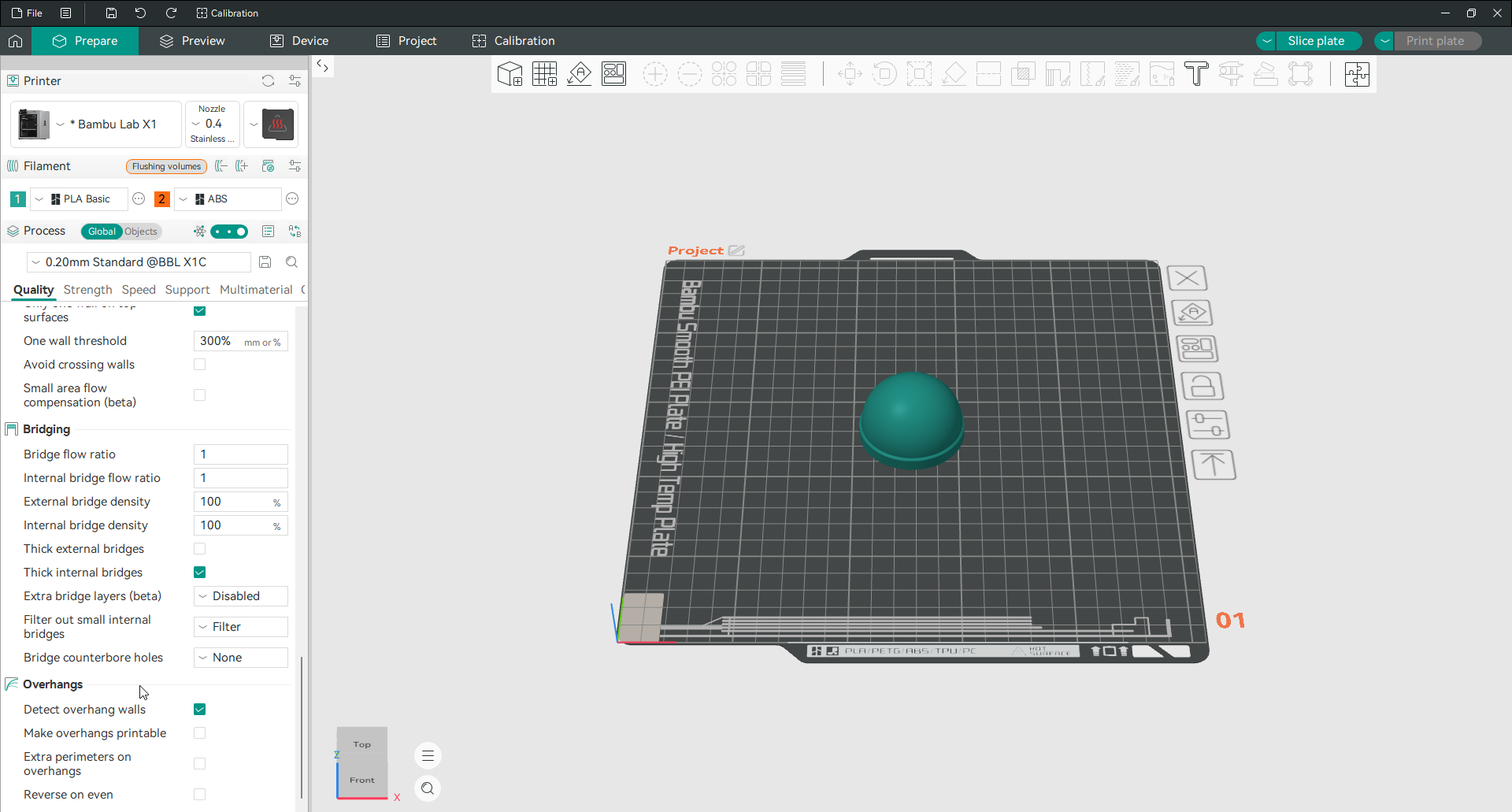
Überhangwand erkennen
Überhangwand erkennen lässt Orca Slicer messen, wie viel von jeder Wandlinie über der Luft hängt, und diese Abschnitte anders als normale Wände drucken. Es berechnet den Überhangprozentsatz jeder Linie im Verhältnis zu ihrer Breite, basierend darauf, wie viel festes Material sich darunter befindet. Eine vollständig unterstützte Linie wird wie eine normale Wand gedruckt. Eine Linie ohne Unterstützung darunter gilt als Überhang. Sobald eine Linie zu 100 Prozent als Überhang gilt, verwendet der Slicer für diesen Abschnitt die Brückeneinstellungen. Das separate Brücken-Durchflussverhältnis sowie die eigene Geschwindigkeit und Kühlung halten die Form über der Lücke.
Diese Erkennung bildet auch die Grundlage für die weiter unten beschriebenen Umkehrfunktionen. Das Feld „Umgekehrter Schwellenwert“ wird nur angezeigt, wenn „Überhangwand erkennen“ aktiviert ist. Es ist standardmäßig aktiviert und es ist für die meisten Drucke die richtige Wahl, es aktiviert zu lassen.
Überhang druckbar machen
Überhang druckbar machen ändert die Form des Modells leicht, sodass steile Überhänge ohne Stützmaterial gedruckt werden können. Wenn es eingeschaltet ist, fügt Orca Slicer kegelförmiges Material unter Überhängen hinzu, die steiler sind als der von dir festgelegte Grenzwert. Das gibt diesen Abschnitten etwas, auf dem sie aufbauen können. Die Anpassungen sollen geringfügig sein, verändern aber die Geometrie. Es eignet sich eher für Funktionsteile als für Teile, bei denen die exakte Form erhalten bleiben muss. Es ist standardmäßig deaktiviert.

Maximaler Winkel
Der maximale Winkel legt fest, ab welcher Neigung Orca Slicer einen Überhang geometrisch umformt. Die Skala wirkt zunächst ungewohnt: 90 Grad lässt das Modell unverändert und erlaubt jeden Überhang, während 0 Grad sämtliche Überhänge mit kegelförmigem Material unterfüttert. Ein kleinerer Wert verändert also mehr Geometrie, ein größerer weniger. Wenn geringfügige Formänderungen zulässig sind, sind 45 bis 60 Grad für viele Drucker und Modelle ein sinnvoller Ausgangspunkt.
Lochbereich
Der Lochbereich legt das größte Loch in der Basis deines Modells fest, das gefüllt wird, wenn Überhänge umgeformt werden. Dies geschieht nur, wenn „Überhang druckbar machen“ aktiviert ist. Ein Wert von 0 füllt jedes Loch in der Modellbasis mit kegelförmigem Material. Ein größerer Wert lässt die größeren Löcher offen und füllt nur die kleineren. Hebe es an, wenn die Grundlöcher offen bleiben sollen. Senke ihn in Richtung 0, wenn du diese Öffnungen für einen stabileren Stand schließen möchtest.
Zusätzliche Umfänge an Überhängen
Zusätzliche Umfänge an Überhängen fügen zusätzliche Wandschleifen über steilen Überhängen und über Bereichen hinzu, an denen eine Brücke nicht verankert werden kann. Durch die zusätzlichen Durchgänge erhält die Außenwand mehr Material als Stütze, wenn sie ins Freie reicht. Das verringert das Durchhängen und trägt dazu bei, dass die Kante ihre Form behält. Es verbessert auch die Schichthaftung an diesen Schwachstellen und hinterlässt ein saubereres Oberflächenbild auf der Oberfläche. Die Einstellung ist standardmäßig deaktiviert. Schalte es ein, wenn ein Modell über breite, nicht unterstützte Abschnitte verfügt, die immer wieder rau erscheinen.
Umkehren bei geraden Werten
Umkehren bei geraden Werten kehrt die Richtung um, in der der Drucker die Umfänge auf jeder geraden Ebene festlegt. Eine Schicht druckt in eine Richtung und die nächste in die entgegengesetzte Richtung. Durch diese Abwechslung werden steile Überhänge verbessert, da sich das leicht gequetschte Filament einer Schicht in die nächste legt und diese stützt. Es verteilt auch innere Spannungen in wechselnde Richtungen, was die Wahrscheinlichkeit von Verformungen verringert. Und es hilft bei schwebenden Bereichen, die über Stützen gedruckt werden.
Der Effekt fällt bei Materialien wie ABS, ASA, TPU und Silk PLA besonders deutlich aus. Ein Umkehrschwellenwert von 0 wechselt die Richtung aller geeigneten Wände, nicht nur an den steilsten Überhängen. Dadurch kann auf der Außenwand allerdings eine sichtbare, wechselnde Struktur entstehen. Verwende die Funktion deshalb nur bei Modellen, die von der zusätzlichen Stabilität klar profitieren.
„Auf geraden Schichten umkehren“ ist nur verfügbar, wenn der Slicer die Wandrichtungen automatisch auswählt und die Spiralvase ausgeschaltet ist.

Nur intern umkehren
„Nur innen umkehren“ beschränkt den Richtungswechsel auf die Innenwände; die Außenwand wird in jeder Schicht gleich gedruckt. Dadurch bleiben viele Vorteile erhalten: Die wechselnden Innenwände können Überhänge stabilisieren und Verzug verringern, während die Außenfläche gleichmäßig bleibt. Aktiviere die Option, wenn du die zusätzliche Stabilität nutzen möchtest, aber keine wechselnde Struktur auf der Außenseite willst. Die Wirkung hängt auch von der gewählten Reihenfolge der Innen- und Außenwände ab.
Umkehrschwelle
Der Umkehrschwellenwert bestimmt, welche Überhänge einen Richtungswechsel erhalten. Bei 0 ist kein Schwellenwert aktiv und jede geeignete Wand wird in den betreffenden Schichten umgekehrt. Ein Wert in Millimetern greift, sobald der Überhang diesen Abstand erreicht. Bei einer Prozentangabe wird die Richtung erst gewechselt, wenn der Überhang den entsprechenden Anteil der Wandbreite überschreitet. Mit einem Schwellenwert erhalten nur stärker überhängende Wände die wechselnde Struktur; die übrigen werden normal gedruckt. Das kann zu einem uneinheitlichen Oberflächenbild führen. Setze den Grenzwert daher gezielt ein.
Dieses Feld wird nur angezeigt, wenn „Überhängende Wand erkennen“ aktiviert und „Nur intern umkehren“ deaktiviert ist. Wenn beides nicht der Fall ist, wird die Einstellung ausgeblendet.
Andere Einstellungen, die mit Überhängen funktionieren
Einige Einstellungen außerhalb dieses Abschnitts beeinflussen auch, wie Überhänge angezeigt werden. Die Überhanggeschwindigkeit auf der Registerkarte „Geschwindigkeit“ verlangsamt die Düse über nicht unterstützten Bereichen, sodass jede Schicht mehr Zeit zum Abkühlen hat, bevor die nächste landet. Die Brückeneinstellungen legen fest, wie der Slicer vollständig nicht unterstützte Abschnitte druckt, sobald „Überhangwand erkennen“ diese markiert. Du kannst diese auf der Seite Brücke anpassen. Auch die Reihenfolge beim Wanddruck ist wichtig. Bei der Reihenfolge Innen/Außen wird zuerst die Innenwand gedruckt. Dadurch kann sich die überhängende Außenwand an ihr abstützen; mehr dazu steht auf der Seite Wände und Oberflächen. Wenn Überhänge nach der Anpassung immer noch durchhängen, geht der Leitfaden zur Fehlerbehebung durch die üblichen Ursachen.
Häufig gestellte Fragen
Welcher Winkel gilt als Überhang?
Jede Wand, die über die Vertikale hinausragt, ist technisch gesehen ein Überhang, aber die meisten Drucker haben erst ab etwa 45 Grad von der Vertikalen Probleme. Darunter kommen Kühl- und Normalwände meist alleine zurecht. Bei steilerem Gelände beginnen Überhangeinstellungen, langsamere Geschwindigkeiten oder Stützen eine Rolle zu spielen. Aus diesem Grund ist 45 Grad die allgemeine Faustregel, wenn ein Teil zusätzliche Hilfe benötigt.
Wie drucke ich Überhänge ohne Stützen?
Aktiviere „Überhangwand erkennen“, damit der Slicer nicht unterstützte Kanten sorgfältiger druckt. Füge für breite Abschnitte zusätzliche Umfänge an Überhängen hinzu und lass die Überhanggeschwindigkeit die Düse über diesen Bereichen verlangsamen. Für steile Winkel kannst du auch „Überhang druckbar machen“ aktivieren, wodurch das Modell so umgeformt wird, dass es unterstützungsfrei gedruckt wird, oder „Gleich umkehren“, um die Kanten zu verstärken. Eine gute Teilekühlung und eine gut kalibrierte Durchflussrate machen hier einen größeren Unterschied als jeder einzelne Schalter.
Warum hängen oder kräuseln sich meine Überhänge?
Durchhängen bedeutet normalerweise, dass das Filament nicht schnell genug abkühlt, bevor die nächste Schicht landet, oder dass sich die Düse zu schnell über den nicht unterstützten Bereich bewegt. Erhöhe den Lüfter des Teils, verlangsame den Druck über Überhänge und stelle sicher, dass „Überhangwand erkennen“ aktiviert ist. Beim Wellen auf Materialien wie ABS und ASA geht es eher um Verformungen, wobei die Umkehrung bei gleichmäßigerer und gleichmäßigerer Temperaturregelung am meisten hilft.
Was ist die beste Einstellung für den maximalen Winkel?
Bei den meisten Druckern und Modellen funktioniert ein Wert zwischen 45 und 60 Grad gut. Beachte, dass die Skala umgekehrt ist, sodass sich bei 90 Grad nichts ändert und bei 0 Grad jeder Überhang neu geformt wird. Zahlen im Bereich von 45 bis 60 formen nur die steileren Überhänge um und lassen die sanfteren in Ruhe. Beginne am oberen Ende, wenn du die kleinstmöglichen Änderungen an der Form deines Modells wünschst.
Warum ist der Umkehrschwellenwert ausgegraut oder fehlt?
Der Umkehrschwellenwert wird nur angezeigt, wenn „Überhangwand erkennen“ aktiviert und „Nur intern umkehren“ deaktiviert ist. Wenn du das Feld nicht sehen kannst, überprüfe zunächst diese beiden Einstellungen. Die Spiralvase und eine manuelle Wandausrichtung schalten die Umkehrfunktionen ebenfalls vollständig aus.
Sollte ich „Überhangwand erkennen“ aktiviert lassen?
Ja, in den meisten Fällen. Die standardmäßig aktive Erkennung ermöglicht dem Slicer, nicht unterstützte Kanten sorgfältiger zu behandeln, und andere Überhang-Tools sind darauf angewiesen. Du kannst die Deaktivierung nur dann testen, wenn du bei einem bestimmten Modell seltsam aussehende Wände bemerkst, da einige Benutzer festgestellt haben, dass dadurch das Aussehen bestimmter abgewinkelter Oberflächen verändert wird. Wenn ein Druck im Bereich der Überhänge falsch ausgeht, kannst du dies schnell überprüfen, indem du die Funktion ausschaltest.