


Brücke-Einstellungen in Orca Slicer
Eine Brücke ist ein Abschnitt eines Drucks, der eine Lücke überspannt, ohne dass sich darunter etwas befindet, beispielsweise die Oberseite einer Türöffnung oder das Dach über einer Mulde. Das Filament muss sich an der Luft ausdehnen und seine Form behalten, bis es abkühlt. Die Brückeneinstellungen verhindern, dass es in ein durchhängendes Durcheinander gerät.
Orca Slicer steuert Brücken über Durchfluss, Dichte und mehrere Einstellungen für den Aufbau. Hier erfährst du, wie diese Optionen zusammenwirken und welche du ändern solltest, wenn Brücken durchhängen oder einzelne Fäden bilden.
Die zwei Arten von Brücken
Bevor die Einstellungen Sinn ergeben, ist es hilfreich zu wissen, dass Orca Slicer zwei Situationen getrennt behandelt.
Eine externe Brücke überspannt eine sichtbare Lücke, beispielsweise an der Unterseite eines Modells. Eine interne Brücke ist dagegen die erste massive Schicht über einer lockeren Füllung und bleibt im Bauteil verborgen. Orca Slicer bietet für beide Fälle getrennte Einstellungen: Außen zählt vor allem eine saubere Unterseite, innen eine tragfähige Grundlage für die folgenden Deckschichten.
Brückenströmungsverhältnis
Das Durchflussverhältnis ist die wichtigste Stellschraube bei durchhängenden Brücken. Es bestimmt, wie viel Filament über der freien Strecke extrudiert wird.
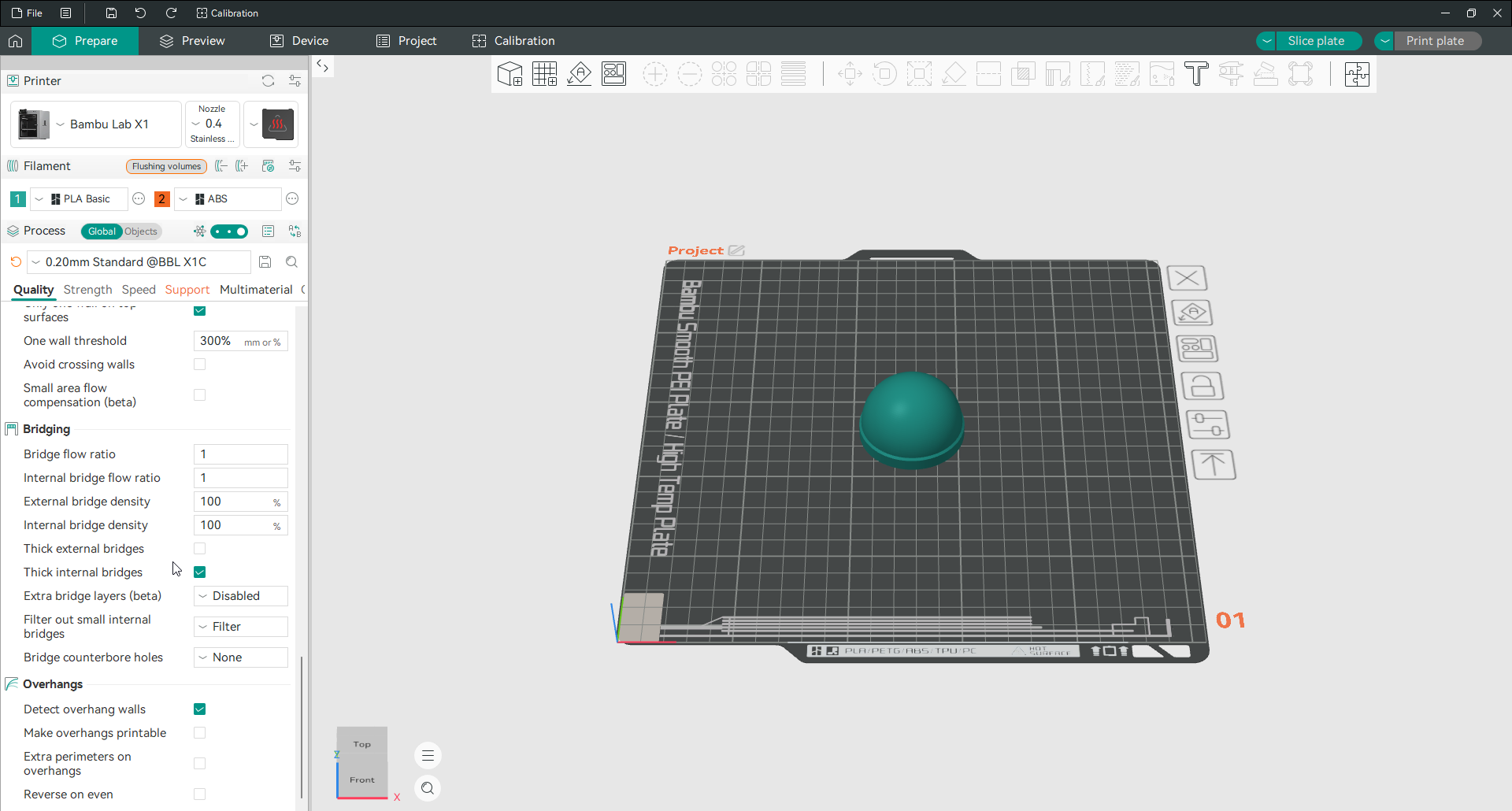
Wenn deine Brücken durchhängen, verringere diese Einstellung. Ein Wert um 0,9 ist die übliche Lösung: Weniger Material bedeutet, dass die Leine über die Lücke hinweg straff bleibt, anstatt unter ihrem eigenen Gewicht durchzuhängen. Der tatsächlich verwendete Durchfluss ist dieser Wert multipliziert mit dem Durchflussverhältnis des Filaments, sodass er auf deine vorhandene Kalibrierung aufgesetzt wird, anstatt diese zu ersetzen.
Für verborgene Brücken über der Füllung gibt es ein eigenes Durchflussverhältnis für interne Brücken. Dort kann ein leicht höherer Durchfluss die Schicht stabilisieren und den Deckflächen eine bessere Grundlage geben. Sichtbare Brücken hängen dagegen bei zu viel Material schnell durch.
Brückendichte
Die Dichte steuert den Abstand zwischen den Brückenlinien. Der Standardwert ist 100 Prozent, wodurch die Linien für eine solide Brücke nebeneinander angeordnet werden.
Theoretisch ergeben 100 Prozent eine völlig feste Oberfläche. Da die Brückenlinien jedoch etwas durchhängen, treffen sie nicht immer perfekt aufeinander, daher ist 100 Prozent die sinnvolle Standardeinstellung und keine Übereinstellung. Es gibt separate Werte für die externe und interne Brückendichte. Durch die Verringerung der Dichte werden kleine Lücken zwischen den Leitungen geöffnet, wodurch die Luft zirkulieren und die Brücke schneller abkühlen kann. Dies kann bei langen Brücken hilfreich sein, allerdings auf Kosten einer weniger festen Oberfläche.
Dicke Brücken
Dicke Brücken ändern die Höhe der gedruckten Brückenschicht.
Dicke externe Brücken druckt die externe Brücke mit voller Düsendicke und nicht mit der normalen Schichthöhe. Es ist stärker, aber die dickere Linie hängt stärker durch und hinterlässt eine rauere Oberfläche, sodass es standardmäßig deaktiviert ist. Lass es weg, um ein sauberes Aussehen zu erhalten. Aktiviere es nur dort, wo eine lange Brücke die zusätzliche Stärke mehr benötigt als sie hübsch sein muss.
Dicke interne Brücken erhöht entsprechend die Schichthöhe der verborgenen Brücken über der Füllung. Die Option ist standardmäßig aktiv, weil eine kräftigere interne Brücke den Deckschichten mehr Halt gibt und später nicht sichtbar ist. Bei großen Düsen kann dadurch jedoch zu viel Material extrudiert werden; deaktiviere die Option, wenn sich deutliche Wülste bilden.
Zusätzliche Brückenschichten
Dadurch wird eine zweite Schicht oben auf einer Brücke hinzugefügt, wodurch diese gestärkt und die Oberfläche darüber verbessert wird. Die zweite Ebene wird ungefähr im rechten Winkel zur ersten gedruckt und bildet ein Kreuz, das Verformungen widersteht.
Es gibt vier Optionen:
Deaktiviert fügt keine zusätzliche Ebene hinzu, was die Standardeinstellung ist.
Nur externe Brücke fügt die zweite Ebene sichtbar hinzu Brücken, wodurch das Aussehen sichtbarer Oberflächen verbessert wird. Brücken, die zu klein sind, um davon zu profitieren, werden automatisch übersprungen.
Nur interne Brücken wendet die zusätzlichen Deckschichten ausschließlich auf verborgene Brücken über der Füllung an. Diese Schichten zählen zu den oberen massiven Lagen und schaffen eine stabilere, ebenere Deckfläche.
Auf alle anwenden bietet beides, für die größtmögliche Unterstützung, bei geringem Zeitaufwand.
Für die meisten Ausdrucke ist nur die externe Brücke die sinnvolle Wahl.
Kleine interne Brücken herausfiltern
Diese Einstellung bestimmt, wie konsequent Orca Slicer kleine interne Brücken überspringt. Werden zu viele davon herausgefiltert, kann sich die Deckfläche zwischen weit auseinanderliegenden Fülllinien aufwölben.
Die drei Modi steuern die Empfindlichkeit:
Filtern ist die Standardeinstellung. Kleine interne Brücken werden übersprungen; stattdessen druckt Orca Slicer die massive Deckfüllung direkt über die lockere Füllung. Das spart Zeit und funktioniert bei den meisten Modellen zuverlässig.
Eingeschränkt filtern erzeugt interne Brücken nur dort, wo sie wirklich benötigt werden, etwa unter stark geneigten oder gekrümmten Deckflächen. Diese Einstellung hilft bei Modellen, deren Oberfläche mit der normalen Filterung sichtbar einsinkt.
Nicht filtern erzeugt an jedem geeigneten inneren Überhang eine Brücke. Das bietet den Deckflächen viel Halt, kostet aber zusätzliche Zeit und Material und ist nur bei besonders schwieriger Geometrie sinnvoll.
Wenn sich gekrümmte Deckflächen bei geringer Fülldichte aufwölben, wechsle von „Filtern“ zu „Eingeschränkt filtern“.
Senkbohrungen überbrücken
Eine Senkbohrung besitzt eine vertiefte Auflagefläche, auf der ein Schraubenkopf bündig sitzen kann. Die flache Decke dieses Bereichs muss frei überbrückt werden und kann ohne zusätzliche Hilfe durchhängen oder Lücken bilden.
Diese Einstellung fügt eine vorübergehende Brücke innerhalb des Lochs hinzu, damit sich diese Schichten sauber bilden. Es gibt drei Optionen:
Keine druckt das Loch ohne Brückeshilfe, was häufig zu Oberflächenfehlern führt. Nicht empfohlen.
Teilweise überbrückt fügt teilweise Brückenschichten auf beiden Seiten des Lochs hinzu, genug, um die nächste Schicht zu führen, ohne sie vollständig zu füllen.
Opferschicht verschließt das Loch vorübergehend mit einer vollständigen Brücke. Die eigentliche Lochkontur wird darauf sauber aufgebaut; nach dem Druck brichst du die Opferschicht heraus. Diese Variante liefert meist das beste Ergebnis.
Häufig gestellte Fragen
Wie verhindere ich, dass meine Brücken im Orca Slicer durchhängen?
Verringere das Brückenflussverhältnis versuchsweise auf etwa 0,9, damit die extrudierten Linien weniger schwer sind und straffer über der Lücke liegen. Eine kräftige Bauteilkühlung hilft ebenfalls, weil das Filament schneller erstarrt. Auch eine geringfügig niedrigere Brückendichte kann die Kühlung zwischen den Linien verbessern.
Was ist ein gutes Brückenflussverhältnis?
Etwa 0,9 ist ein sinnvoller Ausgangspunkt für durchhängende externe Brücken. Der Wert wird mit dem kalibrierten Filamentdurchfluss verrechnet. Interne Brücken können dagegen einen Wert knapp über 1,0 vertragen, wenn die Deckfläche mehr Halt benötigt.
Soll ich dicke Brücken aktivieren?
Für interne Brücken: meist ja. Die Option ist standardmäßig aktiv und gibt den Deckschichten eine stabile Grundlage. Dicke externe Brücken solltest du dagegen meist deaktivieren, weil sie stärker durchhängen und eine rauere sichtbare Unterseite erzeugen können. Bei einer großen Düse kann es sinnvoll sein, auch dicke interne Brücken abzuschalten.
Warum wölbt sich meine Deckfläche auf?
Eine aufgeblähte, unebene Deckfläche entsteht, wenn die Füllung den darüberliegenden Schichten zu wenig Halt gibt. Erhöhe die Anzahl der Deckschichten oder die Fülldichte. Bei gekrümmten Bereichen kann außerdem „Kleine interne Brücken herausfiltern“ mit der Einstellung „Eingeschränkt filtern“ helfen.
Was bewirkt die Einstellung für die Senkbohrung der Brücke?
Die Einstellung fügt in einer Senkbohrung eine vorübergehende Brücke ein, damit die flache Decke nicht durchhängt. Eine Opferschicht liefert meist das sauberste Ergebnis und wird nach dem Druck herausgebrochen. „Teilweise überbrückt“ benötigt weniger Material, stützt die Kontur aber auch weniger vollständig.