


Impostazioni dei ponti in Orca Slicer
Un ponte è una parte della stampa che attraversa uno spazio vuoto senza alcun sostegno sottostante, come l’architrave di una porta o il tetto di una cavità. Il filamento viene teso nel vuoto e deve mantenere la forma fino al raffreddamento. Le impostazioni dedicate ai ponti servono a evitare linee cedevoli e superfici irregolari.
Orca Slicer controlla i ponti tramite il flusso, la densità e alcune opzioni strutturali. Questa pagina spiega a cosa serve ogni impostazione e quando modificarla, così da ottenere ponti piatti e regolari.
I due tipi di ponte
Prima di dare un senso alle impostazioni, è utile sapere che Orca Slicer tratta due situazioni separatamente.
Un ponte esterno è un tratto visibile che attraversa uno spazio vuoto, per esempio la parte inferiore di una sporgenza. Un ponte interno è il primo strato pieno stampato sopra un riempimento rado e rimane nascosto nel pezzo. Molte impostazioni sono disponibili in coppia, una per ciascun tipo, perché le esigenze sono diverse. Il ponte esterno deve avere un aspetto pulito, mentre quello interno deve creare una base solida per la superficie superiore.
Rapporto di flusso del ponte
Il rapporto di flusso è il controllo principale quando un ponte cede. Determina la quantità di filamento estrusa durante la stampa dei ponti.
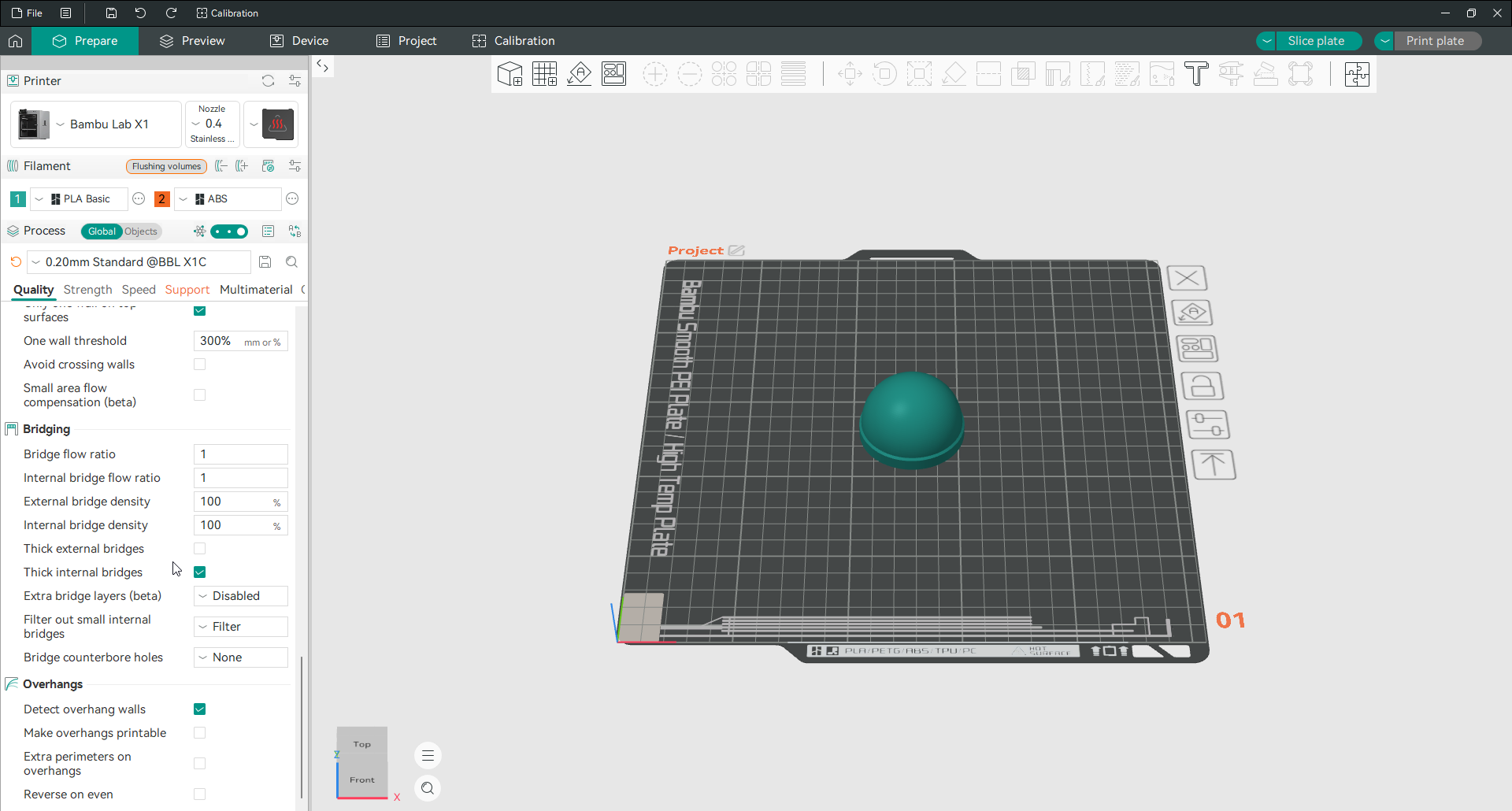
Se i ponti si abbassano, abbassalo. Un valore intorno a 0,9 è la soluzione abituale: meno materiale significa che la linea rimane tesa attraverso lo spazio invece di abbassarsi sotto il proprio peso. Il flusso effettivo utilizzato è questo numero moltiplicato per il rapporto di flusso del filamento, quindi si somma alla calibrazione esistente anziché sostituirla.
Esiste un rapporto di flusso del ponte interno corrispondente per i ponti nascosti sul riempimento. Per questi, aumentare leggermente il flusso può rafforzare lo strato e dare alla superficie superiore una base migliore, l’opposto di quello che fai per i ponti esterni.
Densità del ponte
La densità controlla la spaziatura tra le linee del ponte. Il valore predefinito è 100%, che dispone le linee una accanto all’altra per un ponte solido.
In teoria il 100% crea una superficie completamente piena. Poiché le linee del ponte tendono a incurvarsi leggermente, però, non sempre si uniscono alla perfezione. Il 100% è quindi un valore predefinito ragionevole, non eccessivo. Sono disponibili valori distinti per la densità del ponte esterno e quella del ponte interno. Riducendo la densità si aprono piccoli spazi tra le linee, così l’aria circola e raffredda il ponte più rapidamente. Può essere utile sui ponti lunghi, a scapito di una superficie meno compatta.
Ponti spessi
I ponti spessi modificano l’altezza della stampa dello strato del ponte.
Ponti esterni spessi stampa il ponte esterno allo spessore completo dell’ugello anziché all’altezza normale dello strato. È più forte, ma la linea più spessa si piega maggiormente e lascia una superficie più ruvida, quindi è disattivata per impostazione predefinita. Lascialo spento per un aspetto pulito; abilitalo solo dove un ponte lungo ha bisogno di forza extra più di quanto sia necessario per essere bello.
Ponti interni spessi applica lo stesso principio ai ponti nascosti sopra il riempimento. È attivo per impostazione predefinita, perché un ponte interno più spesso offre una base più solida agli strati superiori e non rimane visibile. L’unica eccezione è un ugello grande, con il quale lo spessore aggiuntivo può causare sovraestrusione. In quel caso, disattiva l’opzione.
Strati di ponte extra
Questo aggiunge un secondo strato sopra un ponte, che lo rinforza e migliora la superficie sopra. Il secondo livello viene stampato all’incirca ad angolo retto rispetto al primo, formando una croce che resiste alla deformazione.
Ha quattro opzioni:
Disabilitato non aggiunge alcun livello aggiuntivo, che è l’impostazione predefinita.
Solo ponte esterno aggiunge il secondo livello ai ponti visibili, migliorare l’aspetto delle superfici visibili. I ponti troppo piccoli per trarne vantaggio vengono saltati automaticamente.
Solo ponte interno lo aggiunge ai ponti nascosti sul riempimento. Questi contano per gli strati superiori del guscio e forniscono una superficie superiore più forte e più piatta.
Applica a tutti fa entrambe le cose, per il massimo supporto, con un piccolo dispendio di tempo.
Per la maggior parte delle stampe, solo il ponte esterno è la scelta utile.
Filtra i piccoli ponti interni
Questa opzione decide con quale intensità Orca Slicer evita i piccoli ponti interni. Questi ponti possono causare l’effetto cuscino, cioè il rigonfiamento della superficie superiore dovuto al sostegno insufficiente del riempimento sottostante.
Le tre modalità controllano la sensibilità:
Filtro è l’impostazione predefinita. Salta tutti i piccoli ponti interni e stampa invece il riempimento superiore solido sopra il riempimento sparso. Questo è più veloce e funziona bene per la maggior parte dei modelli.
Il filtro limitato consente i ponti interni solo dove sono realmente necessari, come superfici fortemente inclinate o curve. Questa è la scelta migliore per i modelli difficili che si integrano con un filtraggio completo.
Nessun filtro crea un ponte interno su ogni potenziale sporgenza. Fornisce il massimo supporto ma aggiunge tempo e materiale, solo in casi estremi.
Se stampi con una bassa densità di riempimento e vedi un’imbottitura sulle parti superiori curve, passare dall’opzione Filtro a Filtro limitato è la soluzione abituale.
Fori svasati a ponte
Un foro svasato è un foro incassato, come quelli che consentono alla testa di un bullone di rimanere a filo. Il suo soffitto interno piatto è un ponte e senza aiuto stampa male, cedendo o lasciando spazi vuoti.
Questa impostazione aggiunge un ponte temporaneo all’interno del foro in modo che gli strati si formino in modo pulito. Ha tre opzioni:
Nessuno stampa il foro senza alcun aiuto di collegamento, che spesso lascia difetti superficiali. Non consigliato.
Parzialmente ponte aggiunge strati di ponte parziali su entrambi i lati del foro, sufficienti per guidare lo strato successivo senza riempirlo completamente.
Livello sacrificale stampa un ponte temporaneo completo attraverso il foro come base per gli strati superiori, che verranno poi rimossi in seguito. Questo dà il risultato più pulito.
Domande frequenti
Come posso evitare che i miei ponti cedano in Orca Slicer?
Abbassare il rapporto di flusso del ponte, intorno a 0,9, in modo che venga estruso meno materiale e la linea rimanga tesa. Anche un buon raffreddamento delle parti aiuta, poiché un ponte che si raffredda velocemente si abbassa meno. Anche abbassare leggermente la densità del ponte può far circolare l’aria e rassodare le linee.
Qual è un buon rapporto di flusso del ponte?
Circa 0,9 è il punto di partenza comune per i ponti esterni che si abbassano. Il valore moltiplica il rapporto di flusso del filamento, quindi si regola rispetto alla calibrazione esistente. I ponti interni possono andare leggermente al di sopra di 1,0 per una superficie superiore più solida.
Devo abilitare i ponti spessi?
Ponti interni spessi, sì, è attivo per impostazione predefinita e fornisce agli strati superiori una base solida. Ponti esterni spessi, di solito no, perché cede di più e irruvidisce la superficie visibile. Disattiva i ponti interni spessi solo se utilizzi una bocchetta grande.
Che cos’è il cuscino e come posso risolverlo?
Il cuscino è una superficie superiore gonfia e irregolare causata dal riempimento che non supporta gli strati superiori. Aumenta gli strati superiori del guscio, aumenta la densità di riempimento o passa da Filtra piccoli ponti interni a Filtraggio limitato in modo che le aree curve ricevano supporto.
Che cosa fa l’impostazione del foro svasato del ponte?
Aggiunge un ponte temporaneo all’interno di un foro incassato in modo che il soffitto piatto venga stampato in modo pulito anziché cedere. Lo strato sacrificale dà il miglior risultato e si rompe dopo la stampa; parzialmente a ponte è un’opzione più leggera.