


Orca Slicer Configurazione
Orca Slicer offre centinaia di impostazioni e per questo può sembrare più complicato di quanto sia. In pratica, ne modificherai solo alcune. Questi valori determinano il risultato della stampa, mentre il profilo della stampante fornisce già valori predefiniti sensati per tutto il resto.
Questa pagina è una mappa di Orca Slicer. Segue le schede nello stesso ordine dell’applicazione, spiega a cosa serve ogni gruppo di impostazioni e indica un punto di partenza. Quando un argomento ha una guida dedicata, trovi il collegamento corrispondente. Puoi leggere la pagina dall’inizio alla fine per capire come è organizzato il programma oppure passare subito alla scheda che hai aperto.
Prima di iniziare, controlla la modalità utente. Molte impostazioni restano nascoste finché non scegli un livello più avanzato. Se non trovi un’opzione descritta qui, quasi sempre dipende da questa modalità.
Dove risiede ogni impostazione
Orca Slicer mantiene le sue impostazioni in tre posizioni separate e sapere quale è ti fa risparmiare un sacco di ricerche.
Impostazioni della stampante descrivi la tua macchina. Le sue dimensioni, l’ugello, il modo in cui si muove e il codice iniziale e finale che esegue. Li imposti una volta quando aggiungi una stampante e raramente li tocchi di nuovo.
Impostazioni del filamento descrivono la plastica. Temperature, raffreddamento, flusso e velocità con cui può essere spinto. Puoi modificarli quando passi a una bobina diversa o a un materiale diverso.
Impostazioni di processo descrivono come viene stampato questo particolare modello. Altezza dello strato, pareti, tamponamento, velocità, supporti. Questo è il pannello in cui lavori effettivamente ed è il più grande dei tre. Le impostazioni del processo sono suddivise in sei schede: Qualità, Forza, Velocità, Supporto, Multimateriale e Altro.
Navigatore delle impostazioni
Trova l’impostazione che hai aperto
Nessuna pagina di impostazioni corrispondente.
Le modalità utente decidono cosa puoi vedere
Un controllo della modalità sopra le impostazioni decide quanto vedi. Ha quattro posizioni, motivo per cui due persone possono aprire lo stesso software e vedere cose diverse.
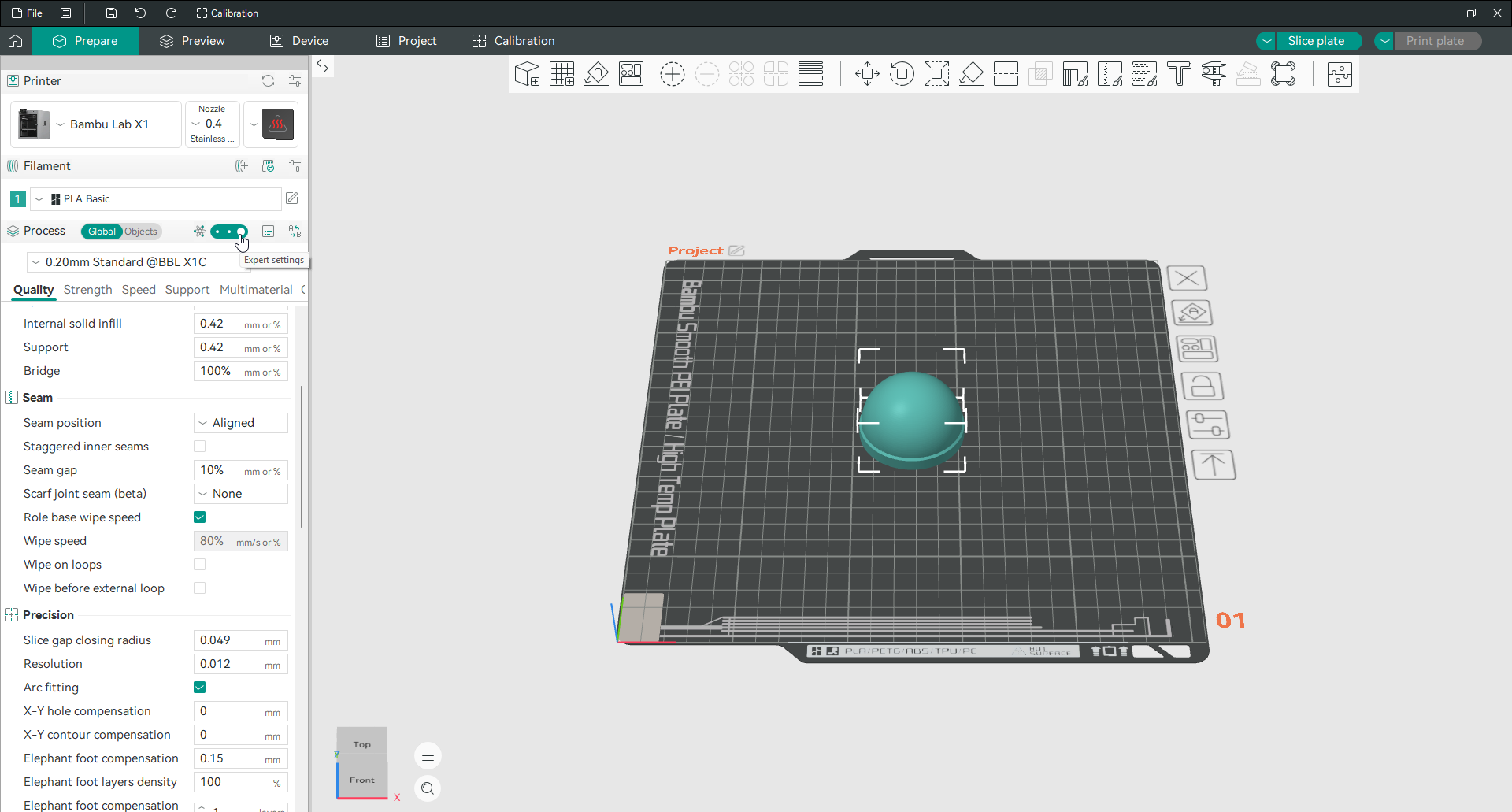
Semplice mostra solo gli elementi essenziali, che è il punto giusto da cui iniziare. Avanzate aggiunge i controlli di perfezionamento quotidiani. Esperto rivela le opzioni sperimentali e dettagliate, incluso il contorno Z e i parametri della parete Arachne. Sviluppatore espone tutto, comprese le impostazioni non completate, ed è pensato per le persone che lavorano sul software.
La maggior parte degli argomenti trattati in questa pagina richiedono un livello Avanzato o Esperto. Se stai seguendo e un’impostazione non è presente, aumenta prima la modalità.
Impostazioni di stampa: Qualità
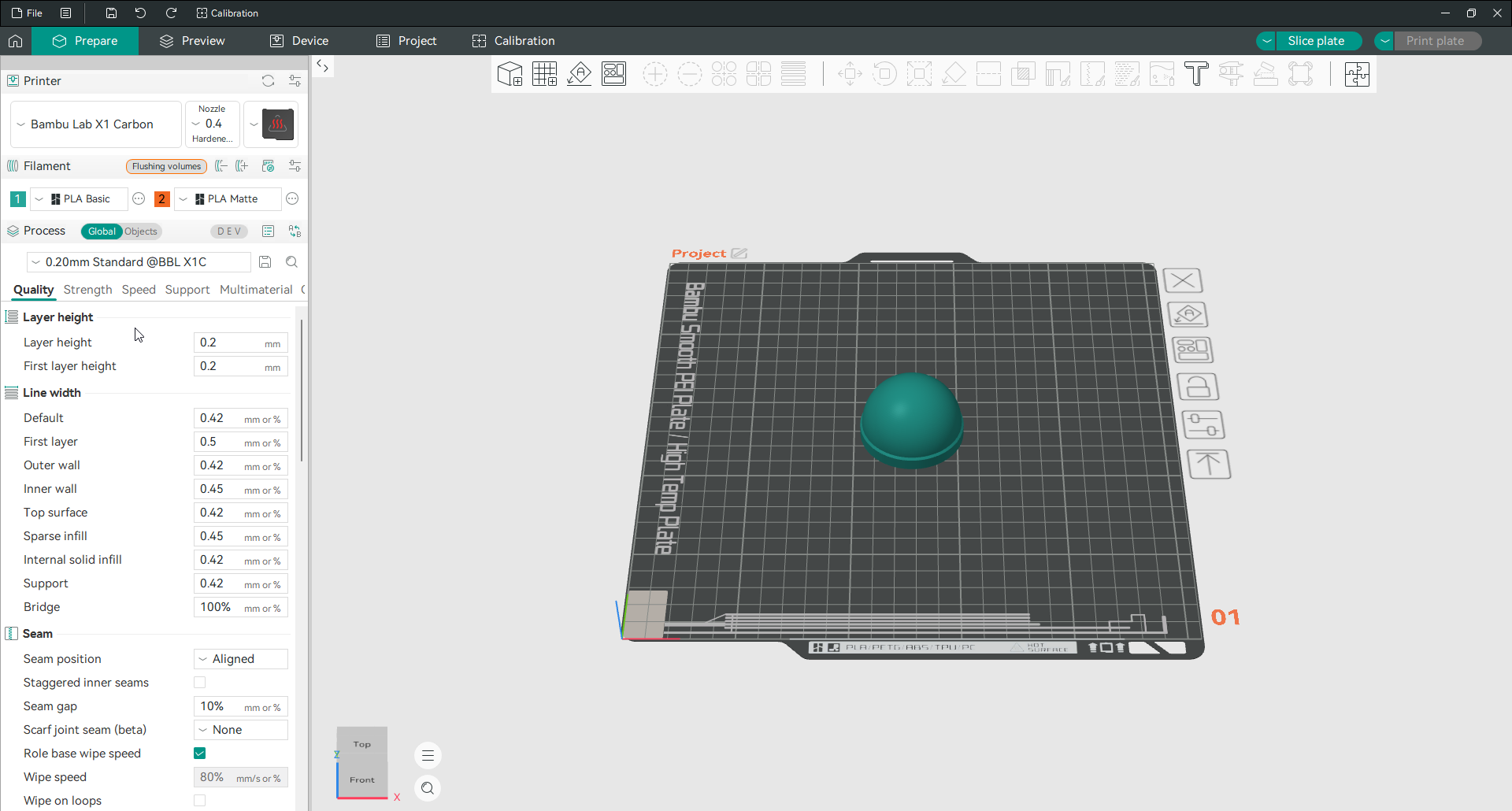
La scheda Qualità controlla l’aspetto della tua stampa e la precisione con cui viene riprodotta. Se impari solo una scheda, impara questa.
Altezza del livello
L’altezza del livello è lo spessore di ogni strato stampato ed è l’operazione più grande che fai. Gli strati più sottili danno curve più morbide e richiedono più tempo. Gli strati più spessi finiscono più velocemente e mostrano più gradini.
Mantieni il valore tra il 25 e il 75% del diametro dell’ugello. Per il comune ugello da 0,4 mm ciò significa da 0,10 a 0,30 mm, dove 0,20 mm è la scelta quotidiana. L’altezza del primo strato si trova accanto ad essa e di solito è leggermente più spessa, perché un primo strato più spesso afferra meglio la piastra e perdona un letto leggermente fuori livello.
Leggi di più: impostazioni dell’altezza del livello
Larghezza della linea
La larghezza della linea indica la larghezza di ciascuna linea estrusa. Il valore predefinito è un po’ più largo dell’ugello, il che è normale e corretto, perché una linea schiacciata si lega meglio a quelle vicine rispetto a una perfettamente rotonda.
Orca Slicer ti consente di impostarlo separatamente per ogni tipo di linea: parete esterna, parete interna, superficie superiore, riempimento e così via. La maggior parte delle persone non li cambia mai. Quello che vale la pena sapere è che una parete esterna più stretta può rendere più nitidi i dettagli e una linea di riempimento più ampia viene stampata più velocemente.
Leggi di più: Larghezza della linea
Cucitura
La cucitura è la piccola cicatrice lasciata dove ogni strato inizia e finisce. Non può essere rimosso, ma solo posizionato dove è meno visibile.
L’impostazione predefinita, Allineato, impila la cucitura in un’unica linea verticale in modo che sia almeno ordinata. Il più vicino lo inserisce nel punto in cui il viaggio è più breve. Back lo nasconde nella parte posteriore del modello. La casualità lo disperde in modo che non vi sia alcuna linea, al costo di una debole macchiolina ovunque. C’è anche un’opzione di giunzione Scarf, ancora contrassegnata come beta, che accelera la giuntura su diversi strati in modo che svanisca invece di fermarsi bruscamente.
Leggi di più: Impostazioni di giuntura
Precisione
Precisione contiene le impostazioni che correggono piccoli errori dimensionali. Quello per cui la maggior parte delle persone viene qui è la compensazione del piede di elefante, che restringe i primi strati verso l’interno per annullare il rigonfiamento che il calore e il peso comprimono sul fondo di una stampa. Viene spedito a 0,15 mm e l’approccio consueto è aumentarlo con incrementi di 0,05 mm.
Il resto del gruppo, raggio di chiusura dello slice gap, risoluzione, adattamento dell’arco e valori di compensazione X-Y, raramente necessita di attenzione. Vale la pena tralasciare l’adattamento dell’arco, perché sostituisce lunghe serie di piccoli movimenti rettilinei con veri archi e produce G-code più piccoli e più puliti.
Leggi di più: Impostazioni di precisione
Stiratura
La stiratura fa scorrere l’ugello caldo sulla superficie superiore senza quasi fuoriuscite di plastica, lisciandola. Trasforma una parte superiore leggermente increspata in una parte quasi liscia.
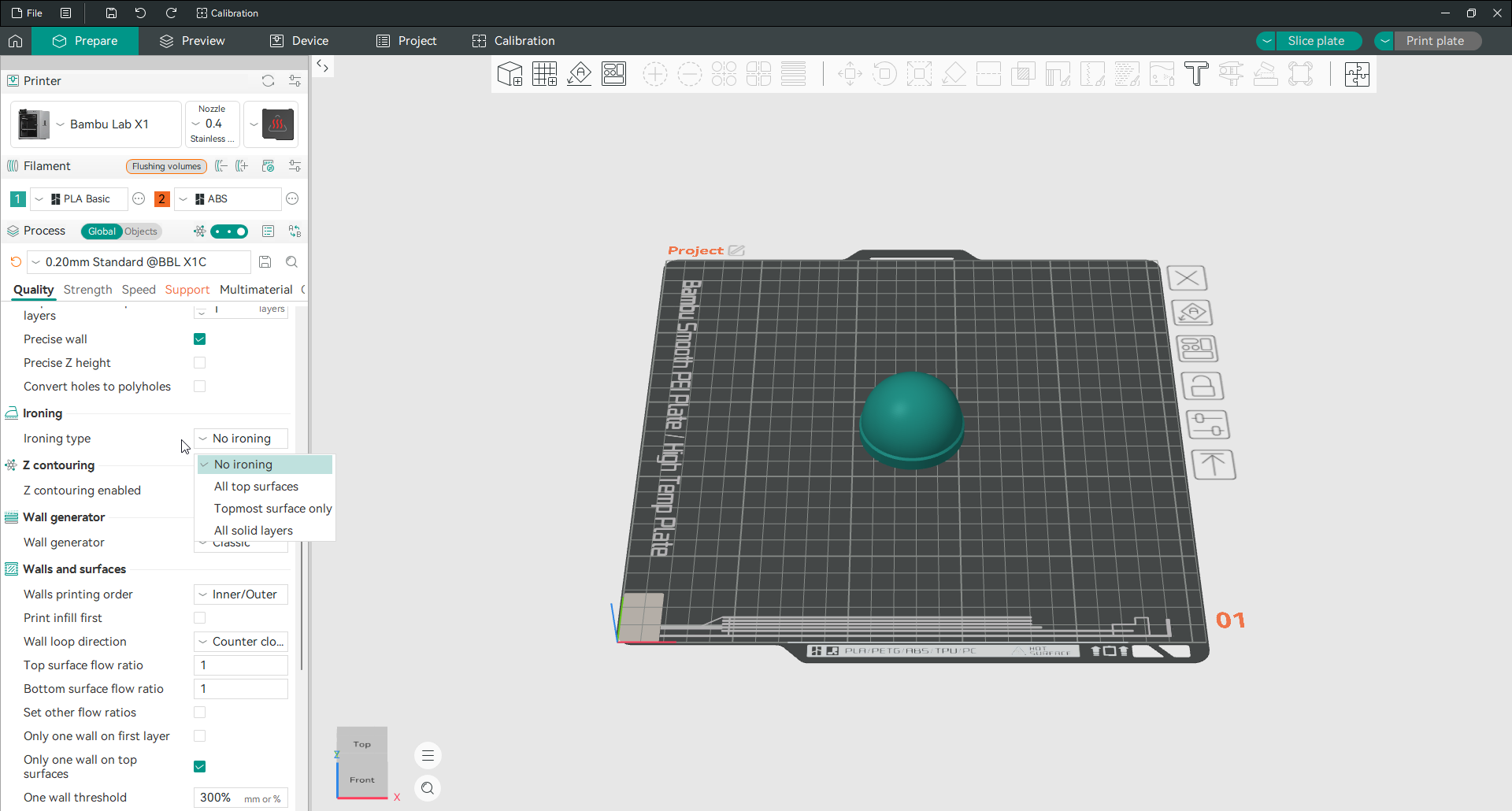
Il tipo di stiratura è disattivato per impostazione predefinita. Impostalo per stirare le superfici superiori e potrai quindi controllare il flusso di stiratura, la spaziatura tra le passate e la velocità. Aggiunge tempo, quindi si guadagna il suo posto sugli elementi espositivi dalla parte superiore piatta piuttosto che su tutto.
Leggi di più: Impostazioni di stiratura
Generatore di pareti
Il generatore di pareti decide come vengono calcolati i circuiti della parete. Ha due modalità e la scelta conta più di quanto sembri.
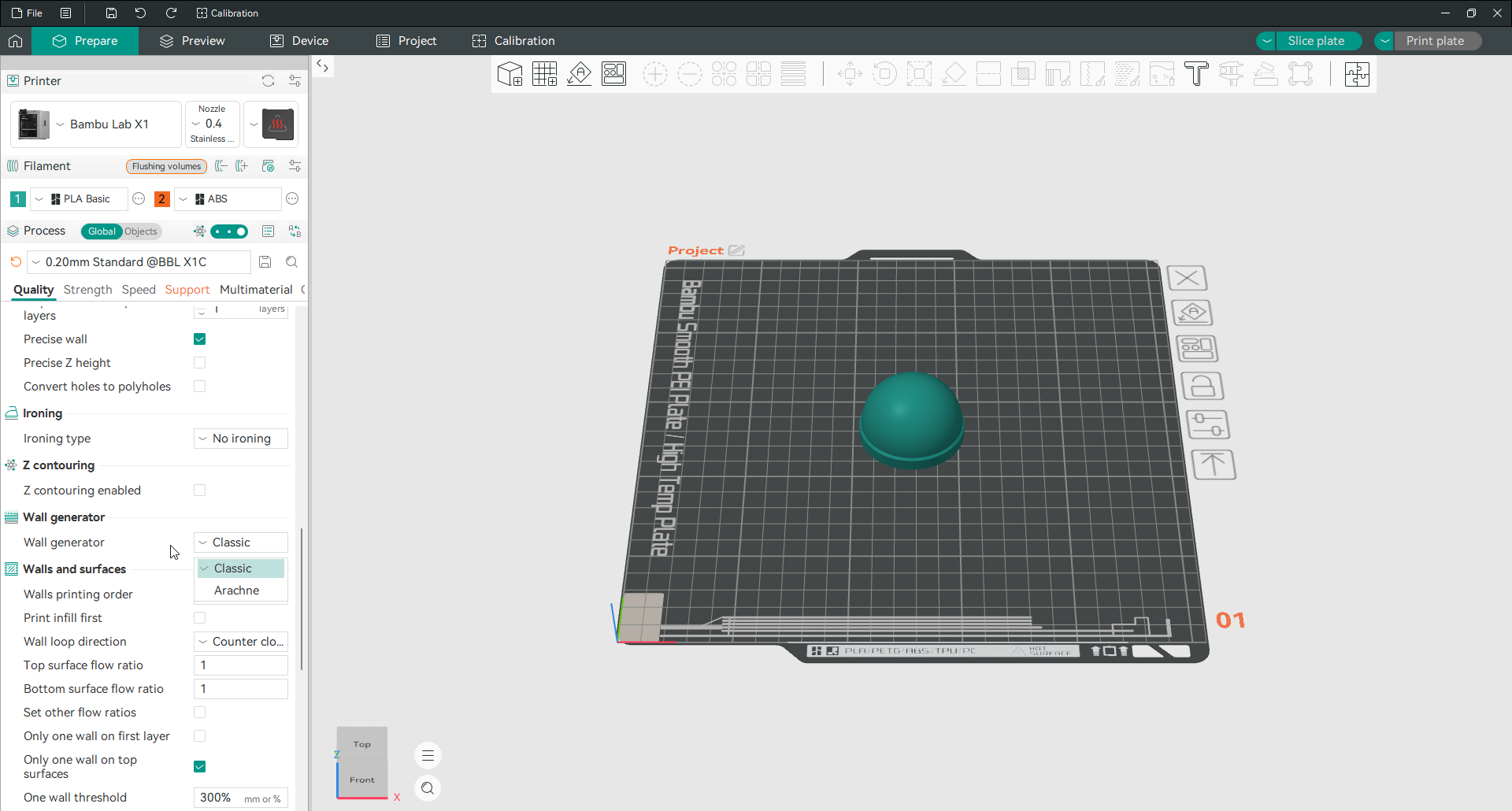
Classico dà a ogni parete la stessa larghezza fissa. È prevedibile ed è l’impostazione predefinita. Arachne varia la larghezza di una parete in modo che gli elementi sottili, che con una larghezza fissa verrebbero riempiti eccessivamente o saltati del tutto, vengano riempiti correttamente. Se i tuoi modelli hanno dettagli precisi, testo in rilievo o nervature sottili, Arachne è solitamente il risultato migliore.
Maggiori informazioni: Generatore di pareti
Muri e superfici
Questo gruppo controlla i pareti stessi e l’ordine in cui vengono stampati. I circuiti della parete imposta il numero di perimetri di ciascun parete e due è l’impostazione predefinita. Alzare i pareti aumenta la resistenza rispetto al sollevamento del riempimento, quindi questo è il primo posto dove andare per una parte più robusta.
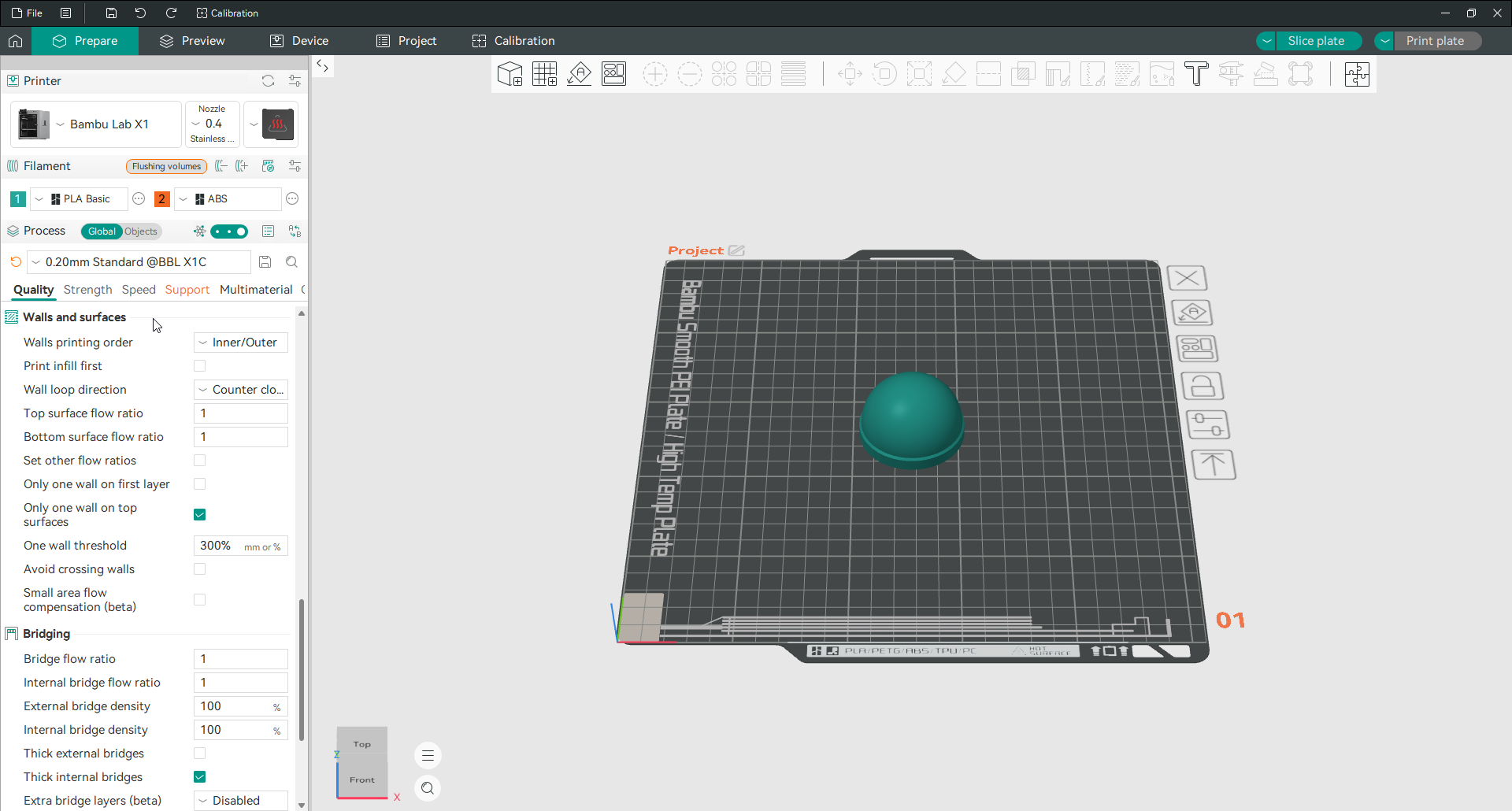
L’opzione di ordine decide se la parete esterna viene stampato prima o dopo i pareti interni. Il primo lato interno fornisce alla parete esterna un supporto più solido e solitamente una superficie più pulita. Il gruppo contiene anche “rileva pareti sottili” e “solo una parete sulle superfici superiori”, entrambi utili su modelli con geometria delicata.
Leggi di più: Muri e superfici
Ponti e sporgenze
Un ponte è una linea stampata all’aria aperta tra due supporti. Una sporgenza è una parete che sporge oltre lo strato sottostante. Entrambi sono stampati nel nulla, quindi necessitano di una gestione speciale.
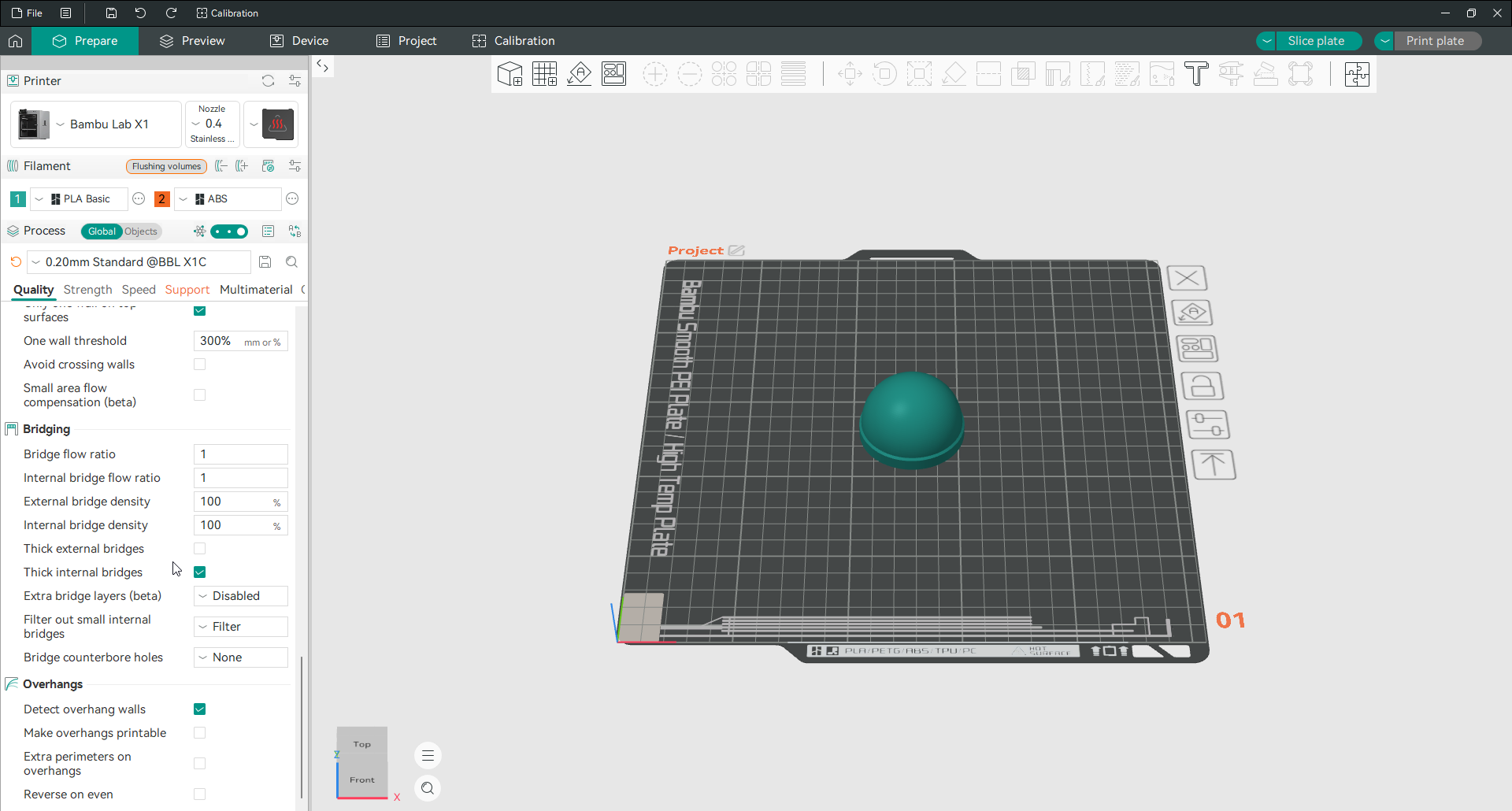
Le impostazioni di stampa dei ponti controllano il flusso e la densità per le linee che si estendono, in modo che si sostengano invece di abbassarsi. Le impostazioni di sporgenza, principalmente “rileva pareti sporgenti”, dicono a Slicer di rallentare e raffreddarsi di più sulle parti inclinate, che è ciò che impedisce loro di arricciarsi. Tra di loro, questi due gruppi decidono se un modello viene stampato in modo pulito senza supporti o se ne ha bisogno.
Leggi di più: Sbalzi · Leggi di più: stampa dei ponti
Z contouring
Z contouring è la funzionalità più recente nella qualità Orca Slicer scheda e quello che i concorrenti non hanno raggiunto, quindi vale la pena capirlo.
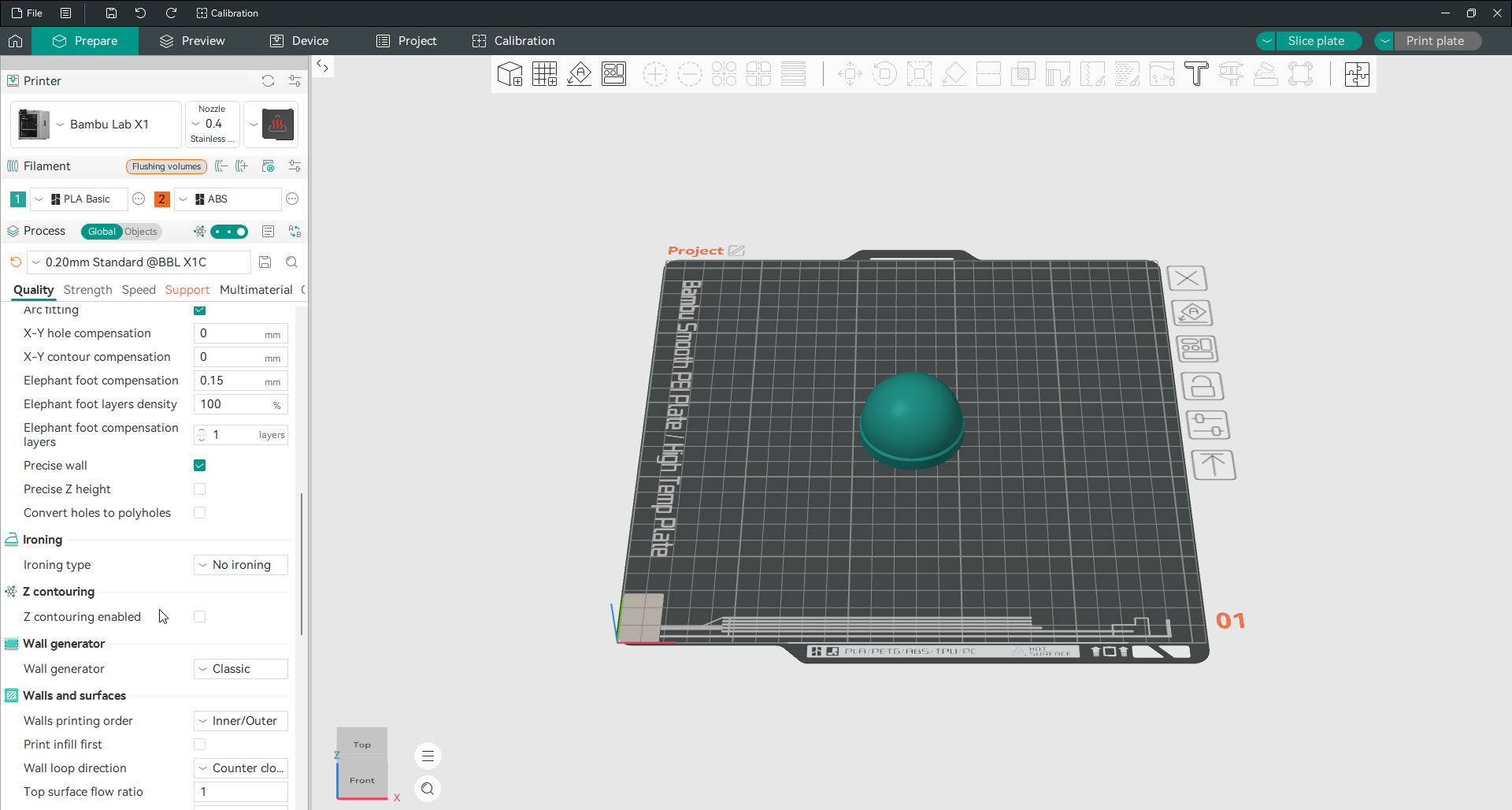
Su una superficie superiore curva o leggermente inclinata, i normali strati piatti lasciano una scala visibile. La contornatura Z misura la forma reale del modello in ogni punto e sposta l’altezza dell’ugello verso l’alto o verso il basso di una frazione in modo che il percorso utensile segua la superficie reale invece di attraversarla. La cupola che prima mostrava gli anelli risulta liscia.
È una funzionalità della modalità Esperto ed è disattivata per impostazione predefinita. Attualmente funziona su superfici curve e inclinate rivolte verso l’alto. Attiva il contornamento Z abilitato per rivelare il resto dei suoi controlli, che ti consentono di impostare quanto piccolo cambiamento di altezza è consentito apportare e come gestisce i perimetri.
Questa è la vera risposta per chiunque cerchi la stampa “non planare” in Orca Slicer. Il vero Slicing non planare, in cui l’ugello si inclina e si immerge nel modello, non è una funzionalità del software. Il contouring a Z è ciò che risolve il problema reale delle persone, ovvero calpestare le parti superiori curve.
Impostazioni di stampa: resistenza
La scheda Orca Slicer Resistenza decide quanto è solida la parte finita. È la scheda da visitare quando si è spezzato qualcosa che non avrebbe dovuto rompersi o quando qualcosa è più pesante del necessario.
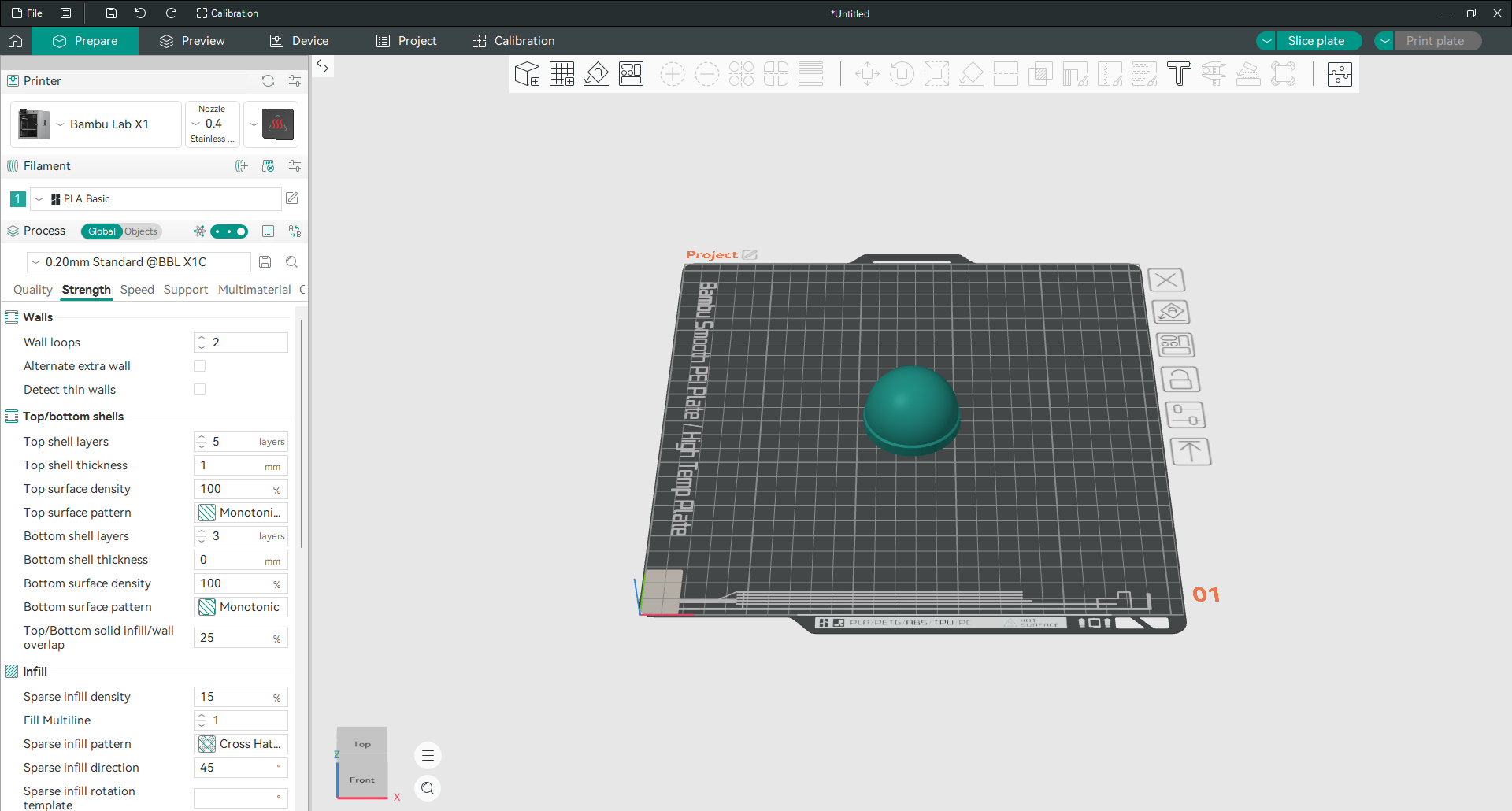
Muri
I circuiti a parete vengono visualizzati qui così come nella scheda Qualità, perché rappresentano il principale fattore di resistenza. Ogni anello è un altro perimetro completo che avvolge la parte. Due è l’impostazione predefinita, tre è un incremento ragionevole per qualsiasi cosa che richieda carico, e oltre quattro di solito è meglio aggiungere invece il riempimento.
La regola che vale la pena ricordare: i pareti sopportano la forza molto meglio del materiale al loro interno. Se una parte si rompe, aggiungi una parete prima di toccare qualsiasi altra cosa.
Gusci superiori e inferiori
I gusci sono gli strati solidi che chiudono la parte superiore e inferiore di una stampa. Troppo pochi e si creano degli spazi vuoti in alto o un pavimento attraverso il quale puoi vedere la luce.
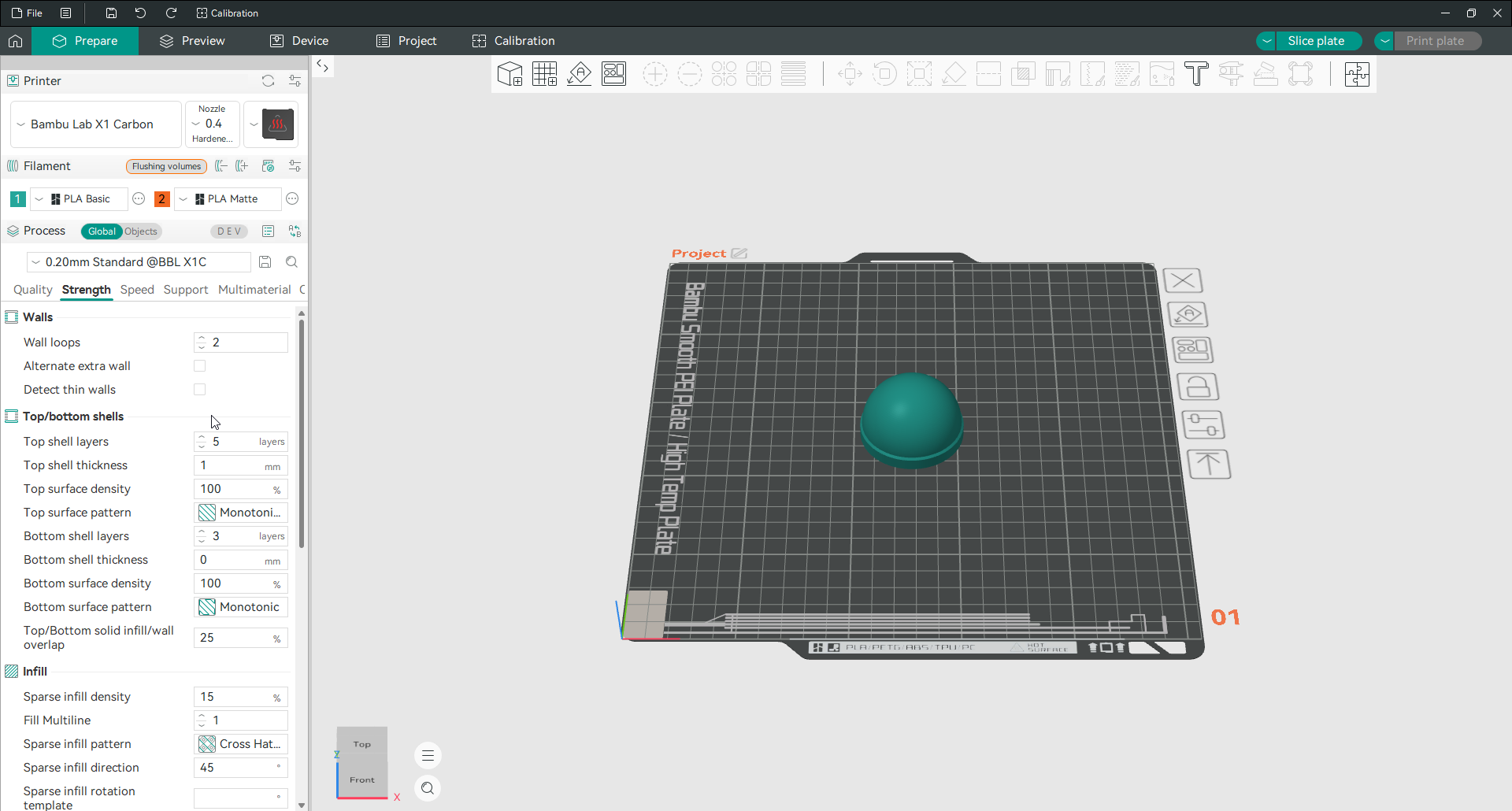
I livelli del guscio superiore sono impostati per impostazione predefinita su cinque e quello inferiore su tre. Se la superficie superiore presenta piccoli fori, l’aggiunta di uno o due strati superiori di solito li chiude ed è una soluzione più affidabile rispetto al sollevamento del riempimento. Per impostazione predefinita, il motivo della superficie per questi livelli è Monotonico, che dispone le linee in una direzione in modo che la finitura appaia uniforme.
Riempimento
Il riempimento è la struttura all’interno della parte. Due controlli svolgono la maggior parte del lavoro.
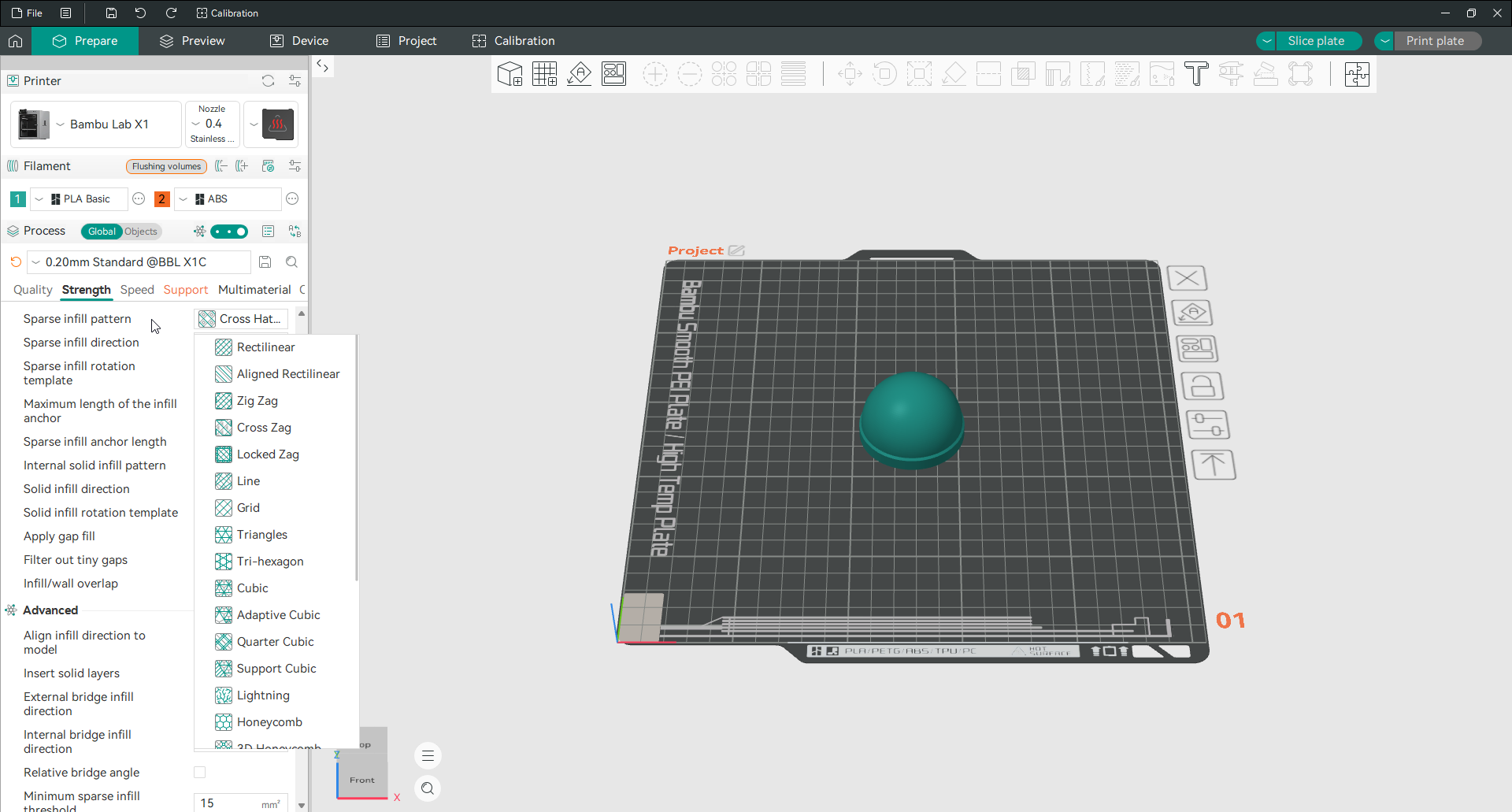
La densità di riempimento sparso è una percentuale e il valore predefinito del 15% si adatta alla maggior parte delle parti decorative e leggere. Si tratta di una percentuale del volume di riempimento, non dell’intero modello, quindi lo stesso numero si comporta in modo leggermente diverso tra i modelli. Superare il 40% raramente ripaga il filamento e il tempo, perché oltre quel punto i pareti extra hanno un effetto più positivo.
Il modello di riempimento sparso è la forma di quella struttura interna e il menu a discesa offre un lungo elenco. Grid è il veloce tuttofare. Gyroid è ugualmente potente in ogni direzione e stampa senza che l’ugello incroci mai il proprio percorso, motivo per cui è così popolare per le parti funzionali. Il nido d’ape e il cubico sono di nuovo più forti e più lenti. Lightning è il più leggero di tutti, utilizzato solo per sostenere una superficie superiore con meno plastica possibile. Il resto, dai modelli rettilinei e triangolari ai modelli a tre esagoni e curve di Hilbert, copre esigenze più specializzate, ma per la maggior parte delle stampe la griglia o la giroide è la risposta giusta.
Vale la pena conoscere un controllo specifico di Orca. Riempi più righe ti consente di stampare fino a dieci linee parallele per percorso di riempimento mantenendo la stessa densità e il materiale, il che è un approccio veramente diverso dalle affettatrici che semplicemente moltiplicano le linee e la plastica insieme ad esse.
Leggi di più: Impostazioni di riempimento
Intensità avanzata
Il gruppo avanzato contiene i controlli più precisi. Tra questi: la direzione in cui vengono posati i ponti, lo spazio più piccolo che ottiene ancora un riempimento solido e quanti strati sparsi si combinano per risparmiare tempo. Queste sono opzioni di messa a punto per una parte che stai già perfezionando, non le prime fermate. Quello che le persone cercano è garantire lo spessore verticale del guscio, che impedisce di saltare le parti sottili verticali.
Impostazioni di stampa: Velocità
La scheda Velocità ha molti numeri perché ogni tipo di linea ha la propria velocità. Non è necessario capirli tutti. Poche cose contano e il resto può seguire.
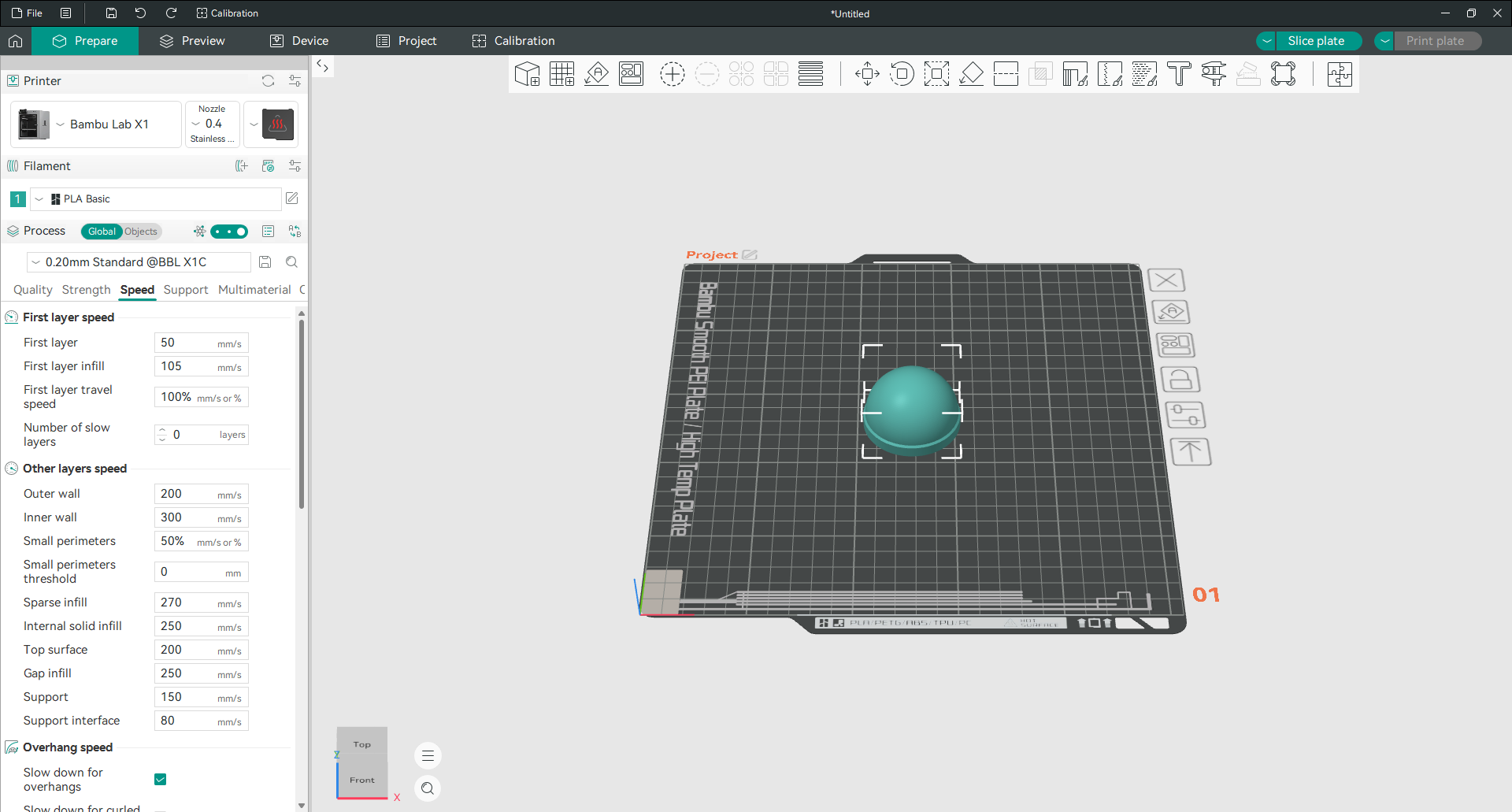
Velocità del livello iniziale
Il primo livello viene stampato lentamente di proposito. Un primo strato che va giù bene è la maggior parte di una stampa riuscita, quindi è impostato su un livello basso e dovrebbe rimanere basso. Tutto il resto sulla lastra dipende dalla sua adesione.
Altre velocità di strato
Queste sono le velocità principali dopo il primo strato. La parete esterna determina la finitura visibile, quindi viene stampata più lentamente di quella interna. Le pareti interne e il riempimento restano nascosti e possono procedere molto più velocemente. Mantieni la parete esterna più lenta per ottenere una superficie pulita senza rinunciare alla velocità complessiva.
Velocità di sporgenza
Le linee sporgenti vengono stampate più lentamente di proposito. Con poco sotto a cui aggrapparsi, ognuno ha bisogno di tempo per raffreddarsi e solidificarsi prima che il successivo venga adagiato sopra. Questo è ciò che impedisce alle sporgenze di arricciarsi e impigliarsi nell’ugello.
Velocità di viaggio
Il viaggio è lo spostamento non stampabile tra due luoghi. Può essere veloce, poiché non viene estruso nulla, e un’elevata velocità di spostamento riduce notevolmente il tempo di stampa totale senza alcun effetto sulla qualità.
Accelerazione e jerk
Accelerazione e jerk controllano la rapidità con cui la stampante cambia velocità e direzione.
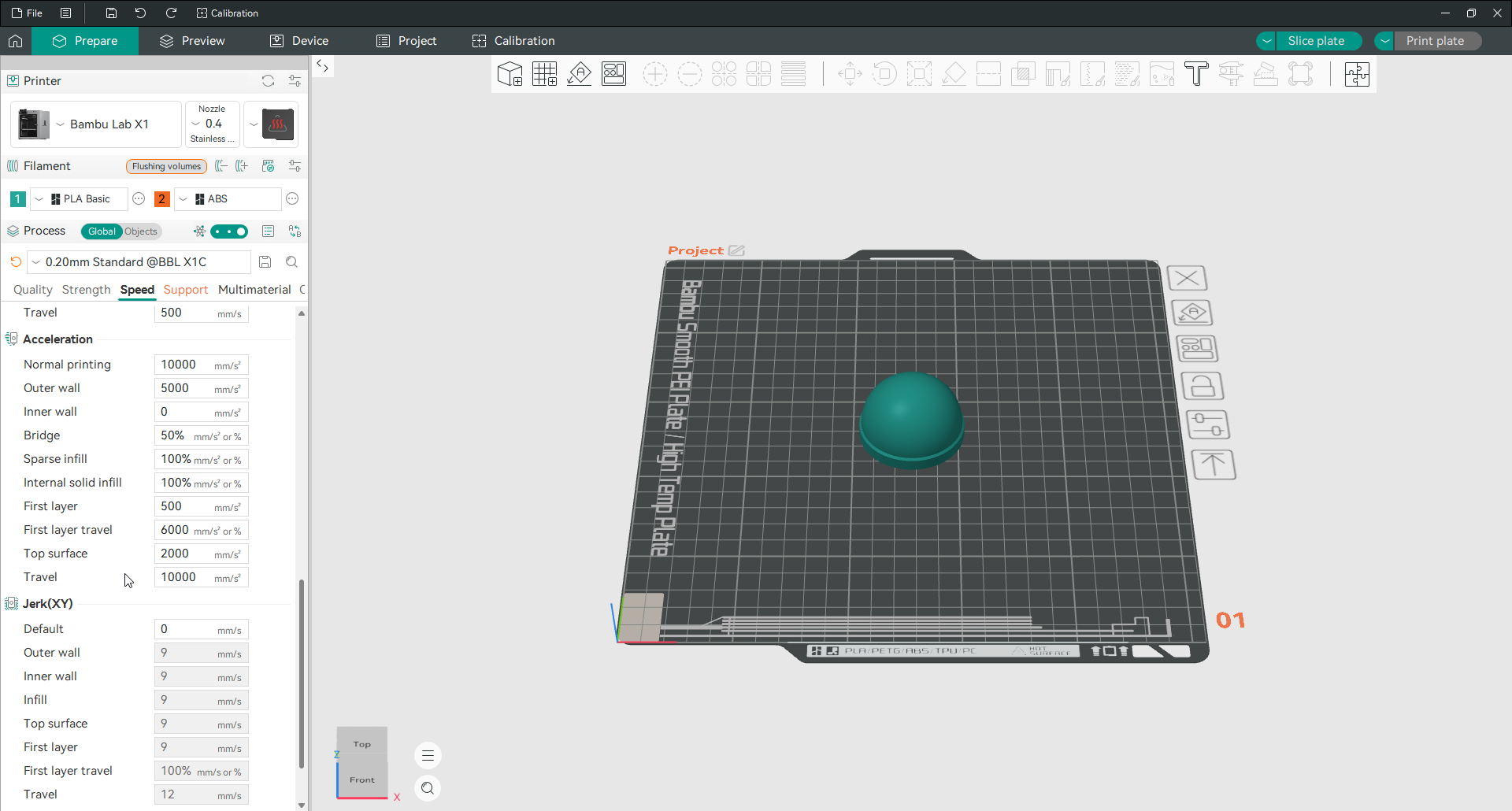
Valori più bassi garantiscono movimenti più fluidi e superfici più pulite, a scapito del tempo. Valori più alti sono più veloci ma possono lasciare immagini fantasma, la debole eco di un angolo increspato sulla superficie. Questi interagiscono con i limiti della tua stampante e con Input Shaping, quindi i test di calibrazione sono il modo affidabile per trovare buoni valori piuttosto che fare supposizioni.
Velocità avanzata
Il gruppo avanzato riguarda principalmente il livellamento della velocità di estrusione. Uniforma i cambiamenti improvvisi del flusso in modo che alla stampante non venga chiesto di passare da lento a veloce in un unico movimento. Aiuta maggiormente sulle macchine con molte variazioni di velocità nel modello. Su una stampante ben regolata l’effetto è minimo.
Una nota prima di sollevare qualsiasi cosa. Controlla prima la velocità volumetrica massima nelle impostazioni del filamento. Questo valore limita la quantità di plastica che il tuo hot-end può effettivamente sciogliere al secondo. Spingi i cursori della velocità oltre e la stampante rallenta o sottoestrude e lascia degli spazi vuoti.
Impostazioni di stampa: supporto
I supporti sostengono le parti di un modello che altrimenti verrebbero stampate nel nulla. Questa scheda controlla di cosa sono fatti e quanto facilmente si staccano.
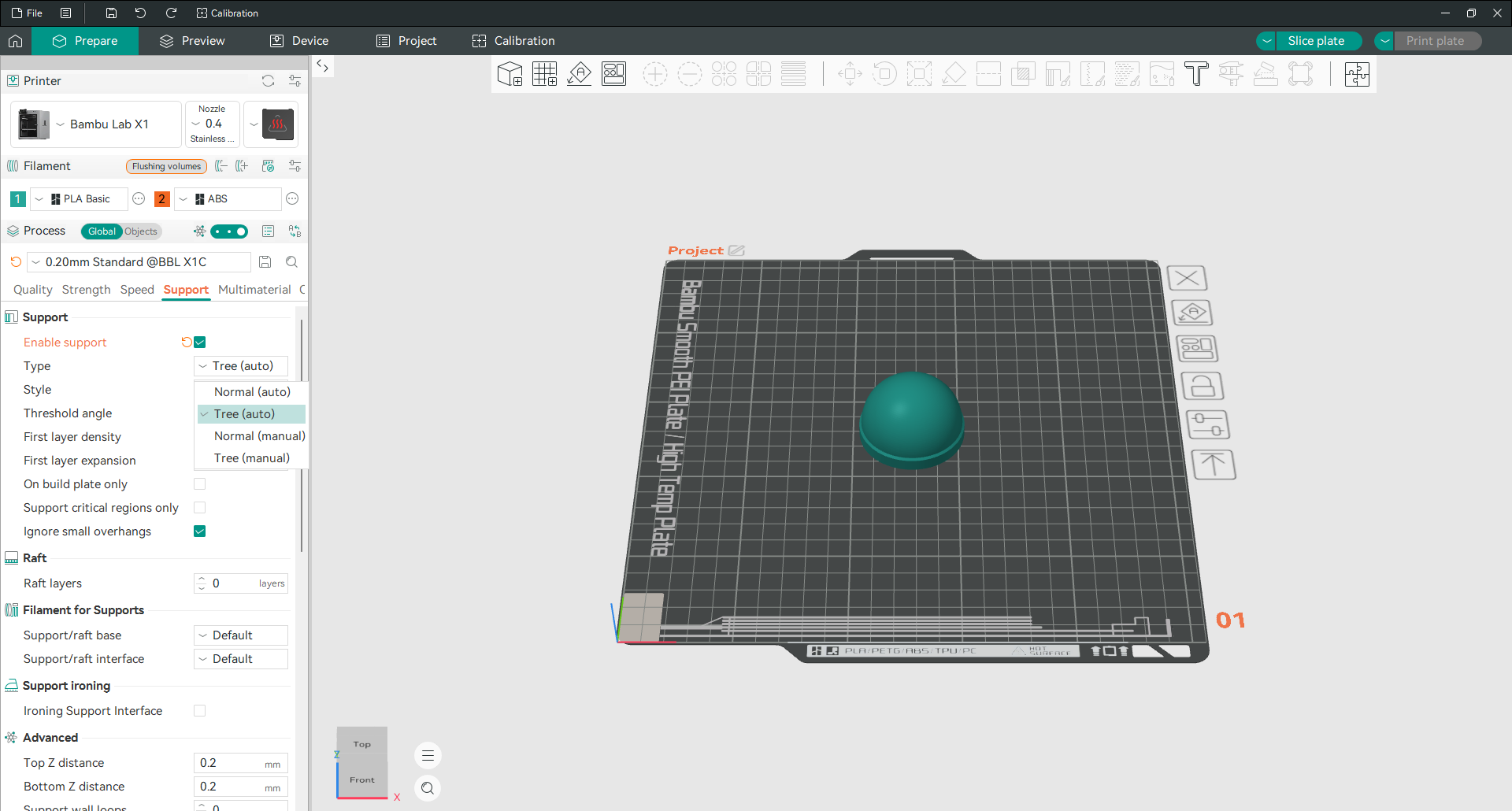
Supporto
Abilita supporto li attiva e quindi il tipo ne decide la forma. Orca Slicer per impostazione predefinita è Albero (auto), che vale la pena conoscere perché la maggior parte degli Slicer utilizza per impostazione predefinita una griglia e la maggior parte delle guide presuppone una griglia.
L’angolo di soglia decide ciò che conta come una sporgenza sufficientemente ripida da richiedere supporto e l’impostazione predefinita è 30 gradi. Abbassalo per avere meno supporti, alzalo per averne di più. Il controllo più utile qui è la distanza Z superiore, il piccolo spazio tra il supporto e il modello sopra di esso. Se supporta il fusibile da parte tua, aumentalo. Se non riescono a sostenere la superficie, diminuiscila.
Supporti per alberi
I supporti per alberi fanno crescere rami che raggiungono solo i punti che necessitano di sostegno, invece di costruire una parete solido sotto l’intera sporgenza.
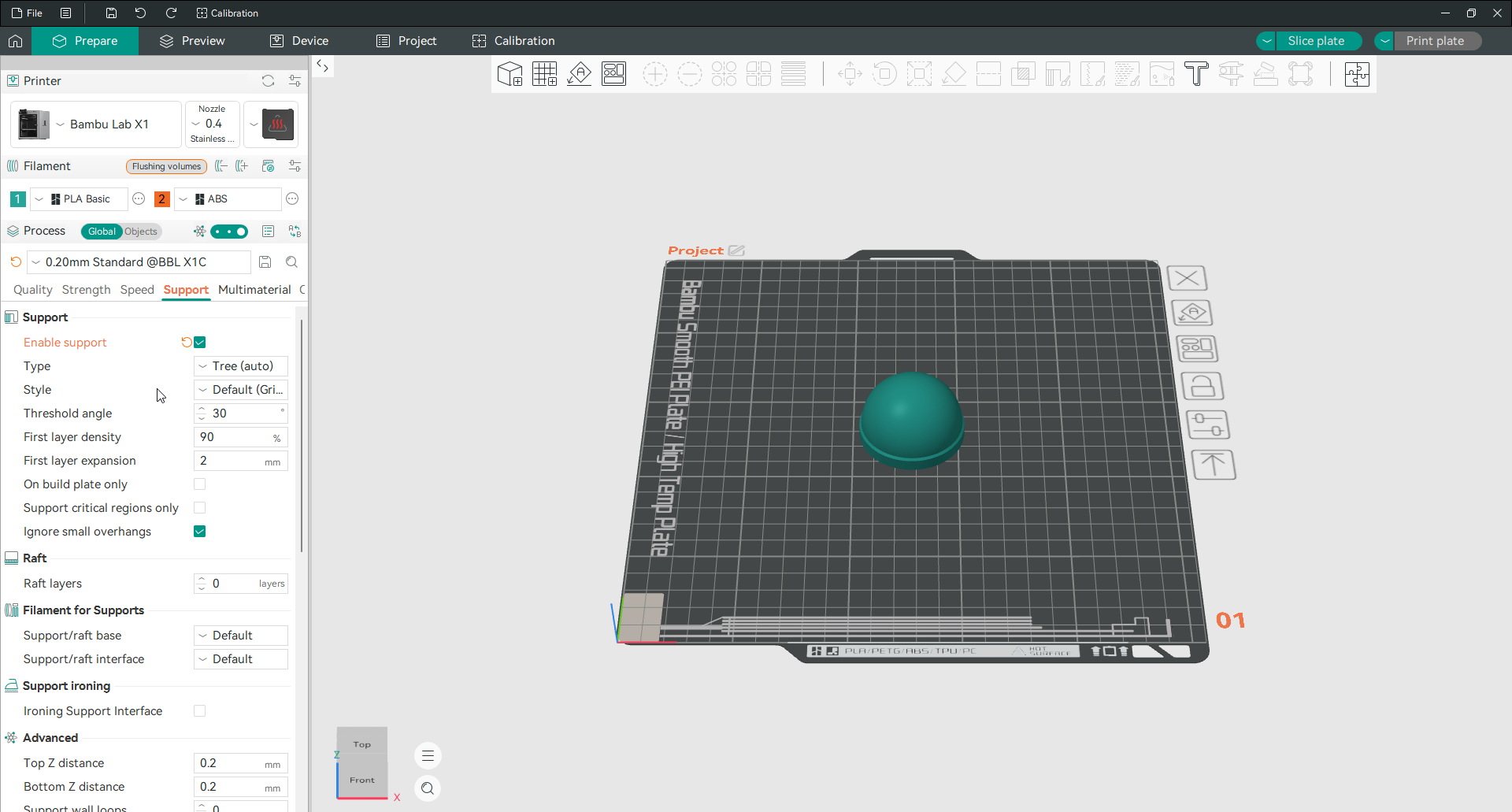
Utilizzano molto meno materiale, si staccano molto più facilmente e sono molto più delicati sulle superfici curve. Le loro impostazioni, l’angolo del ramo, la distanza del ramo e il diametro del ramo, ti consentono di scambiare la robustezza con il costo di plastica e pulizia. I supporti degli alberi hanno difficoltà con le grandi sporgenze piatte, dove una griglia normale è ancora la risposta migliore.
Raft
Una zattera è una piattaforma completa stampata sotto il modello invece di un collare attorno ad esso. I livelli della zattera impostati su un valore superiore allo zero lo attivano. Le zattere utilizzano più filamento e lasciano una parte inferiore più ruvida, quindi sono per le custodie rigide: una piastra deformata, una superficie molto usurata o un materiale che rifiuta di aderire. Per tutto il resto, un bordo fa lo stesso lavoro con molti meno sprechi.
Filamento di supporto
Se hai caricato più di un filamento, puoi stampare i supporti in uno diverso. Il vero motivo per farlo è un materiale di supporto dedicato che si stacca in modo pulito, ma anche una seconda bobina dello stesso colore ti consente di mantenere l’interfaccia di supporto separata in modo da segnare meno il modello.
Stiratura del supporto
La stiratura del supporto leviga la faccia superiore del supporto nel punto in cui incontra il modello, conferendo alla superficie rivolta verso il basso del modello una finitura più pulita. È disattivato per impostazione predefinita e vale la pena attivarlo quando la parte inferiore di una sporgenza è importante.
Supporto avanzato
Il gruppo avanzato contiene la geometria fine. Ciò significa le distanze Z superiore e inferiore, il numero di pareti di supporto, i modelli di base e di interfaccia e la densità degli strati di interfaccia. L’interfaccia, i pochi strati che toccano direttamente il modello, è da dove proviene la maggior parte della qualità della superficie, quindi gli strati dell’interfaccia più densi danno un risultato più pulito a scapito di una rimozione più difficile.
Impostazioni di stampa: Multimateriale
Questa scheda fa qualcosa solo quando è caricato più di un filamento. Controlla il modo in cui la stampante gestisce il passaggio da uno a quello successivo.
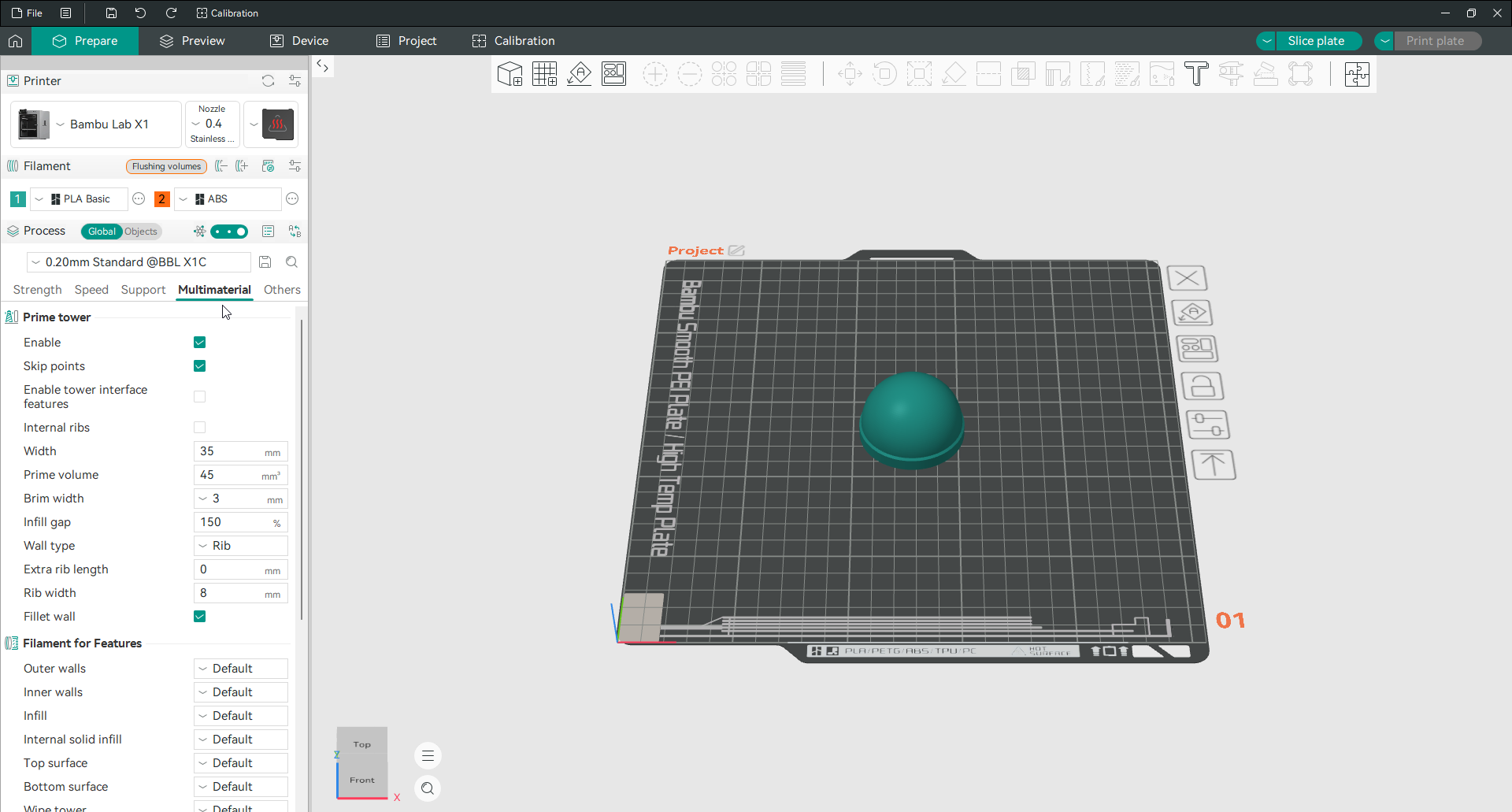
Torre Prime
La torre Prime è un piccolo pilastro che raccoglie lo scarico da ogni cambio di filamento. Quando la stampante cambia colore, l’ugello contiene ancora parte del vecchio colore e deve essere pulito prima che il nuovo colore venga stampato in modo pulito. La torre principale è un piccolo pilastro separato stampato accanto al tuo modello che assorbe l’epurazione, quindi la miscelazione avviene sulla torre e non da parte tua.
Abilita la torre principale per attivarla. Da lì ne imposti la larghezza, il volume principale, l’orlo che lo tiene fermo e il tipo di parete. È essenziale per stampe multicolori pulite su una macchina a ugello singolo, e la larghezza conta di più: troppo stretta e si ribalta, troppo larga e spreca plastica e tempo.
Opzioni di lavaggio
Il lavaggio è lo spurgo che cancella il vecchio colore. Queste opzioni consentono a parte di questo smaltimento di avvenire in modo utile invece di essere gettato via.
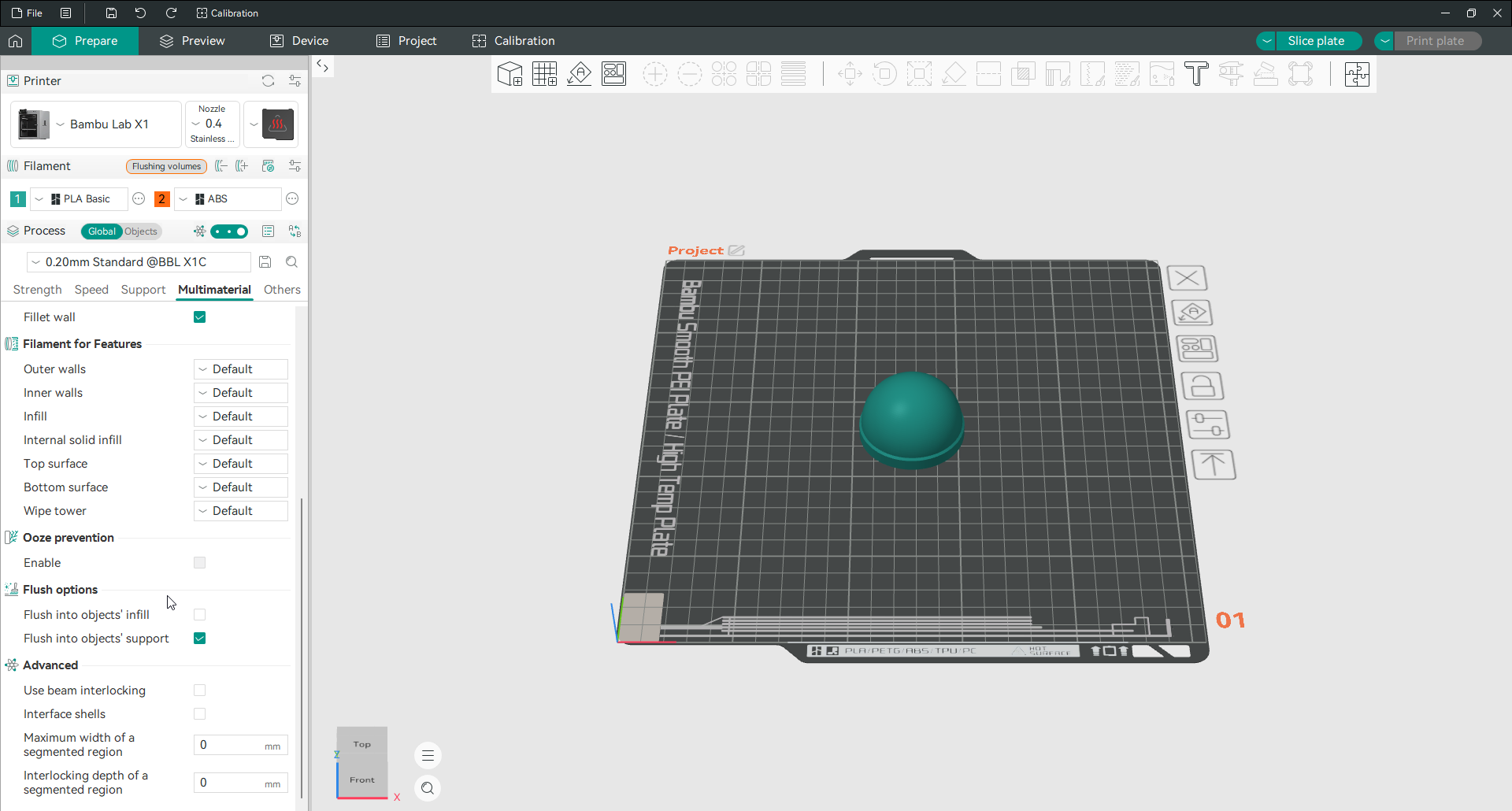
Incarico nel riempimento e Incarico nel supporto spingono la plastica eliminata in punti che sono nascosto all’interno della parte finita, riducendo così sia gli sprechi che i tempi di stampa. C’è un problema che vale la pena sottolineare chiaramente: nessuno dei due ha effetto a meno che la torre principale non sia abilitata. Se li accendi e non cambia nulla, ecco perché. C’è anche un avvertimento che viene fornito con lo scarico nel riempimento: se le pareti sono stampate con un filamento trasparente, il riempimento a colori misti può essere visibile attraverso.
Prevenzione della trasudazione
La prevenzione della trasudazione abbassa la temperatura dell’ugello del minimo su una macchina multiutensile in modo che non goccioli durante l’attesa. Nelle stampanti a ugello singolo ciò non si applica. Accanto c’è un’opzione di preriscaldamento che riscalda lo strumento successivo prima della modifica, per interrompere la pausa quando avviene lo scambio.
Filamento per funzionalità
Ciò ti consente di assegnare un filamento specifico a una parte specifica della stampa. L’uso classico è una figura di carattere, dove imposti un filamento colorato per le pareti esterne e uno più economico per il riempimento: il modello sembra perfetto all’esterno mentre l’interno costa meno.
Impostazioni di stampa: Altro
La scheda Altri è il raccoglitore di tutto ciò che non rientra nelle schede sopra. Molti dei suoi gruppi sono quelli che le persone cercano attivamente.
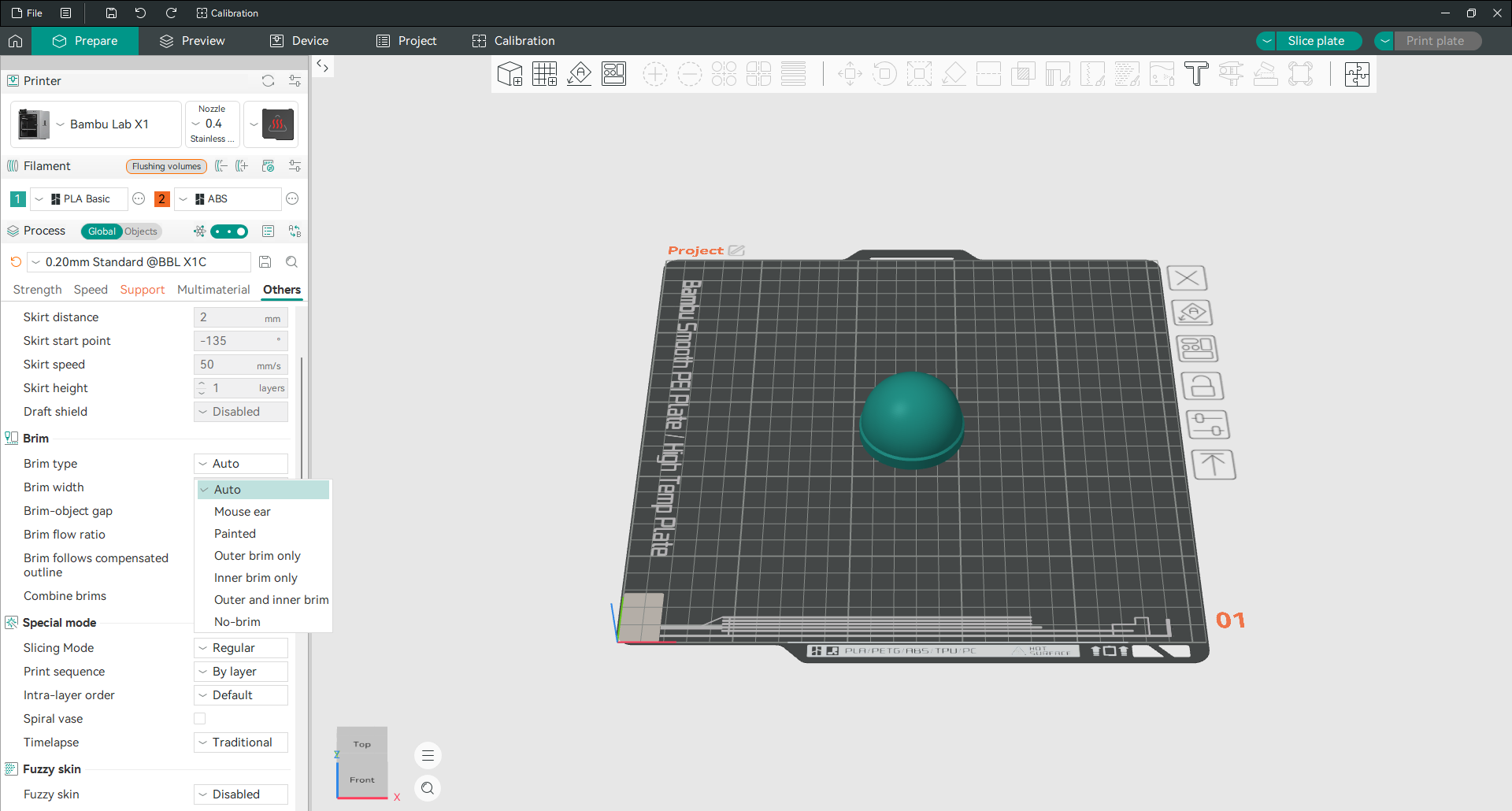
Gonna
Una gonna è uno o due anelli stampati attorno al modello senza toccarlo. Il suo compito è quello di adescare l’ugello e stabilizzare il flusso prima che inizi la stampa vera e propria, oltre a consentirti di controllare che il primo strato stia scendendo in modo uniforme. I passanti della gonna impostati su uno o due sono sufficienti per l’adescamento.
Tesa
Una tesa è un colletto piatto attaccato alla base del modello. Aggiunge una superficie tale che le parti alte o piccole non si lasciano andare parzialmente. Orca Slicer offre sette tipi di tesa, dal colletto esterno standard ai dischi a forma di orecchio di topo agli angoli e una tesa verniciata da spazzolare a mano. La larghezza della falda predefinita è 5 mm, adatta alla maggior parte delle parti.
Modalità speciale
La modalità speciale contiene le modalità di stampa a livello. Il più noto è il vaso Spiral, che stampa un oggetto come una spirale continua a parete singola senza giunture, utilizzata per vasi e tazze. Qui ci sono anche i controlli della sequenza di stampa, che decidono se una piastra di più oggetti viene stampata contemporaneamente, strato per strato, o un intero oggetto alla volta.
Fuzzy skin
Fuzzy skin irruvidisce deliberatamente la parete esterna, donando una finitura strutturata che nasconde le linee degli strati ed è piacevole da tenere in mano. È popolare per involucri e impugnature. La versione attuale aggiunge anche una modalità ondulazione che produce un modello di onda regolare invece di una rugosità casuale.
uscita G-code
Questo gruppo controlla il file che Slicer produce. Gli oggetti etichetta contrassegnano ciascun oggetto in G-code, che è ciò che consente a una stampante di saltare o annullare un oggetto su una lastra condivisa. Verbose G-code aggiunge commenti che rendono il file leggibile se mai avessi bisogno di controllarlo. Il campo del formato del nome file consente di creare automaticamente il nome dell’output in base al nome del modello, al filamento e all’ora di stampa.
Script di post-elaborazione
Uno script di post-elaborazione viene eseguito sul G-code finito prima che venga salvato. Ti consente di modificare il file in modi che Slicer stesso non offre. È una funzionalità per utenti esperti: puntala su uno script e Orca Slicer esegue il file ogni volta. La maggior parte delle persone non ne ha mai bisogno, ma per cose come la gestione personalizzata delle pause o modifiche specifiche del computer, è così che vengono eseguite.
Note
Il campo delle note memorizza semplicemente il testo con il profilo. È un luogo in cui registrare il motivo per cui hai impostato qualcosa nel modo in cui l’hai fatto, cosa per cui il tuo io futuro ti ringrazierà.
Impostazioni della stampante
Le impostazioni della stampante descrivono la tua macchina piuttosto che qualsiasi stampa. Li configuri quando aggiungi una stampante e per lo più li lasci stare, ma vale la pena sapere dove trovarne alcuni.
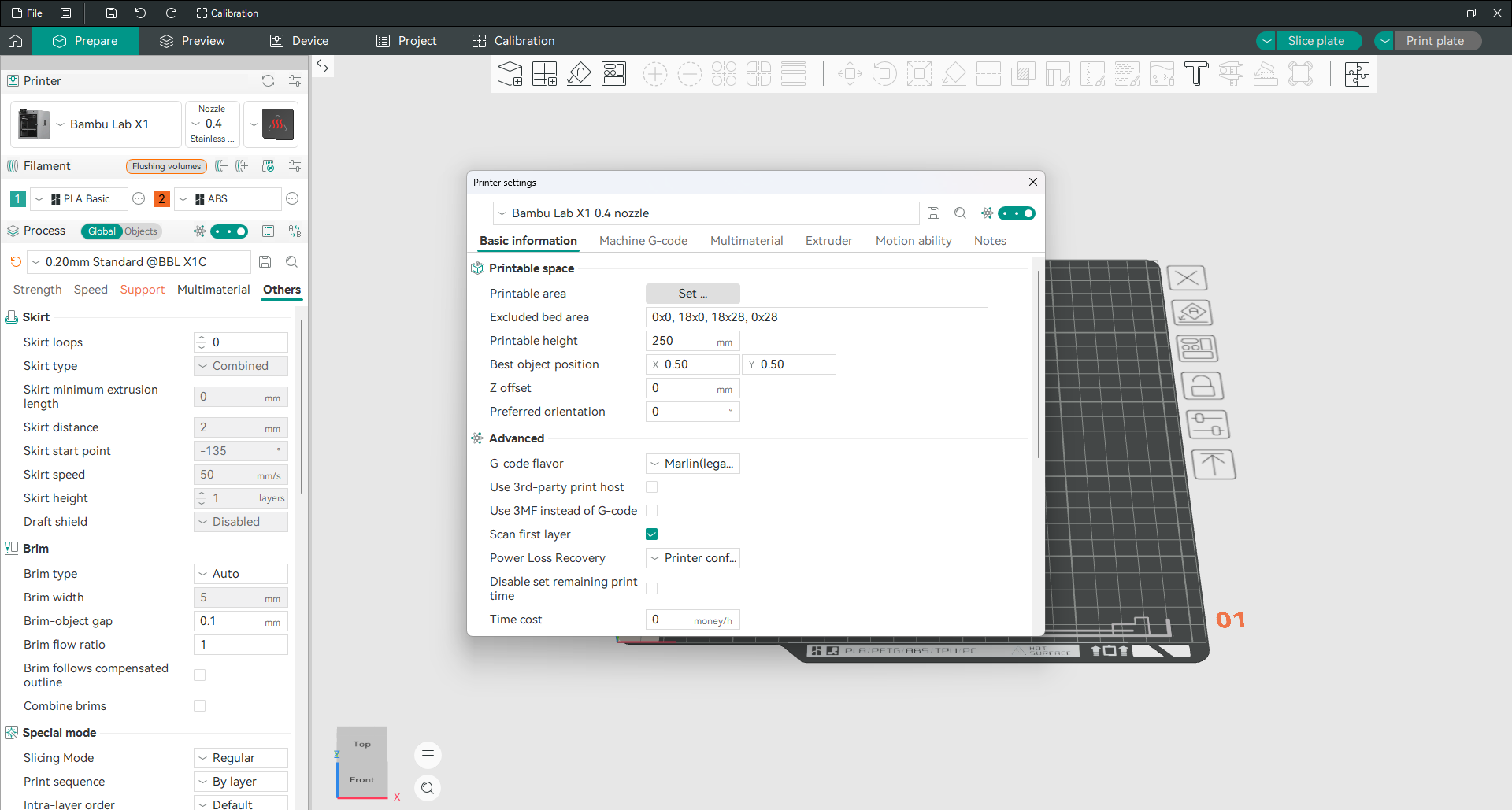
Informazioni di base e offset Z
La scheda Informazioni di base contiene le dimensioni della stampante e, in Spazio stampabile, l’Offset Z. Questo sposta l’intera stampa verso l’alto o verso il basso rispetto al piano ed è la soluzione per un primo strato che è schiacciato o fluttuante sopra la piastra. Il valore predefinito è 0 mm. Un valore positivo allontana l’ugello dalla piastra, uno negativo lo avvicina.
Due cose da sapere. È nascosto in modalità Semplice, quindi passa ad Avanzato o Esperto per vederlo. Ed è principalmente un lavoro di stampa: se esegui Klipper, il vero controllo è nella configurazione della stampante e il campo Slicer è anche per piccoli ritagli. Calibra prima sulla macchina.
Estrusore, retrazione e Z hop
La scheda Estrusore contiene il diametro dell’ugello e le impostazioni di retrazione.
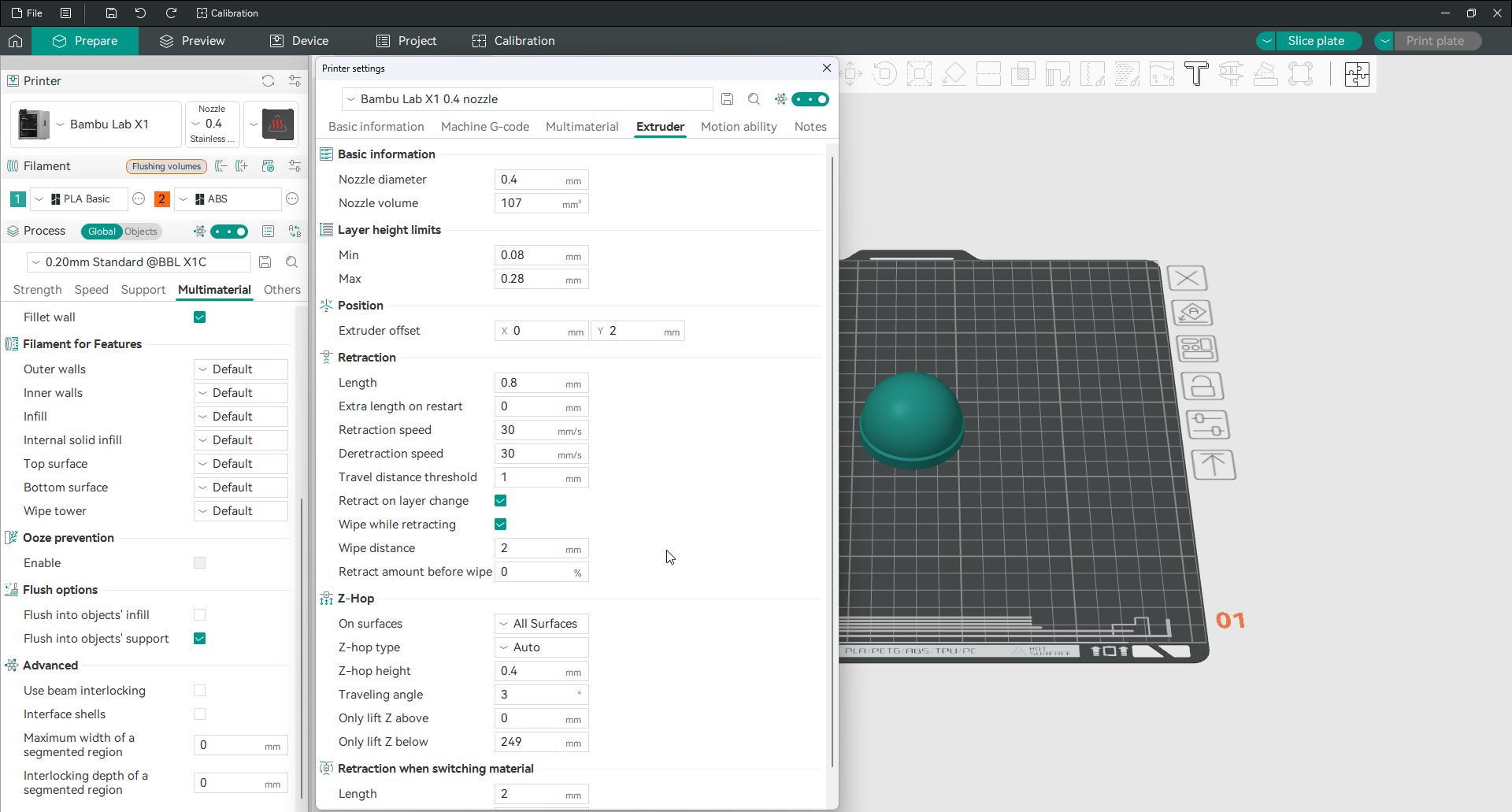
Retrazione tira leggermente indietro il filamento durante gli spostamenti in modo che non fuoriesca un filo attraverso lo spazio. La lunghezza e la velocità di retrazione sono le due cose che contano e sono la soluzione principale per stringing. Z hop solleva leggermente l’ugello durante questi viaggi in modo da pulire la stampa invece di trascinarla su di essa. Entrambi sono impostati per stampante qui, anche se un filamento può sovrascriverli.
Machine G-code
Questa scheda contiene i blocchi di codice che vengono eseguiti all’inizio e alla fine di ogni stampa e per oggetto. Se la tua stampante funziona con il profilo fornito, lasciali stare. Dovresti modificarli per aggiungere una linea di eliminazione, chiamare una macro Klipper o cambiare cosa succede al termine di una stampa. Copia l’originale in un posto sicuro prima di modificare qualsiasi cosa, perché un blocco di avvio rotto di solito significa un primo livello fallito.
Abilità di movimento
L’abilità di movimento imposta la velocità massima, l’accelerazione e lo strappo di cui la macchina è fisicamente capace su ciascun asse.
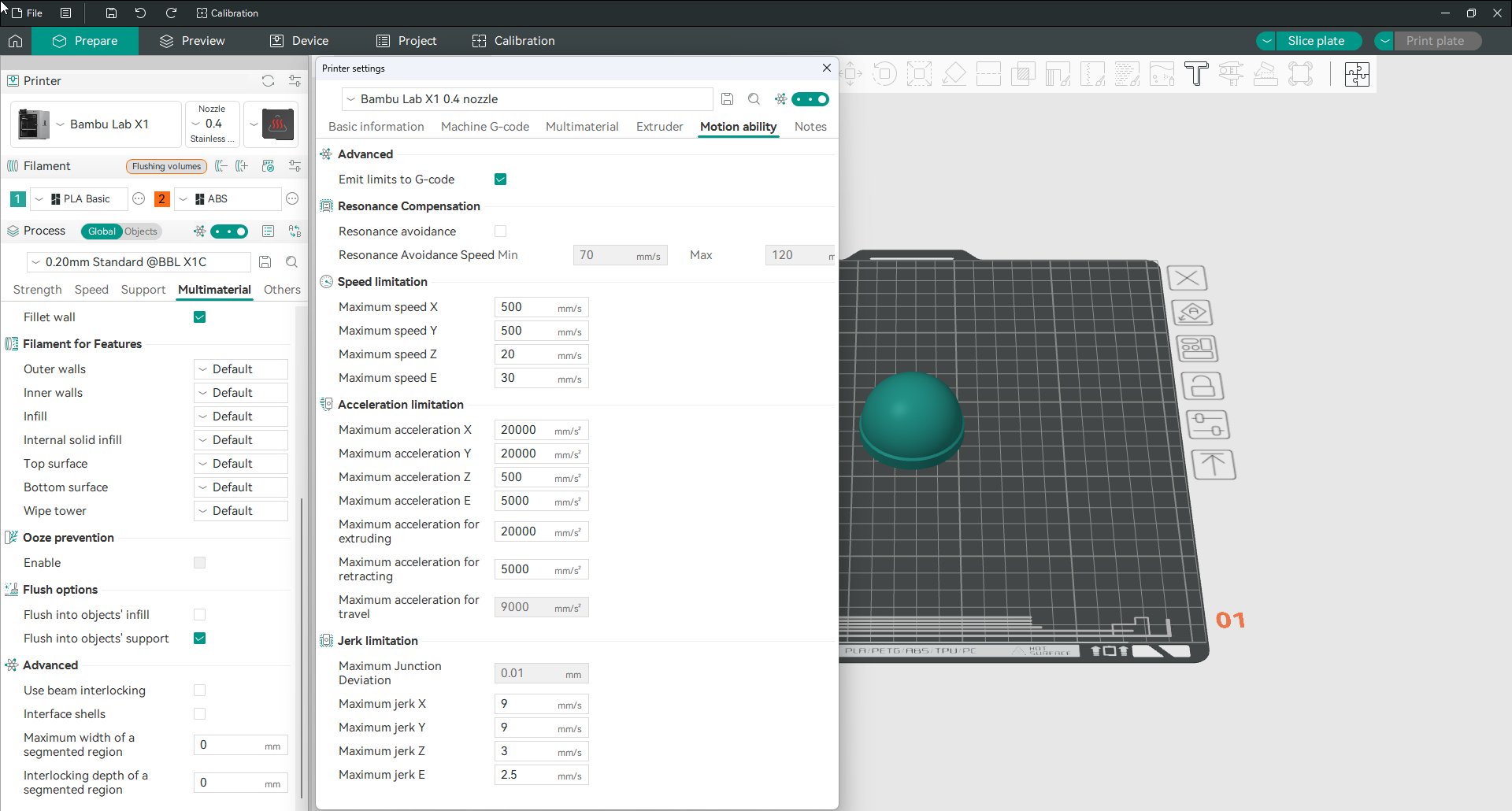
Questi sono limiti massimi, non obiettivi. Indicano al Slicer ciò che la stampante può sostenere, mentre le velocità effettive impostate altrove restano al di sotto. Ricava i valori dalle specifiche della stampante, così potrai usare le impostazioni di velocità in sicurezza.
Ventola di raffreddamento e spazi liberi
Altri tre gruppi si trovano più in basso nella scheda Informazioni di base. Il comportamento della ventola di raffreddamento, i valori di distanza dell’estrusore che impediscono alla testina di colpire stampe alte quando si stampano oggetti uno alla volta e, sulle stampanti che lo supportano, le impostazioni della mesh del letto adattivo.
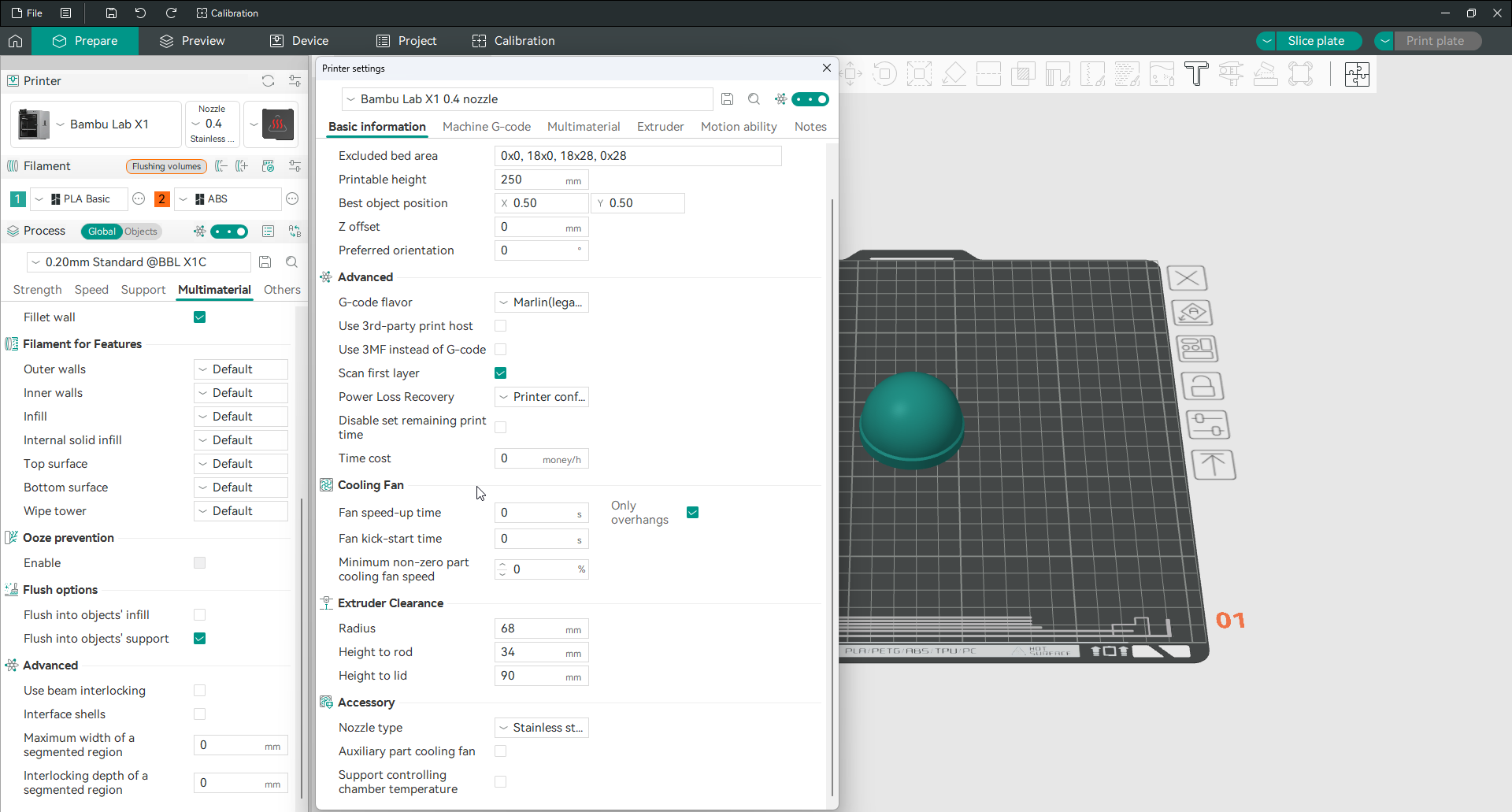
Leggi di più: Mesh del letto adattivo · Ulteriori informazioni: Tipi di letto multipli
Impostazioni del filamento
Le impostazioni del filamento descrivono la plastica con cui stai stampando. Li modifichi quando cambi bobine o materiali e Orca Slicer mantiene un profilo separato per ciascuno.
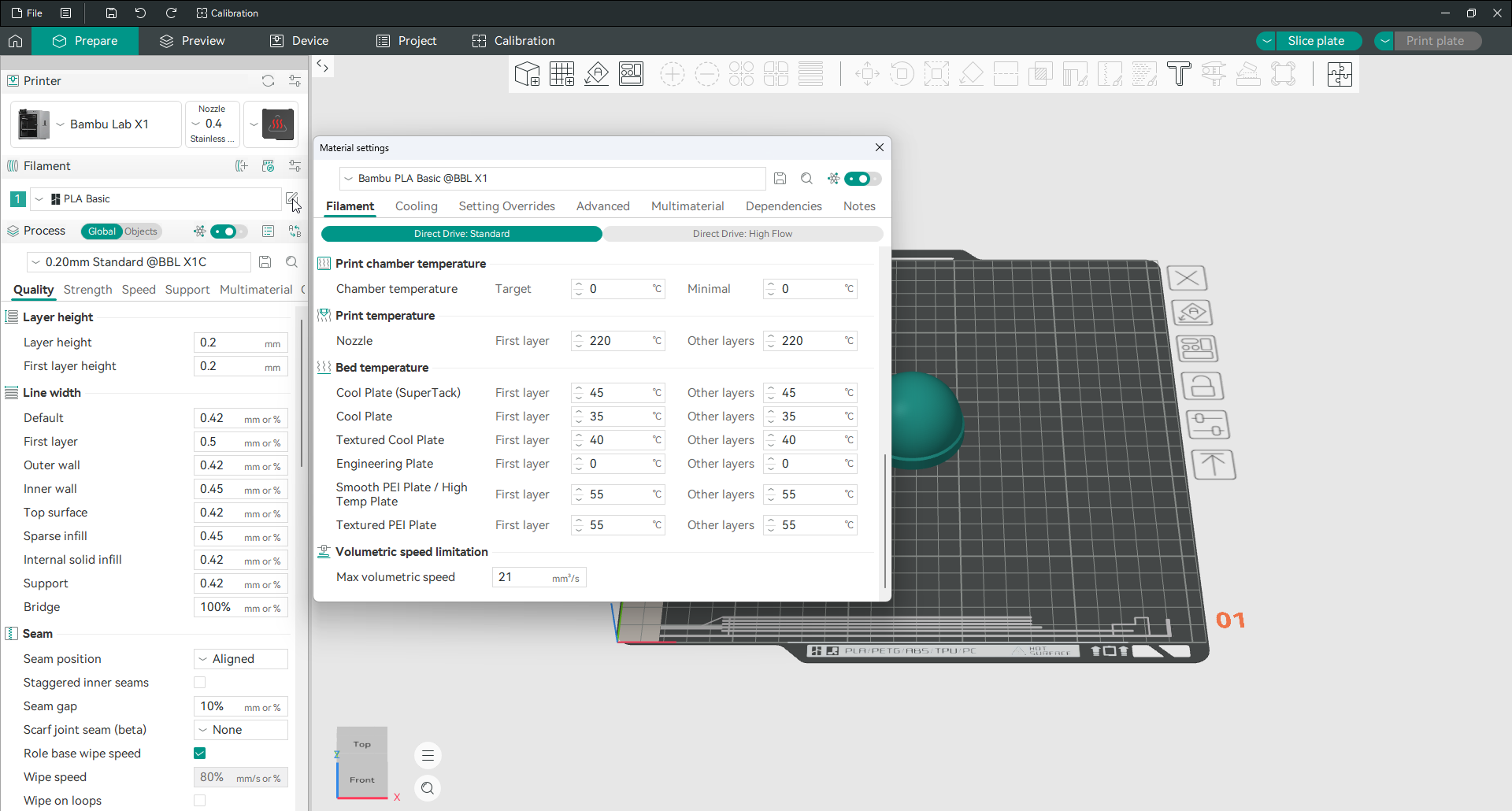
Temperature
La temperatura dell’ugello ha un valore separato per il primo strato e per ogni strato successivo. La temperatura del letto è elencata una volta per ciascun tipo di piastra di costruzione. Cambiali quando cambi marca, non solo materiale, perché due bobine entrambe etichettate PLA possono richiedere temperature di quindici gradi di distanza. Se non sei sicuro, la torre della temperatura nel menu di calibrazione trova il valore giusto in una sola stampa.
Raffreddamento
Il raffreddamento controlla la ventola della parte.
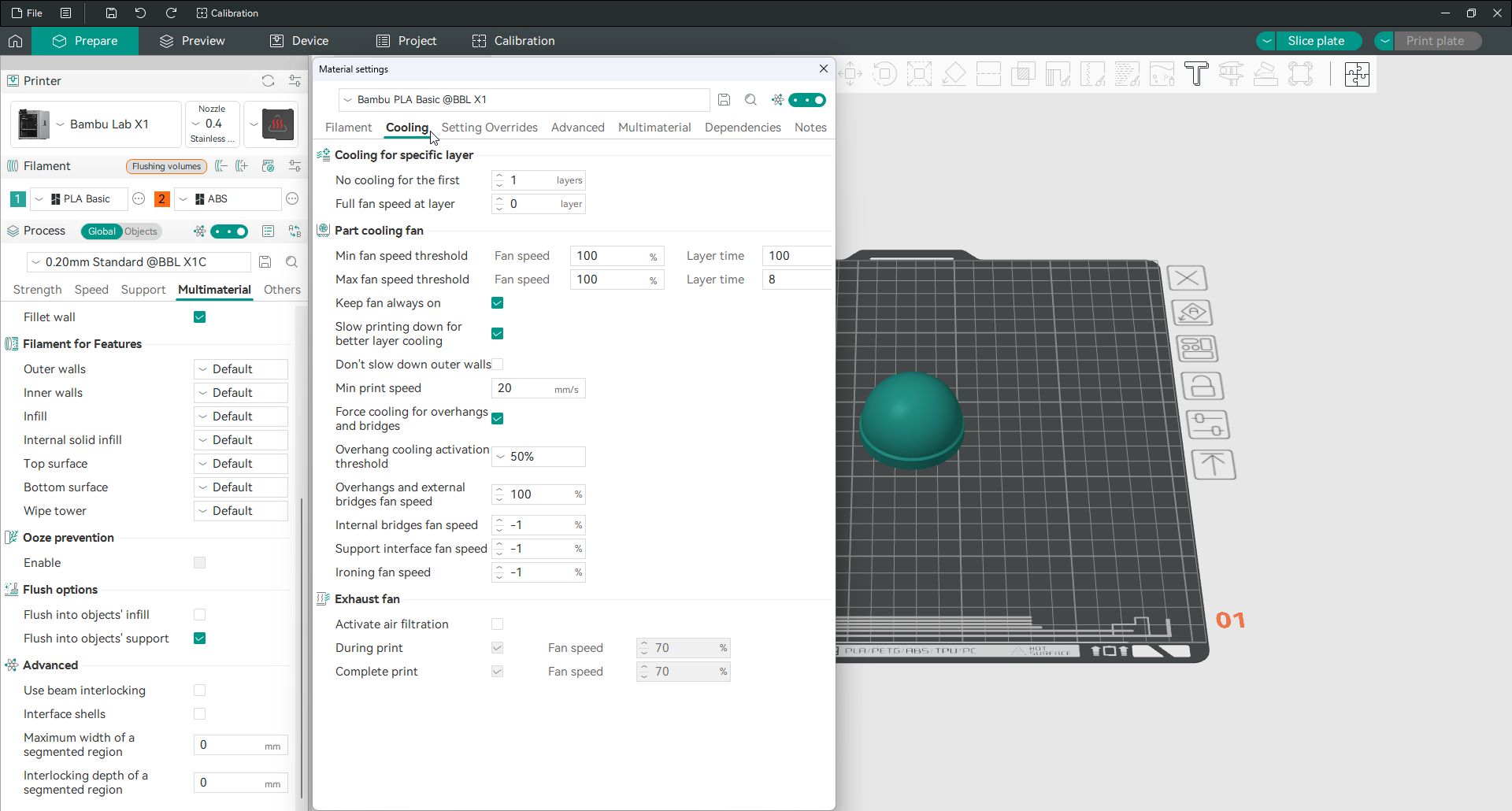
PLA vuole tutto il raffreddamento che la ventola può fornire. L’ABS e altri materiali ad alta temperatura necessitano di ben poco, perché un raffreddamento eccessivo fa dividere i loro strati. Il gruppo ti consente di impostare la velocità della ventola, aumentarla in caso di sporgenze e rallentare la stampa su piccoli strati in modo che ciascuno abbia il tempo di raffreddarsi prima che arrivi il successivo.
Rapporto di flusso e anticipo di pressione
Il rapporto di flusso è il moltiplicatore preciso della quantità di plastica che fuoriesce. Regolarlo quando le pareti risultano leggermente troppo spesse o troppo sottili. L’anticipo di pressione gestisce la pressione nell’ugello in modo che gli angoli rimangano nitidi e le linee subito dopo non si assottiglino. Entrambi hanno test di calibrazione dedicati, che sono molto più affidabili della regolazione a occhio.
Limitazione della velocità volumetrica
La velocità volumetrica massima è il vero limite alla velocità con cui puoi stampare un dato filamento. Limita la quantità di plastica che può essere fusa al secondo e ogni impostazione di velocità viene mantenuta sotto di essa. Questo è il numero che limita effettivamente una stampa veloce, quindi vale la pena calibrarlo per ciascun materiale.
Impostazione delle sostituzioni
La scheda Sostituisci impostazione consente a un filamento di modificare impostazioni di stampa specifiche ogni volta che viene utilizzato. Ecco come un filamento flessibile può forzare velocità più basse e disabilitare automaticamente la retrazione, senza che tu debba ricordarti di cambiarle ogni volta che lo carichi. Se un’impostazione di stampa sembra ignorare ciò che hai digitato, spesso il motivo è una sostituzione sul filamento caricato.
Salvataggio e spostamento delle impostazioni
Una volta che hai una combinazione che funziona, mantienila. E quando passi a un nuovo computer, portalo con te.
Salva una preimpostazione
Cambia ciò che ti serve, poi fai clic sull’icona di salvataggio accanto al nome del profilo. Dagli un nome che ne descriva lo scopo, non solo la modifica. Tra sei mesi, «supporti PETG da 0,20 mm» sarà ancora chiaro, mentre «copia standard 3 da 0,20 mm» non lo sarà. I profili vengono salvati per stampante, quindi un profilo di processo creato per una macchina non compare quando passi a un’altra.
Esegui il backup e sposta tutto
Vai a File, quindi Esporta, quindi Esporta pacchetto preimpostazioni. Quel singolo file tiene insieme le tue stampanti, i filamenti e le preimpostazioni di processo. Sull’altro computer, utilizza File, quindi Importa, quindi Importa configurazioni per caricarlo nuovamente. Fallo prima di qualsiasi aggiornamento importante e prima di reinstallare.
Dove sono archiviate le tue impostazioni
Su Windows la cartella è %APPDATA%\OrcaSlicer. Su macOS e Linux il modo affidabile per trovarlo è Guida, quindi Mostra cartella di configurazione. Le tue preimpostazioni si trovano nella sottocartella user e una cartella user_backup accanto è dove vanno le tue preimpostazioni precedenti se qualcosa sembra essere ripristinato.
Sincronizza con Orca Cloud
Orca Cloud mantiene i tuoi profili sincronizzati tra computer. Ne esegue anche il backup e mantiene una cronologia delle versioni, quindi è possibile ripristinare un profilo che hai danneggiato. È completamente facoltativo, tutto funziona offline senza un account e le funzionalità principali sono gratuite.
Domande frequenti
Quali sono le migliori impostazioni per Orca Slicer?
Non esiste un unico set migliore, perché i valori giusti dipendono dalla stampante, dal filamento e dal modello. La risposta onesta è partire dal profilo fornito con la stampante, che è già ottimizzato, e modificare solo ciò che richiede un problema specifico. I test di calibrazione sono il modo affidabile per trovare i numeri giusti per la tua macchina invece di copiare quelli di qualcun altro.
Perché non riesco a trovare un’impostazione di cui ho letto?
Quasi sempre perché la tua modalità utente è troppo bassa. Orca Slicer nasconde le opzioni avanzate in modalità Semplice. Passa ad Avanzato o Esperto e l’impostazione mancante di solito appare esattamente dove indicato nella guida.
Quale altezza dello strato dovrei usare?
Tra il 25 e il 75% del diametro dell’ugello. Per il comune ugello da 0,4 mm è compreso tra 0,10 e 0,30 mm, dove 0,20 mm è l’impostazione predefinita sensata. Più sottile è più liscio e più lento, più spesso è più veloce e più ruvido.
Quanto riempimento mi serve?
Per la maggior parte delle parti, il 15% è sufficiente. Aumentalo verso il 30 o 40 percento per le parti che sopportano un carico reale, ma oltre quel punto l’aggiunta di una parete aumenta la resistenza rispetto all’aggiunta di riempimento, con meno filamento e meno tempo.
Qual è la differenza tra le sei schede di processo?
La qualità controlla l’aspetto della stampa e la sua precisione. La forza controlla quanto è solido. La velocità controlla la velocità con cui viene stampato ciascun tipo di linea. Il supporto controlla le strutture che sostengono le sporgenze. Multimaterial controlla i cambiamenti di colore e materiale. Altri contengono gonna, tesa, modalità speciali e uscita G-code.
Devo modificare qualche impostazione per avviare la stampa?
No. Il profilo fornito con la stampante stamperà la maggior parte dei modelli così come sono. Carica un modello, scegli il filamento, taglialo e via. Modifica le impostazioni solo quando desideri correggere o migliorare un risultato specifico.
Dove Orca Slicer salva le mie impostazioni?
Su Windows si trovano in %APPDATA%\OrcaSlicer. Su macOS e Linux, apri Guida, poi Mostra cartella di configurazione. Le tue preimpostazioni personalizzate si trovano nella sottocartella user.