


Come utilizzare Orca Slicer
Orca Slicer prende un modello 3D e lo trasforma in istruzioni che la tua stampante può seguire. Carichi un file, gli dici quale stampante e filamento stai utilizzando, decidi come deve essere costruito l’oggetto e produce un file G-code che guida la macchina.
Questo è l’intero lavoro. Tutto quello che segue è un’attività di cui potresti aver bisogno lungo il percorso.
Questa pagina è progettata per essere immersa, non letta dall’inizio alla fine. Trova quello che stai cercando di fare, fallo e torna a stampare. Ogni screenshot qui proviene da una vera finestra OrcaSlicer, quindi ciò che vedi nella pagina è ciò che vedrai sullo schermo.
Iniziare con Orca Slicer
Installazione Orca Slicer su Windows, macOS o Linux
Scarica la build per il tuo sistema operativo, quindi eseguila. Non esiste una chiave di licenza, nessun account e nessun periodo di prova. È gratuito e a codice aperto.
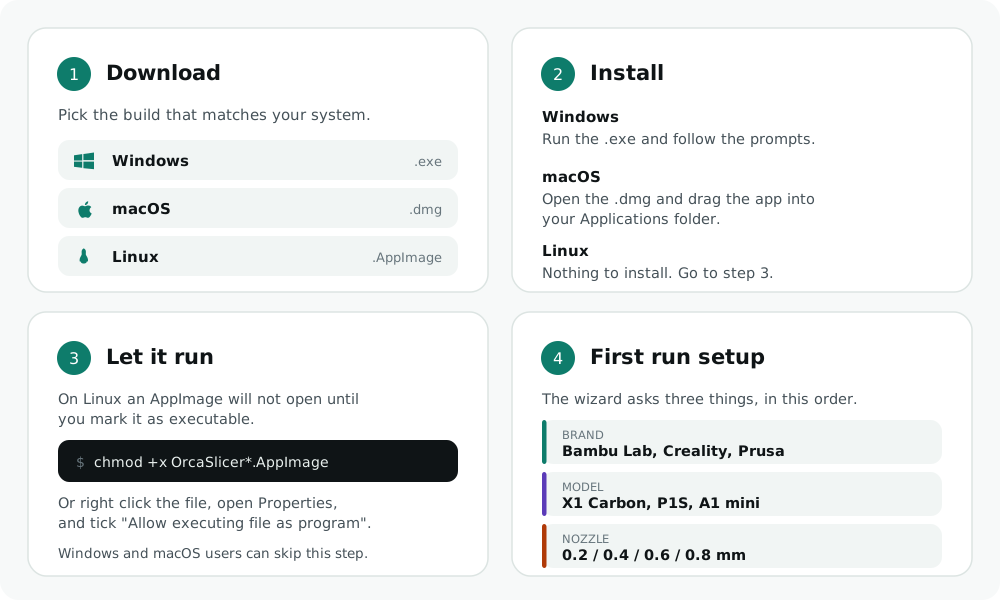
Windows. Avvia il programma di installazione e segui le istruzioni. Esiste anche una versione sul Microsoft Store, se preferisci che gli aggiornamenti vengano gestiti automaticamente.
macOS. Apri l’immagine del disco e trascina OrcaSlicer nella cartella Applicazioni. La prima volta che la apri, macOS potrebbe avvisarti che l’app proviene da uno sviluppatore non identificato. Fai clic con il pulsante destro del mouse sull’app e scegli Apri; l’avviso ti offrirà la possibilità di continuare.
Linux. AppImage è la soluzione più semplice. Scaricalo, rendilo eseguibile e avvialo. Non viene installato nulla a livello di sistema. OrcaSlicer è disponibile anche su Flathub, una scelta migliore se vuoi affidare gli aggiornamenti al gestore dei pacchetti.
Se il programma si installa ma non si apre, o si apre e si chiude immediatamente, si tratta quasi sempre di un problema di driver grafico piuttosto che di un download errato. La pagina di risoluzione dei problemi copre le cause specifiche.
Cosa vedi all’apertura del programma
La finestra si divide in tre parti e una volta che sai cosa fa ciascuna di esse, il resto del programma smette di sembrare affollato.

Il pannello sinistro è la tua configurazione. Il blocco superiore è la stampante, l’ugello di cui è dotata e il piano di stampa che stai utilizzando. Sotto c’è il tuo filamento. Di seguito è riportato il processo, ovvero il lungo elenco di impostazioni di stampa raggruppate in schede denominate Qualità, Resistenza, Velocità, Supporto, Multimateriale e Altri.
La parte centrale è la piastra di costruzione, dove si trova il tuo modello. La fila di icone nella parte superiore è la barra degli strumenti e tutti gli strumenti di modifica del modello si trovano lì.
La striscia superiore contiene le schede Prepara, Anteprima, Dispositivo, Progetto e Calibrazione. Trascorrerai la maggior parte del tempo in Prepara, quindi passerai ad Anteprima dopo Slicing per controllare il risultato.
I due pulsanti in alto a destra affettano la piastra e quindi inviano o esportano il risultato. Ciò che dice il secondo pulsante dipende dalla tua stampante, che è coperto più in basso.
Passa dalla modalità Semplice, Avanzata ed Esperta
OrcaSlicer nasconde le impostazioni di proposito. Sono disponibili quattro modalità e ognuna mostra più parti del programma rispetto alla precedente.
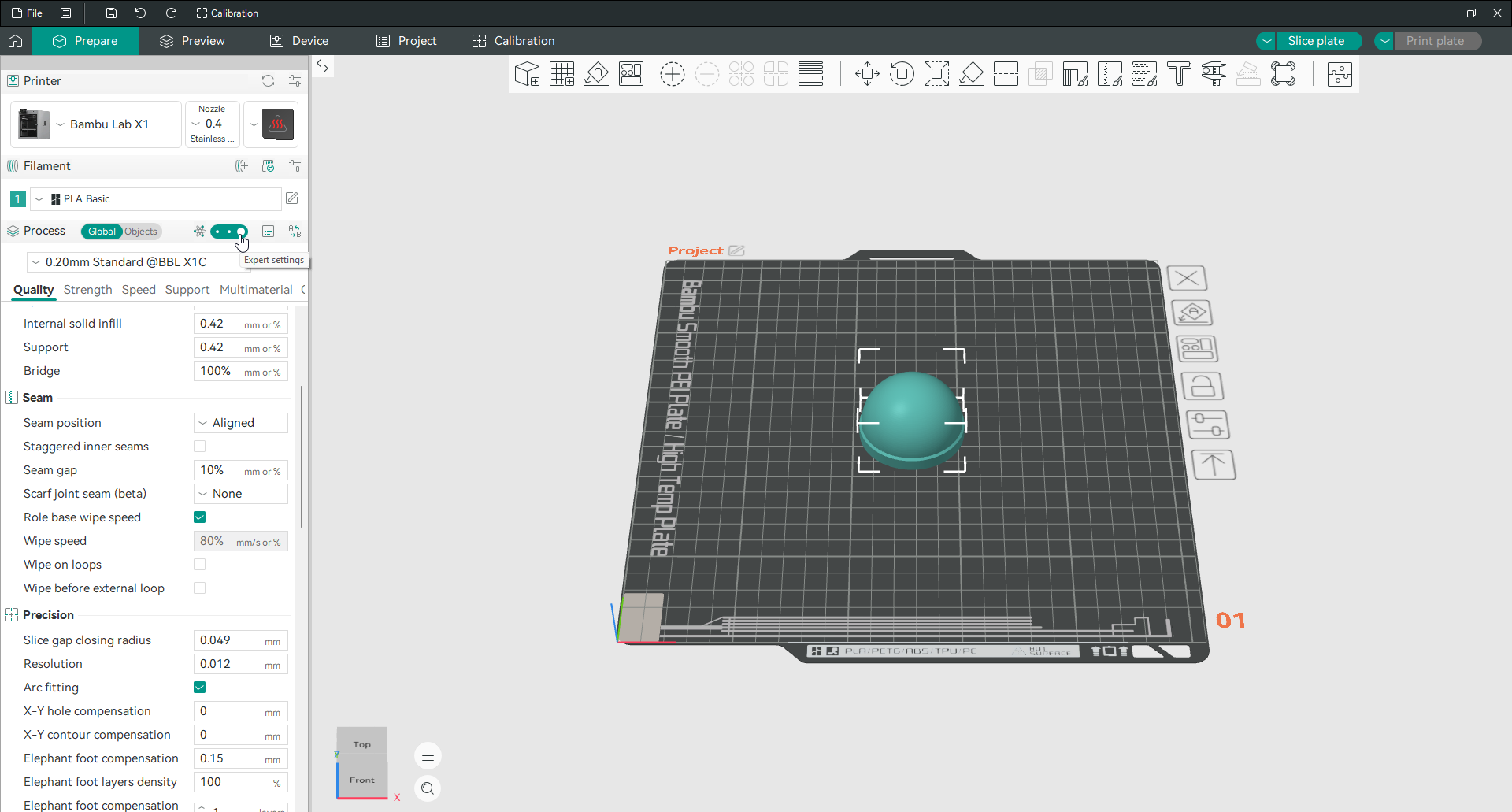
Vale la pena capirlo subito, perché spiega un problema che le persone incontrano costantemente. Leggi di un’ambientazione, la cerchi e non c’è. Nove volte su dieci l’impostazione esiste e la tua modalità è troppo bassa per vederla.
La modalità semplice mostra le poche impostazioni modificate dalla maggior parte delle persone. Advanced aggiunge il resto dei controlli quotidiani. L’esperto aggiunge i dettagli più fini, inclusi elementi come il contorno Z e i parametri del generatore di pareti Arachne. La modalità sviluppatore è per le persone che lavorano su Slicer stesso.
Se stai seguendo una guida e non riesci a trovare ciò che descrive, passa ad Avanzato o Esperto prima di presumere che l’impostazione sia stata rimossa.
Cambia la lingua, le unità o attiva la modalità oscura
Tutti e tre vivono nello stesso posto. Fai clic sull’icona del menu accanto a File, scegli Preferenze e rimani nella scheda Generale.
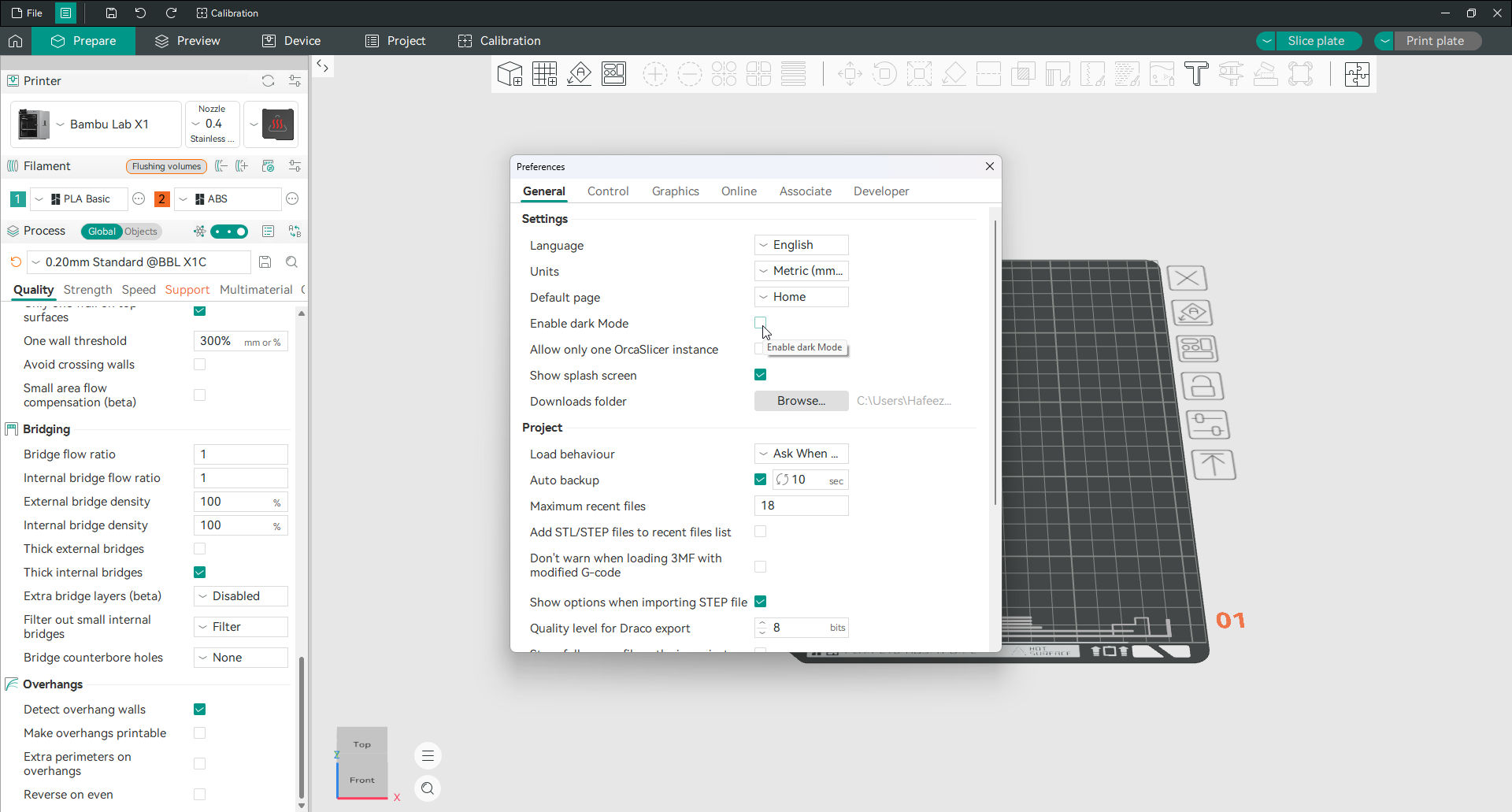
Lingua cambia l’intera interfaccia. Unità passa dal sistema metrico a quello imperiale. Abilita modalità oscura è una casella di controllo ed è disattivata per impostazione predefinita, quindi se stavi cercando un tema scuro, è lì che si trova.
La stessa scheda contiene alcune altre cose che vale la pena sapere. Il backup automatico è attivo e salva il tuo lavoro ogni dieci secondi. Il comportamento di caricamento decide cosa succede quando apri un file di progetto che contiene le proprie impostazioni e, per impostazione predefinita, te lo chiede ogni volta. La cartella Download è il punto in cui arrivano i modelli estratti dalle librerie online.
Aggiungi e collega la tua stampante
Aggiungi una stampante
OrcaSlicer pensa alle stampanti in tre passaggi: la marca, poi il modello, quindi l’ugello montato su di essa. Sono necessarie tutte e tre prima che qualsiasi altra cosa funzioni correttamente.
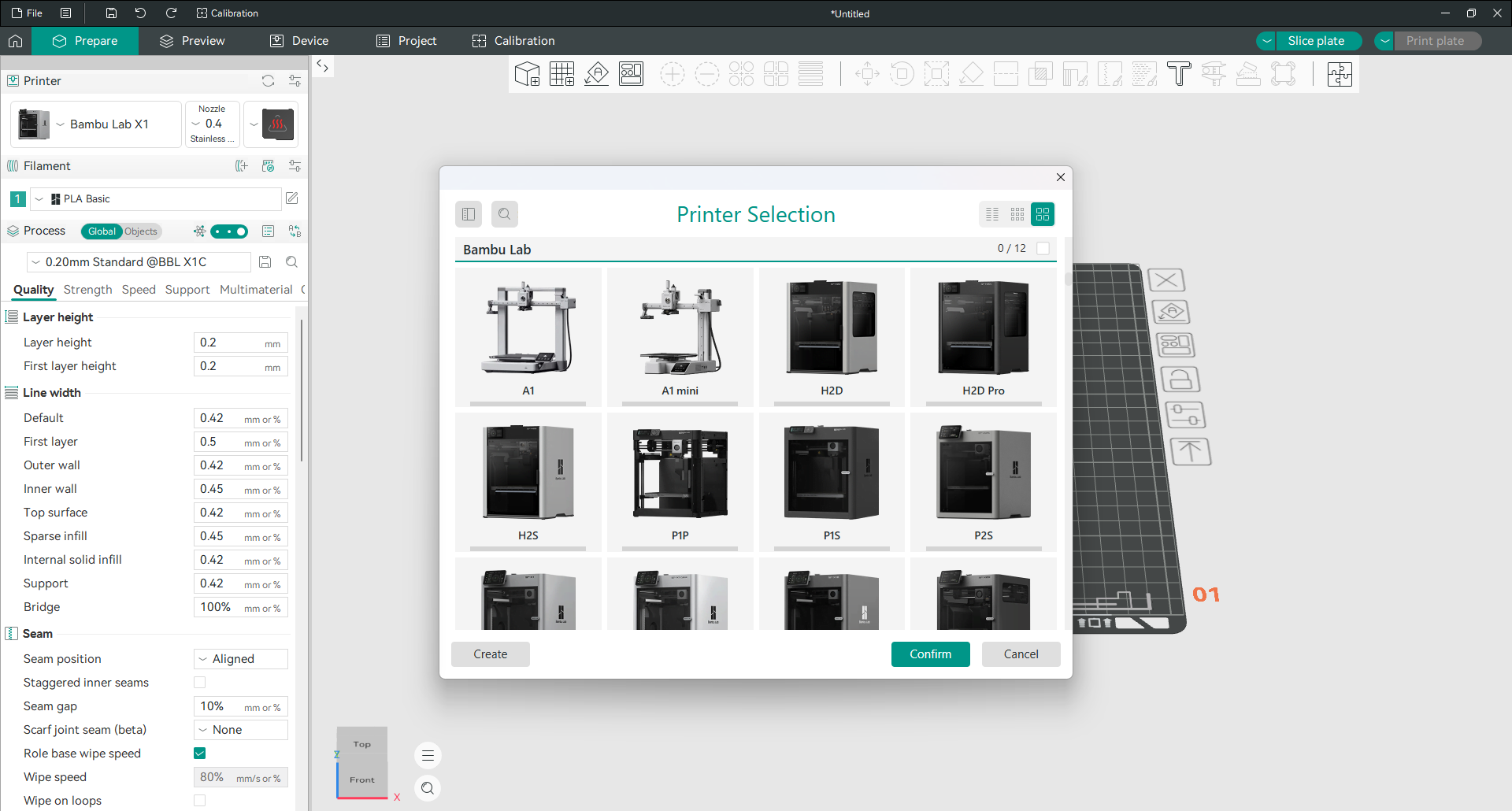
Apri il menu a discesa della stampante nel pannello di sinistra e scegli di aggiungere una stampante. I marchi scorrono sul lato sinistro della finestra di dialogo. Scegli il tuo e i modelli appariranno come carte. Seleziona quelli che possiedi e conferma.
Se il tuo modello esatto non è elencato, hai due opzioni. Controlla se è presente un parente stretto della stessa marca, poiché molte stampanti di una gamma condividono lo stesso profilo. In caso contrario, utilizza il pulsante Crea per creare un profilo personalizzato, che è anche il modo in cui puoi configurare una stampante che esegue Klipper, Marlin, RepRapFirmware o Repetier su hardware per cui nessuno ha pubblicato un profilo.
Scegli la giusta dimensione dell’ugello
Una stampante in Orca Slicer è una macchina più un ugello. Ecco perché il nome del profilo è “Bambu Lab X1 Carbon 0.4 ugello” anziché solo il nome del modello.
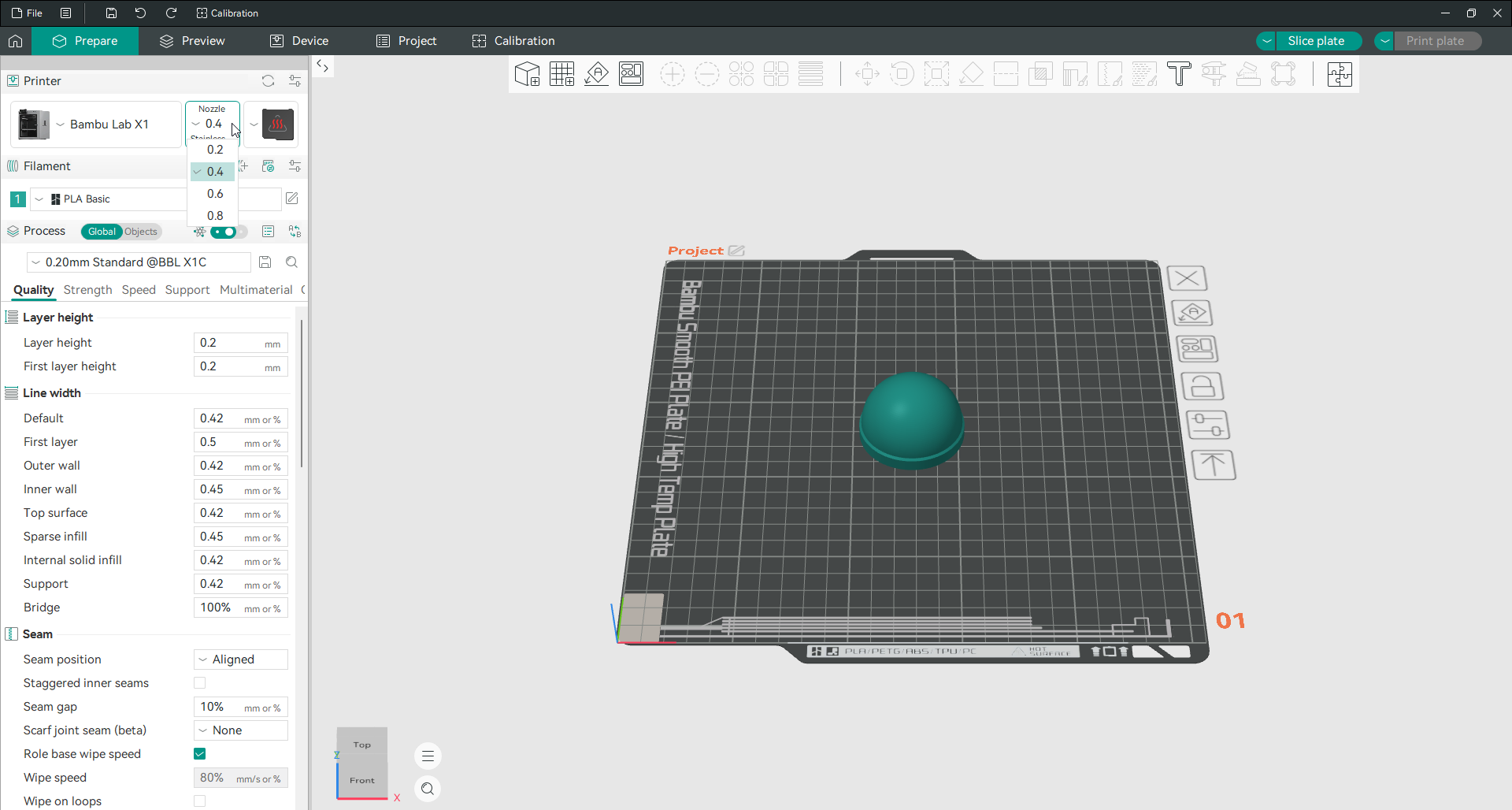
Impostalo su qualsiasi cosa sia fisicamente nel tuo hot-end. Non è una preferenza, è una constatazione di fatto, e sbagliare vanifica ogni calcolo della larghezza della linea e del flusso a valle.
La dimensione dell’ugello imposta anche l’intervallo ragionevole per l’altezza del livello. La regola abituale è che l’altezza dello strato dovrebbe essere compresa tra il 25 e il 75% del diametro dell’ugello:
| Ugello | Altezza dello strato utilizzabile | Scelta comune |
|---|---|---|
| 0,2 mm | da 0,05 a 0,15 mm | 0,10 mm |
| 0,4 mm | da 0,10 a 0,30 mm | 0,20 mm |
| 0,6 mm | da 0,15 a 0,45 mm | 0,30 mm |
| 0,8 mm | da 0,20 a 0,60 mm | 0,40 mm |
Maggiori informazioni sulla pagina altezza livello.
Connetti Orca Slicer a una stampante di rete
Questo è il passaggio che molte guide saltano e una delle cause più comuni dei problemi di connessione.
Fai clic sull’icona accanto all’intestazione Stampante nel pannello di sinistra. Si apre una finestra denominata Stampante fisica. Qui è dove dici a Slicer come raggiungere la tua macchina tramite la rete.
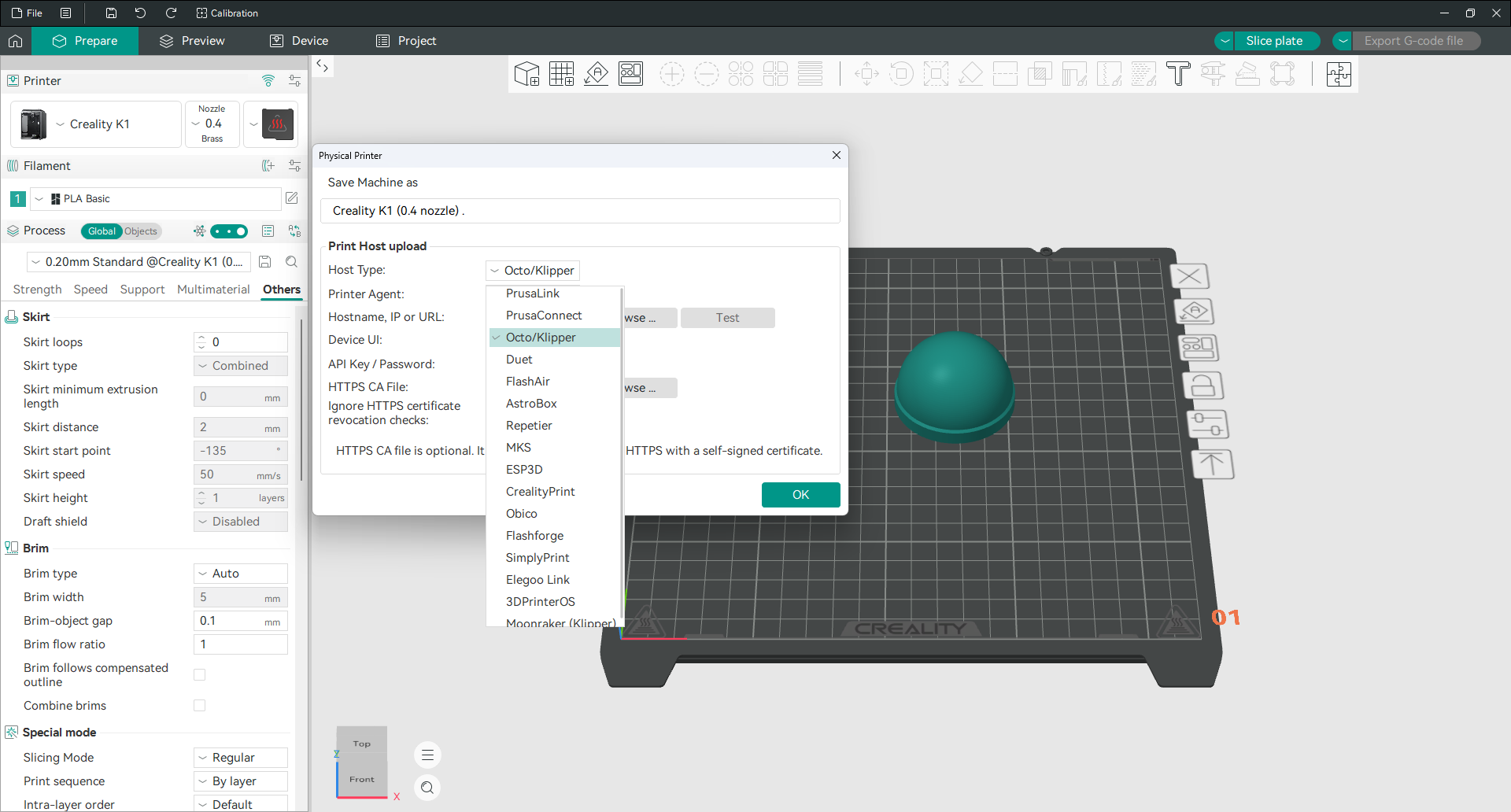
Ci sono solo alcuni campi che contano:
Tipo host. Quale software è in esecuzione sulla stampante o sulla confezione di fronte ad essa. Questo è il campo che decide se qualcos’altro funziona.
Nome host, IP o URL. L’indirizzo della stampante sulla tua rete. Un indirizzo IP come 192.168.1.50 è più affidabile di un nome host, perché i nomi host dipendono dalla risoluzione del router.
Chiave API o password. La maggior parte degli host di stampa ne richiede uno. OctoPrint lo genera nelle sue impostazioni. Le installazioni di Moonraker spesso non ne hanno affatto bisogno su una rete locale affidabile.
C’è un pulsante Test accanto al campo dell’indirizzo. Usalo. Ti dice immediatamente se la connessione funziona, il che ti fa risparmiare Slicing un intero piatto prima di scoprire che non funziona.
Quale tipo di host dovresti scegliere
Scegliere il tipo di host sbagliato è il motivo più comune per cui i caricamenti falliscono e il messaggio di errore lo dice raramente. OrcaSlicer per impostazione predefinita è Octo/Klipper e tale impostazione predefinita è abbastanza spesso corretta da indurre le persone a presumere che sia sempre corretta.
Abbina la tua configurazione all’elenco:
| Cosa stai utilizzando | Tipo di host da scegliere |
|---|---|
| OctoPrint | Octo/Klipper |
| Klipper con Randa o Fluidd | Octo/Klipper, o Moonraker (Klipper) |
| Prusa stampante sulla rete locale | PrusaLink |
| Prusa stampante su Internet | PrusaConnect |
| Scheda Duet con DWC | Duet |
| Creality con il proprio software host | CrealityPrint |
| Elegoo stampanti di rete | Elegoo Link |
| Flashforge stampanti di rete | Flashforge |
| Repetier Server | Repetier |
| Servizio di monitoraggio Obico | Obico |
| SimplyPrint servizio cloud | SimplyPrint |
L’elenco include anche FlashAir, AstroBox, MKS, ESP3D e 3DPrinterOS per configurazioni più vecchie o più specializzate.
Un punto che cattura gli utenti di Klipper. Octo/Klipper comunica con la stampante tramite un’interfaccia web, mentre Moonraker (Klipper) comunica direttamente con l’API. Se utilizzi Linux con una scheda grafica Nvidia e il programma continua a bloccarsi, questa differenza è la causa e la pagina di risoluzione dei problemi contiene la soluzione esatta.
Usa Orca Slicer con un Bambu Lab stampante
Le macchine Bambu non utilizzano la finestra di dialogo Stampante fisica. Si connettono invece tramite il livello di rete di Bambu, quindi accoppi la stampante anziché digitare un indirizzo.
Aggiungi la stampante normalmente, quindi apri la scheda Dispositivo. Accedi al tuo account Bambu o metti la stampante in modalità Solo LAN e inserisci il codice di accesso, che la macchina visualizza sul proprio schermo. Una volta accoppiato, la scheda Dispositivo mostra lo stato in tempo reale e il pulsante in alto a destra riporta Piastra di stampa, inviando i lavori direttamente alla macchina.
Tutto il resto funziona esattamente allo stesso modo. Ottieni la suite di calibrazione, i controlli per pareti e giunzioni e le impostazioni per oggetto che Bambu Studio non espone, mantenendo la connessione alla stampante che già avevi.
Utilizza Orca Slicer con un Snapmaker
Imposta il tipo di host su Octo/Klipper e aggiungi :8080 alla fine dell’indirizzo IP della stampante. Quel numero di porta è il vero trucco, e lasciarlo disattivato è il motivo per cui il primo tentativo della maggior parte delle persone fallisce.
Quindi, se lo schermo della macchina mostra 192.168.1.42, il campo richiede 192.168.1.42:8080. Premi Test, quindi invia i lavori con Stampa o Carica e stampa, in alto a destra.
Funziona su Snapmaker 2.0, Artisan, J1 e J1s una volta che la stampante è sul firmware corrente. Il firmware precedente non poteva assolutamente comunicare direttamente con Slicer e doveva prima passare i file attraverso il software Luban di Snapmaker. Se il test continua a fallire, aggiorna il firmware della stampante prima di modificare qualsiasi altra cosa.
Snapmaker pubblica anche Snapmaker Orca, la propria build di questo Slicer con le macchine e i profili già configurati, oltre al monitoraggio remoto e al controllo della fotocamera. È ottimizzato in particolare per l’U1 e aggiunge una modalità multicolore che ottiene un’ampia gamma di sfumature da soli quattro filamenti caricati. La connessione diretta alla macchina per Artisan, 2.0, J1 e J1s viene ancora aggiunta a quella build.
Quale dovresti usare? Se possiedi un U1, la build di Snapmaker ti offre il massimo dalla macchina oggi. Per ogni altro Snapmaker, la versione standard più il trucco di port sopra fa il lavoro e ottieni nuove funzionalità non appena vengono spedite invece di aspettare che il fork si aggiorni.
Se non funziona nulla sulla rete, Slicing e l’esportazione su una chiavetta USB funziona sempre. Niente in questo percorso dipende dal firmware.
Nessuna rete? Stampa da scheda SD o USB
Molte stampanti non hanno alcuna rete e OrcaSlicer gestisce la cosa senza lamentarsi.
Affetta la piastra, quindi guarda il pulsante in alto a destra. Quando non è possibile inviare il file, il pulsante riporta Esporta G-code file invece di Stampa piastra. Fai clic, salva il file sulla scheda SD o sulla chiavetta USB e portalo sulla macchina.
Ciò sorprende le persone che passano da una stampante Bambu a qualcos’altro e pensano che una funzionalità non funzioni. Non è così. Il pulsante riflette semplicemente ciò che la tua attuale stampante può effettivamente fare.
Avvio e fine macchina G-code
Ogni stampa inizia e termina con un blocco di comandi che Slicer inserisce per te. Riscaldamento del piano, homing degli assi, pulizia dell’ugello e, infine, parcheggio della testa e spegnimento dei riscaldatori.
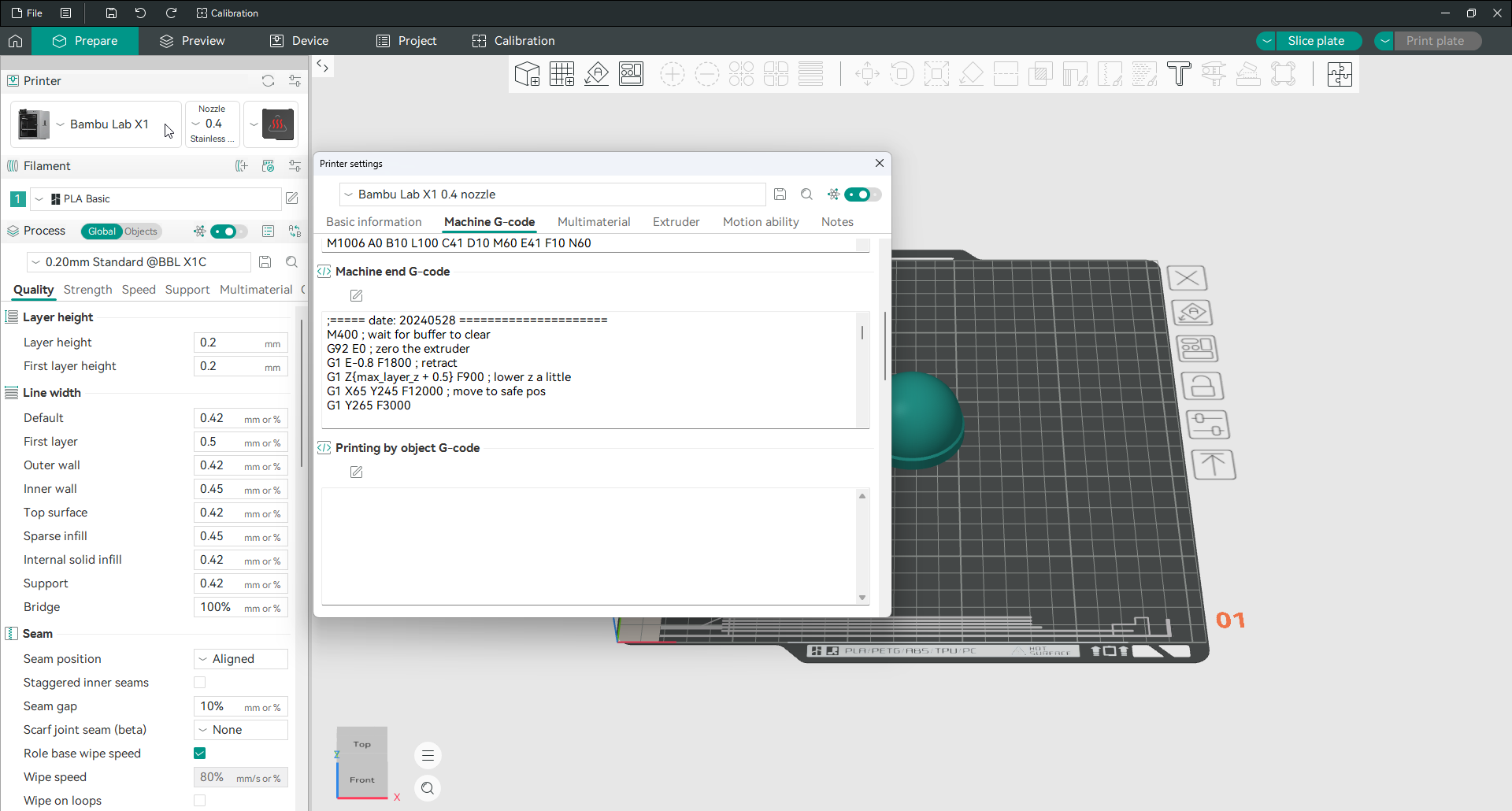
Li troverai nelle impostazioni della stampante, sulla macchina G-code scheda. I blocchi sono Inizio macchina G-code, Fine macchina G-code e Stampa per oggetto G-code.
Se la tua stampante funziona con il profilo fornito, lasciali stare. Dovresti modificarli per aggiungere una riga di eliminazione, per chiamare una macro Klipper come PRINT_START o per cambiare cosa succede al termine di una stampa. Copia il blocco esistente in un posto sicuro prima di modificarlo, perché un blocco iniziale danneggiato di solito significa un primo livello non riuscito.
Lavorare con i modelli
Importa un modello
Trascina un file sulla piastra di costruzione o utilizza File quindi Importa.
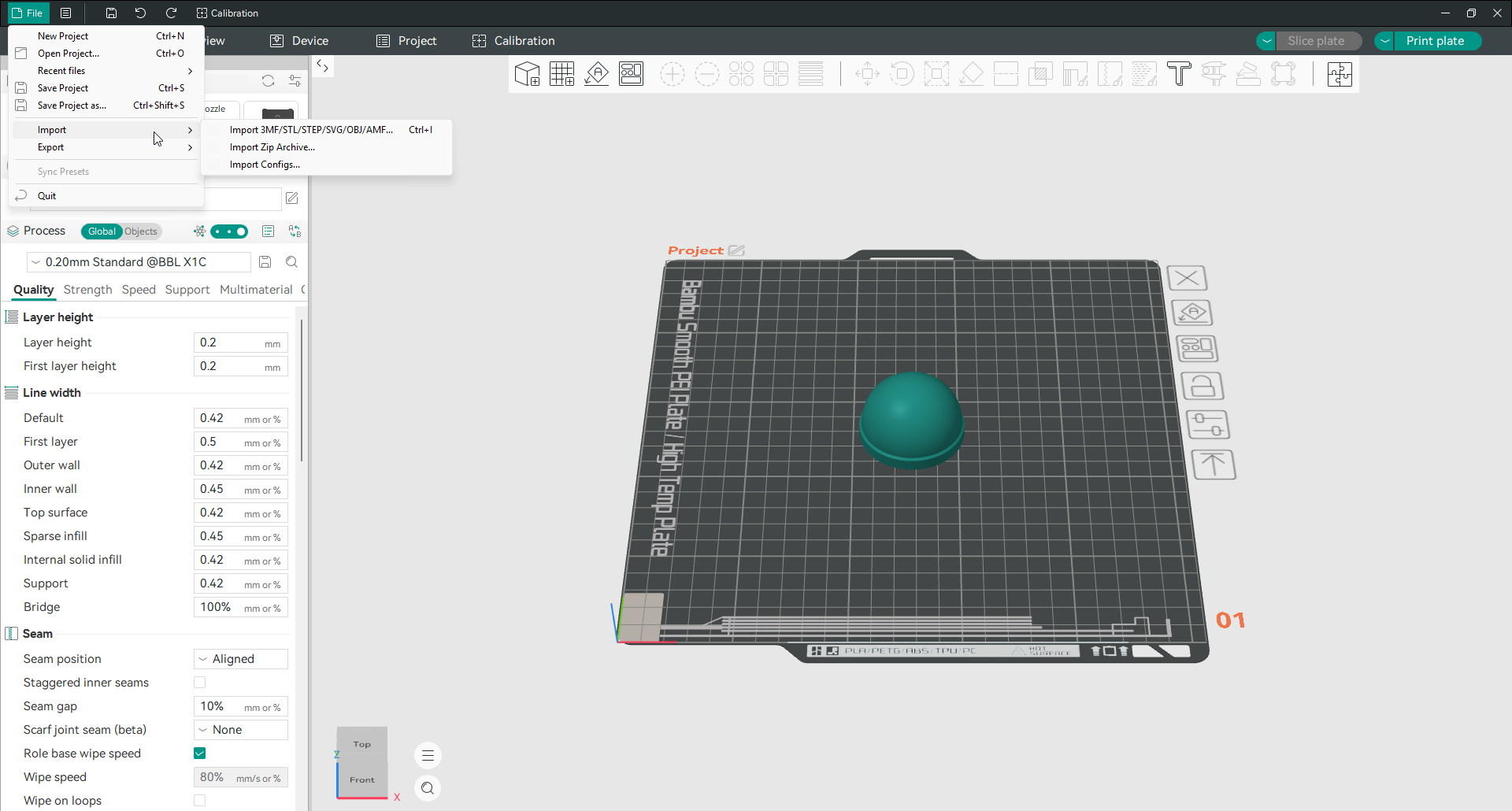
OrcaSlicer apre file 3MF, STL, STEP, SVG, OBJ e AMF. Due formati meritano una spiegazione. STEP conserva la geometria reale invece di una mesh triangolare, quindi mantiene pulite le superfici quando ridimensioni il modello. SVG viene importato come forma piana che puoi estrudere, utile per trasformare rapidamente un logo in un oggetto stampabile.
Lo stesso menu include Importa archivio zip, per i pacchetti di modelli scaricati come un singolo file, e Importa configurazioni, per caricare le impostazioni che qualcuno ha condiviso con te.
Sposta, ridimensiona e ruota
Seleziona il modello, quindi scegli lo spostamento, la scala o strumento Ruota dalla barra degli strumenti. Ognuno ti fornisce un pannello con numeri reali invece di farti trascinare con l’occhio.
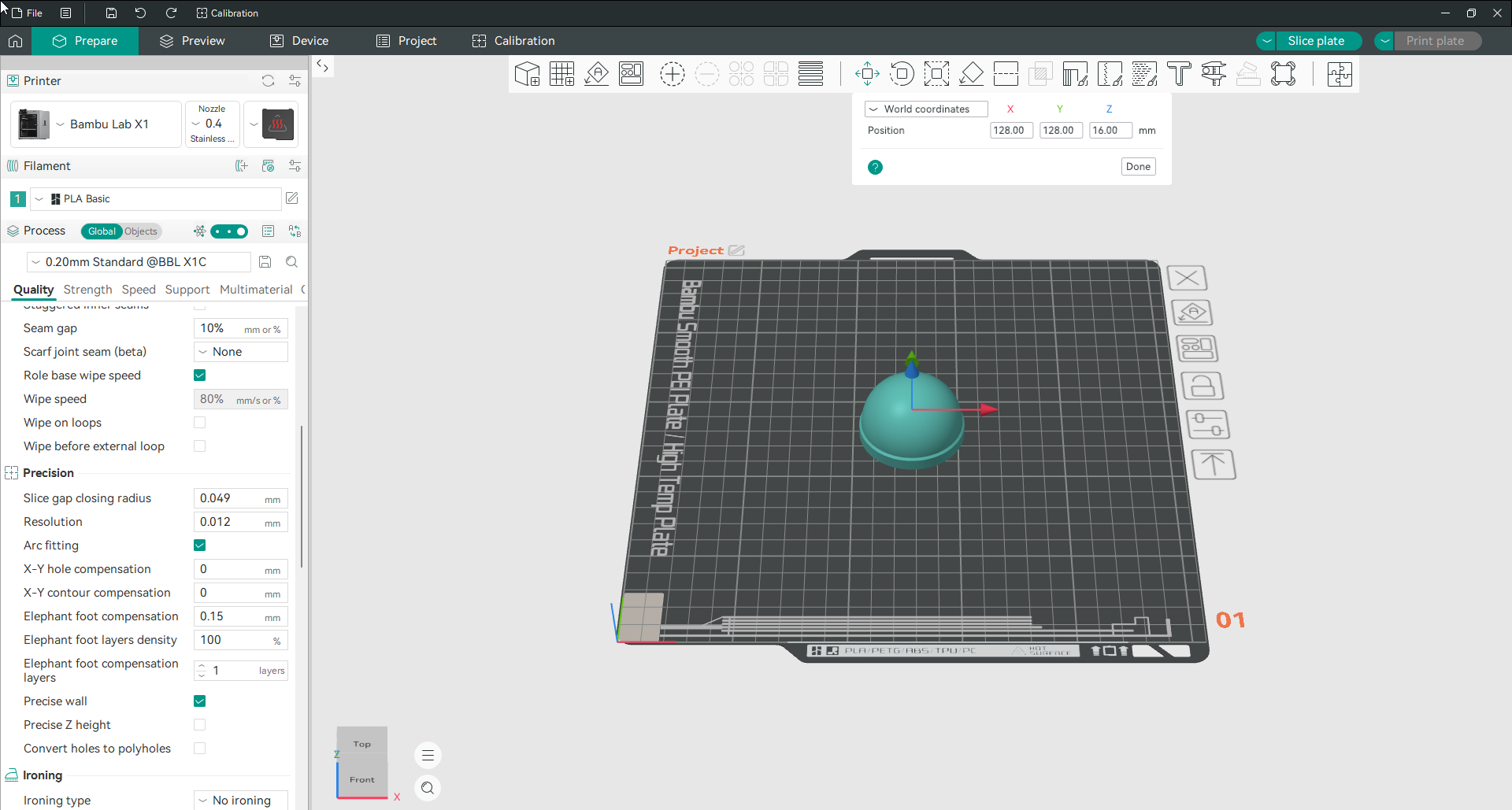
Il pannello di spostamento mostra la posizione dell’oggetto in millimetri. C’è un menu a discesa in alto che alterna tra le coordinate del mondo, misurate dalla piastra, e le coordinate dell’oggetto, misurate dal modello stesso. Le coordinate del mondo sono ciò che desideri quando metti le cose sul piatto.
Puoi anche trascinare le frecce colorate nella vista 3D. Digita i numeri quando hai bisogno di precisione, trascina quando stai semplicemente disponendo.
Duplica un modello e riempi il piatto
Fai clic con il pulsante destro del mouse sul modello. Aggiungi istanza ti dà un’altra copia. Imposta il numero di istanze ti consente di dire quante ne vuoi. Riempi il letto con tutti i pacchetti di istanze che puoi inserire.
Le istanze sono copie che rimangono collegate, quindi la modifica di un’impostazione su una di esse le modifica tutte. Se desideri copie che si comportino in modo indipendente, utilizza invece Clona o scegli Imposta come oggetti singoli per separare un insieme esistente.
Disponi e orienta i modelli automaticamente
Due pulsanti della barra degli strumenti eseguono la maggior parte del riordino della piastra per te.
Disponi automaticamente spazia ogni oggetto sulla piastra in modo che nulla si scontri e le gonne non facciano effetto. non sovrapporsi. Premilo dopo aver caricato diversi modelli invece di trascinarli a mano.
Orientamento automatico ruota ogni oggetto nella posizione che necessita del minor supporto. È una buona prima ipotesi, non una risposta definitiva, quindi controlla il risultato prima di tagliare.
Nella barra degli strumenti trovi anche Lay on face. Fai clic sul comando, poi su una faccia piana del modello: OrcaSlicer appoggerà quella superficie sul piatto. È il modo più rapido per orientare correttamente un pezzo tagliato o una parte difficile da posizionare.
Dividi un modello in oggetti o parti
Alcuni file scaricati contengono diversi pezzi separati raggruppati in un unico oggetto. La divisione li separa in modo da poterli spostare ciascuno per conto proprio.
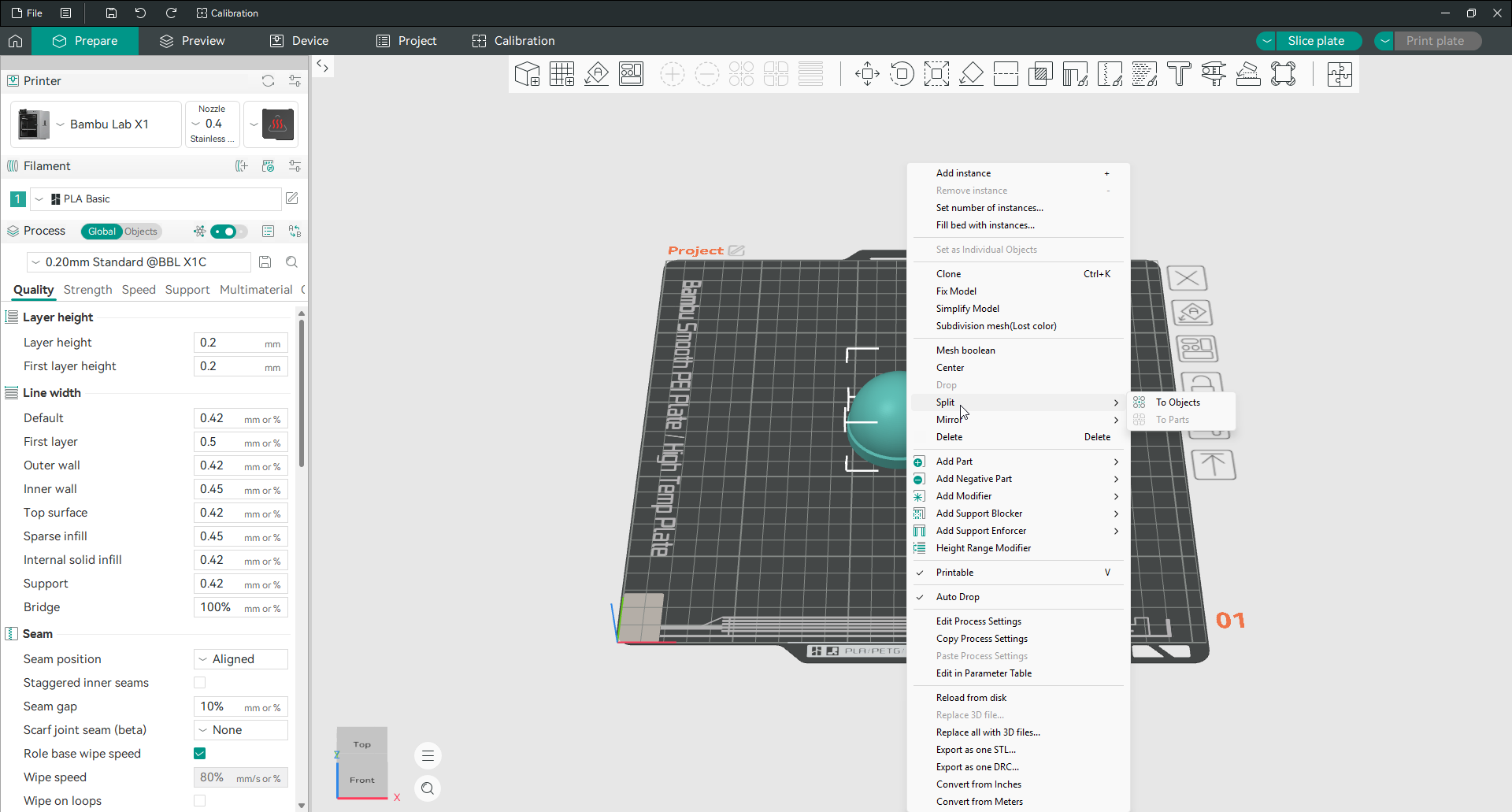
Fai clic con il pulsante destro del mouse sul modello e scegli Dividi. Ci sono due opzioni e la differenza è importante.
Agli oggetti suddivide il file in oggetti completamente indipendenti. Ognuno può essere spostato, ruotato ed eliminato da solo e ognuno può avere le proprie impostazioni.
To Parts mantiene tutto come un unico oggetto ma separa i gusci al suo interno. Questo è ciò che desideri quando un modello è stato progettato come pezzo multicolore, perché puoi quindi assegnare un filamento diverso a ciascuna parte.
Rispecchia un modello
Fai clic con il pulsante destro del mouse, scegli Specchia, quindi scegli un asse.
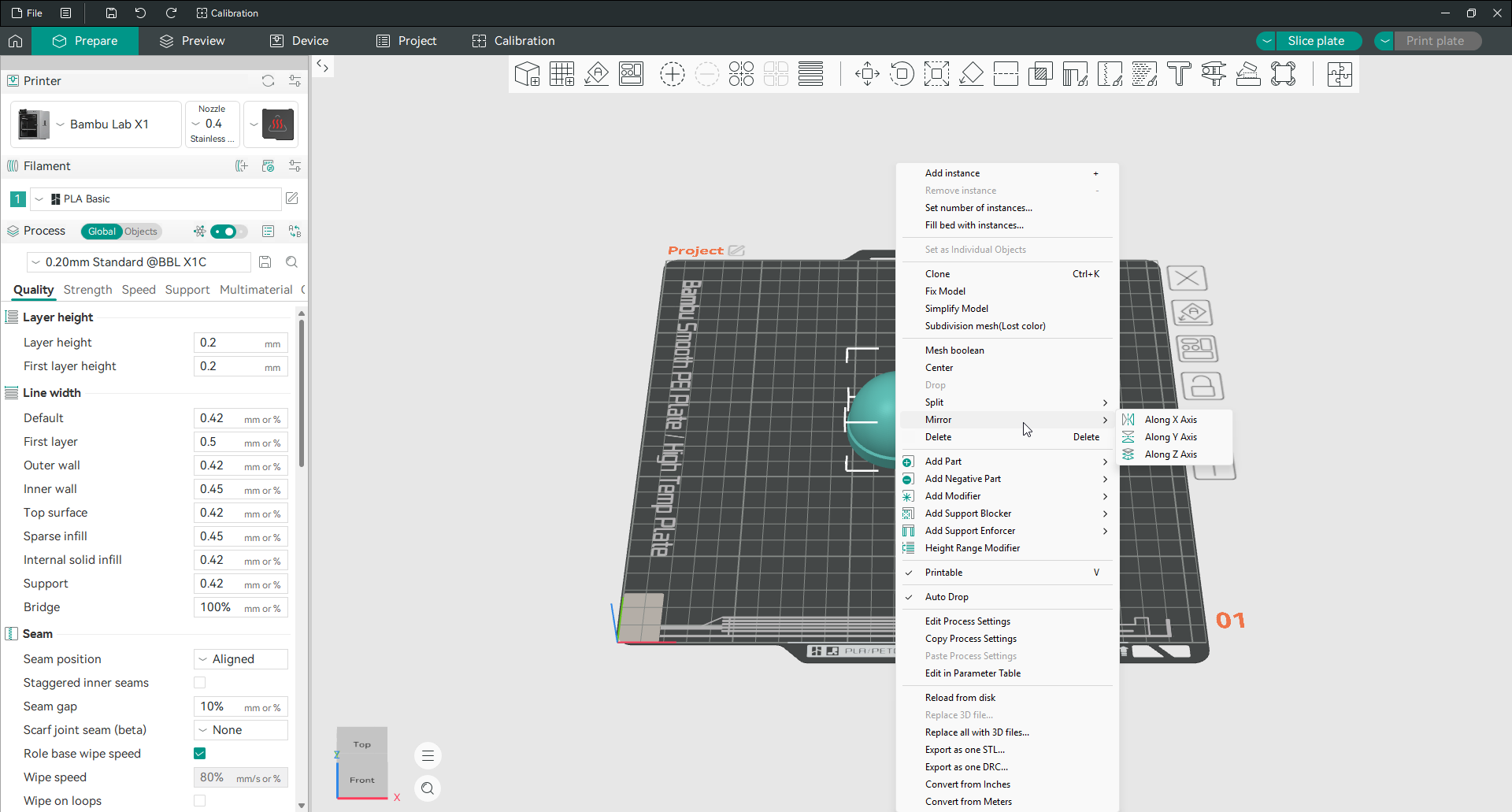
La specchiatura lungo X o Y ti dà la mano opposta di una parte, ed è così che ottieni una versione sinistra di qualcosa modellato come destra. Specchiare lungo Z lo capovolge, anche se la rotazione è solitamente il modo più chiaro per farlo.
Taglia un modello in pezzi
Il taglio è il modo in cui stampi qualcosa di più alto o più largo della piastra di costruzione e il modo in cui dividi un modello in modo che la faccia difficile sia piatta.
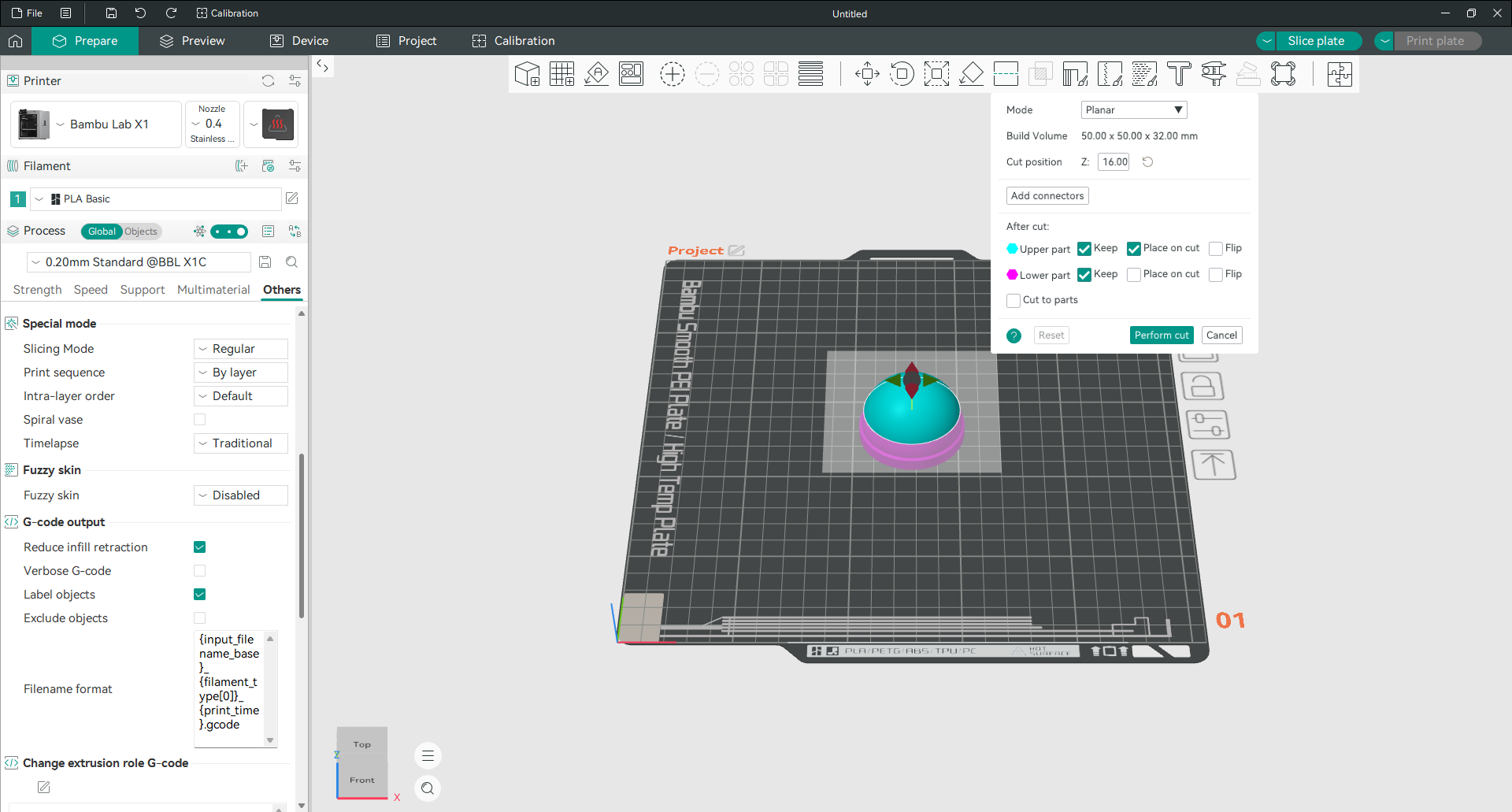
Seleziona il modello e apri lo strumento di taglio. Imposta l’altezza del taglio con il campo Z o trascina il piano nella vista 3D. Quindi decidi cosa succede dopo:
Mantieni controlla se ciascuna metà sopravvive al taglio. Deseleziona uno e stampi solo l’altro.
Posiziona sul taglio appoggia un pezzo con la faccia tagliata sul piatto. Di solito è quello che vuoi, perché una faccia piatta sulla piastra non ha bisogno di supporti.
Capovolgi capovolge un pezzo, per quando la faccia tagliata non è il lato che vuoi abbassare.
Aggiungi connettori è la parte che vale la pena imparare. Taglia i perni corrispondenti in una metà e i fori corrispondenti nell’altra, in modo che i pezzi si allineino quando li incolli.

Posiziona tre o quattro connettori attorno al taglio anziché uno al centro. Un connettore consente alle metà di ruotare, altri bloccano l’allineamento.
Misura un modello
Lo strumento di misurazione risponde alla domanda che ogni stampante pone a un certo punto, ovvero se questo oggetto si adatterà effettivamente.
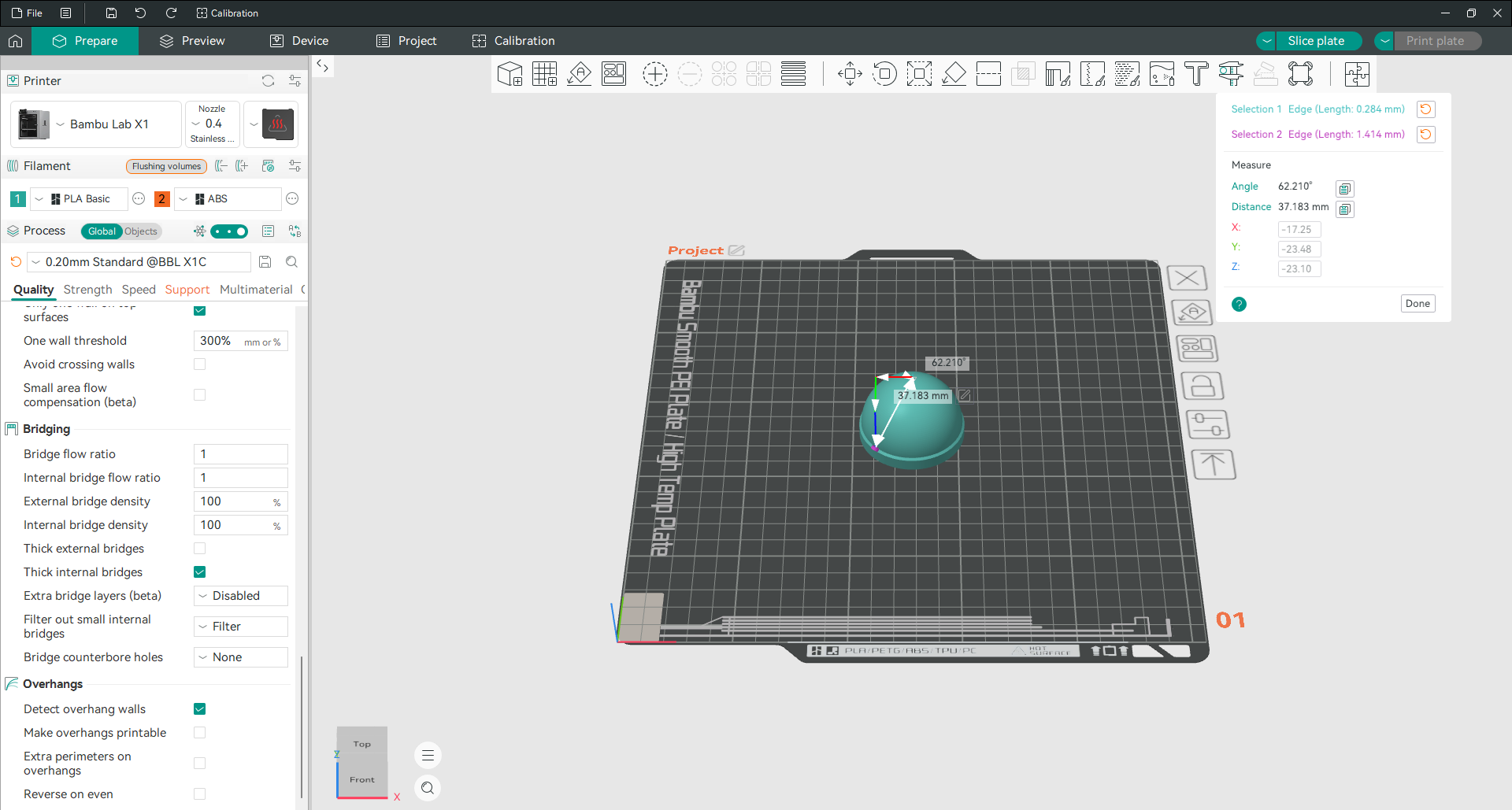
Apri lo strumento, fai clic su un elemento del modello e poi su un altro. Il programma contrassegna i punti scelti e mostra la distanza, l’angolo e la differenza lungo ciascun asse. Accanto a ogni valore trovi un pulsante per copiarlo.
Funziona su bordi, facce e punti, quindi puoi misurare il diametro di un foro, l’angolo di una sporgenza o lo spazio tra due elementi, senza dover tornare al programma CAD.
Correggere un modello che non verrà tagliato
Se un modello viene tagliato in modo strano, con pareti mancanti o aree solide dove dovrebbero esserci buchi, la mesh è solitamente rotta anziché tagliata Slicer.
Fai clic con il pulsante destro del mouse e scegli Correggi modello. OrcaSlicer tenta una riparazione e ti dice cosa ha trovato. Simplify Model è l’altro che vale la pena conoscere, per file con molti più triangoli del necessario, che rallentano tutto senza alcun vantaggio visivo.
Se una riparazione non funziona, la pagina di risoluzione dei problemi spiega cosa provare dopo.
Utilizza l’elenco degli oggetti e le impostazioni per piastra
Cambia il pannello di sinistra da Globale a Oggetti e si trasformerà in un albero di tutto ciò che è sul piatto.
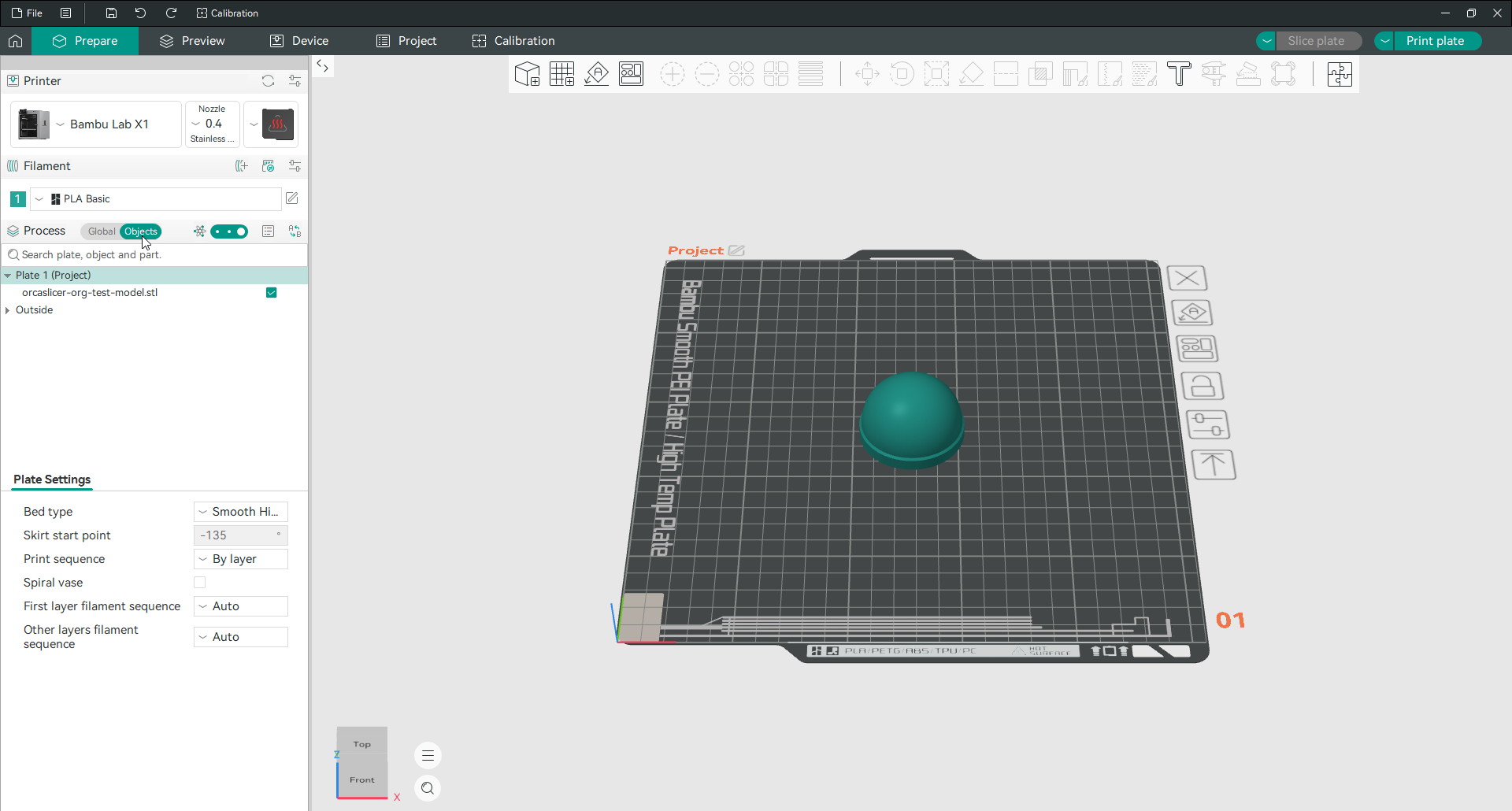
Ogni modello sul piatto è elencato per nome file, con una casella di controllo che controlla se viene stampato. C’è una casella di ricerca in alto, che guadagna il suo posto una volta caricati venti oggetti. Tutto ciò che si trova all’esterno dell’area stampabile viene raggruppato in Esterno, che è un modo rapido per individuare un modello che è uscito dalla piastra.
Sotto l’albero c’è un pannello che la maggior parte delle persone non nota: impostazioni della piastra. Il tipo di letto, il punto iniziale della gonna, la sequenza di stampa, il vaso a spirale e la sequenza dei filamenti possono essere tutti impostati qui e si applicano solo a quella piastra.
Questo è importante se utilizzi più piastre in un unico progetto. Puoi stampare una piastra su un foglio testurizzato e un’altra su uno liscio, oppure eseguire una piastra oggetto per oggetto e la successiva strato per strato, senza toccare le impostazioni globali.
Preparazione della stampa
Scegli il tipo di piastra di costruzione
Di’ a Orca Slicer quale foglio è sulla tua stampante, perché i profili del filamento impostano la temperatura del piano in base a tipo di piastra.
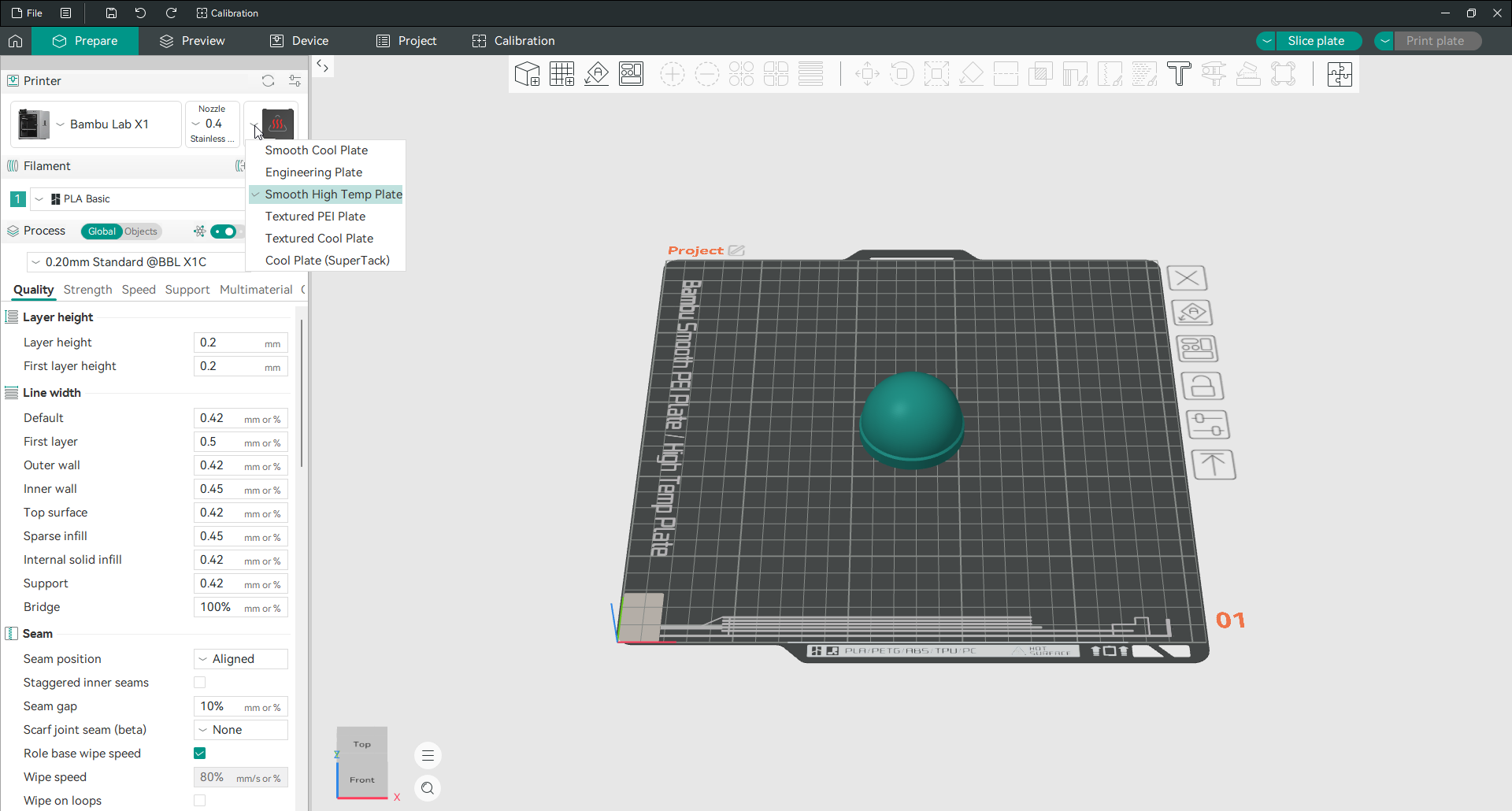
Fai clic sull’icona della piastra accanto all’ugello e scegli la superficie. Lo stesso profilo PLA farà funzionare il letto a una temperatura su una piastra fredda e a una temperatura notevolmente più alta su un foglio PEI testurizzato, perché tali superfici necessitano di calore diverso per aderire correttamente.
Sbagliare è una causa comune di stampe che non si attaccano o non si saldano al foglio. I dettagli completi sono disponibili nella pagina con più tipi di letto.
Aggiungi una tesa
Una tesa è un colletto piatto stampato attorno alla base del tuo modello. Aggiunge un’area di superficie, che impedisce agli oggetti piccoli o alti di lasciarsi andare parzialmente.
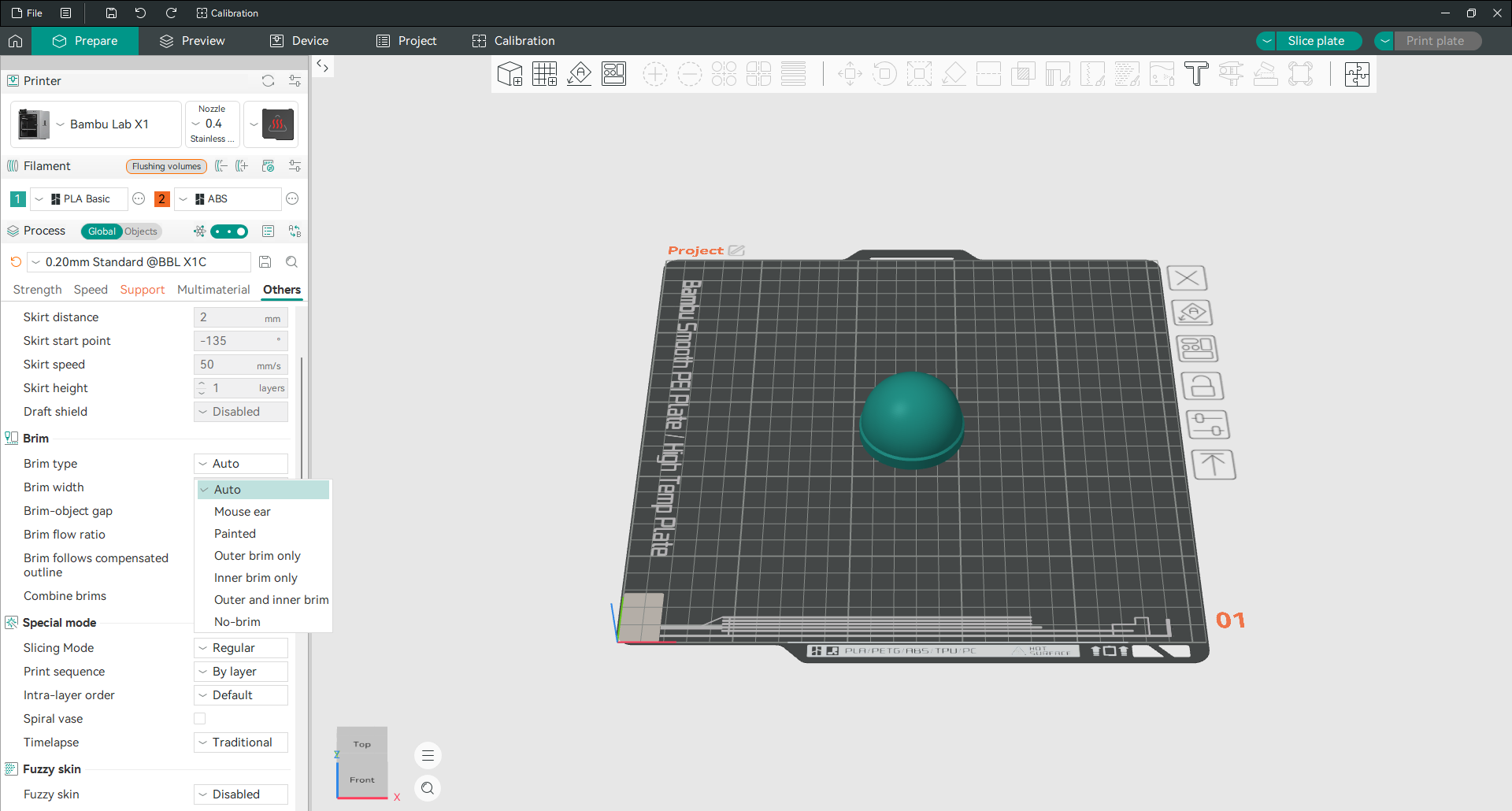
Lo troverai nella scheda Altri sotto Tesa. Esistono sette tipi e la maggior parte delle guide ne menziona solo tre.
Auto è l’impostazione predefinita e decide da solo se il modello ne ha bisogno.
Solo tesa esterna mette il collare attorno all’esterno. Questa è la scelta standard.
Solo falda interna lo inserisce invece all’interno di fori e aree chiuse, per le parti il cui punto debole è una caratteristica interna.
La falda esterna e quella interna fanno entrambe le cose, per i casi più ostinati.
Mouse ear stampa piccoli dischi agli angoli anziché un colletto intero. Gli angoli sono il punto in cui inizia il sollevamento, quindi questo ti offre la maggior parte dei vantaggi con una frazione del materiale e quasi nulla da pulire in seguito.
Verniciato ti consente di spazzolare la tesa a mano, esattamente dove decidi che sia necessario.
Senza tesa lo spegne completamente.
La larghezza della falda predefinita è 5 mm, che è sufficiente per la maggior parte delle parti. Lo spazio tra gli oggetti del bordo è la piccola distanza tra il bordo e il modello, e sollevandolo leggermente rende più facile staccare il bordo al costo di una piccola presa.
Aggiungi una zattera
Una zattera è una piattaforma completa stampata sotto il modello anziché un collare attorno ad esso. Imposta i livelli Raft nella scheda Supporto su un valore superiore a zero per attivarlo.
I raft utilizzano più filamento e più tempo rispetto ai bordi e lasciano una parte inferiore più ruvida. Scegline uno quando il problema è la piastra stessa, su una superficie deformata o molto usurata o con un materiale che si rifiuta di aderire, qualunque cosa accada. Per tutto il resto, una tesa fa il lavoro con meno sprechi.
Aggiungi supporti
I supporti sostengono parti di un modello che altrimenti verrebbero stampate nel nulla.
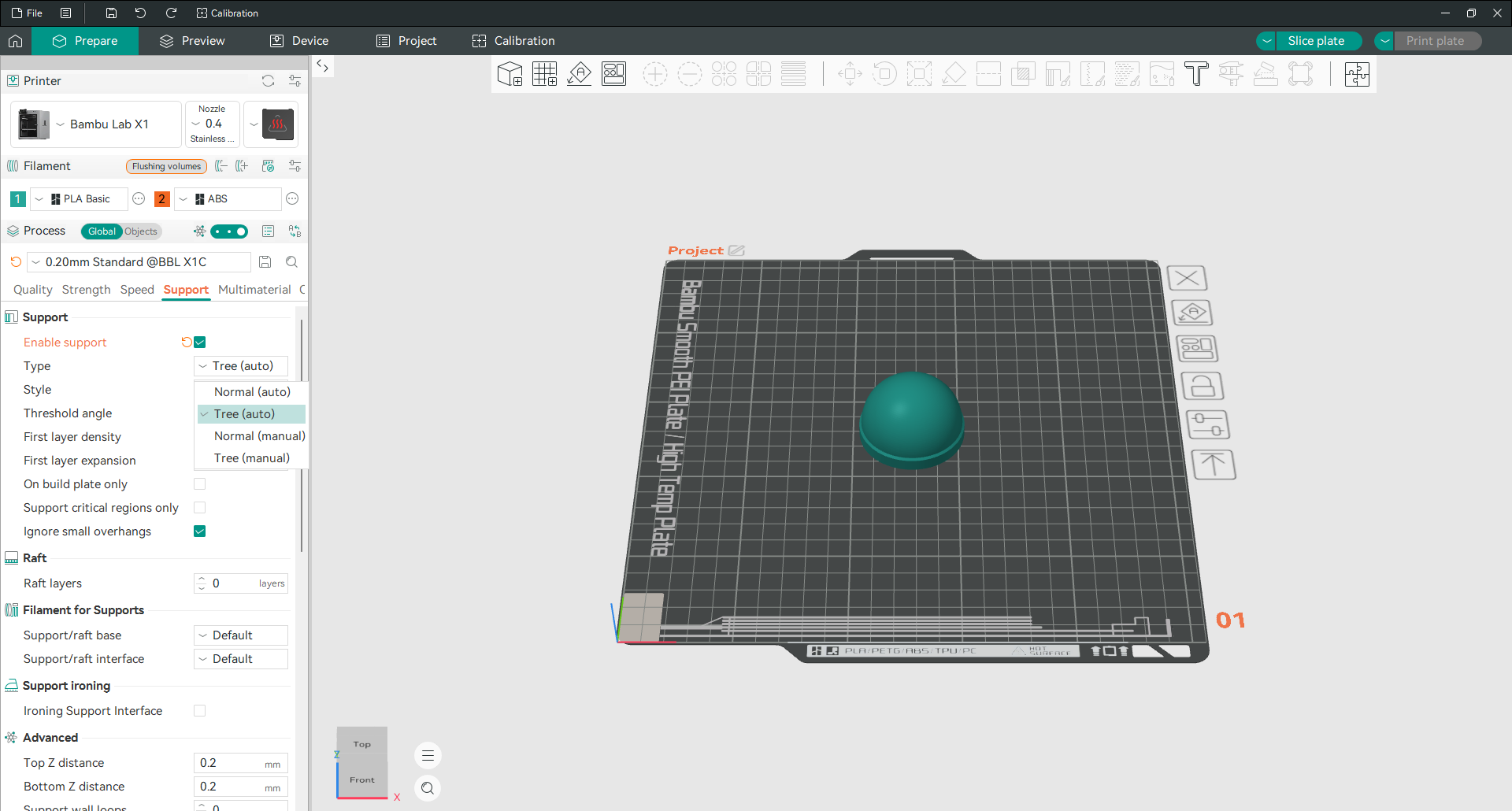
Apri la scheda Supporto e seleziona Abilita supporto. Poi scegli un tipo. OrcaSlicer usa per impostazione predefinita Albero (automatico), non la griglia classica adottata inizialmente da molti Slicer.

Normale costruisce una griglia diritta a partire dalla piastra. È forte, prevedibile e sostiene qualsiasi cosa, ma utilizza più materiale e tocca maggiormente il tuo modello, quindi lascia più segni.
L’albero fa crescere rami che raggiungono solo i punti che devono essere tenuti. Molto meno materiale, molto più facile da rimuovere e molto più gentile con le superfici curve. Può avere difficoltà con grandi sporgenze piatte, dove la griglia è ancora la risposta migliore.
Le versioni automatiche posizionano i supporti per te. Le versioni manuali non ne posizionano nessuno, lasciandoti a dipingerli da solo.
L’angolo di soglia decide ciò che conta come sporgenza e il valore predefinito è 30 gradi. Abbassalo e ottieni meno supporti, alzalo e ottieni di più. La distanza Z superiore imposta lo spazio tra il supporto e il modello sopra di esso ed è l’impostazione da regolare se i supporti si fondono con la tua parte o non riescono a trattenerla.
Dipingi i supporti a mano
I supporti automatici sono prudenti. Spesso aggiungono materiale dove non era necessario e occasionalmente perdono un punto che contava.
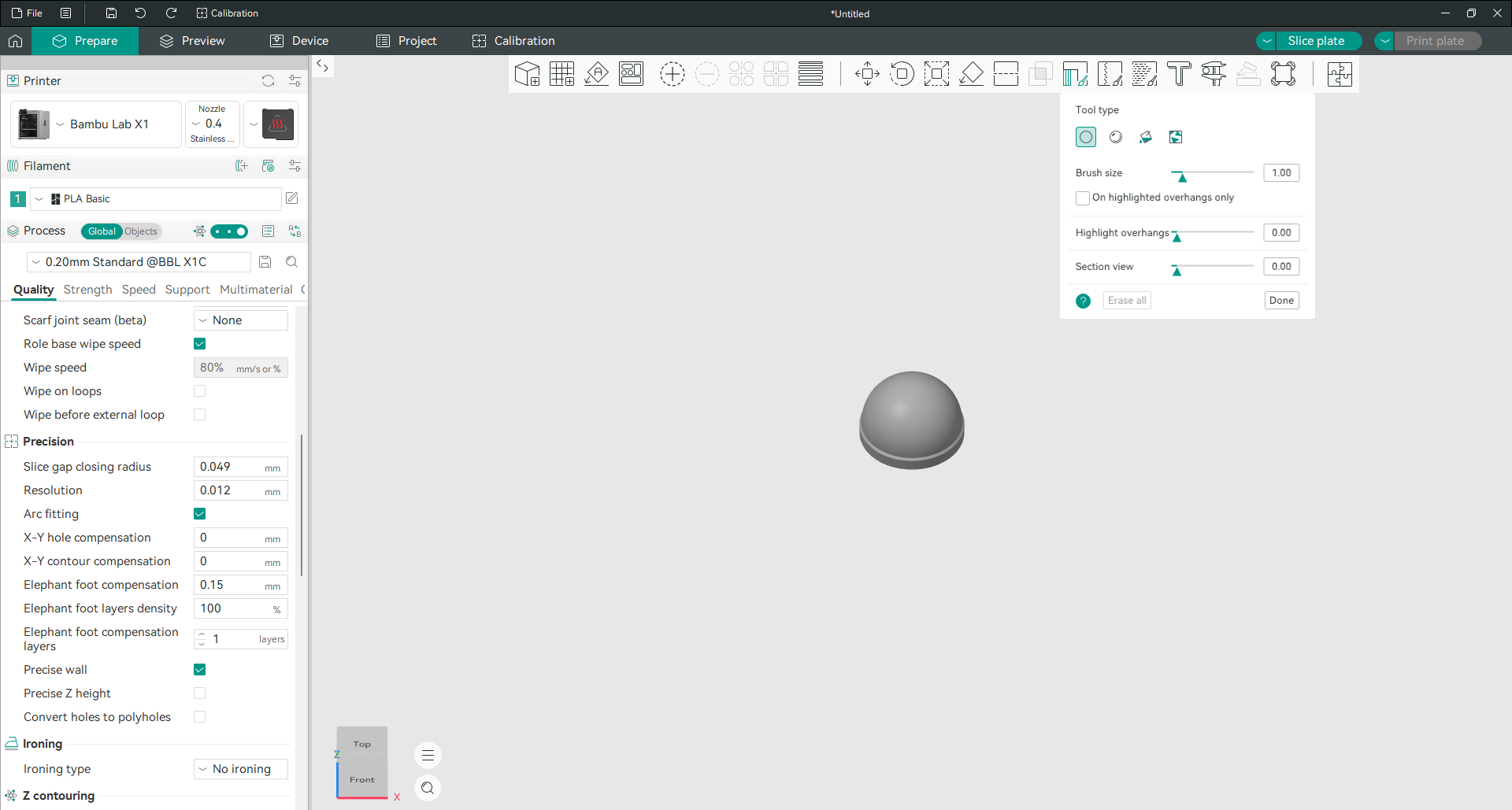
Imposta il tipo di supporto su una delle opzioni manuali, quindi apri lo strumento di disegno del supporto. Dipingi gli esecutori dove vuoi supporto e i bloccanti dove non lo vuoi.
Due controlli rendono tutto questo molto più semplice. Evidenzia le sporgenze ombreggia le parti del modello che effettivamente necessitano di supporto, quindi non tirare a indovinare. Vista in sezione taglia via la parte anteriore del modello in modo da poter dipingere all’interno di cavità che altrimenti non raggiungeresti mai.
Imposta la temperatura del filamento
Fai clic sull’icona di modifica accanto al filamento per aprirne le impostazioni.
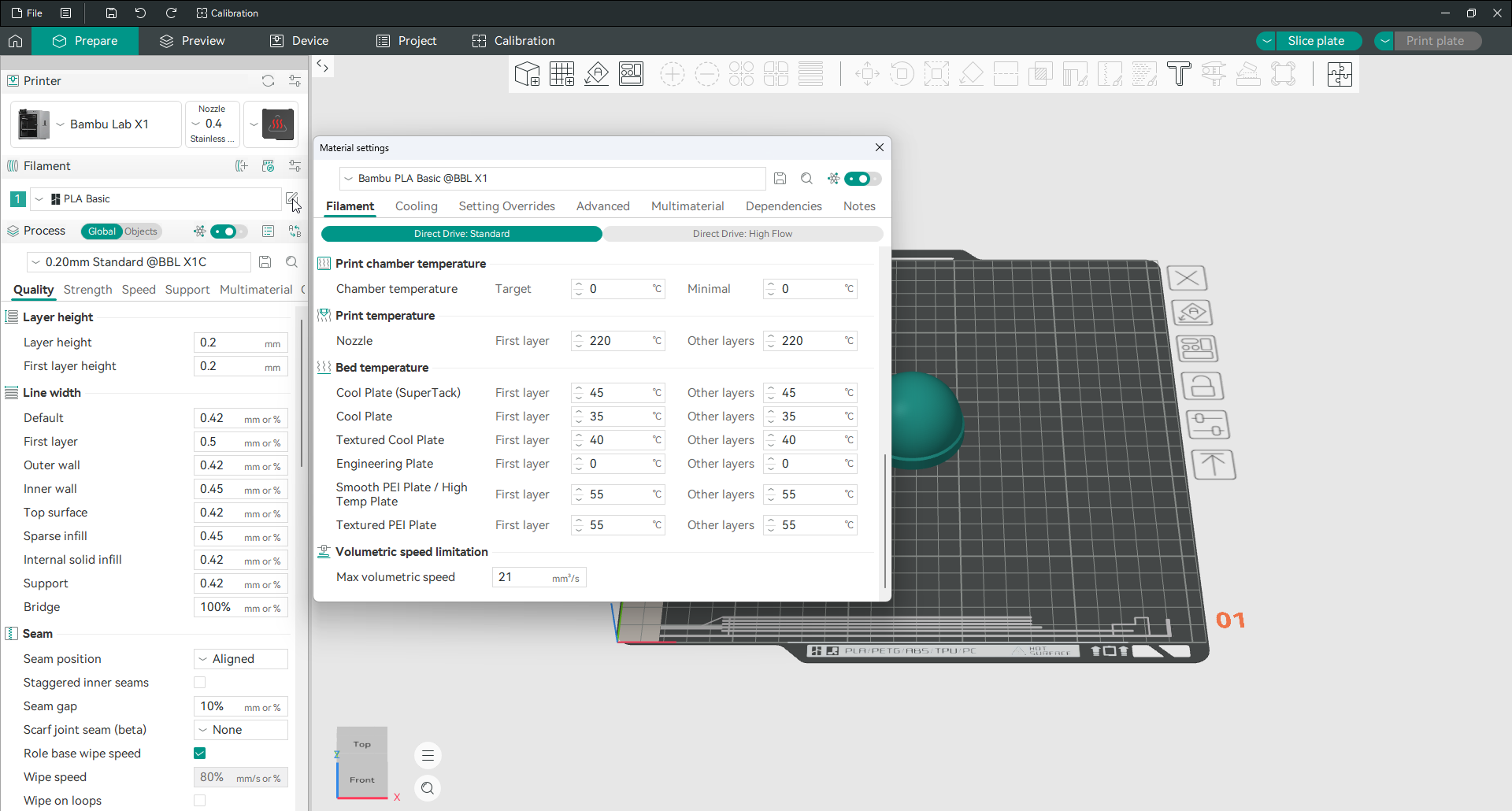
La temperatura dell’ugello ha valori separati per il primo strato e ogni strato successivo. La temperatura del letto è elencata una volta per tipo di piastra di costruzione, motivo per cui scegliere la piastra giusta in anticipo è davvero importante.
Cambia queste impostazioni quando cambi marca anziché materiali. Due bobine entrambe etichettate PLA possono richiedere temperature di 15 gradi l’una dall’altra. Se non sei sicuro di ciò che vuole il tuo, la torre della temperatura nel menu di calibrazione trova la risposta in una sola stampa.
La velocità volumetrica massima si trova sulla stessa scheda ed è il vero limite alla velocità con cui puoi stampare un dato filamento. Limita la quantità di plastica che può essere fusa al secondo, indipendentemente dalle impostazioni di velocità.
Cambia colore del filamento
Fai clic sul quadrato numerato accanto al nome del filamento.
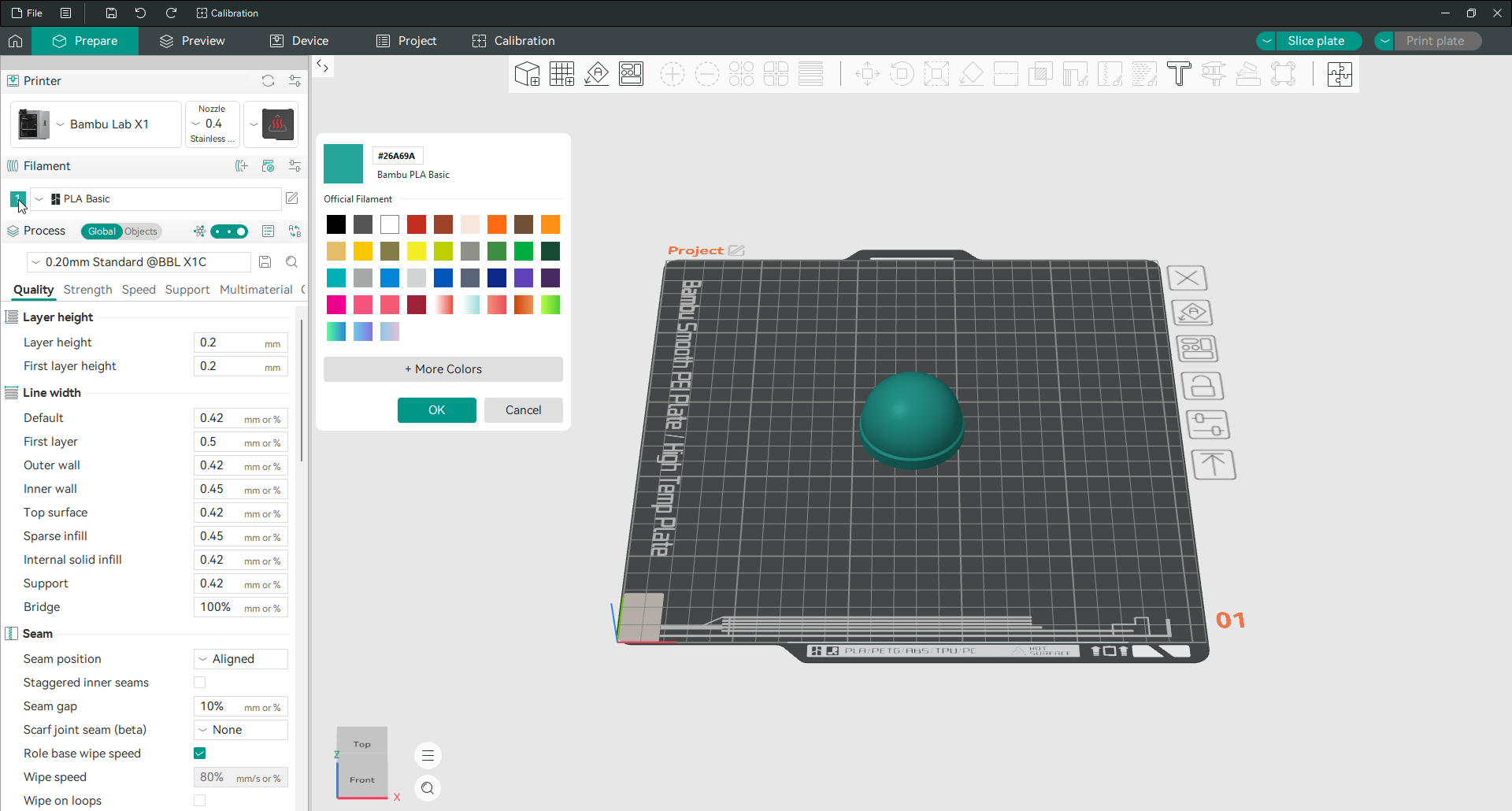
Scegli dalla tavolozza o usa Altri colori per inserire un valore esatto. Ciò non cambia nulla sul modo in cui viene stampato il modello. Cambia solo ciò che vedi sullo schermo, il che diventa davvero utile nel momento in cui utilizzi più di un filamento e devi distinguerli.
Dipingi un modello in più di un colore
Carica prima un secondo filamento, utilizzando l’icona più accanto all’intestazione Filamento. Lo strumento di pittura a colori ne richiede almeno due con cui lavorare.
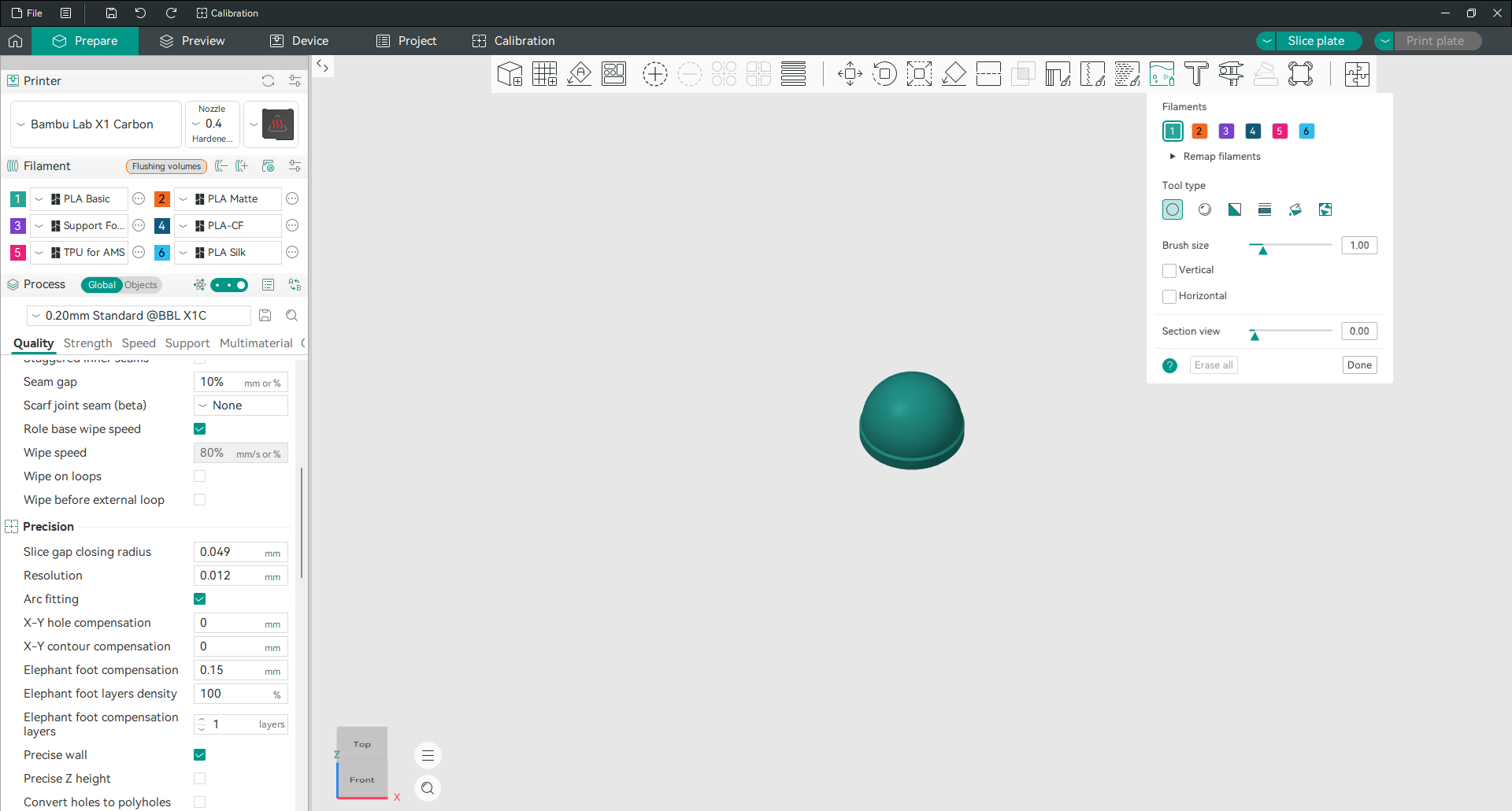
Apri lo strumento dalla barra degli strumenti. I tuoi filamenti appaiono come chip numerati nella parte superiore. Fai clic su un chip per selezionarlo, quindi dipingi sul modello.
Esistono cinque strumenti di pittura e scegliere quello giusto ti farà risparmiare molti clic:
Cerchio dipinge una zona rotonda ovunque trascini. Questo è il pennello di tutti i giorni.
Sphere ha lo stesso aspetto ma dipinge attraverso il modello. Tutto ciò che si trova all’interno della sfera del cursore viene colorato, comprese le superfici che non puoi vedere, che è ciò che vuoi su una parete sottile che deve essere colorato su entrambi i lati.
Triangolo dipinge una faccia della mesh alla volta. Lento, ma esatto.
Intervallo di altezze colora tutto ciò che è compreso tra due altezze, anche su parti separate del modello. In questo modo ottieni bande di colore orizzontali pulite senza dipingere un solo tratto.
Riempi inonda un’area collegata con un solo clic, fermandosi dove la superficie cambia direzione. Ecco come colorare una faccia o un logo in rilievo senza tracciarne il bordo.
Attiva Riempimento spazi e imposta una dimensione dell’area spazio, i piccoli granelli non verniciati lasciati dai tratti verranno riempiti automaticamente. Senza di esso, le aree verniciate spesso finiscono per essere costellate di piccoli fori che costano ulteriori cambi di filamento.
Una volta caricato più di un filamento, viene visualizzato il pulsante Volumi di lavaggio accanto all’intestazione Filamento. È qui che puoi controllare la quantità di plastica che viene eliminata durante ogni cambio colore e questo ha un effetto reale sia sugli sprechi che sul tempo di stampa.
Dividi e leggi l’anteprima
Fai clic sulla piastra Slice, quindi passa alla scheda Anteprima.
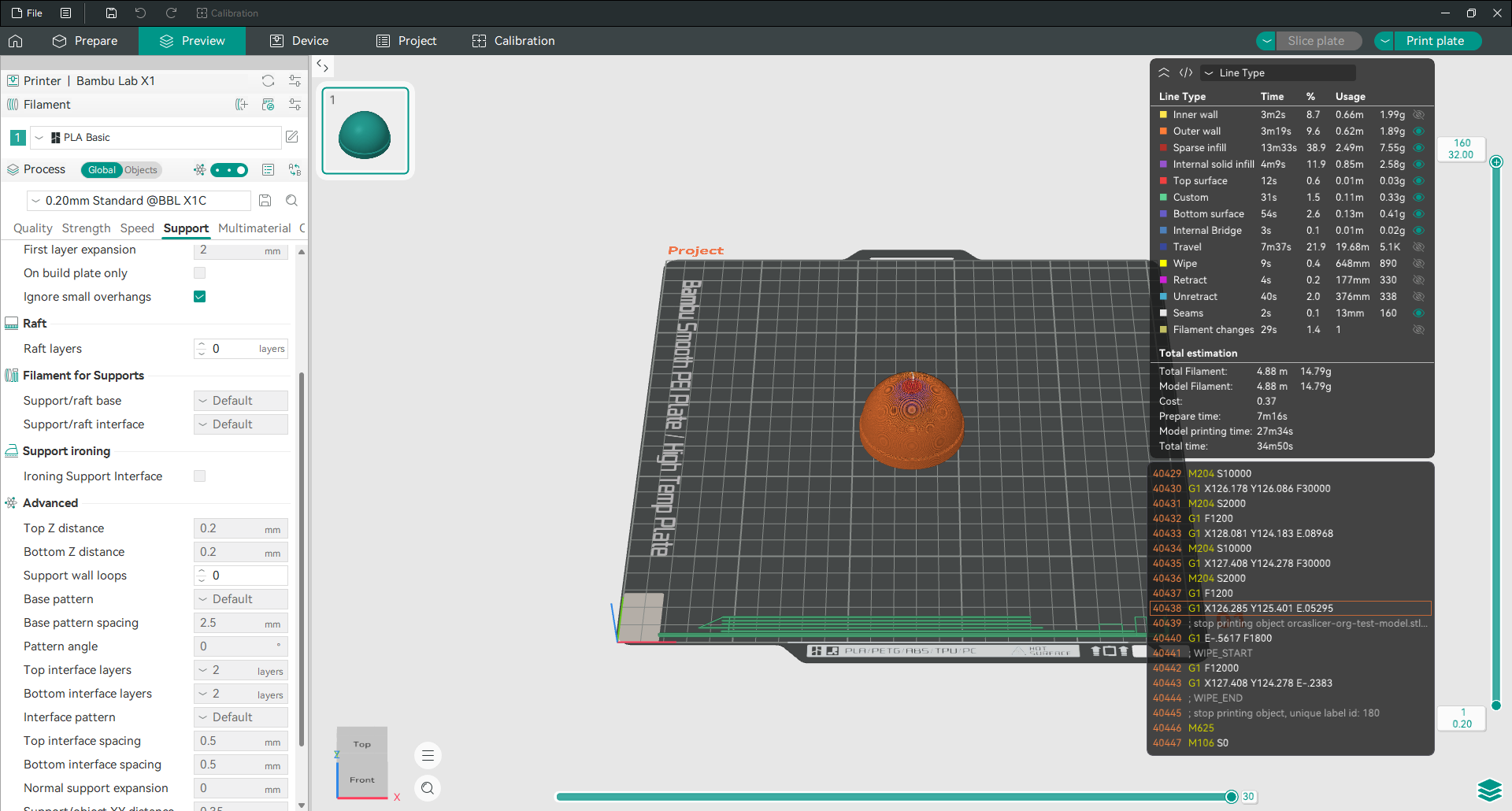
Questa è l’ultima occasione per individuare un problema prima di consumare filamento. Trascina il cursore a destra per scorrere gli strati e cerca difetti evidenti: un primo strato incompleto, supporti che toccano una superficie importante o vuoti nella superficie superiore.
Il menu a discesa in alto a destra cambia il significato dei colori. Il tipo di linea è l’utile impostazione predefinita, colorando ogni elemento in modo da poter distinguere i pareti dal riempimento dai supporti. Sono inoltre disponibili visualizzazioni per la velocità, il flusso e l’anticipo di pressione.
Il pannello sottostante mostra il tempo totale, separando la preparazione dalla stampa vera e propria. Indica anche il filamento necessario in lunghezza e peso, oltre al costo stimato. La ripartizione per funzione ti fa capire subito dove viene impiegato il tempo. Se i supporti occupano una parte eccessiva della stampa, torna alla preparazione e dipingili manualmente solo dove servono.
Modifica delle impostazioni
Dove risiedono le impostazioni
Le impostazioni di stampa si trovano nella metà inferiore del pannello di sinistra, suddivise in sei schede. Una volta che sai quale scheda possiede quale lavoro, trovare qualsiasi cosa richiede pochi secondi.
| Scheda | Cosa controlla |
|---|---|
| Qualità | Altezza dello strato, larghezza della linea, cuciture, stiratura, precisione, ponti, sporgenze |
| Forza | Pareti, gusci superiore e inferiore, riempimento |
| Velocità | La velocità con cui viene stampato ogni tipo di linea |
| Supporto | Supporti, zattera, filamento di supporto |
| Multimateriale | Prime tower, flushing, filamento per funzione |
| Altro | Gonna, tesa, modalità speciali, pelle fuzzy, uscita G-code |
C’è una casella di ricerca sopra le schede. Digita qualsiasi nome di impostazione e OrcaSlicer ti porterà direttamente lì, il che è meglio di cercare tra sei schede quando ricordi solo a metà come si chiama qualcosa.
Ricorda che le schede mostrano solo ciò che consente la tua modalità corrente. Se manca un’impostazione descritta qui, passa prima ad Avanzato o Esperto.
Modifica l’altezza del livello
L’altezza del livello si trova nella scheda Qualità, proprio in alto. Imposta lo spessore di ogni strato stampato ed è il principale compromesso tra velocità e finitura superficiale.
Gli strati più sottili producono curve più morbide e richiedono più tempo. Gli strati più spessi finiscono prima e mostrano un passo più visibile. Mantieni il valore tra il 25 e il 75% del diametro dell’ugello e preferisci i numeri che si dividono nettamente nei passi Z della tua stampante.
L’altezza del primo livello si trova direttamente sotto e di solito è impostata un po’ più spessa rispetto al resto. Un primo strato più grasso si schiaccia meglio nella piastra e perdona un letto non perfettamente livellato. Sono disponibili molti più dettagli nella pagina altezza livello.
Modifica densità e modello di riempimento
Il riempimento è la struttura all’interno del tuo modello. Entrambi i controlli si trovano nella scheda Forza.
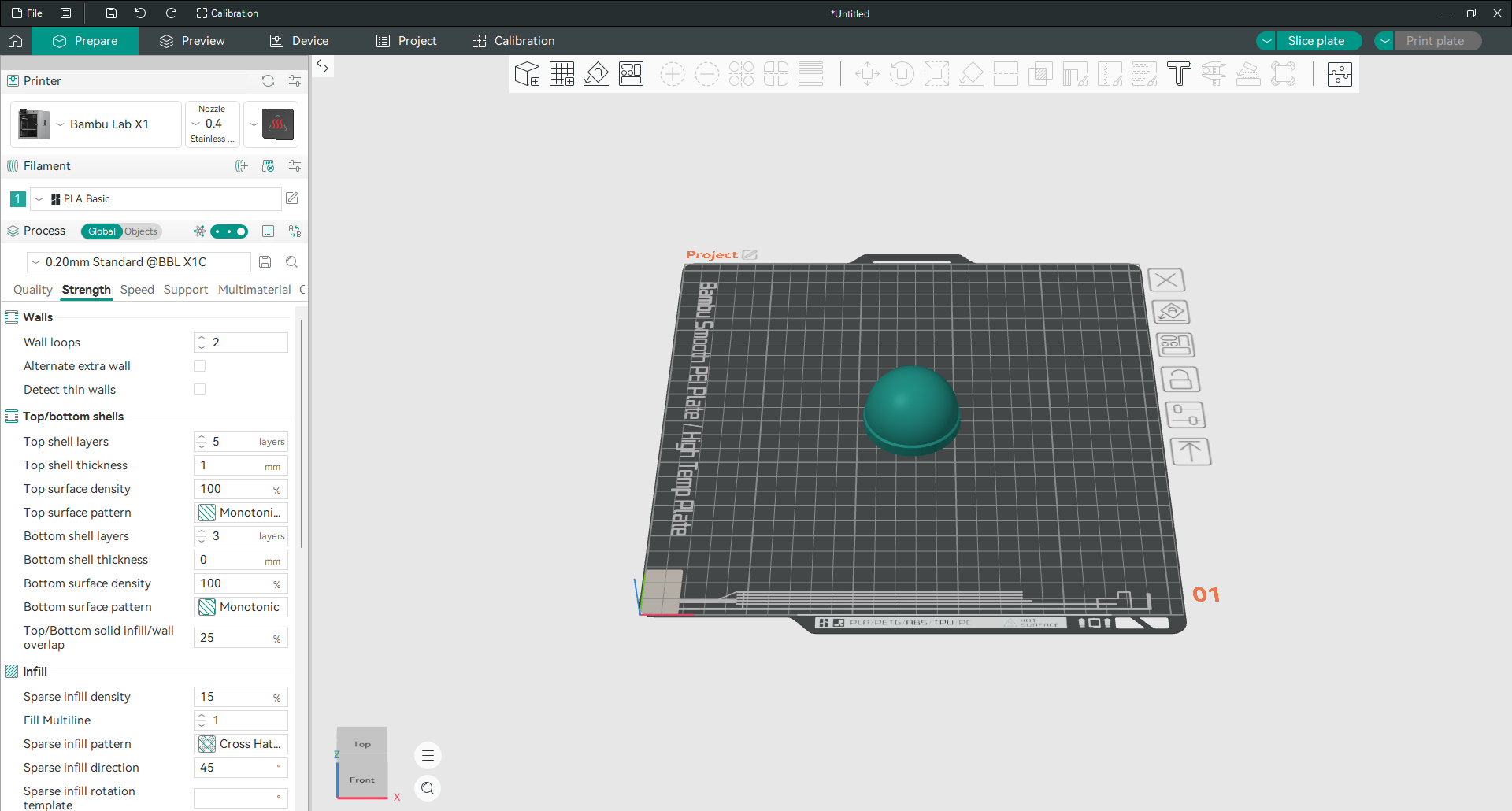
La densità di riempimento sparsa è una percentuale. Il valore predefinito è 15%, adeguato per la maggior parte delle parti decorative e leggere. Superare il 40% raramente aggiunge molta forza al filamento che costa, perché oltre quel punto i pareti aggiuntivi sono più utili del riempimento aggiuntivo.
Il modello di riempimento sparso decide la forma di quella struttura interna. Griglia e giroide sono i comuni tuttofare. Il tratteggio incrociato è l’impostazione predefinita qui. Il nido d’ape e il cubico sono più forti in più direzioni e richiedono più tempo.
Due modelli meritano di essere conosciuti nello specifico. Gyroid è ugualmente potente in ogni direzione e stampa senza che l’ugello incroci mai il proprio percorso. Tri-hexagon evita completamente le intersezioni e ruota ogni strato, distribuendo la forza in modo uniforme attraverso la parte.
Per forza, alza anelli di parete nella stessa scheda prima di alzare il riempimento. Le pareti sopportano il carico molto meglio del materiale al loro interno. La pagina Muri e superfici tratta questo argomento in modo adeguato.
Modifica spessore parete
Lo spessore della parete è impostato dai circuiti della parete, non da un valore in millimetri. Due giri di una linea da 0,42 mm danno una parete di circa 0,84 mm.
Il valore predefinito è due. Tre è un incremento ragionevole per qualsiasi cosa funzionale. Oltre i quattro, di solito è meglio aggiungere il riempimento.
Il generatore di pareti nella scheda Qualità decide come vengono calcolati questi circuiti. Classic dà ad ogni parete la stessa larghezza. Arachne varia la larghezza in modo che le caratteristiche sottili vengano riempite correttamente invece di essere saltate. Classico è l’impostazione predefinita. La pagina del generatore di pareti spiega quando cambiare.
Modifica velocità di stampa
Ogni tipo di linea ha la propria velocità, motivo per cui la scheda Velocità sembra lunga.
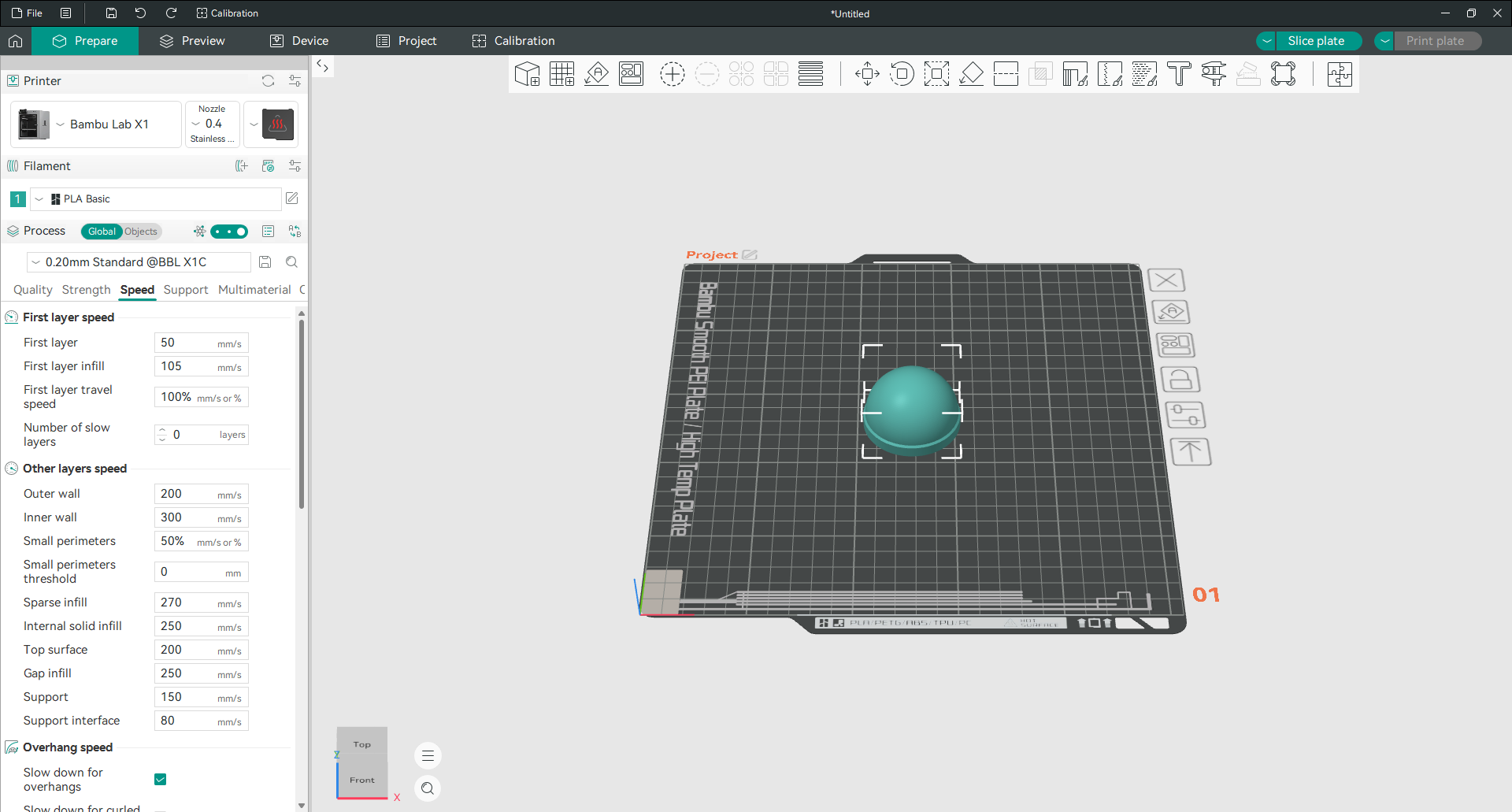
Quelle che contano di più:
Il primo strato è volutamente lento, perché un primo strato che scende bene salva l’intera stampa. Lascialo andare piano.
Muro esterno è la velocità che si vede. Tutto ciò che una persona vede e tocca viene stampato a questa velocità, quindi è impostato di proposito più in basso rispetto alla parete interna.
La parete interna e riempimento sparso sono nascosti, quindi funzionano molto più velocemente.
Supporto funziona più lentamente del riempimento perché il supporto non ha quasi nulla sotto a cui aggrapparsi.
Prima di aumentare qualsiasi cosa, controlla la velocità volumetrica massima nelle impostazioni del filamento. Questo valore limita la quantità di plastica che il tuo hot-end può effettivamente sciogliere al secondo. Spingi i cursori della velocità oltre e la stampante semplicemente rallenta o, peggio, sotto le estrusioni e si creano degli spazi vuoti.
Utilizza altezza del livello variabile
L’altezza del livello variabile consente a un oggetto di stampare con strati sottili dove la superficie è curva e strati più spessi dove è diritta. Ottieni la finitura di una stampa fine in molto meno tempo.
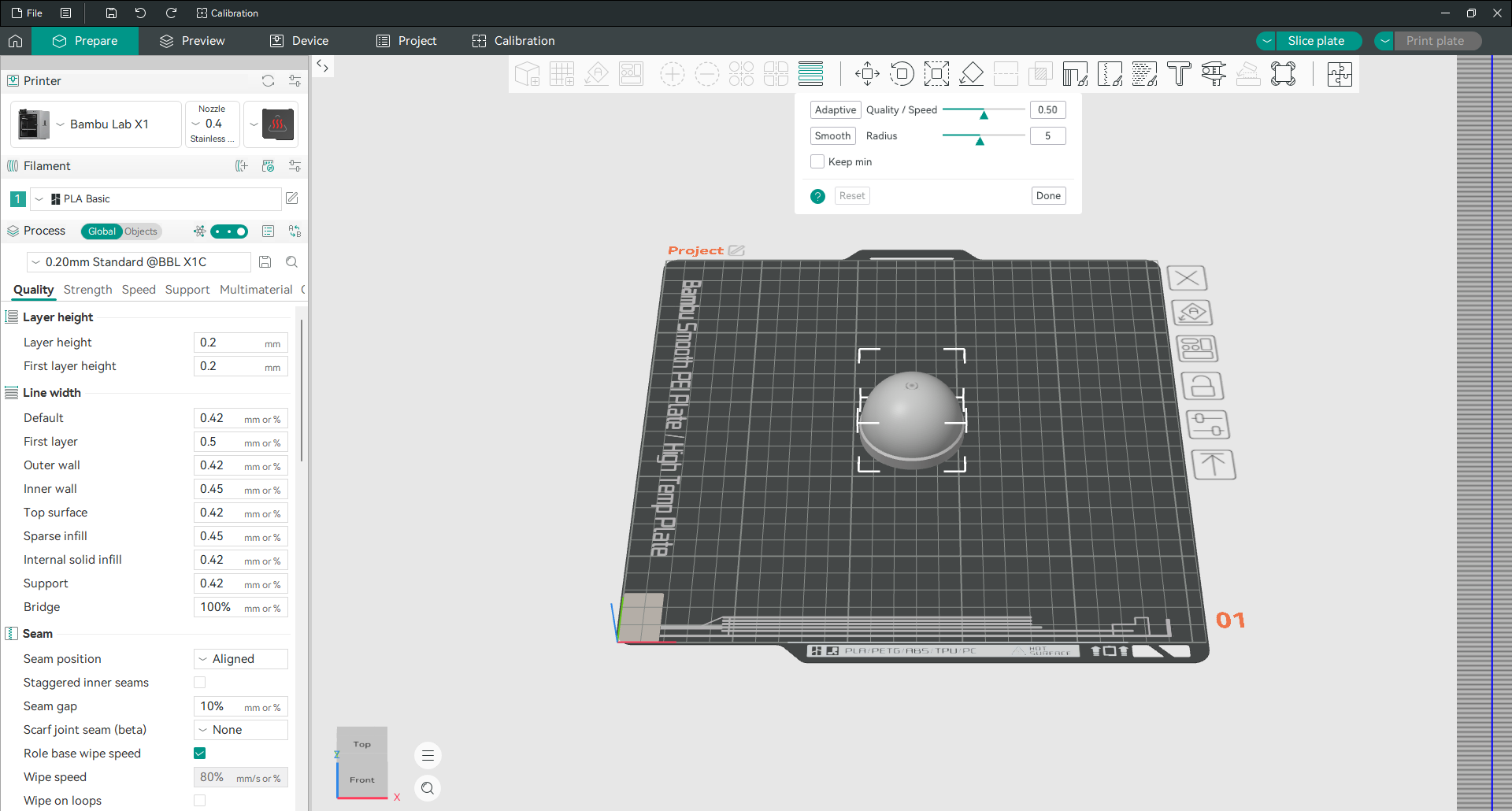
Seleziona l’oggetto, apri lo strumento dalla barra degli strumenti, quindi fai clic su Adattivo. Il cursore della qualità e della velocità decide quanto è aggressivo. Spostalo verso la qualità e una parte maggiore del modello otterrà strati sottili. Uniforme fonde le transizioni in modo da non vedere una linea netta dove cambia l’altezza del livello e il raggio controlla quanto è ampia la fusione.
Puoi anche dipingere tu stesso il profilo. La barra accanto al modello risponde ai clic: il clic sinistro rende gli strati più sottili a quell’altezza, il clic destro li rende più spessi.

L’esempio pubblicato su una sfera ha eliminato i gradini visibili sulla cupola e allo stesso tempo ha ridotto i tempi di stampa di quasi il 28%. Le forme curve e a cupola sono esattamente il punto in cui questo ripaga. Su una scatola con i lati piatti non fa nulla di utile.
Una limitazione da tenere presente. Se stai stampando con più di un colore o materiale, ogni oggetto sulla lastra deve condividere la stessa altezza dello strato, quindi l’altezza dello strato variabile non è disponibile.
Stampa in modalità vaso
La modalità vaso stampa un oggetto come una spirale continua con una parete singola e senza riempimento. L’asse Z si alza costantemente invece di fare gradini, quindi non vi è alcuna giunzione di strati in nessun punto della parte.
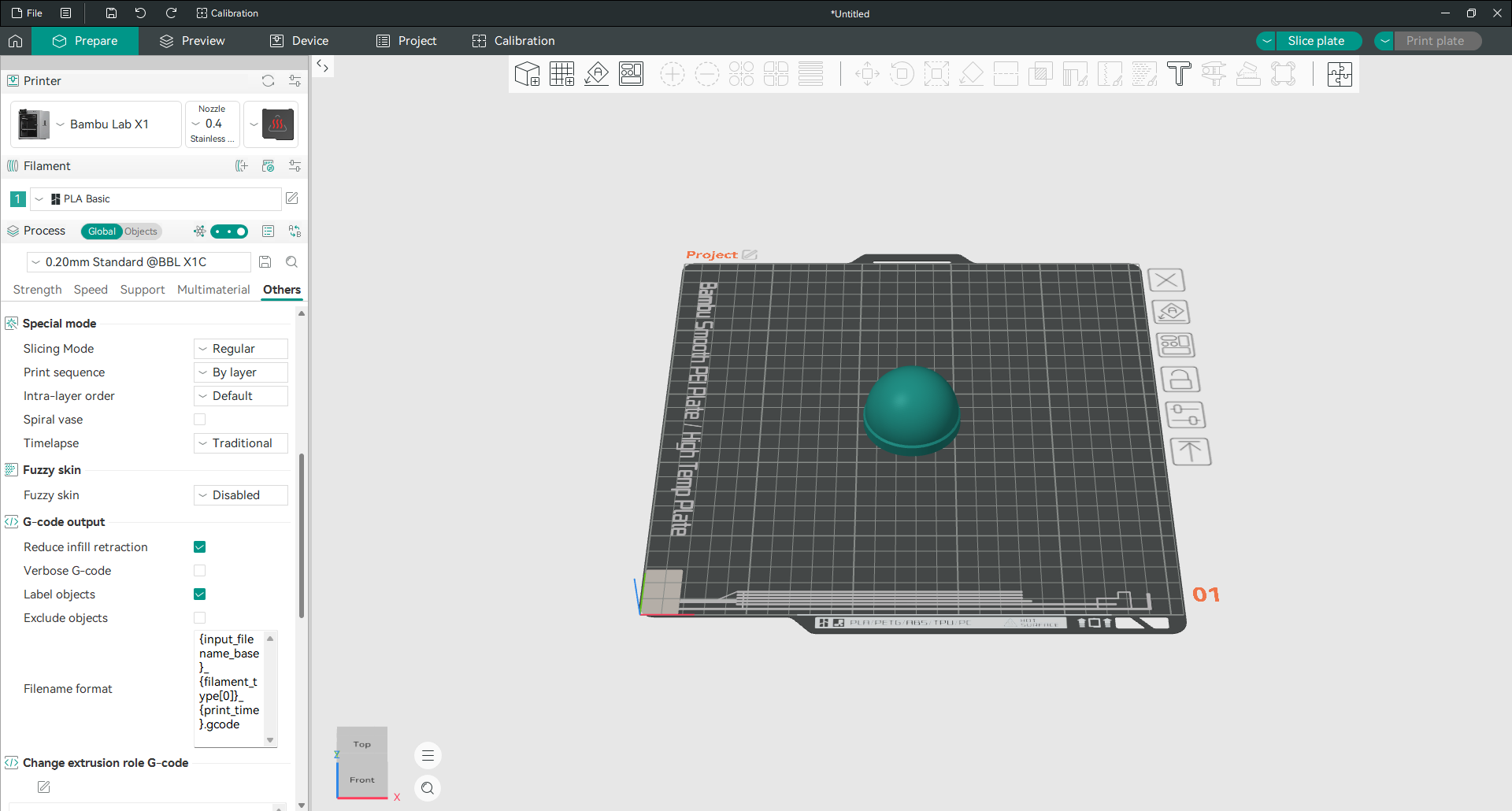
Seleziona Vaso a spirale nella scheda Altri in modalità speciale.
Funziona solo su modelli che sono un unico guscio ininterrotto senza tetto, motivo per cui vasi, tazze e paralumi sono i soggetti abituali. Se il tuo modello ha un coperchio, una parete interna o diversi pezzi separati, l’opzione rifiuterà o produrrà qualcosa che non volevi.
Poiché la parete è una linea singola, il suo spessore dipende dall’impostazione della larghezza della linea piuttosto che dagli anelli della parete. Allarga la linea se desideri un risultato più efficace.
Salva il tuo preset
Una volta che hai una combinazione che funziona, salvala in modo da non doverla mai ricostruire.
Cambia tutto ciò di cui hai bisogno, quindi fai clic sull’icona di salvataggio accanto al nome del preset. Dagli un nome che indichi a cosa serve piuttosto che cosa hai cambiato, perché tra sei mesi “staffe PETG da 0,20 mm” significherà qualcosa per te e “copia standard 3 da 0,20 mm” no.
Le preimpostazioni vengono memorizzate per stampante. Una preimpostazione del processo salvata per una macchina non verrà visualizzata quando si passa a un’altra, il che è intenzionale, poiché velocità e temperature raramente vengono trasferite da una stampante all’altra.
Lavorare con G-code
Aggiungi una pausa a un livello
Una pausa interrompe la stampa a un livello scelto. È così che ottieni una stampa a due colori da una macchina a ugello singolo o fai cadere un magnete o un dado in una cavità prima che venga sigillata.
Affetta la piastra e passa all’anteprima. Trova il livello in cui desideri mettere in pausa sul dispositivo di scorrimento verticale, quindi fai clic con il pulsante destro del mouse sulla maniglia del dispositivo di scorrimento.
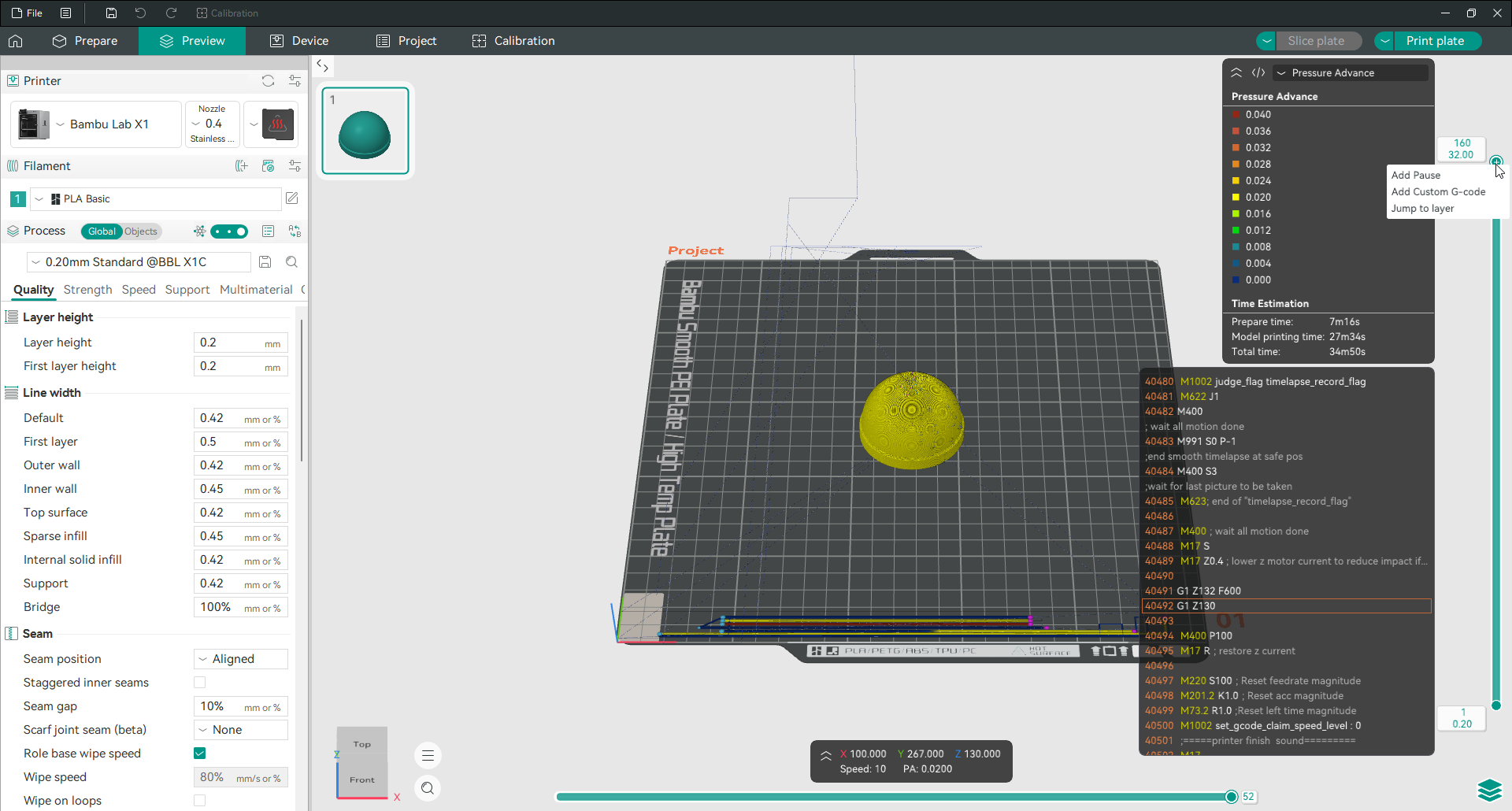
Scegli Aggiungi Metti in pausa. Sul dispositivo di scorrimento appare un indicatore che mostra dove si fermerà la stampa.
Scegli attentamente il tuo livello. La pausa avviene prima che il livello selezionato venga stampato, quindi se vuoi che un cambiamento di colore appaia dal livello 40 verso l’alto, imposta la pausa al livello 40, non al 39. Scorri l’anteprima e verifica che il marcatore si trovi dove ti aspetti prima di esportare.
Quando la stampante raggiunge quel punto si ferma e attende. Cambia il filamento, quindi riprendi dai controlli della stampante.
Inserisci G-code personalizzato in un livello
Lo stesso menu di scelta rapida contiene Aggiungi G-code personalizzato, che inserisce i comandi desiderati esattamente in quello strato.
Ecco come puoi fare cose che una pausa non può fare. Modificare parzialmente la temperatura dell’ugello per un filamento che si comporta meglio a caldo nella parte inferiore. Riduci la velocità della ventola per una corsa di ponti. Avvia una macro Klipper. Sposta la testa da parte in modo da poter fotografare l’interno di una parte.
Mantieni questi frammenti brevi e testali prima su un piccolo oggetto. Un comando che posiziona la testa in un punto inaspettato può farla schiantare contro la stampa.
Salta a un livello
La terza voce del menu è Salta a un livello. Digita un numero e l’anteprima verrà visualizzata direttamente lì.
Sembra banale finché non controlli una stampa alta duemila strati e sai che il problema è intorno allo strato 1.180. Trascinarlo manualmente è inutile.
Esporta G-code
Se la tua stampante è collegata, il pulsante in alto a destra invia il lavoro direttamente ad essa. In caso contrario, il pulsante legge Esporta G-code file e salva invece il risultato suddiviso su disco.
File quindi Esporta contiene il resto delle opzioni. Il file esportato con sezioni della piastra ha una scorciatoia da tastiera, che vale la pena imparare se esporti spesso. Ci sono anche opzioni per esportare i modelli stessi come STL, 3MF o DRC ed esportare i percorsi utensile come OBJ una volta che la piastra è stata tagliata.
Salva G-code direttamente sulla scheda SD o sulla chiavetta USB che utilizzerai. Copiarlo in seguito è il momento in cui le persone inviano accidentalmente una vecchia versione alla stampante.
Leggi il tempo, il filamento e la stima dei costi
Dopo Slicing, il pannello di anteprima ti dice quanto ti costerà effettivamente il lavoro prima di impegnarti.
Otterrai tempo di preparazione e tempo di stampa del modello elencati separatamente, quindi il totale. Ottieni l’uso del filamento in base alla lunghezza e al peso. E ottieni un prezzo, se hai indicato a OrcaSlicer quanto costa il tuo filamento nelle impostazioni del filamento.
La parte veramente utile è che la suddivisione è elencata per funzione. Vedere che i supporti rappresentano un terzo del tempo di stampa è l’argomento più veloce che c’è per tornare indietro e dipingerli invece a mano.
C’è anche un campo costo in tempo nelle impostazioni della stampante, sotto Informazioni di base, dove puoi inserire un costo di esercizio orario per la macchina. Compilalo e la stima smetterà di riguardare solo il filamento e inizierà a dirti quanto vale veramente una stampa, il che è importante se stampi per altre persone.
Gestione OrcaSlicer
Aggiorna Orca Slicer
Apri l’icona del menu accanto a File, vai su Aiuto e scegli Verifica aggiornamenti.
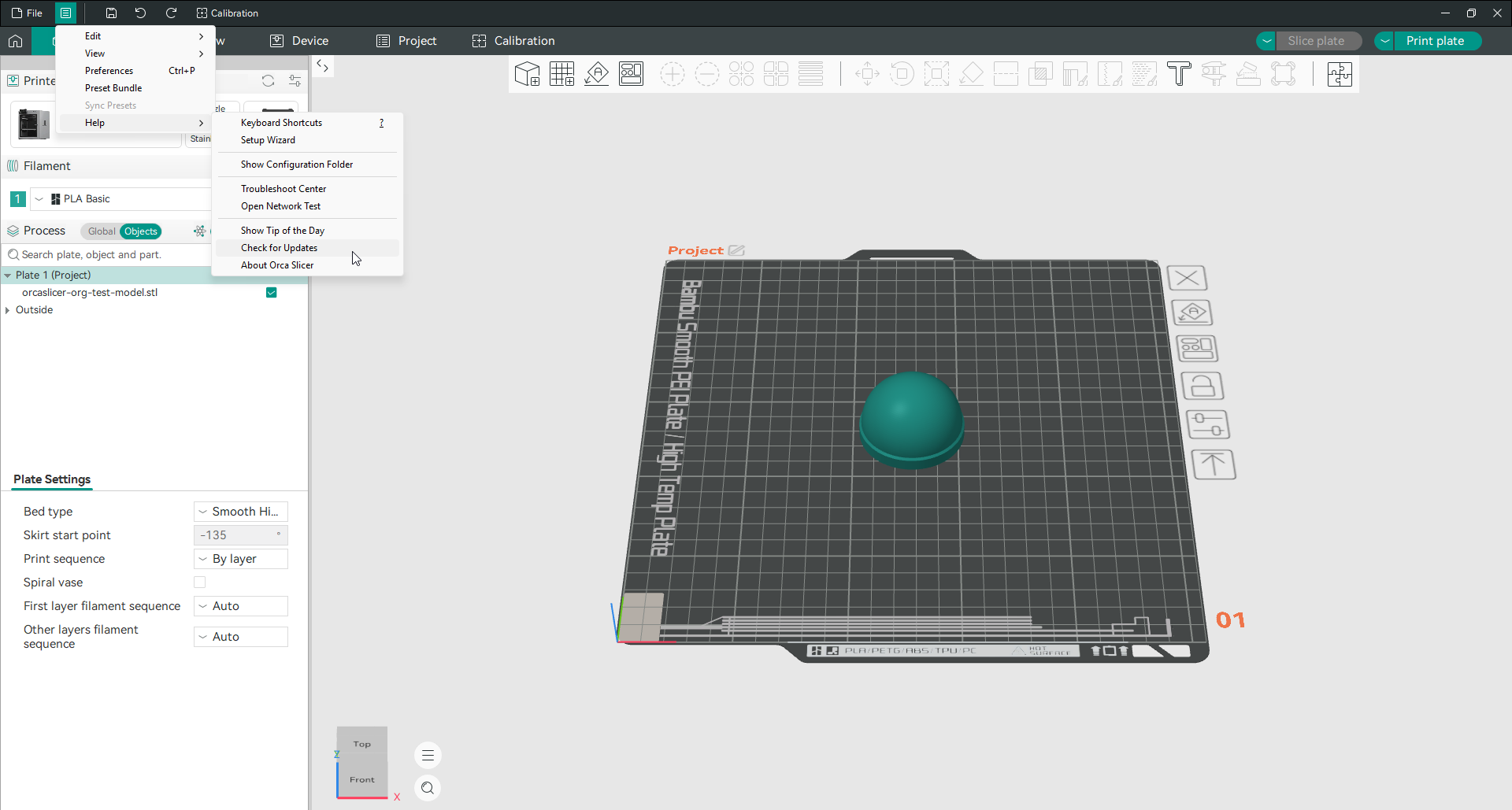
Se hai installato da Microsoft Store o da Flathub, il tuo gestore pacchetti gestisce gli aggiornamenti e puoi ignorarlo.
Vale la pena chiarire un equivoco comune: non esiste un canale beta. Sono disponibili soltanto versioni stabili e versioni giornaliere. Queste ultime contengono le modifiche più recenti, ma anche codice non ancora verificato a fondo. Usale solo per provare una correzione specifica o segnalare un problema. Una guida che consiglia di installare l’ultima beta non è aggiornata.
Lo stesso menu Aiuto contiene alcune altre porte utili: l’installazione guidata esegue nuovamente la prima configurazione, Mostra cartella di configurazione apre la cartella in cui risiedono le tue impostazioni e il Centro risoluzione problemi raccoglie la diagnostica integrata.
Esegui il backup e sposta i tuoi profili
Tutto ciò che hai personalizzato può essere compresso in un unico file.
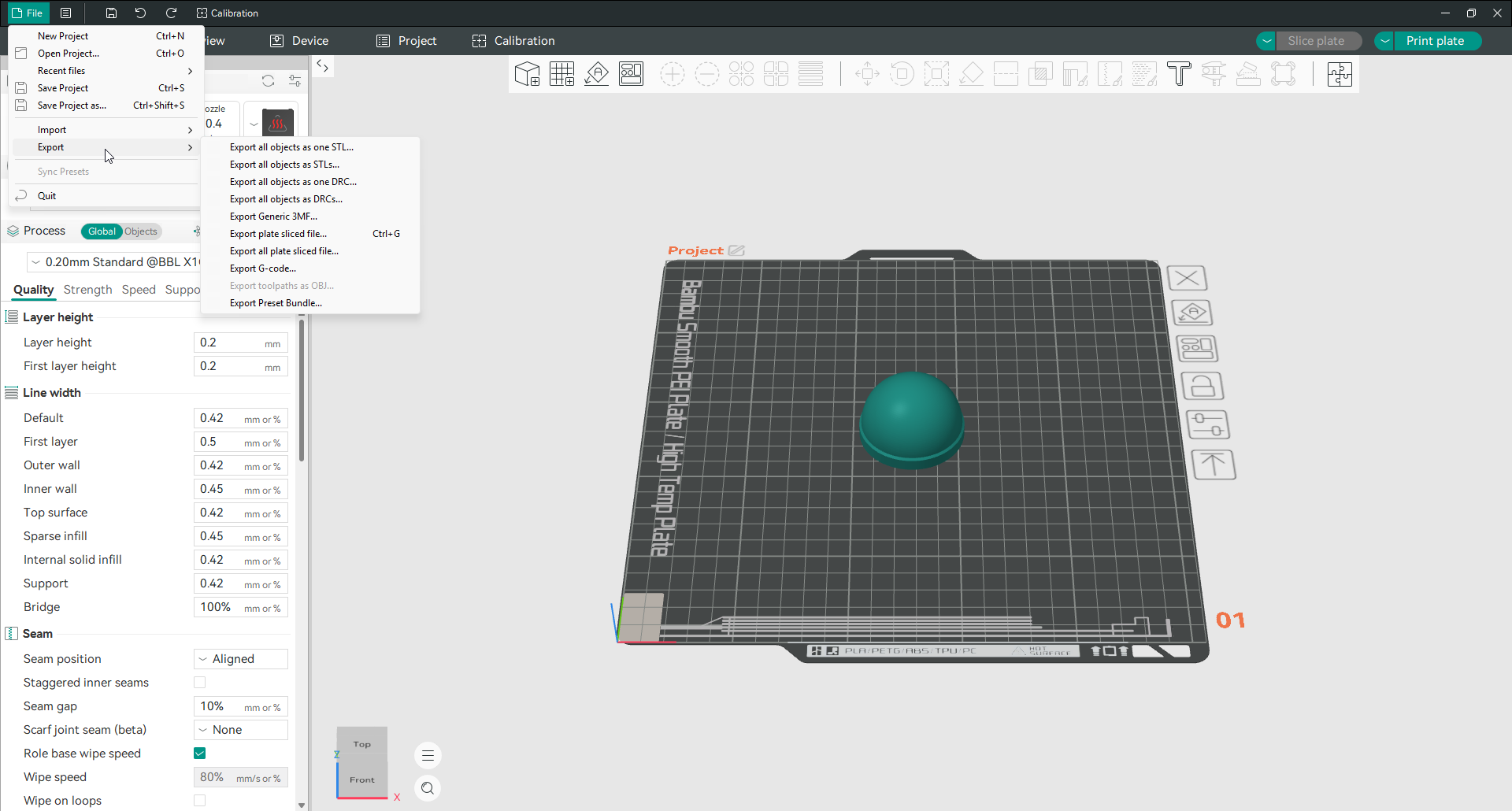
Vai a File, quindi Esporta, quindi Esporta pacchetto di preimpostazioni. Quel singolo file tiene insieme le tue stampanti, i tuoi filamenti e le tue preimpostazioni di processo. Sull’altro computer, usa File, quindi Importa, quindi Importa configurazioni per ricaricarlo.
Fallo prima di qualsiasi aggiornamento importante e fallo prima di reinstallare. Ci vogliono dieci secondi e ha risparmiato a molte persone un sacco di ricostruzione.
Dove OrcaSlicer memorizza i tuoi profili
Su Windows la cartella è %APPDATA%\OrcaSlicer. Incollalo nella barra degli indirizzi di qualsiasi finestra di Explorer e si aprirà. Su macOS e Linux la cartella equivalente viene raggiunta più velocemente tramite Guida quindi Mostra cartella di configurazione.
All’interno troverai user con i tuoi preset, system con quelli spediti, printers e plugins, una cartella log e user_backup.
Vale la pena ricordare quella cartella di backup. Se le tue impostazioni sembrano ripristinarsi da sole, le tue preimpostazioni precedenti di solito sono user_backup in attesa di essere copiate nuovamente. Accanto al file di configurazione principale viene conservata anche una .bak copia. La pagina di risoluzione dei problemi illustra il ripristino da entrambi.
Esegui i test di calibrazione integrati
I test si trovano nella Calibrazione nella barra dei menu in alto, accanto ad Annulla e Ripeti. Questa suite è il motivo principale per cui le persone passano a questo Slicer in primo luogo.
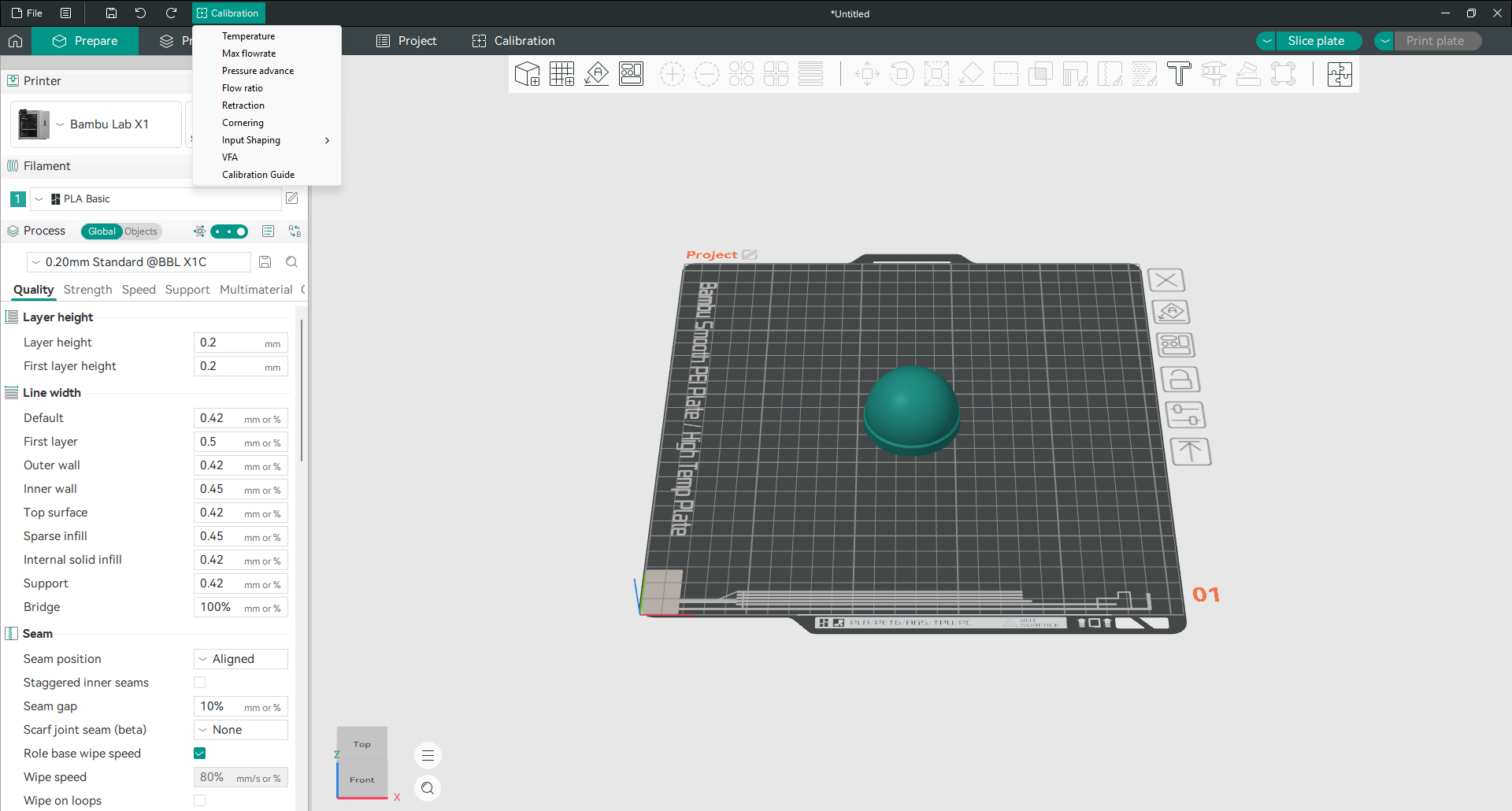
Ogni voce genera un oggetto di test, lo suddivide già con un intervallo di valori applicato e chiede di leggere il risultato stampato. Nessun foglio di calcolo, nessuna modifica manuale.
| Test | Cosa risolve |
|---|---|
| Temperatura | Legame a strati, stringing, finitura superficiale |
| Portata massima | Sotto estrusione durante la stampa veloce |
| Avanzamento pressione | Rigonfiamenti agli angoli, zone sottili dopo di essi |
| Rapporto di flusso | Pareti troppo spesse o troppo sottili |
| Retrazione | Stringing e macchie tra le parti |
| Angoli | Squilli e angoli arrotondati |
| Input Shaping | Ghosting e segni di vibrazione |
| VFA | Banding verticale sottile su pareti piatte |
La Guida alla calibrazione spiega anche l’ordine consigliato: prima la temperatura, poi il flusso e infine l’anticipo di pressione. Se cambi ordine, un problema può falsare la misura dell’altro. Trovi le procedure complete nelle pagine di calibrazione.
Imposta l’offset Z
L’offset Z sposta l’intera stampa verso l’alto o verso il basso rispetto al letto. È la soluzione per un primo strato schiacciato o fluttuante sopra la lastra.
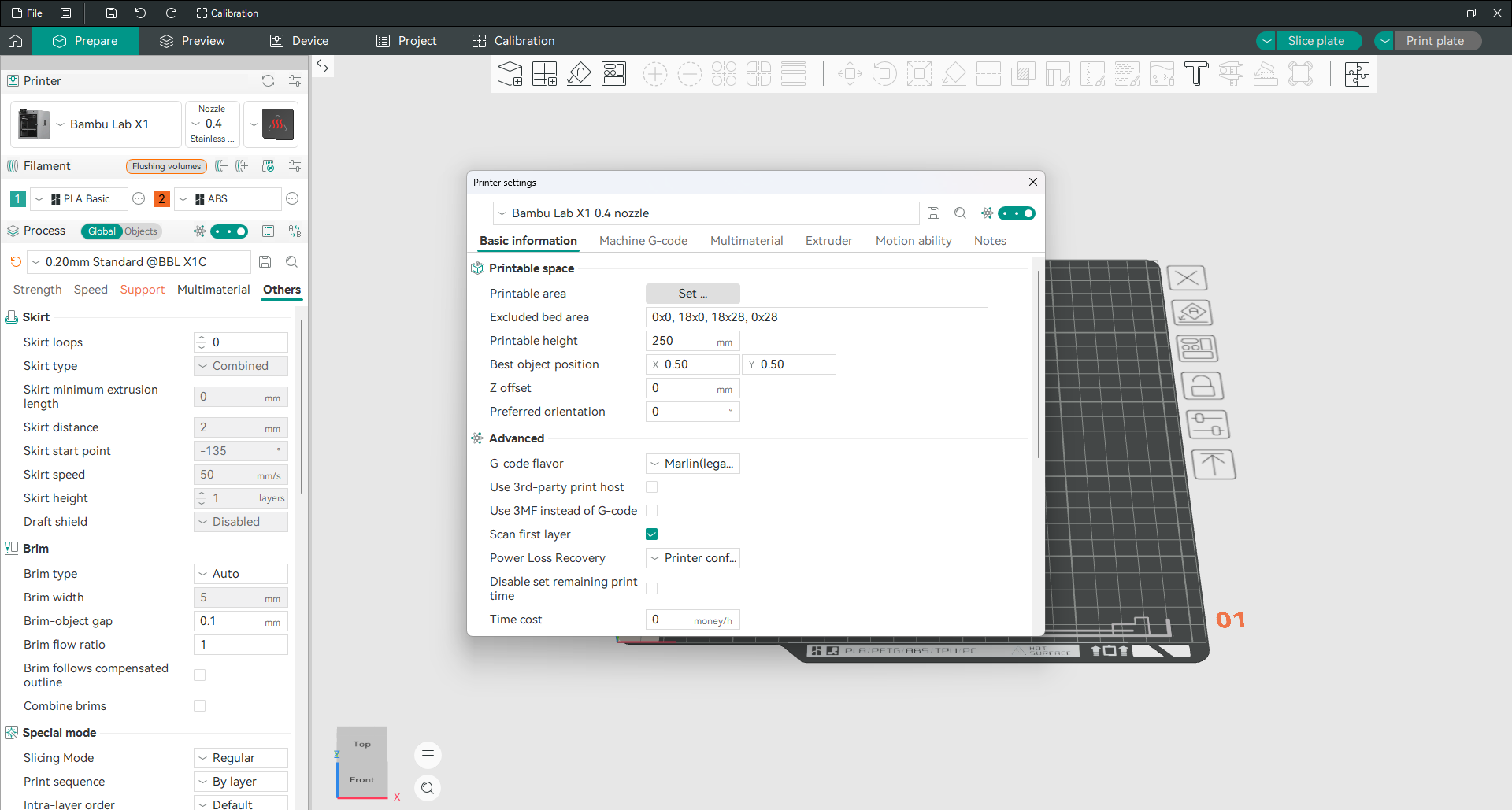
Apri le impostazioni della stampante e rimani nella scheda Informazioni di base. L’offset Z si trova nello spazio stampabile gruppo, tra la posizione migliore dell’oggetto e l’orientamento preferito. Il valore predefinito è 0 mm. Un valore positivo allontana l’ugello dalla piastra, un valore negativo lo avvicina.
Due cose fanno inciampare le persone quassù.
In primo luogo, il campo è nascosto in modalità Semplice. Attiva Avanzato o Esperto nella finestra delle impostazioni della stampante o concluderai che l’impostazione non esiste.
In secondo luogo, questo è principalmente un lavoro della stampante, non un lavoro Slicer. Se esegui Klipper, il vero controllo è il valore z_offset nella configurazione della stampante e il campo Slicer dovrebbe essere utilizzato solo per piccoli ritagli sopra di esso. Calibra prima sulla macchina.
Non c’è modo di impostare un offset Z diverso per piastra di costruzione. È stato richiesto e rifiutato, quindi un singolo valore deve coprire ogni foglio utilizzato.
Un caso in cui questo campo guadagna il suo posto: sulle macchine Bambu A1 e A1 mini, la modifica dell’inizio G-code non ha alcun effetto perché la stampante si ricalibra da sola, ma il campo Z offset qui funziona. I proprietari riferiscono di aver bisogno di circa +0,2 mm sul mini e +0,35 mm sul formato A1. Modificalo in piccoli passaggi e stampa ogni volta un quadrato a livello singolo.
Sincronizza i tuoi profili con Orca Cloud
Orca Cloud mantiene i tuoi profili sincronizzati tra computer. Ne esegue anche il backup e mantiene una cronologia delle versioni, quindi è possibile eseguire il rollback di un profilo che hai danneggiato.
Porta anche pacchetti condivisi. Un pacchetto racchiude i profili correlati insieme a una descrizione e alla cronologia degli aggiornamenti e puoi pubblicarne uno o iscriverti a quello di qualcun altro e ricevere i suoi aggiornamenti automaticamente. I plugin sono distribuiti allo stesso modo.
È completamente facoltativo. Tutto funziona offline senza account e le singole funzionalità sono gratuite. Vale la pena saperlo prima di registrarsi: i dati sono attualmente ospitati negli Stati Uniti e non esiste ancora una versione self-hosted, anche se le persone ne hanno richiesta una.
Aggiungi un plugin
Le versioni recenti possono essere estese con plugin scritti in Python, quindi è possibile aggiungere comunque funzionalità che nessuno ha integrato nel programma.
I plugin provengono da due posti: file locali che installi tu stesso e plug-in cloud a cui ti iscrivi tramite Orca Cloud. Sono gestiti dalla sezione plugin e alcuni aggiungono i propri pulsanti all’interfaccia. Il sistema di plug-in è ancora giovane, quindi aspettati che la selezione cresca.
Domande frequenti
L’uso di Orca Slicer è gratuito?
Sì, completamente. È un software a codice aperto rilasciato con la licenza AGPL-3.0. Non esiste una versione a pagamento, nessuna chiave di licenza, nessun periodo di prova e nessuna funzionalità bloccata dietro un abbonamento. Puoi usarlo commercialmente.
Ho bisogno di una stampante 3D per utilizzare Orca Slicer?
No. Puoi installarlo, caricare modelli, modificare ogni impostazione, suddividere, ispezionare l’anteprima ed esportare G-code senza alcuna stampante collegata. Solo la scheda Dispositivo e l’invio di lavori in rete richiedono hardware reale.
Quali tipi di file possono Orca Slicer aprire?
Importa 3MF, STL, STEP, SVG, OBJ e AMF, oltre agli archivi ZIP con i modelli. Esporta G-code e può salvare nuovamente i modelli come STL, 3MF o DRC.
Come collego Orca Slicer alla mia stampante?
Fai clic sull’icona accanto all’intestazione Stampante. Scegli il tipo di host che corrisponde al software in esecuzione sul tuo computer, inserisci il suo indirizzo e premi Test. Le stampanti Bambu Lab funzionano in modo diverso e vengono accoppiate tramite la scheda Dispositivo utilizzando il tuo account o il codice di accesso LAN della stampante.
Perché non riesco a trovare un’impostazione di cui ho letto?
Quasi sempre perché la tua modalità utente è troppo bassa. OrcaSlicer nasconde le opzioni avanzate in modalità Semplice. Passa ad Avanzato o Esperto e l’impostazione mancante di solito appare nella stessa posizione indicata nella guida.
Qual è la differenza tra Orca Slicer e Bambu Studio?
Orca Slicer è iniziato come un fork di Bambu Studio, quindi il layout sembrerà familiare. Le differenze sono la suite di calibrazione integrata, un supporto stampante molto più ampio oltre un marchio e un controllo notevolmente più granulare su pareti, giunzioni e velocità. Entrambi sono a codice aperto. Bambu Studio è la soluzione migliore se possiedi solo macchine Bambu e desideri il percorso più semplice.
Posso utilizzare Orca Slicer con qualsiasi stampante 3D?
Quasi. Centinaia di modelli includono profili pronti. Per gli altri puoi creare una stampante personalizzata, scegliere il firmware corretto, Klipper, Marlin, RepRapFirmware o Repetier, e inserire il volume di stampa. Se la macchina accetta solo un formato proprietario, potresti aver bisogno del software del produttore per il passaggio finale.
Dove Orca Slicer salva le mie impostazioni?
Su Windows, in %APPDATA%\OrcaSlicer. Su macOS e Linux la posizione è diversa e il modo affidabile per trovarla su qualsiasi sistema è Guida quindi Mostra cartella di configurazione. I tuoi preset si trovano nella usercartella al suo interno.