


Como usar o Orca Slicer
Orca Slicer pega um modelo 3D e o transforma em instruções que sua impressora pode seguir. Você carrega um arquivo, informa qual impressora e filamento está usando, decide como o objeto deve ser construído e ele produz um arquivo G-code que aciona a máquina.
Esse é o trabalho todo. Tudo abaixo é uma tarefa que você pode precisar ao longo do caminho.
Esta página foi criada para ser explorada e não lida de ponta a ponta. Encontre o que você está tentando fazer, faça-o e volte a imprimir. Cada captura de tela aqui vem de uma janela OrcaSlicer real, então o que você vê na página é o que você verá na tela.
Primeiros passos com Orca Slicer
Instalar Orca Slicer no Windows, macOS ou Linux
Baixe a versão para seu sistema operacional e execute-a. Não há chave de licença, nem conta, nem período de teste. É gratuito e de código aberto.
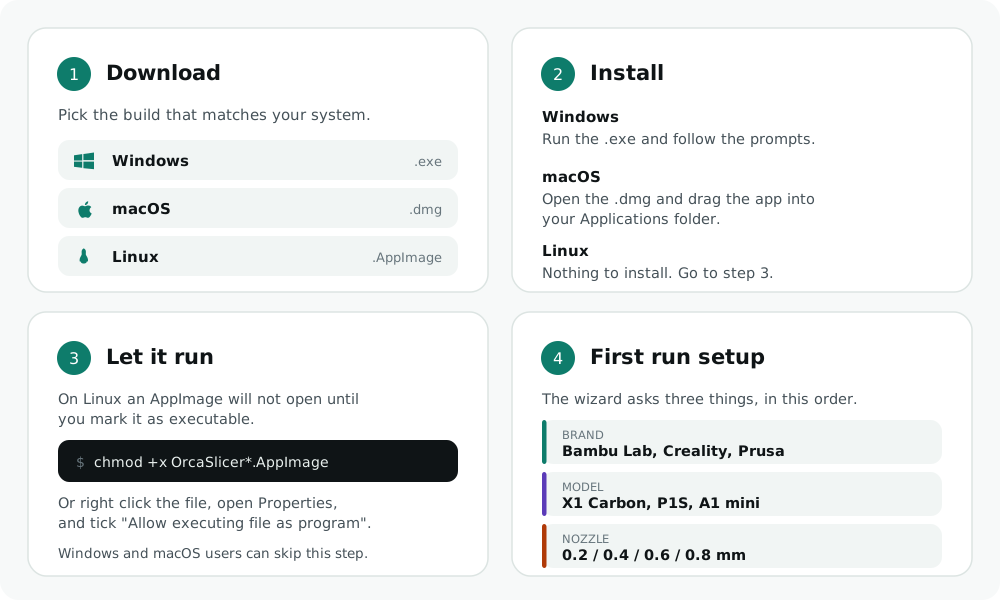
Windows. Execute o instalador e siga as instruções. Há também uma listagem da Microsoft Store, caso você prefira instalá-la dessa forma, que cuida das atualizações para você.
macOS. Abra a imagem do disco e arraste OrcaSlicer para a pasta Aplicativos. Na primeira vez que você abri-lo, macOS pode avisar que o aplicativo é de um desenvolvedor não identificado. Clique com o botão direito no aplicativo e escolha Abrir, e o aviso lhe dará uma opção para continuar.
Linux. O AppImage é o caminho mais simples. Baixe-o, marque-o como executável e execute-o. Nada é instalado em todo o sistema. OrcaSlicer também está no Flathub, que é a melhor escolha se você deseja que seu gerenciador de pacotes lide com atualizações.
Se o programa for instalado, mas não abrir, ou abrir e fechar imediatamente, isso quase sempre é um problema de driver gráfico, e não um download incorreto. A página de solução de problemas aborda as causas específicas.
O que você vê quando o programa é aberto
A janela se divide em três partes e, quando você sabe o que cada uma faz, o restante do programa deixa de parecer lotado.

O painel esquerdo é sua configuração. O bloco superior é a sua impressora, o bico com o qual ela está instalada e a mesa de impressão que você está usando. Abaixo disso está o seu filamento. Abaixo está o processo, que é a longa lista de configurações de impressão agrupadas em guias chamadas Qualidade, Resistência, Velocidade, Suporte, Multimaterial e Outros.
O meio é a mesa de impressão, onde fica seu modelo. A linha de ícones na superfície superior é a barra de ferramentas, e todas as ferramentas de edição de modelo ficam lá.
A faixa superior contém as guias Preparação, Visualização, Dispositivo, Projeto e Calibração. Você passará a maior parte do tempo em Preparar e depois mudará para Visualizar após Slicing para verificar o resultado.
Os dois botões no canto superior direito cortam a placa e depois enviam ou exportam o resultado. O que o segundo botão diz depende da sua impressora, que é abordada mais abaixo.
Alternar entre os modos Simples, Avançado e Especialista
OrcaSlicer oculta as configurações propositalmente. Existem quatro modos, e cada um mostra mais do programa do que o anterior.
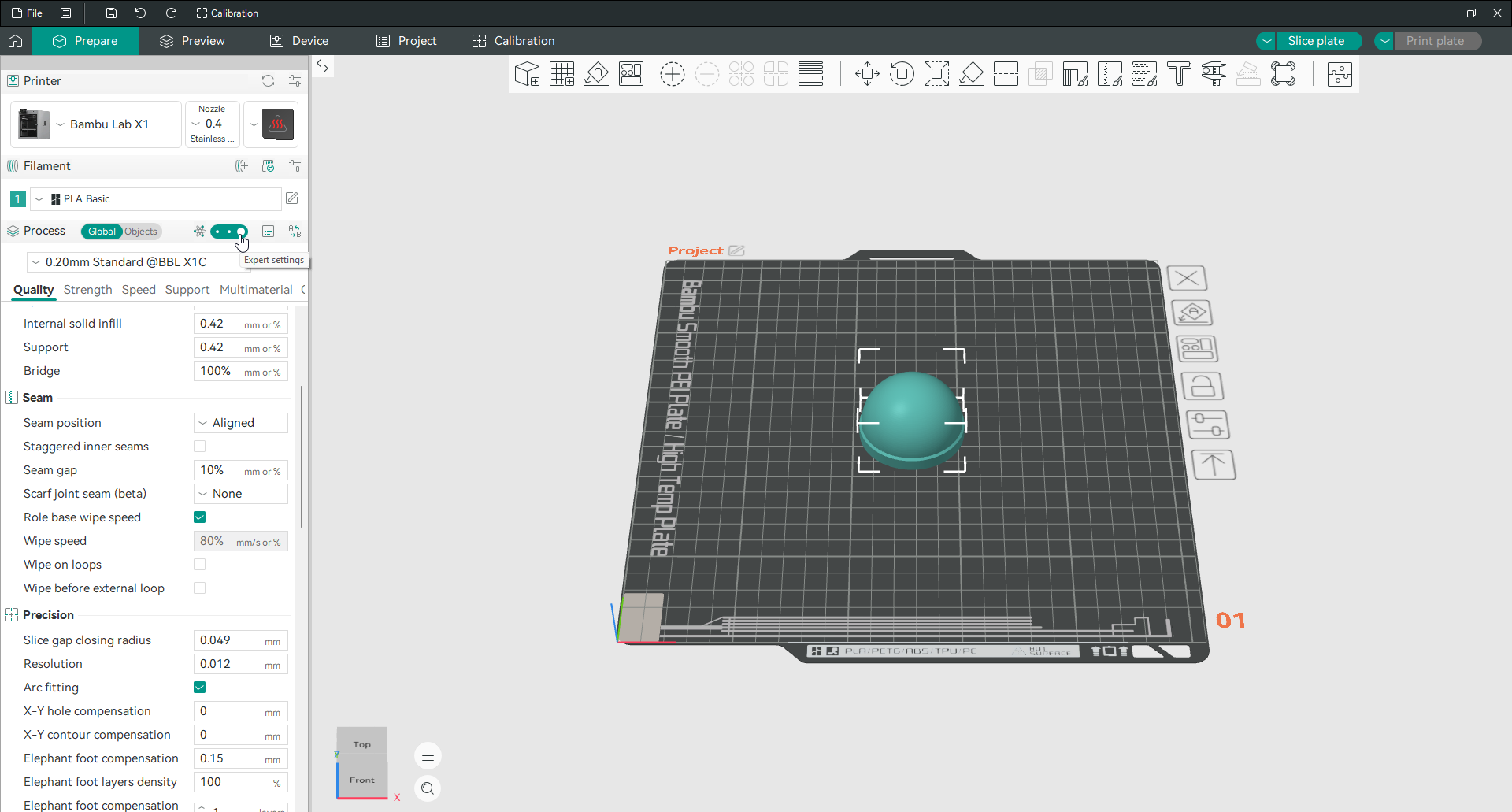
Vale a pena entender isso antecipadamente, porque explica um problema que as pessoas enfrentam constantemente. Você lê sobre um cenário, vai procurá-lo e ele não está lá. Nove em cada dez vezes a configuração existe e seu modo é muito baixo para ser visto.
O modo Simples mostra apenas os ajustes que a maioria das pessoas altera. Avançado acrescenta os controles usados no dia a dia. Especialista revela os detalhes finos, como o contorno Z e os parâmetros do gerador de paredes Arachne. O modo Desenvolvedor é voltado a quem trabalha no próprio Slicer.
Se você estiver seguindo um guia e não conseguir encontrar o que ele descreve, mude para Avançado ou Especialista antes de presumir que a configuração foi removida.
Altere o idioma, as unidades ou ative o modo escuro
Todos os três ficam no mesmo lugar. Clique no ícone do menu ao lado de Arquivo, escolha Preferências e permaneça na guia Geral.
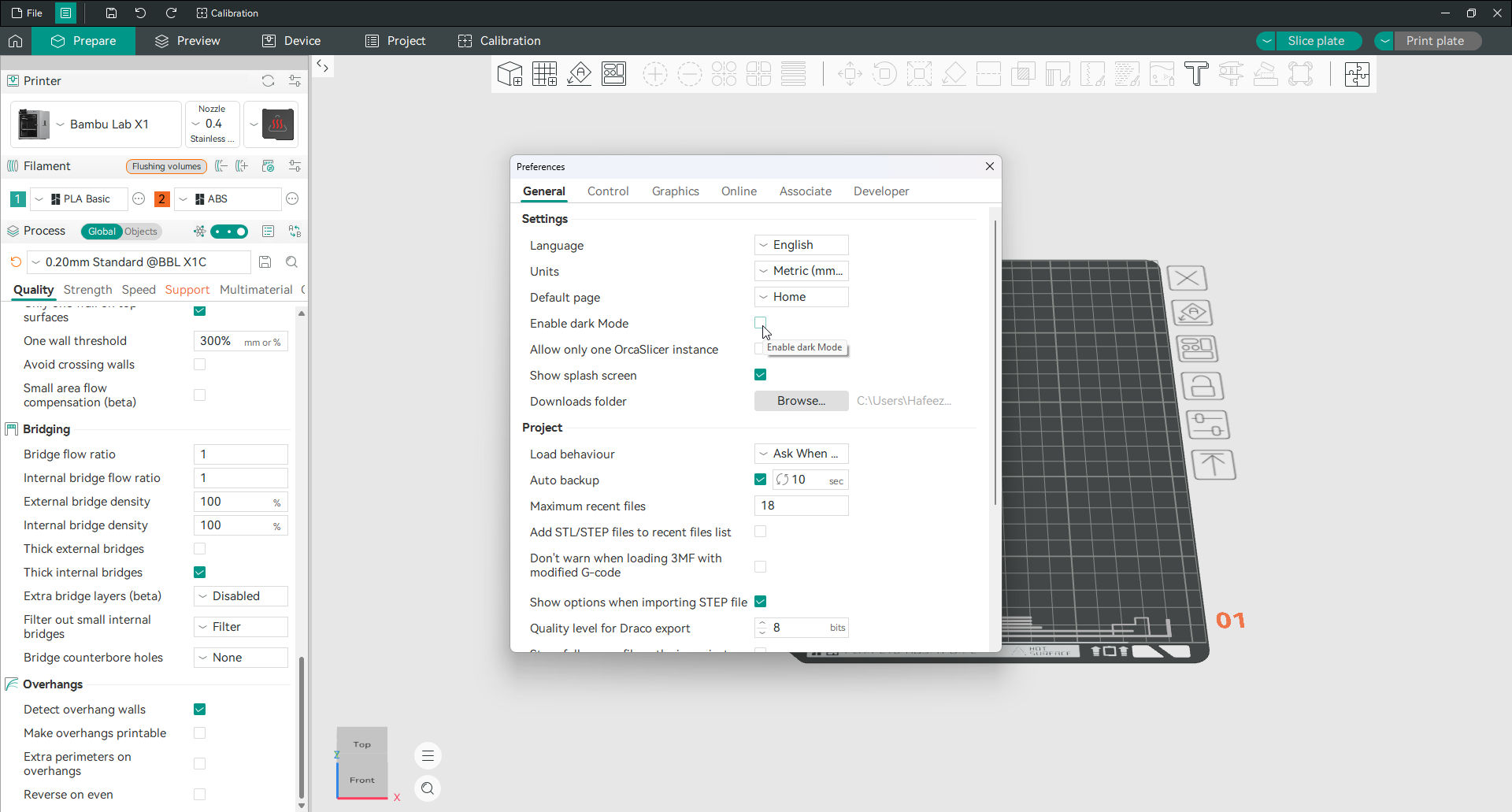
Idioma altera toda a interface. Unidades alterna entre métricas e imperiais. Ativar modo escuro é uma caixa de seleção e está desativada por padrão, então se você estiver procurando por um tema escuro, é onde ele está.
A mesma guia contém algumas outras coisas que vale a pena conhecer. O backup automático está ativado e salva seu trabalho a cada dez segundos. O comportamento de carregamento decide o que acontece quando você abre um arquivo de projeto que contém suas próprias configurações e, por padrão, ele pergunta sempre. A pasta Downloads é onde chegam os modelos extraídos de bibliotecas on-line.
Adicionar e conectar sua impressora
Adicionar uma impressora
OrcaSlicer pensa nas impressoras em três etapas: a marca, depois o modelo e, por fim, o bico instalado nelas. Você precisa de todos os três antes que qualquer outra coisa funcione corretamente.
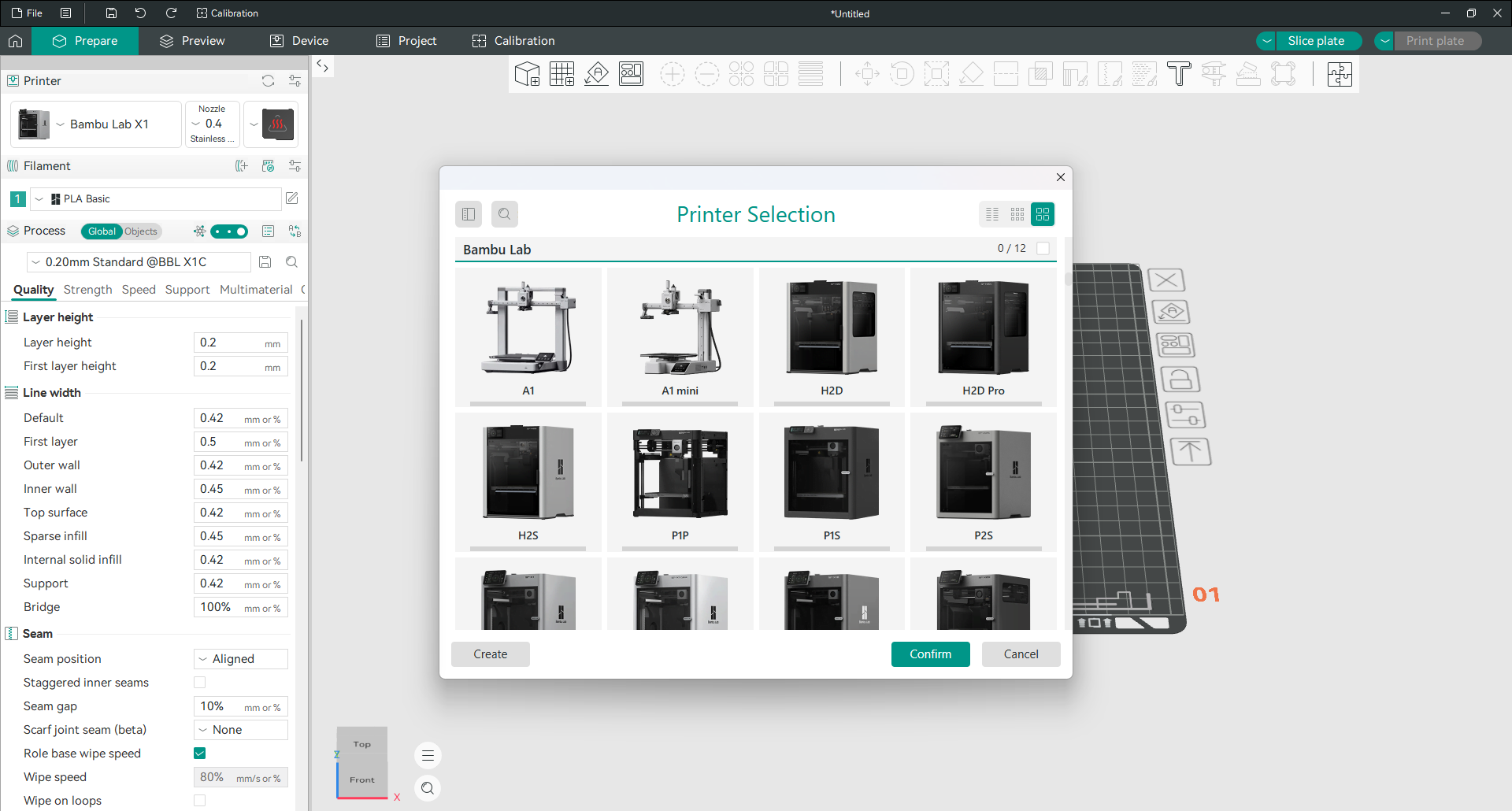
Abra o menu suspenso de impressora no painel esquerdo e escolha adicionar uma impressora. As marcas aparecem no lado esquerdo da caixa de diálogo. Escolha o seu e os modelos aparecerão como cartões. Marque aqueles que você possui e confirme.
Se o seu modelo exato não estiver listado, você tem duas opções. Verifique se existe algum parente próximo da mesma marca, já que muitas impressoras em uma linha compartilham um perfil. Caso contrário, use o botão Criar para criar um perfil personalizado, que também é como você configura uma impressora executando Klipper, Marlin, RepRapFirmware ou Repetier em hardware para o qual ninguém publicou um perfil.
Escolha o tamanho correto do bico
Uma impressora em Orca Slicer é uma máquina mais um bico. É por isso que o nome do perfil é “Bambu Lab bico X1 Carbon 0.4” em vez de apenas o nome do modelo.
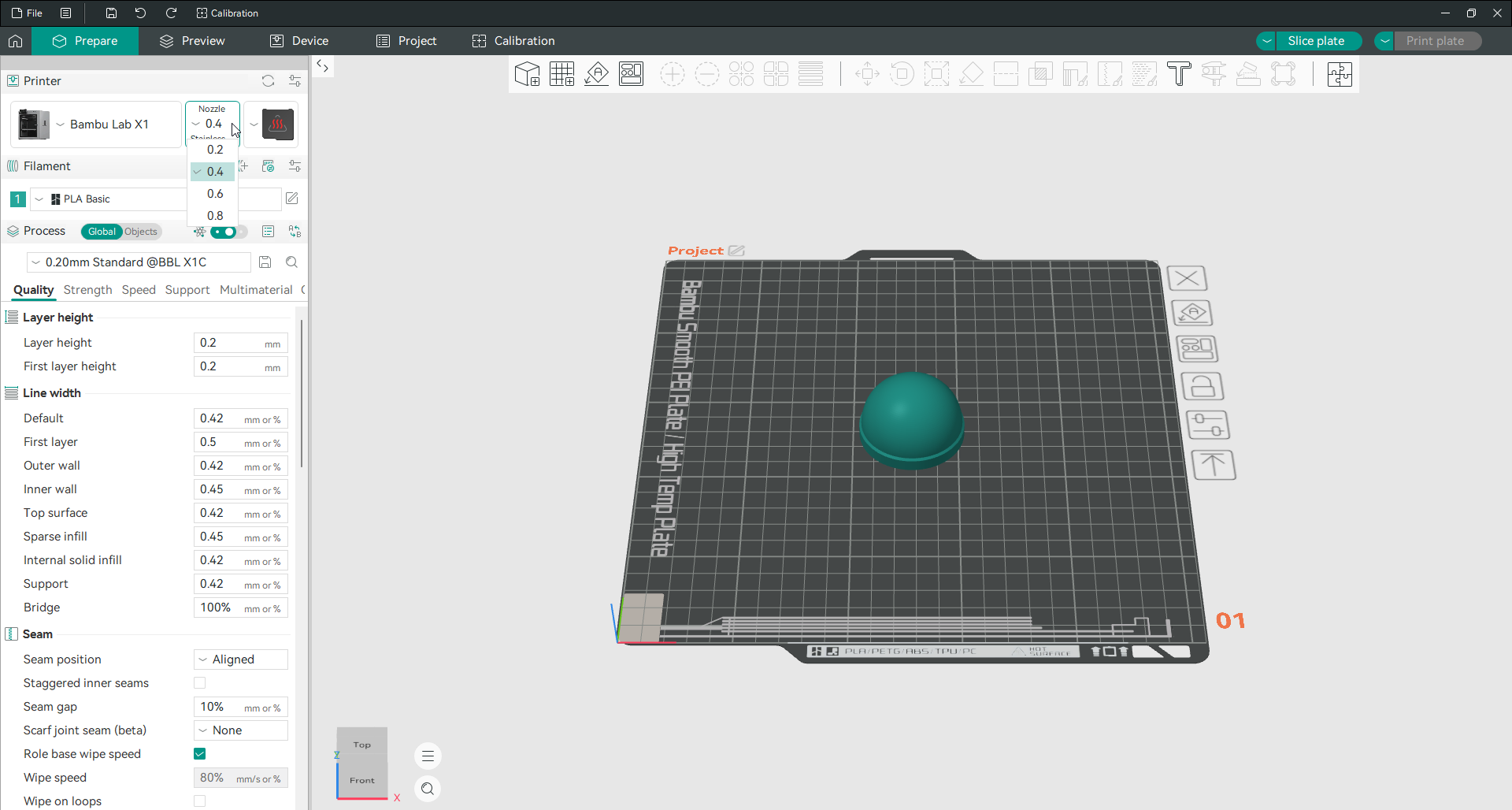
Defina como o que estiver fisicamente em seu hotend. Não é uma preferência, é uma declaração de fato, e errar prejudica todos os cálculos de largura de linha e fluxo a jusante.
O tamanho do bico também define o intervalo sensível para a altura da sua camada. A regra usual é que a altura de camada deve ficar entre 25 e 75 por cento do diâmetro do bico:
| bico | Altura utilizável da camada | Escolha comum |
|---|---|---|
| 0,2 mm | 0,05 a 0,15 mm | 0,10 mm |
| 0,4 mm | 0,10 a 0,30 mm | 0,20 mm |
| 0,6 mm | 0,15 a 0,45 mm | 0,30 mm |
| 0,8 mm | 0,20 a 0,60 mm | 0,40 mm |
Mais sobre isso na página de altura de camada.
Conecte Orca Slicer a uma impressora de rede
Esta é a etapa que muitos guias deixam de fora e uma das causas mais comuns de problemas de conexão.
Clique no ícone próximo ao cabeçalho Impressora no painel esquerdo. Uma janela chamada Impressora Física é aberta. É aqui que você informa ao Slicer como acessar sua máquina pela rede.
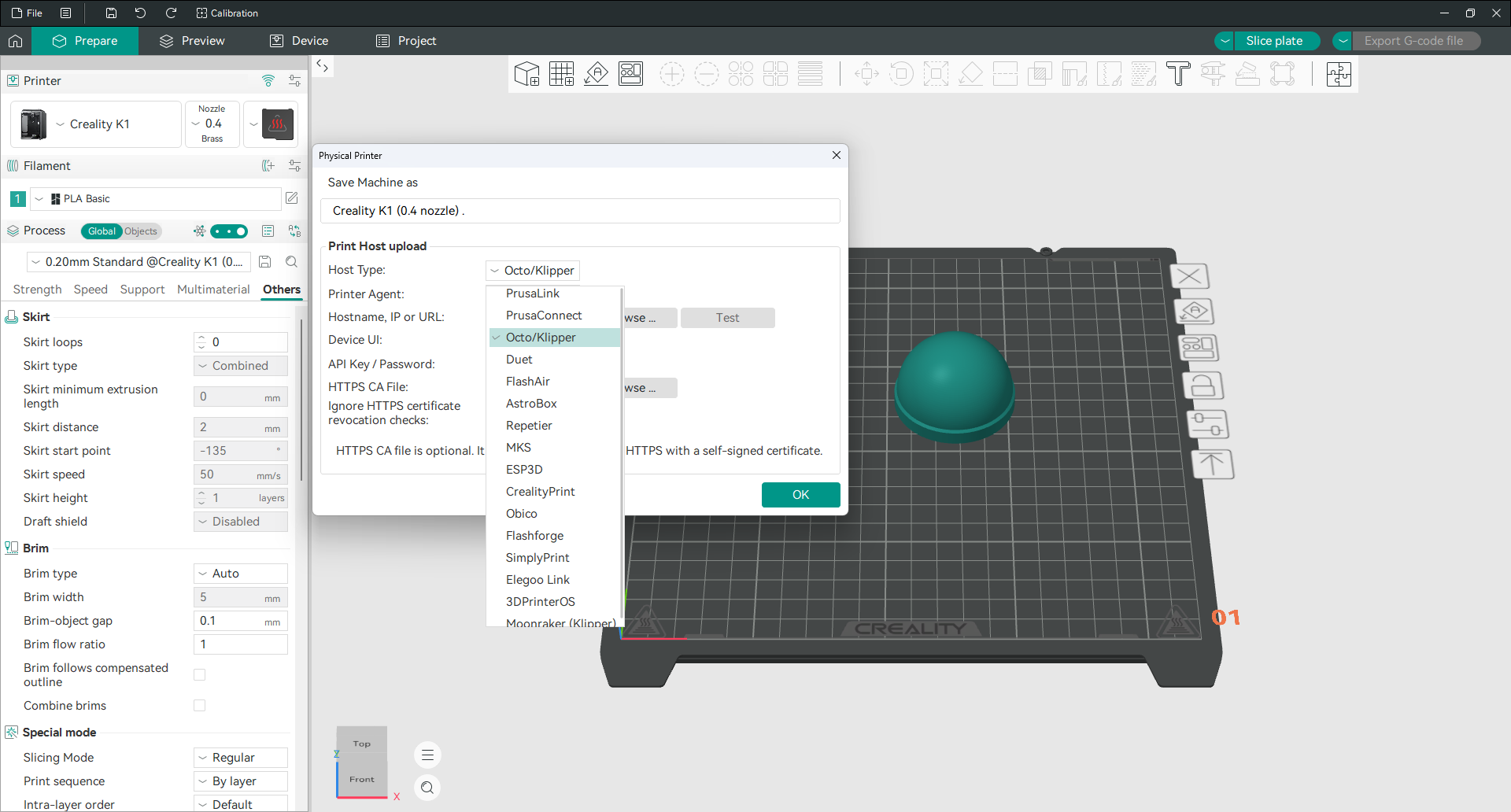
Existem apenas alguns campos importantes:
Host Digite. Qual software está sendo executado na impressora ou na caixa em frente a ela. Este é o campo que decide se alguma outra coisa funciona.
Nome do host, IP ou URL. O endereço da impressora na sua rede. Um endereço IP como 192.168.1.50 é mais confiável do que um nome de host, porque os nomes de host dependem de seu roteador para resolvê-los.
Chave de API ou senha. A maioria dos hosts de impressão exige uma. OctoPrint o gera em suas configurações. As instalações do Moonraker geralmente não precisam de um em uma rede local confiável.
Há um botão Testar próximo ao campo de endereço. Use-o. Ele informa imediatamente se a conexão funciona, o que economiza Slicing um prato inteiro antes de descobrir que não funciona.
Qual tipo de host você deve escolher
Escolher o tipo de host errado é o motivo mais comum para falha nos uploads, e a mensagem de erro raramente diz isso. O padrão de OrcaSlicer é Octo/Klipper, e esse padrão está correto com frequência suficiente para que as pessoas presumam que está sempre correto.
Corresponda sua configuração à lista:
| O que você está executando | Tipo de host a ser escolhido |
|---|---|
| OctoPrint | Octo/Klipper |
| Klipper com Mainsail ou Fluidd | Octo/Klipper ou Moonraker (Klipper) |
| Prusa impressora pela rede local | PrusaLink |
| Prusa impressora pela Internet | PrusaConnect |
| Placa Duet com DWC | Duet |
| Creality com seu próprio software host | CrealityPrint |
| Elegoo impressoras de rede | Elegoo Link |
| Flashforge impressoras de rede | Flashforge |
| Repetier Servidor | Repetier |
| Serviço de monitoramento Obico | Obico |
| Serviço de nuvem SimplyPrint | SimplyPrint |
A lista também inclui FlashAir, AstroBox, MKS, ESP3D e 3DPrinterOS para configurações mais antigas ou mais especializadas.
Um ponto que captura Klipper usuários. Octo/Klipper se comunica com a impressora por meio de uma interface web, enquanto Moonraker (Klipper) se comunica diretamente com a API. Se você estiver usando Linux com uma placa gráfica Nvidia e o programa continuar travando, essa diferença é a causa, e a página de solução de problemas tem a correção exata.
Use Orca Slicer com uma impressora Bambu Lab
As máquinas Bambu não usam a caixa de diálogo Impressora Física. Em vez disso, eles se conectam através da própria camada de rede do Bambu, então você emparelha a impressora em vez de digitar um endereço.
Adicione a impressora normalmente e abra a guia Dispositivo. Faça login em sua conta Bambu ou coloque a impressora no modo LAN Only e digite seu código de acesso, que a máquina exibe em sua própria tela. Uma vez emparelhado, a guia Dispositivo mostra o status ao vivo e o botão superior direito indica mesa de impressão, enviando trabalhos diretamente para a máquina.
Todo o resto funciona exatamente da mesma maneira. Você obtém o conjunto de calibração, os controles de parede e costura e as configurações por objeto que Bambu Studio não expõe, enquanto mantém a conexão de impressora que você já tinha.
Use Orca Slicer com um Snapmaker
Defina o tipo de host como Octo/Klipper e adicione :8080 ao final do endereço IP da sua impressora. Esse número de porta é o truque, e deixá-lo desativado é o motivo pelo qual a primeira tentativa da maioria das pessoas falha.
Portanto, se a tela da máquina mostrar 192.168.1.42, o campo precisa de 192.168.1.42:8080. Pressione Testar e envie trabalhos com Imprimir ou Carregar e Imprimir no canto superior direito.
Isso funciona em Snapmaker 2.0, Artisan, J1 e J1s quando a impressora estiver no firmware atual. O firmware mais antigo não conseguia se comunicar diretamente com o Slicer e teve que passar os arquivos primeiro pelo próprio software Luban do Snapmaker. Se o teste continuar falhando, atualize o firmware da impressora antes de alterar qualquer outra coisa.
Snapmaker também publica Snapmaker Orca, sua própria versão deste Slicer com suas máquinas e perfis já configurados, além de monitoramento remoto e controle de câmera. Ele é ajustado para o U1 em particular e adiciona um modo multicolorido que obtém uma ampla gama de tons com apenas quatro filamentos carregados. A conexão direta da máquina para Artisan, 2.0, J1 e J1s ainda está sendo adicionada a essa versão.
Qual você deve usar? Se você possui um U1, a construção do Snapmaker oferece o máximo da máquina hoje. Para todos os outros Snapmaker, a versão padrão mais o truque de porta acima fazem o trabalho, e você obtém novos recursos assim que eles são enviados, em vez de esperar que o fork os atualize.
Se nada na rede funcionar, Slicing e exportar para um pendrive sempre funciona. Nada nesse caminho depende do firmware.
Sem rede? Imprima a partir de cartão SD ou USB
Muitas impressoras não têm rede e OrcaSlicer cuida disso sem reclamar.
Corte a placa e observe o botão no canto superior direito. Quando não há como enviar o arquivo, esse botão exibe Exportar G-code arquivo em vez de Imprimir placa. Clique nele, salve o arquivo em seu cartão SD ou pendrive e leve-o para a máquina.
Isso surpreende as pessoas que mudam de uma impressora Bambu para outra e pensam que um recurso está quebrado. Não foi assim. O botão simplesmente reflete o que sua impressora atual pode realmente fazer.
Início e fim da máquina G-code
Cada impressão começa e termina com um bloco de comandos que Slicer insere para você. Aquecendo a base, posicionando os eixos, limpando o bico e, no final, estacionando o cabeçote e desligando os aquecedores.
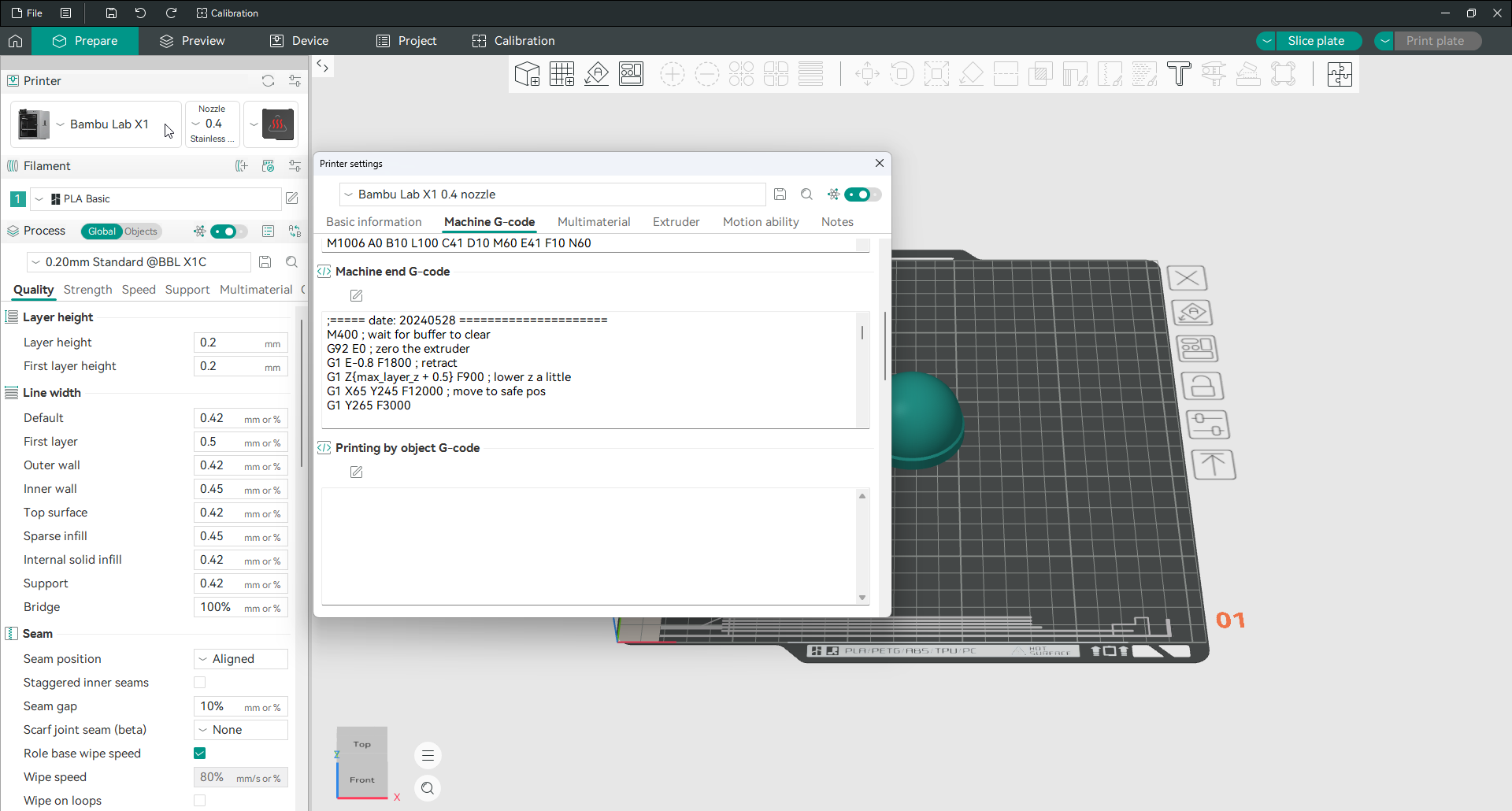
Você os encontrará nas configurações da impressora, na guia G-code da máquina. Os blocos são Machine start G-code, Machine end G-code e Printing by object G-code.
Se a sua impressora funcionar com o perfil fornecido, deixe-os como estão. Você os editaria para adicionar uma linha de eliminação, para chamar uma macro Klipper como PRINT_START ou para alterar o que acontece quando uma impressão termina. Copie o bloco existente em algum lugar seguro antes de alterá-lo, porque um bloco inicial quebrado geralmente significa uma falha na primeira camada.
Trabalhar com modelos
Importar um modelo
Arraste um arquivo para a mesa de impressão ou use Arquivo e depois Importar.
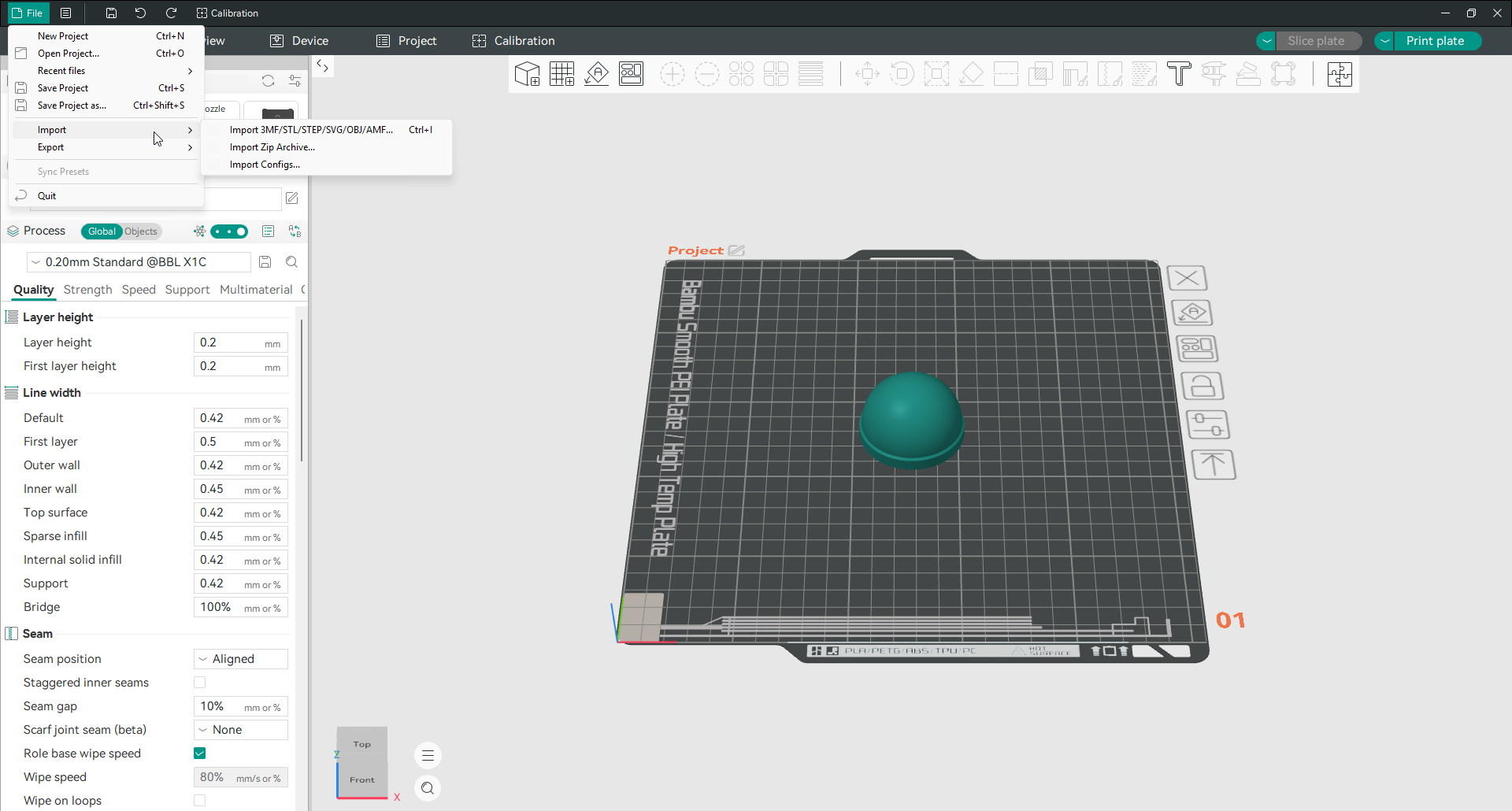
OrcaSlicer abre arquivos 3MF, STL, STEP, SVG, OBJ e AMF. Dois formatos merecem uma explicação. STEP preserva a geometria real em vez de uma malha triangular, por isso mantém as superfícies limpas ao redimensionar o modelo. SVG entra como uma forma plana que você pode extrudar, uma maneira rápida de transformar um logotipo em uma peça imprimível.
O mesmo menu tem Import Zip Archive, para pacotes de modelos baixados como um único arquivo, e Import Configs, para carregar configurações que alguém compartilhou com você.
Mover, dimensionar e girar
Selecione o modelo e escolha o movimento, dimensionar ou girar a ferramenta na barra de ferramentas. Cada um oferece um painel com números reais em vez de fazer você arrastar a olho nu.
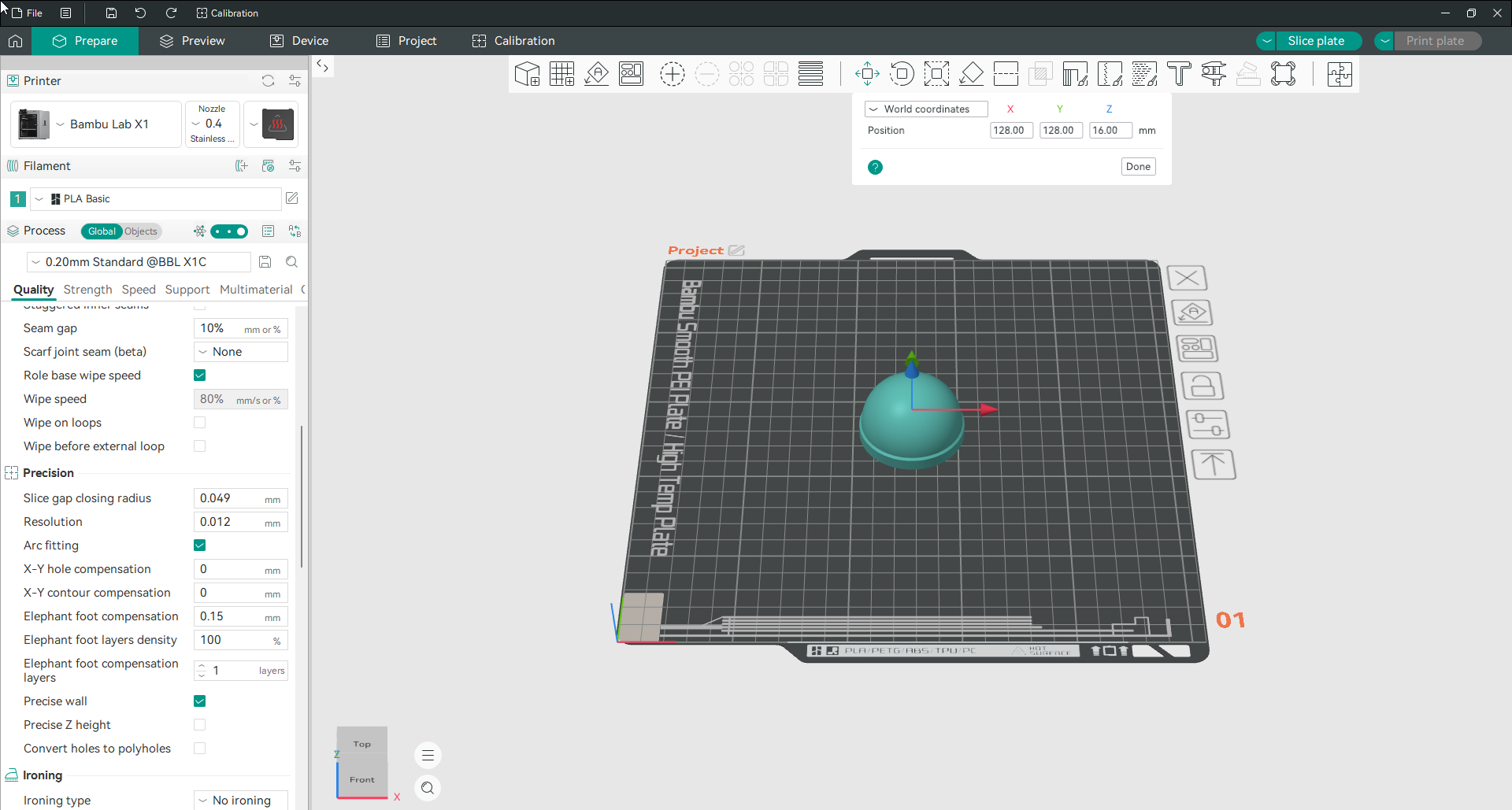
O painel de movimento mostra a posição do objeto em milímetros. Há um menu suspenso na superfície superior que alterna entre as coordenadas do mundo, medidas a partir da placa, e as coordenadas do objeto, medidas a partir do próprio modelo. As coordenadas mundiais são o que você deseja quando coloca as coisas no prato.
Você também pode arrastar as setas coloridas na visualização 3D. Digite números quando precisar de precisão, arraste quando estiver apenas organizando.
Duplique um modelo e preencha a placa
Clique com o botão direito no modelo. Adicionar instância cria mais uma cópia. Definir o número de instâncias permite informar a quantidade desejada. Preencher mesa com instâncias cria automaticamente todas as cópias que couberem no espaço disponível.
Instâncias são cópias que permanecem vinculadas, portanto, alterar uma configuração em uma altera todas elas. Se você quiser cópias que se comportem de forma independente, use Clonar ou escolha Definir como objetos individuais para separar um conjunto existente.
Organizar e orientar os modelos automaticamente
Dois botões da barra de ferramentas fazem a maior parte da organização da placa para você.
Organização automática espaça cada objeto na placa para que nada colida nem se sobreponha. Pressione-o depois de carregar vários modelos em vez de arrastá-los manualmente.
Orientação automática gira cada objeto para a posição que precisa de menos suporte. É um bom primeiro palpite, não uma resposta final, então verifique o resultado antes de fatiar.
Há também Lay on face na barra de ferramentas. Clique nele e, em seguida, clique em qualquer face plana do modelo e essa face será colocada na placa. Esta é a maneira mais rápida de obter uma peça cortada ou uma peça estranha posicionada corretamente para cima.
Dividir um modelo em objetos ou peças
Alguns arquivos baixados contêm várias peças separadas agrupadas em um objeto. A divisão os separa para que você possa mover cada um por conta própria.
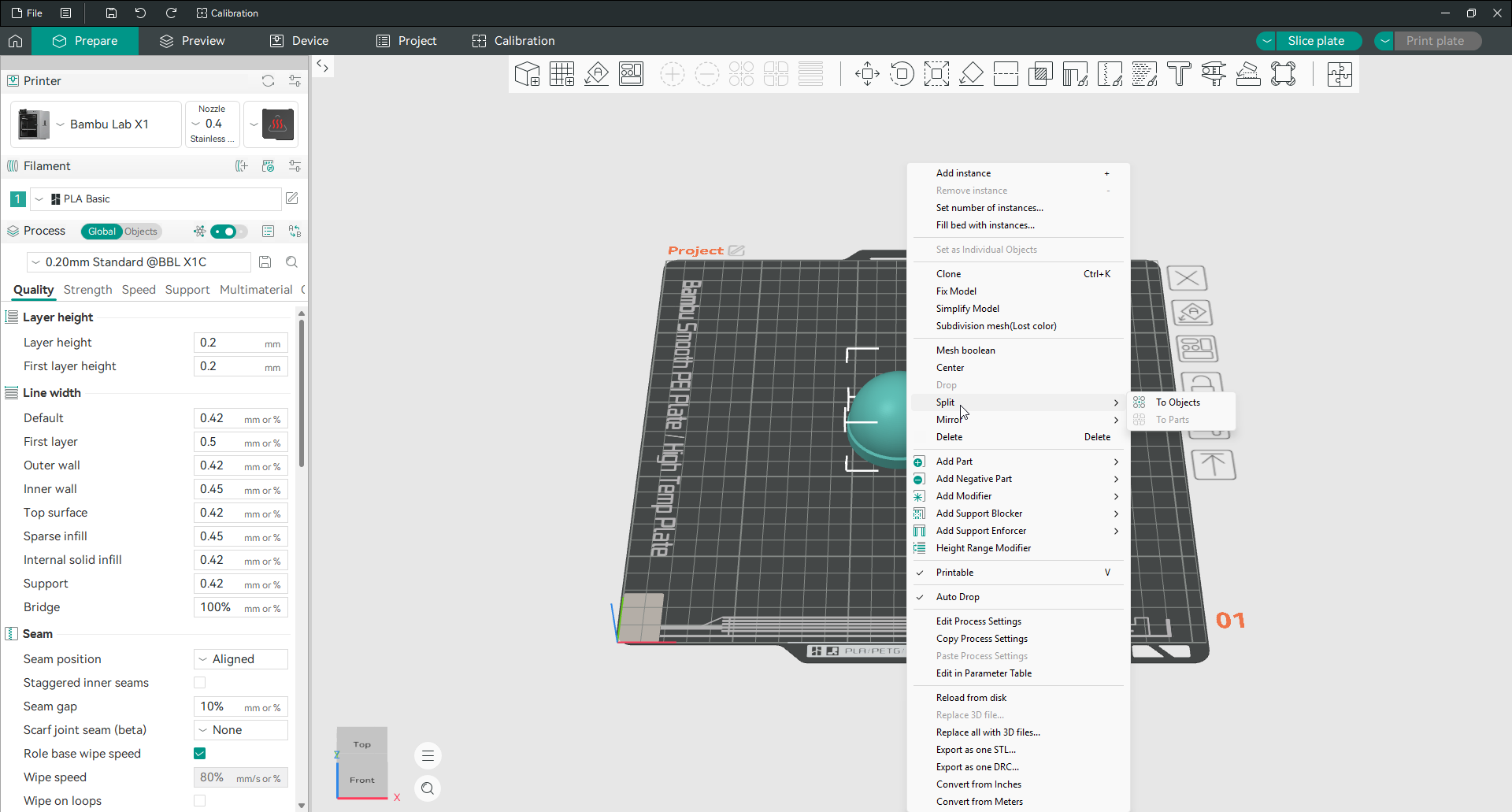
Clique com o botão direito no modelo e escolha Dividir. Existem duas opções e a diferença é importante.
Para Objetos divide o arquivo em objetos totalmente independentes. Cada um pode ser movido, girado e excluído por conta própria, e cada um pode ter suas próprias configurações.
To Parts mantém tudo como um objeto, mas separa as camadas sólidas dentro dele. Isto é o que você deseja quando um modelo foi projetado como uma peça multicolorida, pois você pode atribuir um filamento diferente a cada peça.
Espelhar um modelo
Clique com o botão direito, escolha Espelhar e escolha um eixo.
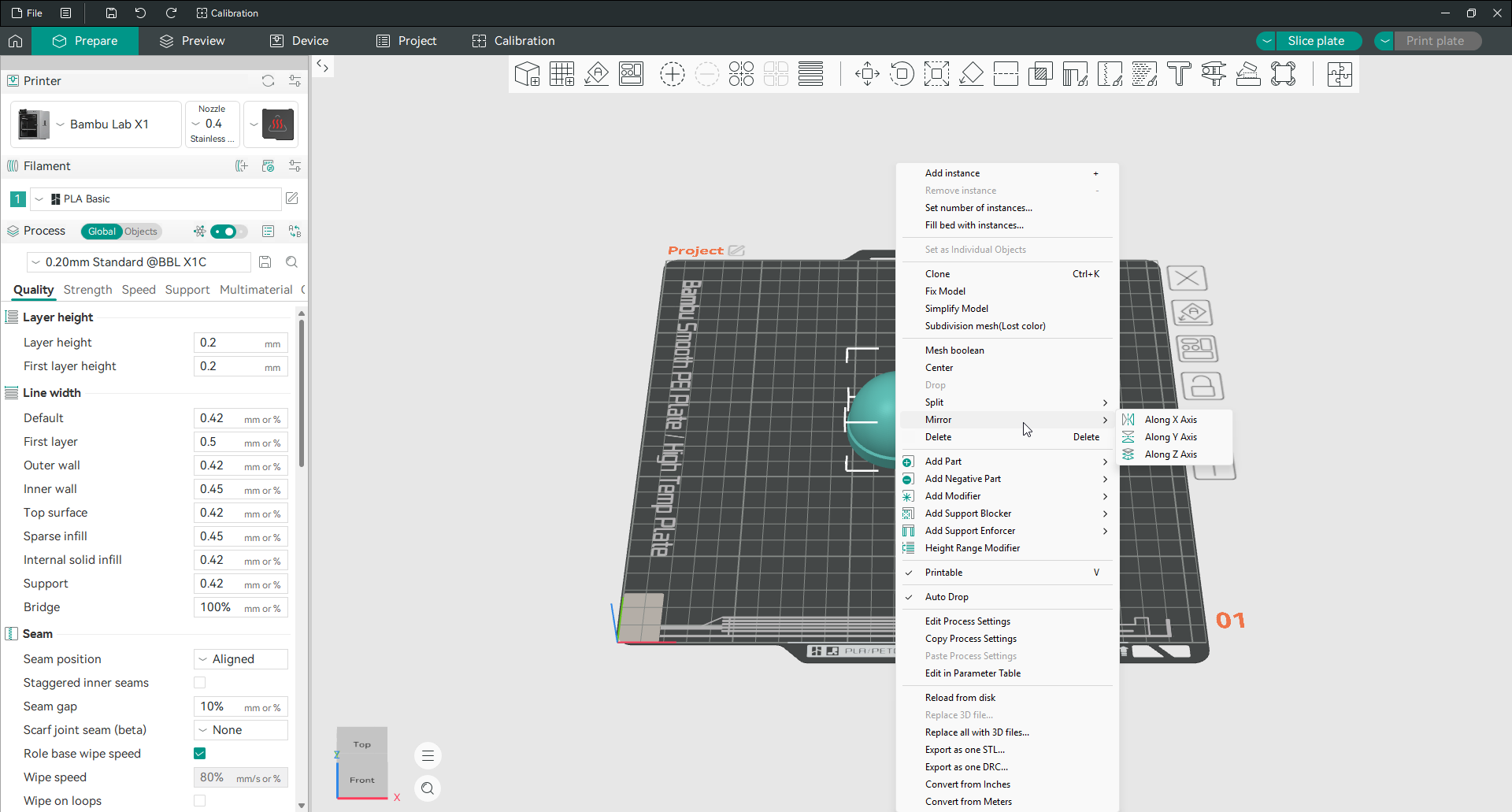
Espelhar ao longo de X ou Y fornece o lado oposto de uma peça, que é como você obtém uma versão esquerda de algo modelado como uma direita. Espelhar ao longo de Z vira-o de cabeça para baixo, embora girar seja geralmente a maneira mais clara de fazer isso.
Cortar um modelo em pedaços
Cortar é como você imprime algo mais alto ou mais largo que sua mesa de impressão e como você divide um modelo para que a face complicada fique plana.
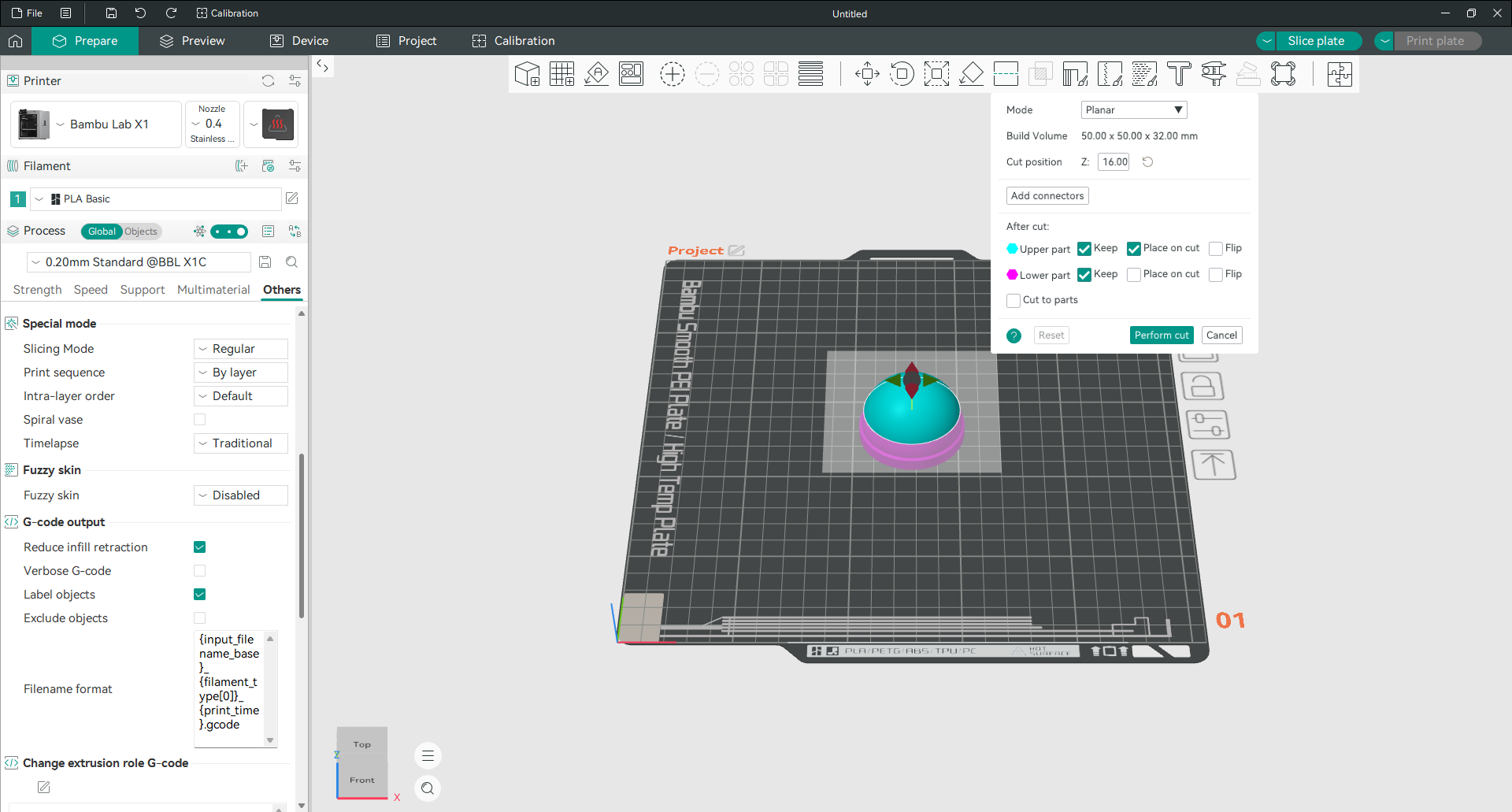
Selecione o modelo e abra a ferramenta de corte. Defina a altura do corte com o campo Z ou arraste o plano na vista 3D. Em seguida, decida o que acontece depois:
Keep controla se cada metade sobrevive ao corte. Desmarque um e imprima apenas o outro.
Colocar no corte coloca um pedaço com a face cortada na placa. Isso geralmente é o que você deseja, porque uma face plana na placa não precisa de suportes.
Virar vira uma peça, para quando a face cortada não estiver do lado que você deseja.
Adicionar conectores é a parte que vale a pena aprender. Ele corta os pinos correspondentes em uma metade e os furos correspondentes na outra, para que as peças se alinhem quando você as cola.

Coloque três ou quatro conectores ao redor do corte, em vez de um no meio. Um conector permite que as metades girem, vários bloqueiam o alinhamento.
Meça um modelo
A ferramenta de medição responde à pergunta que toda impressora faz em algum momento, que é se essa coisa realmente caberá.
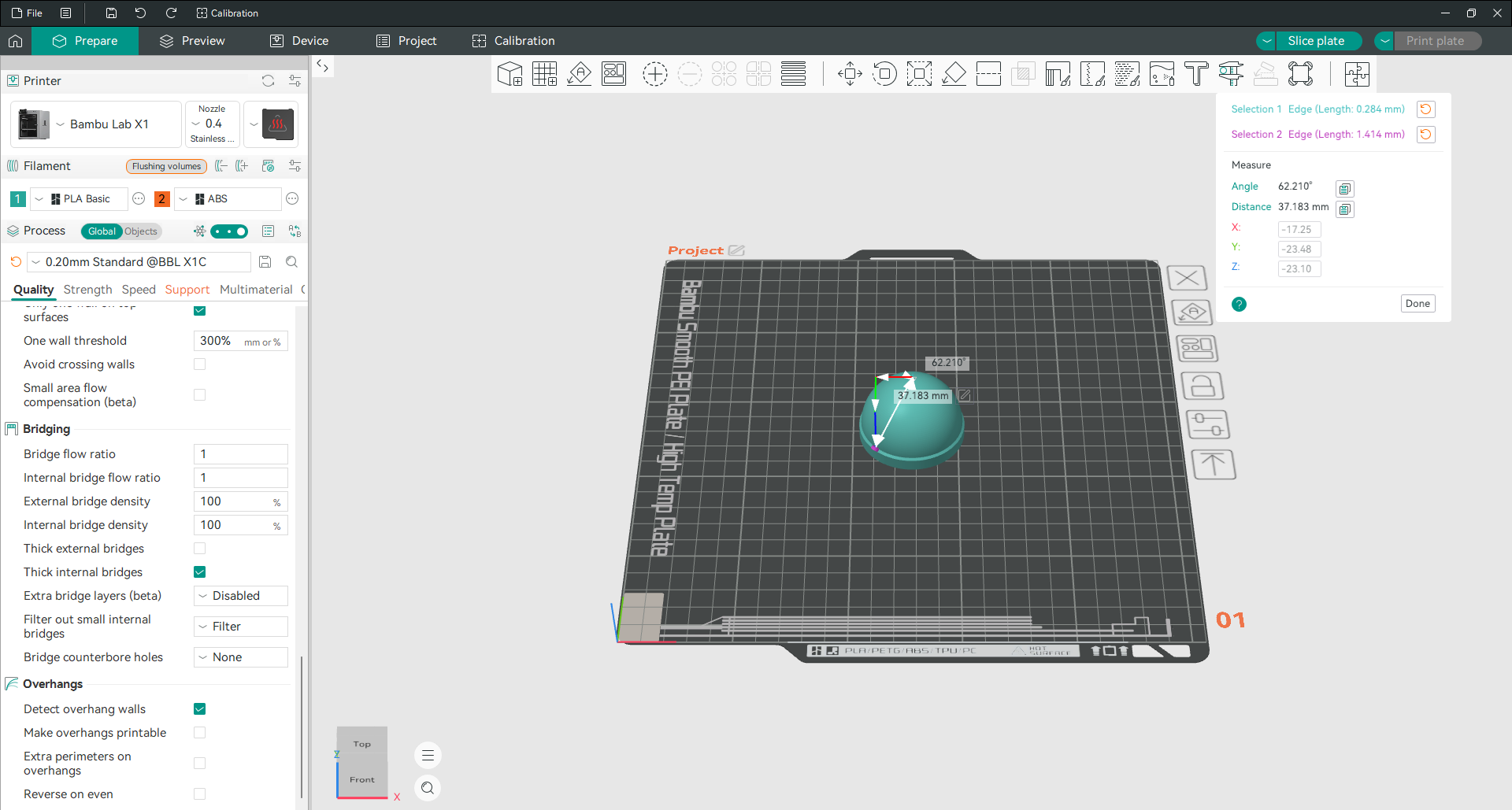
Abra a ferramenta, clique em um elemento do modelo e depois em outro. O painel identifica os pontos escolhidos e mostra a distância, o ângulo e a diferença em cada eixo. Cada valor tem um botão de cópia ao lado.
Ela funciona com arestas, faces e pontos. Assim, você pode medir o diâmetro de um furo, o ângulo de um balanço ou a folga entre dois elementos sem voltar ao programa CAD.
Conserte um modelo que não corta
Se um modelo corta de forma estranha, com paredes faltando ou áreas sólidas onde deveria haver furos, a malha geralmente é quebrada em vez do Slicer.
Clique com o botão direito e escolha Corrigir modelo. OrcaSlicer tenta um reparo e informa o que encontrou. O Simplify Model é outro que vale a pena conhecer, para arquivos com muito mais triângulos do que o necessário, o que torna tudo mais lento sem nenhum benefício visual.
Se um reparo não funcionar, a página de solução de problemas aborda o que tentar em seguida.
Use a lista de objetos e as configurações por placa
Mude o painel esquerdo de Global para Objetos e ele se transforma em uma árvore com tudo em sua placa.
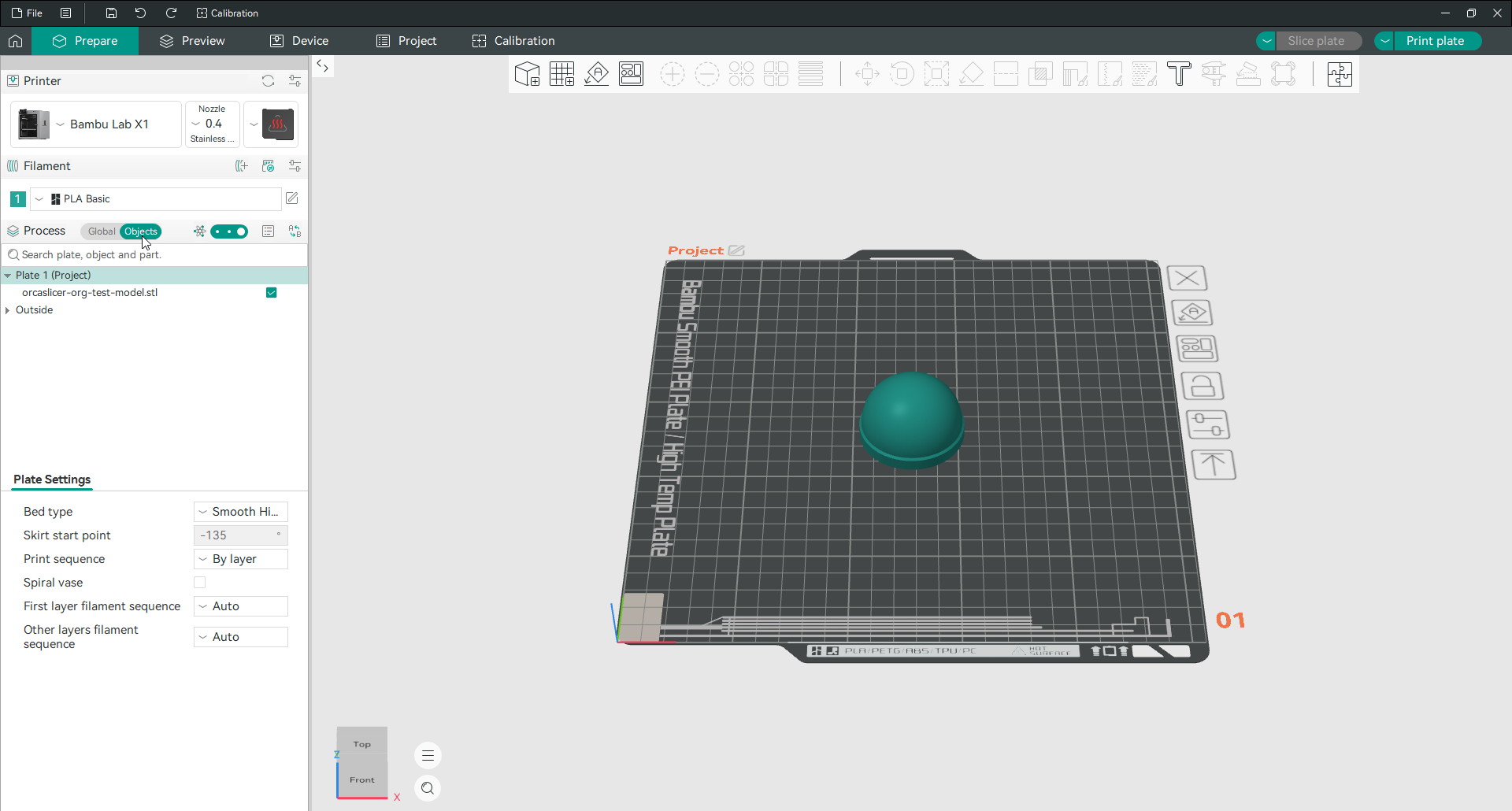
Cada modelo na placa é listado por nome de arquivo, com uma caixa de seleção que controla se ele será impresso. Há uma caixa de pesquisa na superfície superior, que ganha seu lugar assim que você carrega vinte objetos. Qualquer coisa fora da área de impressão é agrupada em Exterior, o que é uma maneira rápida de identificar um modelo que saiu da placa.
Abaixo da árvore há um painel que a maioria das pessoas nunca percebe: configurações da placa. O tipo de mesa, o ponto inicial da saia, a sequência de impressão, o vaso em espiral e a sequência de filamentos podem ser definidos aqui e se aplicam apenas a essa placa.
Isso é importante se você usar várias placas em um projeto. Você pode imprimir uma placa em uma folha texturizada e outra em uma folha lisa, ou executar uma placa objeto por objeto e a próxima camada por camada, sem alterar as configurações globais.
Preparando a impressão
Escolha o tipo de mesa de impressão
Informe Orca Slicer qual folha está na sua impressora, porque os perfis de filamento definem a temperatura da base por tipo de placa.
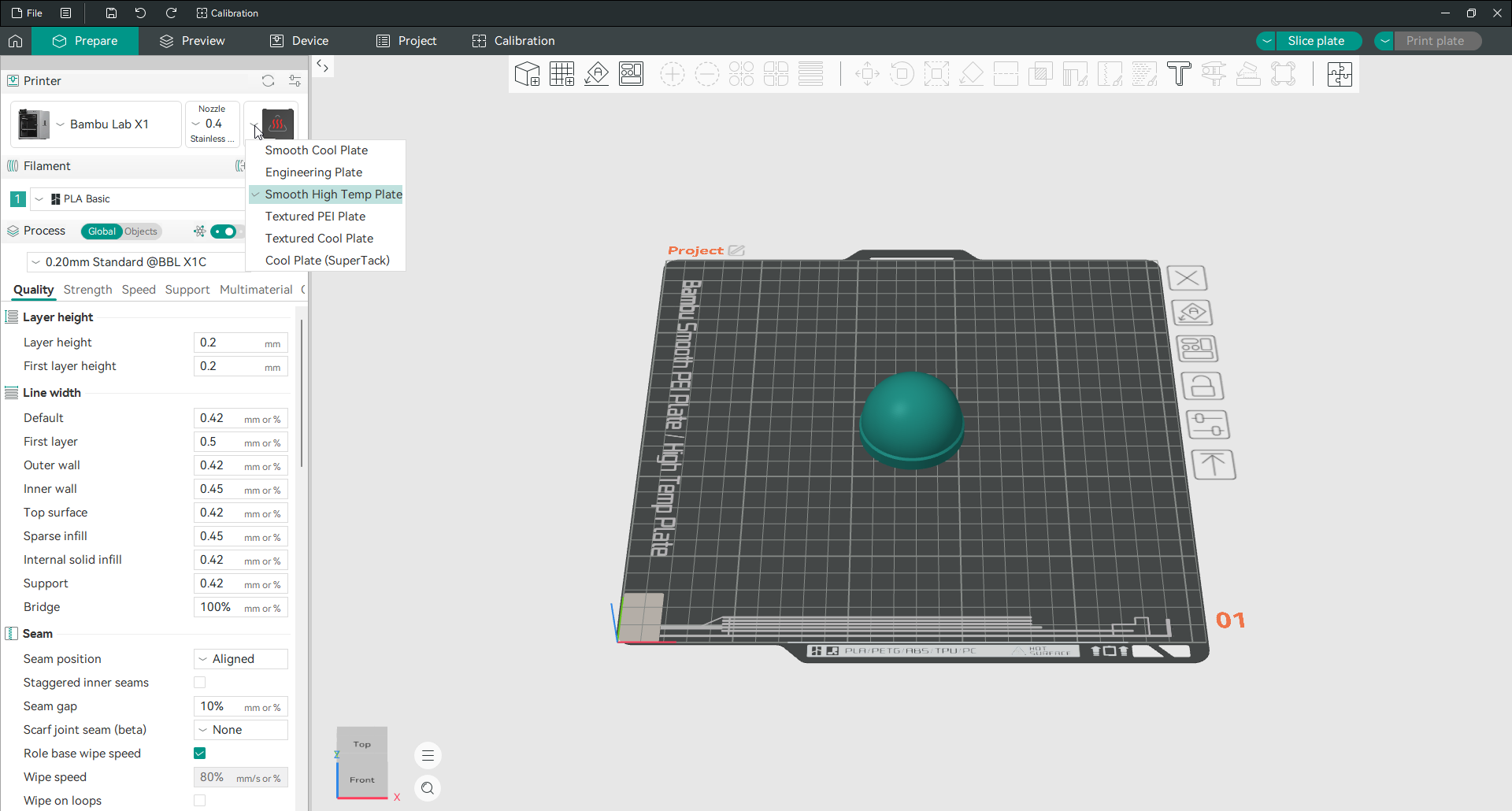
Clique no ícone da placa ao lado do bico e escolha sua superfície. O mesmo perfil de PLA manterá a base em uma temperatura em uma placa fria e em uma temperatura visivelmente mais alta em uma folha PEI texturizada, porque essas superfícies precisam de calor diferente para aderir adequadamente.
Fazer isso errado é uma causa comum de impressões que não grudam ou não se fundem na folha. Detalhes completos estão no página de vários tipos de mesa.
Adicione uma borda
uma borda é um colar plano impresso ao redor da base do seu modelo. Ele adiciona área de superfície, o que evita que objetos pequenos ou altos se soltem no meio.
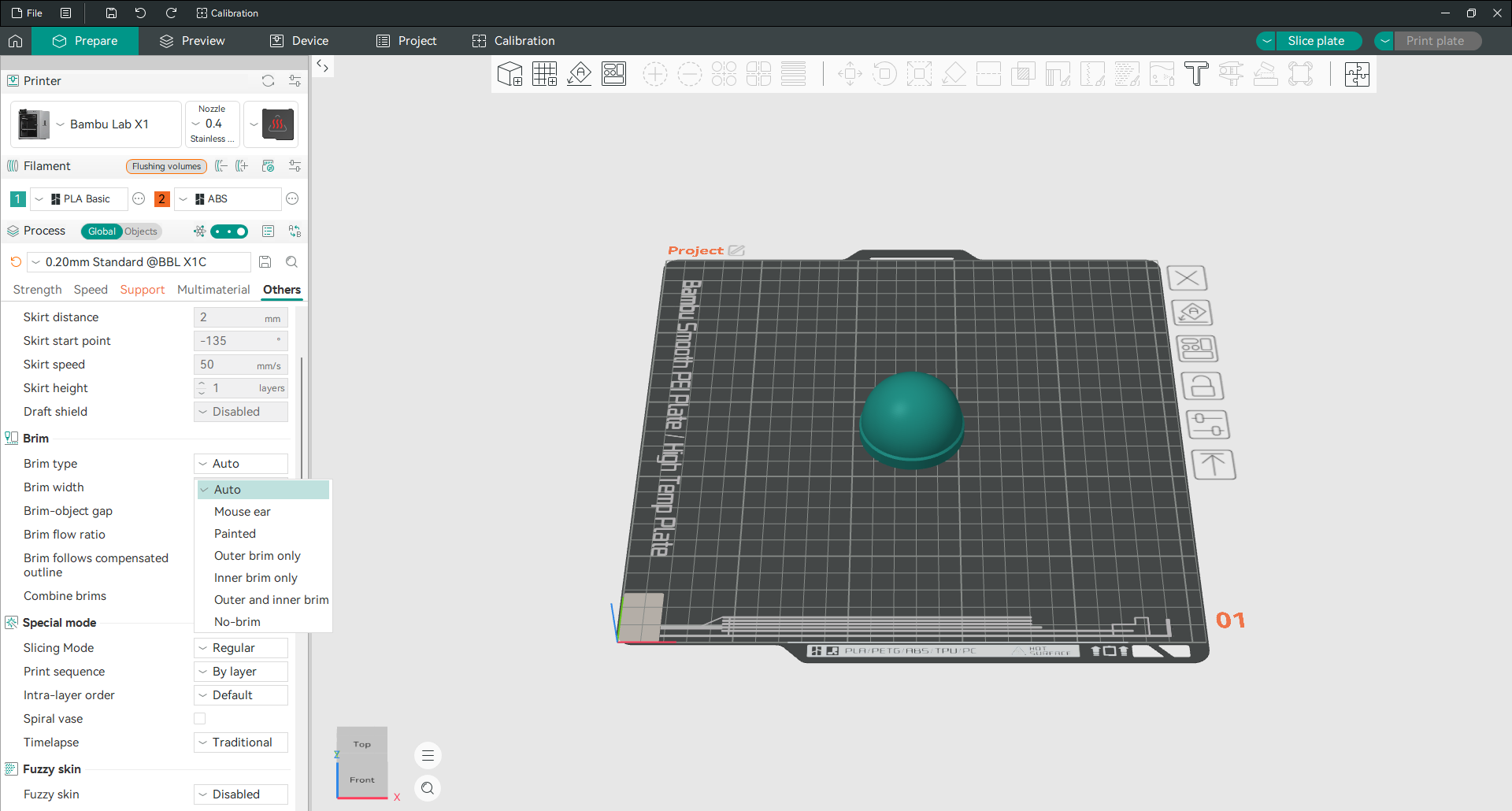
Você o encontrará na guia Outros, em Borda. Existem sete tipos, e a maioria dos guias menciona apenas três deles.
Automático é o padrão e decide por si mesmo se o modelo precisa de uma.
Somente borda externa coloca a coleira do lado de fora. Esta é a escolha padrão.
Apenas borda interna coloca-a dentro de buracos e áreas fechadas, para peças cujo ponto fraco é um recurso interno.
Bor externa e interna faz as duas coisas, para os casos mais difíceis.
Orelha de rato imprime pequenos discos nos cantos em vez de um colar completo. Os cantos são onde o levantamento começa, então isso oferece a você a maior parte do benefício com uma fração do material e quase nada para limpar depois.
Pintado permite que você escove a borda manualmente, exatamente onde você decidir que é necessário.
sem borda desliga-o completamente.
A largura padrão da borda é 5 mm, o que é suficiente para a maioria das peças. A folga do objeto na borda é a pequena folga entre a borda e o modelo, e levantá-la levemente torna a borda mais fácil de quebrar, ao custo de um pouco de aderência.
Adicione uma jangada
Uma jangada é uma plataforma completa impressa abaixo do modelo, em vez de um colar em volta dela. Defina as camadas de Jangada na guia Suporte para qualquer valor acima de zero para ativá-lo.
As jangadas usam mais filamentos e mais tempo do que as bordas, e deixam uma face inferior mais áspera. Procure um quando a placa em si for o problema, em uma superfície deformada ou muito desgastada, ou com um material que se recusa a grudar de qualquer maneira. Para todo o resto, uma borda faz o trabalho com menos desperdício.
Adicionar suportes
Os suportes sustentam partes de um modelo que de outra forma seriam impressas no ar.
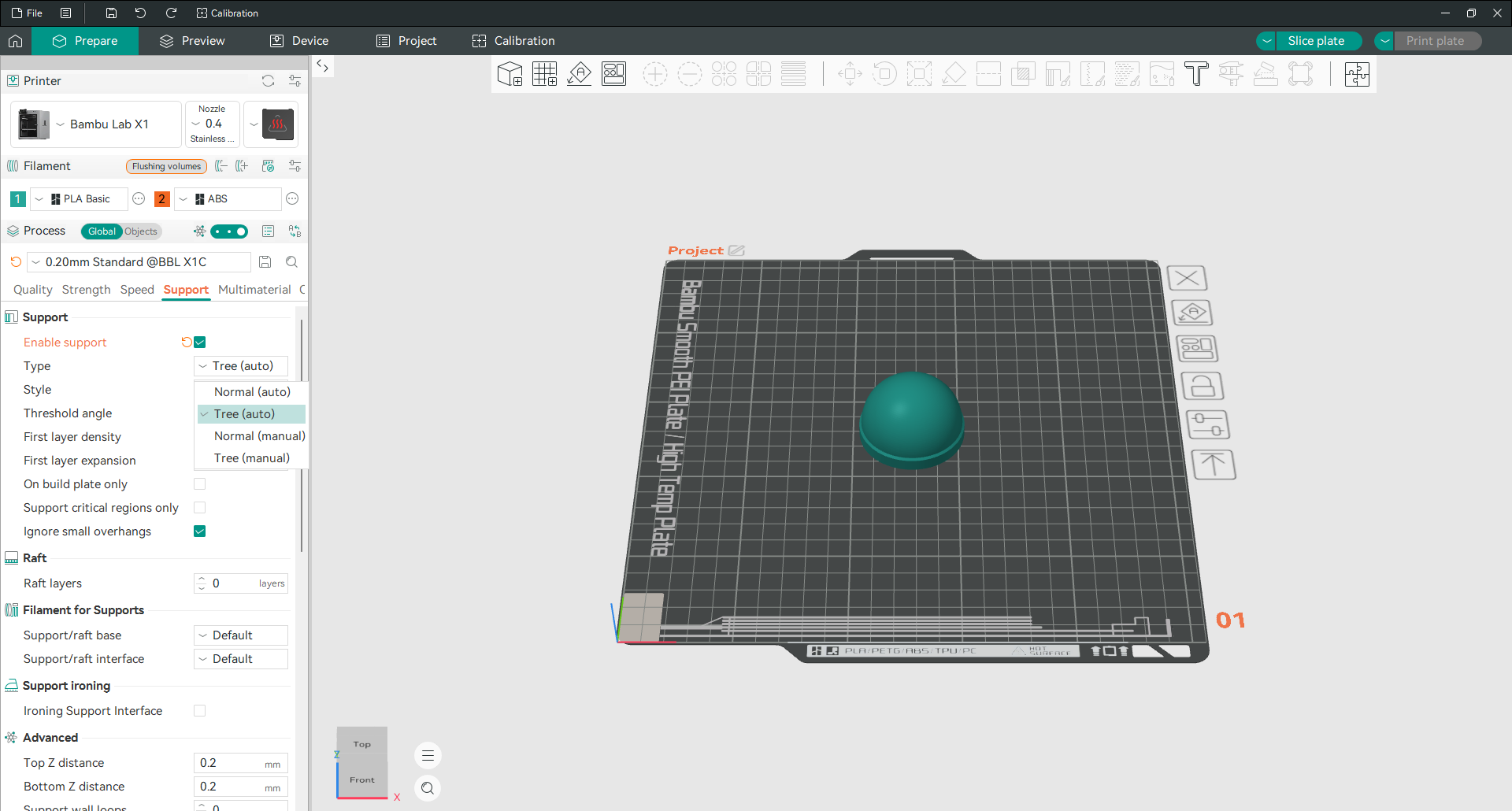
Abra a guia Suporte e marque Habilitar suporte. Em seguida, escolha um tipo e observe que o padrão de OrcaSlicer é Árvore (automático), não o estilo de grade com o qual a maioria dos Slicers inicia.

Normal constrói uma grade reta a partir da placa. Ela é forte, previsível e segura qualquer coisa, mas usa mais material e toca mais no seu modelo, deixando mais marcas.
Árvore cria galhos que alcançam apenas os pontos que precisam ser sustentados. Muito menos material, muito mais fácil de remover e muito mais gentil com superfícies curvas. Ele pode enfrentar grandes balanços planos, onde a grade ainda é a melhor resposta.
As versões automáticas colocam suporte para você. As versões manuais não colocam nenhum, deixando você mesmo pintá-los.
O ângulo limite decide o que conta como um balanço e o padrão é 30 graus. Abaixe-o e você terá menos apoios, aumente-o e você terá mais. A distância Z superior define a distância entre o suporte e o modelo acima dele, e é a configuração a ser ajustada se os suportes se fundirem à sua peça ou não conseguirem segurá-la.
Pintar os suportes à mão
Suportes automáticos são cautelosos. Eles geralmente adicionam material onde nada era necessário e, ocasionalmente, perdem um ponto importante.
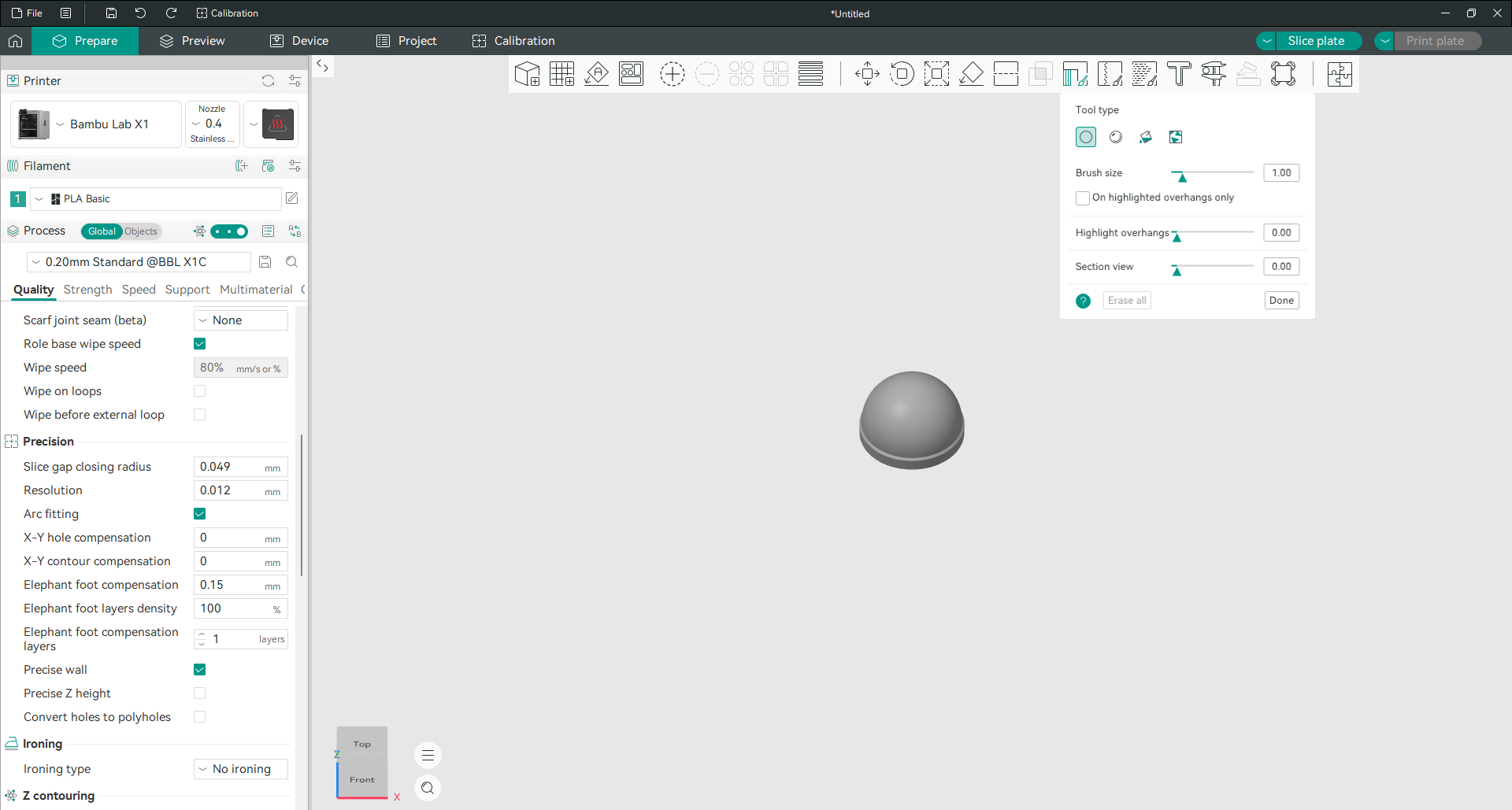
Defina o tipo de suporte como uma das opções manuais e abra a ferramenta de pintura de suporte. Pinte aplicadores onde você deseja suporte e bloqueadores onde você não deseja.
Dois controles tornam isso muito mais fácil. Realçar balanços sombreia as partes do modelo que realmente precisam ser sustentadas, para que você não fique adivinhando. Visualização de seção corta a frente do modelo para que você possa pintar dentro de cavidades que de outra forma nunca alcançaria.
Definir a temperatura do filamento
Clique no ícone de edição ao lado do seu filamento para abrir suas configurações.
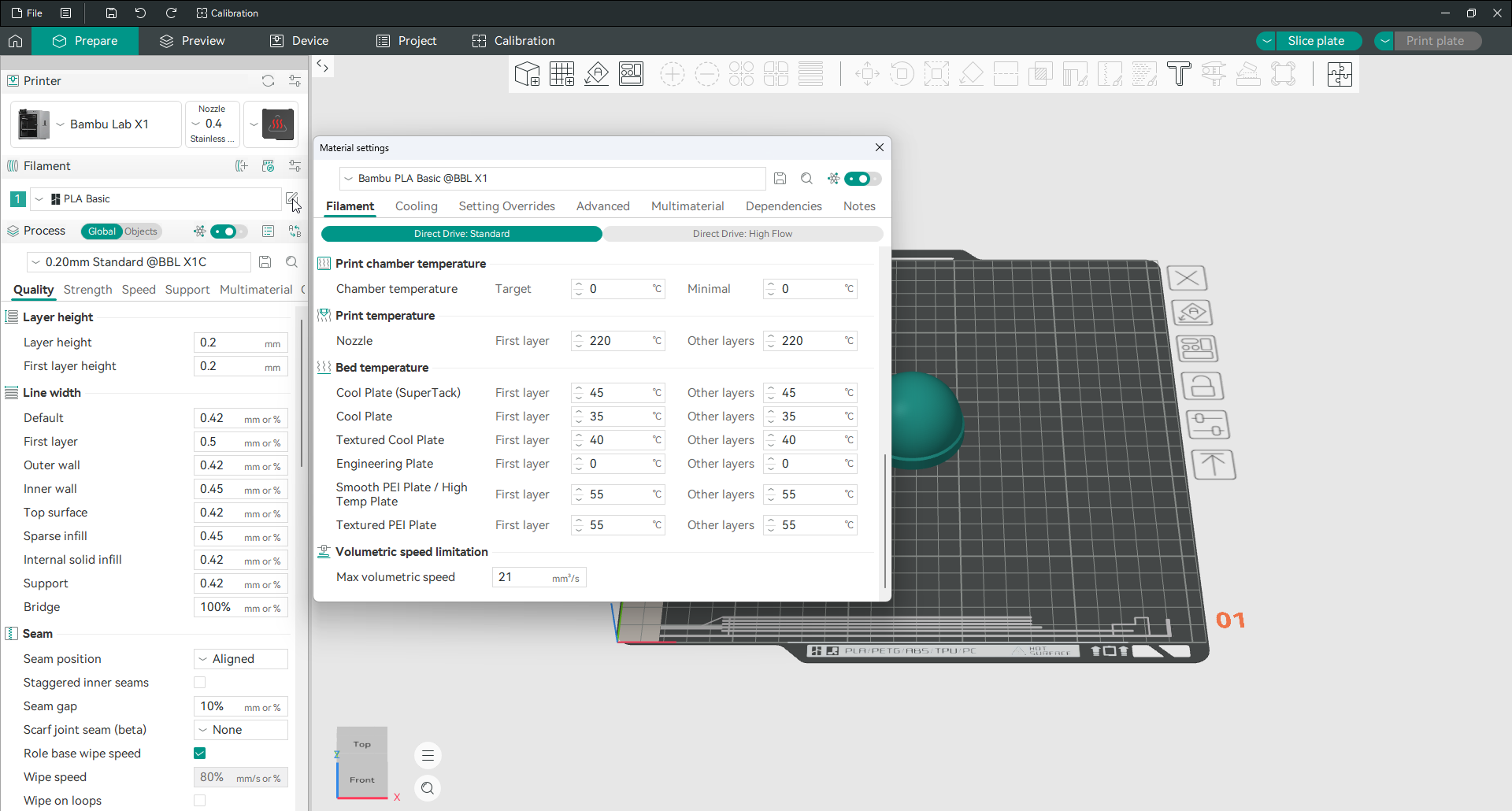
A temperatura do bico tem valores separados para a primeira camada e para cada camada seguinte. A temperatura da base é listada uma vez por tipo de mesa de impressão, e é por isso que escolher a placa certa com antecedência é realmente importante.
Altere-as quando você trocar de marca em vez de material. Dois carretéis, ambos rotulados como PLA, podem ter temperaturas separadas por 15 graus. Se você não tem certeza do que deseja, a torre de temperatura no menu de calibração encontra a resposta em uma impressão.
A velocidade volumétrica máxima fica na mesma guia e é o limite real de quão rápido você pode imprimir um determinado filamento. Ele limita a quantidade de plástico que pode ser derretido por segundo, independentemente das configurações de velocidade.
Altere a cor do filamento
Clique no quadrado numerado ao lado do nome do filamento.
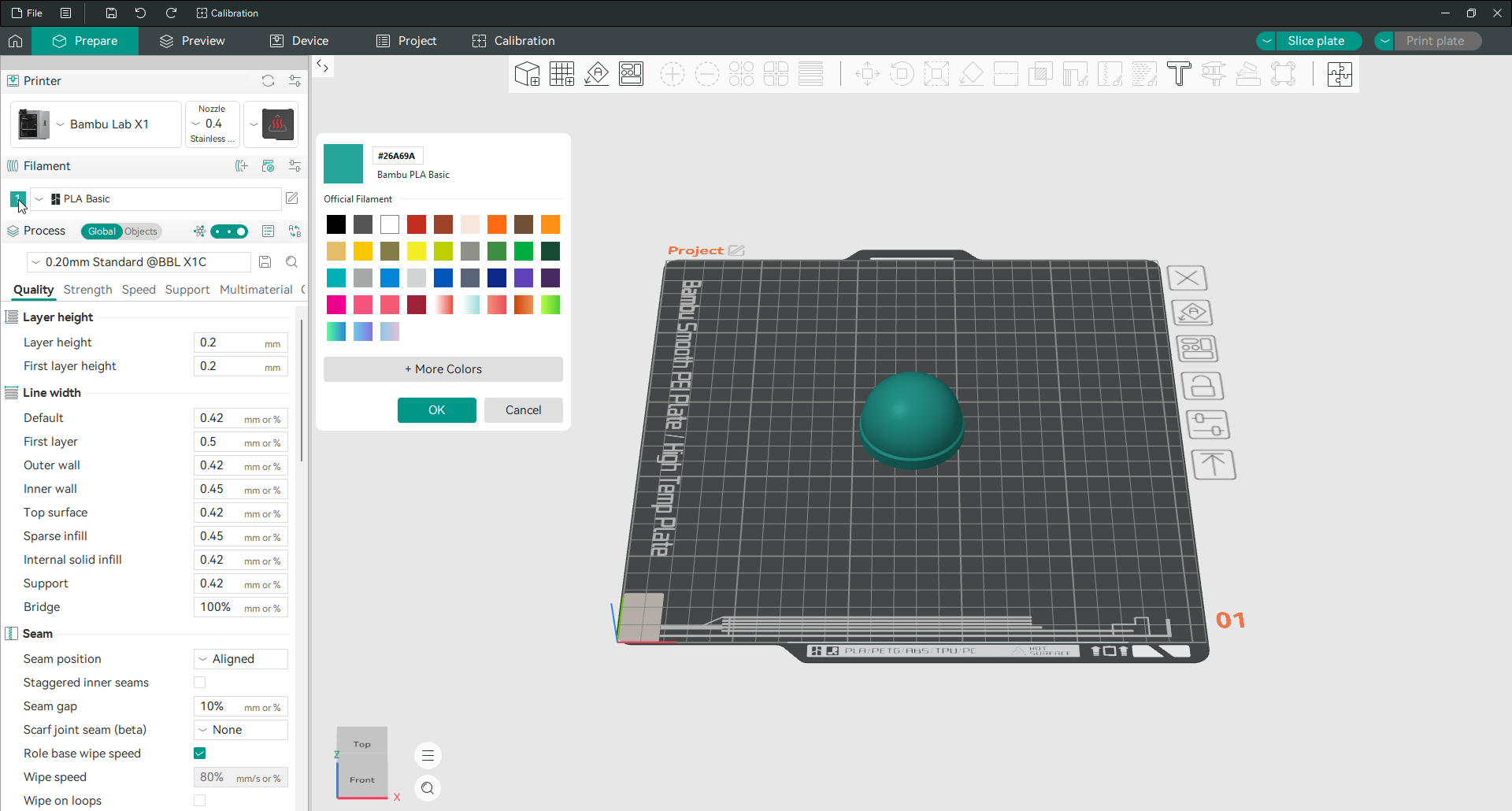
Escolha na paleta ou use Mais cores para inserir um valor exato. Isso não muda nada sobre como o modelo é impresso. Ele apenas muda o que você vê na tela, o que se torna genuinamente útil no momento em que você está usando mais de um filamento e precisa diferenciá-los.
Pinte um modelo em mais de uma cor
Carregue um segundo filamento primeiro, usando o ícone de adição ao lado do título Filamento. A ferramenta de pintura colorida precisa de pelo menos dois para funcionar.
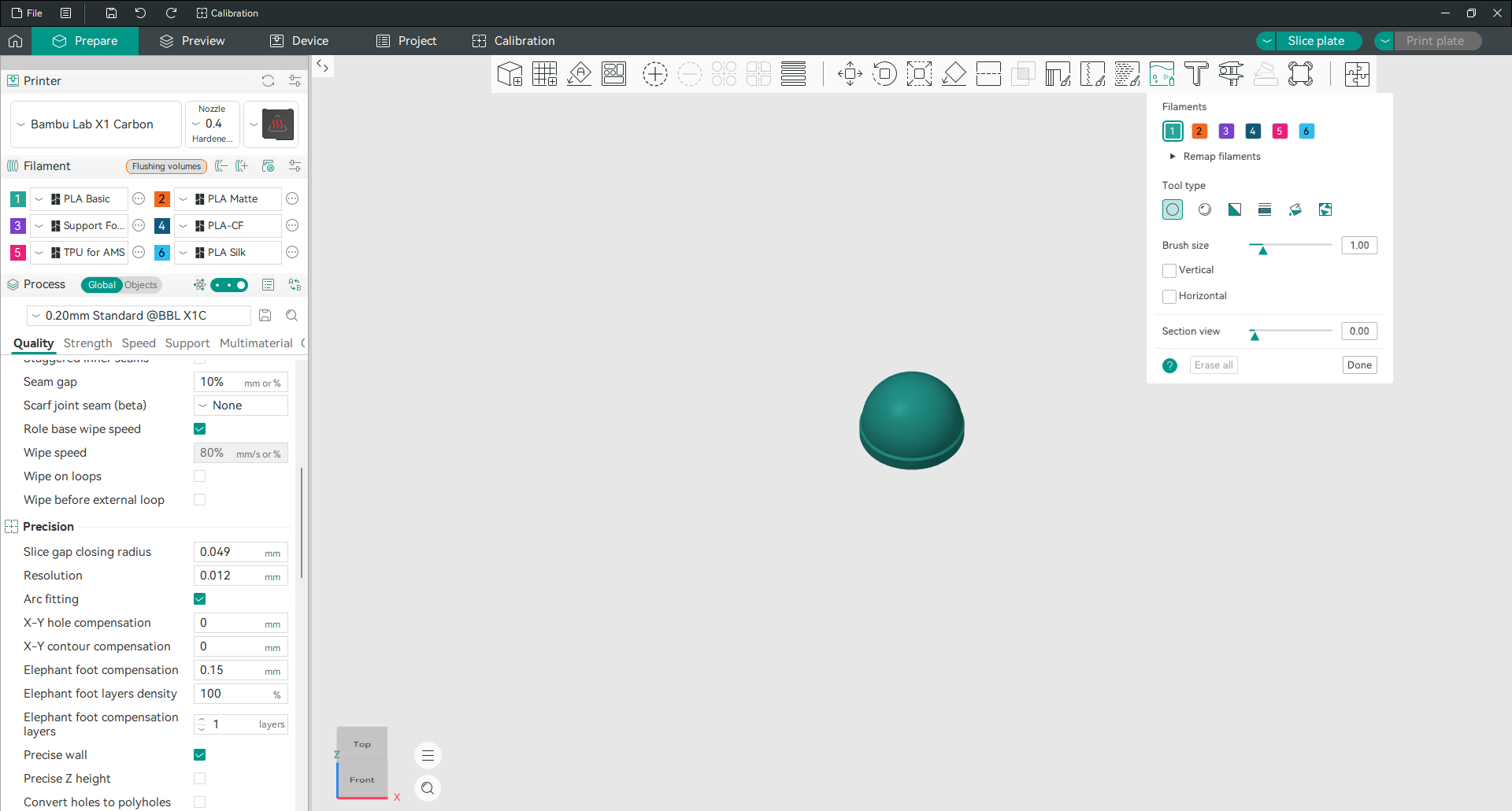
Abra a ferramenta na barra de ferramentas. Seus filamentos aparecem como chips numerados na superfície superior. Clique em uma ficha para selecioná-la e pinte no modelo.
Existem cinco ferramentas de pintura, e escolher a correta economiza muitos cliques:
Círculo pinta uma área redonda onde quer que você arraste. Este é o pincel do dia a dia.
Esfera parece a mesma, mas pinta através do modelo. Qualquer coisa dentro da bola do cursor fica colorida, incluindo superfícies que você não pode ver, que é o que você deseja em uma parede fina que precisa ser colorida em ambos os lados.
Triângulo pinta uma face da malha por vez. Lento, mas exato.
Faixa de altura colore tudo entre duas alturas, mesmo em partes separadas do modelo. É assim que você obtém faixas de cores horizontais limpas sem pintar um único traço.
Preencher inunda uma área conectada com um único clique, parando onde a superfície muda de direção. É assim que você pinta um rosto ou um logotipo em relevo sem traçar suas bordas.
Ative Preenchimento de espaço e defina um tamanho de área de espaço, e pequenas manchas não pintadas deixadas pelos traços serão preenchidas automaticamente. Sem ele, as áreas pintadas geralmente ficam salpicadas de pequenos buracos que custam trocas extras de filamento.
Depois de carregar mais de um filamento, um botão Flushing volumes aparece próximo ao título Filament. É aí que você controla a quantidade de plástico que é eliminado durante cada mudança de cor, e isso tem um efeito real no desperdício e no tempo de impressão.
Corte e leia a visualização
Clique em Fatiar placa e depois mude para a guia Visualização.
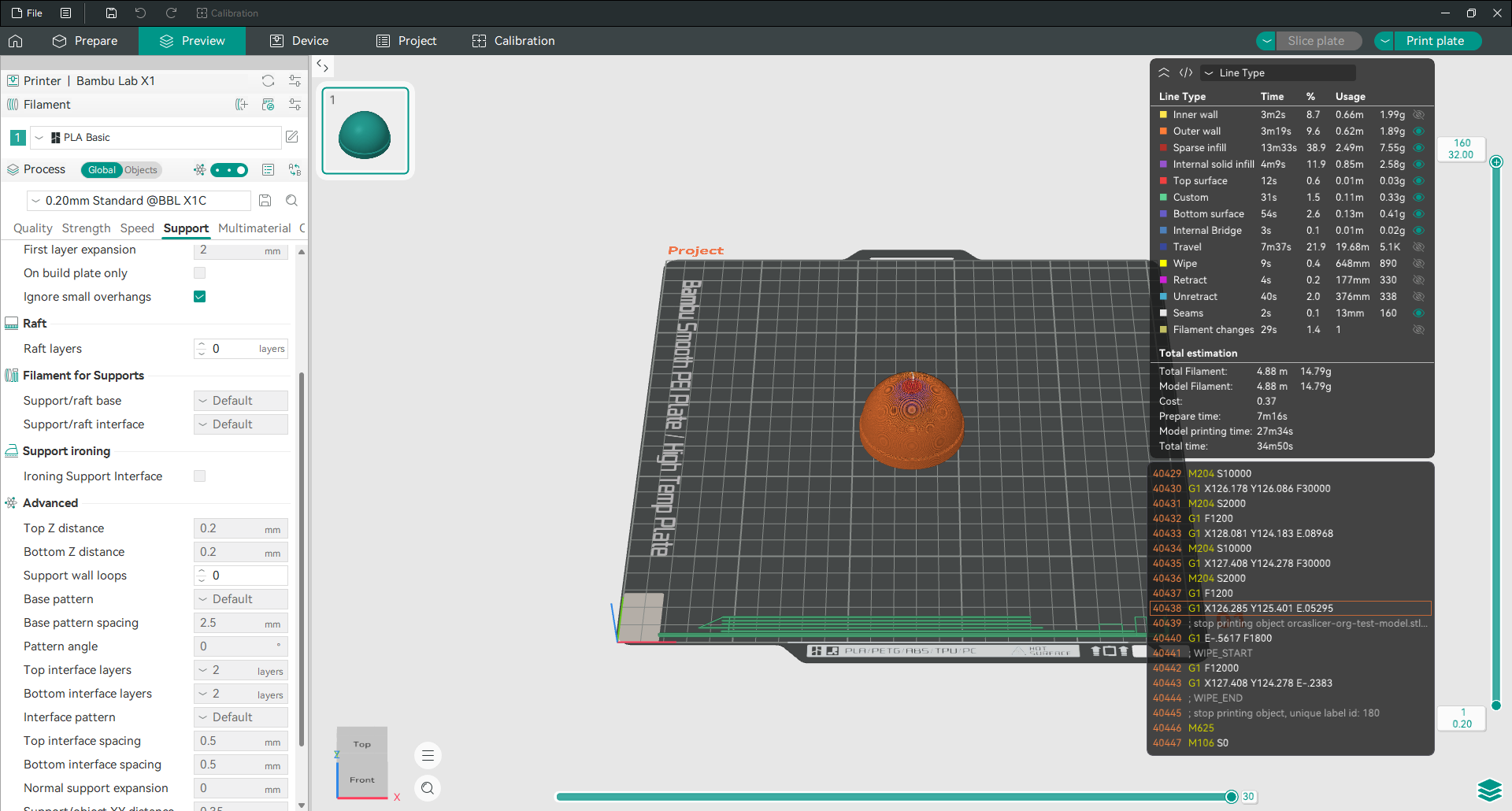
Esta é a última chance de detectar um problema antes de colocar filamento nele. Arraste o controle deslizante à direita para percorrer as camadas e procure por algo obviamente errado: uma primeira camada que não cobre, suporta tocar uma superfície de seu interesse, lacunas na camada superior.
O menu suspenso no canto superior direito altera o significado das cores. O tipo de linha é o padrão útil, colorindo cada recurso para que você possa diferenciar as paredes do preenchimento dos suportes. Também há visualizações de velocidade, fluxo e avanço de pressão.
O painel abaixo mostra o tempo total, dividido entre preparação e impressão real, além de quanto filamento o trabalho precisa por comprimento e peso, e seu custo. Esse detalhamento é listado por recurso, para que você possa ver exatamente o que está consumindo seu tempo. A possibilidade de tirar um terço da impressão é um bom motivo para voltar e pintá-las à mão.
Alterar configurações
Onde ficam as configurações
As configurações de impressão ficam na metade inferior do painel esquerdo, divididas em seis guias. Depois de saber qual guia possui qual trabalho, encontrar qualquer coisa leva segundos.
| Guia | O que ela controla |
|---|---|
| Qualidade | altura de camada, largura de linha, costuras, alisamento, precisão, pontes, balanços |
| Resistência | Paredes, camadas superiores e inferiores, preenchimento |
| Velocidade | Quão rápido cada tipo de linha é impresso |
| Suporte | Suportes, jangada, filamento de suporte |
| Multimaterial | torre de purga, descarga, filamento por recurso |
| Outros | Saia, borda, modos especiais, pele felpuda, saída G-code |
Há uma caixa de pesquisa acima das guias. Digite qualquer nome de configuração nele e OrcaSlicer o levará direto para lá, o que é melhor do que procurar por seis guias quando você se lembra apenas pela metade de como algo é chamado.
Lembre-se de que as guias mostram apenas o que seu modo atual permite. Se uma configuração descrita aqui estiver faltando, mude primeiro para Avançado ou Especialista.
Alterar a altura de camada
A altura de camada está na guia Qualidade, logo no topo. Ele define a espessura de cada camada impressa e é a maior relação entre velocidade e acabamento superficial.
Camadas mais finas deixam as curvas suaves, mas aumentam o tempo de impressão. Camadas mais espessas terminam antes e deixam degraus mais visíveis. Mantenha o valor entre 25 e 75 por cento do diâmetro do bico e prefira medidas compatíveis com os passos do eixo Z da impressora.
A altura da primeira camada fica diretamente abaixo e geralmente é definida um pouco mais espessa que o resto. Uma primeira camada mais gorda se comprime melhor no prato e perdoa uma mesa que não está perfeitamente nivelada. Há muito mais detalhes na página de altura de camada.
Alterar densidade e padrão de preenchimento
Preenchimento é a estrutura dentro do seu modelo. Ambos os controles estão na guia Resistência.
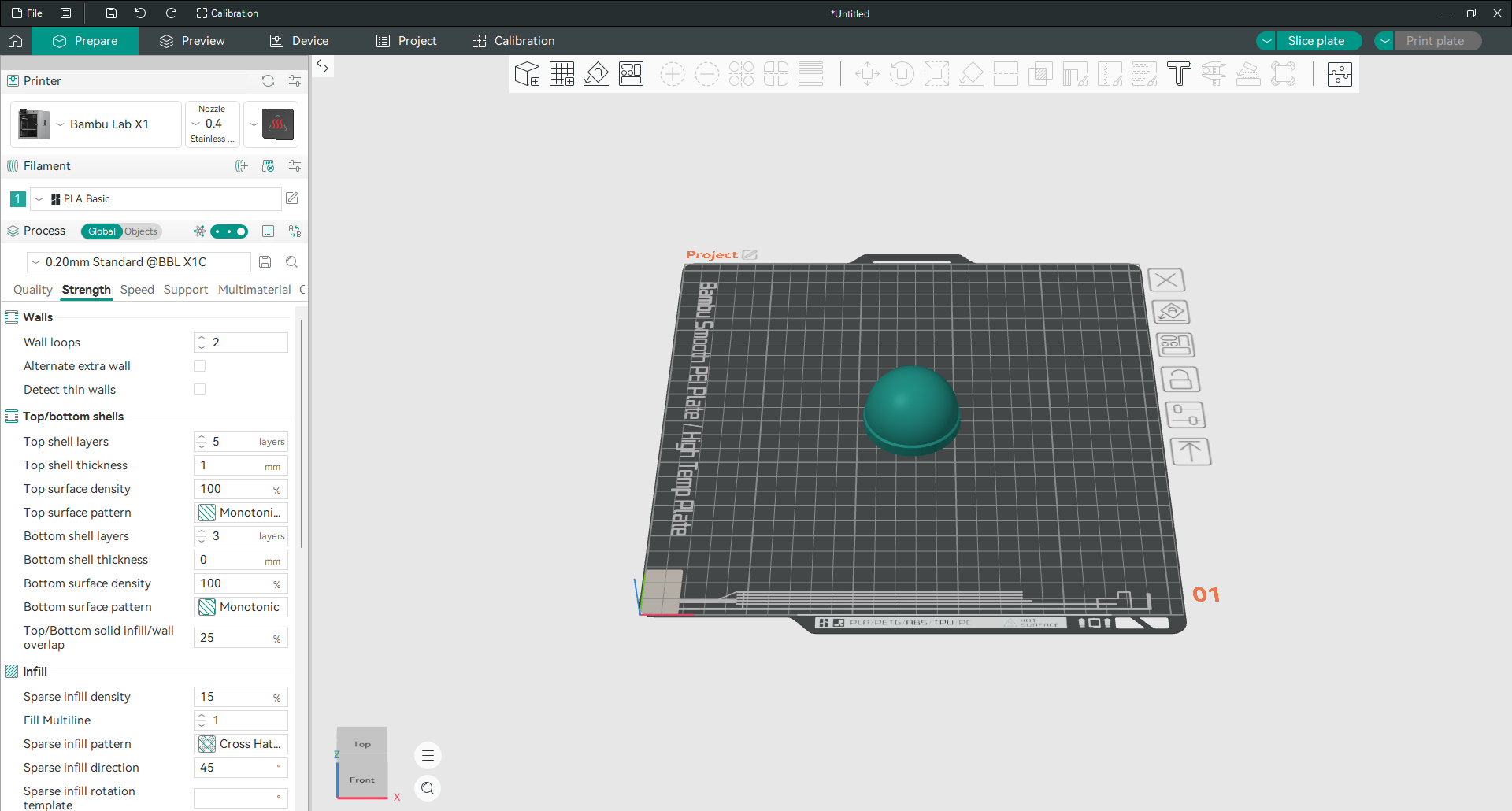
A densidade de preenchimento esparso é uma porcentagem. O padrão é 15%, o que é adequado para a maioria das peças decorativas e leves. Ir acima de 40 por cento raramente adiciona muita resistência ao filamento que custa, porque além desse ponto, paredes extras fazem mais bem do que preenchimento extra.
Padrão de preenchimento esparso decide a forma dessa estrutura interna. Grade e giroide são os versáteis comuns. A hachura cruzada é o padrão aqui. O favo de mel e o cúbico são mais fortes em mais direções e demoram mais.
Vale a pena conhecer especificamente dois padrões. Gyroid é igualmente forte em todas as direções e imprime sem que o bico cruze seu próprio caminho. O tri-hexagono evita totalmente as interseções e gira cada camada, o que distribui a resistência uniformemente pela peça.
Para obter resistência, aumente paredes na mesma guia antes de aumentar o preenchimento. As paredes suportam a carga muito melhor do que o material dentro delas. A página de paredes e superfícies cobre isso corretamente.
Alterar espessura da parede
A espessura da parede é definida por paredes, não por um valor milimétrico. Dois contornos de uma linha de 0,42 mm fornecem aproximadamente uma parede de 0,84 mm.
O padrão é dois. Três é uma etapa sensata para qualquer coisa funcional. Depois de quatro, geralmente é melhor adicionar preenchimento.
O gerador de parede na guia Qualidade decide como esses contornos são calculados. Clássico dá a cada parede a mesma largura. Arachne varia a largura para que os recursos finos sejam preenchidos corretamente em vez de serem ignorados. Clássico é o padrão. A página do gerador de mural explica quando mudar.
Alterar a velocidade de impressão
Cada tipo de linha tem sua própria velocidade, e é por isso que a guia Velocidade parece longa.
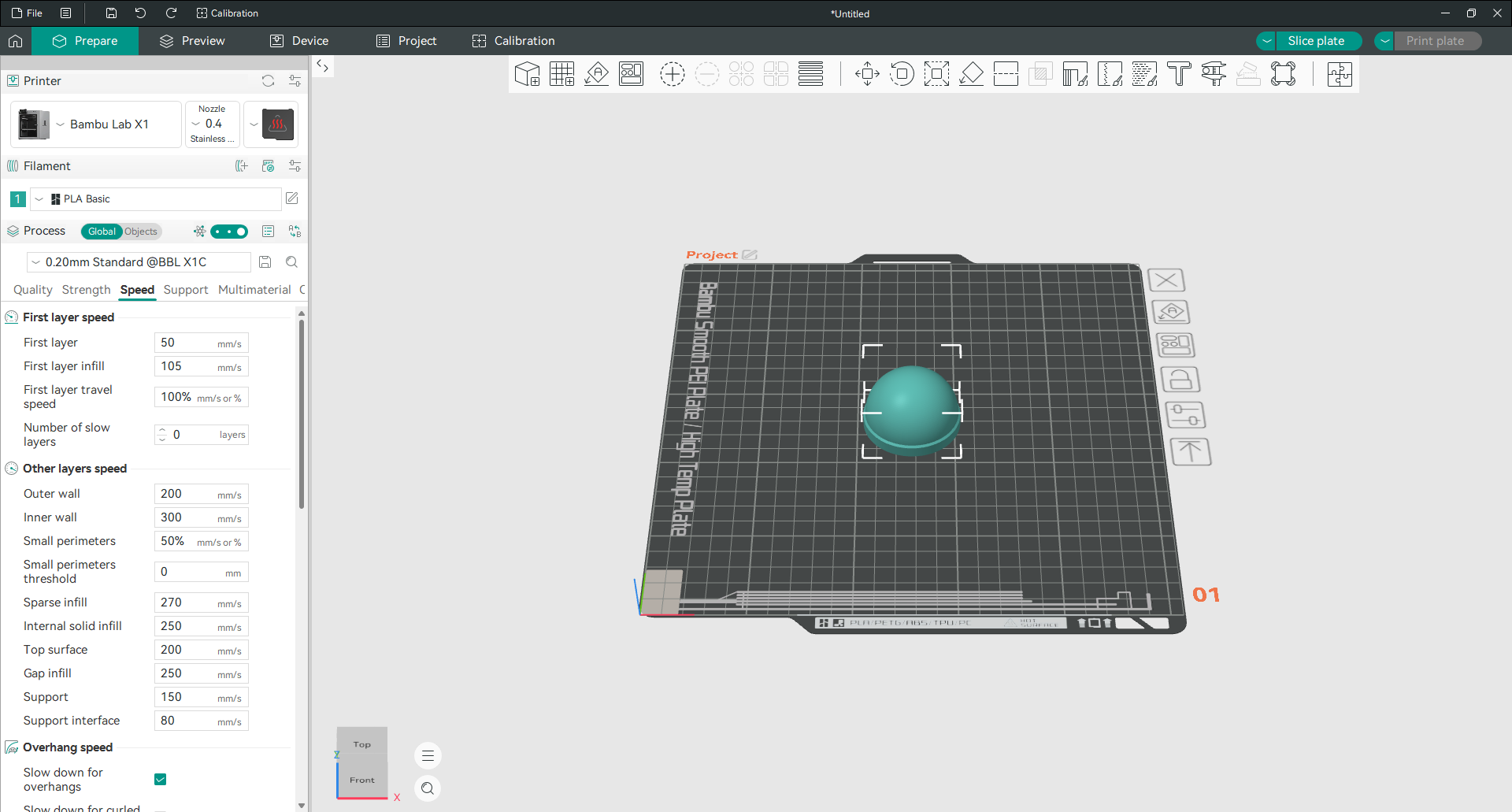
Os que mais importam:
Primeiro camada é deliberadamente lenta, porque uma primeira camada que desce bem salva toda a impressão. Deixe devagar.
Parede externa é a velocidade que aparece. Tudo o que uma pessoa vê e toca é impresso nessa velocidade, por isso é colocado mais baixo do que a parede interna propositalmente.
Parede interna e preenchimento esparso estão ocultos, por isso funcionam muito mais rápido.
Suporte funciona mais devagar que o preenchimento porque o suporte não tem quase nada embaixo para se segurar.
Antes de aumentar qualquer coisa, verifique a velocidade volumétrica máxima nas configurações do filamento. Esse valor limita a quantidade de plástico que seu hotend pode realmente derreter por segundo. Empurre os controles deslizantes de velocidade para além dele e a impressora simplesmente desacelera, ou pior, sob extrusões e você obterá lacunas.
Use altura de camada variável
A altura de camada variável permite que um objeto imprima com camadas finas onde a superfície é curva e camadas mais grossas onde é reta. Você obtém o acabamento de uma impressão fina em muito menos tempo.
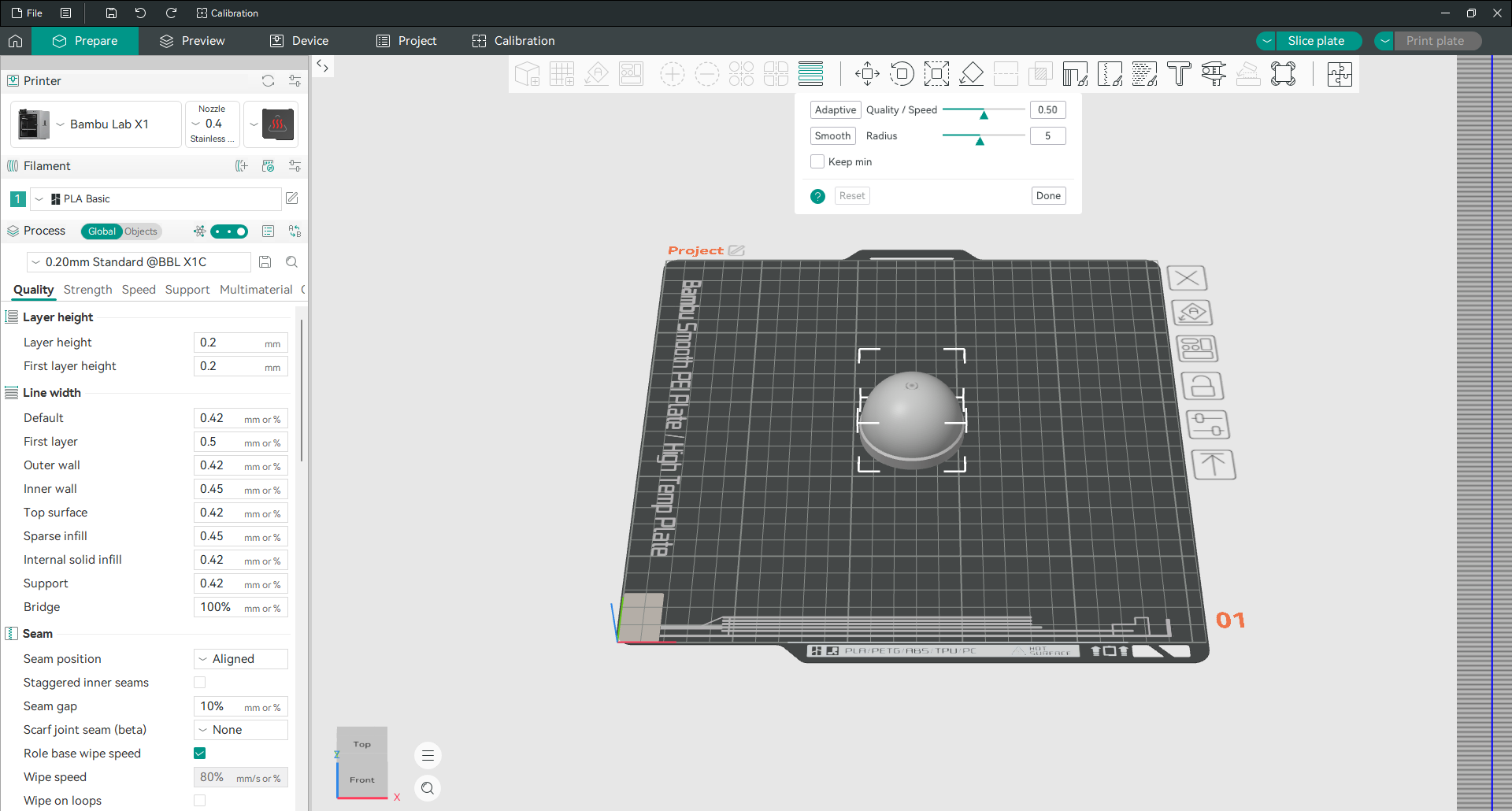
Selecione o objeto, abra a ferramenta na barra de ferramentas e clique em Adaptável. O controle deslizante de qualidade e velocidade decide o quão agressivo é. Mova-o em direção à qualidade e mais do modelo obterá camadas finas. Suave mescla as transições para que você não veja uma linha rígida onde a altura de camada muda, e o raio controla a largura dessa mesclagem.
Você também pode pintar o perfil sozinho. A barra ao lado do modelo responde aos cliques: o clique esquerdo torna as camadas mais finas nessa altura, o clique direito as torna mais espessas.

O exemplo publicado em uma esfera eliminou os degraus visíveis na cúpula e, ao mesmo tempo, reduziu o tempo de impressão em quase 28%. Formas curvas e abobadadas são exatamente onde isso compensa. Em uma caixa com lados planos não faz nada de útil.
Uma limitação a ser conhecida. Se você estiver imprimindo com mais de uma cor ou material, todos os objetos na chapa deverão compartilhar a mesma altura de camada, portanto, a altura variável da camada não estará disponível.
Imprimir no modo vaso
O modo vaso imprime um objeto como uma espiral contínua com uma única parede e sem preenchimento. O eixo Z sobe constantemente em vez de pisar, portanto não há costura de camada em nenhum lugar da peça.
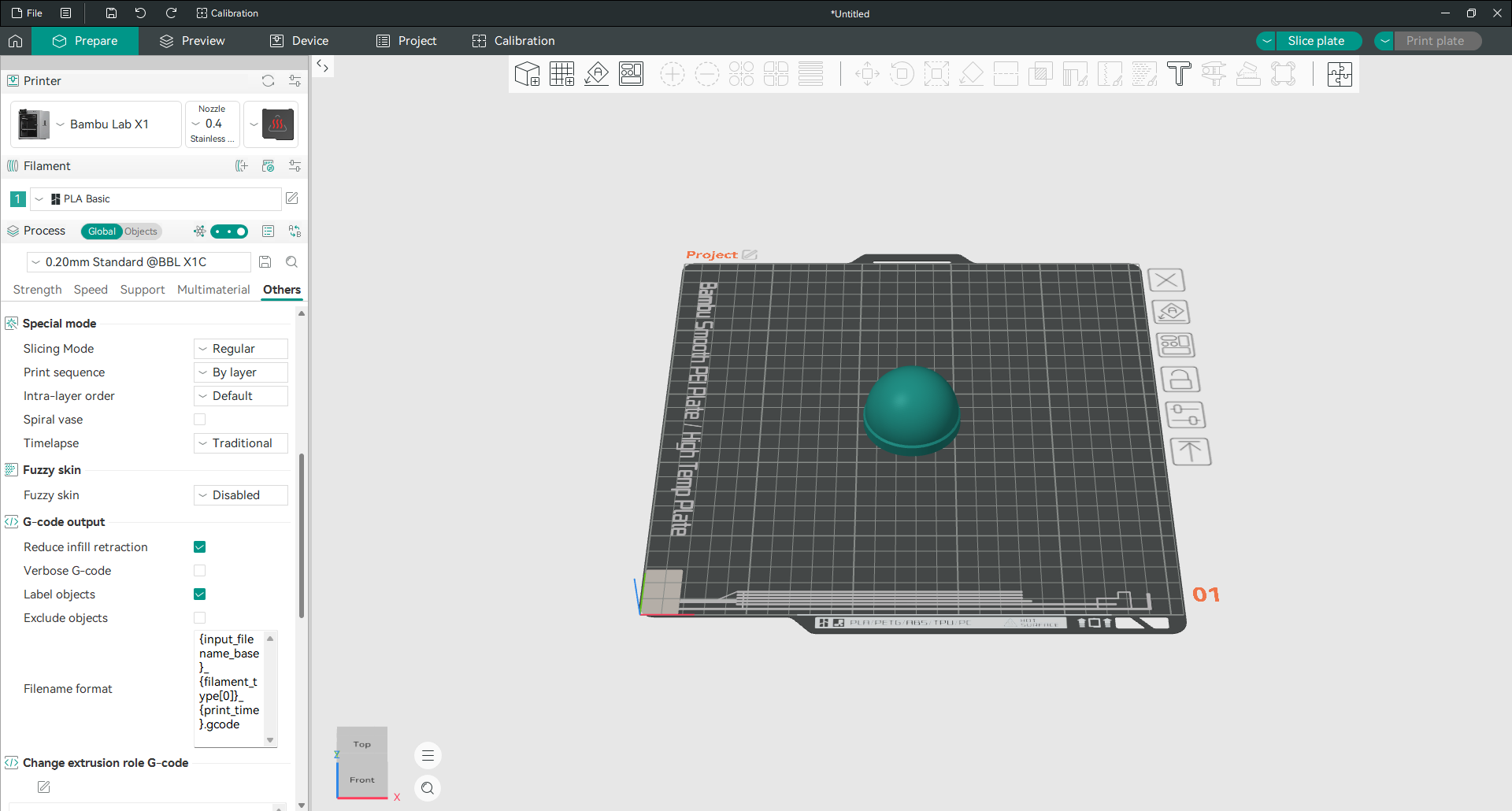
Marque modo vaso na guia Outros no modo especial.
Só funciona em modelos que são uma única parede contínua e sem teto, por isso vasos, xícaras e abajures são os temas habituais. Se o seu modelo tiver uma tampa, uma parede interna ou várias peças separadas, a opção irá recusar ou produzir algo que você não pretendia.
Como a parede é uma linha única, sua espessura vem da configuração da largura de linha e não dos contornos da parede. Amplie a linha se quiser um resultado mais robusto.
Salve sua própria predefinição
Assim que tiver uma combinação que funcione, salve-a para nunca reconstruí-la.
Altere o que precisar e clique no ícone salvar ao lado do nome da predefinição. Dê um nome que diga para que serve e não o que você mudou, porque em seis meses “colchetes PETG de 0,20 mm” significarão algo para você e “cópia padrão 3 de 0,20 mm” não.
As predefinições são armazenadas por impressora. Uma predefinição de processo salva para uma máquina não aparecerá quando você mudar para outra, o que é deliberado, já que velocidades e temperaturas raramente são transferidas entre impressoras.
Trabalhando com G-code
Adicionar uma pausa em uma camada
Uma pausa interrompe a impressão em uma camada que você escolher. É assim que você obtém uma impressão em duas cores com uma máquina de bico único ou coloca um ímã ou uma porca em uma cavidade antes que ela seja selada.
Corte a placa e mude para Visualização. Encontre a camada onde deseja pausar no controle deslizante vertical e clique com o botão direito na alça do controle deslizante.
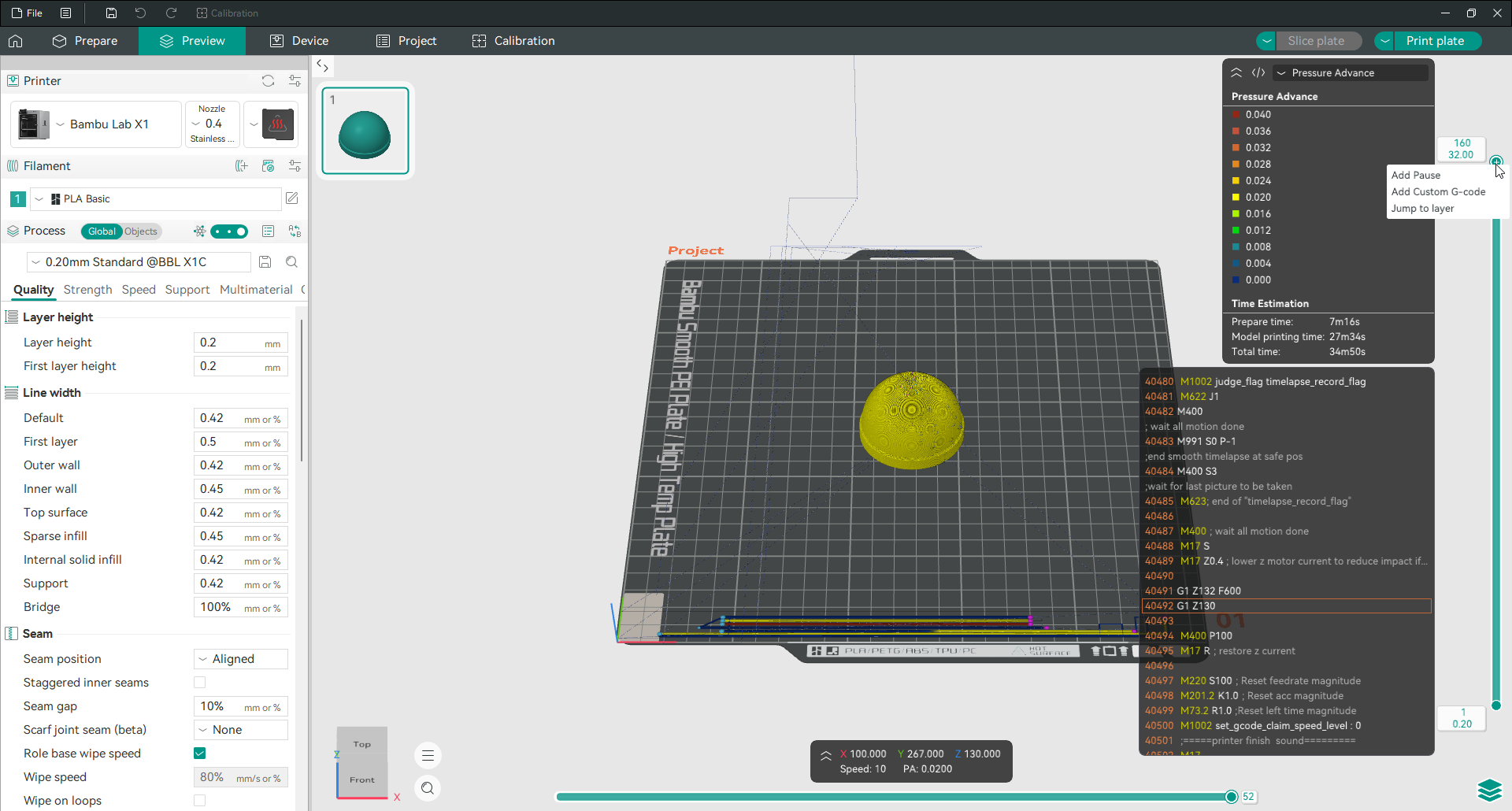
Escolha Adicionar Pausa. Um marcador aparece no controle deslizante mostrando onde a impressão irá parar.
Escolha sua camada com cuidado. A pausa acontece antes da camada selecionada ser impressa, portanto, se você quiser que uma mudança de cor apareça da camada 40 para cima, defina a pausa na camada 40, não na 39. Percorra a visualização e confirme se o marcador está onde você espera antes de exportar.
Quando a impressora chega a esse ponto, ela para e espera. Troque o filamento e retome a partir dos próprios controles da impressora.
Insira G-code personalizado em uma camada
O mesmo menu do botão direito tem Adicionar G-code personalizado, que descarta quaisquer comandos que você desejar exatamente camada.
É assim que você faz coisas que uma pausa não pode. Altere a temperatura do bico parcialmente para um filamento que se comporte melhor quando quente na face inferior. Reduza a velocidade do ventilador para uma série de pontes. Dispare uma macro Klipper. Afaste a cabeça para poder fotografar o interior de uma peça.
Mantenha esses trechos curtos e teste-os primeiro em um objeto pequeno. Um comando que coloca a cabeça em algum lugar inesperado pode causar impacto na impressão.
Pular para uma camada
O terceiro item desse menu é Pular para uma camada. Digite um número e a visualização vai direto para lá.
Parece trivial até que você verifique uma impressão com duas mil camadas de altura e saiba que o problema está em algum lugar em torno da camada 1.180. Arrastar manualmente é impossível.
Exportar G-code
Se a sua impressora estiver conectada, o botão no canto superior direito envia o trabalho diretamente para ela. Caso contrário, esse botão exibe Exportar arquivo G-code e salva o resultado processado pelo Slicing no disco.
Arquivo e Exportar contém o restante das opções. Exportar arquivo processado pelo Slicing de placa possui um atalho de teclado, que vale a pena aprender se você exporta com frequência. Também existem opções para exportar os próprios modelos como STL, 3MF ou DRC, e para exportar os percursos como OBJ depois que a placa for fatiada.
Salve G-code diretamente no cartão SD ou pendrive que você vai usar. Copiá-lo depois é quando as pessoas enviam acidentalmente uma versão antiga para a impressora.
Leia o tempo, o filamento e a estimativa de custo
Depois de Slicing, o painel de visualização informa quanto o trabalho realmente custará antes de você se comprometer com ele.
Você ganha tempo de preparação e tempo de impressão do modelo listados separadamente e, em seguida, um total. Você obtém o uso do filamento por comprimento e peso. E você recebe um preço, se tiver informado a OrcaSlicer quanto custa seu filamento nas configurações do filamento.
A parte genuinamente útil é que a divisão é listada por recurso. Ver que os suportes representam um terço do seu tempo de impressão é o argumento mais rápido que existe para voltar atrás e pintá-los à mão.
Há também um campo custo de tempo nas configurações da impressora, em Informações básicas, onde você pode inserir um custo de funcionamento por hora para a máquina. Preencha-o e a estimativa deixa de ser apenas sobre filamento e passa a dizer quanto vale realmente uma impressão, o que importa se você imprimir para outras pessoas.
Gerenciando OrcaSlicer
Atualizar Orca Slicer
Abra o ícone do menu ao lado de Arquivo, vá para Ajuda e escolha Verificar atualizações.
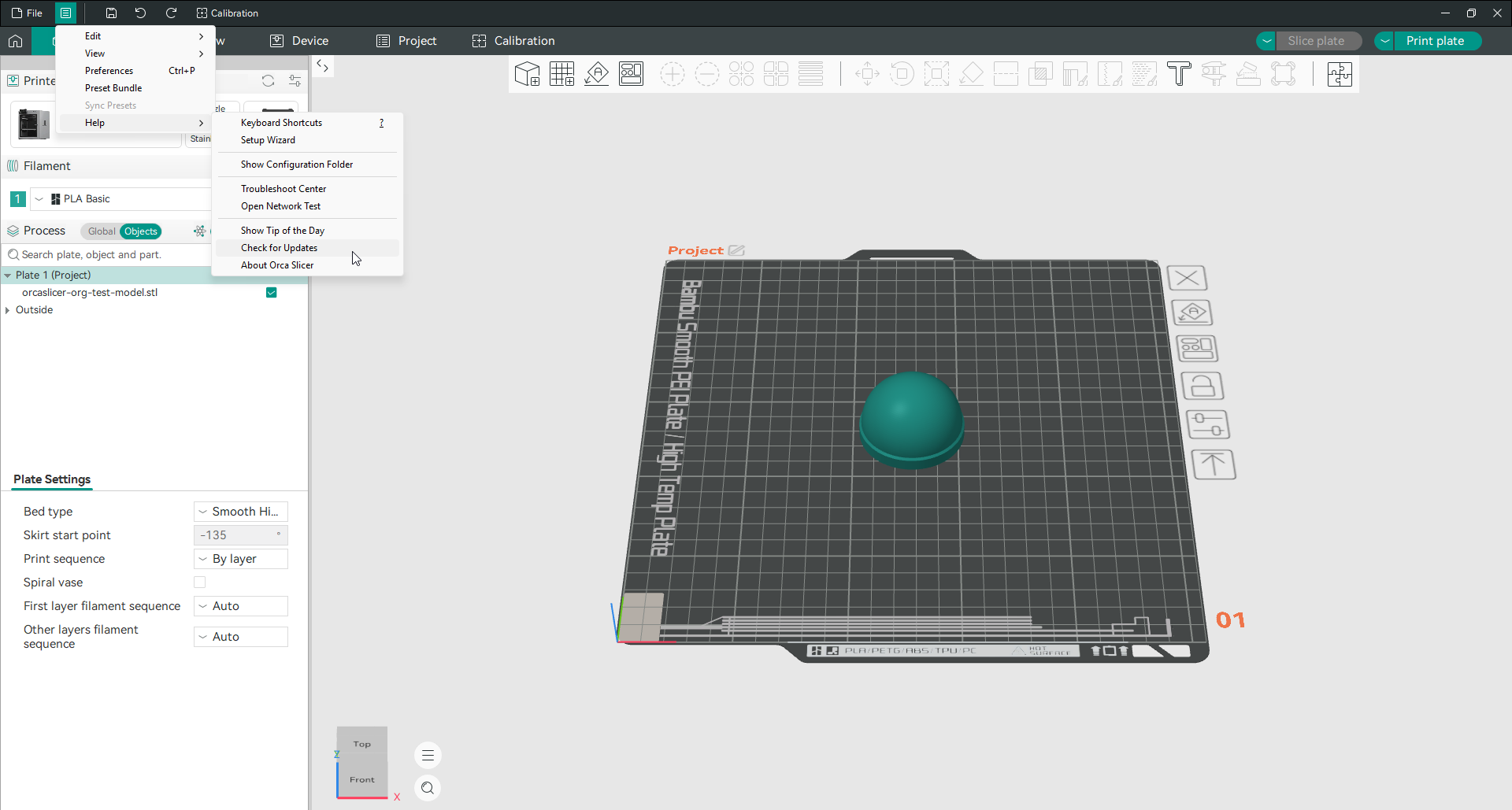
Se você instalou da Microsoft Store ou do Flathub, seu gerenciador de pacotes lida com atualizações e você pode ignorar isso.
Uma coisa que vale a pena esclarecer ativado, porque muitos guias erram: não há canal beta. Existem versões estáveis e versões noturnas, e é isso. As noites trazem os trabalhos e os bugs mais recentes, portanto, execute uma apenas se estiver buscando uma correção específica ou relatando um problema. Se uma página solicitar que você instale a versão beta mais recente, essa página estará desatualizada.
O mesmo menu Ajuda contém algumas outras portas úteis: o Assistente de configuração executa a configuração inicial novamente, Mostrar pasta de configuração abre a pasta em que suas configurações estão e o Centro de solução de problemas coleta os diagnósticos integrados.
Faça backup e mova seus perfis
Tudo o que você personalizou pode ser compactado em um arquivo.
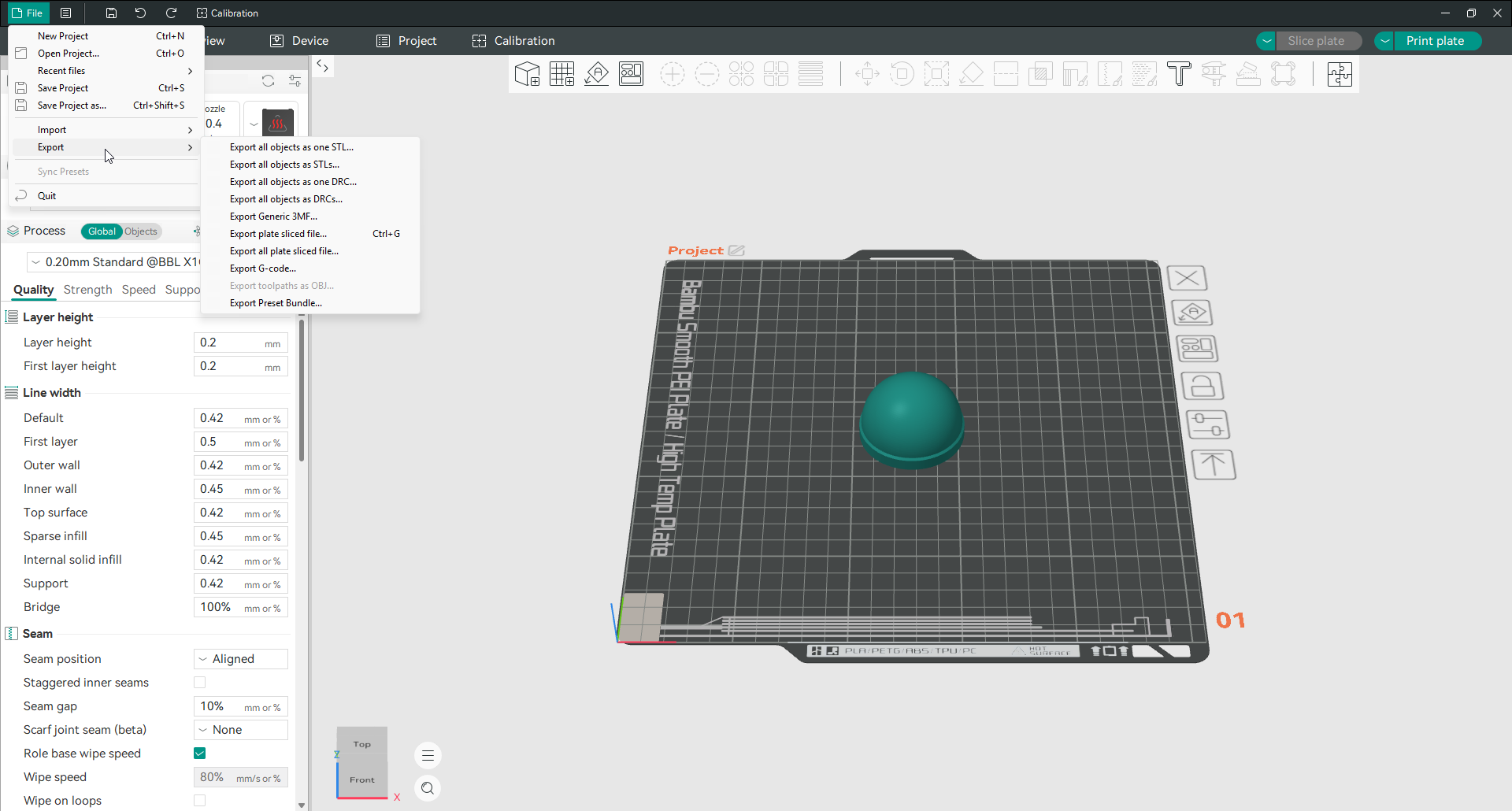
Vá para Arquivo, depois Exportar e, em seguida, Exportar pacote predefinido. Esse único arquivo reúne suas impressoras, seus filamentos e suas predefinições de processo. Na outra máquina, use Arquivo, Importar e Importar Configurações para carregá-lo de volta.
Faça isso antes de qualquer grande atualização e antes de reinstalar. Demora dez segundos e poupou muita gente de reconstruir.
Onde OrcaSlicer armazena seus perfis
Em Windows a pasta está %APPDATA%\OrcaSlicer. Cole isso na barra de endereço de qualquer janela do Explorer e ele será aberto. Em macOS e Linux a pasta equivalente é alcançada mais rapidamente através da Ajuda e depois Mostrar pasta de configuração.
Dentro você encontrará user contendo suas próprias predefinições, system contendo as enviadas, printers e plugins, uma pasta log e user_backup.
Vale a pena lembrar dessa pasta de backup. Se suas configurações parecem ter sido redefinidas, suas predefinições anteriores geralmente ficam user_backup aguardando para serem copiadas de volta. O arquivo de configuração principal também mantém uma cópia .bak ao lado dele. A página de solução de problemas explica a recuperação de ambos.
Execute os testes de calibração integrados
Os testes ficam no Calibração na barra de menu superior, ao lado de desfazer e refazer. Este conjunto é o principal motivo pelo qual as pessoas mudam para este Slicer em primeiro lugar.
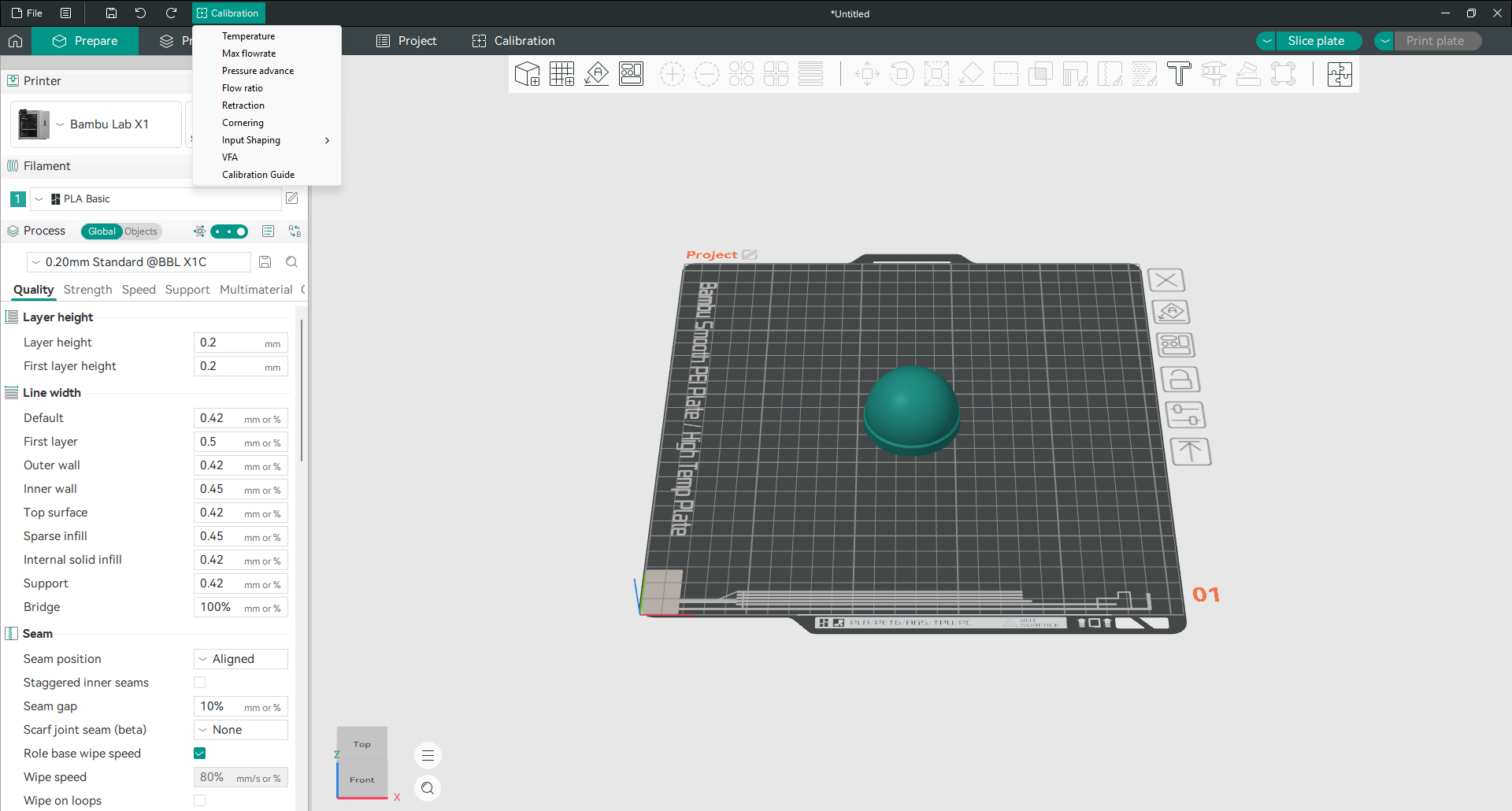
Cada entrada gera um objeto de teste, divide-o com uma faixa de valores já aplicados e pergunta a você para ler o resultado impresso. Sem planilha, sem edição manual.
| Teste | O que ele corrige |
|---|---|
| Temperatura | Colar camada, Stringing, acabamento de superfície |
| taxa de fluxo máxima | Sob extrusão ao imprimir rapidamente |
| Avanço de pressão | Protuberâncias nos cantos, manchas finas depois delas |
| Taxa de fluxo | Paredes muito grossas ou muito finas |
| Retração | Stringing e bolhas entre as peças |
| Encurralamento | Toque e cantos arredondados |
| Input Shaping | Marcas fantasmas e de vibração |
| VFA | Faixas verticais finas em paredes planas |
Há também uma entrada no Guia de calibração que explica a ordem recomendada e vale a pena segui-la. Primeiro a temperatura, depois o fluxo e depois o avanço de pressão. Calibrar na ordem errada significa medir um problema através de outro. Orientações completas estão disponíveis nas páginas de calibração.
Definir o deslocamento Z
O deslocamento Z desloca toda a impressão para cima ou para baixo em relação à base. É a solução para uma primeira camada que está achatada ou flutuando acima da placa.
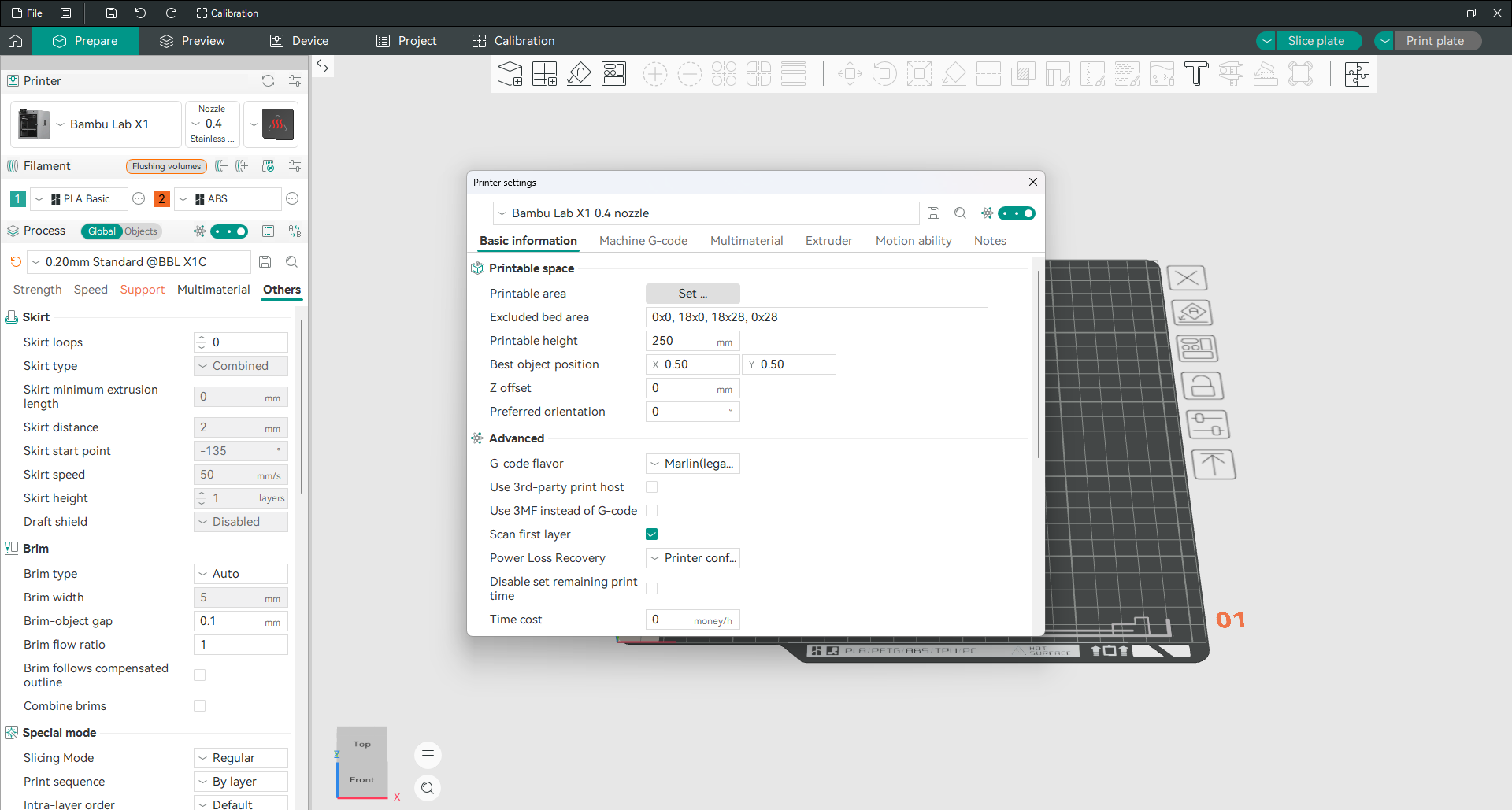
Abra as configurações da impressora e permaneça na guia Informações básicas. O deslocamento Z está no espaço de impressão grupo, entre a melhor posição do objeto e a orientação preferida. O padrão é 0 mm. Um valor positivo afasta o bico da placa, um valor negativo o aproxima.
Duas coisas fazem as pessoas subirem aqui.
Primeiro, o campo fica oculto no modo Simples. Ative Avançado ou Especialista na janela de configurações da impressora ou você concluirá que a configuração não existe.
Em segundo lugar, este é principalmente um trabalho de impressora, não um trabalho Slicer. Se você executar Klipper, o controle real será o valor z_offset na configuração da sua impressora, e o campo Slicer deverá ser usado apenas para pequenos cortes na superfície superior dela. Calibre primeiro na máquina.
Não há como definir um deslocamento Z diferente por mesa de impressão. Ele foi solicitado e recusado, então um único valor deve cobrir cada folha que você usa.
Um caso em que este campo ganha seu lugar: nas mini máquinas Bambu A1 e A1, editar o início G-code não tem efeito porque a impressora se recalibra, mas o campo de deslocamento Z aqui funciona. Os proprietários relatam a necessidade de algo em torno de +0,2 mm no mini e +0,35 mm no tamanho A1. Altere-o em pequenos passos e imprima um quadrado de camada única de cada vez.
Sincronize seus perfis com Orca Cloud
Orca Cloud mantém seus perfis sincronizados entre computadores. Ele também faz backup deles e mantém um histórico de versões, para que um perfil quebrado possa ser revertido.
Ele também carrega pacotes compartilhados. Um pacote agrupa perfis relacionados junto com uma descrição e histórico de atualizações, e você pode publicar um ou assinar o de outra pessoa e receber suas atualizações automaticamente. Os plug-ins são distribuídos da mesma maneira.
É totalmente opcional. Tudo funciona offline, sem conta, e os recursos individuais são gratuitos. Vale a pena saber antes de se inscrever: os dados estão atualmente hospedados nos Estados Unidos e ainda não existe uma versão auto-hospedada, embora as pessoas tenham solicitado uma.
Adicione um plug-in
Versões recentes podem ser estendidas com plug-ins escritos em Python, para que recursos que ninguém incorporou ao programa possam ser adicionados de qualquer maneira.
Plugins vêm de dois lugares: arquivos locais que você instala você mesmo e plug-ins de nuvem que você assina por meio de Orca Cloud. Eles são gerenciados na seção de plug-ins e alguns deles adicionam seus próprios botões à interface. O sistema de plugins ainda é jovem, então espere que a seleção cresça.
Perguntas frequentes
O uso de Orca Slicer é gratuito?
Sim, totalmente. É um software de código aberto lançado sob a licença AGPL-3.0. Não há versão paga, chave de licença, período de teste e nenhum recurso bloqueado por assinatura. Você pode usá-lo comercialmente.
Preciso de uma impressora 3D para usar Orca Slicer?
Não. Você pode instalá-lo, carregar modelos, alterar todas as configurações, fatiar, inspecionar a visualização e exportar G-code sem nenhuma impressora conectada. Somente a guia Dispositivo e o envio de trabalhos pela rede precisam de hardware real.
Quais tipos de arquivo Orca Slicer podem ser abertos?
Ele importa 3MF, STL, STEP, SVG, OBJ e AMF, além de arquivos ZIP com modelos. Exporta G-code e também pode salvar os modelos como STL, 3MF ou DRC.
Como faço para conectar Orca Slicer à minha impressora?
Clique no ícone ao lado do cabeçalho Impressora. Escolha o tipo de host que corresponde ao software em execução na sua máquina, insira seu endereço e pressione Testar. As impressoras Bambu Lab funcionam de maneira diferente e são emparelhadas por meio da guia Dispositivo usando sua conta ou o código de acesso LAN da impressora.
Por que não consigo encontrar uma configuração sobre a qual li?
Quase sempre porque seu modo de usuário está muito baixo. OrcaSlicer oculta opções avançadas no modo Simples. Mude para Avançado ou Especialista e a configuração ausente geralmente aparece no mesmo lugar que o guia disse que apareceria.
Qual é a diferença entre Orca Slicer e Bambu Studio?
Orca Slicer começou como uma derivação de Bambu Studio, então o layout parecerá familiar. As diferenças são o conjunto de calibração integrado, suporte de impressora muito mais amplo além de uma marca e controle consideravelmente mais granular sobre paredes, costuras e velocidades. Ambos são de código aberto. Bambu Studio é a melhor opção se você possui apenas máquinas Bambu e deseja o caminho mais simples.
Posso usar Orca Slicer com qualquer impressora 3D?
Quase. Centenas de modelos incluem perfis prontos. Para os demais, você pode criar uma impressora personalizada, escolher o firmware correto, Klipper, Marlin, RepRapFirmware ou Repetier, e informar o volume de impressão. Se a máquina aceitar apenas um formato proprietário, talvez você ainda precise do software do fabricante na etapa final.
Onde Orca Slicer salva minhas configurações?
Em Windows, em %APPDATA%\OrcaSlicer. Em macOS e Linux o local é diferente e a maneira confiável de encontrá-lo em qualquer sistema é Ajuda e depois Mostrar pasta de configuração. Suas próprias predefinições ficam na pasta user dentro dela.