


Solução de problemas do Orca Slicer
Se Orca Slicer estiver não está funcionando da maneira esperada, você quer a solução em vez de um sermão. Encontre seu problema abaixo. Cada um fornece primeiro a resposta curta, depois a causa e, em seguida, a configuração exata ou etapa que a corrige.
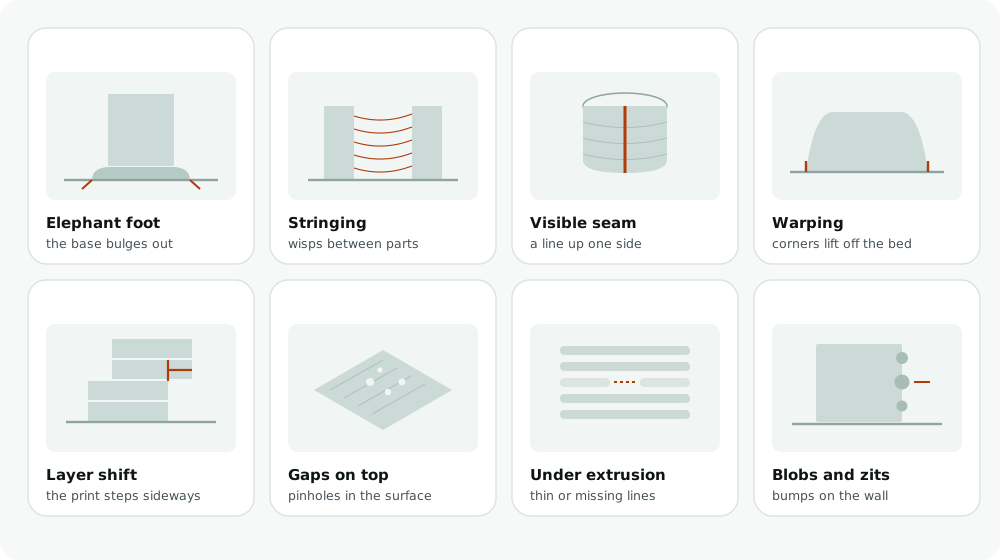
Compare com a ilustração
Pé de elefante: as camadas inferiores ficam salientes para fora
Print faultStringing: fios finos entre partes separadas
Print faultUma linha de costura visível em um lado
Print faultDeformação: os cantos levantam da base
Print faultDeslocamento de camada: a impressão avança lateralmente parcialmente para cima
Print faultLacunas ou furos na superfície superior
Print faultSob extrusão: linhas finas, com lacunas ou ausentes
Print faultBolhas e espinhas na parede
Comece na metade direita desta página
Os problemas se enquadram em dois grupos e não têm quase nada em comum. Descobrir qual deles você possui evita a maior parte da solução de problemas.
O software está se comportando mal. Ele não abre, trava, não se comunica com sua impressora, esquece suas configurações. Estes são problemas de computador. Não há nada de errado com sua impressora ou seu filamento.
A impressão saiu errada. O Slicer fez seu trabalho e produziu G-code, mas o objeto na mesa tem Stringing, cantos levantados, uma linha visível em um dos lados ou um fundo achatado. Estes são problemas de configuração.
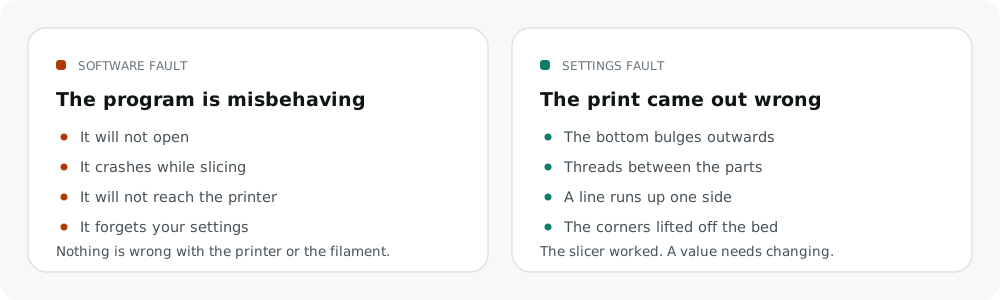
O software não está se comportando
O programa não abre
Resposta curta: exclua a pasta de configuração. Um arquivo de configuração corrompido é a causa mais comum por uma ampla margem.
O programa é iniciado, você vê um splash ou uma janela em branco e depois nada. Às vezes, ele desaparece sem nenhuma mensagem.
O que causa isso. Tudo sobre sua configuração fica em uma pasta. Se uma gravação foi interrompida, por uma falha, um corte de energia ou uma ferramenta antivírus capturando o arquivo durante o salvamento, o programa não consegue ler suas próprias configurações na próxima inicialização e desiste.
Como consertar.
- Feche o programa completamente. Verifique o Gerenciador de Tarefas e encerre qualquer processo restante.
- Pressione Windows + R, digite
%APPDATA%e pressione Enter. Em macOS a pasta é~/Library/Application Support/OrcaSlicer, no Linux é~/.config/OrcaSlicer. - Encontre a pasta
OrcaSlicer. Renomeie-o paraOrcaSlicer_oldem vez de excluí-lo, para que você possa copiar as coisas de volta mais tarde. - Inicie o programa. Ele executará o assistente de configuração novamente como se tivesse sido instalado recentemente.
Renomear em vez de excluir casos. Suas predefinições personalizadas ficam dentro dessa pasta em user, portanto, se a redefinição funcionar, você poderá copiar arquivos predefinidos individuais de volta em vez de reconstruí-los da memória.
Se isso não funcionar, atualize seu driver gráfico. Orca Slicer renderiza a mesa de impressão com OpenGL, e um driver desatualizado ou parcialmente instalado irá interrompê-la antes que a janela apareça. Em seguida, verifique se o seu antivírus colocou em quarentena parte da instalação, o que acontece com freqüência suficiente para valer a pena descartar.
Em Windows, clique com o botão direito no programa e escolha Executar como administrador uma vez. Se abrir dessa forma, um problema de permissão está impedindo que ele grave em sua própria pasta.
Ele continua travando enquanto Slicing
Resposta curta: quase sempre é a memória ou o driver gráfico, não o modelo.
O que causa isso. Slicing um modelo detalhado mantém toda a malha mais todos os percursos gerados na memória de uma só vez. um modelo com centenas de milhares de triângulos pode consumir vários gigabytes e, se a memória acabar, o programa pode encerrar sem aviso.
Como consertar.
- Feche todo o resto primeiro, especialmente os navegadores. Um navegador com muitas guias abertas pode estar usando mais memória do que o Slicer precisa.
- Simplifique o modelo. Clique com o botão direito no objeto e escolha Simplificar modelo. Um modelo exportado com resolução máxima de CAD geralmente tem muito mais triângulos do que um bico de 0,4 mm poderia reproduzir, então você não perde nada visível.
- Atualize seu driver gráfico. Se você tiver uma placa Nvidia, use o driver Game Ready padrão em vez do driver Studio. A ramificação do Studio está ajustada para diferentes softwares e causou travamentos aqui.
- Não aumente a prioridade do processo. Definir Slicer como Alto no Gerenciador de Tarefas deixa o resto do sistema sem energia e aumenta a probabilidade de travamentos, e não menos.
- Corte um objeto de teste simples. Se um cubo passar pelo Slicing normalmente e o seu modelo não, o problema é o modelo. Se o cubo também travar, o problema é a instalação ou o driver.
Falha no Linux com uma placa gráfica Nvidia
Resposta curta: adicione :7125 ao final do endereço IP da sua impressora.
Esta merece sua própria seção porque a causa não é óbvia e a solução é única edit.
O que causa isso. Quando você adiciona uma impressora apenas pelo endereço IP, Orca Slicer assume a porta 80 e tenta carregar a interface web da sua impressora, Mainsail ou Fluidd, dentro de uma visualização oculta do navegador. Em Linux, o driver Nvidia OpenGL não sobrevive à renderização dessa visualização e todo o programa trava.
A parte confusa é que isso acontece mesmo se você nunca clicar na guia Dispositivo, porque a visualização do navegador é criada em segundo plano na inicialização.
Como para corrigi-lo. Edite o endereço do host da impressora e anexe a porta da API Moonraker:
192.168.1.50:7125Isso diz ao Orca Slicer para falar diretamente com a API Moonraker em vez de carregar uma página da web, para que a visualização do navegador nunca seja criada e a falha nunca aconteça. O upload e a impressão continuam funcionando normalmente.
Ele não se conectará à sua impressora
Resposta curta: verifique primeiro o tipo de host. Está errado com mais frequência do que o endereço IP.
Como consertar, na ordem.
- Verifique o endereço IP e a porta. Abra a interface da impressora em um navegador normal no mesmo computador. Se o navegador também não conseguir acessá-lo, o problema é a sua rede, não o Slicer.
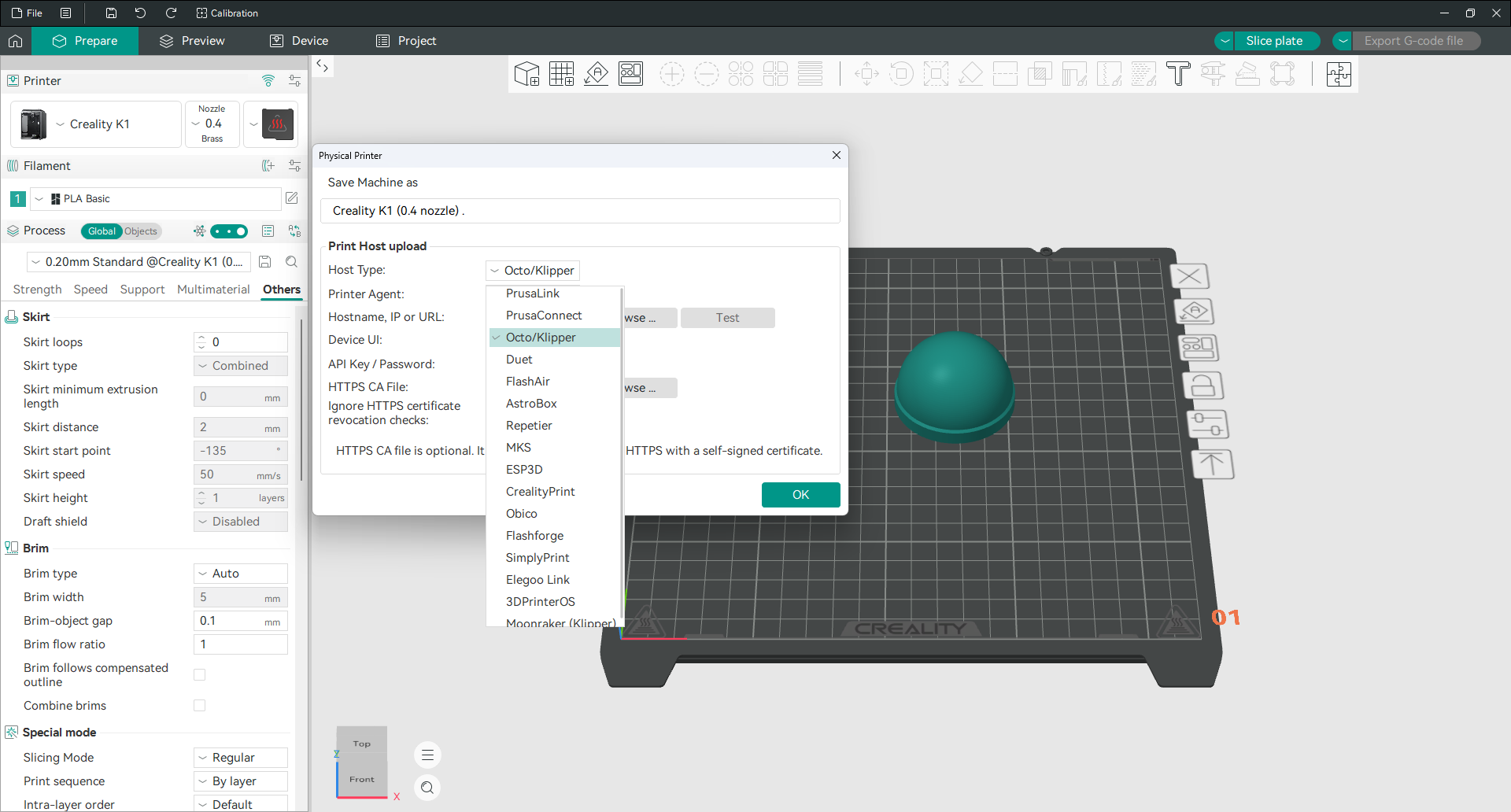
- Verifique o tipo de host. Nas configurações de conexão da impressora, há um menu suspenso de tipo de host, e o padrão nem sempre é adequado para sua máquina. Uma impressora Klipper executando Moonraker, uma placa Duet e um servidor OctoPrint precisam de entradas diferentes. Escolher o errado produz uma conexão que parece boa até você realmente tentar enviar um arquivo.
 3. Confirme se ambos os dispositivos estão na mesma rede. Um ponto de acesso telefônico, uma rede de convidados ou uma divisão de 2,4 GHz e 5 GHz podem colocar a impressora em um local que seu computador não consegue ver.
4. Desative o firewall para um teste. Se ele se conectar com o firewall desligado, adicione uma exceção para Orca Slicer e ligue o firewall novamente. Não deixe isso desligado.
5. Adicione a chave API se sua configuração usar uma. Mainsail e Fluidd podem exigir uma, e sem ela todas as solicitações serão recusadas.
6. Reinicie tudo. A impressora, o roteador e o programa, nessa ordem.
3. Confirme se ambos os dispositivos estão na mesma rede. Um ponto de acesso telefônico, uma rede de convidados ou uma divisão de 2,4 GHz e 5 GHz podem colocar a impressora em um local que seu computador não consegue ver.
4. Desative o firewall para um teste. Se ele se conectar com o firewall desligado, adicione uma exceção para Orca Slicer e ligue o firewall novamente. Não deixe isso desligado.
5. Adicione a chave API se sua configuração usar uma. Mainsail e Fluidd podem exigir uma, e sem ela todas as solicitações serão recusadas.
6. Reinicie tudo. A impressora, o roteador e o programa, nessa ordem.
Se nada funcionar, você ainda pode imprimir. Exporte o G-code para um arquivo, abra a interface da web da sua impressora em um navegador e carregue-o lá manualmente. Não é elegante, mas faz a impressão funcionar enquanto você estabelece a conexão.
Notas de configuração da impressora por marca
Erro ao fazer upload para o host de impressão
Resposta curta: há quatro causas diferentes por trás dessa mensagem. Combine o seu com o texto exato.
Esse erro é genuinamente frustrante porque o teste de conexão geralmente passa e o upload ainda falha. Isso ocorre porque o teste e o upload usam solicitações diferentes.
“HTTP 404”. O tipo de host está errado. A conexão chega à máquina, mas o endereço de upload não existe nela. Volte para as configurações de conexão e tente a entrada que corresponde ao seu firmware em vez do padrão.
“Operation timed out”. O Slicer está enviando dados mais rápido do que a impressora pode aceitá-los. Feche Orca Slicer, abra OrcaSlicer.conf na pasta de configuração com um editor de texto simples, encontre sending_interval e aumente o valor. Salve e inicie o programa novamente.
“HTTP 403” com “Arquivo atualmente em uso”. Sua impressora já tem um arquivo com esse nome aberto, geralmente porque a impressão anterior ainda está carregada. Renomeie o arquivo ou exclua o antigo do armazenamento da impressora e carregue novamente.
Ele falha uma vez e funciona imediatamente na segunda tentativa. Este é um bug de tempo, não um problema de configuração. Clique em Imprimir novamente imediatamente. Nada precisa ser alterado.
A guia Dispositivo está em branco ou não faz nada
Resposta curta: a guia Dispositivo só se torna útil quando uma impressora está realmente conectada.
Sem a impressora configurada, você obtém um painel preto da câmera, leituras de temperatura vazias e controles que não fazem nada. Esse é o estado esperado, não uma falha.
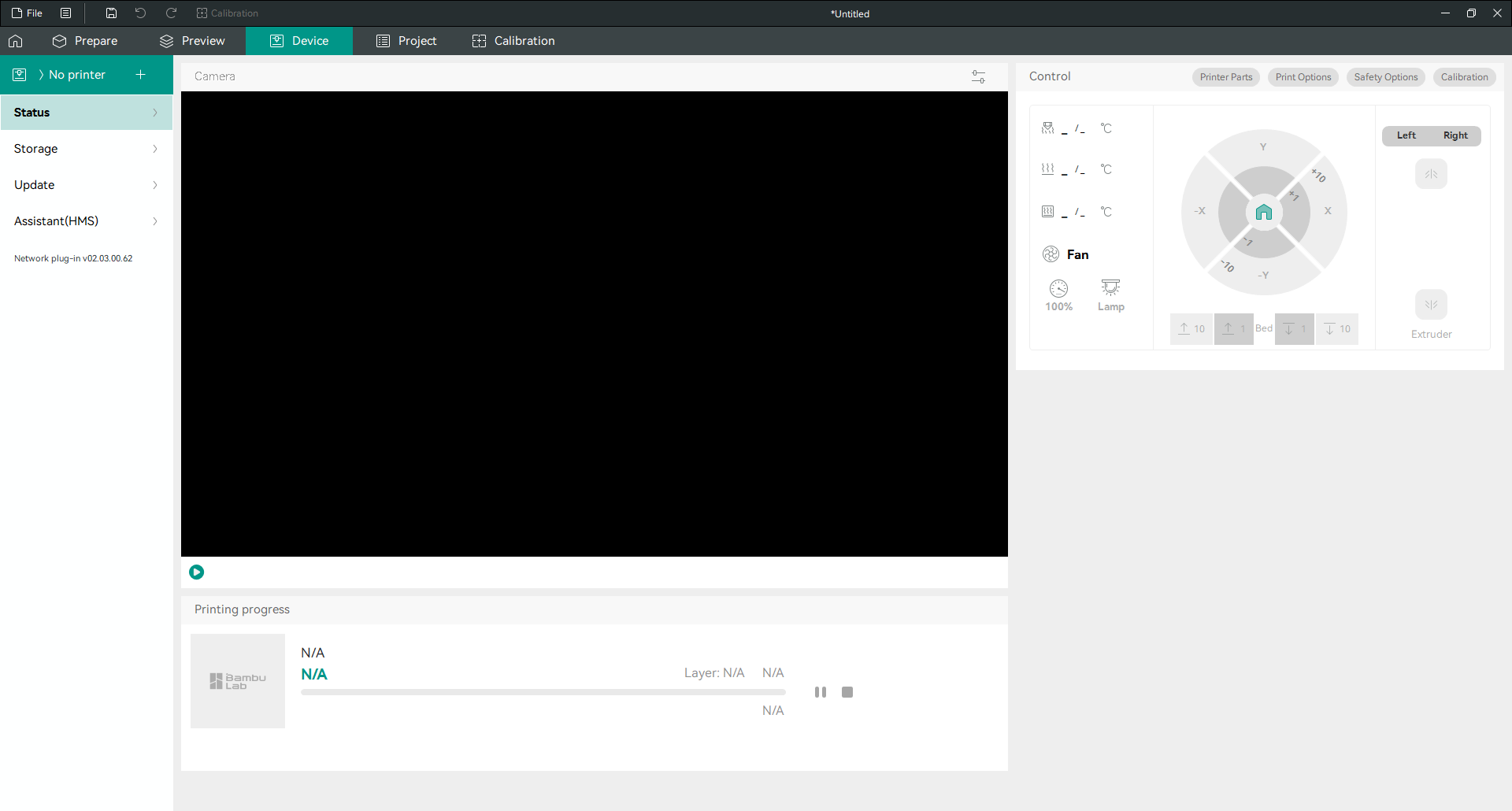
Se você tiver uma impressora conectada e a guia ainda estiver vazia:
- Verifique a versão do plug-in de rede mostrada na face inferior da barra lateral esquerda. Se estiver faltando, a instalação do plug-in nunca foi concluída. Reinstale-o no mesmo painel.
- Em Linux com uma placa Nvidia, consulte a seção de travamento acima. A mesma visualização da Web causa ambos os problemas.
- Algumas impressoras expõem apenas a câmera e os controles no modo LAN. Se sua máquina estiver no modo nuvem, a guia se conecta, mas não mostra nada.
Apenas parte do modelo é fatiada
Resposta curta: o modo vaso em espiral está ativado em algum lugar onde não deveria estar.
O modo vaso em espiral imprime uma única parede contínua sem topo e sem preenchimento. Ele também funciona apenas em um objeto com um contorno, portanto, aplicado a qualquer outro, ele corta silenciosamente uma fração do que você esperava.
Como consertar. Vá para Outros nas configurações do processo e marque Modo Especial. Desligue o vaso em espiral. Se já estava desativado na interface, mas o comportamento persiste, o valor fica preso em uma predefinição salva: redefina essa predefinição para seu padrão ou use a redefinição da pasta de configuração na primeira seção.
As configurações são redefinidas sempre que você abre o programa
Resposta curta: salve sua predefinição corretamente e verifique se a sincronização automática não a está substituindo.
Alterar um valor na interface não o salva. A alteração permanece em uma cópia temporária até que você salve a predefinição e feche o programa para descartá-la.
Como corrigir isso.
- Depois de alterar os valores, clique no ícone salvar ao lado do nome da predefinição e dê um nome próprio à predefinição. Não tente substituir uma predefinição do sistema, porque elas são somente leitura por design.
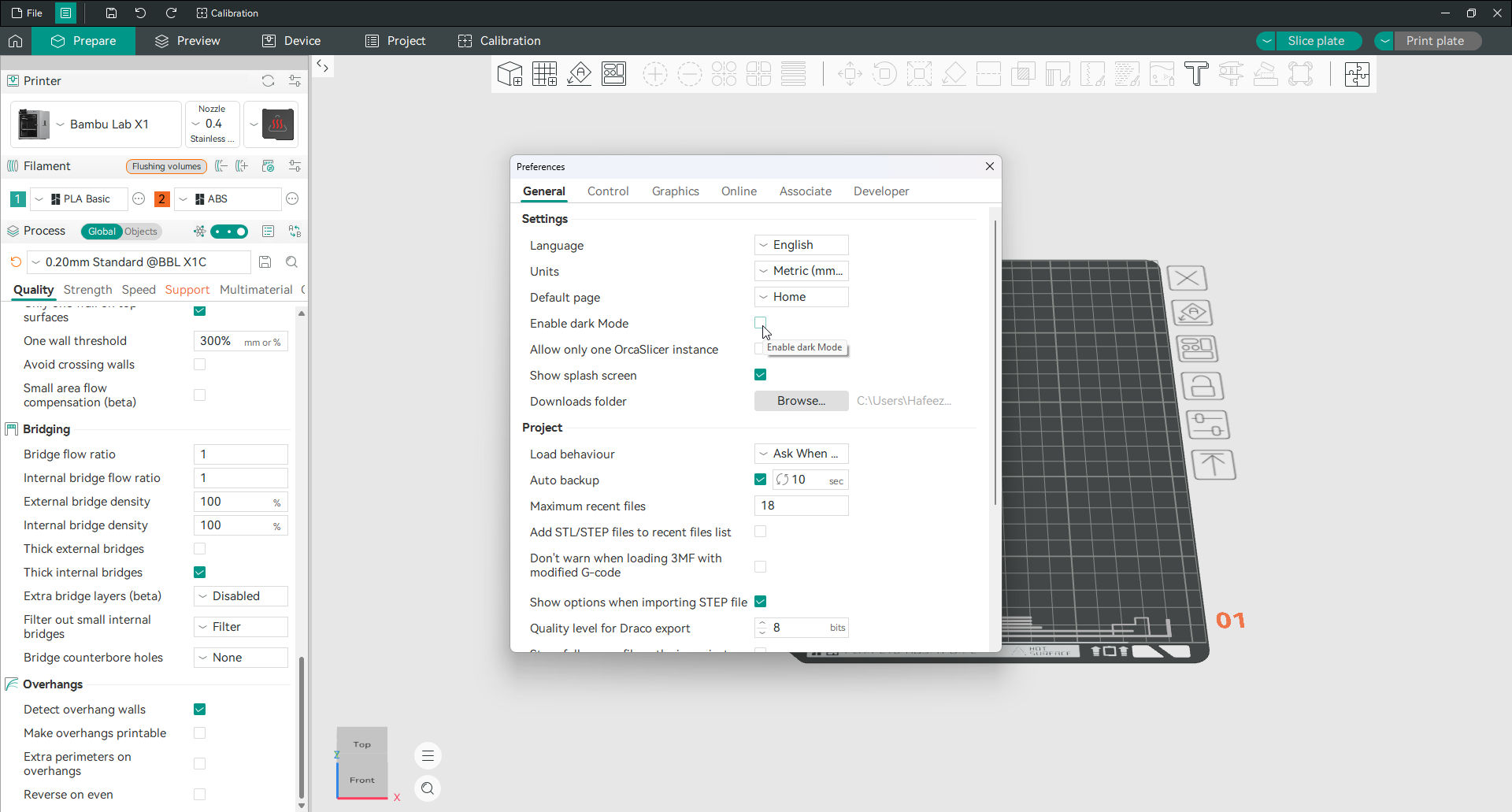
- Abra Preferências no menu ao lado de Arquivo ou pressione Ctrl + P e observe as opções de sincronização predefinidas. Se a sincronização automática estiver ativada e uma cópia na nuvem for mais antiga que suas edições locais, ela poderá substituí-las silenciosamente.
- Se as predefinições ainda desaparecerem, os arquivos de configuração serão danificados. Há uma pasta
user_backupe um arquivoOrcaSlicer.conf.bakna pasta de configuração, para que você possa restaurá-los antes de recorrer a uma reinicialização completa.
Alguns filamentos estão faltando na lista
Resposta curta: a lista é filtrada pela sua impressora e a maioria dos perfis fica oculta até que você os marque.
O que causa isso. Os perfis de filamento estão vinculados a impressoras específicas. Um perfil escrito para uma máquina não aparecerá quando uma máquina diferente for selecionada, e isso é intencional.
Como corrigir isso. Abra a caixa de diálogo de seleção de filamento no ícone próximo ao menu suspenso de filamento. Existem três colunas: Impressora, Tipo de filamento e Fornecedor. Tudo é filtrado pelos três ao mesmo tempo, então um fornecedor desmarcado na coluna da direita oculta todos os seus materiais mesmo quando o tipo está marcado. Use a caixa Filtrar itens, marque o que você precisa e confirme.
Observe o contador na face inferior dessa caixa de diálogo. Ele mostra quantos perfis estão visíveis do total, e o total geralmente está na casa das centenas, enquanto a contagem visível é uma fração disso.
Se um perfil que você mesmo criou desapareceu, ele provavelmente estava vinculado a uma impressora que você removeu desde então. Recrie-o em sua impressora atual.
As temperaturas do filamento não estão sendo aplicadas
Resposta curta: você está editando a cópia errada ou uma substituição de configuração está vencendo.
Como consertar.
- Clique no ícone de edição ao lado do nome do filamento para abrir as configurações do filamento, não as configurações do processo. A temperatura do bico e da mesa residem lá.
- Defina os valores da primeira camada e das outras camadas. Alterar apenas um deles deixa o outro com o número antigo, e a primeira camada geralmente é a que importa.
- Verifique as substituições de configuração dentro das configurações do filamento. Uma substituição supera o que você definiu no processo, que é exatamente o tipo de coisa que faz um valor parecer ignorado.
- Salve a predefinição do filamento com seu próprio nome.
- Verifique no G-code. Corte a placa, exporte o arquivo, abra-o em um editor de texto e observe as primeiras vinte linhas. Os comandos
M104eM140indicam as temperaturas que a impressora realmente usará. Se eles corresponderem ao que você definiu, o Slicer está fazendo seu trabalho e as próprias configurações da impressora estão substituindo-o.
Ele não abrirá no macOS
Resposta curta: renomeie a pasta de configuração e verifique o Gatekeeper.
Como consertar.
- Abra o Finder, pressione Command + Shift + G e digite
~/Library/Application Support. A pasta Biblioteca está oculta, e é por isso que as pessoas não conseguem encontrá-la. - Renomeie a pasta
OrcaSlicerparaOrcaSlicer_olde inicie o programa novamente. - Se macOS se recusar a abri-lo, clique com o botão direito no aplicativo e escolha Abrir, o que lhe dá a opção de executá-lo de qualquer maneira. Abrir com clique duplo não oferece isso.
- Se você preferir gerenciá-lo por meio de um gerenciador de pacotes, o Homebrew pode instalá-lo e atualizá-lo para você.
O modelo mostra um aviso de borda não múltipla
Resposta curta: experimente primeiro o reparo integrado e não entre em pânico com pequenos avisos.
Uma aresta não múltipla significa que a malha não é um sólido selado. Uma aresta pertence a apenas uma face em vez de duas, ou duas faces ocupam o mesmo espaço. O Slicer precisa adivinhar o que está dentro e o que está fora.
Como consertar.
- Avaliar a gravidade. Um aviso sobre algumas arestas em um modelo grande geralmente passa pelo Slicing sem problema. Observe a visualização e verifique a área afetada antes de fazer qualquer coisa.
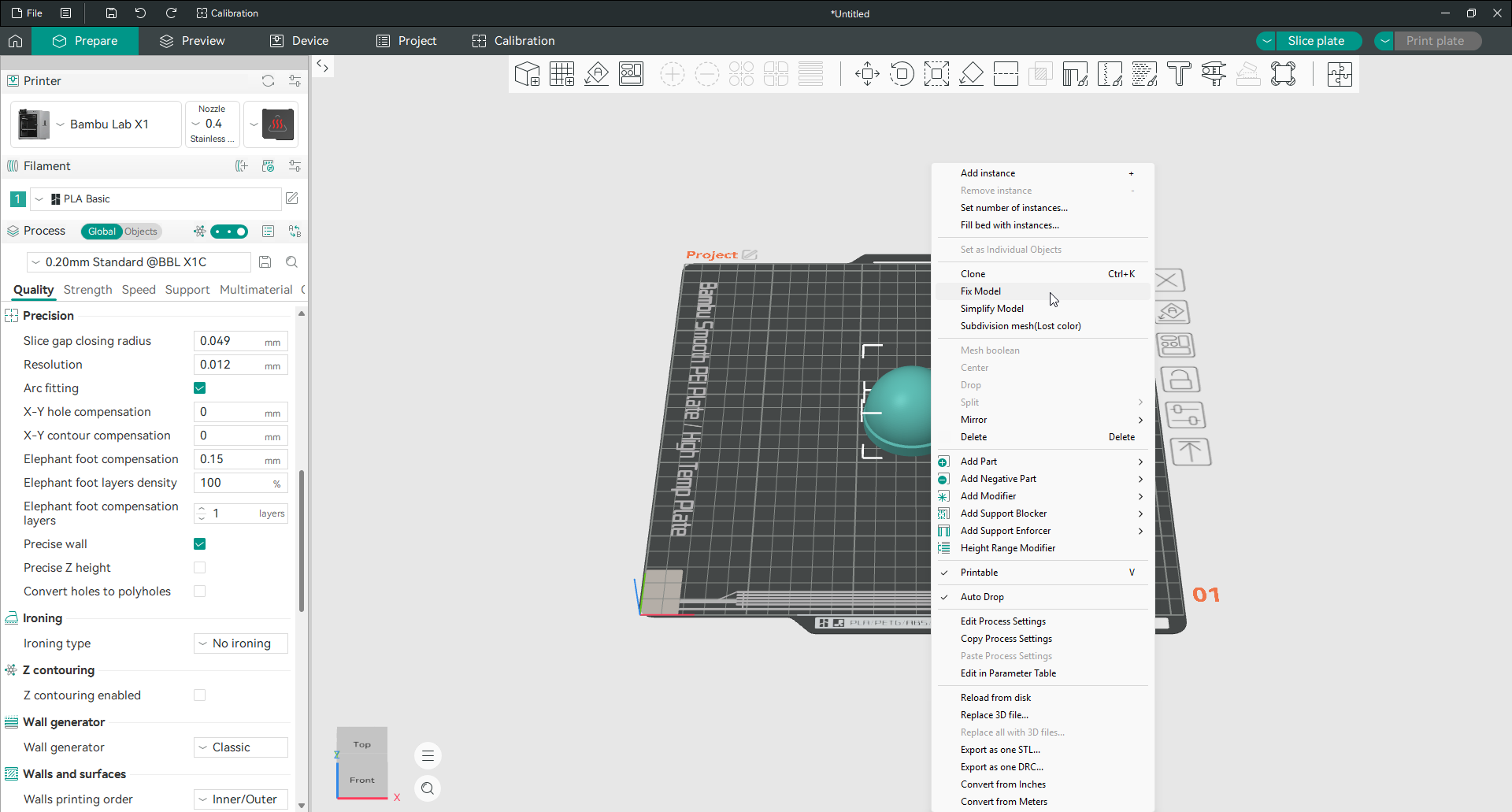
- Use o reparo integrado. Clique com o botão direito no objeto e escolha Corrigir modelo. Ele lida com a maioria dos problemas diários de exportações CAD comuns.
- Repare-o adequadamente se isso falhar. O complemento 3D Print Toolbox do Blender e o 3D Builder da Microsoft corrigem malhas e ambos são mais completos do que um reparo lateral Slicer.
- Reexporte do arquivo fonte. Se você mesmo criou o modelo, exportar novamente em uma resolução sensata geralmente é melhor do que reparar o arquivo quebrado.
A impressão saiu errada
A Slicer funcionou. O objeto não. Encontre aquele que se parece com o seu.
Pé de elefante: as camadas inferiores ficam salientes para fora
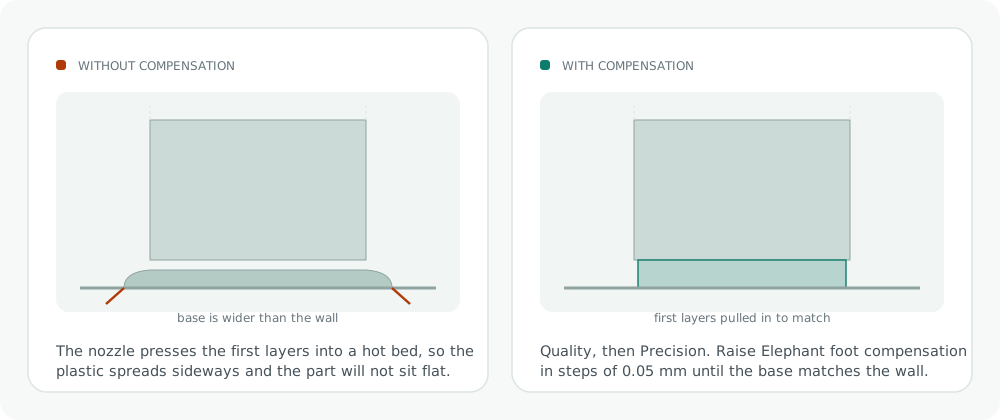
Curto resposta: aumentar a compensação do pé de elefante. Orca Slicer tem uma configuração exatamente para isso.
A primeira camada é comprimida contra uma mesa quente pelo bico acima dela, de modo que o plástico se espalha lateralmente. O resultado é uma base um pouco mais larga que o resto da peça, o que impede que ela fique plana e prejudica qualquer ajuste na face inferior.
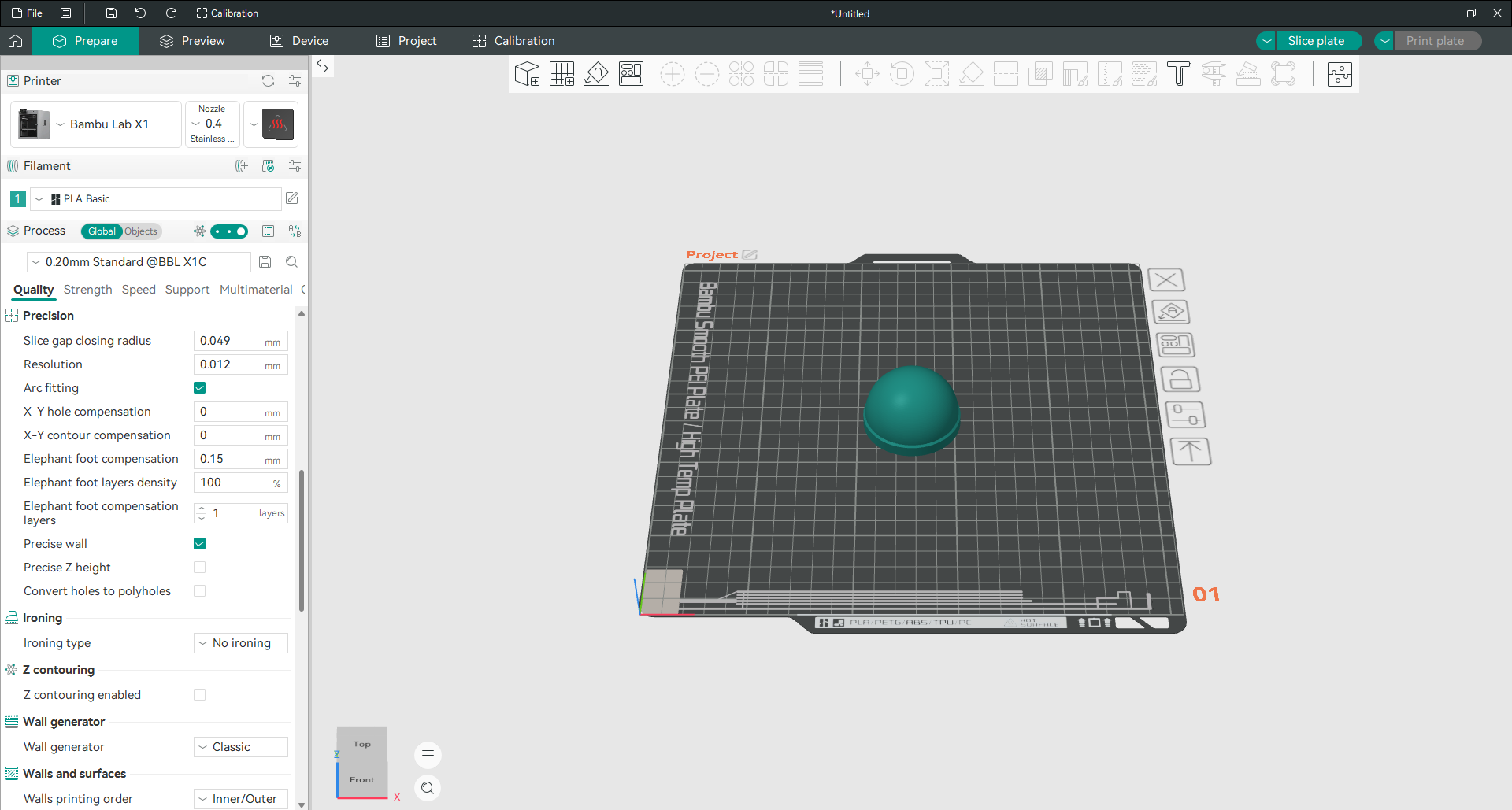
Como consertar. Vá para Qualidade e depois Precisão. Três configurações funcionam juntas:
- Compensação do pé de elefante reduz as primeiras camadas para dentro neste valor. Ele é enviado com 0,15 mm e aumentá-lo em passos de 0,05 mm é a abordagem normal.
- Camadas de compensação de pé de elefante decide quantas camadas recebem o tratamento. Uma camada se adapta à maioria das impressões.
- Densidade das camadas da pata de elefante controla como a compensação diminui nessas camadas.
Corrige a causa e também o sintoma. A compensação esconde o problema no software. Uma mesa muito quente, um bico muito próximo da primeira camada ou muito fluxo da primeira camada criam isso em primeiro lugar, e corrigi-los dá um resultado melhor do que compensá-los.
O guia de configurações de precisão completa
Stringing: fios finos entre partes separadas
Resposta curta: retração e temperatura, nessa ordem, e seque seu filamento antes de culpar qualquer um deles.
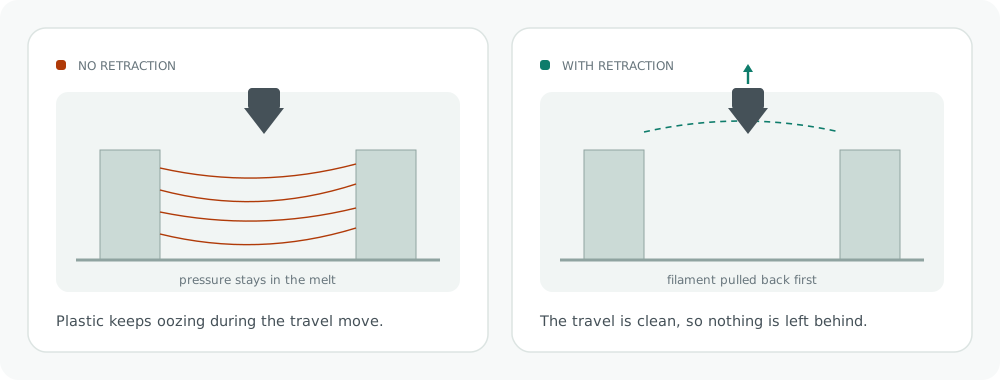
Quando o bico se desloca entre dois pontos, ele não deve exercer pressão. Se o plástico derretido continuar escorrendo durante esse movimento, ele deixará um fio para trás.
Como consertar.
- Seque o filamento primeiro. Filamento úmido produz fios mesmo com a retração bem ajustada, pois a água ferve dentro do bico e empurra o plástico para fora. PETG, náilon e TPU absorvem a umidade rapidamente. Esta etapa costuma ser ignorada e é o que mais frequentemente resolve o problema.
- Execute o teste de retração. Ele está embutido no menu Calibração. Ele imprime uma torre com um comprimento de retração diferente em cada altura, e você escolhe a mais limpa em vez de adivinhar.
- Abaixe a temperatura do bico em passos de cinco graus. O plástico mais quente é mais escorregadio e enrola mais.
- Ative a elevação Z para que o bico se levante antes de viajar e não arraste através do que acabou de imprimir.
O passo a passo completo da calibração de retração
Uma linha de costura visível em um lado
Resposta curta: mude para onde a costura vai em vez de tentar removê-la.
Cada camada tem que começar e parar em algum lugar, e essa junção é a costura. Não pode ser eliminado, apenas colocado e disfarçado.
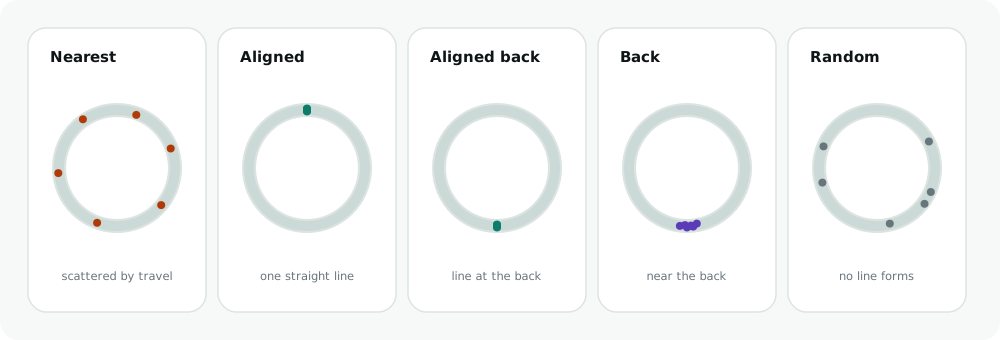
Como consertar. Qualidade, depois Costura. O menu suspenso Posição da costura oferece cinco opções:
- Alinhado empilha cada costura em uma linha vertical. Organizado e fácil de esconder, olhando para o outro lado.
- Alinhado atrás faz o mesmo, mas empurra a linha para a parte de trás do modelo.
- Voltar coloca cada costura na parte de trás sem insistir em uma linha reta.
- Mais próximo coloca-o onde o bico já estiver, o que é mais rápido e menos organizado.
- Aleatório espalha-o para que nenhuma linha se forme, ao custo de pequenas marcas por toda parte.
Mais duas configurações são importantes. Lacuna de costura controla quanto de lacuna resta na junção e reduzi-la torna a costura menor, mas corre o risco de formar uma bolha. Scarf costura de junta, ainda marcada como beta, aumenta e diminui a extrusão ao longo da junção para que ela desapareça em vez de parar abruptamente e produza o resultado mais limpo disponível.
Você também pode pintar costuras à mão com a ferramenta de pintura de costura se desejar a junção em um local específico.
O guia completo de configurações de costura
Deformação: os cantos levantam da base
Resposta curta: o plástico está esfriando muito rápido e encolhendo. Retarde o resfriamento.
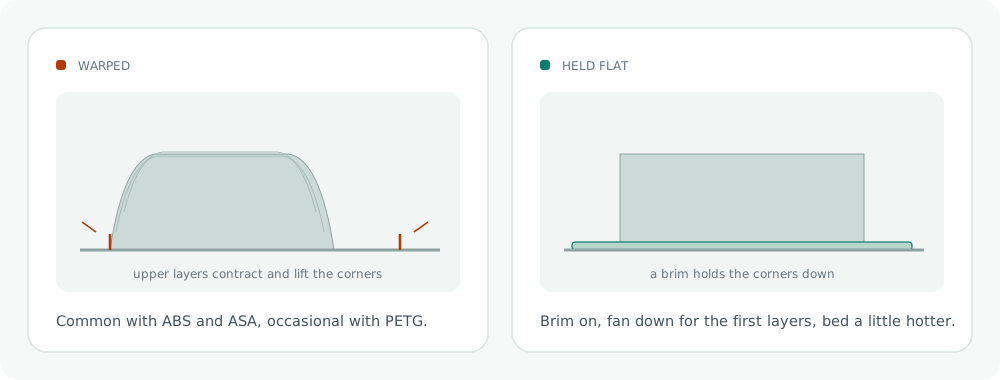
O plástico quente se contrai à medida que esfria. Se as camadas acima esfriam mais rápido do que as que estão presas na mesa, elas puxam os cantos para cima com elas. ABS e ASA fazem isso mal, PETG às vezes, PLA raramente.
Como consertar.
- Desligue ou desligue a ventoinha de resfriamento da peça nas primeiras camadas. Para ABS e ASA, a ventoinha geralmente fica totalmente desligada.
- Adicione uma borda. A borda é uma faixa plana presa à peça que segura os cantos e depois se solta. É a solução mais eficaz.
- Aumente a temperatura da mesa em cinco graus por vez.
- Defina a temperatura da câmara se a impressora estiver incluída. Orca Slicer pode gerenciá-lo a partir do Slicer.
- Limpe a mesa de impressão. Impressões digitais deixam graxa e a graxa impede a adesão. Água morna e sabão em pó, não apenas um pano com álcool.
- Afaste a peça das bordas onde o fluxo de ar é maior.
Controle de temperatura da câmara · Configurações do ventilador auxiliar
Deslocamento de camada: a impressão avança lateralmente parcialmente para cima
Resposta curta: este é um problema da impressora, não um problema Slicer.
Tudo abaixo de uma certa altura está correto, tudo acima está compensado. Nada no Slicer causa isso, então alterar as configurações não ajudará.
O que verificar na impressora. Tensão da correia nos eixos X e Y, parafusos sem cabeça da polia soltos, qualquer coisa com a qual o cabeçote de impressão possa colidir, como um canto enrolado ou um clipe perdido, e temperatura do driver de passo se a impressora estiver funcionando há horas.
O que pode ajudar do lado Slicer. Reduza a velocidade de impressão e a aceleração. Uma mudança causada por um passo perdido acontece porque foi solicitado ao motor mais do que poderia fornecer, e pedir menos evita isso.
Lacunas ou furos na superfície superior
Resposta curta: adicione mais camadas superiores e aumente a densidade de preenchimento abaixo delas.
A superfície superior é impressa sobre o preenchimento. Se o preenchimento for esparso, as camadas superiores precisam preencher lacunas, e elas cedem e deixam buracos.
Como consertar.
- Aumente as camadas superiores para quatro ou cinco. Esta é a solução mais rápida.
- Aumente a densidade de preenchimento esparso para quinze ou vinte por cento para que as camadas superiores tenham algo onde se apoiar.
- Ligue o alisamento para a superfície superior. Passar novamente a camada superior com um bico quente e quase sem fluxo, suavizando o que já está lá.
- Verifique a taxa de fluxo. Se toda a impressão parecer um pouco faminta, a subextrusão é a causa real e nenhuma quantidade de camadas superiores extras irá escondê-la.
Configurações de alisamento · Calibração da taxa de fluxo
Sob extrusão: linhas finas, com lacunas ou ausentes
Resposta curta: calibre a taxa de fluxo antes de alterar qualquer outra coisa.
As linhas parecem mais finas do que deveriam, as camadas não se unem e as paredes têm lacunas visíveis entre elas.
Como corrigir isso.
- Execute a calibração da taxa de fluxo no menu Calibração. Ele imprime um conjunto de patches em diferentes valores de fluxo e você escolhe aquele que parece correto. Adivinhar esse número desperdiça muito mais tempo do que o teste leva.
- Verifique se há obstrução parcial. Se o fluxo for bom em um bico novo e fraco posteriormente, algo o está restringindo. Um puxão a frio geralmente o limpa.
- Verifique a tensão da engrenagem da extrusora. Se estiver muito solta, o filamento escorregará, se estiver muito apertado, ele se deformará e emperrará.
- Observe a configuração do diâmetro do filamento. Ele deve corresponder ao que seu filamento realmente mede, não apenas ao que o rótulo afirma.
- Diminua a velocidade. Se você estiver imprimindo mais rápido do que o hotend consegue derreter o plástico, nenhuma configuração corrigirá o problema. O teste de taxa de fluxo máxima no menu Calibração informa onde está esse limite.
Bolhas e espinhas na parede
Resposta curta: estes são artefatos de costura. Corrija a costura e as bolhas vão junto.
pequenos balanços aparecem no mesmo ponto em muitas camadas ou espalhadas por uma superfície curva.
Como consertar.
- Altere a posição da costura para Alinhada para que as marcas pelo menos fiquem alinhadas e possam ser ocultadas, ou tente o Scarf opção de junta para que a junção desapareça em vez de parar.
- Aumente a lacuna da costura ligeiramente para que o final do contorno não se sobreponha ao seu próprio início.
- Ative a limpeza nos perímetros para que o bico limpe para dentro no final de um perímetro em vez de deixar um ponto.
- Calibrar o avanço de pressão. Esta é a solução adequada. O avanço de pressão gerencia a pressão dentro do bico à medida que a velocidade muda, e é o que impede que o plástico extra seja depositado onde o bico desacelera.
Calibração de avanço de pressão
Subida de escadas em superfícies curvas
Resposta curta: ative o contorno Z. Esta é a configuração que as pessoas procuram quando procuram por Slicing não planar.
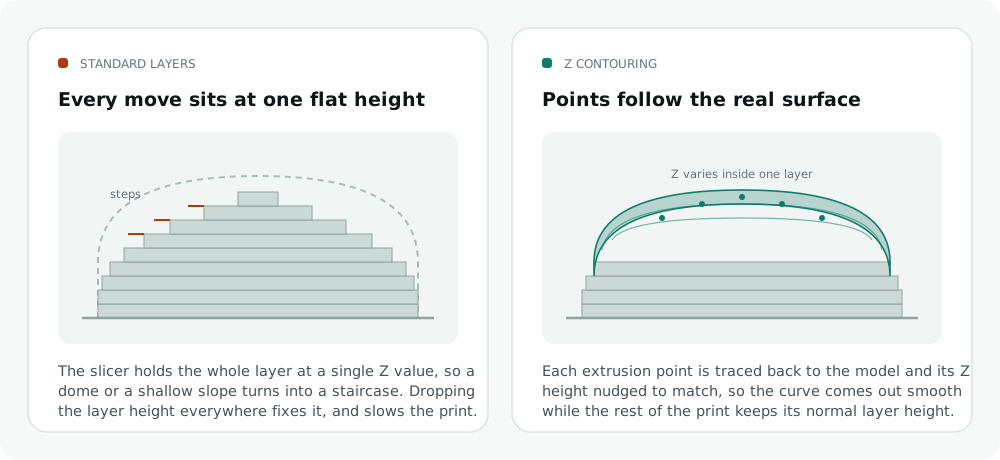
Uma cúpula ou um declive raso é impresso como uma série de degraus visíveis, como linhas de contorno em um mapa, porque cada movimento em uma camada fica na mesma altura.
Como consertar.
- Ativar Z contorno. Mude para o modo Especialista, procure em Qualidade pela seção de contorno Z e marque Contorno Z ativado. O Slicer então ajusta a altura dos pontos de extrusão individuais para que o percurso siga a superfície real em vez de um plano horizontal. Funciona em superfícies curvas e inclinadas voltadas para cima.
- Reduza a altura de camada se preferir não usá-la. Passar de 0,2 mm para 0,12 mm torna cada etapa menor, ao custo de uma impressão mais longa.
- Use altura de camada adaptável para que apenas as regiões inclinadas recebam camadas finas e as paredes verticais continuem imprimindo rapidamente.
Configurações de altura de camada explicadas
Uma coisa a ser clara. Não há configuração “Slicing não planar” em Orca Slicer. Ele é solicitado há anos e não foi construído, portanto, qualquer guia que diga para ativá-lo está descrevendo algo que não existe. O contorno Z é o recurso real e resolve o problema sobre o qual esses guias estão realmente falando.
Quando nada disso resolve o problema
Encontre o arquivo de log
Um log é gravado toda vez que o programa é executado e geralmente diz claramente o que falhou.
Abra a pasta de configuração conforme descrito na primeira seção e entre na pasta log. O arquivo mais recente cobre sua sessão mais recente. Abra-o em qualquer editor de texto e leia as últimas vinte linhas, pois uma falha deixa seu motivo no final.
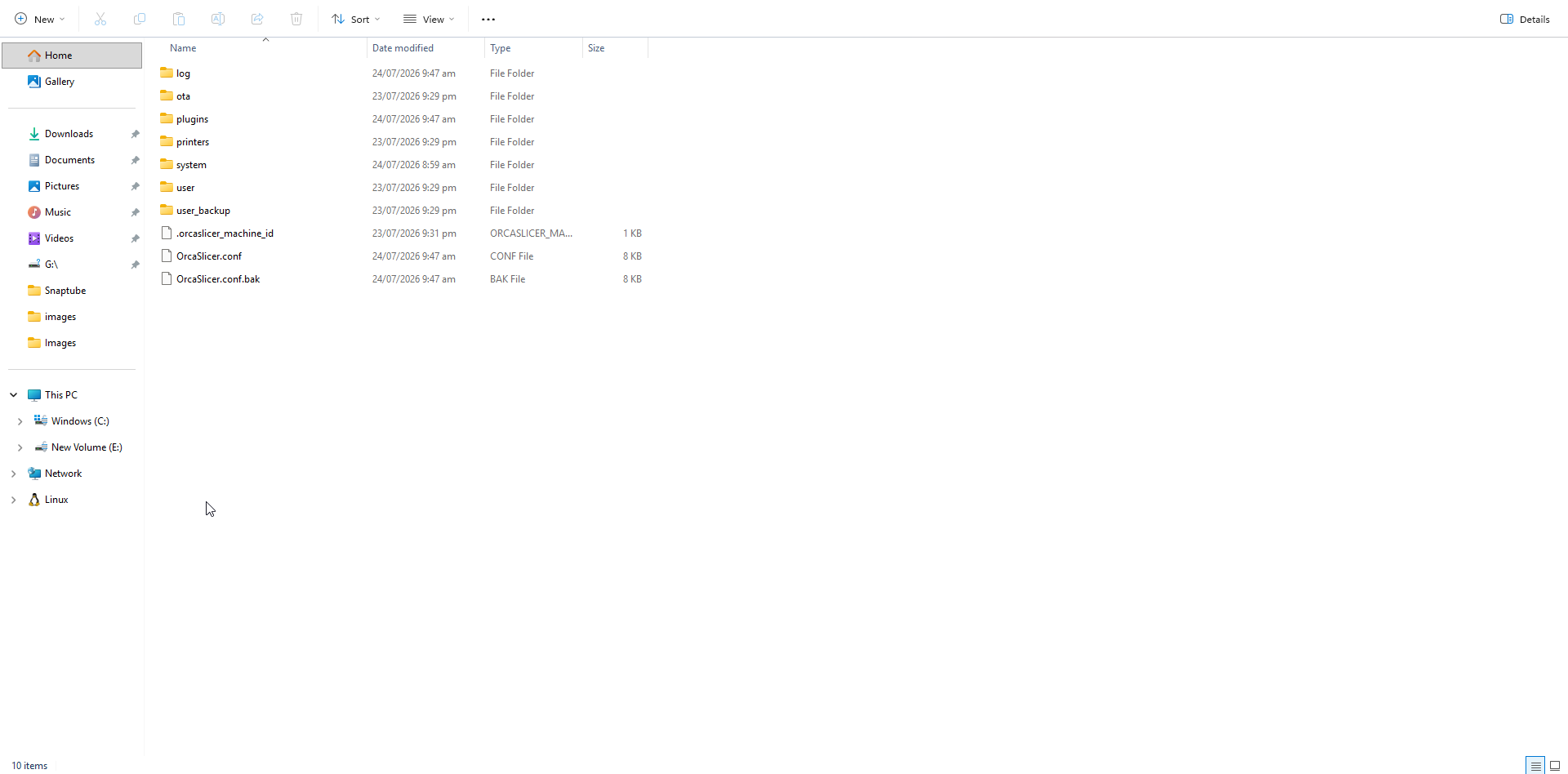
A mesma pasta contém tudo o mais que vale a pena conhecer: user para suas predefinições, user_backup para as cópias que você salva após uma redefinição incorreta, printers e system para os perfis enviados e OrcaSlicer.conf para as próprias configurações do programa.
Denuncie então ele realmente será corrigido
Se Orca Slicer ainda não estiver funcionando depois de tudo isso, não há suporte técnico para ligar. É um projeto de código aberto e os bugs são tratados em seu rastreador de problemas GitHub pelas pessoas que escreveram o código. Um relatório chega diretamente a eles.
Um relatório útil inclui a versão que você está executando, seu sistema operacional e versão, sua impressora, as etapas exatas que desencadearam o problema, o que você esperava e o que aconteceu, o arquivo de log e um arquivo de projeto salvo como .3mf que o reproduz. Relatórios com um .3mf anexado são corrigidos. Relatórios sem um geralmente param.
Pesquise primeiro os problemas existentes. A maioria dos problemas já foi relatada, e um tópico existente geralmente tem uma solução alternativa aguardando nas respostas.
Se você estava procurando o que uma configuração faz em vez de como corrigir uma falha, o guia de configuração percorre cada grupo em ordem, e os guias de instruções cobrem as tarefas comuns.
Perguntas frequentes
Por que meu computador continua travando?
Quase sempre a memória ou o driver gráfico. Slicing um modelo detalhado pode usar vários gigabytes, então feche outros programas, especialmente navegadores, e simplifique o modelo com a ferramenta integrada. Em seguida, atualize seu driver gráfico, usando o driver Game Ready padrão nas placas Nvidia em vez da ramificação Studio.
Como faço para redefini-lo para as configurações padrão?
Feche o programa, abra %APPDATA% no Windows ou ~/Library/Application Support no macOS e renomeie a pasta OrcaSlicer para OrcaSlicer_old. O próximo lançamento começa do zero com o assistente de configuração. Renomeie em vez de excluir, porque suas predefinições salvas estão dentro dessa pasta e talvez você queira recuperá-las.
Por que Orca Slicer pode ver minha impressora, mas não enviar arquivos para ela?
O teste de conexão e o upload do arquivo usam solicitações diferentes, então um pode passar enquanto o outro falha. A causa comum é o tipo de host incorreto nas configurações de conexão. Também vale a pena verificar se um arquivo com o mesmo nome já está carregado na impressora, o que retorna um erro de permissão em vez de um erro de conexão.
O Orca Slicer suporta Slicing não planar?
Não. O Slicing não planar é solicitado há anos e não foi implementado, portanto, não há configuração para ativar. O que existe é o contorno Z, que ajusta a altura dos pontos de extrusão individuais para que as superfícies superiores curvas fiquem suaves em vez de escalonadas. É isso que a maioria das pessoas quer dizer quando perguntam.
Por que minhas configurações desaparecem toda vez que reinicio?
Alterar um valor na interface não o salva. Clique no ícone salvar próximo ao nome da predefinição e salve-o com seu próprio nome, pois as predefinições do sistema são somente leitura. Se as predefinições salvas ainda desaparecerem, verifique as opções de sincronização de predefinições em Preferências e procure na pasta user_backup uma cópia que você possa restaurar.
Onde estão os arquivos de log?
Dentro da pasta de configuração, em uma subpasta chamada log. Em Windows isto é %APPDATA%\OrcaSlicer\log, no macOS ~/Library/Application Support/OrcaSlicer/log e no Linux ~/.config/OrcaSlicer/log. O arquivo mais recente cobre sua última sessão e o motivo da falha geralmente está nas linhas finais.
Um aviso de borda não múltipla é algo com que se preocupar?
Nem sempre. Um aviso sobre algumas bordas em um modelo grande geralmente é processado pelo Slicing e impresso corretamente. Observe primeiro a visualização ao redor da área afetada. Se parecer errado, clique com o botão direito no objeto e escolha Corrigir modelo, e use uma ferramenta de reparo de malha dedicada somente se isso falhar.