


Precisão no Orca Slicer
As configurações de precisão decidem até que ponto uma impressão finalizada corresponde às dimensões exatas do seu modelo. Uma impressão pode parecer perfeita e ainda assim ser inútil se um furo for muito apertado ou um suporte ficar um pouco largo demais. Este grupo aumenta a precisão geométrica. As configurações fecham pequenas lacunas de malha, suavizam caminhos de ferramenta curvos e corrigem pequenas distorções que surgem à medida que o plástico esfria e encolhe.
Você as encontrará na guia Qualidade, em uma seção chamada Precisão. Mude o seletor de modo no canto superior direito para Avançado e para Especialista nas últimas opções, porque a maioria dessas configurações permanece oculta nas visualizações mais simples. Aqui está o que cada um faz e como configurá-lo.
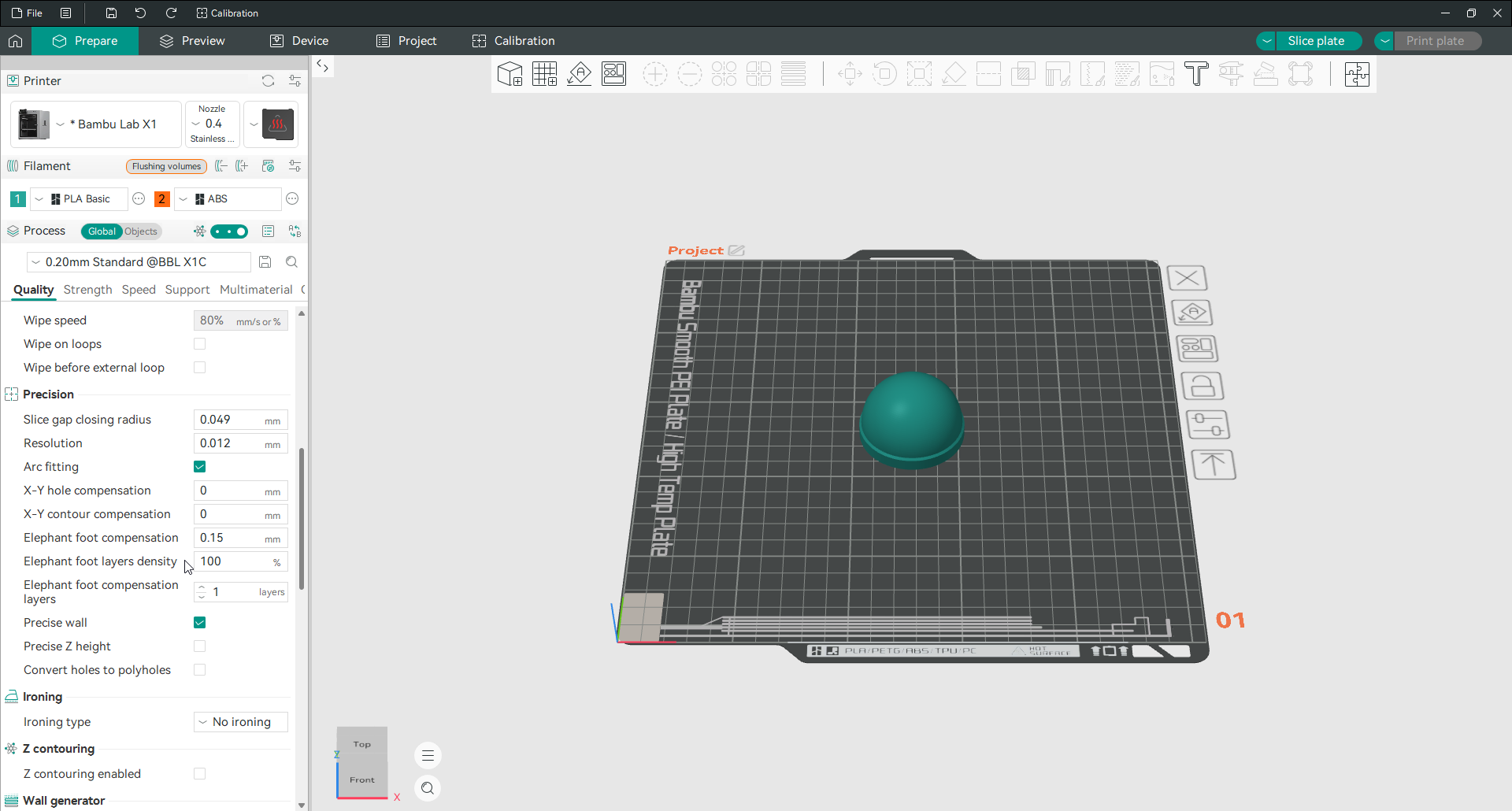
Raio de fechamento da lacuna da fatia
O raio de fechamento da lacuna da fatia preenche pequenas rachaduras no modelo à medida que é processado pelo Slicing, de modo que uma malha imperfeita não deixe buracos ou pontos fracos na impressão. Qualquer trinca menor que duas vezes o raio é fechada durante Slicing. Um valor de 0,01 mm, por exemplo, veda qualquer folga inferior a 0,02 mm. O padrão fica em torno de 0,05 mm, o que já é baixo, e é melhor mantê-lo assim. Preencher lacunas maiores começa a desfocar os detalhes e diminui a resolução efetiva. Aumente-o apenas quando um modelo específico tiver furos de malha que você não pode corrigir no arquivo de origem.
Resolução
A resolução controla o quanto OrcaSlicer simplifica o contorno do modelo ao construir o percurso. Um valor menor mantém mais pontos, então as formas permanecem nítidas, mas Slicing leva mais tempo. Um valor maior diminui pontos para fatiar mais rápido, o que é adequado para modelos grandes e simples, onde os detalhes finos não importam. O padrão é muito pequeno, em torno de 0,01 mm, então a maioria das pessoas nunca precisa tocá-lo. Aumente-o somente se um modelo grande demorar para fatiar em um computador mais antigo. Mantenha a alteração modesta para não arredondar os detalhes.
Ajuste de arco
O ajuste de arco substitui longos trechos de movimentos retos curtos (G1) por um número menor de comandos de arco curvo (G2 e G3). Está ativado por padrão em muitos perfis. A principal coisa a entender é o que ele faz e o que não faz. Isso muda a forma como o percurso é gravado no G-code, não a qualidade da impressão em si. Os benefícios reais são arquivos G-code menores, que carregam mais rápido e usam menos o cartão SD. Isso também significa menos movimentos para o planejador de movimento da impressora processar, o que ajuda em placas de controle mais lentas.
Certifique-se de que seu firmware suporta G2 e G3 antes de confiar nele. Marlin suporta arcos e você pode ajustar sua suavidade em ARC_SUPPORT na configuração do firmware. Klipper também os suporta, mas apenas quando a seção gcode_arcs estiver habilitada. Sua resolução de arco padrão de 1 mm por segmento é grosseira, portanto as curvas podem parecer facetadas até que você diminua. Em placas mais antigas de 8 bits, transformar arcos novamente em segmentos adiciona carga de processamento e pode realmente retardar a impressão. Teste-o em vez de presumir que ajuda.

Compensação X-Y
A compensação X-Y ajusta o tamanho horizontal do seu modelo para corrigir o filamento que encolhe ou expande à medida que esfria. Funciona como um controle de tolerância fino no plano horizontal e é dividido em dois valores, um para furos e outro para contornos externos. Ambos têm como padrão 0. A quantidade certa depende do filamento, da temperatura e da impressora, portanto, a maneira confiável de encontrá-la é o teste de calibração de tolerância, em vez de adivinhar. Pequenos passos de alguns centésimos de milímetro são um ponto de partida seguro.
Compensação de furo X-Y
A compensação de furo X-Y altera o tamanho dos furos no plano horizontal de acordo com a quantidade definida. Um valor positivo torna os buracos maiores e um valor negativo os torna menores. Use-o quando as peças que deveriam encaixar ficam muito apertadas ou muito soltas, como um furo no qual um pino não cabe.
Compensação de contorno X-Y
A compensação de contorno X-Y faz o mesmo para as paredes externas do modelo. Um valor positivo torna o contorno maior e um valor negativo o torna menor. Alcance-o quando as dimensões externas de uma peça estiverem consistentemente acima ou abaixo do que o modelo especifica.
Compensação de pé de elefante
A compensação de pé de elefante corrige a base mais larga e alargada que aparece quando as primeiras camadas são comprimidas para fora. Essa abóbora vem do calor da mesa, do peso das camadas acima e de um bico colocado um pouco próximo demais na primeira camada. Orca Slicer reduz as camadas afetadas para dentro na distância que você definiu, para que a base fique no tamanho certo. O padrão é 0,15mm. Se a base ainda alargar, levante-a um pouco; se os cantos levantarem ou parecerem comprimidos, abaixe-os.
Na visualização fatiada, a base pode parecer um pouco menor que o modelo, e uma borda pode parecer afastada dela, mas a impressão final sai no tamanho correto.
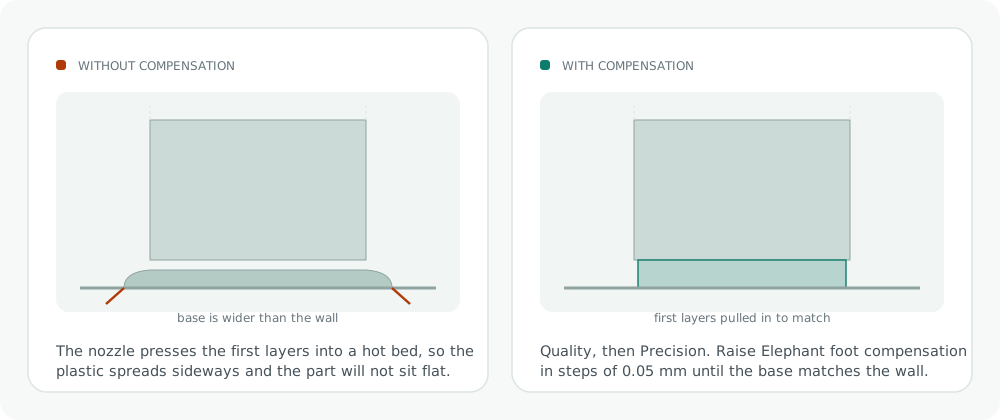
Camadas de compensação da pata de elefante
As camadas de compensação da pata de elefante definem por quantas camadas inferiores a correção é espalhada. O padrão 1 aplica a redução total somente à primeira camada. Defina-o como 2 ou mais e a correção diminui, completa na primeira camada e menos em cada camada acima, até desaparecer. Espalhar sobre algumas camadas proporciona uma transição mais suave quando você precisa de uma correção maior.
Densidade de compensação da pata de elefante
A densidade de compensação da pata de elefante é uma opção do modo Especialista que reduz a densidade interna de preenchimento sólido nessas primeiras camadas compensadas. Ele varia de 50 a 100 por cento e é definido como 100 por cento por padrão, o que o deixa desativado. Abaixá-lo para cerca de 80 a 90 por cento reduz o material extra. Ele também elimina as ondulações do bico que aparecem nas primeiras camadas sólidas quando a primeira camada é comprimida com força. Deixe-o em 100 por cento, a menos que você realmente veja essas ondulações.
Parede precisa
A parede precisa melhora a precisão dimensional da parede externa, removendo a sobreposição entre ela e a parede interna. Está ativado por padrão. Orca Slicer, assim como a família Slic3r da qual cresceu, trata cada linha de extrusão como um oval em vez de um retângulo. Como as formas ovais se sobrepõem, duas paredes de 0,4 mm lado a lado medem cerca de 0,71 mm, e não 0,8 mm. Com a parede precisa desativada, essa sobreposição pode empurrar a parede externa para fora e prejudicar o tamanho. Com ele ativado, a sobreposição com a parede interna próxima a ele é zerada. A parede cai onde deveria e a superfície permanece consistente. Ele funciona com a ordem da parede interna e externa e não custa nenhum esforço.

Altura Z precisa
A altura Z precisa corrige a altura total de um modelo quando não é um múltiplo exato da altura de camada. Corte uma peça de 20,1 mm a uma altura de camada de 0,2 mm e o Slicer normalmente arredonda até 20,2 mm, porque só pode adicionar camadas inteiras. Com a altura Z precisa ativada, Orca Slicer ajusta as últimas cinco camadas para que a impressão termine nos verdadeiros 20,1 mm. Ele está desativado por padrão e vale a pena ativá-lo para peças funcionais que precisam atingir uma tolerância de altura.
Converter furos em polifuros
Converter furos em polifuros faz com que os furos circulares sejam impressos mais próximos de seu diâmetro real. Como uma impressora estabelece segmentos planos, os furos redondos geralmente ficam subdimensionados. Essa configuração redesenha cada furo qualificado como um polígono com um pequeno número de lados planos, que a impressora segue com mais precisão do que um círculo finamente segmentado. Está desativado por padrão. Em Orca Slicer, um limite controla quais furos são convertidos e uma configuração do modo Especialista limita quantos lados o polígono pode ter. Ative-o para peças onde parafusos, pinos ou rolamentos precisam passar pelos furos de forma limpa.

Perguntas frequentes
Por que meus furos são impressos muito pequenos em Orca Slicer?
Os furos redondos geralmente vêm fora subdimensionado porque a impressora se aproxima de um círculo com segmentos planos e porque a parede interna é puxada ligeiramente para dentro durante a impressão. Ative Converter furos em polifuros para que o furo seja desenhado como um polígono e impresso com mais precisão e adicione uma pequena compensação de furo X-Y positiva para abrir ainda mais os furos. Uma calibração da taxa de fluxo também ajuda, já que a extrusão excessiva estreita os furos. O guia de solução de problemas aborda outros problemas dimensionais.
Qual é a melhor configuração de resolução?
O padrão, em torno de 0,01 mm, é adequado para quase todos e mantém as formas nítidas. Aumente-o apenas se um modelo muito grande demorar para fatiar em uma máquina mais antiga e, mesmo assim, mantenha a alteração pequena para não arredondar os detalhes. Menor é maior qualidade aqui, não maior.
Devo desabilitar o ajuste de arco para Klipper?
Não necessariamente. Klipper suporta arcos G2 e G3, mas somente depois de ativar a seção gcode_arcs em sua configuração, e sua resolução de arco padrão de 1 mm por segmento é grosseira o suficiente para fazer as curvas parecerem facetadas. Ative gcode_arcs e diminua essa resolução ou desative o ajuste do arco se preferir manter a saída de segmento direto. Lembre-se de que o ajuste do arco depende do tamanho do arquivo e da contagem de movimentos, não da qualidade de impressão.
Qual valor devo usar para a compensação do pé de elefante?
Comece com o padrão de 0,15 mm. Se a base ainda se alargar para fora, levante-a em pequenos passos; se a primeira camada parecer comprimida ou os cantos levantarem, abaixe-a. Calibrar a altura da primeira camada e o nivelamento da mesa trata a causa, portanto, use esta configuração como uma correção sobre uma boa primeira camada, em vez de substituí-la.
A parede precisa reduz a resistência da impressão?
Não. A parede precisa apenas remove a sobreposição entre a parede externa e interna, de modo que a peça mantém a mesma contagem de parede e preenchimento. Ele melhora a precisão dimensional externa e a consistência da superfície sem comprometer a resistência, e é por isso que está ativado por padrão.