


Configuración de precisión de Orca Slicer, explicada
La configuración de precisión determina hasta qué punto la pieza terminada respeta las dimensiones exactas del modelo. Una impresión puede verse perfecta y aun así no servir si un agujero queda demasiado estrecho o un soporte resulta demasiado ancho. Estos ajustes cierran pequeños huecos de la malla, suavizan las trayectorias curvas y corrigen las leves deformaciones que aparecen cuando el plástico se enfría y se contrae.
Las encontrarás en la pestaña Calidad, dentro de la sección Precisión. Cambia el selector de modo de la parte superior derecha a Avanzado y, para las últimas opciones, a Experto. La mayoría de estos ajustes queda oculta en las vistas más sencillas. A continuación se explica para qué sirve cada uno y cómo configurarlo.
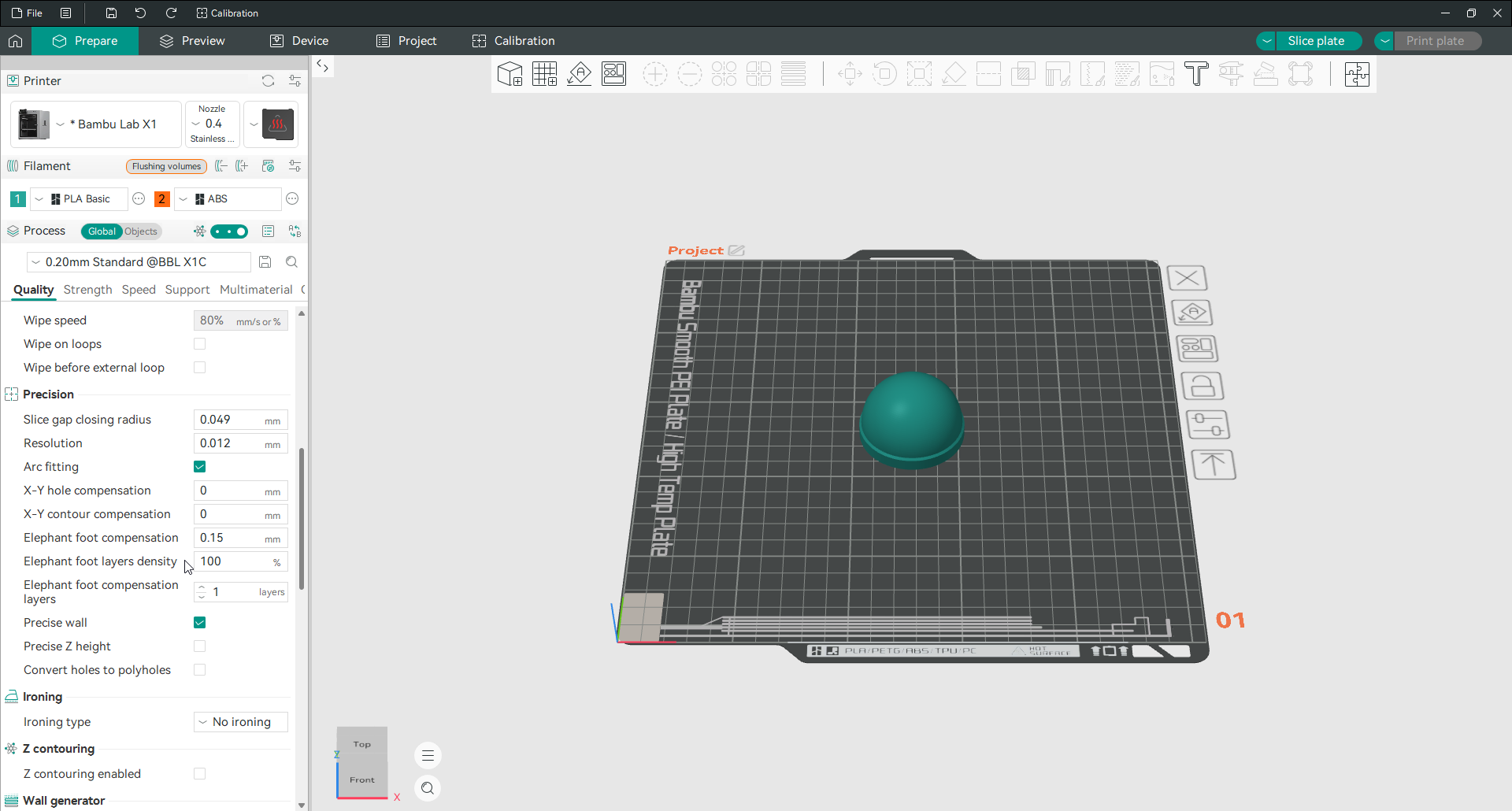
Radio de cierre de huecos
El radio de cierre de huecos corrige pequeñas grietas de la malla durante el Slicing, para que no se conviertan en agujeros o puntos débiles. Se cierra cualquier abertura menor que el doble del radio. Por ejemplo, 0,01 mm corrige huecos inferiores a 0,02 mm. El valor predeterminado, cercano a 0,05 mm, ya es suficiente en la mayoría de los casos. Auméntalo solo si un modelo concreto tiene defectos que no puedes reparar en el archivo original, porque un valor alto borra detalles finos.
Resolución
La resolución controla cuánto simplifica OrcaSlicer el contorno del modelo al crear la trayectoria. Un valor menor conserva más puntos y mantiene las formas nítidas, pero el Slicing tarda más. Un valor mayor reduce el número de puntos y acelera el proceso, algo útil en modelos grandes y sencillos donde el detalle fino no importa. El valor predeterminado, alrededor de 0,01 mm, ya es adecuado para casi todos los casos. Auméntalo solo si un modelo grande tarda demasiado en procesarse en un equipo antiguo, y haz cambios pequeños para no redondear los detalles.
Ajuste de arcos
El ajuste de arcos reemplaza secuencias largas de movimientos rectos y cortos (G1) por un número menor de comandos curvos (G2 y G3). Cambia la forma de escribir la trayectoria en G-code, no la calidad de la impresión por sí misma. Sus ventajas son archivos más pequeños, cargas más rápidas y menos movimientos que procesar, algo útil en placas de control lentas.
Asegúrate de que tu firmware admita G2 y G3 antes de usar esta opción. Marlin admite arcos y permite ajustar su suavidad mediante ARC_SUPPORT en la configuración del firmware. Klipper también los admite, pero primero debes habilitar la sección gcode_arcs. Su resolución predeterminada de 1 mm por segmento es bastante gruesa, así que las curvas pueden verse facetadas hasta que la reduzcas. En placas antiguas de 8 bits, convertir los arcos en segmentos añade carga de procesamiento e incluso puede ralentizar la impresión. Haz una prueba antes de dar por hecho que mejorará el resultado.

Compensación X-Y
La compensación X-Y empuja el tamaño horizontal de tu modelo para corregir el filamento que se contrae o expande a medida que se enfría. Funciona como un control de tolerancia fino en el plano y se divide en dos valores, uno para agujeros y otro para contornos exteriores. Ambos tienen el valor predeterminado 0. La cantidad correcta depende de tu filamento, temperatura e impresora, por lo que la forma confiable de encontrarla es la prueba de calibración de tolerancia en lugar de adivinar. Pequeños pasos de unas pocas centésimas de milímetro son un lugar seguro para comenzar.
Compensación de orificios X-Y
La compensación X-Y de orificios modifica su tamaño en el plano. Un valor positivo los agranda y uno negativo los reduce. Úsala cuando dos piezas que deberían encajar queden demasiado apretadas o demasiado sueltas, por ejemplo si un pasador no entra en su alojamiento.
Compensación de contorno X-Y
La compensación de contorno X-Y hace lo mismo con las paredes exteriores del modelo. Un valor positivo agranda el contorno y uno negativo lo reduce. Úsala cuando las dimensiones exteriores de una pieza queden siempre por encima o por debajo de las medidas del modelo.
Compensación de pata de elefante
La compensación de pata de elefante corrige la base ensanchada que aparece cuando las primeras capas quedan demasiado aplastadas. El problema se debe al calor de la cama, al peso de las capas superiores y a una boquilla demasiado cerca de la superficie. Orca Slicer retrae hacia dentro las capas afectadas según la distancia indicada para que la base termine con la medida correcta. El valor predeterminado es 0,15 mm. Si la base aún sobresale, aumenta un poco el valor; si las esquinas se levantan o la base queda demasiado estrecha, redúcelo.
En la vista previa del Slicing, la base puede parecer algo más pequeña que el modelo y el borde puede verse separado, pero la pieza terminada tendrá el tamaño correcto.
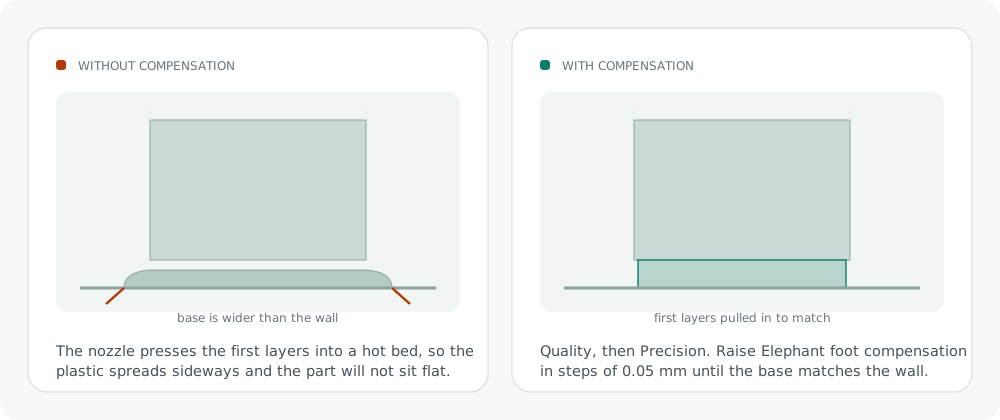
Capas de compensación de pata de elefante
Capas de compensación de pata de elefante establece en cuántas capas inferiores se distribuye la corrección. El valor predeterminado de 1 aplica la reducción total solo a la primera capa. Ajústalo en 2 o más y la corrección se estrecha, completa en la primera capa y menos en cada capa superior, hasta que se desvanezca. Distribuirlo en un par de capas proporciona una transición más suave cuando necesitas una corrección mayor.
Densidad de compensación de pata de elefante
La densidad de compensación de pata de elefante es una opción del modo Experto que reduce la densidad del relleno sólido interno en las primeras capas compensadas. Admite valores del 50 al 100 por ciento y viene configurada al 100 por ciento, lo que en la práctica la desactiva. Bajarla al 80 o 90 por ciento reduce el exceso de material y también puede evitar las ondulaciones que deja la boquilla al rozar capas sólidas demasiado aplastadas. Déjala al 100 por ciento salvo que veas esas marcas.
Pared precisa
Pared precisa mejora la exactitud dimensional al eliminar la superposición entre la pared exterior y la interior. Está activada de forma predeterminada. Orca Slicer, como la familia Slic3r de la que procede, representa cada línea de extrusión como un óvalo, no como un rectángulo. Dos líneas de 0,4 mm superpuestas ocupan aproximadamente 0,71 mm en lugar de 0,8 mm. Sin esta corrección, la superposición puede desplazar la pared exterior y alterar la medida. Al activarla, la pared exterior queda donde corresponde sin reducir el número de paredes ni la resistencia. Funciona con el orden de las paredes interior y exterior y no resta resistencia a la pieza.

Altura Z precisa
La altura Z precisa corrige la altura total de un modelo cuando no es un múltiplo exacto de la altura de capa. Si procesas una pieza de 20,1 mm con capas de 0,2 mm, el Slicer suele redondear la altura a 20,2 mm porque solo puede añadir capas completas. Con Altura Z precisa activada, Orca Slicer ajusta las cinco últimas capas para que la impresión termine en los 20,1 mm reales. Está desactivada de forma predeterminada y merece la pena activarla en piezas funcionales que deben cumplir una tolerancia de altura.
Convertir agujeros en poliagujeros
Convertir agujeros en poliagujeros ayuda a imprimir los orificios circulares más cerca de su diámetro real. Como la impresora traza segmentos rectos, un círculo suele quedar algo pequeño. Esta opción redibuja los orificios adecuados como polígonos con pocos lados, que la máquina puede seguir con mayor precisión. Está desactivada de forma predeterminada. Un umbral decide qué agujeros se convierten y otra opción del modo Experto limita el número de lados. Actívala en piezas donde tornillos, pasadores o rodamientos deban atravesar los orificios sin atascarse.

Preguntas frecuentes
¿Por qué mis orificios se imprimen demasiado pequeños en Orca Slicer?
Los orificios redondos suelen salir demasiado pequeños porque la impresora aproxima el círculo con segmentos rectos y la pared interior tiende a contraerse ligeramente durante la impresión. Activa Convertir agujeros en poliagujeros para dibujarlos como polígonos y mejorar su precisión, y añade una pequeña compensación X-Y positiva si todavía necesitas abrirlos. Calibrar el caudal también ayuda, ya que la sobreextrusión estrecha los agujeros. La guía de solución de problemas cubre otros fallos dimensionales.
¿Cuál es la mejor configuración de resolución?
El valor predeterminado, alrededor de 0,01 mm, es adecuado para casi todos los casos y mantiene las formas nítidas. Auméntalo solo si un modelo muy grande tarda demasiado en procesarse en un equipo antiguo. Incluso entonces, haz cambios pequeños para no redondear los detalles. En este ajuste, un valor menor conserva más calidad.
¿Debo desactivar la adaptación de arco para Klipper?
No necesariamente. Klipper admite arcos G2 y G3 cuando activas la sección gcode_arcs, pero la resolución predeterminada de 1 mm por segmento puede dejar las curvas facetadas. Activa gcode_arcs y reduce esa resolución, o desactiva el ajuste de arcos si prefieres conservar segmentos rectos. Este ajuste afecta al tamaño del archivo y al número de movimientos, pero no mejora por sí solo la calidad de impresión.
¿Qué valor debo utilizar para la compensación de la pata de elefante?
Empieza con el valor predeterminado de 0,15 mm. Si la base aún se ensancha hacia fuera, aumenta el valor en pasos pequeños. Si la primera capa parece estrecha o se levantan las esquinas, redúcelo. La solución de fondo consiste en calibrar la altura de la primera capa y nivelar la cama, así que usa este ajuste como complemento de una buena primera capa, no como sustituto.
¿Pared precisa reduce la resistencia de la impresión?
No. Pared precisa solo elimina la superposición entre la pared exterior y la interior, por lo que la pieza mantiene el mismo número de paredes y la misma cantidad de relleno. Mejora la exactitud de las dimensiones exteriores y la uniformidad de la superficie sin sacrificar resistencia. Por eso está activada de forma predeterminada.