


Cómo usar Orca Slicer
Orca Slicer toma un modelo 3D y lo convierte en instrucciones que tu impresora puede seguir. Cargas un archivo, le dices qué impresora y filamento estás usando, decides cómo se debe construir el objeto y produce un archivo G-code que controla la máquina.
Ese es todo el trabajo. Todo lo que aparece a continuación es una tarea que podría necesitar a lo largo del camino.
Esta página está pensada para consultarla por secciones, no para leerla de principio a fin. Busca lo que intentas hacer, sigue los pasos y vuelve a imprimir. Todas las capturas proceden de una ventana real de OrcaSlicer, así que verás en tu pantalla lo mismo que aparece aquí.
Cómo comenzar con Orca Slicer
Instalar Orca Slicer en Windows, macOS o Linux
Descarga la compilación para tu sistema operativo y luego ejecútela. No hay clave de licencia, ni cuenta ni período de prueba. Es gratuito y de código abierto.
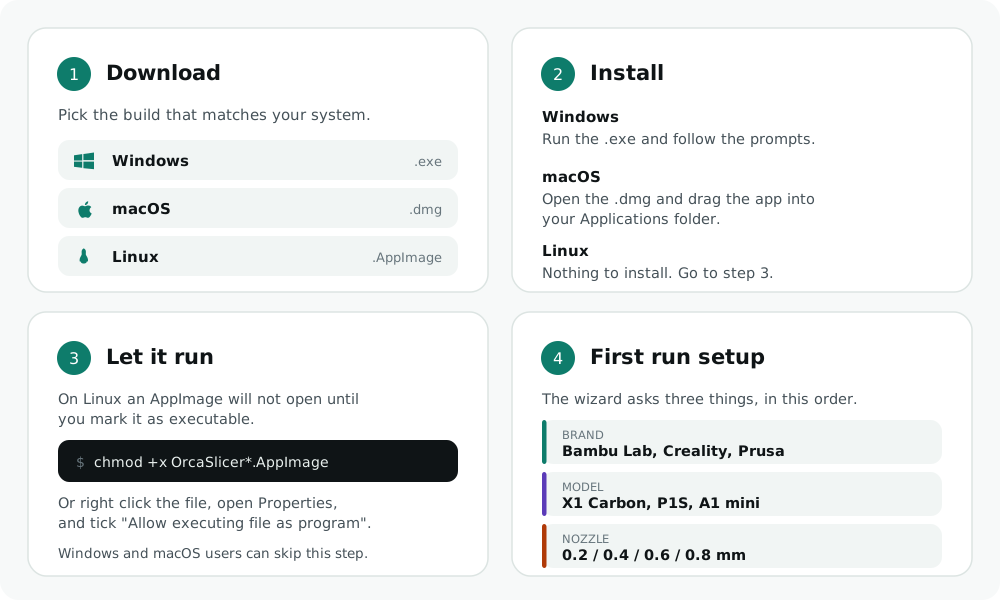
Windows. Ejecuta el instalador y sigue las instrucciones. También puede instalarlo desde Microsoft Store si prefieres que la tienda gestione las actualizaciones.
macOS. Abre la imagen de disco y arrastra OrcaSlicer a la carpeta Aplicaciones. La primera vez que la abras, macOS puede advertirte de que la aplicación pertenece a un desarrollador no identificado. Haz clic derecho en la aplicación, elige Abrir y podrás continuar.
Linux. AppImage es la ruta más simple. Descárgalo, márcalo como ejecutable y ejecútalo. No se instala nada en todo el sistema. OrcaSlicer también está en Flathub, que es la mejor opción si quieres que tu administrador de paquetes maneje las actualizaciones.
Si el programa se instala pero no se abre, o se abre y se cierra inmediatamente, casi siempre se trata de un problema con el controlador de gráficos en lugar de una mala descarga. La página de solución de problemas cubre las causas específicas.
Lo que ves cuando se abre el programa
La ventana se divide en tres partes, y una vez que sabes qué hace cada una, el resto del programa deja de sentirse abarrotado.

El panel izquierdo contiene tu configuración. El bloque superior muestra la impresora, la boquilla instalada y la placa que estás utilizando. Debajo aparecen el filamento y el proceso, con los ajustes de impresión agrupados en pestañas como Calidad, Resistencia, Velocidad, Soporte y Multimaterial.
El medio es la placa de construcción, donde se asienta tu modelo. La fila de íconos en la parte superior es la barra de herramientas, y todas las herramientas de edición de modelos se encuentran allí.
La franja superior contiene las pestañas Preparar, Vista previa, Dispositivo, Proyecto y Calibración. Pasarás la mayor parte del tiempo en Preparar y, después del Slicing, cambiarás a Vista previa para comprobar el resultado.
Los dos botones en la parte superior derecha cortan la placa y luego envían o exportan el resultado. Lo que dice el segundo botón depende de tu impresora, que se explica más adelante.
Cambiar entre el modo Simple, Avanzado y Experto
OrcaSlicer oculta la configuración a propósito. Hay cuatro modos, y cada uno muestra más del programa que el anterior.
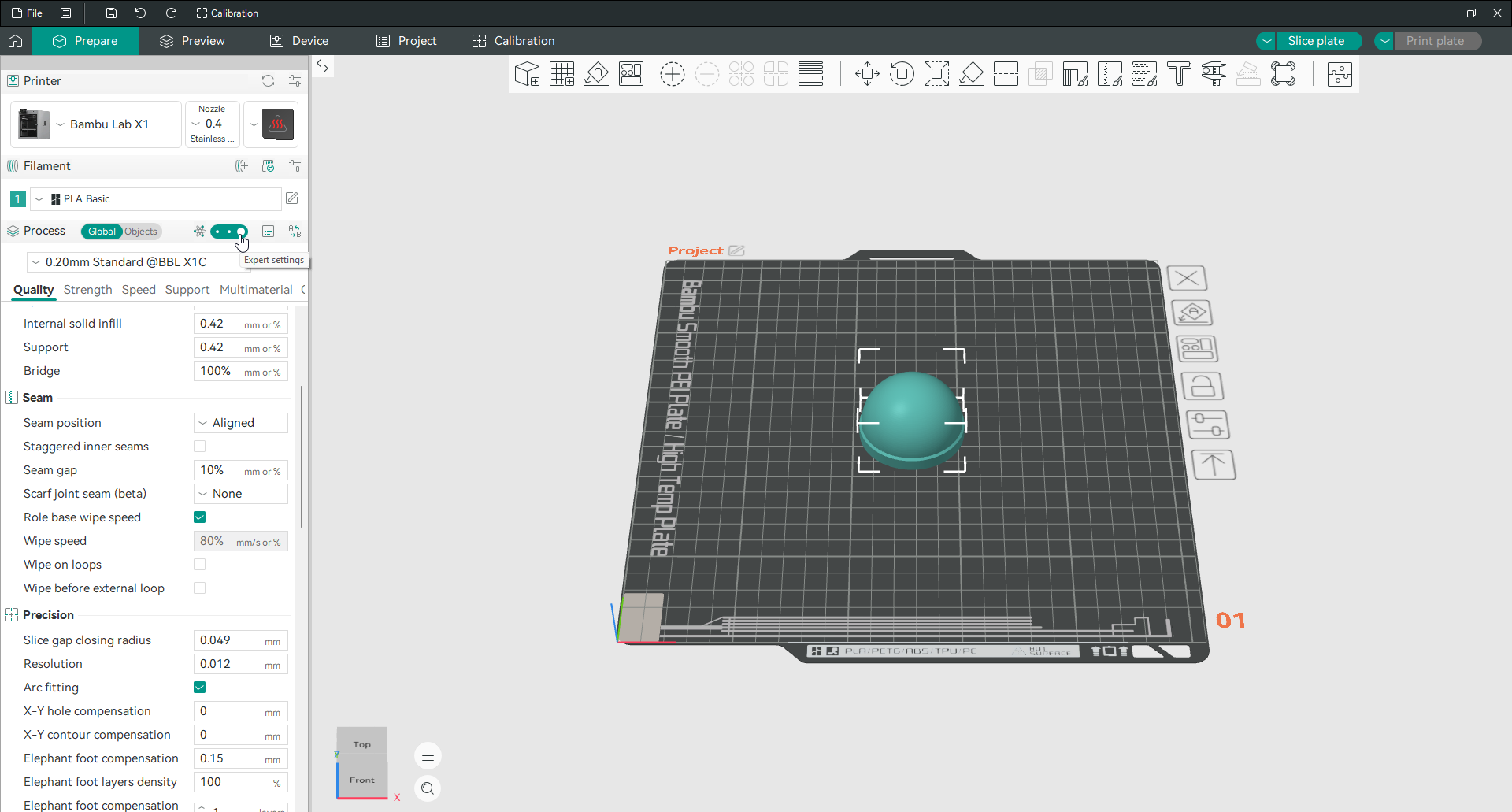
Vale la pena comprender esto desde el principio, porque explica un problema al que la gente se enfrenta constantemente. Lees sobre un escenario, lo buscas y no está. Nueve de cada diez veces la configuración existe y el modo es demasiado bajo para verlo.
El modo simple muestra las pocas configuraciones que la mayoría de las personas cambian. Advanced añade el resto de controles cotidianos. El experto agrega detalles finos, incluidos elementos como el contorno Z y los parámetros del generador de pared Arachne. El modo de desarrollador es para personas que trabajan en el Slicer.
Si estás siguiendo una guía y no encuentras lo que describe, cambia a Avanzado o Experto antes de asumir que la configuración fue eliminada.
Cambia el idioma, las unidades o activa el modo oscuro
Los tres viven en el mismo lugar. Haz clic en el icono de menú junto a Archivo, elige Preferencias y permanezca en la pestaña General.
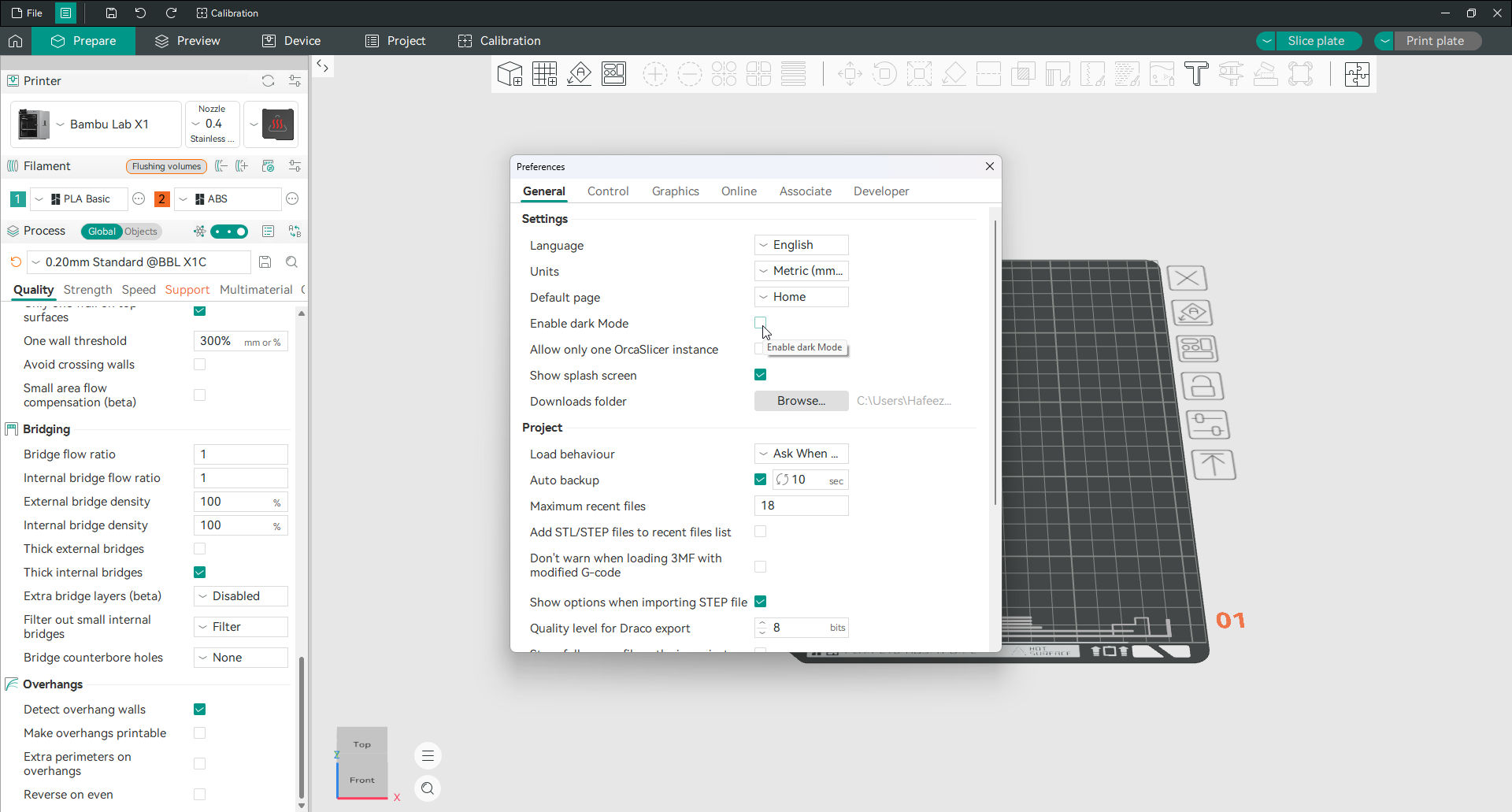
Idioma cambia toda la interfaz. Unidades cambia entre métrico e imperial. Habilitar modo oscuro es una casilla de verificación y está desactivada de forma predeterminada, por lo que si estabas buscando un tema oscuro, ahí es donde está.
La misma pestaña contiene algunas otras cosas que vale la pena conocer. La copia de seguridad automática está activada y guarda tu trabajo cada diez segundos. El comportamiento de carga decide qué sucede cuando abres un archivo de proyecto que tiene tu propia configuración y, de forma predeterminada, te lo pregunta cada vez. La carpeta Descargas es donde llegan los modelos extraídos de las bibliotecas en línea.
Agregar y conectar tu impresora
Agregar una impresora
OrcaSlicer piensa en las impresoras en tres pasos: la marca, luego el modelo y luego la boquilla instalada en ellas. Necesitas los tres antes de que todo funcione correctamente.
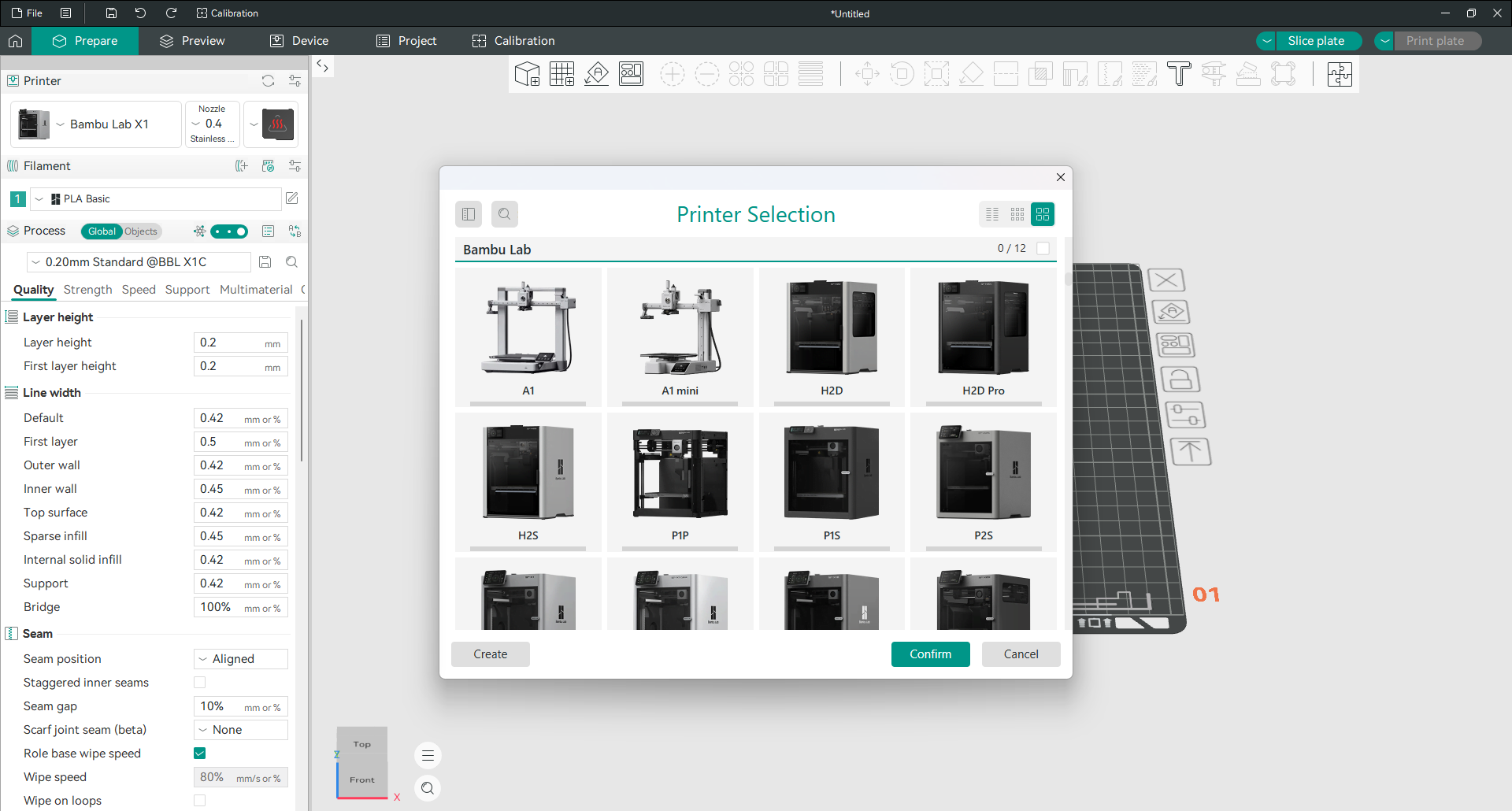
Abre el menú desplegable de impresoras en el panel izquierdo y elige agregar una impresora. Las marcas se encuentran en el lado izquierdo del diálogo. Elige el tuyo y los modelos aparecerán como tarjetas. Marca los que posees y confirma.
Si tu modelo exacto no aparece en la lista, tienes dos opciones. Comprueba si hay algún familiar cercano de la misma marca, ya que muchos impresores de una misma gama comparten el mismo perfil. De lo contrario, usa el botón Crear para crear un perfil personalizado, que también es la forma de configurar una impresora que ejecuta Klipper, Marlin, RepRapFirmware o Repetier en un hardware para el que nadie has publicado un perfil.
Elige el tamaño de boquilla correcto
Una impresora en Orca Slicer es una máquina más una boquilla. Es por eso que el nombre del perfil se lee como “Bambu Lab Boquilla X1 Carbon 0.4” en lugar de solo el nombre del modelo.
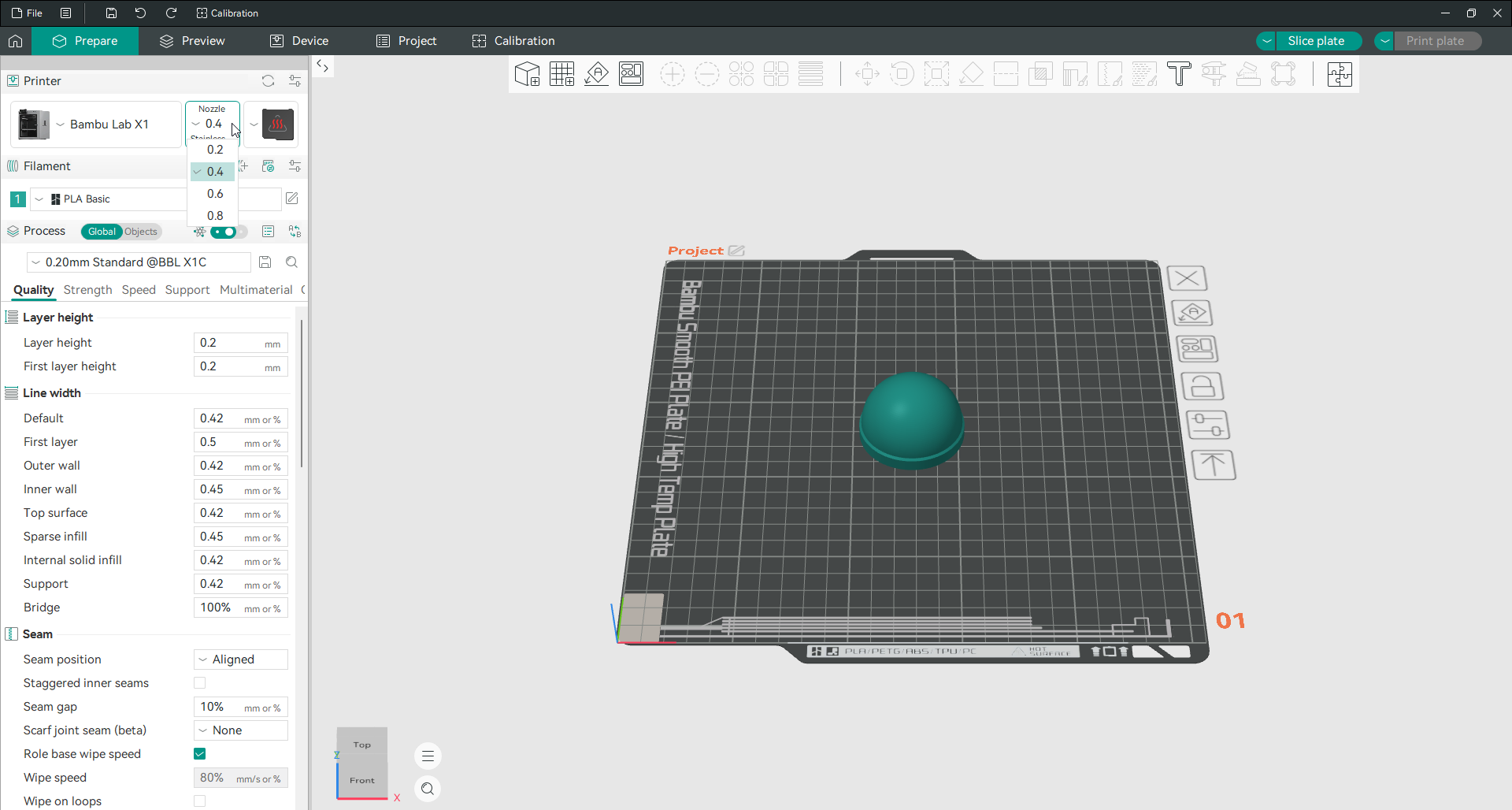
Configura esto en lo que esté físicamente en tu bloque calefactor. No es una preferencia, es una declaración de hecho, y hacerlo mal arruina todos los cálculos de ancho de línea y flujo posteriores.
El tamaño de la boquilla también establece el rango sensible para la altura de tu capa. La regla habitual es que la altura de capa debe estar entre el 25 y el 75 por ciento del diámetro de la boquilla:
| Boquilla | Altura de capa utilizable | Elección común |
|---|---|---|
| 0,2 mm | 0,05 a 0,15 mm | 0,10 mm |
| 0,4 mm | 0,10 a 0,30 mm | 0,20 mm |
| 0,6 mm | 0,15 a 0,45 mm | 0,30 mm |
| 0,8 mm | 0,20 a 0,60 mm | 0,40 mm |
Más sobre esto en la página de altura de capa.
Conecte Orca Slicer a una impresora de red
Este es el paso que omiten muchas guías y una de las causas más habituales de problemas en el programa.
Haz clic en el ícono al lado del encabezado Impresora en el panel izquierdo. Se abre una ventana llamada Impresora física. Aquí es donde te indica a Slicer cómo llegar a tu máquina a través de la red.
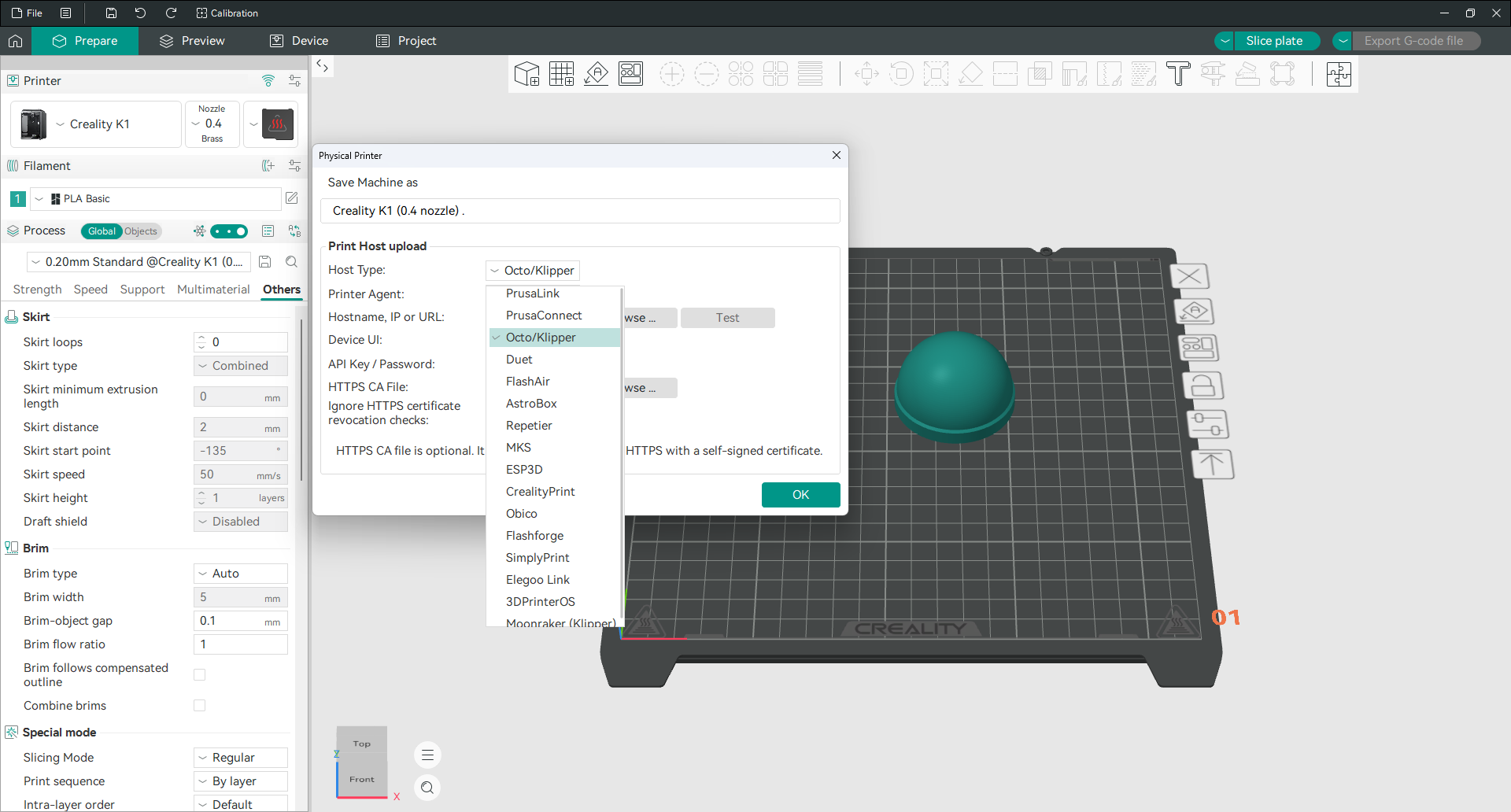
Solo hay unos pocos campos que importan:
Tipo de host. Indica qué software se ejecuta en la impresora o en el equipo que la controla. Este campo determina las demás opciones de conexión.
Nombre de host, IP o URL. La dirección de la impresora en tu red. Una dirección IP como 192.168.1.50 es más confiable que un nombre de host, porque los nombres de host dependen de que tu enrutador los resuelva.
Clave API o contraseña. La mayoría de los hosts de impresión requieren una. OctoPrint lo genera en su configuración. Las instalaciones de Moonraker a menudo no necesitan ninguna en una red local confiable.
Junto al campo de dirección hay un botón Probar. Úsalo para comprobar la conexión de inmediato y evitar preparar una placa completa antes de descubrir que el enlace no funciona.
Qué tipo de host debe elegir
Elegir el tipo de host incorrecto es la razón más común por la que fallan las cargas, y el mensaje de error rara vez lo dice. OrcaSlicer tiene como valor predeterminado Octo/Klipper, y ese valor predeterminado es correcto con suficiente frecuencia como para que la gente asuma que siempre es correcto.
Haz coincidir tu configuración con la lista:
| Qué está ejecutando | Tipo de host a elegir |
|---|---|
| OctoPrint | Octo/Klipper |
| Klipper con vela mayor o Impresora Fluidd | Octo/Klipper o Moonraker (Klipper) |
| Prusa a través de la red local | PrusaLink |
| Prusa impresora a través de Internet | PrusaConnect |
| Placa Duet con DWC | Duet |
| Creality con software host propio | CrealityPrint |
| Elegoo impresoras en red | Elegoo Enlace |
| Flashforge impresoras de red | Flashforge |
| Repetier Servidor | Repetier |
| Servicio de monitoreo Obico | Obico |
| Servicio en la nube SimplyPrint | SimplyPrint |
La lista también incluye FlashAir, AstroBox, MKS, ESP3D y 3DPrinterOS para configuraciones más antiguas o más especializadas.
Un punto que sorprende a Klipper usuarios. Octo/Klipper se comunica con la impresora a través de una interfaz web, mientras que Moonraker (Klipper) se comunica directamente con la API. Si está en Linux con una tarjeta gráfica Nvidia y el programa sigue fallando, esa diferencia es la causa, y la página de solución de problemas tiene la solución exacta.
Usa Orca Slicer con una impresora Bambu Lab
Las máquinas Bambu no utilizan el cuadro de diálogo Impresora física. En su lugar, se conectan a través de la propia capa de red de Bambu, por lo que empareja la impresora en lugar de escribir una dirección.
Añade la impresora como de costumbre, luego abre la pestaña Dispositivo. Inicia sesión en tu cuenta Bambu o pon la impresora en modo Solo LAN e introduce tu código de acceso, que la máquina muestra en tu propia pantalla. Una vez emparejado, la pestaña Dispositivo muestra el estado activo y el botón superior derecho dice Imprimir plancha, enviando trabajos directamente a la máquina.
Todo lo demás funciona exactamente de la misma manera. Obtiene el conjunto de calibración, los controles de pared y unión y la configuración por objeto que Bambu Studio no expone, mientras mantiene la conexión de impresora que ya tenía.
Usa Orca Slicer con Snapmaker
Ajusta el tipo de host en Octo/Klipper y añade :8080 al final de la dirección IP de tu impresora. Ese número de puerto es el truco, y omitirlo es la razón por la que el primer intento de la mayoría de las personas falla.
Si la pantalla de la máquina muestra 192.168.1.42, escribe 192.168.1.42:8080 en el campo. Pulsa Probar y, cuando la conexión funcione, envía los trabajos desde los botones Imprimir o Cargar e imprimir de la esquina superior derecha.
Esto funciona en Snapmaker 2.0, Artisan, J1 y J1 una vez que la impresora tiene el firmware actual. El firmware anterior no podía comunicarse directamente con Slicer y primero tenía que pasar los archivos a través del propio software Luban de Snapmaker. Si la prueba sigue fallando, actualiza el firmware de la impresora antes de cambiar cualquier otra cosa.
Snapmaker también publica Snapmaker Orca, su propia versión de este Slicer con sus máquinas y perfiles ya configurados, además de monitoreo remoto y control de cámara. Está adaptado al U1 en particular y agrega un modo multicolor que obtiene una amplia gama de tonos con solo cuatro filamentos cargados. La conexión directa a la máquina para Artisan, 2.0, J1 y J1 todavía se está agregando a esa compilación.
¿Cuál deberías usar? Si tienes una U1, la versión de Snapmaker es la que mejor aprovecha la máquina actualmente. Para cualquier otra Snapmaker, la versión estándar junto con el ajuste de puerto anterior funciona bien. Además, recibirás las funciones nuevas en cuanto se publiquen, sin esperar a que la variante de Snapmaker se ponga al día.
Si nada en la red funciona, slicing y exportar a una memoria USB siempre funciona. Nada en esa ruta depende del firmware.
¿No hay red? Imprime desde una tarjeta SD o USB
Muchas impresoras no tienen ninguna red y OrcaSlicer lo maneja sin quejas.
Corta la placa y luego mira el botón en la parte superior derecha. Cuando no hay forma de enviar el archivo, ese botón dice Exportar archivo G-code en lugar de Imprimir placa. Haz clic en él, guarda el archivo en tu tarjeta SD o memoria USB y llévelo a la máquina.
Esto sorprende a las personas que cambian de una impresora Bambu a otra y piensan que una función no funciona. No es así. El botón simplemente refleja lo que tu impresora actual realmente puede hacer.
Inicio y fin de la máquina G-code
Cada impresión comienza y termina con un bloque de comandos que Slicer inserta para ti. Calentar la cama, orientar los ejes, limpiar la boquilla y, al final, estacionar el cabezal y apagar los calentadores.
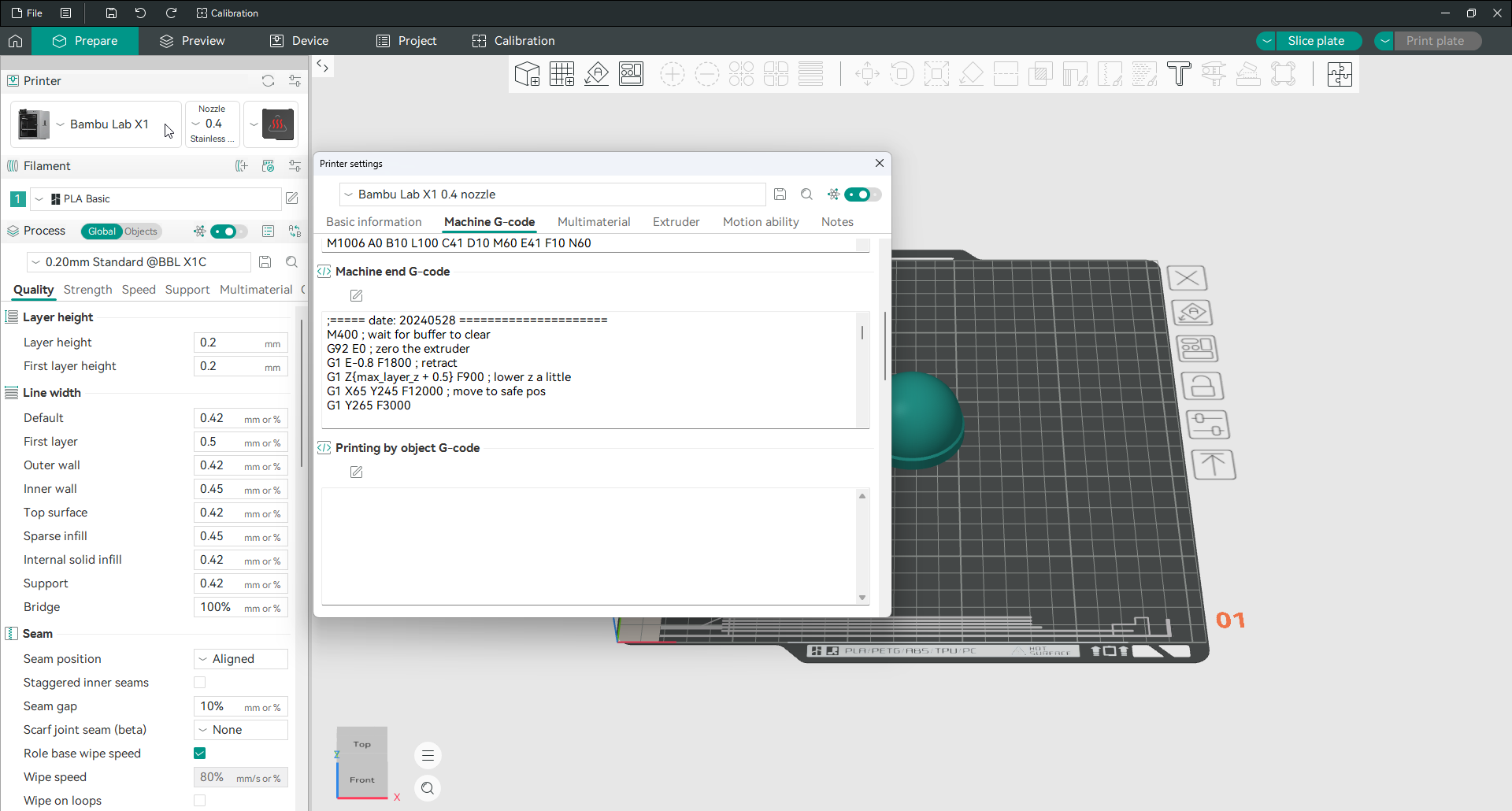
Los encontrarás en los ajustes de la impresora, dentro de la pestaña G-code de la máquina. Los bloques son G-code inicial de la máquina, G-code final de la máquina y G-code por objeto.
Si tu impresora funciona con el perfil incluido, deja estos bloques como están. Edítalos solo si quieres añadir una línea de purga, llamar a una macro de Klipper como PRINT_START o cambiar lo que ocurre al terminar una impresión. Guarda una copia del bloque original antes de modificarlo, porque un bloque de inicio incorrecto suele arruinar la primera capa.
Trabajar con modelos
Importar un modelo
Arrastra un archivo a la placa de construcción o usa Archivo y luego Importar.
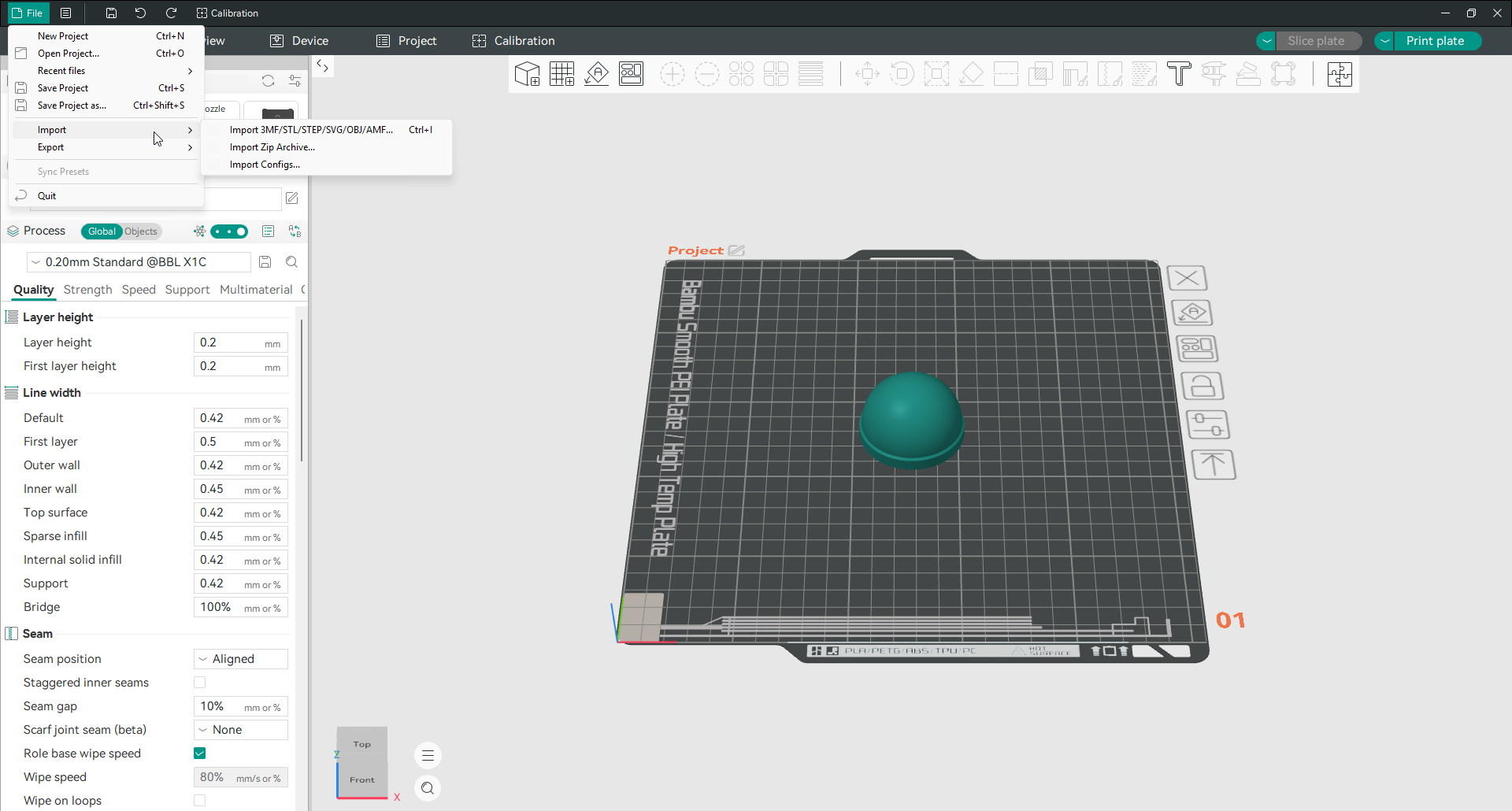
OrcaSlicer abre archivos 3MF, STL, STEP, SVG, OBJ y AMF. Dos formatos merecen una explicación. STEP conserva geometría real en vez de una malla triangular, por lo que mantiene las superficies limpias al escalar. SVG entra como una forma plana que puedes extruir, una forma rápida de convertir un logotipo en una pieza imprimible.
El mismo menú tiene Importar archivo Zip, para paquetes de modelos descargados como un solo archivo, e Importar configuraciones, para cargar configuraciones que alguien has compartido contigo.
Mover, escalar y rotar
Selecciona el modelo, luego elige el movimiento, escala o rotar la herramienta desde la barra de herramientas. Cada uno le proporciona un panel con números reales en lugar de obligarlo a arrastrar con los ojos.
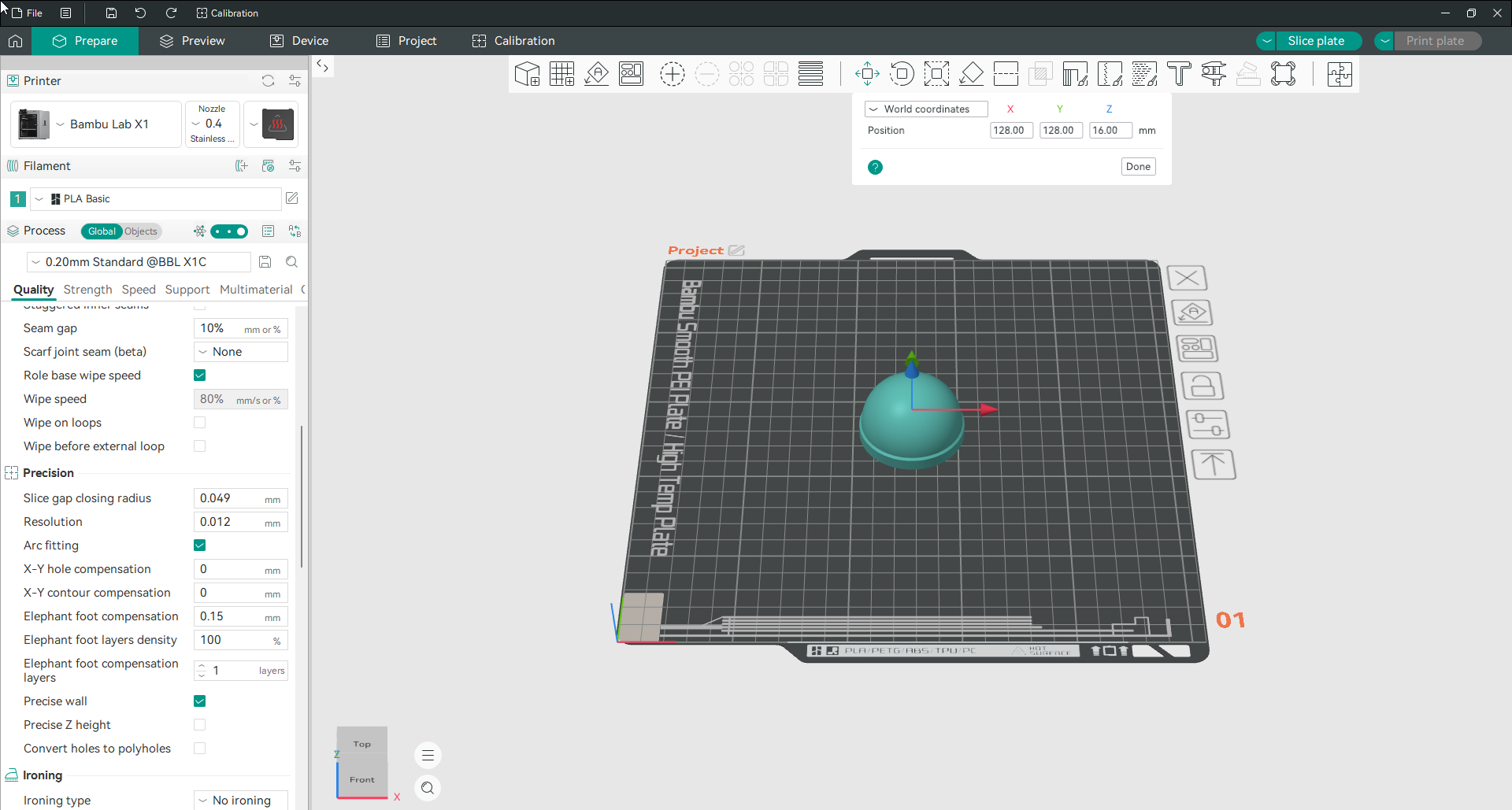
El panel de movimiento muestra la posición del objeto en milímetros. Hay un menú desplegable en la parte superior que cambia entre las coordenadas mundiales, medidas desde la placa, y las coordenadas del objeto, medidas desde el modelo mismo. Las coordenadas mundiales son lo que quieres cuando colocas cosas en el plato.
También puedes arrastrar las flechas de colores en la vista 3D. Escribe números cuando necesites precisión y arrástralos cuando solo estés organizando.
Duplica un modelo y llena la placa
Haz clic derecho en el modelo. Agregar instancia te ofrece una copia más. Establecer número de instancias te permite decir cuántas quieres. Llene la cama con paquetes de instancias tantos como quepan.
Las instancias son copias que permanecen vinculadas, por lo que cambiar la configuración de una modifica todas. Si quieres que se comporten de forma independiente, usa Clonar o elige Establecer como objetos individuales para separar un conjunto existente.
Organiza y orienta los modelos automáticamente
Dos botones de la barra de herramientas hacen la mayor parte del orden de la placa por ti.
Organización automática espacia cada objeto en la placa para que nada colisione y las faldas no se superponen. Presiónelo después de cargar varios modelos en lugar de arrastrarlos con la mano.
Orientación automática gira cada objeto a la posición que necesita menos soporte. Es una buena primera suposición, no una respuesta final, así que verifica el resultado antes de realizar el corta.
También hay Colocar en la cara en la barra de herramientas. Haz clic en él, luego haz clic en cualquier cara plana del modelo y esa cara se colocará sobre la placa. Esta es la forma más rápida de colocar una pieza cortada o una pieza incómoda en la posición correcta.
Dividir un modelo en objetos o partes
Algunos archivos descargados contienen varias piezas separadas agrupadas en un solo objeto. La división los separa para que puedas mover cada uno por sí solo.
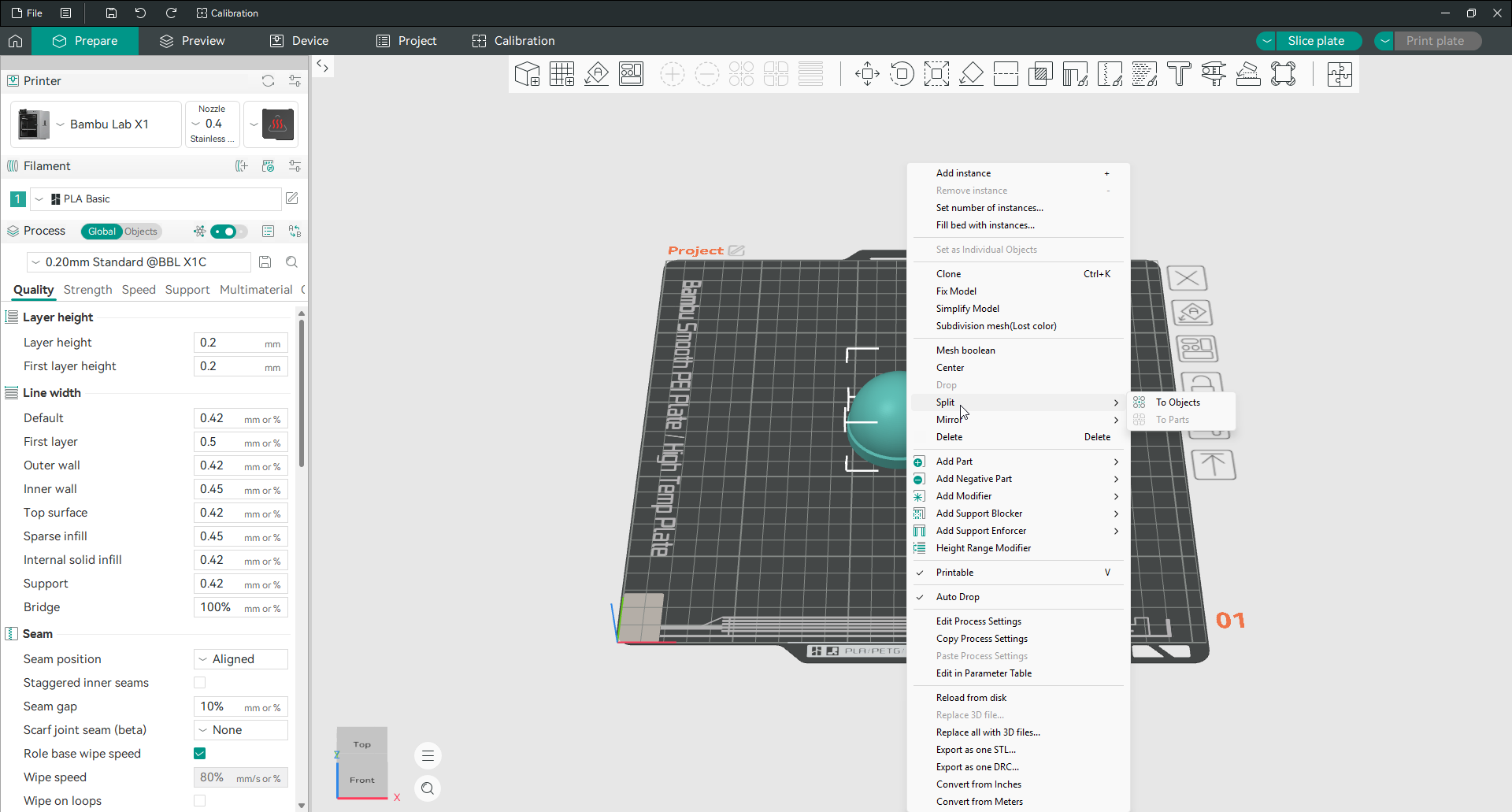
Haz clic derecho en el modelo y elige Dividir. Hay dos opciones y la diferencia es importante.
A objetos divide el archivo en objetos totalmente independientes. Cada uno se puede mover, rotar y eliminar por sí solo, y cada uno puede tener su propia configuración.
En partes mantiene el conjunto como un solo objeto, pero separa sus componentes. Úsalo cuando el modelo esté diseñado como una pieza multicolor, porque después podrás asignar un filamento distinto a cada parte.
Reflejar un modelo
Haz clic con el botón derecho, elige Reflejar y luego elige un eje.
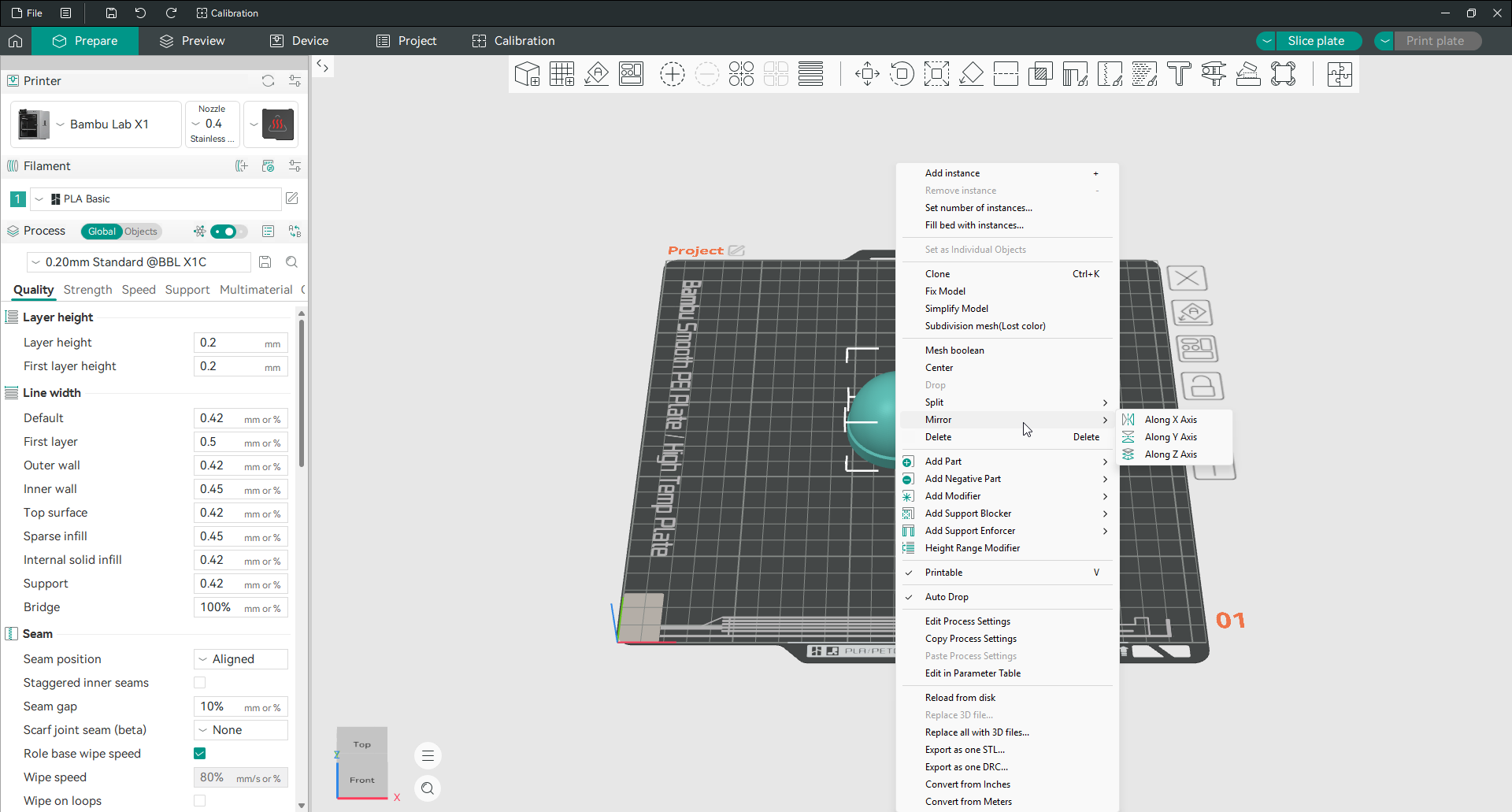
Reflejar a lo largo de X o Y te ofrece la parte opuesta de una pieza, que es como obtiene una versión izquierda de algo modelado como una derecha. Reflejar a lo largo de Z lo voltea, aunque rotar suele ser la forma más clara de hacerlo.
Cortar un modelo en pedazos
Cortar es cómo imprimes algo más alto o más ancho que tu placa de construcción, y cómo divides un modelo para que la cara complicada quede plana.
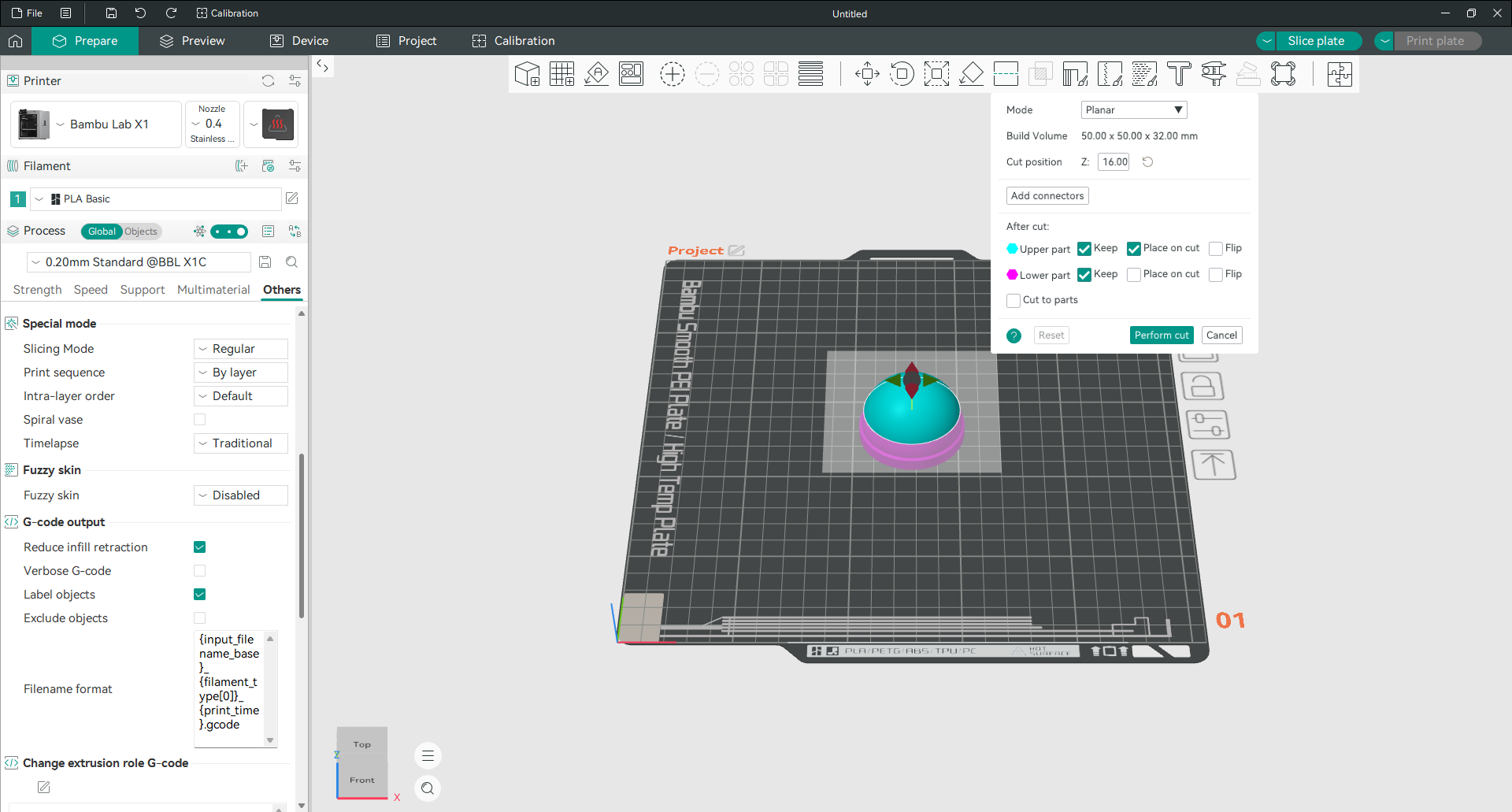
Selecciona el modelo y abre la herramienta de corta. Ajusta la altura del corte con el campo Z o arrastra el plano en la vista 3D. Luego decide qué sucede después:
Mantener controla si cada mitad sobrevive al corte. Desmarque uno e imprimirá solo el otro.
Colocar sobre el corte apoya una pieza en la placa por la cara recién cortada. Suele ser la mejor opción, porque una superficie plana sobre la placa no necesita soportes.
Voltear gira una pieza cuando no quieres apoyar sobre la placa la cara del corte.
Agregar conectores es la parte que vale la pena aprender. Corta pines coincidentes en una mitad y agujeros coincidentes en la otra, de modo que las piezas se alineen cuando las pegue.

Coloque tres o cuatro conectores alrededor del corte en lugar de uno en el medio. Un conector permite que las mitades giren, varias bloquean la alineación.
Mida un modelo
La herramienta de medición responde a la pregunta que todo impresor hace en algún momento, que es si esto realmente encajará.
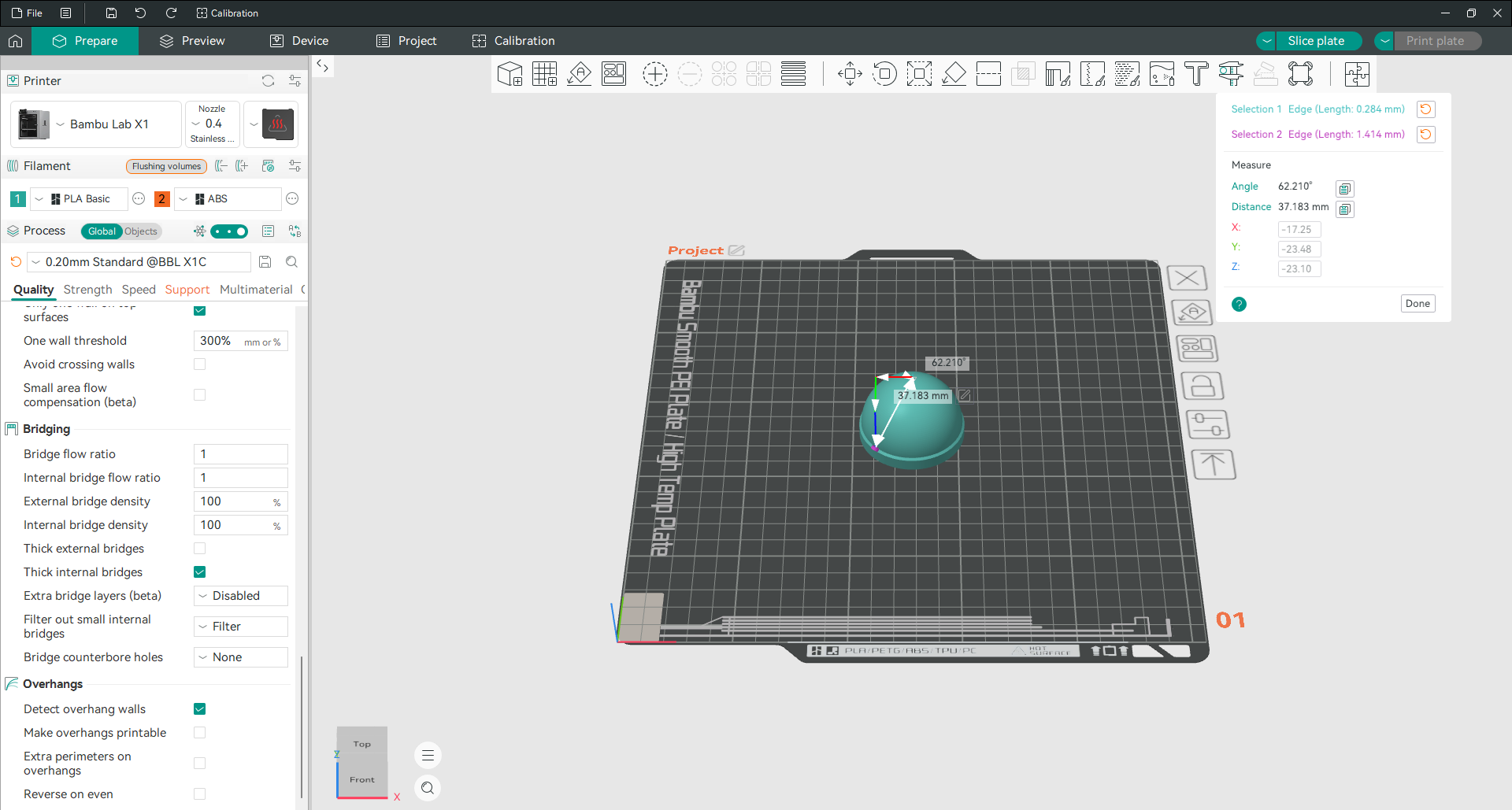
Abre la herramienta, haz clic en una característica del modelo y luego haz clic en otra. Etiqueta lo que escogiste, te da la distancia entre ellos, el ángulo y la diferencia a lo largo de cada eje por separado. Cada valor tiene un botón de copiar al lado.
Funciona en bordes, caras y puntos, por lo que puedes medir el diámetro de un agujero, el ángulo de un saliente o el espacio entre dos características, sin tener que volver a tu programa CAD.
Reparar un modelo que no se corta
Si un modelo se corta de manera extraña, sin paredes o áreas sólidas donde debería haber agujeros, la malla generalmente está rota en lugar de la Slicer.
Haz clic derecho y selecciona Reparar modelo. OrcaSlicer intenta realizar una reparación y le informa lo que encontró. Simplificar modelo es el otro que vale la pena conocer, para archivos con muchos más triángulos de los que necesitan, lo que ralentiza todo sin ningún beneficio visual.
Si una reparación no funciona, la página de solución de problemas cubre qué intentar a continuación.
Usa la lista de objetos y la configuración por placa
Cambia el panel izquierdo de Global a Objetos y se convertirá en un árbol de todo lo que hay en tu placa.
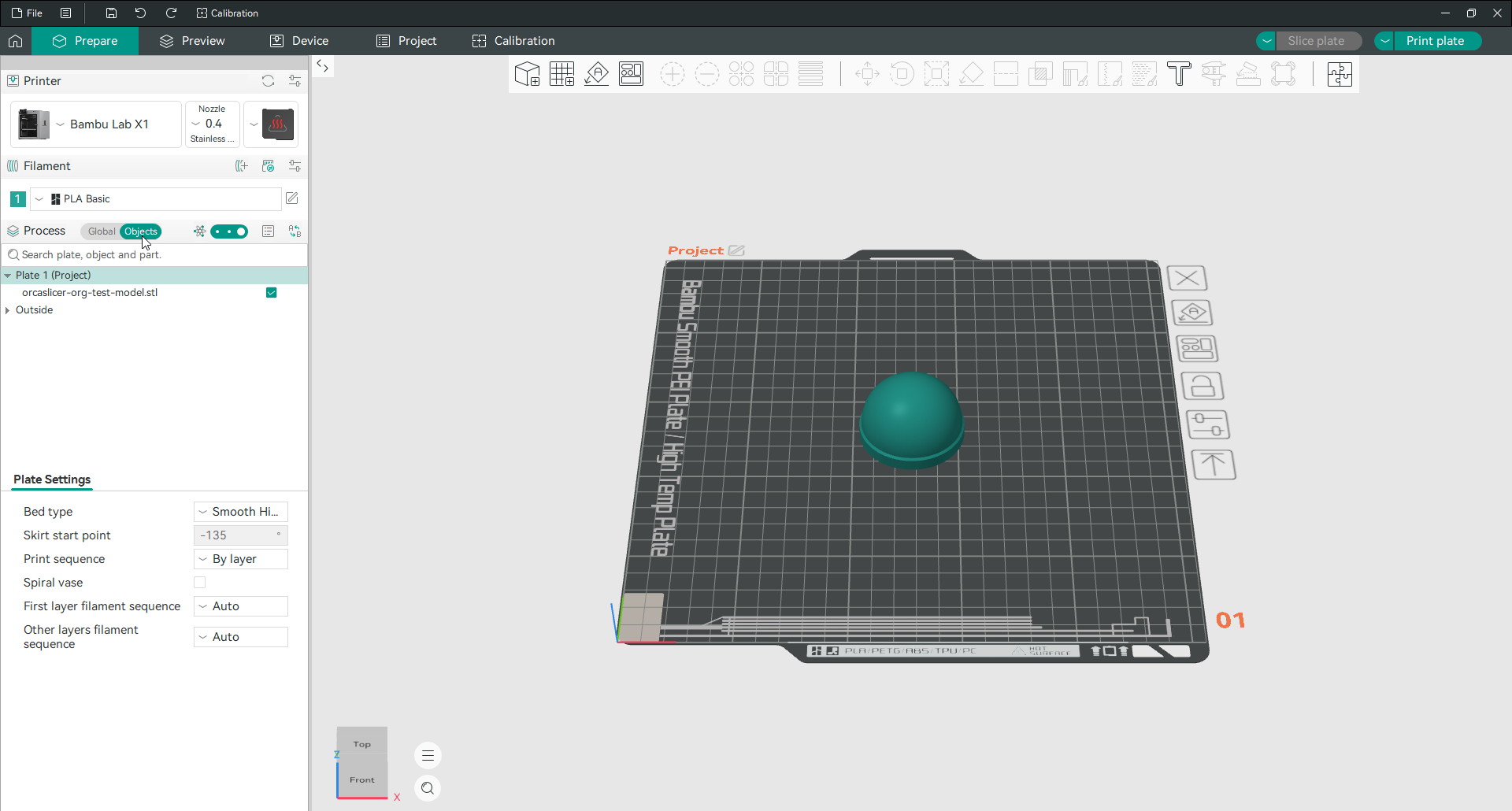
Cada modelo en la placa se enumera por nombre de archivo, con una casilla de verificación que controla si se imprime. Hay un cuadro de búsqueda en la parte superior, que gana su lugar una vez que tienes veinte objetos cargados. Todo lo que se encuentra fuera del área imprimible se agrupa en Exterior, que es una forma rápida de detectar un modelo que se ha salido de la plancha.
Debajo del árbol hay un panel que la mayoría de la gente nunca nota: configuraciones de la placa. Aquí se pueden configurar el tipo de lecho, el punto de inicio del faldón, la secuencia de impresión, el florero en espiral y la secuencia de filamentos, y se aplican solo a esa placa.
Eso es importante si usas varias placas en un proyecto. Puedes imprimir una plancha en una hoja texturizada y otra en una lisa, o ejecutar una plancha objeto por objeto y la siguiente capa por capa, sin tocar la configuración global en absoluto.
Preparación de la impresión
Elige el tipo de placa de construcción
Dígale a Orca Slicer qué hoja está en tu impresora, porque los perfiles de filamento establecen la temperatura de la cama por tipo de placa.
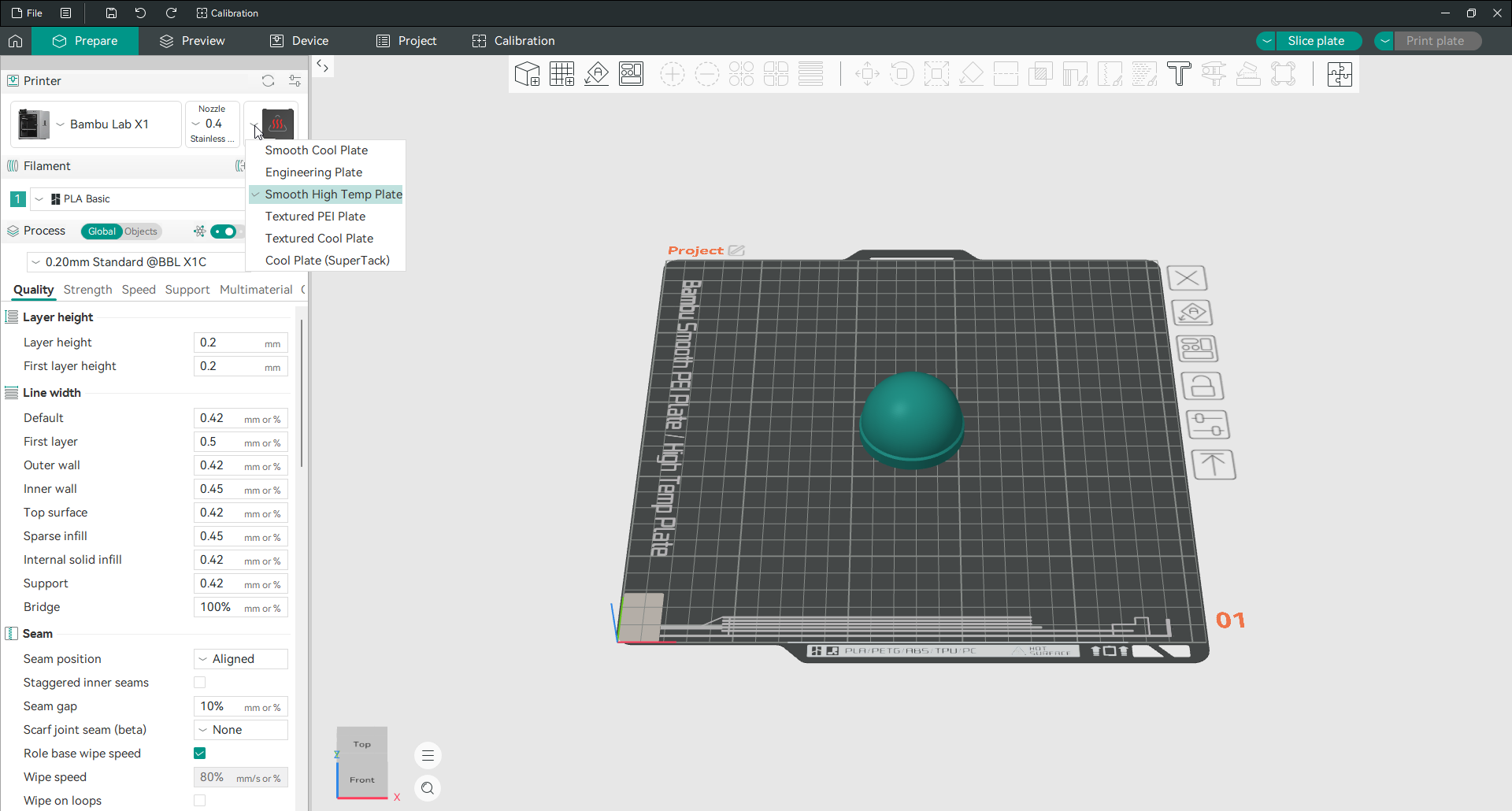
Haz clic en el ícono de la placa al lado de la boquilla y elige tu superficie. El mismo perfil de PLA funcionará en la cama a una temperatura en una placa fría y a una temperatura notablemente más alta en una lámina de PEI texturizada, porque esas superficies necesitan un calor diferente para agarrarse adecuadamente.
Elegir mal este ajuste suele hacer que la impresión no se adhiera o que se fusione con la lámina. Encontrarás todos los detalles en la página sobre varios tipos de cama.
Añade un ala
Un ala es un cuello plano impreso alrededor de la base de tu modelo. Agrega área de superficie, lo que evita que los objetos pequeños o altos se suelten a mitad de camino.
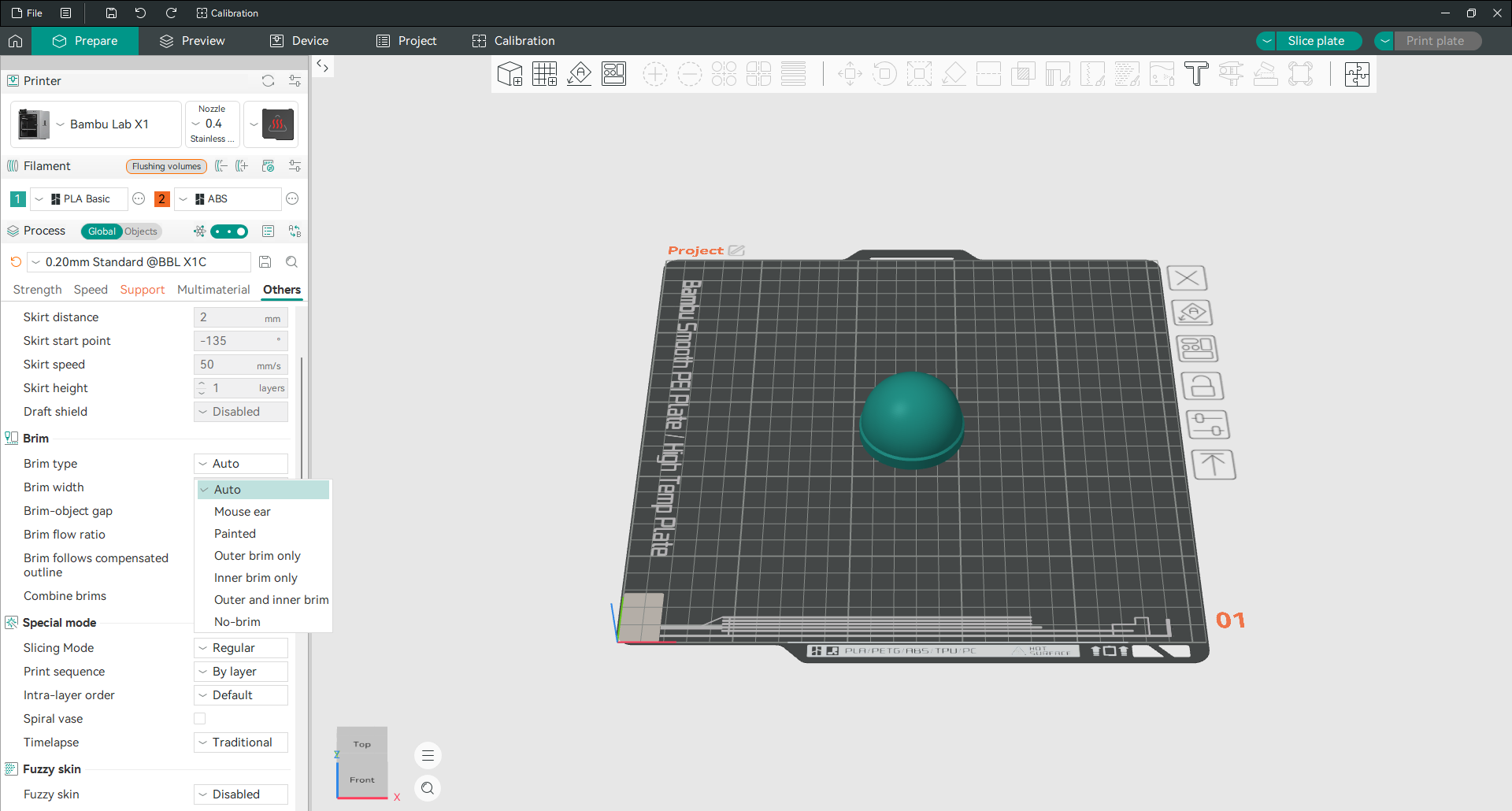
Lo encontrarás en la pestaña Otros, dentro de Brim. Hay siete tipos, aunque la mayoría de las guías solo mencionan tres.
Auto es el predeterminado y decide por sí mismo si el modelo necesita uno.
Solo ala exterior coloca el collar alrededor del exterior. Esta es la opción estándar.
Solo ala interior lo coloca dentro de agujeros y áreas cerradas, para piezas cuyo punto débil es una característica interna.
Ala exterior e interior hace ambas cosas, para los casos más difíciles.
Oído del ratón imprime pequeños discos en las esquinas en lugar de un collar completo. Las esquinas son donde comienza el levantamiento, por lo que esto te ofrece el mayor beneficio con una fracción del material y casi nada que limpiar después.
Pintado te permite cepillar el ala a mano, exactamente donde ti decidas que es necesario.
Sin ala lo desactiva por completo.
El ancho del ala tiene por defecto 5 mm, lo cual es suficiente para la mayoría de las piezas. El espacio entre el objeto del ala es el pequeño espacio libre entre el ala y el modelo, y elevarlo ligeramente hace que el ala sea más fácil de romper a costa de un poco de agarre.
Agregar una balsa
Una balsa es una plataforma completa impresa debajo del modelo en lugar de un collar alrededor. Configura las capas de balsa en la pestaña Soporte en cualquier valor superior a cero para activarlo.
Las balsas usan más filamento y más tiempo que los bordes, y dejan una parte inferior más áspera. Busca uno cuando el problema sea la placa en sí, sobre una superficie deformada o muy desgastada, o con un material que se niegue a pegarse pase lo que pase. Para todo lo demás, un ala hace el trabajo con menos desperdicio.
Agregar soportes
Los soportes sostienen partes de un modelo que de otro modo se imprimirían en el aire.
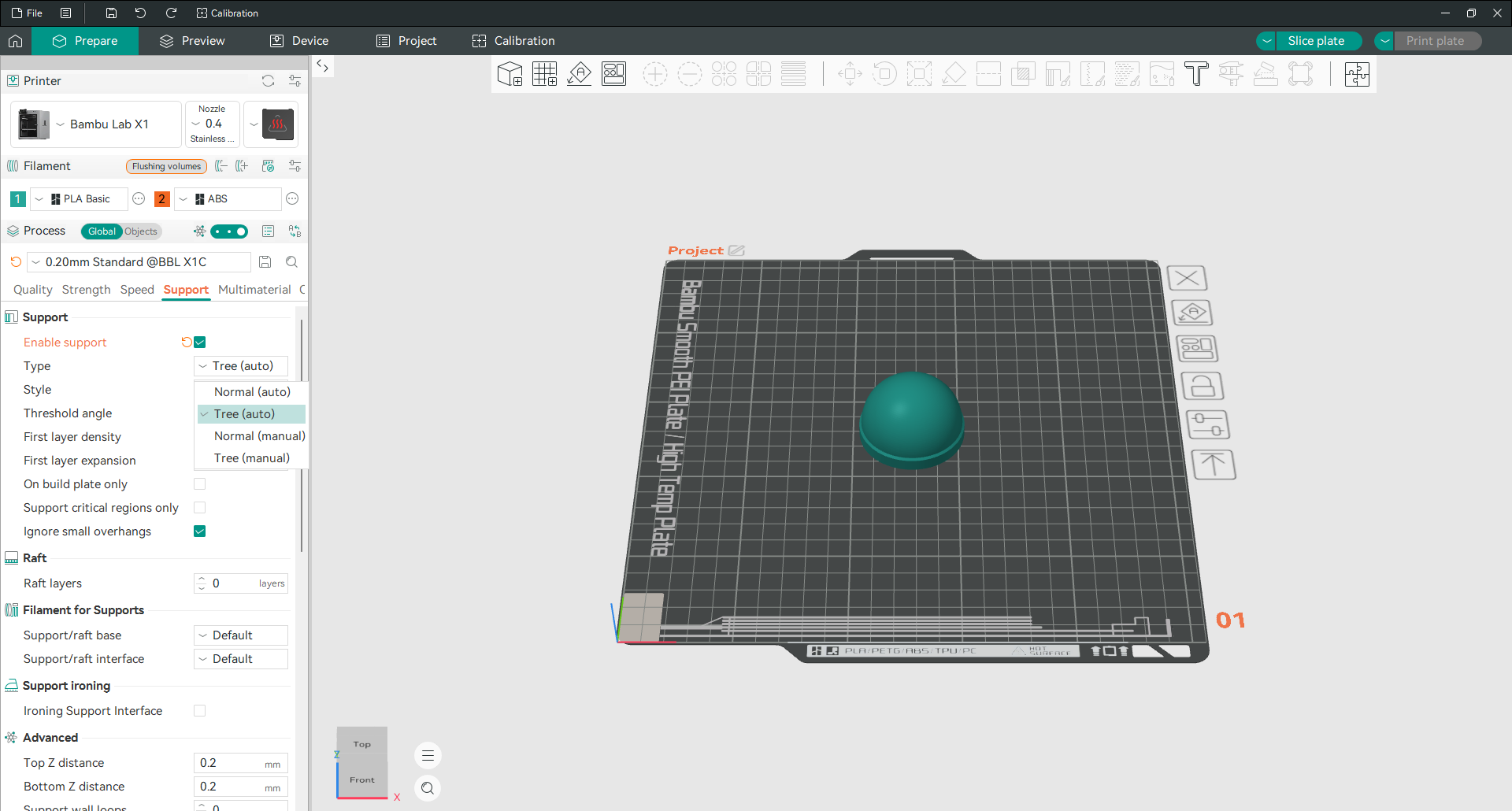
Abre la pestaña Soporte y marca Habilitar soporte. Luego elige un tipo y ten en cuenta que OrcaSlicer tiene como valor predeterminado Árbol (automático), no el estilo de cuadrícula con el que comienzan la mayoría de las cortadoras.

Normal construye una cuadrícula recta a partir de la placa. Es fuerte, predecible y sostiene cualquier cosa, pero usa más material y toca más parte de tu modelo, por lo que deja más marcas.
Árbol desarrolla ramas que llegan solo hasta los puntos que necesitan ser sostenidos. Mucho menos material, mucho más fácil de quitar y mucho más respetuoso con las superficies curvas. Puede tener problemas con grandes voladizos planos, donde la rejilla sigue siendo la mejor respuesta.
Las versiones automáticas colocan soportes por ti. Las versiones manuales no colocan ninguno, lo que te permite pintarlos tú mismo.
El ángulo del umbral decide lo que cuenta como saliente y el valor predeterminado es 30 grados. Bájalo y obtendrás menos apoyos, súbelo y obtendrás más. La distancia Z superior establece el espacio entre el soporte y el modelo encima de él, y es la configuración que se debe ajustar si los soportes se fusionan con tu pieza o no logran sujetarla.
Pinte los soportes a mano
Los soportes automáticos son cautelosos. A menudo añaden material donde no era necesario y, en ocasiones, omiten un punto importante.
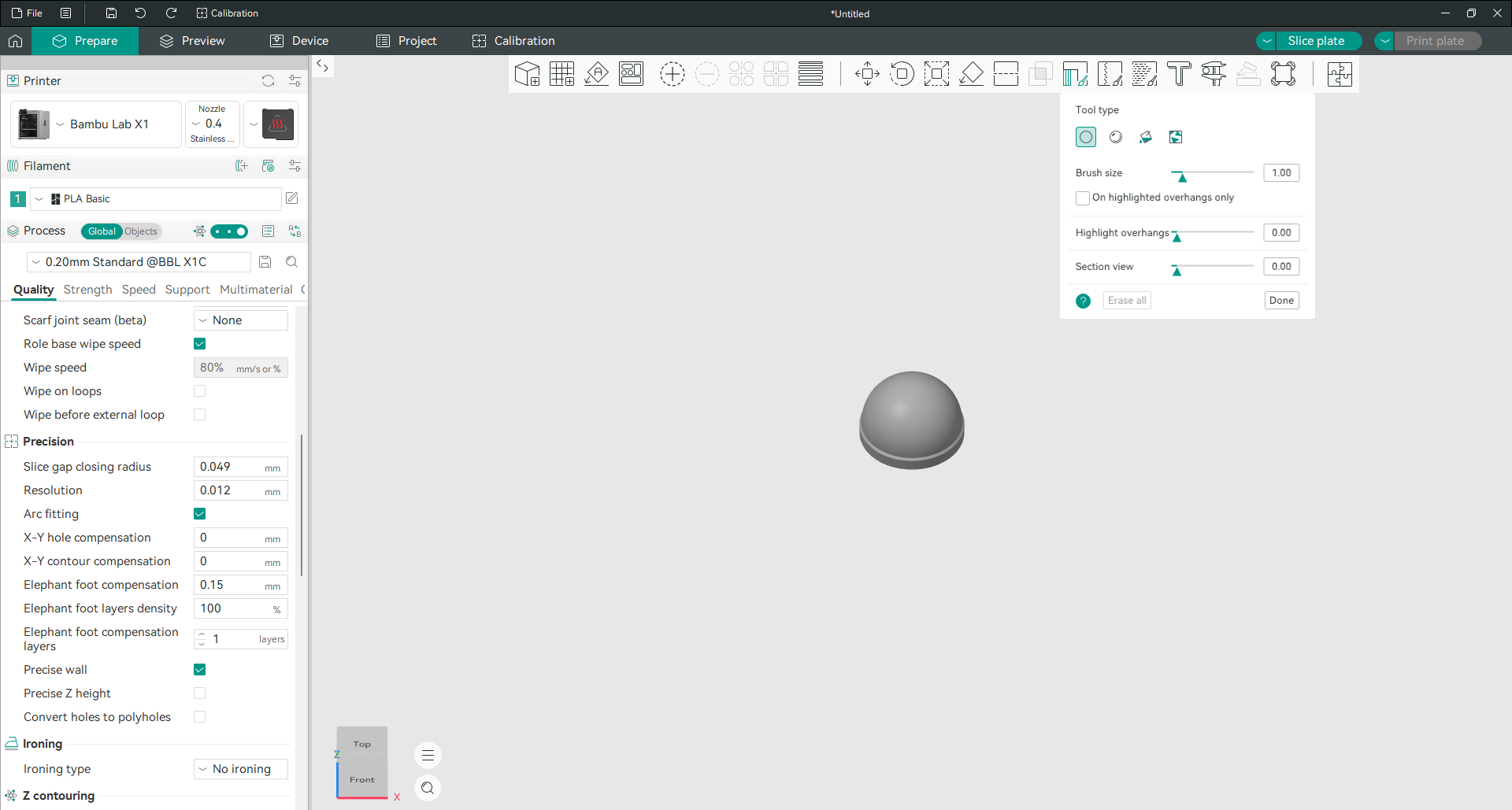
Ajusta el tipo de soporte en una de las opciones manuales y luego abre la herramienta de pintura de soporte. Pinta zonas de refuerzo donde quieras apoyo y bloqueadores donde no.
Dos controles hacen esto mucho más fácil. Resalte los voladizos sombrea las partes del modelo que realmente necesitan sujetarse, para que no esté adivinando. Vista en sección recorta la parte frontal del modelo para que puedas pintar dentro de cavidades que de otro modo nunca alcanzarías.
Establece la temperatura del filamento
Haz clic en el icono de edición junto a tu filamento para abrir tu configuración.
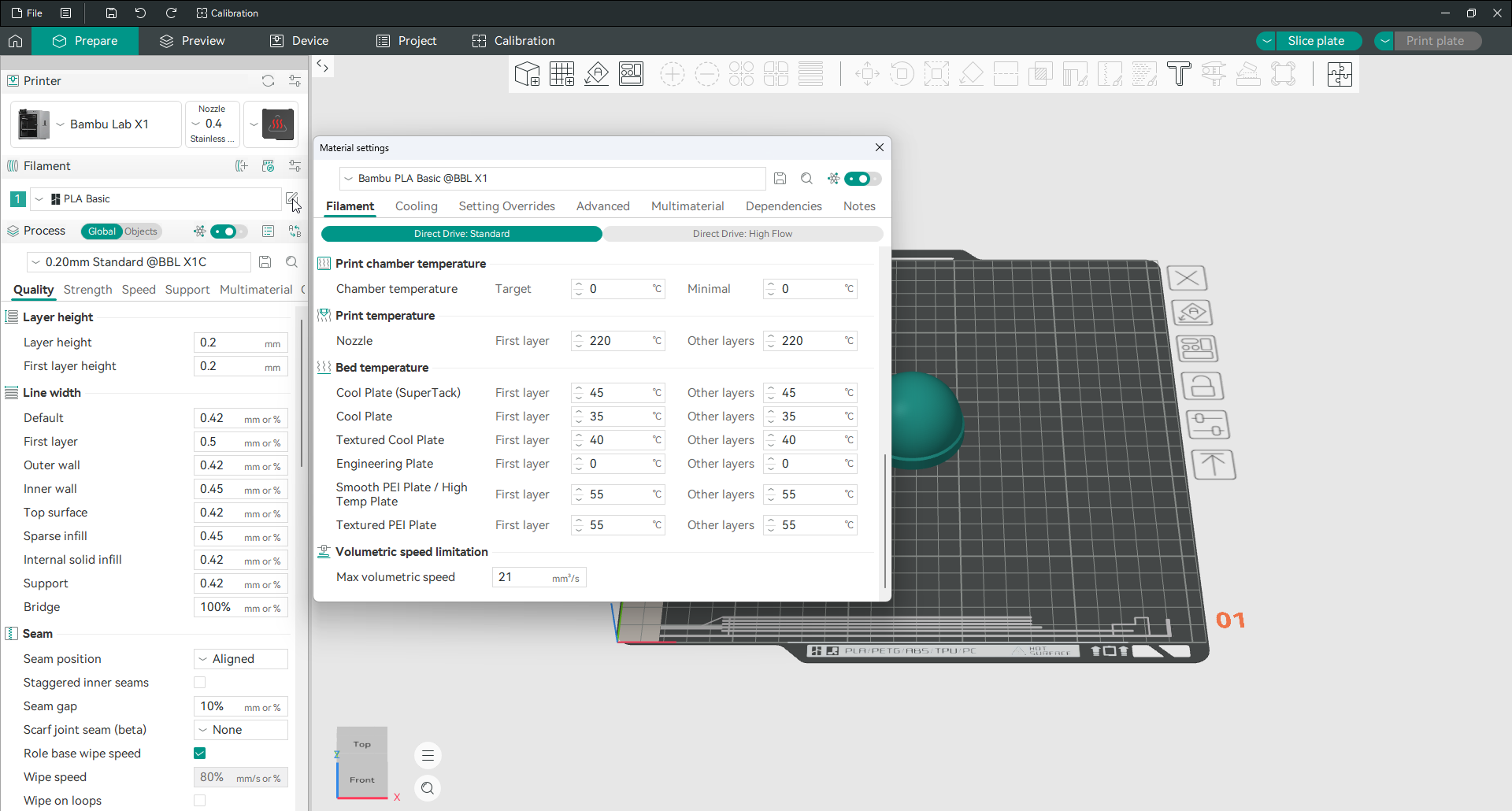
La temperatura de la boquilla tiene valores separados para la primera capa y cada capa posterior. La temperatura de la base aparece una vez por tipo de placa de construcción, por lo que es realmente importante elegir la placa correcta antes.
Revísalas cuando cambies de marca, no solo de material. Dos bobinas etiquetadas como PLA pueden necesitar temperaturas con 15 grados de diferencia. Si no sabes qué valor requiere la tuya, la torre de temperatura del menú Calibración te dará la respuesta en una sola impresión.
La velocidad volumétrica máxima se encuentra en la misma pestaña y es el límite real de qué tan rápido puedes imprimir un filamento determinado. Limita la cantidad de plástico que se puede derretir por segundo, sin importar lo que diga tu configuración de velocidad.
Cambiar el color del filamento
Haz clic en el cuadrado numerado al lado del nombre del filamento.
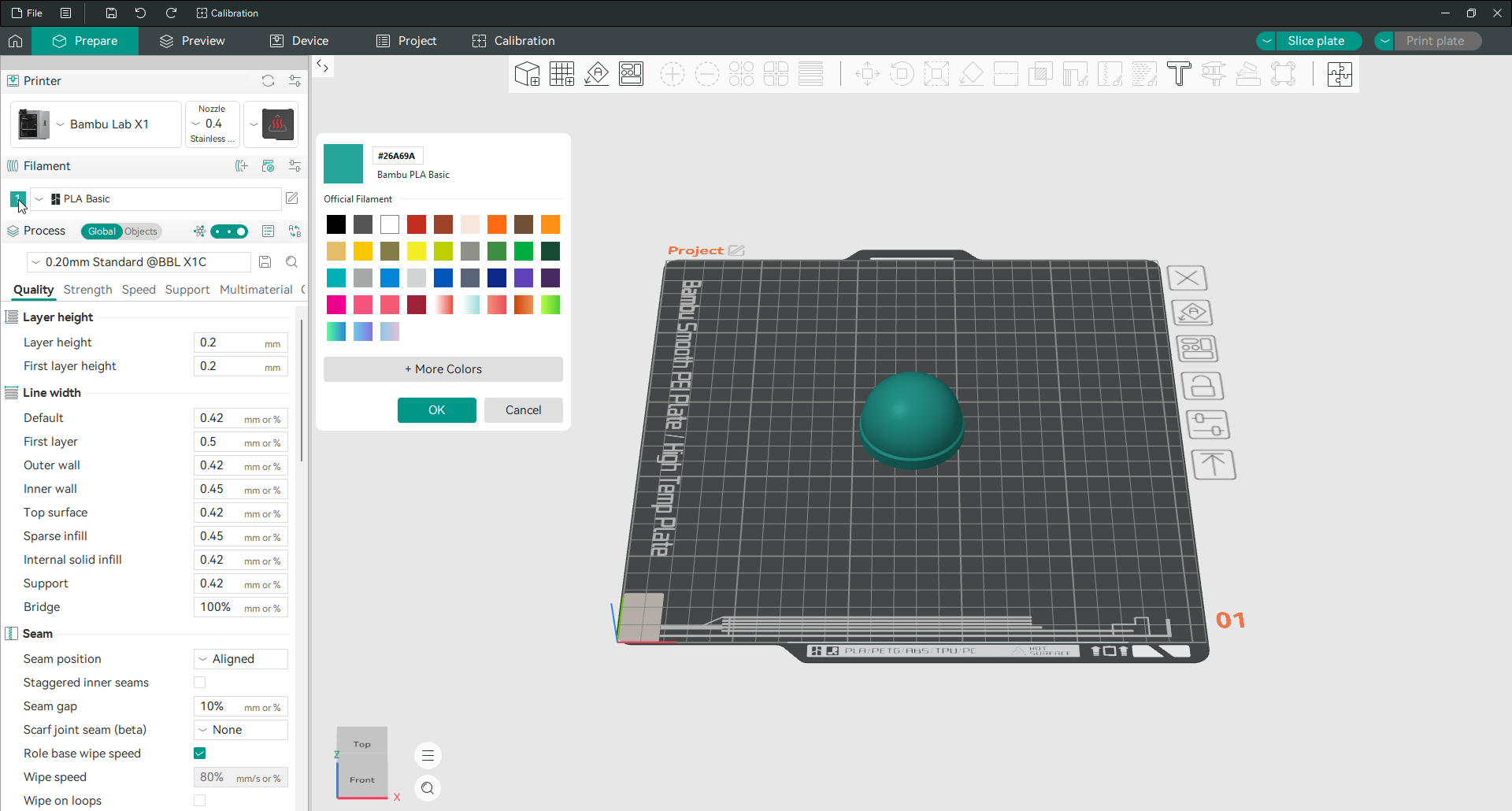
Selecciona de la paleta, o usa Más colores para ingresar un valor exacto. Esto no cambia nada sobre cómo se imprime el modelo. Solo cambia lo que ves en la pantalla, lo que resulta realmente útil en el momento en que estás usando más de un filamento y necesita distinguirlos.
Pinta un modelo en más de un color
Carga primero un segundo filamento, usando el ícono más al lado del encabezado Filamento. La herramienta de pintura en color necesita al menos dos para funcionar.
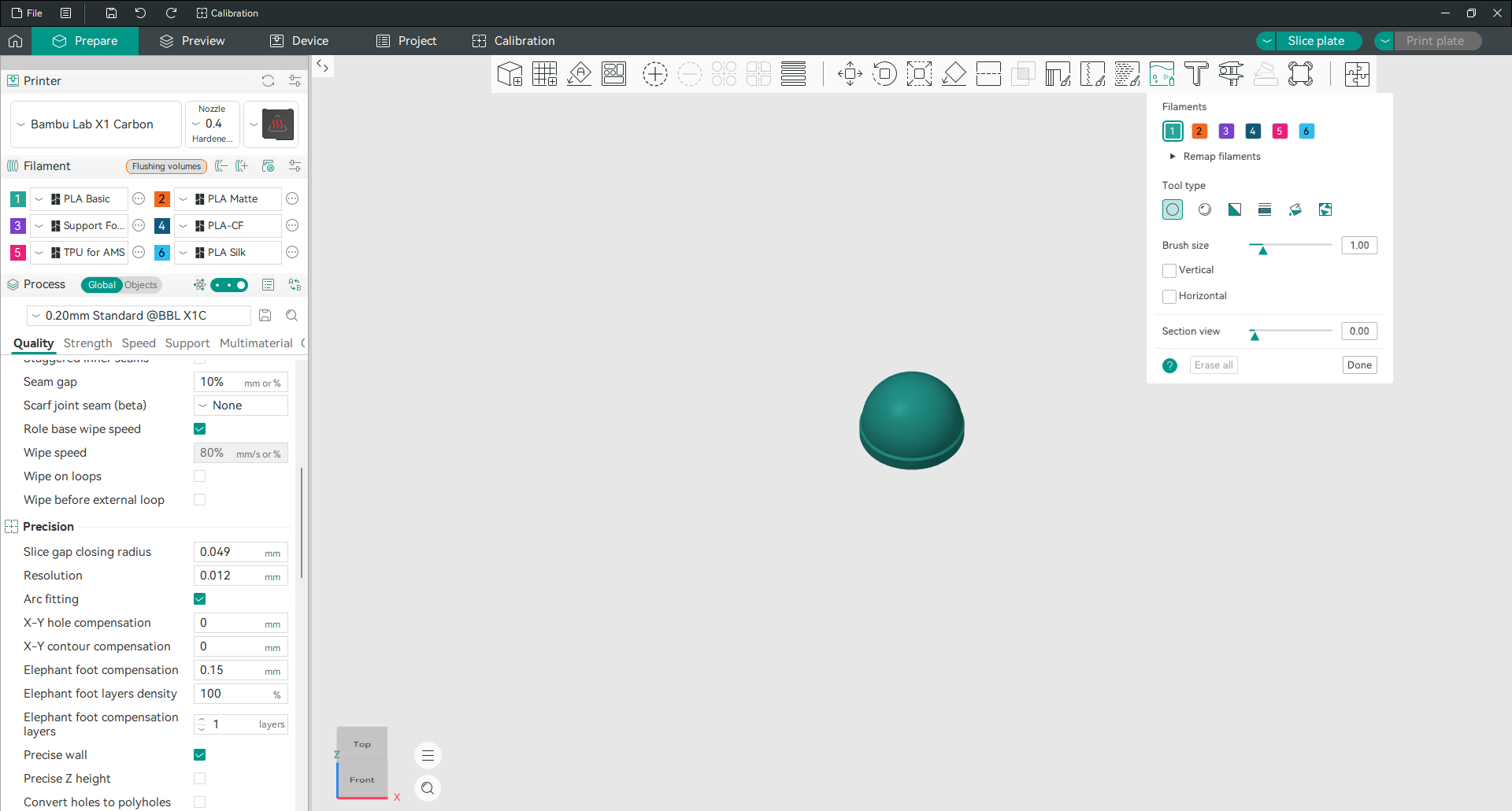
Abre la herramienta desde la barra de herramientas. Tus filamentos aparecen como chips numerados en la parte superior. Haz clic en un chip para seleccionarlo y luego pinta sobre el modelo.
Hay cinco herramientas de pintura y elegir la correcta ahorra muchos clics:
Círculo pinta un parche redondo dondequiera que arrastres. Este es el pincel de todos los días.
Esfera tiene el mismo aspecto pero pinta a través del modelo. Todo lo que esté dentro de la bola del cursor se colorea, incluidas las superficies que no puede ver, que es lo que quieres en una pared delgada y necesitas colorear en ambos lados.
Triángulo pinta una cara de la malla a la vez. Lento, pero exacto.
Rango de altura colorea todo lo que esté entre dos alturas, incluso en partes separadas del modelo. Así es como se obtienen bandas de color horizontales limpias sin pintar un solo trazo.
Relleno inunda un área conectada con un solo clic, deteniéndose donde la superficie cambia de dirección. Así es como coloreas una cara o un logotipo en relieve sin trazar su borde.
Activa Relleno de espacios y establece un tamaño de área de espacio, y las pequeñas motas sin pintar que dejan tus trazos se rellenarán automáticamente. Sin él, las áreas pintadas a menudo terminan salpicadas de pequeños agujeros que le costarán cambios de filamento adicionales.
Una vez que hayas cargado más de un filamento, aparecerá un botón de Volumen de lavado junto al encabezado Filamento. Ahí es donde ti controla la cantidad de plástico que se purga durante cada cambio de color, y tiene un efecto real tanto en el desperdicio como en el tiempo de impresión.
Corta y lee la vista previa
Haz clic en Cortar placa y luego cambia a la pestaña Vista previa.
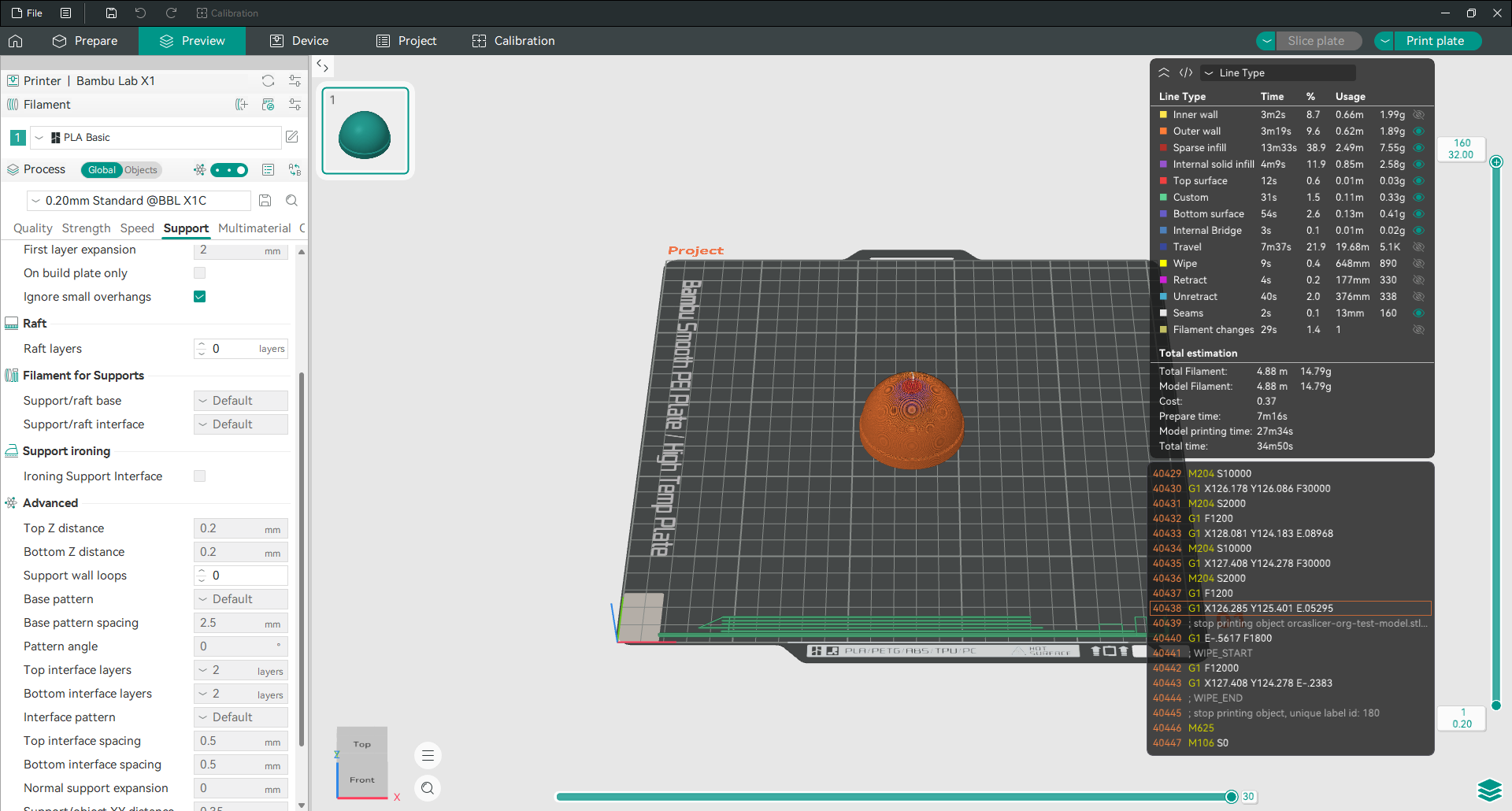
Esta es tu última oportunidad para detectar un problema antes de gastar filamento. Arrastra el control deslizante de la derecha para recorrer las capas y busca fallos evidentes: una primera capa incompleta, soportes que toquen una superficie importante o huecos en la superficie superior.
El menú desplegable en la parte superior derecha cambia el significado de los colores. El tipo de línea es el valor predeterminado útil y colorea cada elemento para que puedas distinguir las paredes del relleno de los soportes. También hay vistas de velocidad, flujo y avance de presión.
El siguiente panel te ofrece el tiempo total, dividido en preparación e impresión real, además de la cantidad de filamento que necesita el trabajo por longitud y peso, y tu costo. Ese desglose se enumera por función, para que puedas ver exactamente qué está consumiendo tu tiempo. Los soportes para tomar un tercio de tu impresión son una buena razón para regresar y pintarlos a mano.
Cambiar la configuración
Dónde reside la configuración
La configuración de impresión se encuentra en la mitad inferior del panel izquierdo, dividida en seis pestañas. Una vez que sepas a qué pestaña corresponde cada trabajo, encontrar algo te llevará unos segundos.
| Pestaña | Qué controla |
|---|---|
| Calidad | Altura de capa, ancho de línea, costuras, planchado, precisión, puentes, voladizos |
| Resistencia | Paredes, carcasas superior e inferior, relleno |
| Velocidad | Qué tan rápido se imprime cada tipo de línea |
| Soporte | Soportes, balsa, filamento de soporte |
| Multimaterial | Torre principal, descarga, filamento por función |
| Otros | Falda, ala, modos especiales, piel difusa, salida G-code |
Hay un cuadro de búsqueda encima de las pestañas. Escribe cualquier nombre de configuración y OrcaSlicer te llevará directamente allí, lo que es mejor que buscar entre seis pestañas cuando solo recuerdas a medias cómo se llama algo.
Recuerda que las pestañas solo muestran lo que permite tu modo actual. Si falta una configuración descrita aquí, cambia primero a Avanzado o Experto.
Cambiar la altura de capa
La altura de capa se encuentra en la pestaña Calidad, justo en la parte superior. Establece el grosor de cada capa impresa y es el mayor equilibrio entre la velocidad y el acabado de la superficie.
Las capas más finas producen curvas más suaves, pero tardan más. Las capas más gruesas terminan antes y dejan escalones más visibles. Mantén el valor entre el 25 y el 75 por ciento del diámetro de la boquilla y elige cifras que encajen bien con los pasos del eje Z de tu impresora.
La altura de la primera capa se encuentra directamente debajo y generalmente se establece un poco más gruesa que el resto. Una primera capa más gruesa se adapta mejor al plato y perdona un lecho que no esté perfectamente nivelado. Hay muchos más detalles en la página de altura de capa.
Cambiar la densidad y el patrón de relleno
El relleno es la estructura dentro de tu modelo. Ambos controles están en la pestaña Resistencia.
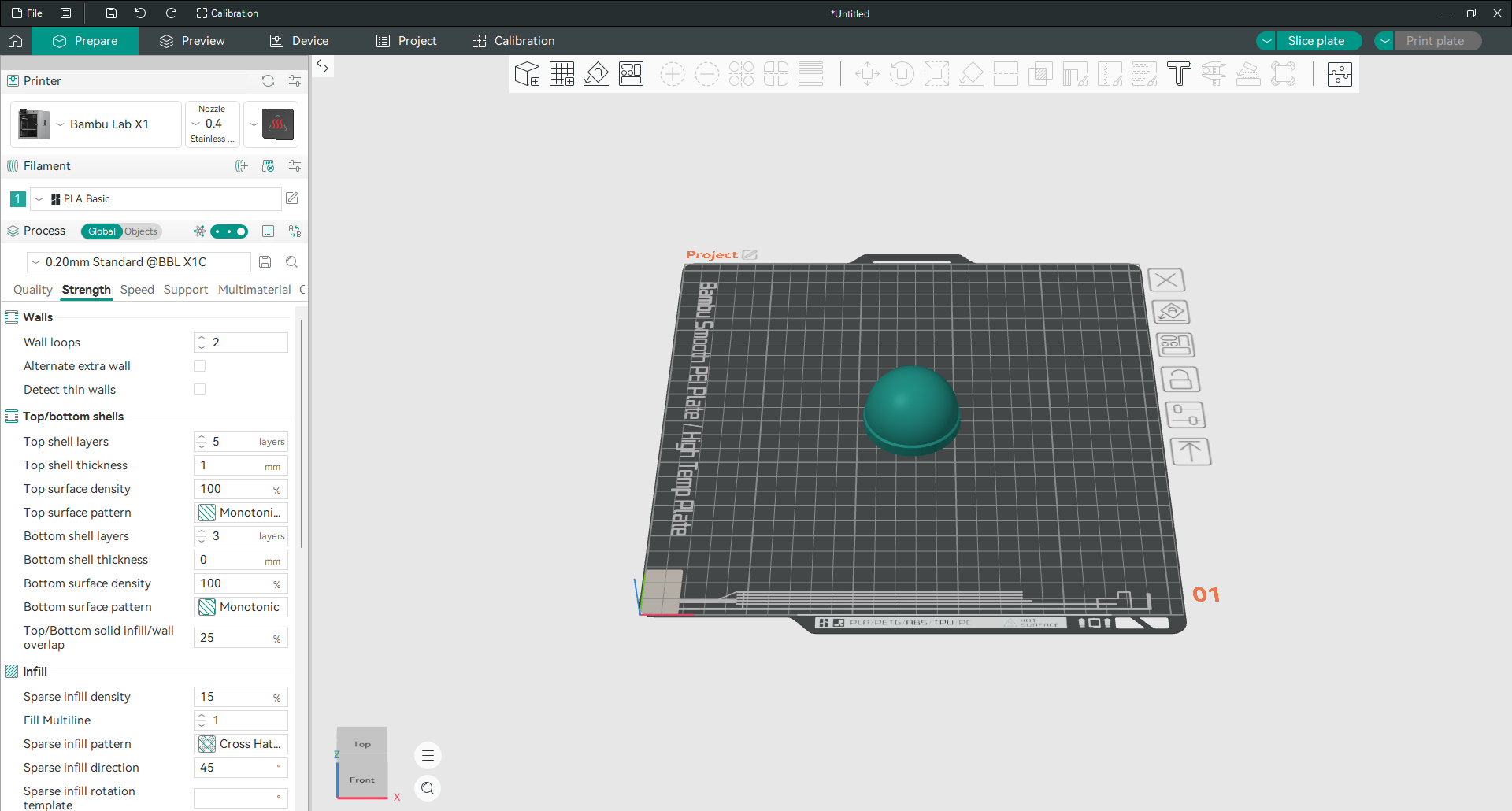
La densidad de relleno dispersa es un porcentaje. El valor predeterminado es el 15 por ciento, que es adecuado para la mayoría de las piezas decorativas y ligeras. Superar el 40 por ciento rara vez añade mucha resistencia al filamento que cuesta, porque más allá de ese punto las paredes adicionales sirven más que el relleno adicional.
Patrón de relleno escaso decide la forma de esa estructura interna. La cuadrícula y el giroide son los todoterreno más comunes. El rayado cruzado es el predeterminado aquí. El panal y el cúbico son más fuertes en más direcciones y tardan más.
Vale la pena conocer dos patrones específicamente. Gyroid es igualmente fuerte en todas las direcciones e imprime sin que la boquilla se cruce en su camino. El trihexágono evita las intersecciones por completo y rota cada capa, lo que distribuye la fuerza de manera uniforme a través de la pieza.
Para mayor resistencia, levante los bucles de pared en la misma pestaña antes de levantar el relleno. Las paredes soportan cargas mucho mejor que el material de su interior. La página de paredes y superficies cubre esto adecuadamente.
Cambiar el espesor de la pared
El espesor de la pared se establece mediante bucles de pared, no mediante un valor milimétrico. Dos bucles de una línea de 0,42 mm dan aproximadamente una pared de 0,84 mm.
El valor predeterminado es dos. Tres es un incremento sensato para cualquier cosa funcional. Más allá de cuatro, generalmente es mejor agregar relleno.
El generador de muros en la pestaña Calidad decide cómo se calculan esos bucles. Classic le da a cada pared el mismo ancho. Arachne varía el ancho para que las características delgadas se rellenen correctamente en lugar de omitirse. Clásico es el predeterminado. La página del generador de muros explica cuándo cambiar.
Cambiar la velocidad de impresión
Cada tipo de línea tiene su propia velocidad, por lo que la pestaña Velocidad parece larga.
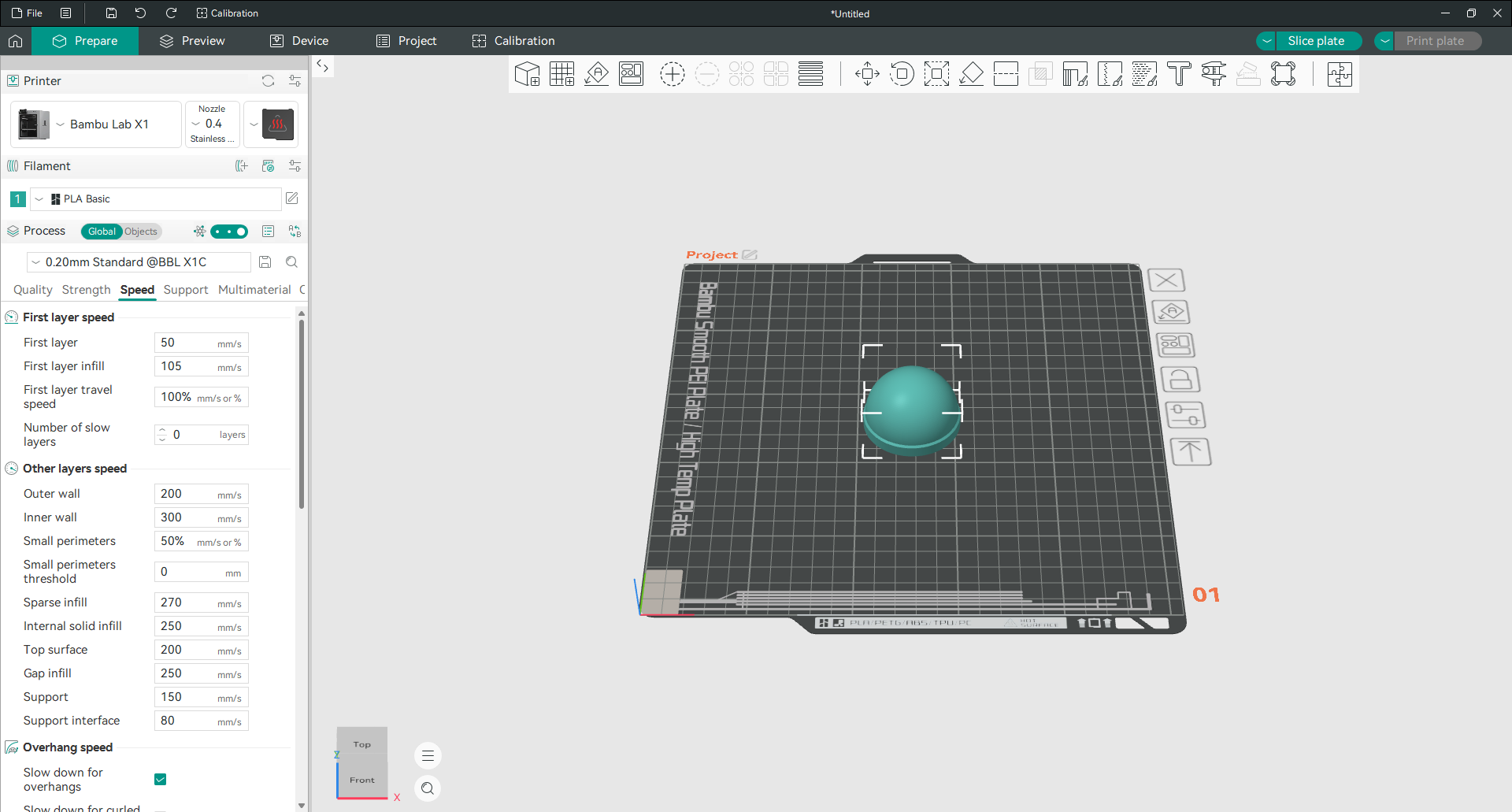
Las que más importan:
Primera capa es deliberadamente lenta, porque una primera capa que baja bien guarda toda la impresión. Déjalo lento.
Pared exterior es la velocidad que muestra. Todo lo que una persona ve y toca se imprime a esta velocidad, por lo que se coloca más bajo que la pared interior a propósito.
La pared interior y relleno escaso están ocultos, por lo que funcionan mucho más rápido.
Soporte funciona más lento que el relleno porque el soporte no tiene casi nada debajo a qué sujetarse.
Antes de aumentar ninguna velocidad, comprueba la velocidad volumétrica máxima en los ajustes del filamento. Ese valor limita la cantidad de plástico que el hotend puede fundir por segundo. Si fuerzas las velocidades por encima de ese límite, la impresora reducirá el ritmo o, peor aún, sufrirá subextrusión y dejará huecos.
Usa una altura de capa variable
La altura de capa variable permite imprimir un objeto con capas finas en las superficies curvas y capas más gruesas en las zonas rectas. Conseguirás el acabado de una altura pequeña en mucho menos tiempo.
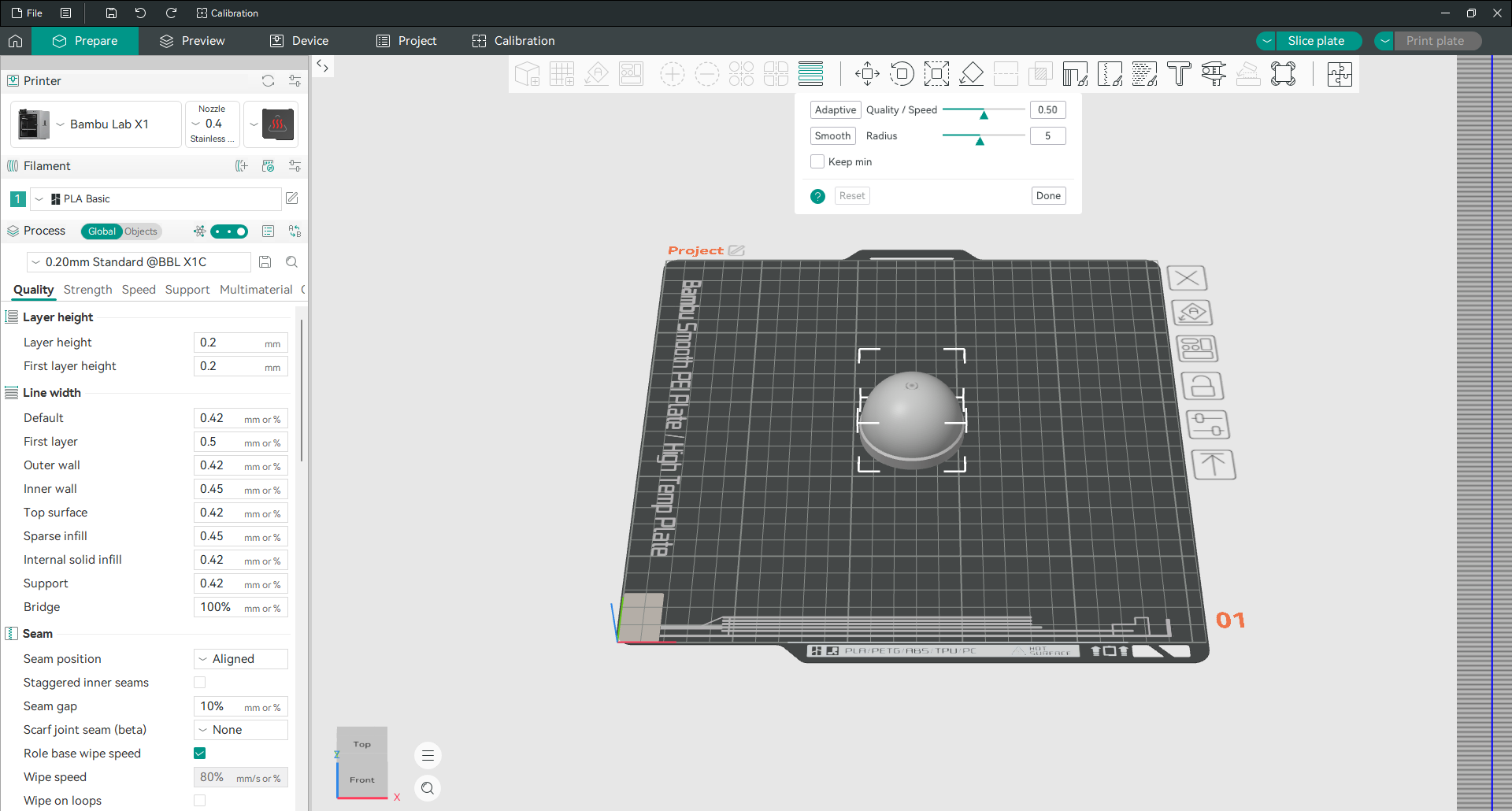
Selecciona el objeto, abre la herramienta desde la barra y haz clic en Adaptable. El control deslizante entre calidad y velocidad determina la intensidad del ajuste. Muévelo hacia calidad para aplicar capas finas a una mayor parte del modelo. Suavizar mezcla las transiciones para que no aparezca una línea marcada donde cambia la altura de capa, y el radio controla la anchura de esa transición.
También puedes pintar el perfil tú mismo. La barra al lado del modelo responde a los clics: el clic izquierdo hace que las capas sean más delgadas a esa altura, el clic derecho las hace más gruesas.

El ejemplo publicado en una esfera eliminó los escalones visibles en la cúpula y al mismo tiempo redujo el tiempo de impresión en casi un 28 por ciento. Las formas curvas y abovedadas son exactamente donde esto vale la pena. En una caja con lados planos no hace nada útil.
Una limitación que debe conocer. Si está imprimiendo con más de un color o material, cada objeto en la plancha debe compartir la misma altura de capa, por lo que la altura de capa variable no está disponible.
Imprimir en modo jarrón
El modo jarrón imprime un objeto como una espiral continua con una sola pared y sin relleno. El eje Z se eleva constantemente en lugar de escalonar, por lo que no hay costura de capa en ninguna parte de la pieza.
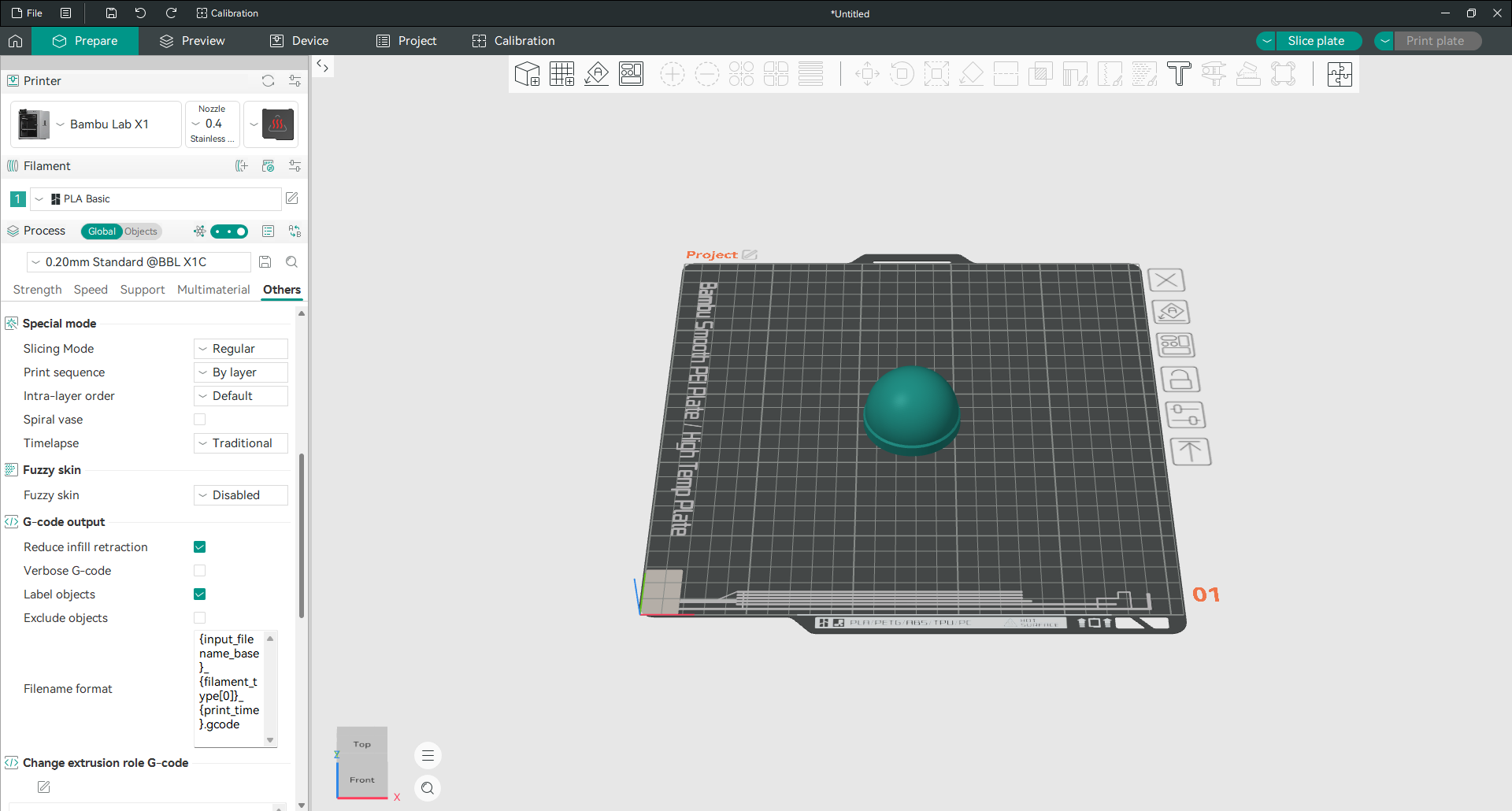
Marca Vaso en espiral en la pestaña Otros en el modo Especial.
Solo funciona en modelos que son una única carcasa ininterrumpida sin techo, por lo que los jarrones, tazas y pantallas de lámparas son los temas habituales. Si tu modelo tiene una tapa, una pared interna o varias piezas separadas, la opción se rechazará o producirá algo que no pretendía.
Dado que la pared es una sola línea, tu grosor proviene de tu configuración de ancho de línea en lugar de bucles de pared. Amplíe la línea si quieres un resultado más sólido.
Guarda tu propio ajuste preestablecido
Una vez que tengas una combinación que funcione, guárdela para no reconstruirla nunca.
Cambia lo que necesites y haz clic en el icono de guardar situado junto al nombre del perfil. Ponle un nombre que describa para qué sirve, no solo qué cambiaste. Dentro de seis meses, «soportes PETG de 0,20 mm» seguirá siendo claro, mientras que «copia estándar 3 de 0,20 mm» no.
Los ajustes preestablecidos se almacenan por impresora. Un proceso preestablecido guardado para una máquina no aparecerá cuando cambia a otra, lo cual es deliberado, ya que las velocidades y temperaturas rara vez se transfieren entre impresoras.
Trabajar con G-code
Añade una pausa en una capa
Una pausa detiene la impresión en una capa que elige. Así es como se obtiene una impresión de dos colores con una máquina de una sola boquilla, o se coloca un imán o una tuerca en una cavidad antes de sellarla.
Procesa la placa y cambia a Vista previa. Busca en el control vertical la capa donde quieras hacer la pausa y haz clic con el botón derecho en el tirador del control deslizante.
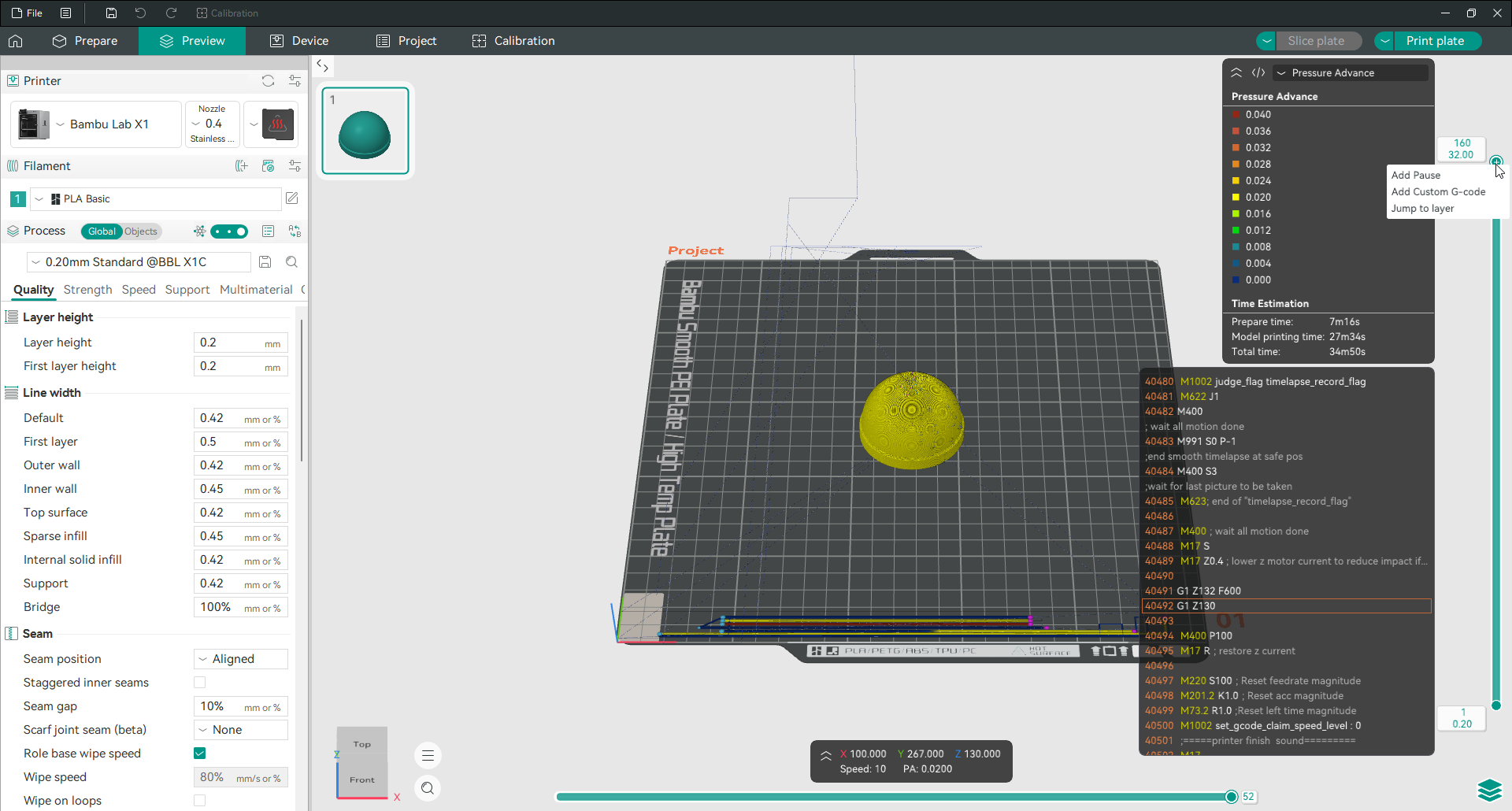
Elige Agregar Pausa. Aparece un marcador en el control deslizante que muestra dónde se detendrá la impresión.
Elige tu capa con cuidado. La pausa ocurre antes de que se imprime la capa que seleccionó, por lo que si quieres que aparezca un cambio de color desde la capa 40 hacia arriba, ajusta la pausa en la capa 40, no en la 39. Examina la vista previa y confirma que el marcador se ubica donde espera antes de exportar.
Cuando la impresora llega a ese punto, se detiene y espera. Cambia el filamento y luego continúe desde los propios controles de la impresora.
Insertar G-code personalizado en una capa
El mismo menú contextual incluye Agregar G-code personalizado, que inserta los comandos que quieras exactamente en esa capa.
Así es como se hacen las cosas que una pausa no puedes hacer. Cambia la temperatura de la boquilla hasta la mitad para obtener un filamento que se comporte mejor en caliente en la parte inferior. Baja la velocidad del ventilador para hacer una serie de puentes. Dispare una macro Klipper. Aparta la cabeza para poder fotografiar el interior de una pieza.
Mantén estos fragmentos breves y pruébalos primero en un objeto pequeño. Un comando que coloca la cabeza en un lugar inesperado puede bloquearla en la impresión.
Saltar a una capa
La tercera opción del menú es Saltar a capa. Escribe un número y la vista previa irá directamente a esa capa.
Suena trivial hasta que revisa una impresión de dos mil capas de alto y sabe que el problema está alrededor de la capa 1180. Arrastrarlo manualmente es inútil.
Exportar G-code
Si tu impresora está conectada, el botón en la parte superior derecha envía el trabajo directamente a ella. Si no es así, en ese botón se lee Exportar archivo G-code y, en su lugar, guarda el resultado dividido en el disco.
Archivo y luego Exportar contiene el resto de las opciones. Exportar archivo de placa cortada tiene un método abreviado de teclado, que vale la pena aprender si exporta con frecuencia. También hay opciones para exportar los modelos mismos como STL, 3MF o DRC, y para exportar las trayectorias como OBJ una vez que se ha cortado la placa.
Guarda G-code directamente en la tarjeta SD o memoria USB que va a utilizar. Al copiarlo después, la gente envía accidentalmente una versión antigua a la impresora.
Lee el tiempo, el filamento y el costo estimado
Después de slicing, el panel de vista previa te indica cuánto le costará realmente el trabajo antes de comprometerse con él.
Verás por separado el tiempo de preparación y el tiempo de impresión del modelo, además del total. También aparecen el consumo de filamento por longitud y peso y, si has indicado el precio en el perfil del filamento, el coste estimado.
La parte realmente útil es que el desglose se enumera por característica. Ver que los soportes representan un tercio de tu tiempo de impresión es el argumento más rápido que existe para regresar y pintarlos a mano.
También hay un campo costo de tiempo en la configuración de la impresora, en Información básica, donde puedes ingresar un costo de funcionamiento por hora para la máquina. Rellénelo y la estimación dejará de ser solo sobre filamento y comenzará a decirle cuánto vale realmente una impresión, lo cual es importante si imprime para otras personas.
Administración de OrcaSlicer
Actualización Orca Slicer
Abre el ícono de menú junto a Archivo, ve a Ayuda y elige Buscar actualizaciones.
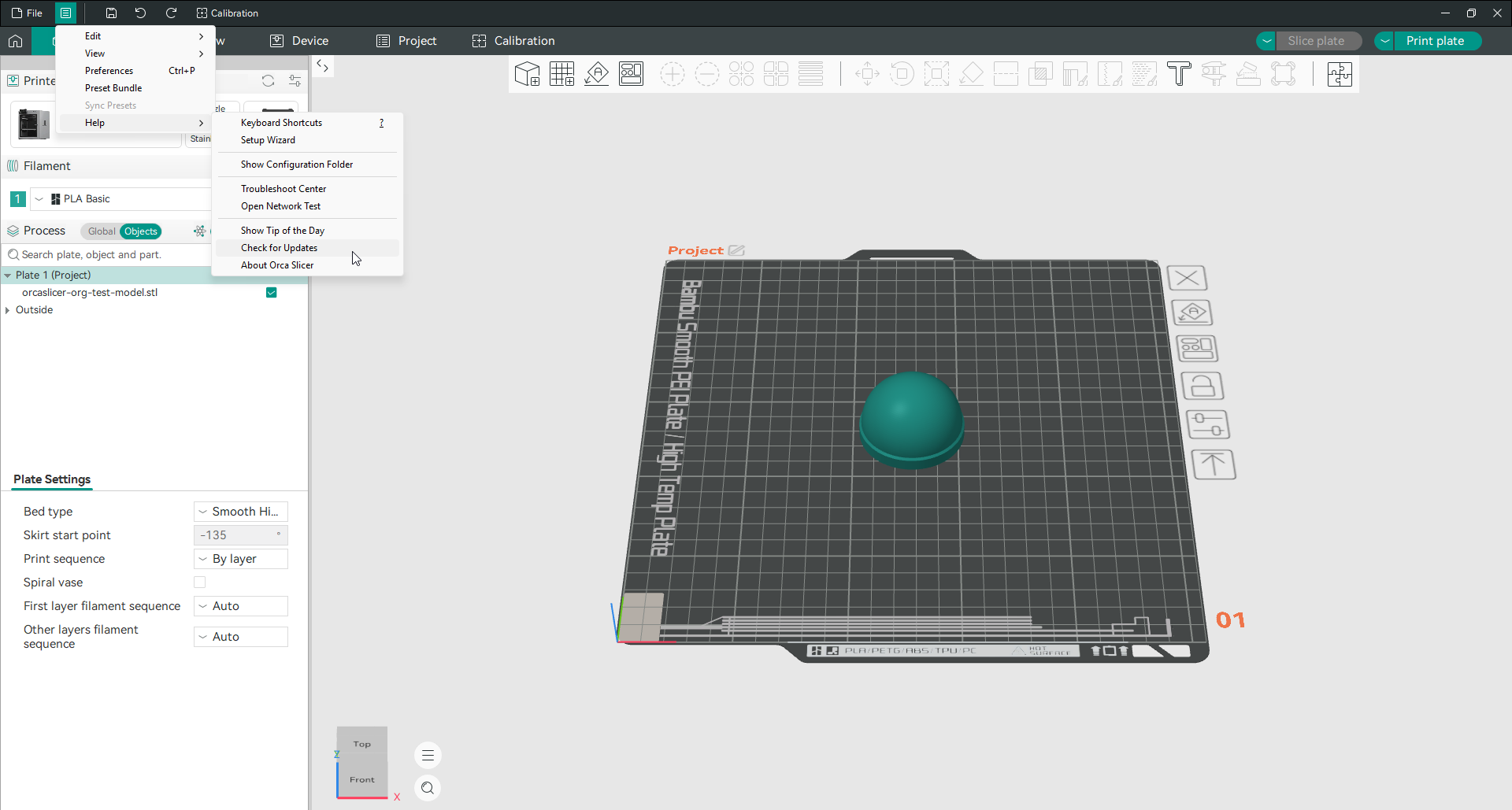
Si instaló desde Microsoft Store o Flathub, tu administrador de paquetes maneja las actualizaciones y puedes ignorar esto.
Una cosa que vale la pena aclarar arriba, porque muchas guías se equivocan: no hay un canal beta. Hay versiones estables y compilaciones nocturnas, y eso es todo. Nightlies incluye el trabajo más nuevo y los errores más recientes, así que ejecuta uno solo si está buscando una solución específica o informando un problema. Si una página te indica que instala la última versión beta, esa página está desactualizada.
El mismo menú Ayuda contiene algunas otras puertas útiles: el Asistente de configuración ejecuta nuevamente la primera configuración, Mostrar carpeta de configuración abre la carpeta en la que se encuentran tus configuraciones y el Centro de solución de problemas recopila los diagnósticos integrados.
Haz una copia de seguridad y mueve tus perfiles
Todo lo que hayas personalizado se puede empaquetar en un solo archivo.
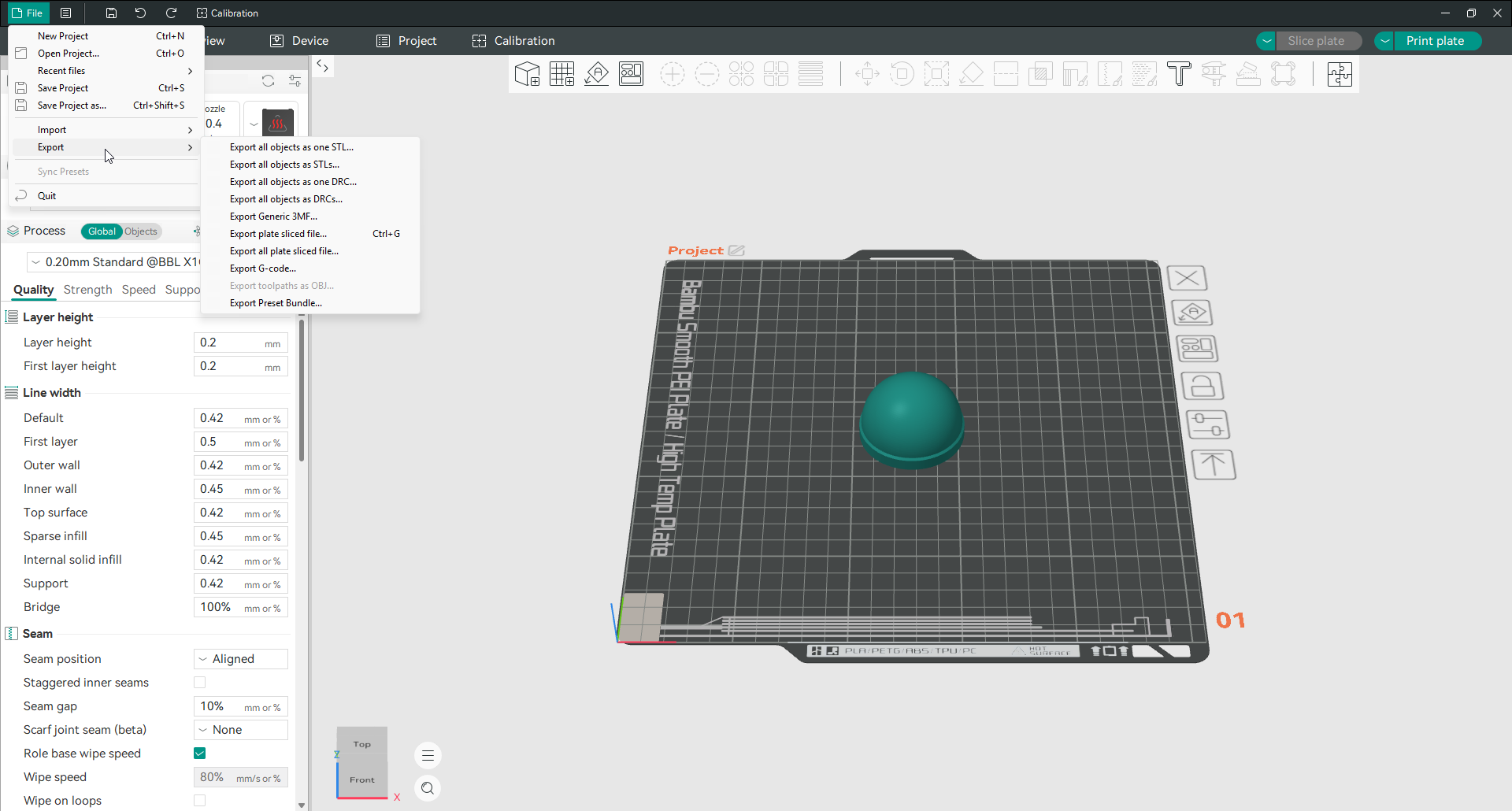
Ve a Archivo, luego Exportar, luego Exportar paquete preestablecido. Ese único archivo reúne tus impresoras, tus filamentos y tus ajustes preestablecidos de proceso. En la otra máquina, usa Archivo, luego Importar y luego Importar configuraciones para volver a cargarlo.
Haz esto antes de cualquier actualización importante y antes de reinstalar. Tarda diez segundos y le has ahorrado a mucha gente mucha reconstrucción.
Donde OrcaSlicer almacena tus perfiles
En Windows la carpeta es %APPDATA%\OrcaSlicer. Péguelo en la barra de direcciones de cualquier ventana del Explorador y se abrirá. En macOS y Linux, se accede más rápido a la carpeta equivalente a través de Ayuda y luego Mostrar carpeta de configuración.
Dentro encontrarás user, que contiene tus perfiles, system, que guarda los incluidos con el programa, además de printers, plugins, la carpeta log y user_backup.
Esa carpeta de respaldo es digno de recordar. Si alguna vez parece que tus configuraciones se restablecen solas, tus ajustes preestablecidos anteriores generalmente se encuentran en user_backup esperando ser copiado nuevamente. El archivo de configuración principal también guarda una .bak copia junto a él. La página de solución de problemas explica cómo recuperarse de ambos.
Ejecuta las pruebas de calibración integradas
Las pruebas se encuentran en Calibración en la barra de menú superior, junto a deshacer y rehacer. Esta suite es la razón principal por la que la gente pasa a este Slicer en primer lugar.
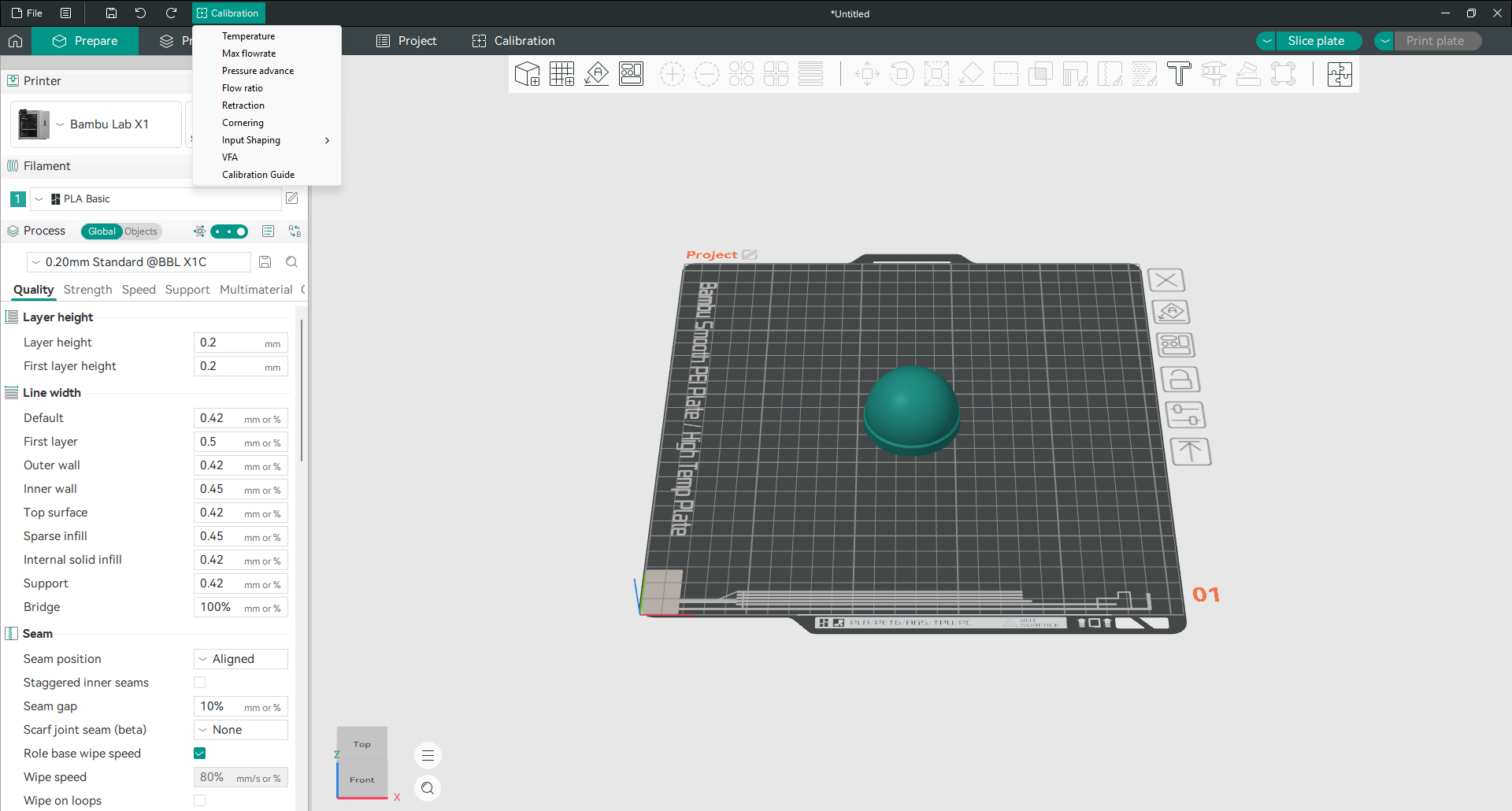
Cada entrada genera un objeto de prueba, lo divide con un rango de valores ya aplicados y pregunta que lee el resultado impreso. Sin hoja de cálculo ni edición manual.
| Prueba | Qué soluciona |
|---|---|
| Temperatura | Unión de capas, Stringing, acabado superficial |
| Flujo máximo | Bajo extrusión al imprimir rápidamente |
| avance de presión | Protuberancias en las esquinas, parches delgados después de ellas |
| Relación de flujo | Paredes demasiado gruesas o demasiado delgadas |
| Retracción | Stringing y manchas entre piezas |
| Esquinas | Esquinas redondeadas y con timbres |
| Input Shaping | Marcas fantasma y de vibración |
| VFA | Bandas verticales finas en paredes planas |
También hay una entrada de la Guía de calibración que explica el orden recomendado y que vale la pena seguir. Primero la temperatura, luego el flujo y luego el avance de la presión. Calibrar en el orden incorrecto significa medir un problema a través de otro. Los tutoriales completos se encuentran en las páginas de calibración.
Establecer el desplazamiento Z
El desplazamiento Z desplaza toda la impresión hacia arriba o hacia abajo en relación con la base. Es la solución para una primera capa que está aplastada o flotando sobre la plancha.
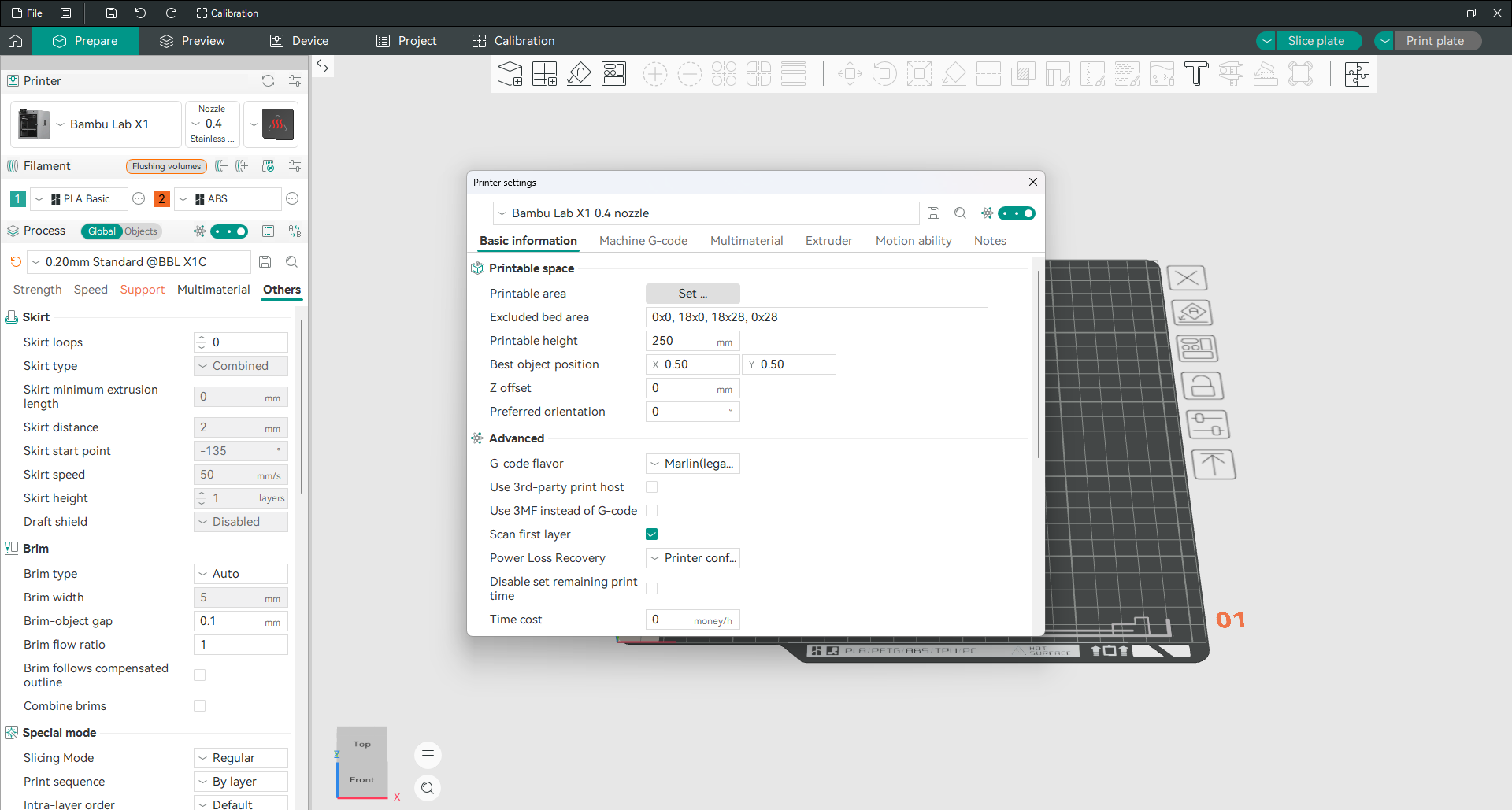
Abre la configuración de la impresora y permanezca en la pestaña Información básica. El desplazamiento Z está en el espacio imprimible grupo, entre la mejor posición del objeto y la orientación preferida. El valor predeterminado es 0 mm. Un valor positivo aleja la boquilla de la placa, un valor negativo la acerca.
Dos cosas hacen que la gente llegue hasta aquí.
Primero, el campo está oculto en el modo Simple. Activa Avanzado o Experto en la ventana de configuración de la impresora o concluirá que la configuración no existe.
En segundo lugar, esto es principalmente un trabajo de impresora, no un trabajo Slicer. Si ejecuta Klipper, el control real es el valor z_offset en los ajustes de tu impresora, y el campo Slicer solo debe usarse para pequeños recortes encima. Primero calibra en la máquina.
No se puede definir un desplazamiento Z distinto para cada placa de impresión. La función se solicitó y fue rechazada, así que un único valor debe servir para todas las láminas que utilices.
Un caso en el que este campo gana su lugar: en las mini máquinas Bambu A1 y A1, editar el inicio G-code no tiene ningún efecto porque la impresora se recalibra sola, pero el campo de desplazamiento Z aquí sí funciona. Los propietarios informan que necesitan alrededor de +0,2 mm en el tamaño mini y +0,35 mm en el tamaño completo A1. Cámbielo en pequeños pasos e imprime un cuadrado de una sola capa cada vez.
Sincronice tus perfiles con Orca Cloud
Orca Cloud mantiene tus perfiles sincronizados entre computadoras. También realiza una copia de seguridad de ellos y mantiene un historial de versiones, de modo que un perfil que hayas roto puedas revertirse.
También incluye paquetes compartidos. Un paquete incluye perfiles relacionados junto con una descripción y un historial de actualizaciones, y puedes publicar uno o suscribirte al de otra persona y recibir sus actualizaciones automáticamente. Los complementos se distribuyen de la misma manera.
Es completamente opcional. Todo funciona sin conexión sin cuenta y las funciones individuales son gratuitas. Vale la pena saberlo antes de registrarse: los datos están alojados actualmente en los Estados Unidos y todavía no existe una versión autohospedada, aunque la gente has pedido una.
Agregar un complemento
Las versiones recientes se pueden ampliar con complementos escritos en Python, por lo que se pueden agregar funciones que nadie ha integrado en el programa.
Los complementos provienen de dos lugares: archivos locales que tú mismo instala, y complementos de nube a los que se suscribe a través de Orca Cloud. Se gestionan desde la sección de complementos y algunos de ellos añaden sus propios botones a la interfaz. El sistema de complementos aún es joven, así que espera que la selección crezca.
Preguntas frecuentes
¿Orca Slicer es de uso gratuito?
Sí, completamente. Es un software de código abierto publicado bajo la licencia AGPL-3.0. No hay versión paga, clave de licencia, período de prueba ni función bloqueada detrás de una suscripción. Puedes usarlo comercialmente.
¿Necesito una impresora 3D para usar Orca Slicer?
No. Puedes instalarlo, cargar modelos, cambiar cada configuración, dividir, inspeccionar la vista previa y exportar G-code sin ninguna impresora conectada. Solo la pestaña Dispositivo y el envío de trabajos a través de la red necesitan hardware real.
¿Qué tipos de archivos puede abrir Orca Slicer?
Importa 3MF, STL, STEP, SVG, OBJ y AMF, además de archivos ZIP que contienen modelos. Exporta G-code y también puede volver a guardar tus modelos como STL, 3MF o DRC.
¿Cómo conecto Orca Slicer a mi impresora?
Haz clic en el ícono al lado del encabezado Impresora. Elige el tipo de host que coincida con el software que se ejecuta en tu máquina, introduce tu dirección y pulsa Probar. Las impresoras Bambu Lab funcionan de manera diferente y se emparejan a través de la pestaña Dispositivo usando tu cuenta o el código de acceso LAN de la impresora.
¿Por qué no puedo encontrar una configuración sobre la que leí?
Casi siempre porque tu modo de usuario es demasiado bajo. OrcaSlicer oculta opciones avanzadas en modo Simple. Cambia a Avanzado o Experto y la configuración que falta generalmente aparece en el mismo lugar que la guía dijo que aparecería.
¿Cuál es la diferencia entre Orca Slicer y Bambu Studio?
OrcaSlicer nació como una variante de Bambu Studio, por lo que su diseño te resultará familiar. Se diferencia por la suite de calibración integrada, la compatibilidad con muchas más marcas y un control más detallado de paredes, uniones y velocidades. Ambos tienen el código abierto. Bambu Studio es la opción más sencilla si solo tienes máquinas Bambu y no necesitas esas herramientas adicionales.
¿Puedo usar Orca Slicer con cualquier impresora 3D?
Casi. Cientos de modelos incluyen perfiles listos para usar y, para los demás, puedes crear una impresora personalizada, elegir el firmware correcto, Klipper, Marlin, RepRapFirmware o Repetier, e introducir el volumen de impresión. Si tu máquina solo acepta un formato propietario, quizá necesites el software del fabricante para el paso final.
¿Dónde guarda Orca Slicer mi configuración?
En Windows, en %APPDATA%\OrcaSlicer. En macOS y Linux la ubicación es diferente y la forma confiable de encontrarla en cualquier sistema es Ayuda y luego Mostrar carpeta de configuración. Tus propios presets viven en eluser carpeta dentro de él.