


Varios tipos de cama en Orca Slicer
Cada placa de impresión ofrece una adherencia distinta y puede necesitar otra temperatura de cama. Una placa lisa no sujeta el PLA a la misma temperatura que una lámina de PEI texturizada. La función de varios tipos de cama gestiona esta diferencia en Orca Slicer. Indica qué placa has montado y el programa aplicará automáticamente la temperatura correspondiente.
También hace algo que la mayoría de la gente pasa por alto. Una vez configuradas las placas, una variable te permite aplicar un desplazamiento Z diferente a cada una. Cambiar las sábanas ya no significa volver a nivelar manualmente.
Qué hacen varios tipos de camas
De forma predeterminada, Slicer presupone una sola superficie de impresión. Activa varios tipos de cama y aparecerá un menú desplegable en la ventana principal, donde podrás elegir la placa que estás usando. Al seleccionarla, la temperatura de la cama cambia al valor guardado para esa placa.
El punto es que tu perfil de filamento almacena una temperatura de cama separada para cada tipo de placa. El mismo perfil de PLA hace funcionar la cama más fría sobre una placa fría y más caliente sobre una lámina de PEI texturizada. Esas superficies necesitan un calor diferente para agarrarse correctamente. Sin esta función, estaría editando la temperatura de la cama a mano cada vez que intercambie sábanas.
Cómo activar varios tipos de cama
La configuración reside en tu perfil de impresora, no en tu configuración de impresión.
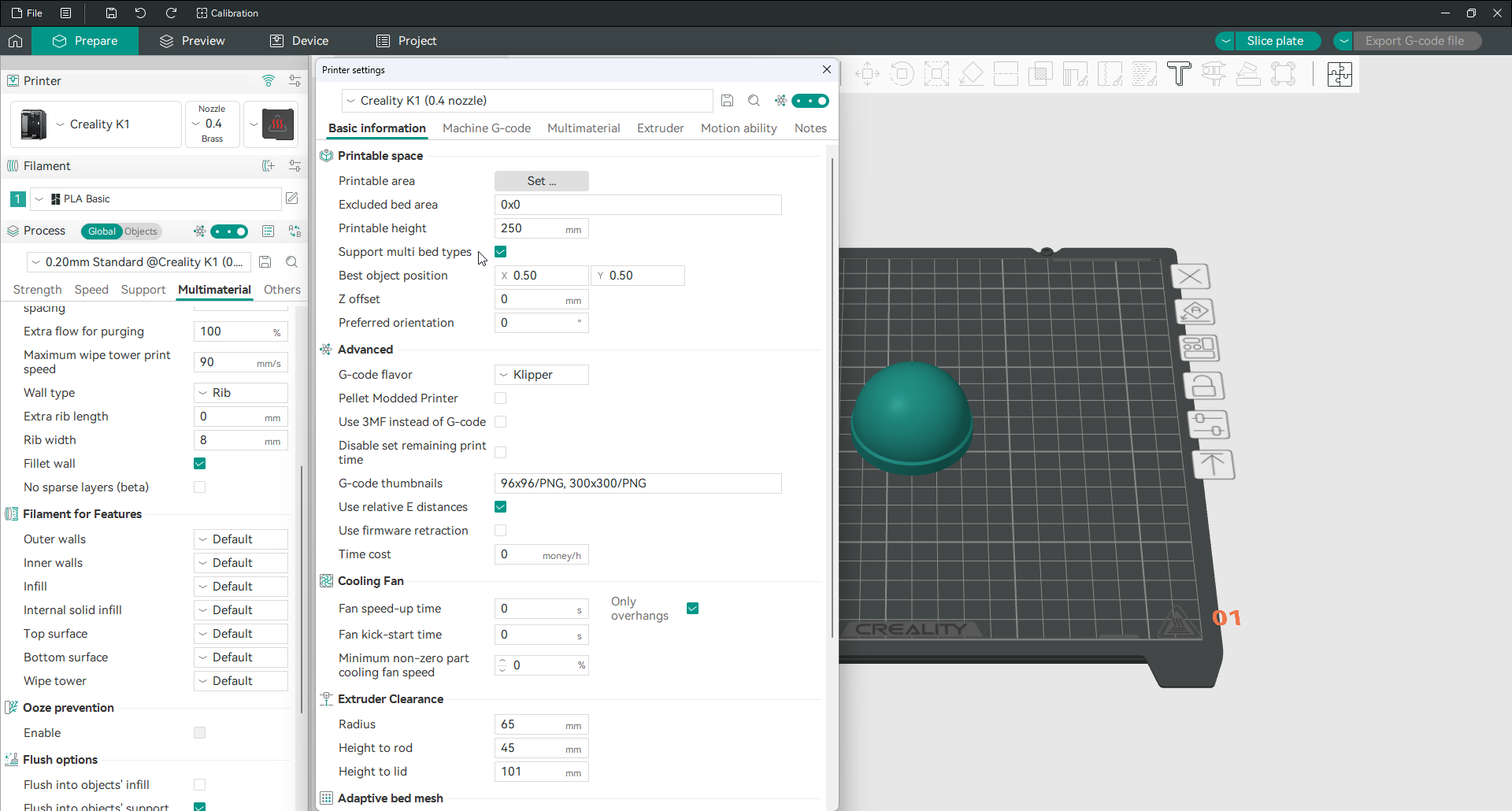
- Abre la configuración de la impresora haciendo clic en el icono de edición junto a tu impresora. nombre.
- Permanezca en la pestaña Información básica.
- Busca y marca Admitir múltiples tipos de cama.
- Haz clic en el icono de guardar para mantener el cambio. tu perfil de impresora.
Necesitas el modo Avanzado o Experto para ver la opción. Si no está allí, primero activa tu modo de usuario.
Una vez que esté activado, aparece un menú desplegable de placas en la ventana principal, al lado de la boquilla. Ese menú desplegable es donde elige tu plancha activa a partir de ese momento.
Las planchas disponibles
Las planchas que aparecen dependen del perfil de tu impresora, porque diferentes máquinas se envían con diferentes hojas. En un perfil Bambu Lab, el menú desplegable enumera seis.
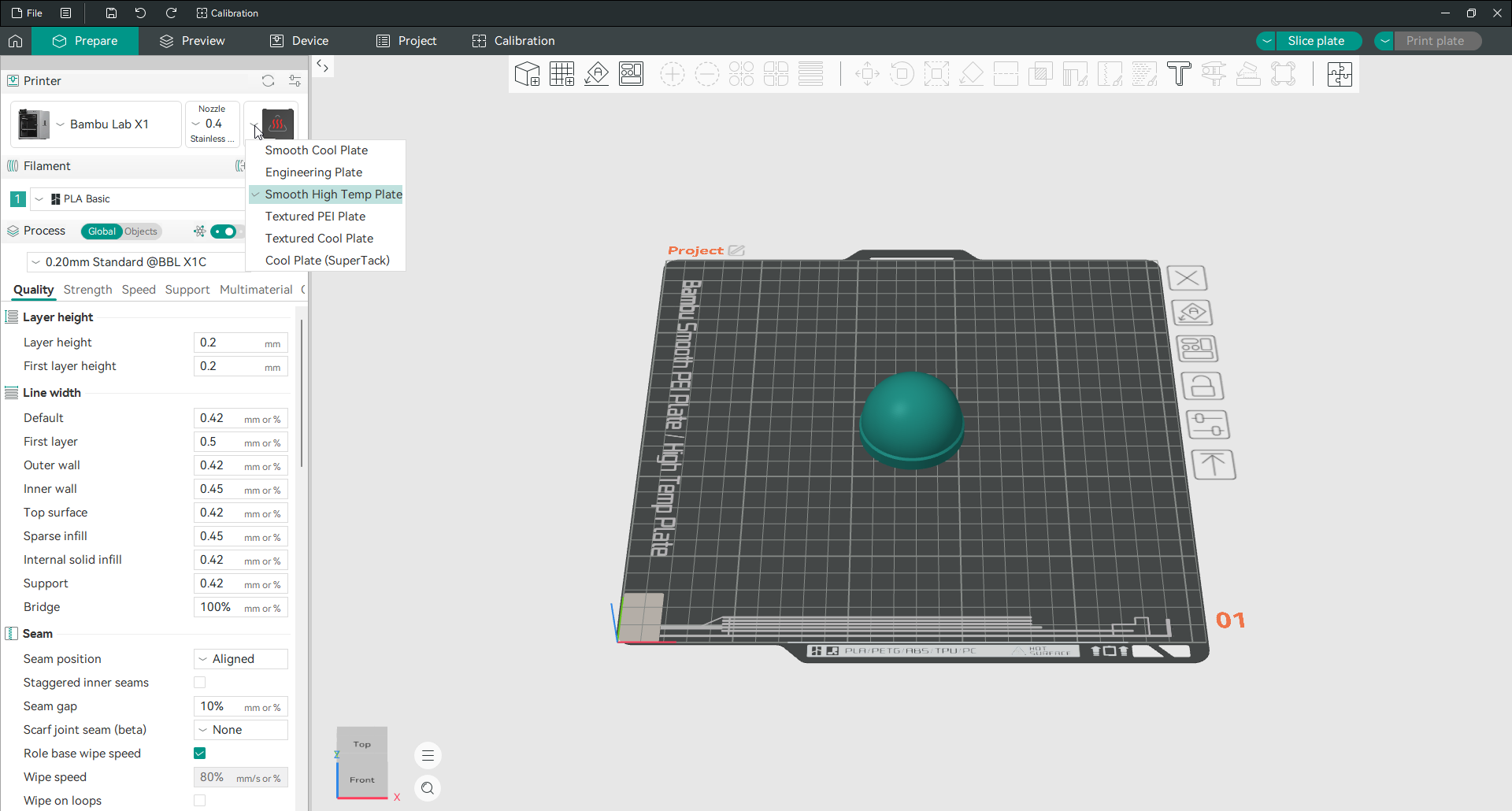
Puede ver el conjunto completo:
| Placa | Mejor para |
|---|---|
| Cool Plate (SuperTack) | PLA y PETG, el frío más fuerte agarre |
| Placa fría suave | PLA, fácil liberación, fondo brillante |
| Placa fría texturizada | PLA con base texturizada mate |
| Placa de ingeniería | ABS, ASA, PC y otros materiales de alta temperatura materiales |
| Placa lisa de alta temperatura | PETG y materiales de alta temperatura, base brillante |
| Placa PEI texturizada | casi todo, el popular todoterreno |
Si tu placa exacta no está en la lista, elige la que más se parezca. El nombre de la placa es en realidad solo una etiqueta que activa una temperatura guardada y una compensación, por lo que una entrada de Placa PEI texturizada funciona para cualquier hoja de PEI texturizada, sea cual sea la marca.
Ajusta la temperatura para cada placa
Las temperaturas mismas residen en la configuración del filamento, no en la configuración de la impresora, lo que hace tropezar a la gente.
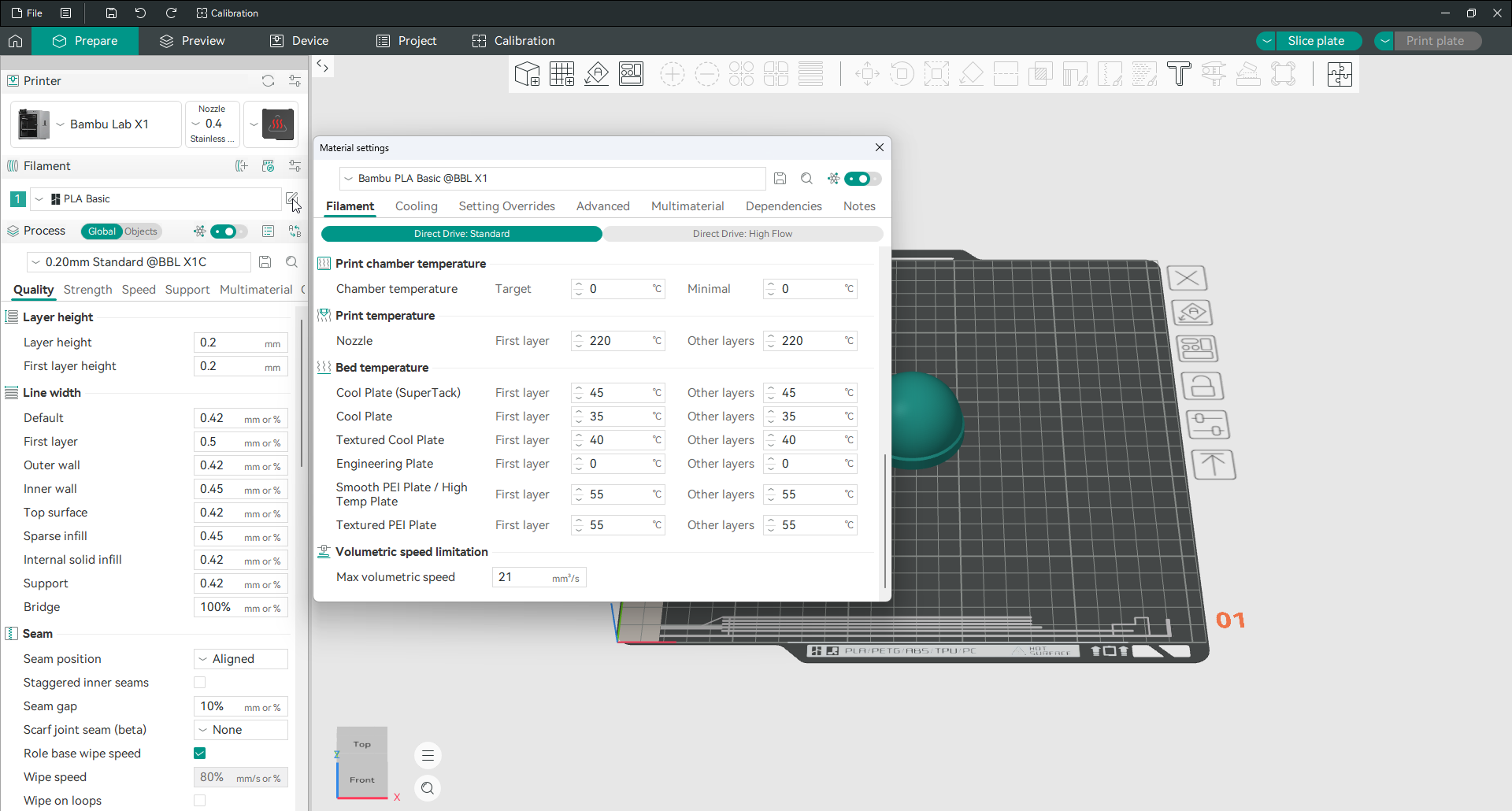
Abre los ajustes del filamento y consulta la sección de temperatura de la cama. En lugar de un único valor, verás una fila para cada tipo de placa, con temperaturas separadas para la primera capa y para las demás. Configúralas una vez por filamento y OrcaSlicer aplicará automáticamente el par correcto cuando elijas esa placa.
Como punto de partida aproximado para PLA: una placa fría alrededor de 35 grados, una placa PEI texturizada alrededor de 55. La recomendación de tu filamento siempre prevalece sobre un número general, así que revise la etiqueta.
Ajusta un desplazamiento Z diferente por placa
Esta es la parte que convierte una comodidad en un verdadero ahorro de tiempo, y casi nadie que escribe sobre Orca Slicer lo cubre.
Las diferentes placas tienen espesores ligeramente diferentes, por lo que la altura de boquilla perfecta para una es ligeramente incorrecta para otra. Normalmente eso significa ajustar el desplazamiento Z manualmente cada vez que cambias. Orca Slicer expone una variable llamada curr_bed_type que contiene el nombre de la placa que has seleccionado, y puedes leerlo en el inicio de tu máquina G-code para aplicar el desplazamiento correcto automáticamente.
Aquí está el patrón para una impresora Klipper:
{if curr_bed_type=="Textured PEI Plate"}
  SET_GCODE_OFFSET Z=-0.05
{else}
  SET_GCODE_OFFSET Z=0.0
{endif}
Esto dice: si la placa seleccionada es la hoja de PEI texturizada, baje la boquilla 0,05 mm; de lo contrario, déjela está en cero. Puedes encadenar varias placas con elsif para darle a cada hoja su propio valor. Una vez configurado, al seleccionar una placa del menú desplegable se aplica tanto su temperatura como su compensación sin pensarlo más.
Los nombres exactos de las placas importan aquí, porque la cadena debe coincidir con precisión. Los nombres utilizados en curr_bed_type son: Cool Plate, Cool Plate (SuperTack), Textured Cool Plate, Engineering Plate, High Temp Plate, Smooth High Temp Plate y Textured PEI Plate. Un solo carácter incorrecto y la condición silenciosamente no hacen nada, que es la razón habitual por la que falla una de estas macros.
Cuándo realmente necesita esto
Si solo usa una placa, no necesita esta característica en absoluto. Se gana su lugar en el momento en que posees dos o más hojas y cambias entre ellas, lo que la mayoría de la gente hace una vez que superan el PLA. Configúralo una vez y cambiar de una placa lisa por una pieza de exhibición a una placa texturizada por una pieza funcional se convierte en un solo clic en lugar de editar la temperatura y volver a nivelar.
Preguntas frecuentes
¿Cómo habilito varios tipos de cama?
Abre la configuración de la impresora, permanezca en la pestaña Información básica y marca Admitir múltiples tipos de cama, luego guarda. Necesitas el modo Avanzado o Experto para ver la opción. Luego aparece un menú desplegable de placas en la ventana principal junto a la boquilla.
¿Dónde configuro la temperatura de la cama para cada placa?
En los ajustes del filamento, no en los de la impresora. La sección de temperatura de la cama muestra valores separados para la primera capa y para las demás en cada tipo de placa. Configúralos una vez por filamento y OrcaSlicer aplicará el par correcto cuando elijas una placa.
¿Qué es curr_bed_type?
Es una variable que contiene el nombre de la placa que has seleccionado. Puedes leerlo en el inicio de tu máquina G-code para aplicar automáticamente un desplazamiento Z o una temperatura diferente por placa. El nombre de la placa debe coincidir exactamente para que la condición funcione.
¿Qué tipo de cama debo elegir?
Haz coincidir físicamente la placa con tu impresora. Si tu hoja exacta no aparece en la lista, elige la más cercana, ya que el nombre solo activa una temperatura guardada y una compensación. El PEI texturizado es el todoterreno habitual; un plato frío se adapta al PLA; una placa de ingeniería es adecuada para ABS y otros materiales de alta temperatura.
¿Por qué la temperatura de mi cama no cambió cuando elegí una placa?
Porque las temperaturas se guardan por filamento, no por impresora. Si un filamento no tiene un valor definido para esa placa, el cambio no tendrá efecto. Abre los ajustes del filamento y completa la temperatura de la cama para cada tipo de placa que utilices.