


Plusieurs types de lits dans Orca Slicer
Différentes plaques de construction saisissent le filament de différentes manières, et chacune veut une température de lit différente pour le faire. Une plaque lisse qui maintient le PLA à une température ne le maintiendra pas à la même température qu’une feuille PEI texturée. Plusieurs types de lits sont la fonctionnalité Orca Slicer qui gère cela pour toi : indique-lui quelle plaque se trouve sur ton imprimante et elle règle automatiquement la bonne température.
Cela fait également quelque chose que la plupart des gens manquent. Une fois tes plaques configurées, une variable te permet d’appliquer un décalage Z différent à chacune d’entre elles. Changer de drap ne signifie plus remettre à niveau à la main.
Ce que font plusieurs types de lits
Par défaut, le Slicer suppose une surface de construction. Active plusieurs types de lits et tu obtiens une liste déroulante dans la fenêtre principale où tu choisis la plaque que tu utilises réellement. Dès que tu en choisis une, la température du lit change à la valeur enregistrée pour cette plaque.
Le fait est que ton profil de filament stocke une température de lit distincte pour chaque type de plaque. Le même profil PLA fait fonctionner le lit plus frais sur une plaque froide et plus chaud sur une feuille PEI texturée. Ces surfaces ont besoin d’une chaleur différente pour adhérer correctement. Sans cette fonctionnalité, tu modifierais manuellement la température du lit à chaque fois que tu échanges des draps.
Comment activer plusieurs types de lit
Le paramètre se trouve dans ton profil d’imprimante, pas dans tes paramètres d’impression.
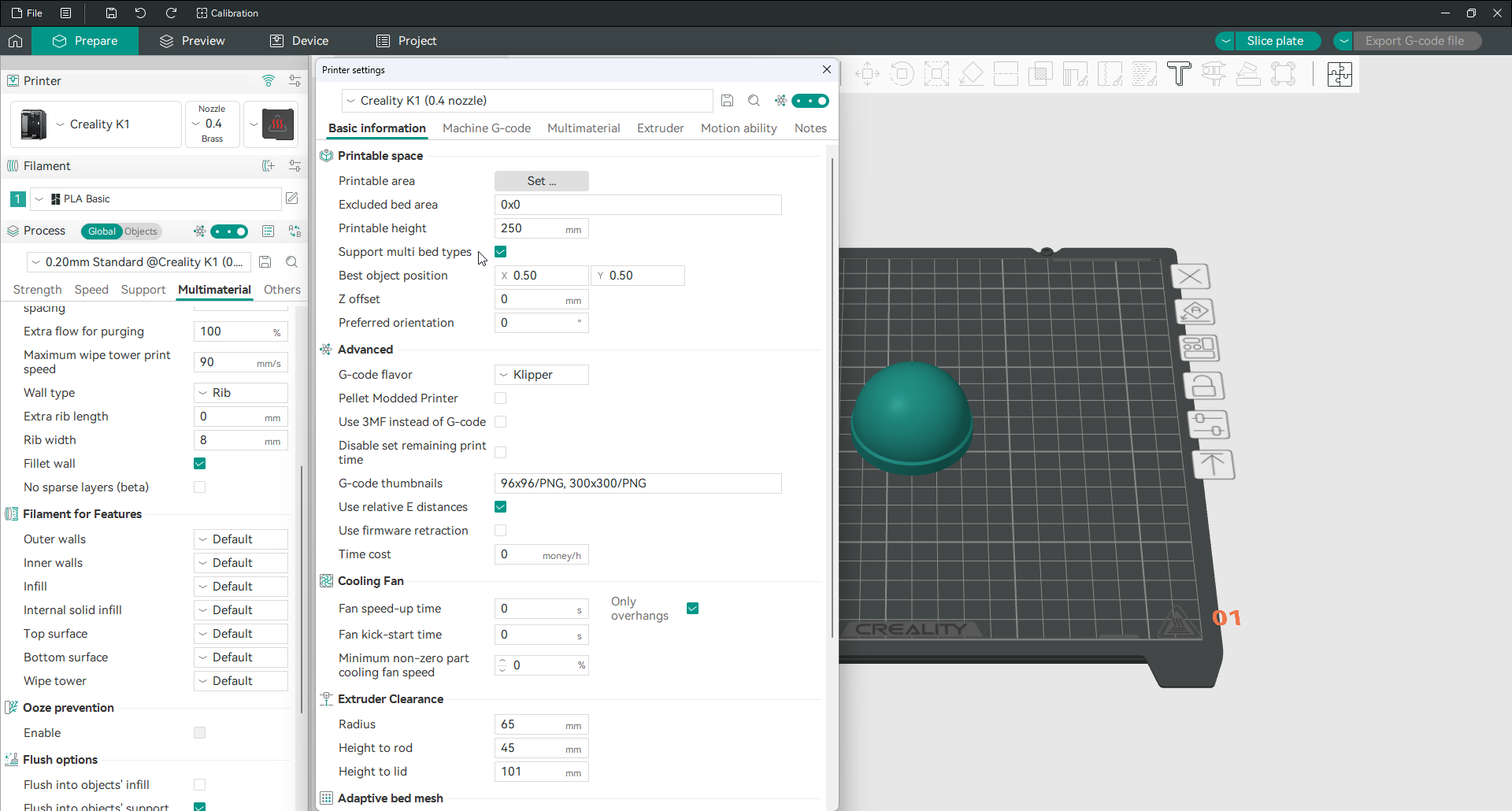
- Ouvre les paramètres de l’imprimante en cliquant sur l’icône de modification à côté de ton imprimante. nom.
- Reste sur l’onglet Informations de base.
- Cherche et coche Prend en charge plusieurs types de lits.
- Clique sur l’icône d’enregistrement pour conserver la modification dans ton imprimante. profil.
Tu as besoin du mode Avancé ou Expert pour voir l’option. Si ce n’est pas le cas, augmente d’abord ton mode utilisateur.
Une fois activé, une liste déroulante de plaques apparaît dans la fenêtre principale, à côté de la buse. C’est dans cette liste déroulante que tu choisis ta plaque active à partir de ce moment-là.
Les plaques disponibles
Les plaques qui apparaissent dépendent de ton profil d’imprimante, car différentes machines sont livrées avec différentes feuilles. Sur un profil Bambu Lab, la liste déroulante en répertorie six.
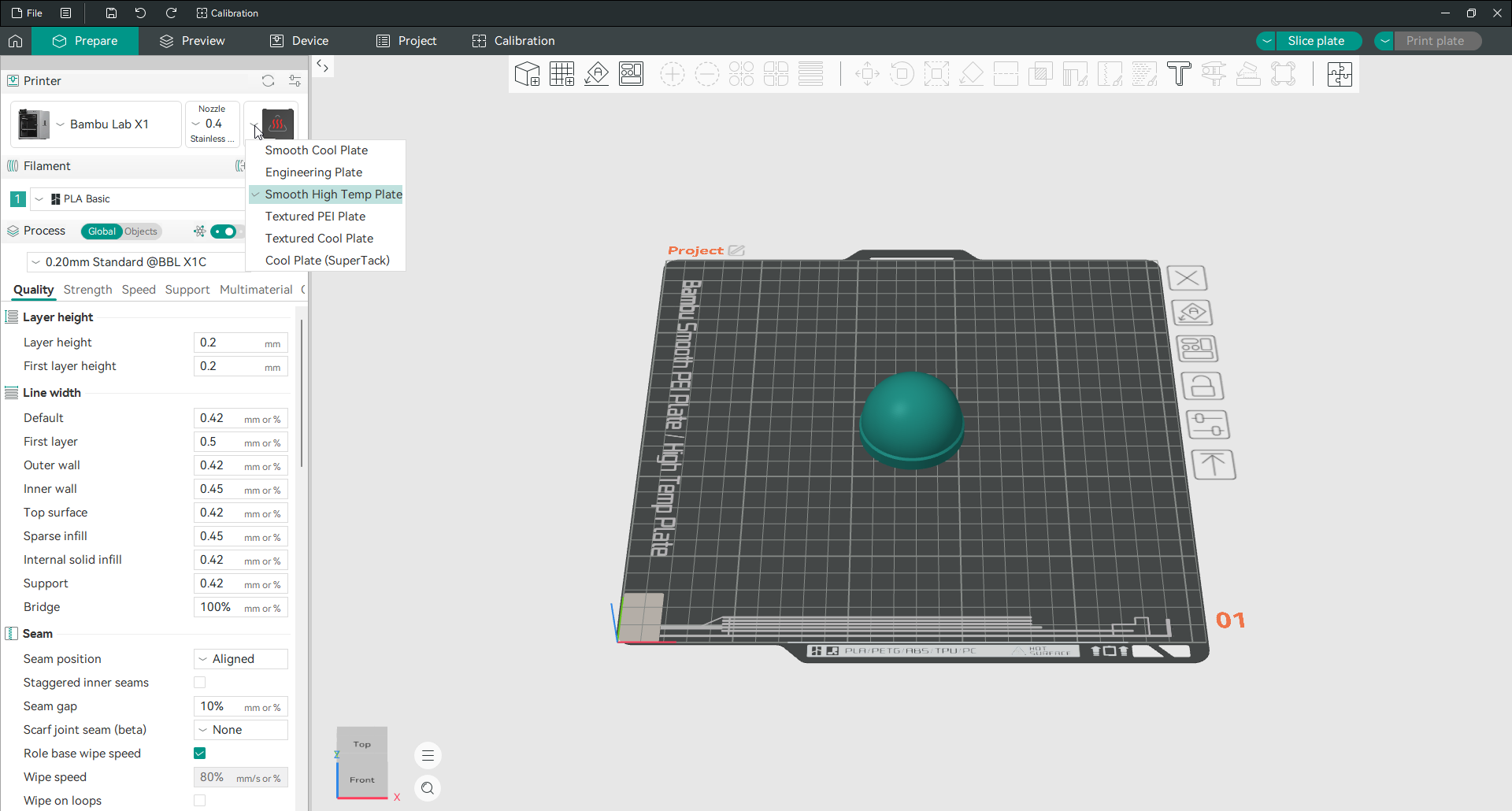
L’ensemble complet que tu peux voir :
| Plaque | Idéal pour |
|---|---|
| Plaque froide (SuperTack) | PLA et PETG, froid le plus fort grip |
| Plaque de refroidissement lisse | PLA, dégagement facile, fond brillant |
| Plaque de refroidissement texturée | PLA avec une base texturée mate |
| Plaque d’ingénierie | ABS, ASA, PC et autres hautes températures matériaux |
| Plaque lisse haute température | PETG et matériaux haute température, base brillante |
| Plaque PEI texturée | presque tout, le polyvalent populaire |
Si ta plaque exacte ne figure pas dans la liste, choisis la correspondance la plus proche. Le nom de la plaque n’est en réalité qu’une étiquette qui déclenche une température et un décalage enregistrés, donc une entrée de plaque PEI texturée fonctionne pour n’importe quelle feuille PEI texturée, quelle que soit sa marque.
Règle la température pour chaque plaque
Les températures elles-mêmes résident dans les paramètres de ton filament, pas dans les paramètres de ton imprimante, ce qui fait trébucher les gens.
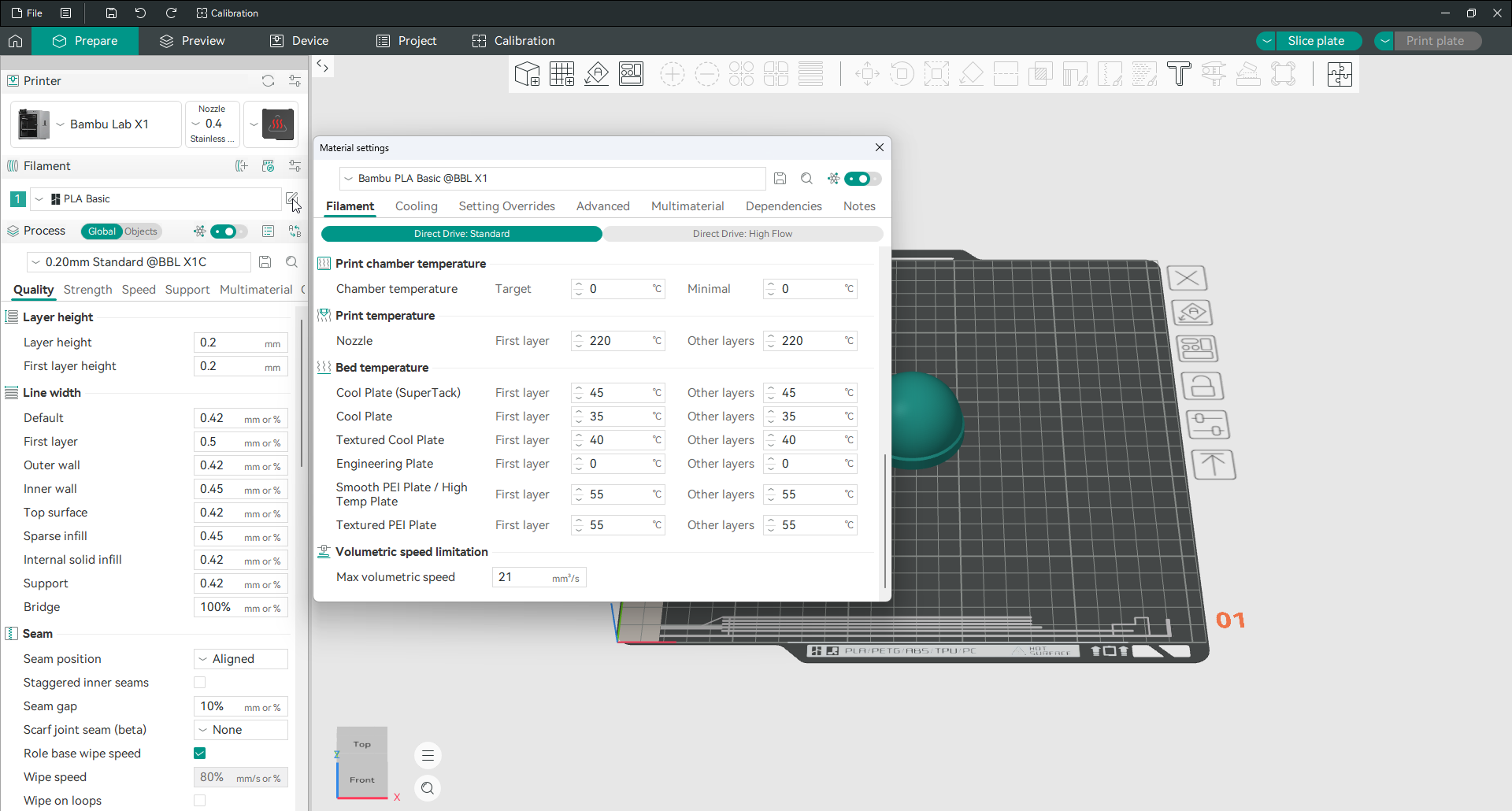
Ouvre les paramètres de ton filament et regarde la section température du lit. Au lieu d’une valeur, tu vois une ligne pour chaque type de plaque, avec une température distincte pour la première couche et les autres couches pour chacune. Définis-les une fois par filament et Orca Slicer applique automatiquement la bonne paire chaque fois que tu choisis cette plaque.
Comme point de départ approximatif pour le PLA : une plaque froide à environ 35 degrés, une plaque PEI texturée à environ 55 degrés. La propre recommandation de ton filament l’emporte toujours surnettenombre général, alors vérifie l’étiquette.
Définis un décalage Z différent par plaque
C’est la pièce qui transforme une commodité en un véritable gain de temps, et presque personne qui écrit sur Orca Slicer ne la couvre.
Différentes plaques ont des épaisseurs légèrement différentes, donc la hauteur de buse parfaite pour l’une est légèrement erronée pour l’autre. Normalement, cela signifie ajuster ton décalage Z à la main à chaque échange. Orca Slicer expose une variable appelée curr_bed_type qui contient le nom de la plaque que tu as sélectionnée, et tu peux le lire dans ta machine, démarre G-code pour appliquer automatiquement le bon décalage.
Voici le modèle pour une imprimante Klipper :
{if curr_bed_type=="Textured PEI Plate"}
  SET_GCODE_OFFSET Z=-0.05
{else}
  SET_GCODE_OFFSET Z=0.0
{endif}
Ceci dit : si la plaque sélectionnée est la feuille PEI texturée, laisse tomber la buse de 0,05 mm, sinon laisse-le à zéro. Tu peux enchaîner plusieurs plaques entre elles avec elsif pour donner à chaque feuille sa propre valeur. Une fois qu’elle est définie, choisir une plaque dans la liste déroulante applique à la fois sa température et son décalage sans autre réflexion.
Les noms exacts des plaques sont importants ici, car la chaîne doit correspondre précisément. Les noms utilisés dans curr_bed_type sont : Cool Plate, Cool Plate (SuperTack), Textured Cool Plate, Engineering Plate, High Temp Plate, Smooth High Temp Plate et Textured PEI Plate. Un seul mauvais caractère et la condition ne font rien en silence, ce qui est la raison habituelle pour laquelle l’une de ces macros échoue.
Quand tu en as réellement besoin
Si tu n’utilises qu’une seule plaque, tu n’as pas du tout besoin de cette fonctionnalité. Il gagne sa place dès que tu possèdes deux feuilles ou plus et que tu bascules entre elles, ce que font la plupart des gens une fois qu’ils ont dépassé le PLA. Configure-le une seule fois, et passer d’une plaque lisse pour une pièce d’exposition à une plaque texturée pour une pièce fonctionnelle devient un simple clic au lieu d’une modification de température et d’un renivellement.
Questions fréquemment posées
Comment activer plusieurs types de lit ?
Ouvre les réglages de l’imprimante, reste dans l’onglet Informations de base et coche Prise en charge de plusieurs types de plateau, puis enregistre. Tu dois utiliser le mode Avancé ou Expert pour voir cette option. Une liste de plateaux apparaît alors dans la fenêtre principale, à côté de la buse.
Où puis-je régler la température du lit pour chaque plaque ?
Dans les paramètres du filament, pas dans les paramètres de l’imprimante. La section de température du lit affiche une valeur distincte pour la première couche et les autres couches pour chaque type de plaque. Définis-les une fois par filament et Orca Slicer applique la bonne paire lorsque tu choisis une plaque.
Qu’est-ce que curr_bed_type ?
C’est une variable qui contient le nom de la plaque que tu as sélectionnée. Tu peux le lire dans le démarrage de ta machine G-code pour appliquer automatiquement un décalage Z ou une température différente par plaque. Le nom de la plaque doit correspondre exactement pour que la condition fonctionne.
Quel type de lit dois-je choisir ?
Fais correspondre physiquement la plaque sur ton imprimante. Si ton feuillé exacte n’est pas répertoriée, choisis la plus proche, car le nom ne déclenche qu’une température et un décalage enregistrés. L’Île-du-Prince-Édouard texturée est le produit polyvalent le plus courant ; une assiette froide convient au PLA ; une plaque d’ingénierie convient à l’ABS et à d’autres matériaux à haute température.
Pourquoi la température de mon lit n’a-t-elle pas changé lorsque j’ai choisi une plaque ?
Parce que les températures sont stockées par filament, pas par imprimante. Si un filament n’a aucune valeur définie pour cette plaque, rien ne change. Ouvre les paramètres de filament et indique la température du lit pour chaque type de plaque que tu utilises.