


Mehrere Betttypen im Orca Slicer
Verschiedene Bauplatten greifen das Filament auf unterschiedliche Weise, und jede benötigt dafür eine andere Betttemperatur. Eine glatte Platte, die PLA bei einer bestimmten Temperatur hält, hält es nicht auf der gleichen Temperatur wie eine strukturierte PEI-Platte. Die Orca Slicer-Funktion übernimmt mehrere Betttypen und erledigt dies für dich: Sage ihr, welche Platte sich auf deinem Drucker befindet, und sie stellt automatisch die richtige Temperatur ein.
Zusätzlich kannst du über eine Variable für jeden Plattentyp einen eigenen Z-Versatz anwenden. Nach der einmaligen Einrichtung musst du den Versatz beim Wechsel der Bauplatte nicht mehr von Hand nachstellen.
Was mehrere Betttypen bewirken
Standardmäßig geht der Slicer von einer Baufläche aus. Wenn du mehrere Betttypen aktivierst, wird im Hauptfenster ein Dropdown-Menü angezeigt, in dem du die Platte auswählen kannst, die du tatsächlich verwendest. Sobald du eine auswählst, ändert sich die Betttemperatur auf den für diese Platte gespeicherten Wert.
Dein Filamentprofil speichert für jeden Plattentyp eine eigene Betttemperatur. Dasselbe PLA-Profil kann deshalb auf einer Kühlplatte eine niedrigere und auf einer strukturierten PEI-Platte eine höhere Temperatur verwenden. Ohne diese Funktion müsstest du den Wert bei jedem Plattenwechsel manuell anpassen.
So aktivierst du mehrere Betttypen
Die Einstellung befindet sich in deinem Druckerprofil, nicht in deinen Druckeinstellungen.
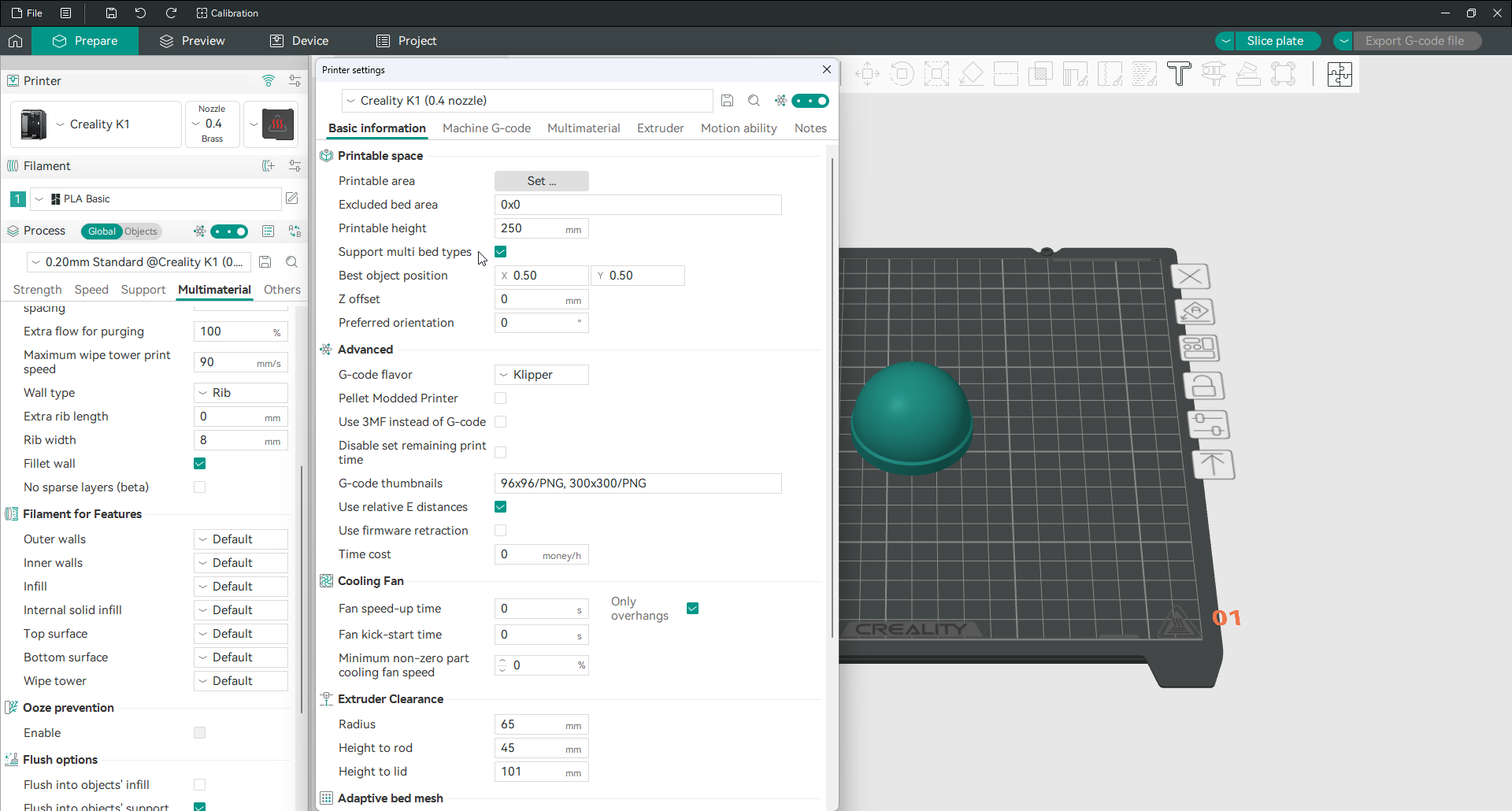
- Öffne die Druckereinstellungen über das Bearbeitungssymbol neben dem Druckernamen.
- Bleib auf der Registerkarte Grundinformationen.
- Suche und aktiviere Mehrere Druckbetttypen unterstützen.
- Klicke auf das Speichersymbol, um die Änderung in deinem Druckerprofil beizubehalten.
Du benötigst den erweiterten oder Expertenmodus, um die Option anzuzeigen. Wenn es nicht vorhanden ist, erhöhe zuerst deinen Benutzermodus.
Sobald es aktiviert ist, erscheint im Hauptfenster neben der Düse ein Platten-Dropdown. In diesem Dropdown-Menü wählst du von nun an deine aktive Platte aus.
Die verfügbaren Platten
Welche Platten angezeigt werden, hängt von deinem Druckerprofil ab, da verschiedene Maschinen mit unterschiedlichen Blättern ausgeliefert werden. In einem Bambu Lab-Profil werden in der Dropdown-Liste sechs aufgeführt.
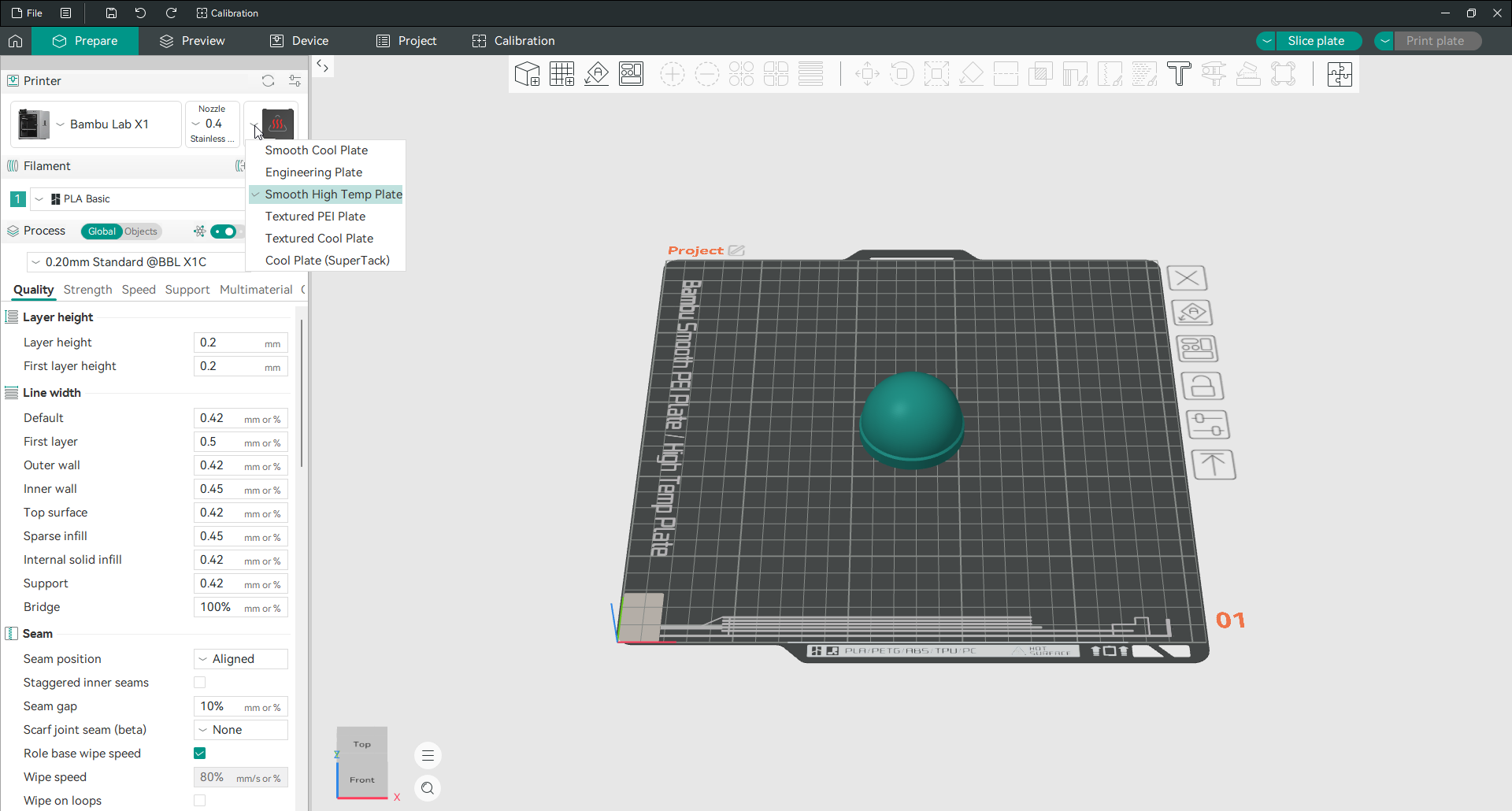
Das komplette Set siehst du hier:
| Platte | Beste |
|---|---|
| Kühlplatte (SuperTack) | PLA und PETG, stärkster Kaltgriff |
| Glatte Kühlplatte | PLA, leicht zu lösen, glänzende Unterseite |
| Texturierte Kühlplatte | PLA mit matt strukturierter Basis |
| Technische Platte | ABS, ASA, PC und andere Hochtemperaturmaterialien |
| Glatte Hochtemperaturplatte | PETG und höhertemperaturbeständige Materialien, glänzende Basis |
| Strukturierte PEI-Platte | fast alles, der beliebte Allrounder |
Wenn deine genaue Platte nicht auf der Liste ist, wähle die am besten passende aus. Der Plattenname ist eigentlich nur eine Bezeichnung, die eine gespeicherte Temperatur und einen Offset auslöst, sodass ein Eintrag für eine strukturierte PEI-Platte für jede strukturierte PEI-Platte unabhängig von der Marke funktioniert.
Stelle die Temperatur für jede Platte ein
Die Temperaturen stehen im Filamentprofil und nicht in den Druckereinstellungen.
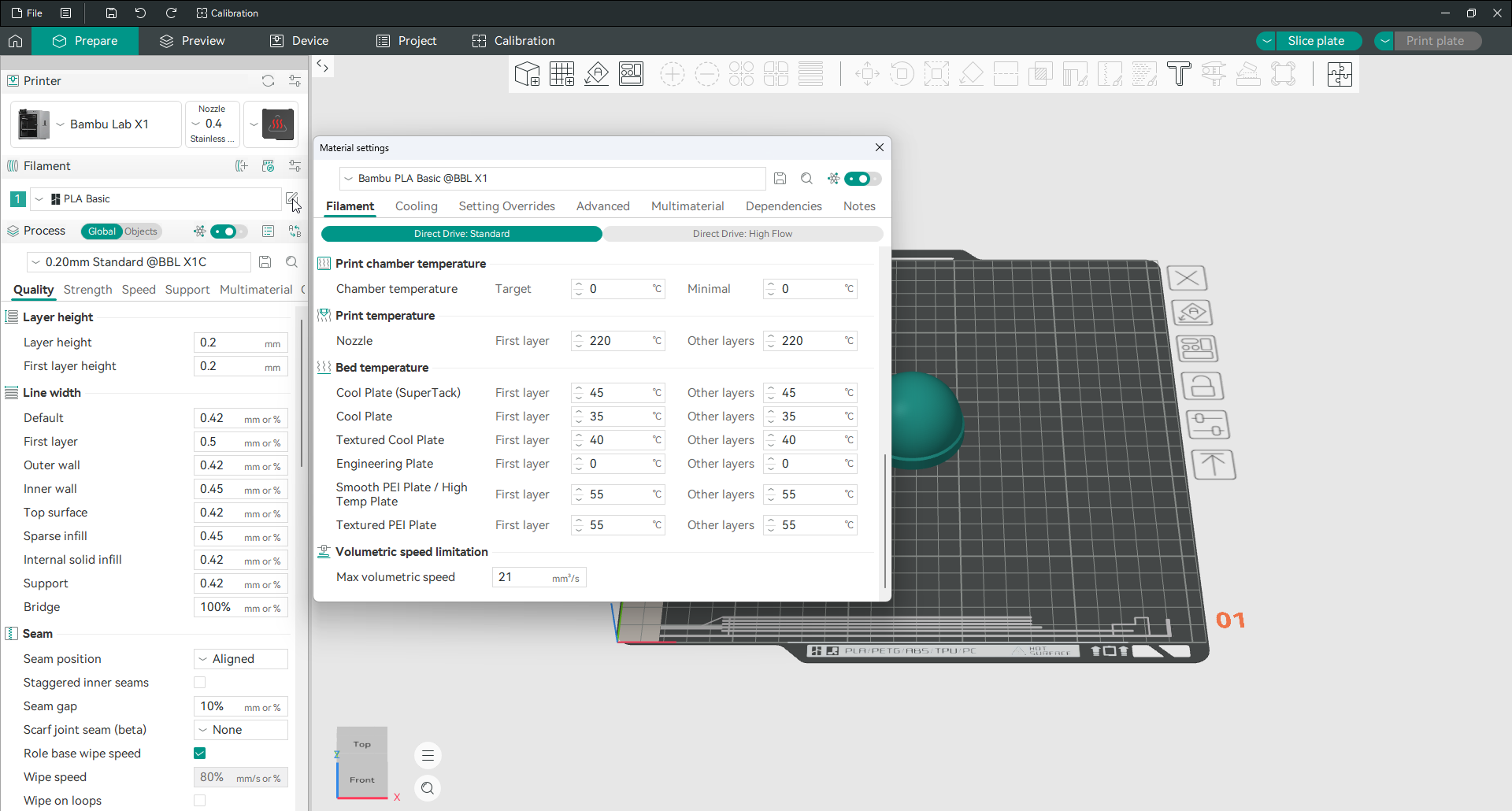
Öffne die Filamenteinstellungen und gehe zum Abschnitt „Betttemperatur“. Für jeden Plattentyp gibt es eine eigene Zeile mit getrennten Temperaturen für die erste und die folgenden Schichten. Stelle diese Werte einmal pro Filament ein; Orca Slicer wählt beim Plattenwechsel automatisch das passende Paar.
Als grober Ausgangspunkt für PLA: eine kühle Platte etwa 35 Grad, eine strukturierte PEI-Platte etwa 55. Die eigene Empfehlung deines Filaments hat immer Vorrang vor einer allgemeinen Zahl, also überprüfe das Etikett.
Stelle einen anderen Z-Versatz pro Platte ein
Mit einem eigenen Z-Versatz pro Platte sparst du bei häufigen Wechseln besonders viel Zeit.
Bauplatten unterscheiden sich geringfügig in ihrer Dicke. Ein für eine Platte perfekter Düsenabstand kann deshalb bei einer anderen zu groß oder zu klein sein. Orca Slicer stellt die Variable curr_bed_type bereit; sie enthält den Namen der ausgewählten Platte. Im Start-G-code kannst du diese Variable auswerten und automatisch den passenden Z-Versatz setzen.
Hier ist das Muster für einen Klipper-Drucker:
{if curr_bed_type=="Textured PEI Plate"}
  SET_GCODE_OFFSET Z=-0.05
{else}
  SET_GCODE_OFFSET Z=0.0
{endif}
Das Beispiel senkt die Düse bei einer strukturierten PEI-Platte um 0,05 mm ab und verwendet sonst 0,0 mm. Mit elsif kannst du weitere Plattentypen und Werte ergänzen. Danach übernimmt die Auswahl im Plattenmenü sowohl die passende Temperatur als auch den passenden Versatz.
Die genauen Plattennamen sind hier wichtig, da die Zeichenfolge genau übereinstimmen muss. Die in curr_bed_type verwendeten Namen sind: Cool Plate, Cool Plate (SuperTack), Textured Cool Plate, Engineering Plate, High Temp Plate, Smooth High Temp Plate und Textured PEI Plate. Ein einzelnes falsches Zeichen und die Bedingung führen stillschweigend zu nichts, was der übliche Grund dafür ist, dass eines dieser Makros fehlschlägt.
Wenn du dies tatsächlich benötigst
Wenn du nur eine Bauplatte verwendest, brauchst du diese Funktion nicht. Sobald du zwischen zwei oder mehr Platten wechselst, lohnt sich die Einrichtung: Der Wechsel von einer glatten zu einer strukturierten Platte erfordert dann nur noch eine Auswahl im Menü statt einer manuellen Temperatur- und Z-Versatzkorrektur.
Häufig gestellte Fragen
Wie aktiviere ich mehrere Betttypen?
Öffne die Druckereinstellungen, bleib auf der Registerkarte „Grundlegende Informationen“, markiere „Mehrere Betttypen unterstützen“ und speichere dann. Du benötigst den erweiterten oder Expertenmodus, um die Option anzuzeigen. Anschließend erscheint im Hauptfenster neben der Düse ein Platten-Dropdown.
Wo stelle ich die Betttemperatur für jede Platte ein?
In den Filamenteinstellungen, nicht in den Druckereinstellungen. Der Abschnitt zur Betttemperatur zeigt für jeden Plattentyp einen separaten Wert für die erste Schicht und die anderen Schichten an. Stelle sie einmal pro Filament ein und Orca Slicer wendet das richtige Paar an, wenn du eine Platte auswählst.
Was ist curr_bed_type?
Diese Variable enthält den Namen der ausgewählten Druckplatte. Im Maschinenstart-G-code kannst du sie auswerten, um abhängig von der Platte automatisch einen anderen Z-Versatz oder eine andere Temperatur zu verwenden. Damit die Bedingung greift, muss der Plattenname exakt übereinstimmen.
Welchen Betttyp soll ich wählen?
Die Platte muss physisch auf deinem Drucker übereinstimmen. Wenn dein genaues Blatt nicht aufgeführt ist, wähle das nächstgelegene aus, da der Name nur eine gespeicherte Temperatur und einen Offset auslöst. Strukturiertes PEI ist der gängige Allrounder; eine kühle Platte passt zu PLA; Eine technische Platte eignet sich für ABS und andere Hochtemperaturmaterialien.
Warum hat sich meine Betttemperatur nicht geändert, als ich eine Platte ausgewählt habe?
Weil die Temperaturen pro Filament und nicht pro Drucker gespeichert werden. Wenn für ein Filament kein Wert für diese Platte festgelegt ist, ändert sich nichts. Öffne die Filamenteinstellungen und gib die Betttemperatur für jeden von dir verwendeten Plattentyp ein.