


Tipi di letto multipli in Orca Slicer
Diverse piastre di costruzione afferrano il filamento in modi diversi e ognuna richiede una temperatura del letto diversa per farlo. Una lastra liscia che mantiene il PLA a una certa temperatura non lo manterrà alla stessa temperatura di un foglio di PEI strutturato. Tipi di letto multipli è la funzione Orca Slicer che gestisce questo per te: digli quale piastra è sulla tua stampante e imposta automaticamente la temperatura giusta.
Fa anche qualcosa che alla maggior parte delle persone sfugge. Una volta impostate le piastre, una variabile consente di applicare un offset Z diverso a ciascuna di esse. Cambiare i fogli non significa più rilivellare manualmente.
Cosa fanno più tipi di letto
Per impostazione predefinita, Slicer presuppone una superficie di costruzione. Attiva più tipi di letto e nella finestra principale verrà visualizzato un menu a discesa in cui scegli il piatto che stai effettivamente utilizzando. Nel momento in cui ne scegli una, la temperatura del letto cambia al valore salvato per quella piastra.
Il punto è che il profilo del filamento memorizza una temperatura del letto separata per ogni tipo di piastra. Lo stesso profilo in PLA fa funzionare il letto più freddo su una piastra fredda e più caldo su un foglio PEI testurizzato. Tali superfici necessitano di calore diverso per aderire correttamente. Senza questa funzione modificheresti manualmente la temperatura del letto ogni volta che cambi le lenzuola.
Come attivare più tipi di letto
L’impostazione risiede nel profilo della tua stampante, non nelle impostazioni di stampa.
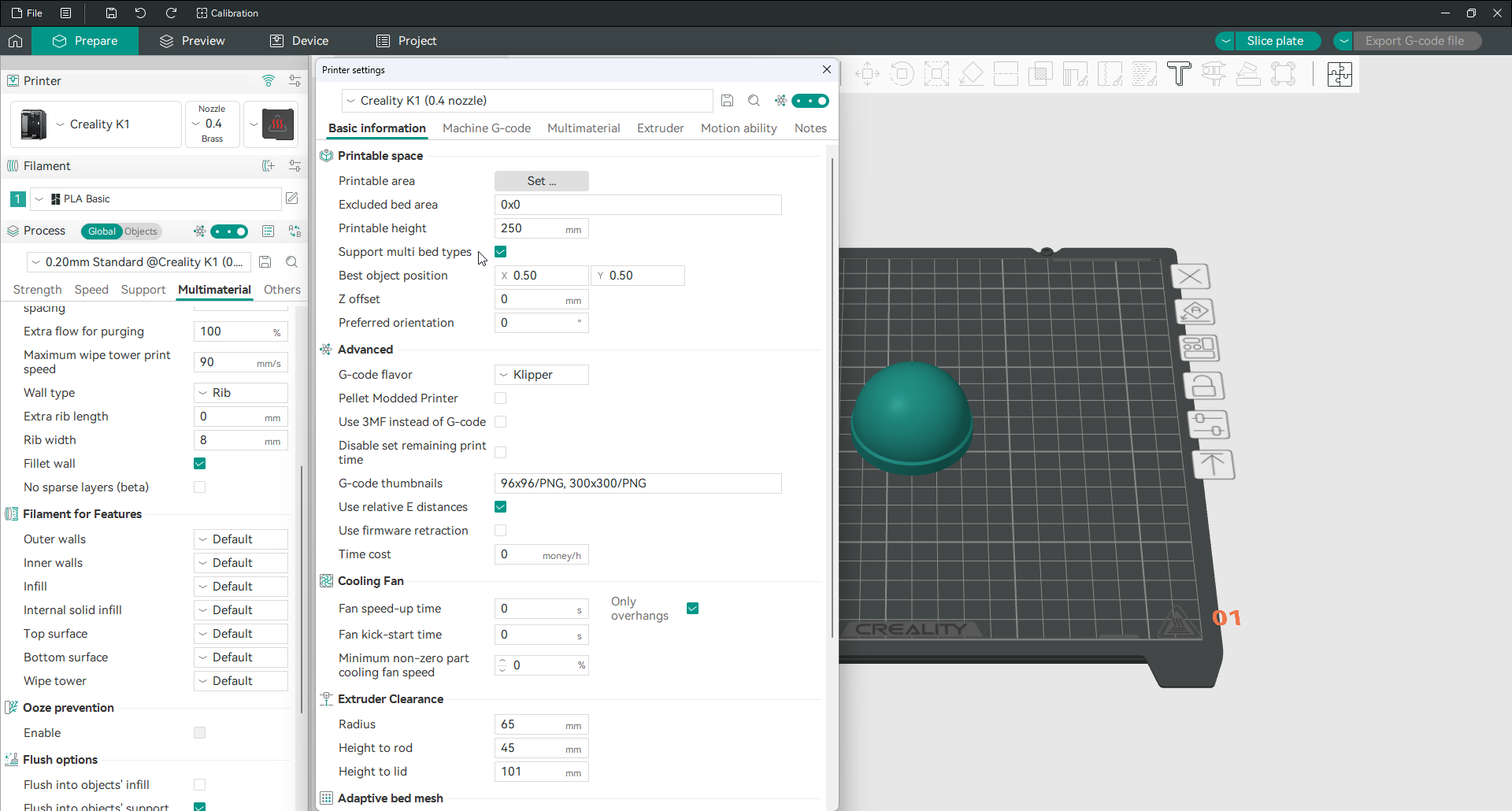
- Apri le impostazioni della stampante facendo clic sull’icona di modifica accanto alla stampante nome.
- Resta sulla scheda Informazioni di base.
- Trova e seleziona Supporta più tipologie di letto.
- Fai clic sull’icona di salvataggio per mantenere la modifica nella stampante profilo.
È necessaria la modalità Avanzata o Esperto per visualizzare l’opzione. Se non è presente, aumenta prima la modalità utente.
Una volta attivato, nella finestra principale viene visualizzato un menu a discesa della piastra, accanto all’ugello. Da quel momento in poi, da quel menu a discesa potrai scegliere la lastra attiva.
Le lastre disponibili
Quali lastre verranno visualizzate dipende dal profilo della tua stampante, perché macchine diverse vengono spedite con fogli diversi. Su un profilo Bambu Lab il menu a discesa ne elenca sei.
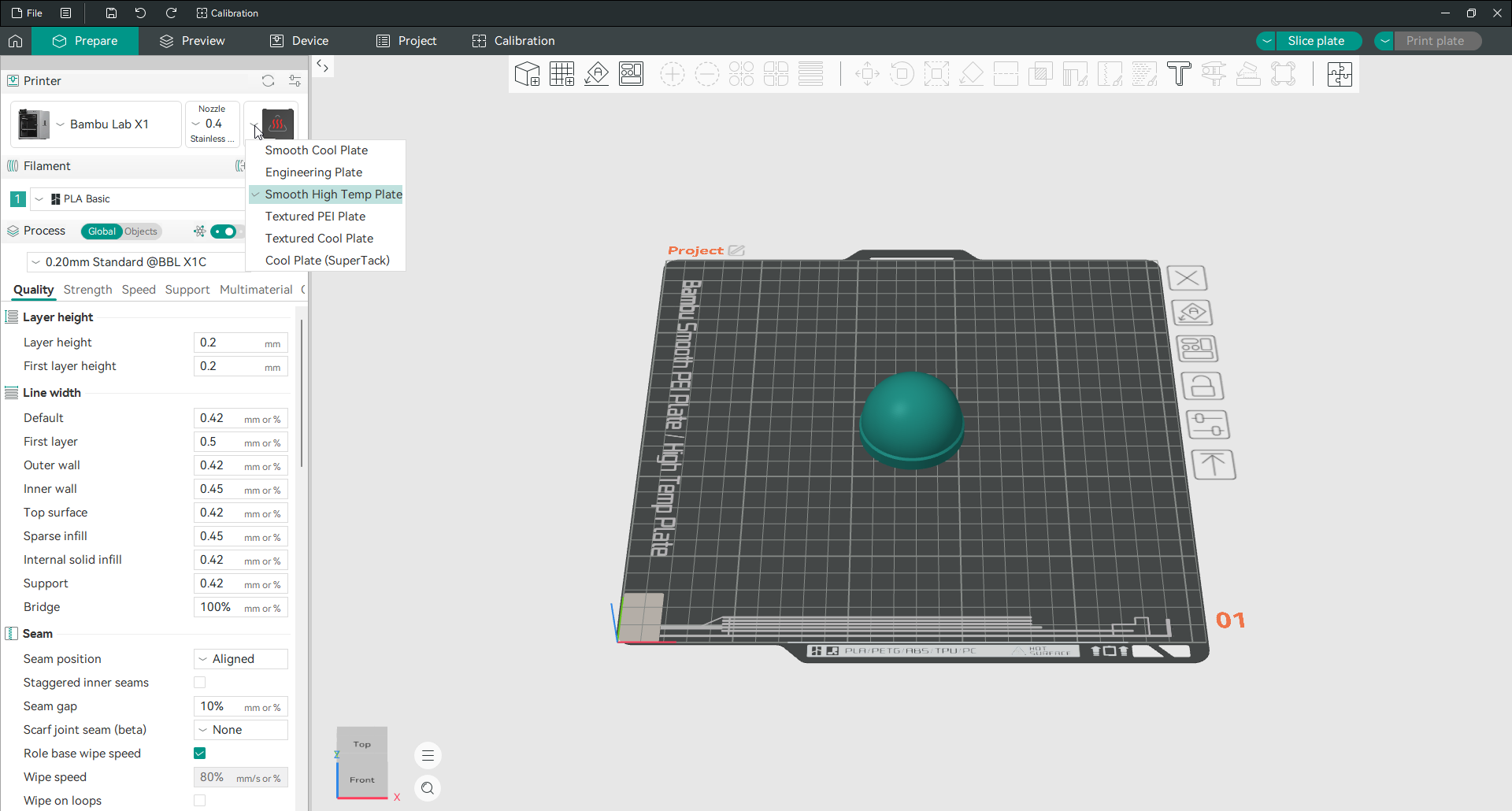
Il set completo che potresti vedere:
| Piastra | Ideale per |
|---|---|
| Cool Plate (SuperTack) | PLA e PETG, più resistenti presa a freddo |
| Piastra fredda liscia | PLA, rilascio facile, fondo lucido |
| Piastra fredda strutturata | PLA con base testurizzata opaca |
| Engineering Plate | ABS, ASA, PC e altre piastre resistenti alle alte temperature materiali |
| Piastra liscia per alte temperature | PETG e materiali per alte temperature, base lucida |
| Lastra PEI strutturata | quasi tutto, il popolare tuttofare |
Se la tua piastra esatta non è nell’elenco, scegli la corrispondenza più vicina. Il nome della piastra è in realtà solo un’etichetta che attiva una temperatura e un offset salvati, quindi una voce Piastra PEI testurizzata funziona per qualsiasi foglio PEI testurizzato, qualunque sia la marca.
Imposta la temperatura per ciascuna piastra
Le temperature stesse si trovano nelle impostazioni del filamento, non in quelle della stampante, il che fa inciampare le persone.
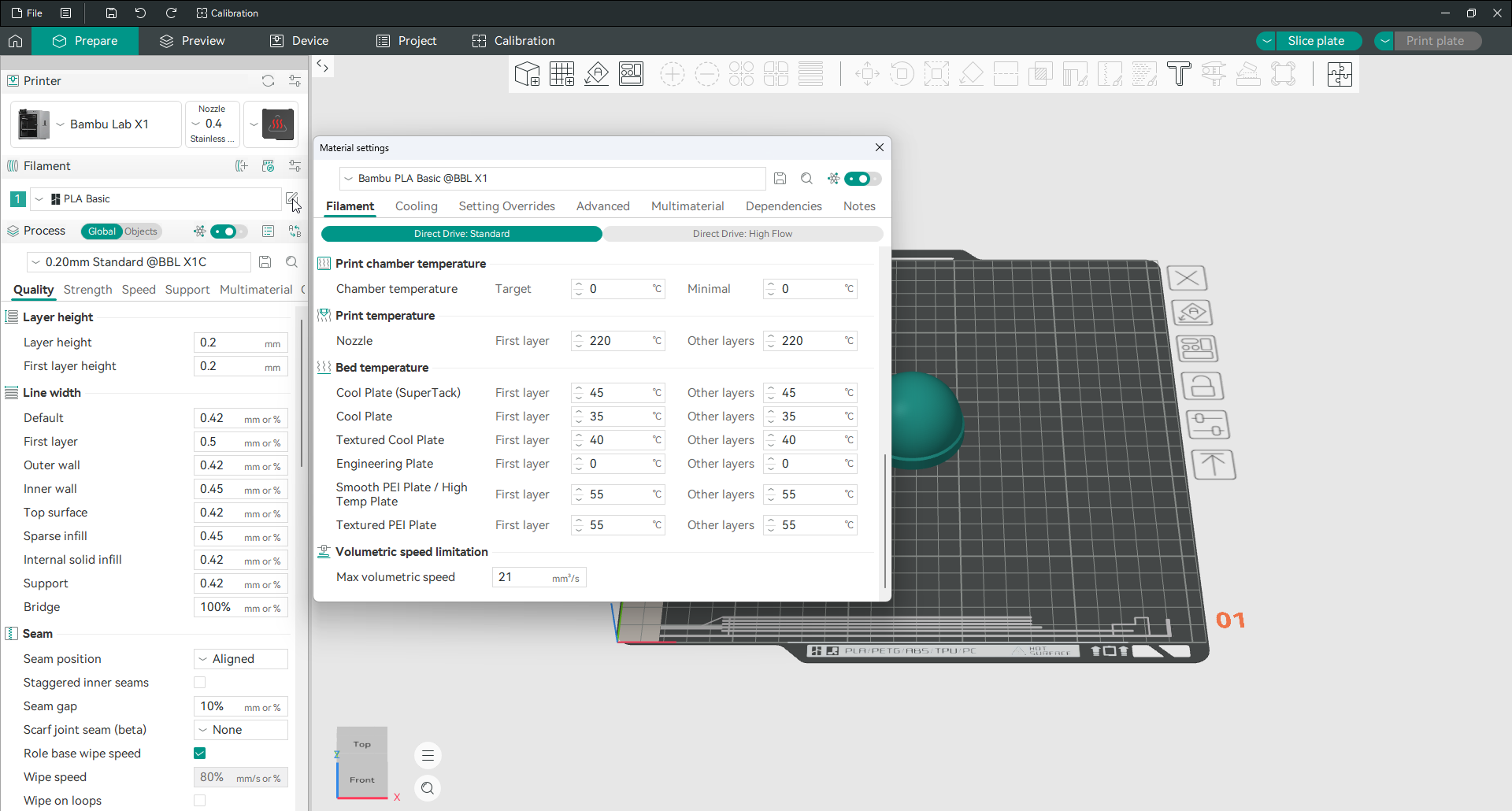
Apri le impostazioni del filamento e guarda la sezione della temperatura del letto. Invece di un valore, viene visualizzata una riga per ciascun tipo di piastra, con una temperatura separata del primo strato e degli altri strati per ciascuno. Impostali una volta per filamento e Orca Slicer applica automaticamente la coppia giusta ogni volta che scegli quella piastra.
Come punto di partenza approssimativo per il PLA: una piastra fredda a circa 35 gradi, una piastra PEI testurizzata a circa 55. Il consiglio del tuo filamento prevale sempre su un numero generale, quindi controlla l’etichetta.
Imposta un offset Z diverso per piastra
Questa è la parte che trasforma una comodità in un vero risparmio di tempo, e quasi nessuno che scrive di Orca Slicer se ne occupa.
Le diverse piastre hanno spessori leggermente diversi, quindi l’altezza perfetta dell’ugello per una è leggermente sbagliata per un’altra. Normalmente ciò significa regolare manualmente l’offset Z ogni volta che si scambia. Orca Slicer espone una variabile chiamata curr_bed_type che contiene il nome della lastra che hai selezionato e puoi leggerlo nell’avvio della macchina G-code per applicare automaticamente l’offset corretto.
Ecco il modello per una stampante Klipper:
{if curr_bed_type=="Textured PEI Plate"}
  SET_GCODE_OFFSET Z=-0.05
{else}
  SET_GCODE_OFFSET Z=0.0
{endif}
Questo dice: se la lastra selezionata è il foglio PEI testurizzato, abbassa l’ugello di 0,05 mm, altrimenti lasciarlo a zero. Puoi concatenare più piastre insieme con elsif per dare a ogni foglio il proprio valore. Una volta impostato, selezionando un piatto dal menu a discesa si applicano sia la sua temperatura che il suo offset senza ulteriori pensieri.
I nomi esatti dei piatti sono importanti qui, perché la stringa deve corrispondere esattamente. I nomi utilizzati in curr_bed_type sono: Cool Plate, Cool Plate (SuperTack), Textured Cool Plate, Engineering Plate, High Temp Plate, Smooth High Temp Plate e Textured PEI Plate. Un singolo carattere sbagliato e la condizione silenziosamente non fa nulla, che è il motivo abituale per cui una di queste macro fallisce.
Quando ne hai effettivamente bisogno
Se usi solo una piastra, non hai affatto bisogno di questa funzione. Guadagna il suo posto nel momento in cui possiedi due o più fogli e passi da uno all’altro, cosa che la maggior parte delle persone fa una volta superato il PLA. Configuralo una volta e passare da una piastra liscia per un pezzo da esposizione a una piastra strutturata per una parte funzionale diventa un solo clic invece di una modifica della temperatura e un nuovo livello.
Domande frequenti
Come faccio ad abilitare più tipi di letto?
Apri le impostazioni della stampante, rimani nella scheda Informazioni di base e seleziona Supporta più tipi di letto, quindi salva. È necessaria la modalità Avanzata o Esperto per visualizzare l’opzione. Nella finestra principale accanto all’ugello viene quindi visualizzato un menu a discesa per le piastre.
Dove imposto la temperatura del letto per ciascuna piastra?
Nelle impostazioni del filamento, non nelle impostazioni della stampante. La sezione della temperatura del letto mostra un valore separato del primo strato e degli altri strati per ogni tipo di piastra. Impostali una volta per filamento e Orca Slicer applica la coppia giusta quando scegli una piastra.
Cos’è curr_bed_type?
È una variabile che contiene il nome della piastra che hai selezionato. Puoi leggerlo nell’avvio della macchina G-code per applicare automaticamente un diverso offset Z o temperatura per piastra. Il nome della piastra deve corrispondere esattamente affinché la condizione funzioni.
Quale tipo di letto dovrei scegliere?
Abbina fisicamente la piastra alla tua stampante. Se il tuo foglio esatto non è elencato, scegli quello più vicino, poiché il nome attiva solo una temperatura e un offset salvati. Il PEI strutturato è il comune tuttofare; una piastra fresca si adatta al PLA; una piastra tecnica è adatta all’ABS e ad altri materiali ad alta temperatura.
Perché la temperatura del mio letto non è cambiata quando ho scelto una piastra?
Perché le temperature vengono memorizzate per filamento, non per stampante. Se per un filamento non è impostato alcun valore per quella piastra, non cambia nulla. Apri le impostazioni del filamento e inserisci la temperatura del letto per ciascun tipo di piastra che utilizzi.