


Jak korzystać z Orca Slicer
OrcaSlicer zamienia model 3D w instrukcje zrozumiałe dla drukarki. Wczytujesz plik, wybierasz drukarkę i filament, określasz sposób wykonania modelu, a program generuje G-code sterujący maszyną.
Na tym polega cały proces. Poniżej znajdziesz poszczególne czynności, które mogą być potrzebne po drodze.
Nie musisz czytać tego przewodnika od początku do końca. Znajdź czynność, którą chcesz wykonać, przejdź przez opisane kroki i wróć do drukowania. Wszystkie zrzuty wykonano w prawdziwym oknie OrcaSlicer, dlatego pokazują ten sam interfejs, który zobaczysz u siebie.
Pierwsze kroki z Orca Slicer
Zainstaluj OrcaSlicer na Windows, macOS lub Linux
Pobierz wersję dla swojego systemu i uruchom instalator. OrcaSlicer jest bezpłatny i ma otwarty kod źródłowy. Nie wymaga klucza licencyjnego, konta ani okresu próbnego.
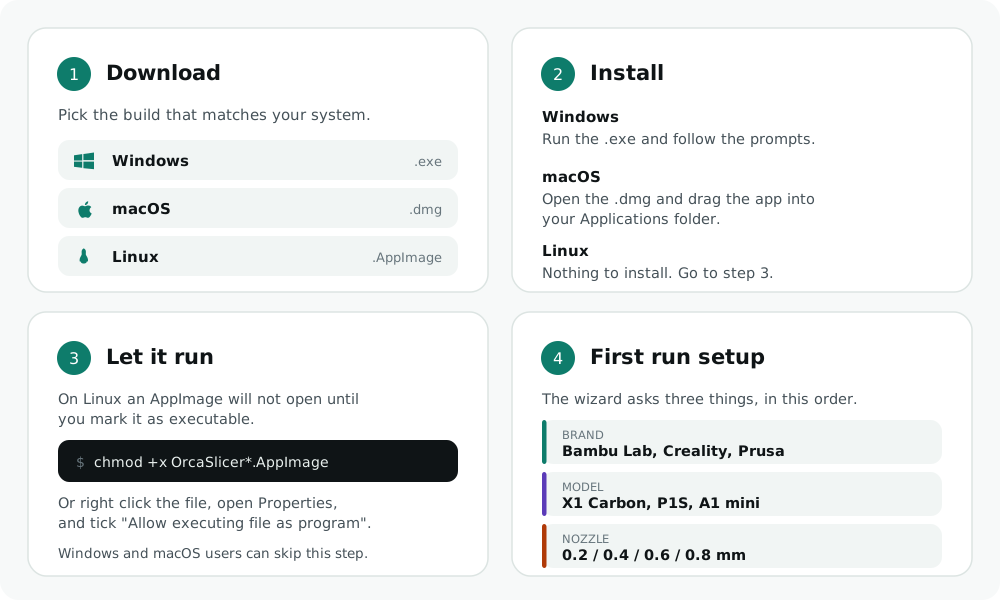
Windows. Uruchom instalator i wykonuj polecenia wyświetlane na ekranie. Dostępna jest również wersja w Microsoft Store, która automatycznie obsługuje aktualizacje.
macOS. Otwórz obraz dysku i przeciągnij OrcaSlicer do folderu Aplikacje. Przy pierwszym uruchomieniu macOS może ostrzec, że aplikacja pochodzi od niezidentyfikowanego dewelopera. Kliknij aplikację prawym przyciskiem, wybierz Otwórz i potwierdź uruchomienie.
Linux. Najprościej skorzystać z AppImage. Pobierz plik, nadaj mu uprawnienie do uruchamiania i otwórz go. Nie wymaga to instalacji w systemie. OrcaSlicer jest też dostępny we Flathub, co sprawdzi się lepiej, jeśli aktualizacjami ma zarządzać menedżer pakietów.
Jeśli program się instaluje, lecz nie uruchamia albo natychmiast się zamyka, zwykle winny jest sterownik karty graficznej, a nie pobrany plik. Konkretne przyczyny opisuje strona rozwiązywania problemów.
Co widzisz po uruchomieniu programu
Okno jest podzielone na trzy główne obszary. Gdy poznasz ich przeznaczenie, interfejs szybko staje się czytelny.

Lewy panel zawiera bieżącą konfigurację. U góry wybierasz drukarkę, średnicę dyszy i rodzaj płyty roboczej. Niżej znajdują się profile filamentu oraz procesu, czyli ustawienia druku pogrupowane na kartach Jakość, Wytrzymałość, Prędkość, Podpory, Wielomateriałowe i pozostałych.
Środkowy obszar przedstawia płytę roboczą z modelem. Nad nią znajduje się pasek narzędzi do przesuwania, skalowania, obracania i innych zmian modelu.
Górny pasek zawiera karty Przygotowanie, Podgląd, Urządzenie, Projekt i Kalibracja. Większość pracy wykonasz w Przygotowaniu. Po wykonaniu Slicing przejdź do Podglądu, aby sprawdzić wygenerowane ścieżki.
Dwa przyciski w prawym górnym rogu uruchamiają Slicing płyty, a następnie wysyłają lub eksportują wynik. Działanie drugiego przycisku zależy od wybranej drukarki i zostało opisane dalej.
Przełączaj tryb prosty, zaawansowany i ekspercki
OrcaSlicer celowo ukrywa ustawienia. Dostępne są cztery tryby, a każdy z nich pokazuje więcej programu niż poprzedni.
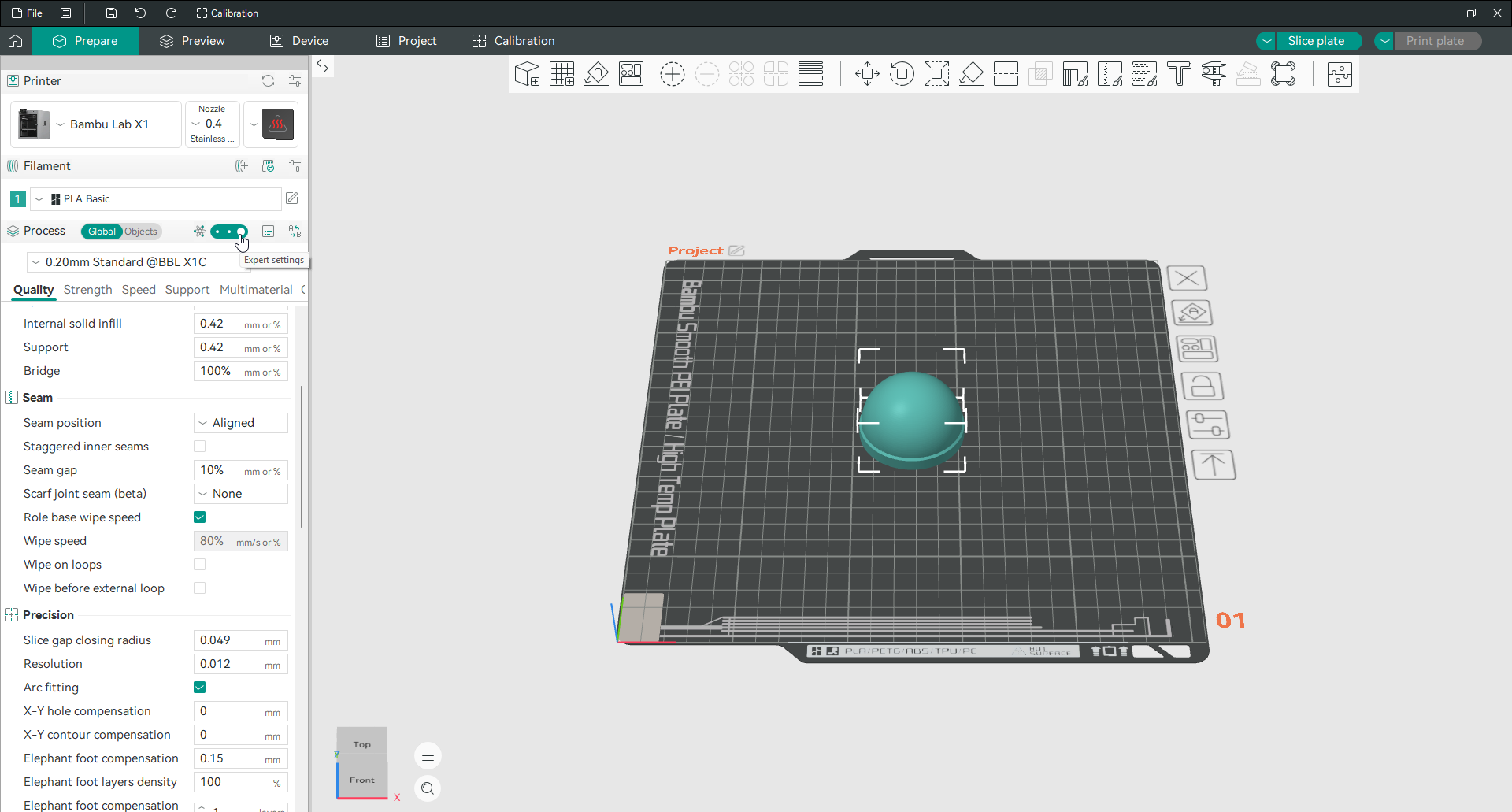
Warto wiedzieć o tym od początku. Jeśli czytasz o ustawieniu, lecz nie widzisz go w programie, najczęściej jest ukryte przez wybrany poziom interfejsu.
Tryb prosty pokazuje tylko najczęściej zmieniane ustawienia. Tryb zaawansowany odsłania większość opcji potrzebnych na co dzień. Tryb ekspercki dodaje szczegółowe parametry, między innymi obrysy Z i ustawienia generatora ścian Arachne. Tryb programisty jest przeznaczony dla osób rozwijających sam Slicer.
Jeśli postępujesz zgodnie z przewodnikiem i nie możesz znaleźć tego, co opisuje, przełącz się na tryb Zaawansowany lub Ekspert, zanim założysz, że ustawienie zostało usunięte.
Zmień język, jednostki lub włącz tryb ciemny
Wszystkie trzy znajdują się w tym samym miejscu. Kliknij ikonę menu obok Plik, wybierz Preferencje i pozostań na karcie Ogólne.
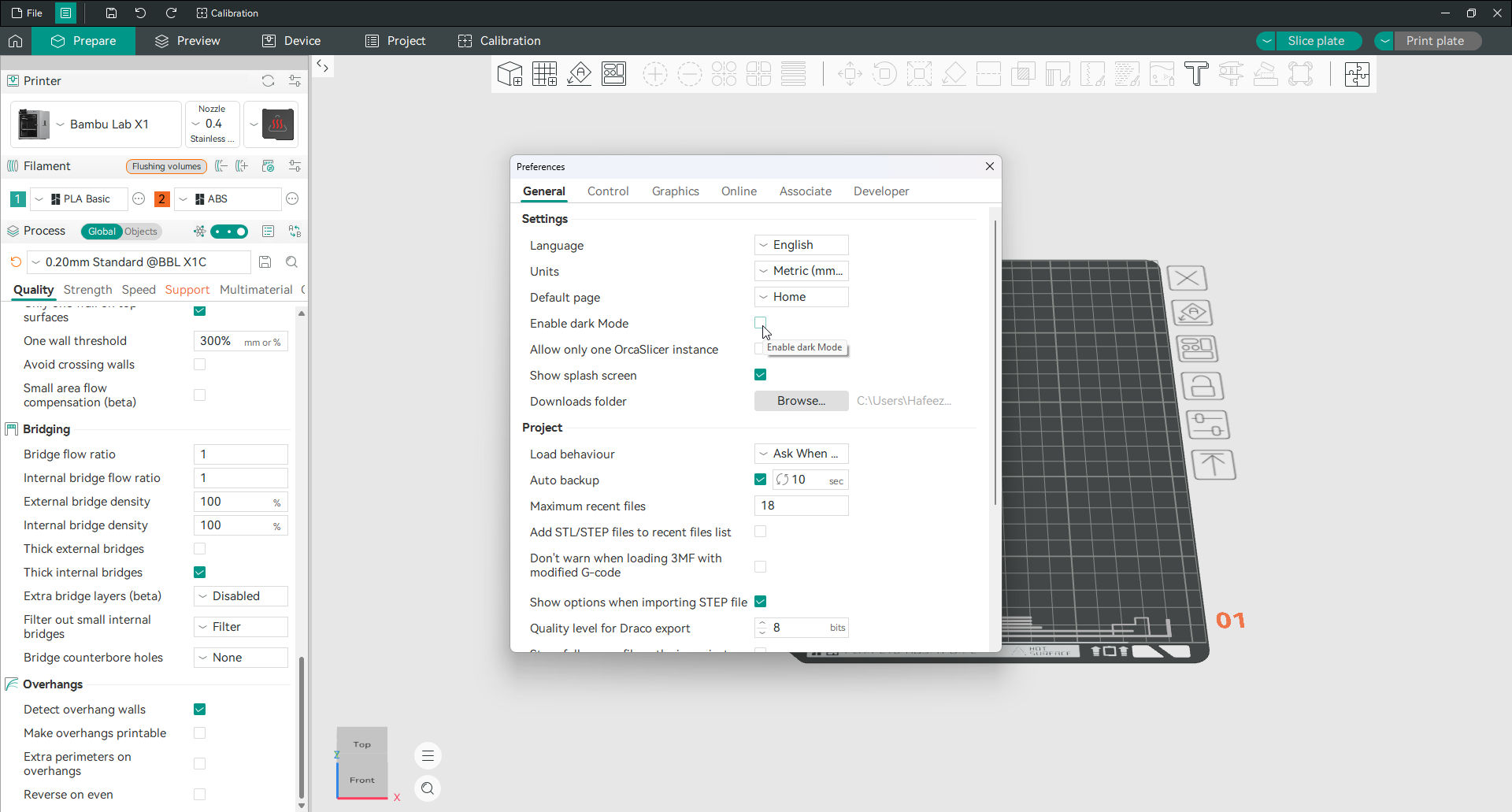
Język zmienia cały interfejs. Jednostki przełącza między jednostkami metrycznymi i imperialnymi. Włącz tryb ciemny to pole wyboru, które jest domyślnie wyłączone, więc jeśli szukasz ciemnego motywu, to właśnie tam je znajdziesz.
Na tej samej karcie znajdziesz kilka przydatnych opcji. Automatyczna kopia zapasowa domyślnie zapisuje pracę co dziesięć sekund. Zachowanie przy wczytywaniu określa, co stanie się po otwarciu projektu z własnymi ustawieniami, domyślnie program pyta o to za każdym razem. Folder Pobrane przechowuje modele pobrane z bibliotek internetowych.
Dodawanie i podłączanie drukarki
Dodaj drukarkę
Profil drukarki w OrcaSlicer składa się z trzech wyborów: marki, modelu i zamontowanej dyszy. Wszystkie muszą się zgadzać, aby dalsze ustawienia były prawidłowe.
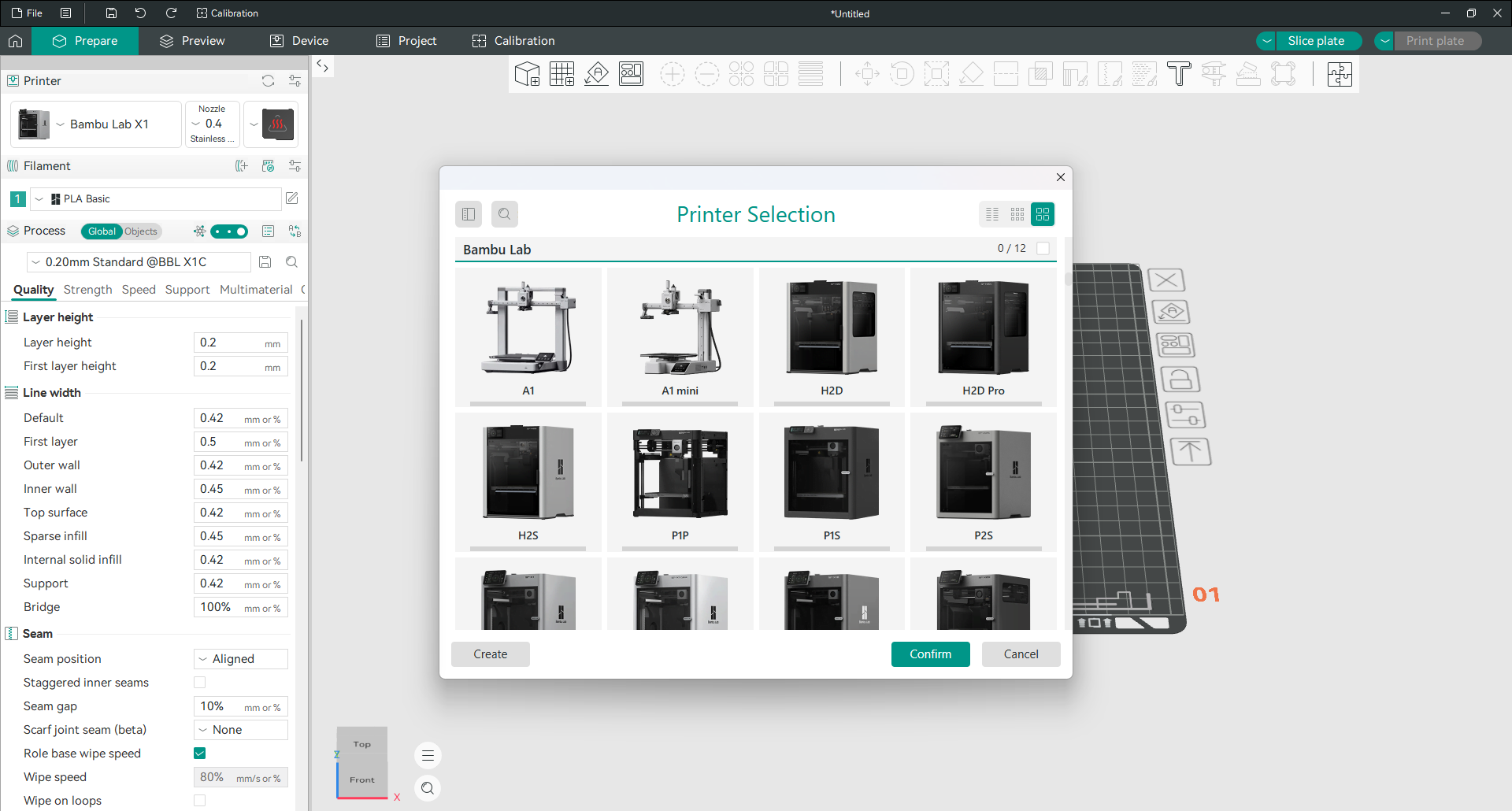
Otwórz listę drukarek w lewym panelu i wybierz dodawanie drukarki. Marki są widoczne po lewej stronie okna. Wybierz swoją markę, zaznacz posiadany model oraz wariant dyszy i potwierdź wybór.
Jeśli twojego modelu nie ma na liście, najpierw sprawdź podobne urządzenie tej samej marki, ponieważ wiele konstrukcji korzysta ze wspólnego profilu. W przeciwnym razie wybierz Utwórz i przygotuj profil niestandardowy. Tak konfiguruje się drukarki z Klipper, Marlin, RepRapFirmware lub Repetier, dla których nie opublikowano gotowego profilu.
Wybierz odpowiedni rozmiar dyszy
W OrcaSlicer profil drukarki oznacza połączenie konkretnej maszyny i dyszy. Dlatego w nazwie profilu widzisz na przykład „Bambu Lab X1 Carbon 0,4 nozzle”, a nie wyłącznie nazwę modelu.
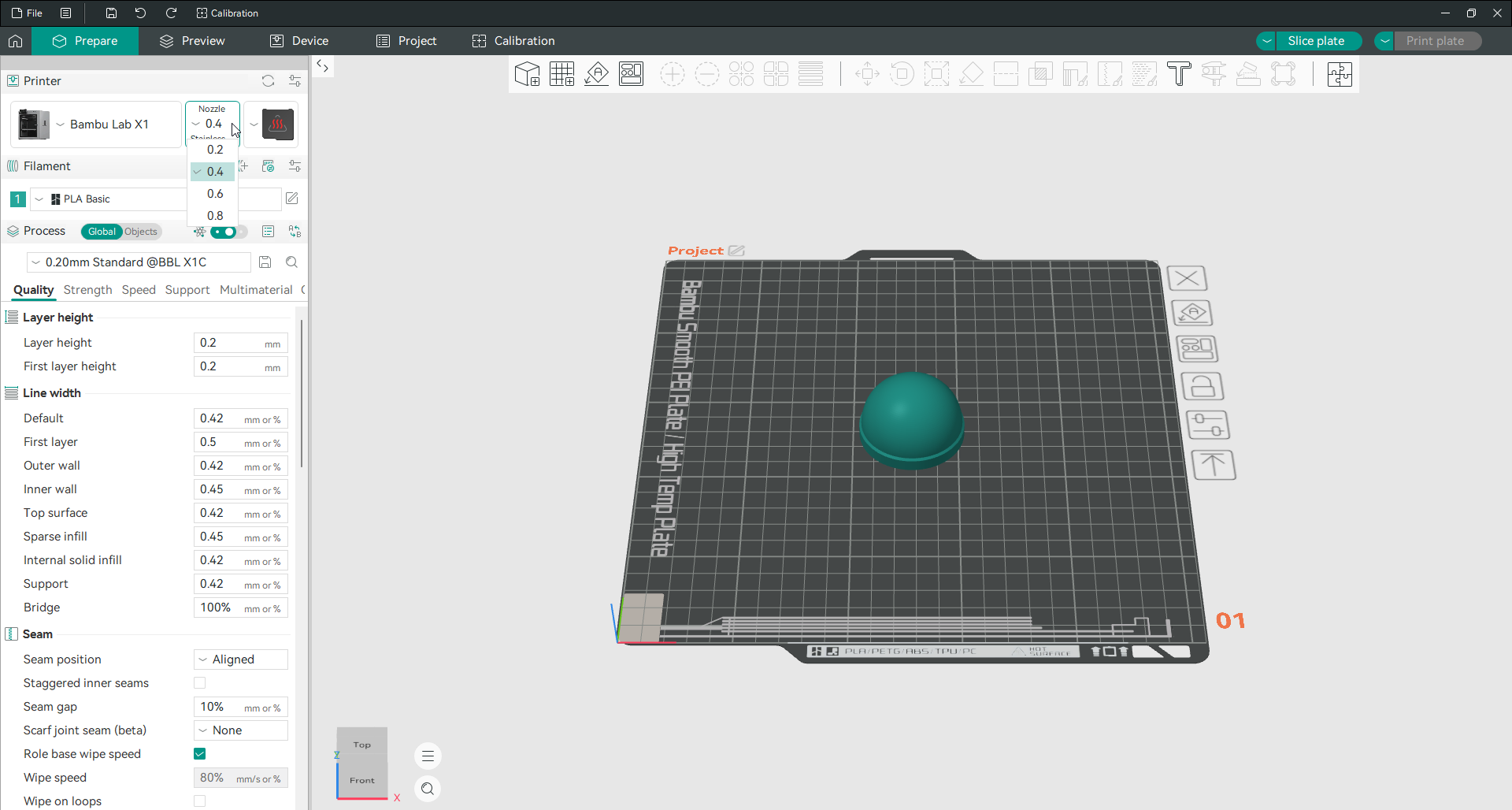
Wybierz rzeczywistą średnicę dyszy zamontowanej w hotendzie. Nie jest to ustawienie jakości, lecz parametr sprzętu. Błędna wartość zaburzy obliczenia szerokości linii i przepływu.
Rozmiar dyszy określa również rozsądny zakres wysokości warstwy. Zwykle obowiązuje zasada, że wysokość warstwy powinna wynosić od 25 do 75 procent średnicy dyszy:
| Dysza | Użytkowa wysokość warstwy | Często wybierany |
|---|---|---|
| 0,2 mm | 0,05 do 0,15 mm | 0,10 mm |
| 0,4 mm | 0,10 do 0,30 mm | 0,20 mm |
| 0,6 mm | 0,15 do 0,45 mm | 0,30 mm |
| 0,8 mm | 0,20 do 0,60 mm | 0,40 mm |
Więcej na ten temat na stronie o wysokości warstwy.
Podłącz OrcaSlicer do drukarki sieciowej
Ten krok jest często pomijany w poradnikach, a odpowiada za wiele problemów z wysyłaniem plików do drukarki.
Kliknij ikonę obok nagłówka Drukarka w lewym panelu. Otworzy się okno Drukarka fizyczna, w którym określisz sposób połączenia Slicer z maszyną przez sieć.
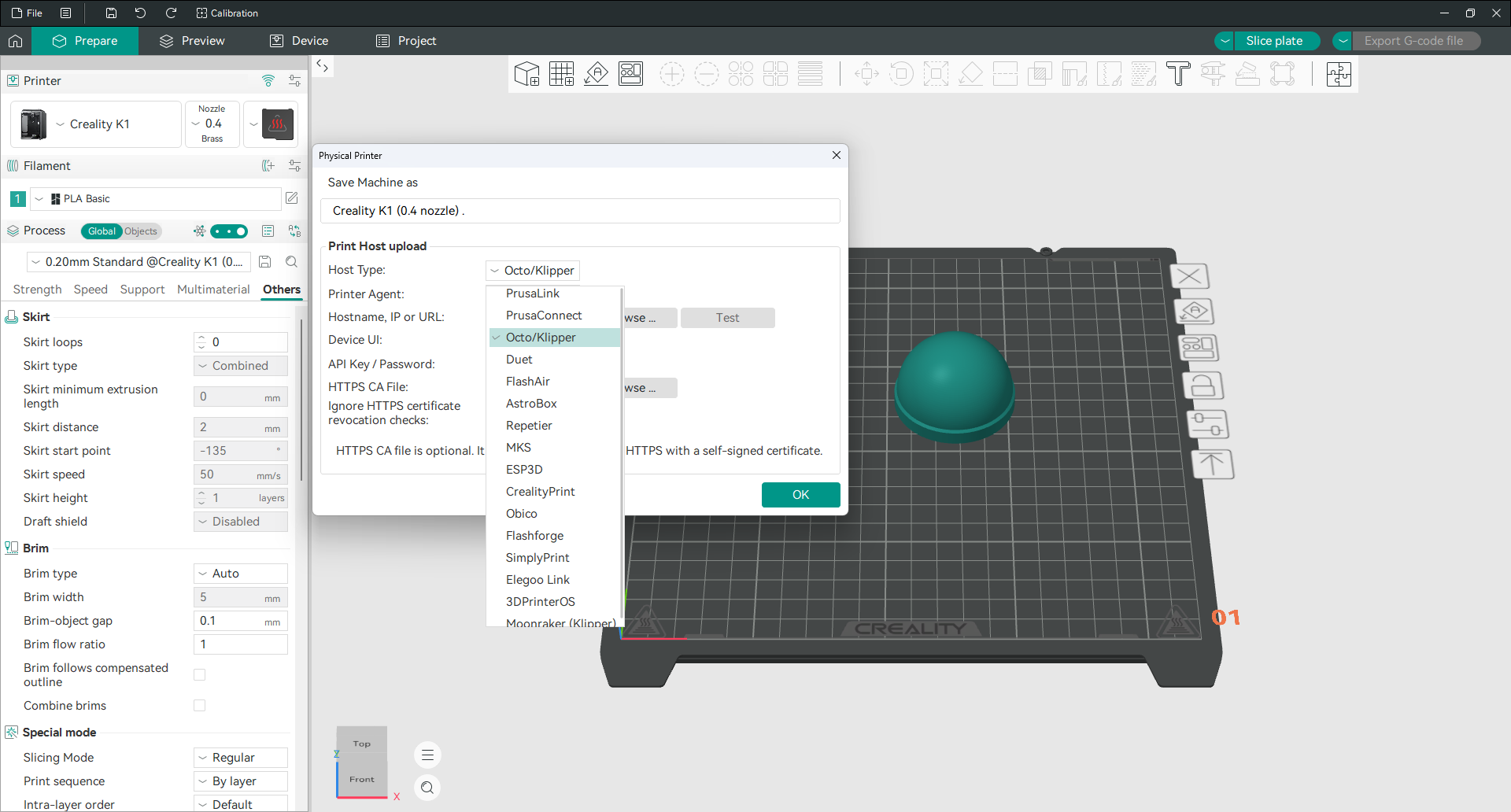
Istnieje tylko kilka pól, które mają znaczenie:
Typ hosta. Wybierz oprogramowanie działające w drukarce lub na podłączonym do niej komputerze. Od tej opcji zależy sposób komunikacji.
Nazwa hosta, adres IP lub URL. Wpisz adres drukarki w swojej sieci. Stały adres IP, na przykład 192.168.1.50, bywa pewniejszy od nazwy hosta, którą musi poprawnie rozpoznawać router.
Klucz API lub hasło. Większość hostów druku wymaga uwierzytelnienia. Klucz OctoPrint znajdziesz w jego ustawieniach. Moonraker w zaufanej sieci lokalnej często nie wymaga żadnego klucza.
Obok pola adresu znajduje się przycisk Testuj. Użyj go od razu, aby potwierdzić połączenie przed wykonaniem Slicing całej płyty.
Jaki typ hosta wybrać
Wybór niewłaściwego typu hosta to najczęstsza przyczyna niepowodzenia przesyłania, a komunikat o błędzie rzadko o tym informuje. OrcaSlicer domyślnie jest ustawiony na Octo/Klipper i to ustawienie domyślne jest prawidłowe na tyle często, że ludzie zakładają, że jest zawsze prawidłowe.
Dopasuj swoją konfigurację do listy:
| Z czego korzystasz | Właściwy typ hosta |
|---|---|
| OctoPrint | Octo/Klipper |
| Klipper z Mainsailem lub Fluidd | Octo/Klipper lub Moonraker (Klipper) |
| Drukarka Prusa w sieci lokalnej | PrusaLink |
| Drukarka Prusa przez Internet | PrusaConnect |
| Duetboard z DWC | Duet |
| Creality z własnym oprogramowaniem hosta | CrealityPrint |
| Sieciowa drukarka Elegoo | Elegoo Link |
| Sieciowa drukarka FlashForge | FlashForge |
| Repetier Server | Repetier |
| Usługa monitorowania Obico | Obico |
| Usługa w chmurze SimplyPrint | SimplyPrint |
Na liście znajdują się także FlashAir, AstroBox, MKS, ESP3D i 3DPrinterOS dla starszych lub bardziej wyspecjalizowanych konfiguracji.
Użytkownicy Klipper powinni zwrócić uwagę na jedną różnicę. Octo/Klipper łączy się przez interfejs sieciowy, a Moonraker (Klipper) bezpośrednio przez API. Jeśli na Linux z kartą Nvidia program stale się zawiesza, sprawdź rozwiązanie opisane na stronie rozwiązywania problemów.
Użyj OrcaSlicer z drukarką Bambu Lab
Maszyny Bambu nie używają okna dialogowego Drukarka fizyczna. Zamiast tego łączą się poprzez własną warstwę sieciową Bambu, więc sparujesz drukarkę zamiast wpisywać adres.
Dodaj drukarkę w zwykły sposób, a następnie otwórz kartę Urządzenie. Zaloguj się na swoje konto Bambu lub przełącz drukarkę w tryb Tylko LAN i wprowadź jej kod dostępu, który urządzenie wyświetli na własnym ekranie. Po sparowaniu na karcie Urządzenie wyświetlany jest stan aktywności, a na prawym górnym przycisku znajduje się komunikat Drukuj płytę, wysyłając zadania bezpośrednio do urządzenia.
Pozostałe funkcje działają tak samo jak przy innych drukarkach. Zachowujesz istniejące połączenie z maszyną, a jednocześnie zyskujesz narzędzia kalibracyjne, szczegółowe ustawienia ścian i szwów oraz parametry przypisywane do poszczególnych obiektów.
Użyj OrcaSlicer z Snapmaker
Ustaw typ hosta na Octo/Klipper i dopisz :8080 na końcu adresu IP drukarki. Bez tego numeru portu pierwsza próba połączenia zwykle się nie powiedzie.
Jeśli więc ekran urządzenia pokazuje 192.168.1.42, pole wymaga 192.168.1.42:8080. Naciśnij Test, a następnie wyślij zadania za pomocą opcji Drukuj lub Prześlij i drukuj w prawym górnym narożniku.
Działa to z modelami Snapmaker 2.0, Artisan, J1 i J1s, o ile mają aktualny firmware. Starsze wersje firmware nie obsługiwały bezpośredniej komunikacji z Slicer i wymagały przesyłania plików przez Lubanę. Jeśli test nadal się nie powiedzie, najpierw zaktualizuj firmware drukarki.
Snapmaker publikuje również Snapmaker Orca, własną odmianę Slicer z gotowymi profilami, zdalnym podglądem i obsługą kamer. Wersja jest szczególnie dostrojona do U1 i oferuje tryb wielokolorowy pozwalający uzyskać szeroką paletę barw z czterech załadowanych filamentów. Obsługa bezpośredniego połączenia z modelami Artisan, 2.0, J1 i J1s jest nadal rozwijana.
Którą wersję wybrać? W przypadku U1 odmiana Snapmaker najlepiej wykorzystuje obecne możliwości maszyny. Dla pozostałych modeli zwykły OrcaSlicer z portem opisanym wyżej działa poprawnie i szybciej otrzymuje nowe funkcje, bez czekania na aktualizację odmiany producenta.
Jeśli nic w sieci nie działa, Slicing i eksportowanie na pamięć USB zawsze działają. Nic w tej ścieżce nie zależy od oprogramowania sprzętowego.
Brak sieci? Drukuj z karty SD lub USB
Wiele drukarek w ogóle nie ma sieci, a OrcaSlicer radzi sobie z tym bez zarzutu.
Pokrój płytkę, a następnie spójrz na przycisk w prawym górnym narożniku. Jeśli nie można wysłać pliku, przycisk ten wyświetla Eksportuj plik G-code zamiast Płytka drukująca. Kliknij, zapisz plik na karcie SD lub pamięci USB i przenieś go do urządzenia.
To zaskakuje ludzi, którzy przechodzą z drukarki Bambu na inną i uważają, że któraś funkcja się zepsuła. Tak się nie stało. Przycisk po prostu odzwierciedla możliwości twojej aktualnej drukarki.
Początkowy i końcowy G-code maszyny
Każdy wydruk zaczyna się i kończy blokiem poleceń dodawanych przez Slicer. Obejmują one między innymi nagrzewanie stołu, bazowanie osi i czyszczenie dyszy, a po wydruku parkowanie głowicy oraz wyłączenie grzałek.
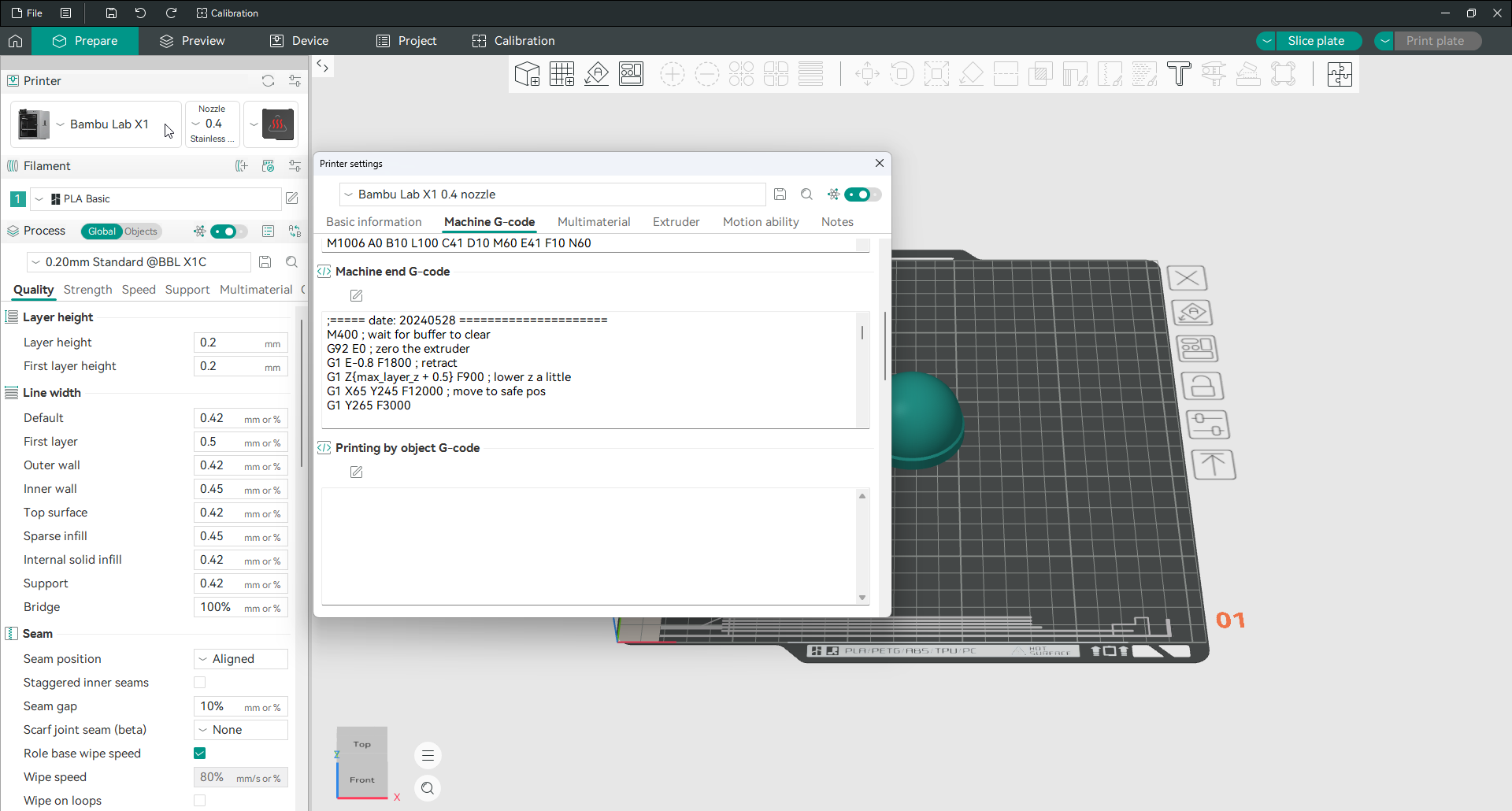
Znajdziesz je w ustawieniach drukarki na karcie G-code maszyny. Dostępne bloki obejmują początkowy G-code maszyny, końcowy G-code maszyny oraz G-code drukowania według obiektów.
Jeśli twoja drukarka współpracuje z dostarczonym profilem, zostaw je w spokoju. Można je edytować, aby dodać linię czyszczenia, wywołać makro Klipper, takie jak PRINT_START, lub zmienić to, co dzieje się po zakończeniu drukowania. Skopiuj istniejący blok w bezpieczne miejsce, zanim go zmienisz, ponieważ uszkodzony blok początkowy zwykle oznacza nieudaną pierwszą warstwę.
Praca z modelami
Importuj model
Przeciągnij plik na platformę roboczą lub użyj opcji Plik, a następnie Importuj.
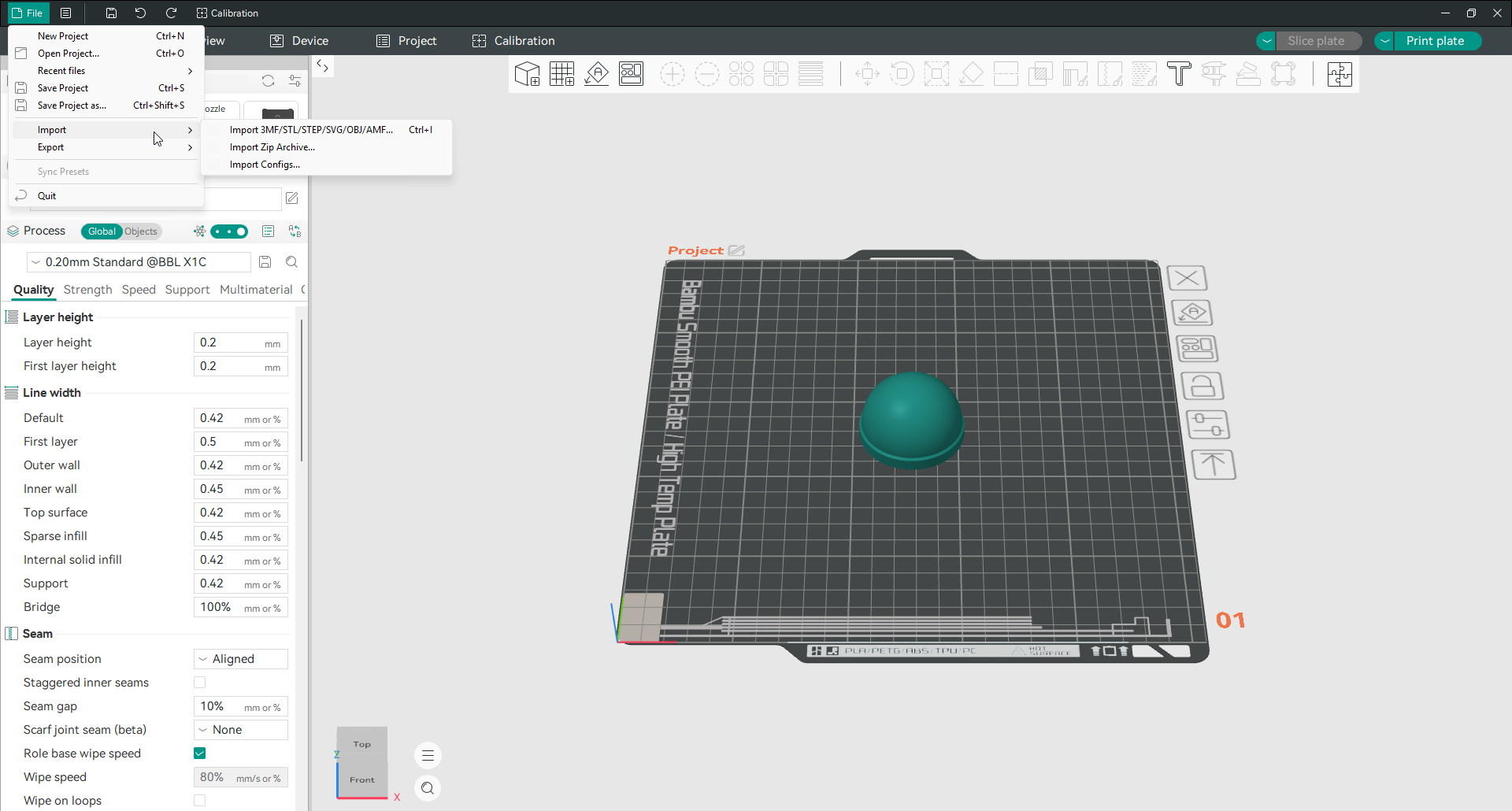
OrcaSlicer otwiera pliki 3MF, STL, STEP, SVG, OBJ i AMF. Dwa formaty zasługują na dodatkowe wyjaśnienie. STEP przechowuje rzeczywistą geometrię zamiast siatki trójkątów, dlatego powierzchnie pozostają gładkie po skalowaniu. SVG jest importowany jako płaski kształt, który można wyciągnąć, na przykład aby szybko zamienić logo w model do druku.
W tym samym menu znajdują się opcje Import Zip Archive, w przypadku pakietów modeli pobranych jako pojedynczy plik, oraz Import Configs, w celu wczytania ustawień udostępnionych Ci przez inną osobę.
Przesuwaj, skaluj i obracaj
Wybierz model, a następnie wybierz narzędzie przesuwania, skalowania lub obracania z paska narzędzi. Każdy z nich udostępnia panel z liczbami rzeczywistymi, zamiast wymagać przeciągania okiem.
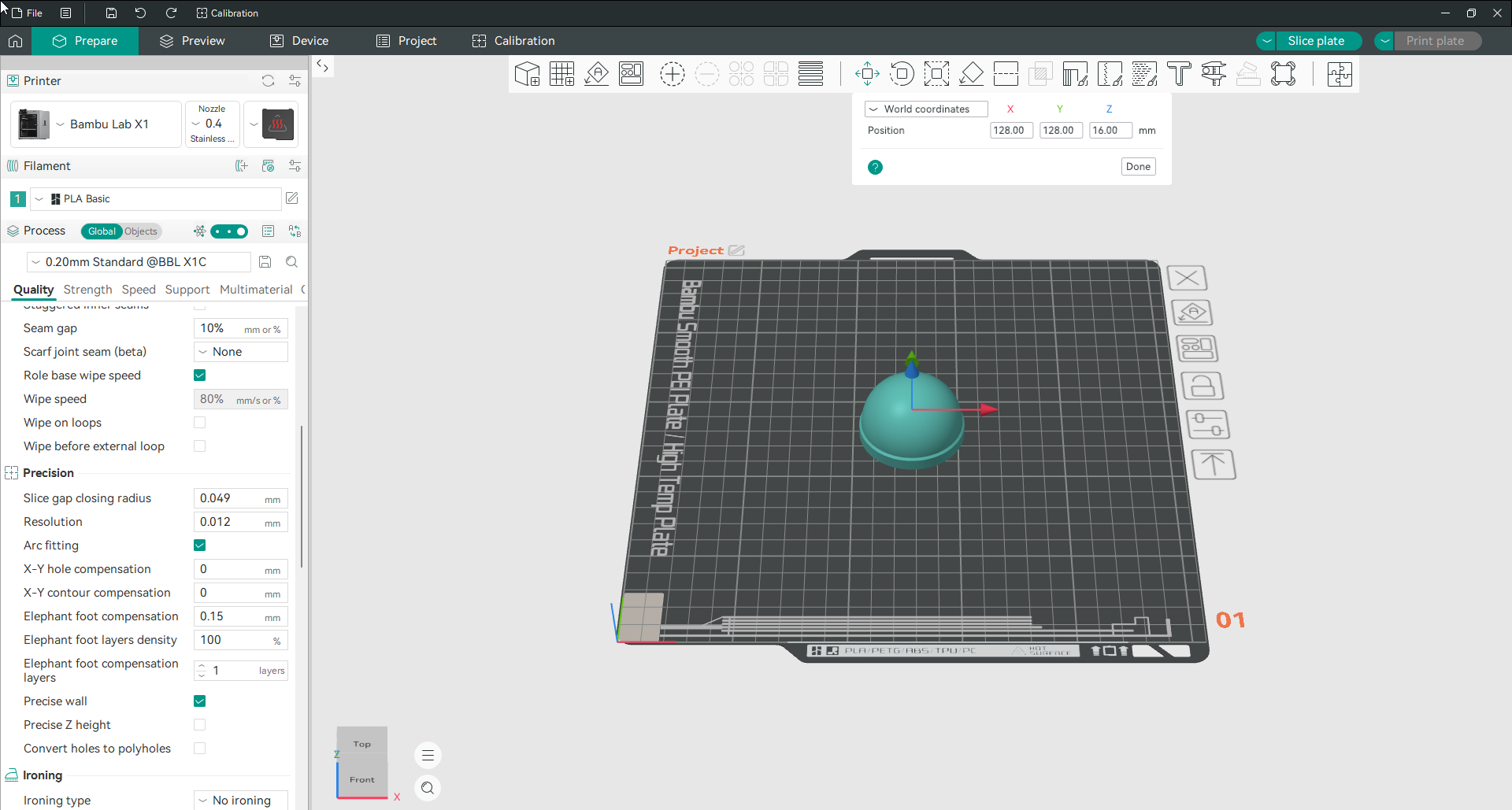
Panel przesuwania pokazuje położenie obiektu w milimetrach. Lista u góry przełącza między współrzędnymi globalnymi, liczonymi od płyty roboczej, a lokalnymi, liczonymi względem modelu. Do dokładnego ustawiania obiektów na płycie zwykle potrzebujesz współrzędnych globalnych.
Możesz także przeciągać kolorowe strzałki w widoku 3D. Wpisz liczby, gdy potrzebujesz precyzji, przeciągnij, gdy tylko układasz.
Powiel model i wypełnij płytę
Kliknij model prawym przyciskiem. Opcja Dodaj instancję tworzy następną kopię, a Ustaw liczbę instancji pozwala od razu wpisać potrzebną liczbę. Polecenie Wypełnij stół dodaje tyle kopii, ile zmieści się na płycie roboczej.
Instancje to kopie, które pozostają połączone, więc zmiana ustawienia jednego powoduje zmianę wszystkich. Jeśli chcesz, aby kopie zachowywały się niezależnie, użyj zamiast tego opcji Klonuj lub wybierz opcję Ustaw jako pojedyncze obiekty, aby rozdzielić istniejący zestaw.
Automatyczne rozmieszczanie i orientowanie modeli
Dwa przyciski na pasku narzędzi wykonują za ciebie większość porządkowania płyty.
Automatyczne rozmieszczanie układa obiekty na płycie tak, aby się nie przecinały, a ich obrysy nie nachodziły na siebie. Użyj go po wczytaniu kilku modeli zamiast rozmieszczać je ręcznie.
Automatyczna orientacja obraca każdy obiekt do położenia wymagającego najmniejszej liczby podpór. Traktuj wynik jako punkt wyjścia i sprawdź go przed wykonaniem Slicing.
Na pasku narzędzi jest też opcja Połóż na powierzchni. Wybierz ją, a następnie kliknij płaską powierzchnię modelu. Program obróci część i położy wybraną stroną na płycie. To najszybszy sposób na prawidłowe ustawienie odciętego lub niewygodnego elementu.
Podziel model na obiekty lub części
Niektóre pobrane pliki zawierają kilka oddzielnych elementów połączonych w jeden obiekt. Dzielenie oddziela je, dzięki czemu można przenosić każdy z osobna.
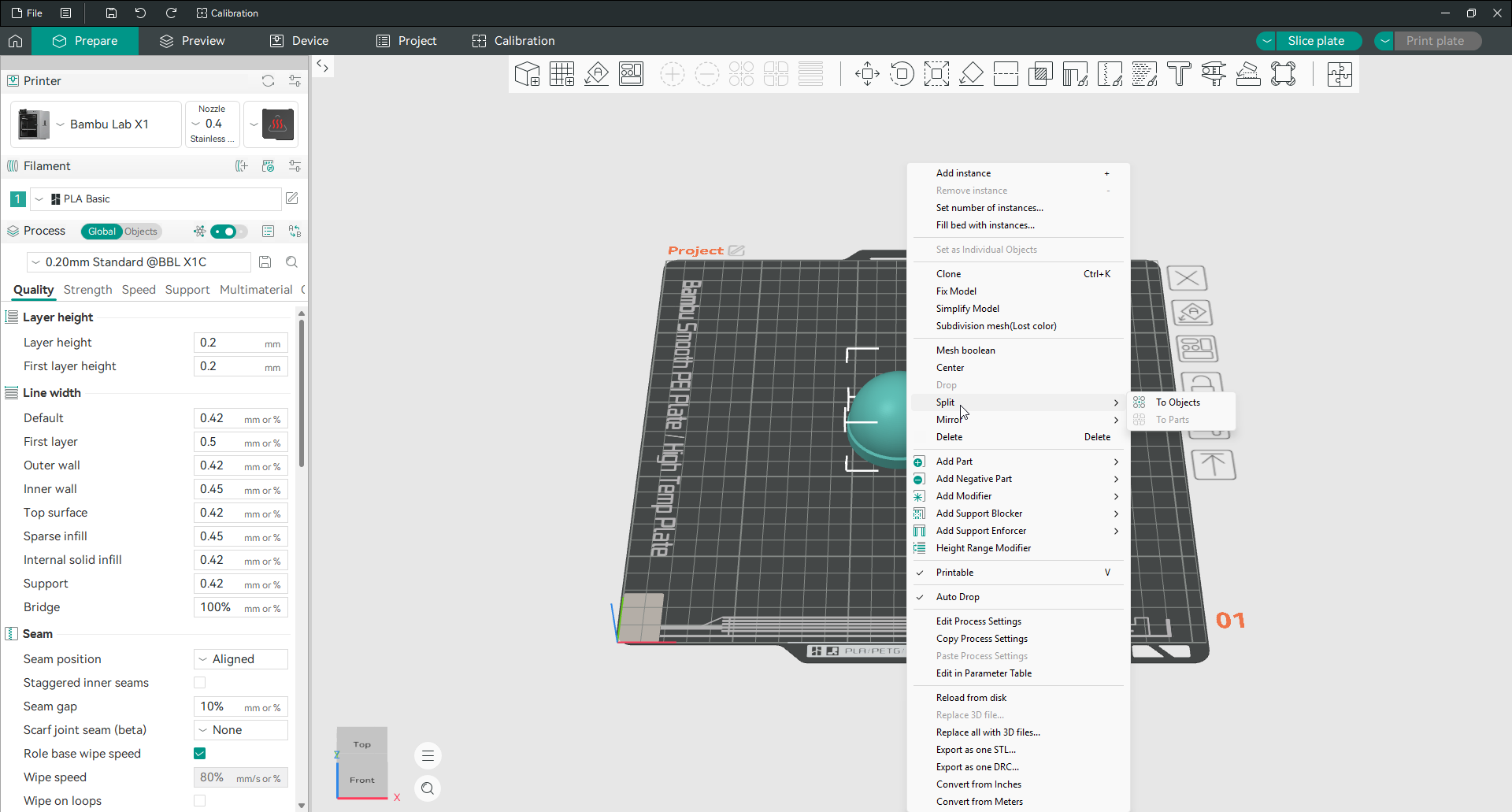
Kliknij model prawym przyciskiem myszy i wybierz opcję Podziel. Istnieją dwie opcje, a różnica ma znaczenie.
Do obiektów dzieli plik na w pełni niezależne obiekty. Każdy z nich można samodzielnie przenosić, obracać i usuwać, a każdy może mieć własne ustawienia.
Do części zachowuje wszystko jako jeden obiekt, ale oddziela znajdujące się w nim powłoki. Tego właśnie potrzebujesz, gdy model został zaprojektowany jako element wielokolorowy, ponieważ do każdej części możesz następnie przypisać inny filament.
Odbij model
Kliknij prawym przyciskiem myszy, wybierz Odbicie lustrzane, a następnie wybierz oś.
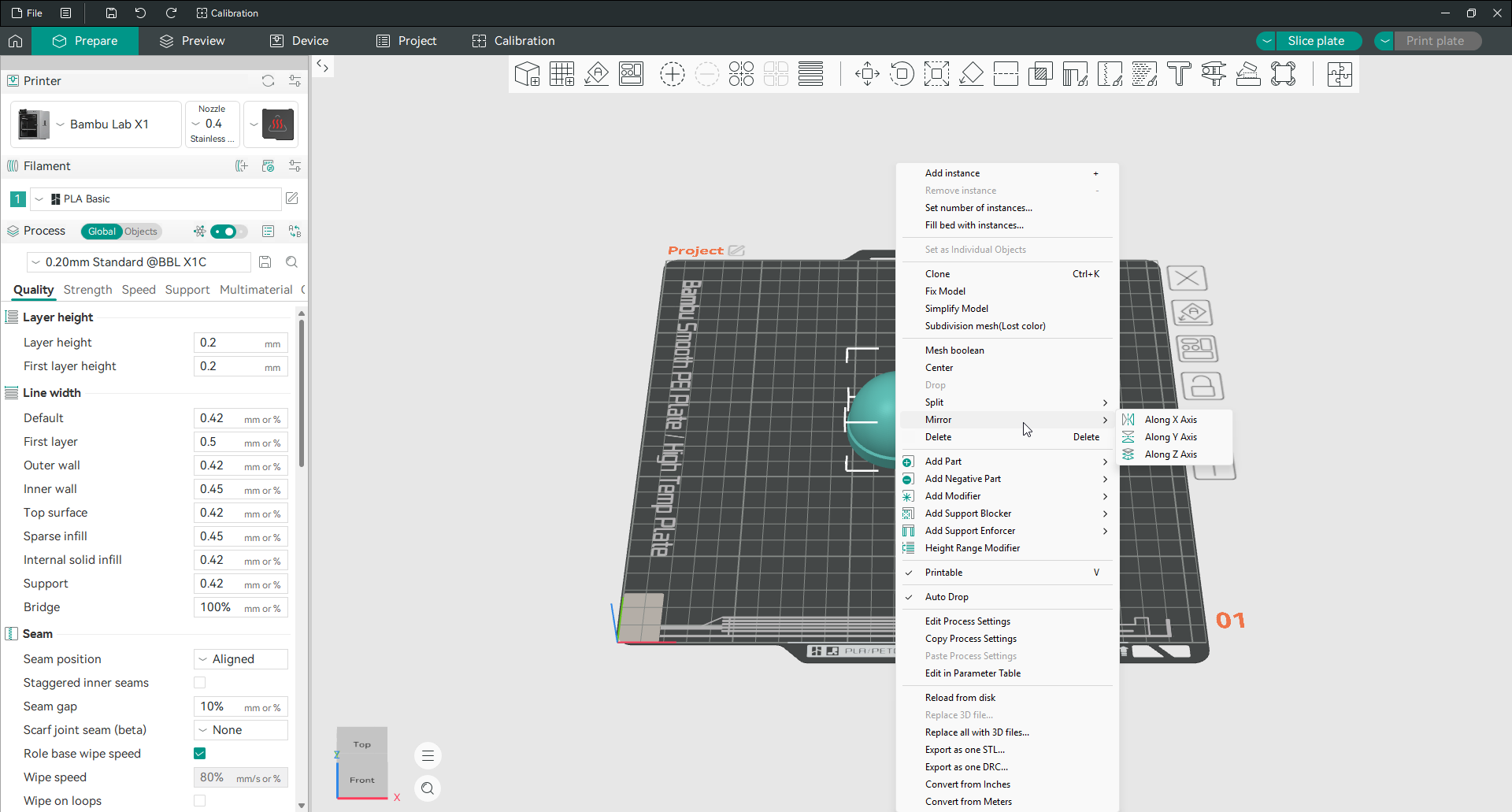
Odbicie lustrzane wzdłuż X lub Y daje przeciwną stronę części, w ten sposób otrzymujesz lewą wersję czegoś modelowanego jako prawy. Odbicie lustrzane wzdłuż Z powoduje odwrócenie go do góry nogami, chociaż obracanie jest zwykle wyraźniejszym sposobem.
Wytnij model na kawałki
Cięcie polega na wydrukowaniu czegoś wyższego lub szerszego niż płyta robocza i podzieleniu modelu tak, aby trudna ściana leżała płasko.
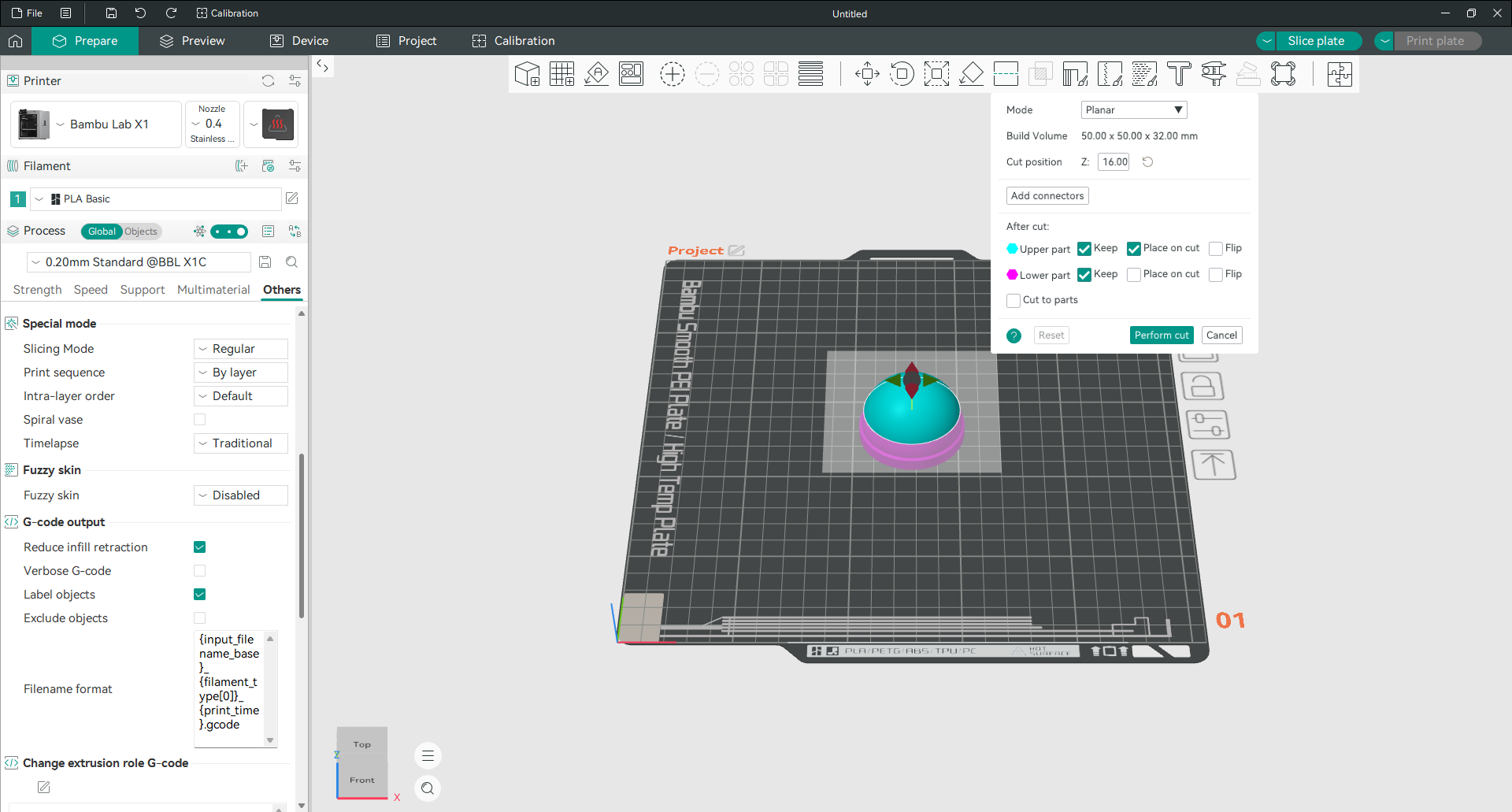
Wybierz model i otwórz narzędzie do cięcia. Ustaw wysokość cięcia za pomocą pola Z lub przeciągnij płaszczyznę w widoku 3D. Następnie zdecyduj, co stanie się później:
Zachowaj określa, które fragmenty pozostaną po cięciu. Odznacz jedną stronę, jeśli chcesz wydrukować tylko drugą.
Umieść na wycięciu kładzie element wyciętą powierzchnią na płycie. Zwykle tego właśnie chcesz, ponieważ płaska powierzchnia na płycie nie wymaga podpór.
Odwróć obraca element, jeśli powierzchnia cięcia nie jest stroną, którą chcesz skierować w dół.
Dodaj złącza tworzy dopasowane kołki w jednej połowie i otwory w drugiej. Dzięki nim części prawidłowo ustawiają się podczas klejenia.

Umieść trzy lub cztery złącza wokół wycięcia, a nie jeden pośrodku. Jedno złącze pozwala na obracanie się połówek, kilka blokuje wyrównanie.
Zmierz model
Narzędzie pomiarowe pozwala szybko sprawdzić, czy model rzeczywiście będzie pasował w planowanym miejscu.
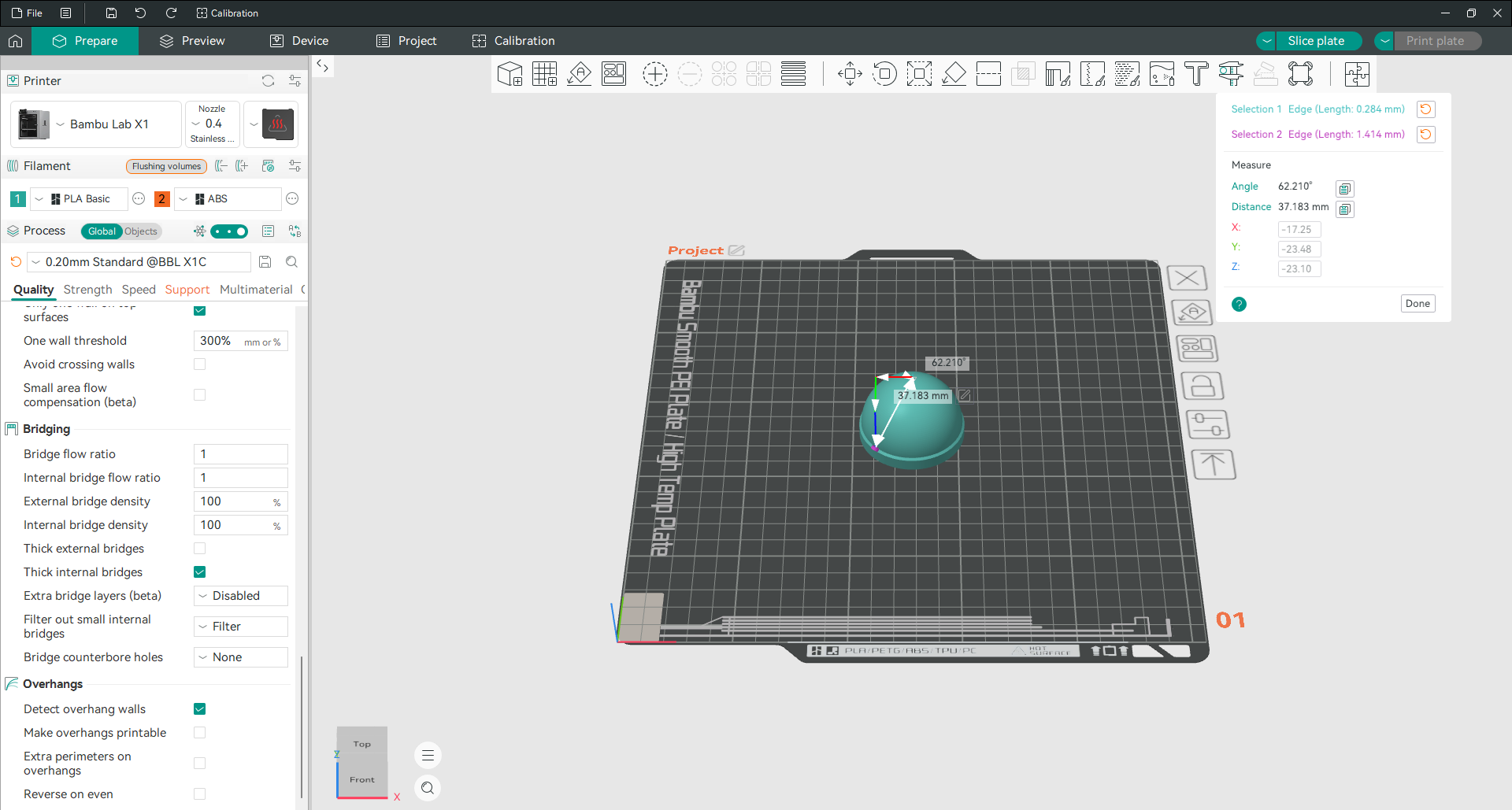
Otwórz narzędzie, kliknij jeden element modelu, a potem drugi. Program oznaczy wybrane miejsca i poda odległość, kąt oraz różnicę osobno dla każdej osi. Każdą wartość możesz skopiować przyciskiem obok niej.
Działa na krawędziach, ścianach i punktach, dzięki czemu możesz zmierzyć średnicę otworu, kąt nawisu lub odstęp między dwoma obiektami bez konieczności wracania do programu CAD.
Napraw model, którego nie da się przetworzyć
Jeśli Slicing daje dziwny wynik, brakuje ścian albo otwory zostają wypełnione, zwykle problem leży w uszkodzonej siatce modelu, a nie w Slicer.
Kliknij model prawym przyciskiem i wybierz Napraw model. OrcaSlicer spróbuje poprawić siatkę i wyświetli wynik. Warto znać także polecenie Uprość model, które zmniejsza liczbę zbędnych trójkątów spowalniających program bez zauważalnej poprawy wyglądu.
Jeśli naprawa nie zadziała, strona rozwiązywania problemów opisuje, co należy spróbować dalej.
Użyj listy obiektów i ustawień płyty
Przełącz lewy panel z Globalnego na Obiekty, a zmieni się on w drzewo wszystkiego, co znajduje się na twoim talerzu.
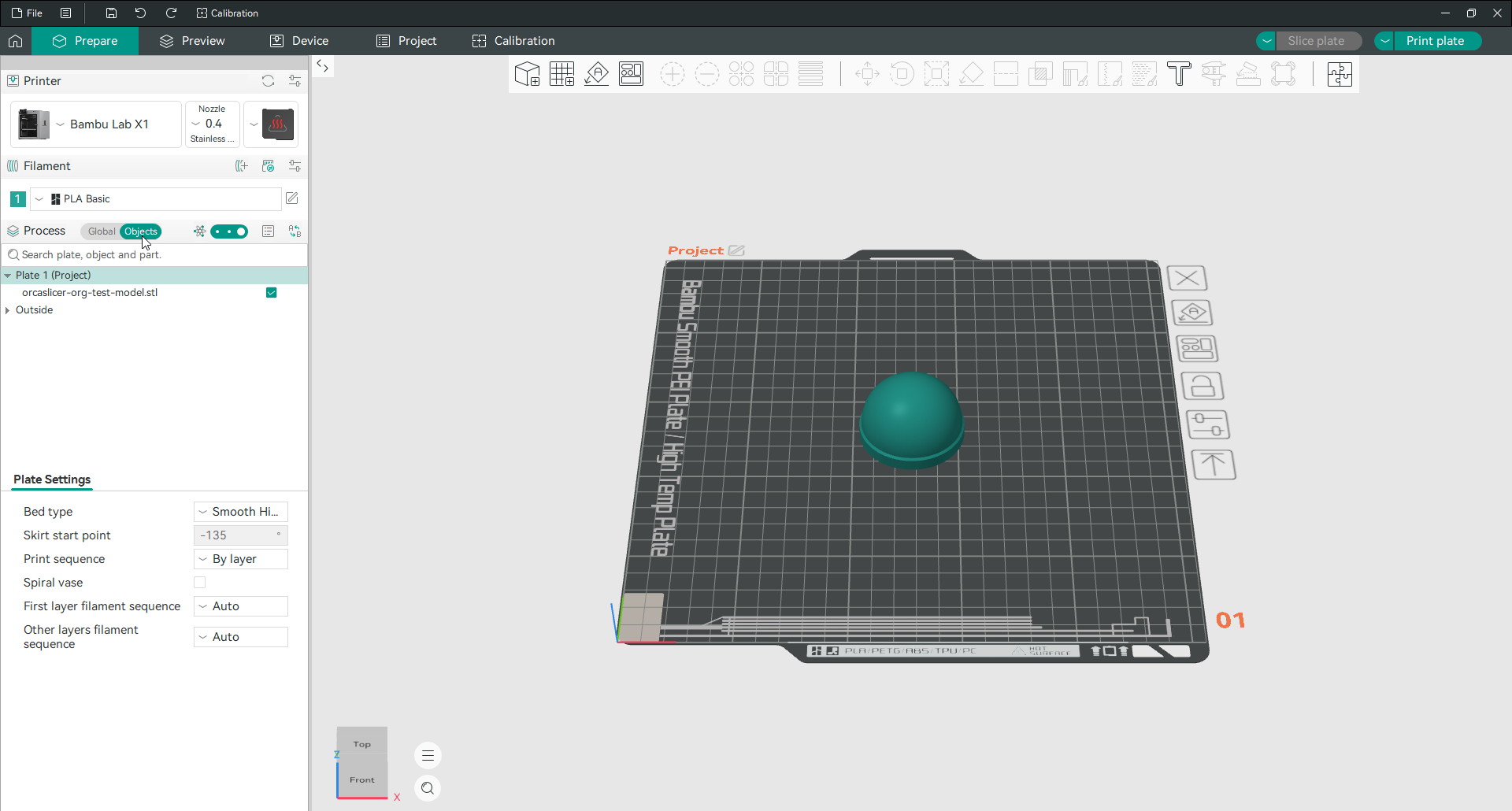
Każdy model na płycie jest widoczny pod nazwą pliku, a pole wyboru określa, czy zostanie wydrukowany. Wyszukiwarka u góry przydaje się w projektach z wieloma obiektami. Elementy poza obszarem druku trafiają do grupy Na zewnątrz, dzięki czemu łatwo zauważysz model zsunięty z płyty.
Pod drzewem znajduje się często pomijany panel Ustawienia płyty. Możesz tu wybrać rodzaj płyty roboczej, punkt początkowy obrysu, kolejność druku, tryb wazy i kolejność filamentów. Zmiany dotyczą tylko bieżącej płyty.
Ma to znaczenie, jeśli używasz kilku płyt w jednym projekcie. Możesz drukować jedną płytę na teksturowanym arkuszu, a drugą na gładkim lub drukować jedną płytę obiekt po obiekcie, a następną warstwę po warstwie, w ogóle nie zmieniając ustawień globalnych.
Przygotowanie do druku
Wybierz rodzaj płyty roboczej
Wybierz w OrcaSlicer powierzchnię zamontowaną w drukarce, ponieważ profil filamentu przechowuje osobną temperaturę stołu dla każdego rodzaju płyty.
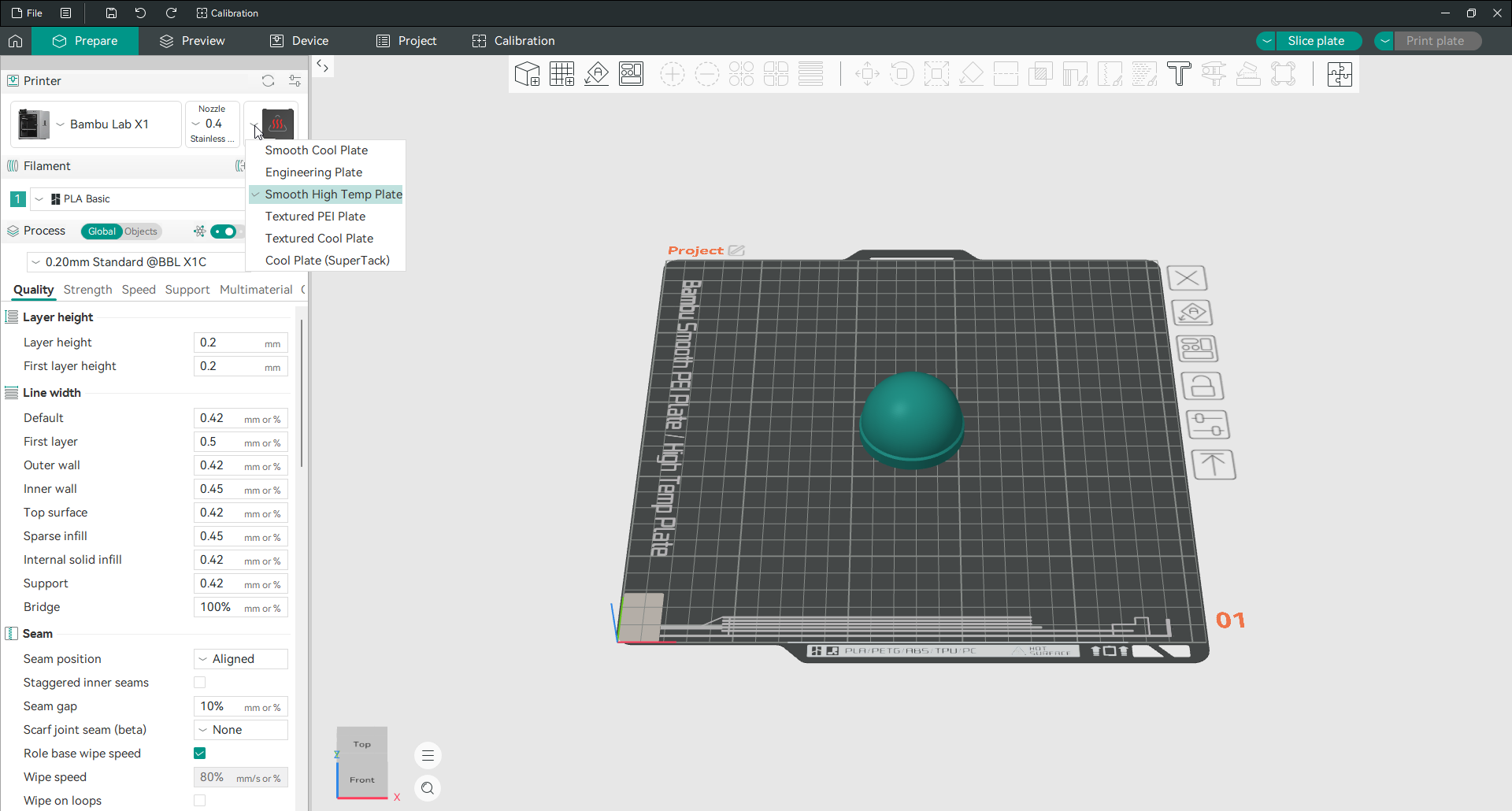
Kliknij ikonę płyty obok dyszy i wybierz używaną powierzchnię. Ten sam profil PLA może ustawić niższą temperaturę dla płyty chłodnej i wyższą dla teksturowanego PEI, bo te powierzchnie wymagają innych warunków przyczepności.
Nieprawidłowy wybór często powoduje słabą przyczepność albo zbyt mocne przywarcie wydruku do powierzchni. Szczegóły znajdziesz na stronie o wielu rodzajach stołu.
Dodaj obrzeże
Obrzeże to płaski kołnierz połączony z podstawą modelu. Zwiększa powierzchnię przylegania i ogranicza odrywanie narożników małych lub wysokich elementów.
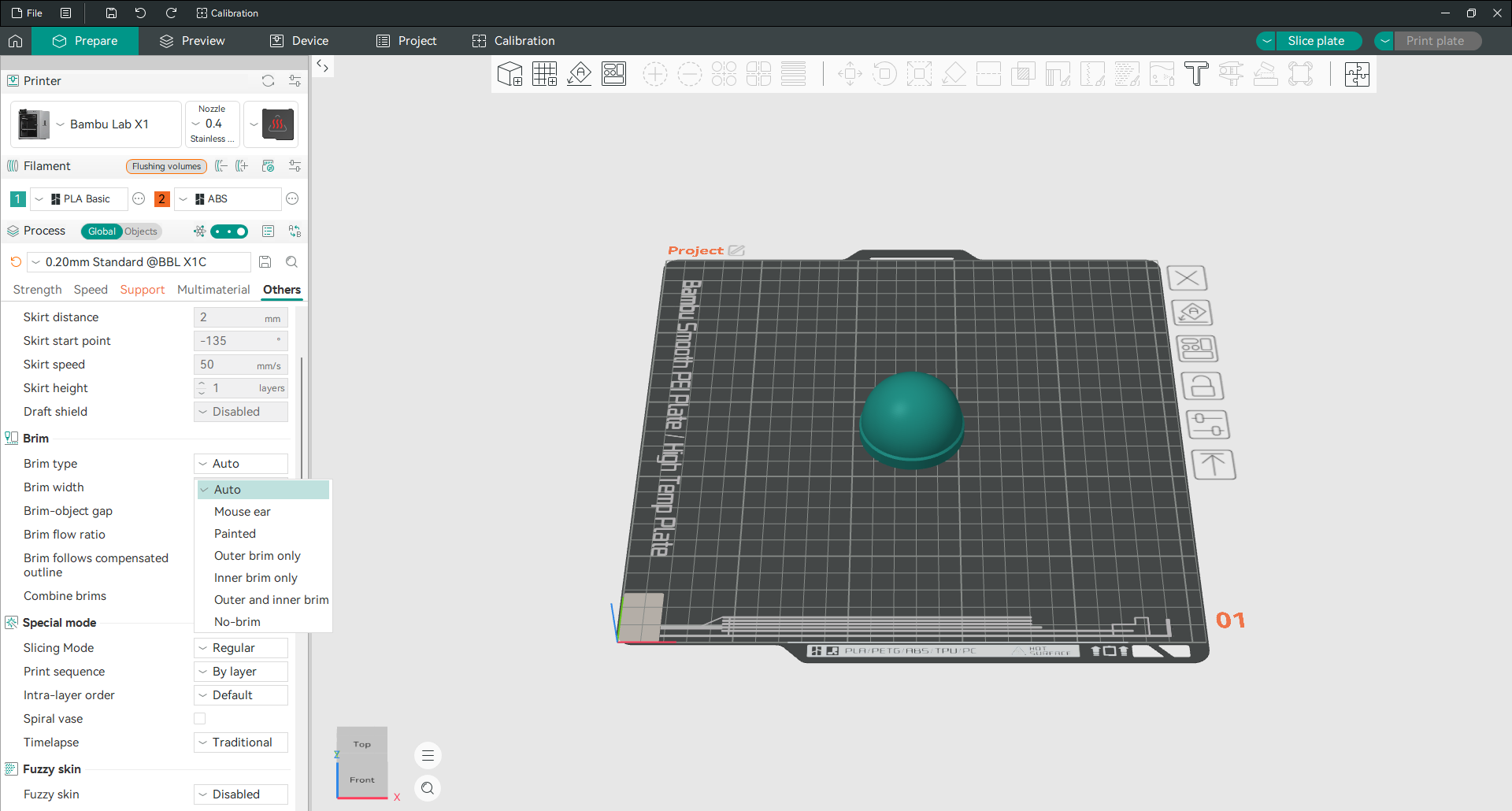
Znajdziesz je na karcie Inne w sekcji Obrzeże. OrcaSlicer udostępnia siedem wariantów.
Automatyczne jest ustawieniem domyślnym i pozwala programowi ocenić, czy model potrzebuje obrzeża.
Tylko zewnętrzne dodaje obrzeże wokół zewnętrznego obrysu. To standardowy wybór.
Tylko wewnętrzne dodaje obrzeże w otworach i zamkniętych obszarach, gdy słabym punktem modelu jest wewnętrzny fragment.
Zewnętrzne i wewnętrzne łączy oba warianty w trudniejszych przypadkach.
Uszy myszy drukują niewielkie krążki tylko przy narożnikach zamiast pełnego kołnierza. To tam zwykle zaczyna się odrywanie, więc rozwiązanie zużywa mało materiału i pozostawia niewiele do usunięcia.
Malowane pozwala wskazać pędzlem tylko miejsca, w których obrzeże jest potrzebne.
Bez obrzeża całkowicie wyłącza tę funkcję.
Domyślna szerokość obrzeża wynosi 5 mm i wystarcza dla większości części. Odstęp obrzeża od obiektu określa niewielką szczelinę między nim a modelem. Zwiększenie odstępu ułatwia usunięcie obrzeża, ale nieco osłabia jego chwyt.
Dodaj tratwę
Tratwa to pełna platforma drukowana pod modelem, a nie kołnierz wokół podstawy. Aby ją włączyć, ustaw liczbę warstw tratwy na karcie Podpory na wartość większą od zera.
Tratwa zużywa więcej filamentu i czasu niż obrzeże oraz pozostawia bardziej szorstki spód. Stosuj ją przy problemach z samą płytą, na przykład z odkształconą albo mocno zużytą powierzchnią, lub z wyjątkowo trudnym materiałem. W pozostałych przypadkach obrzeże zwykle wystarcza i wytwarza mniej odpadów.
Dodaj podpory
Podpory podtrzymują fragmenty modelu, które bez nich byłyby drukowane w powietrzu.
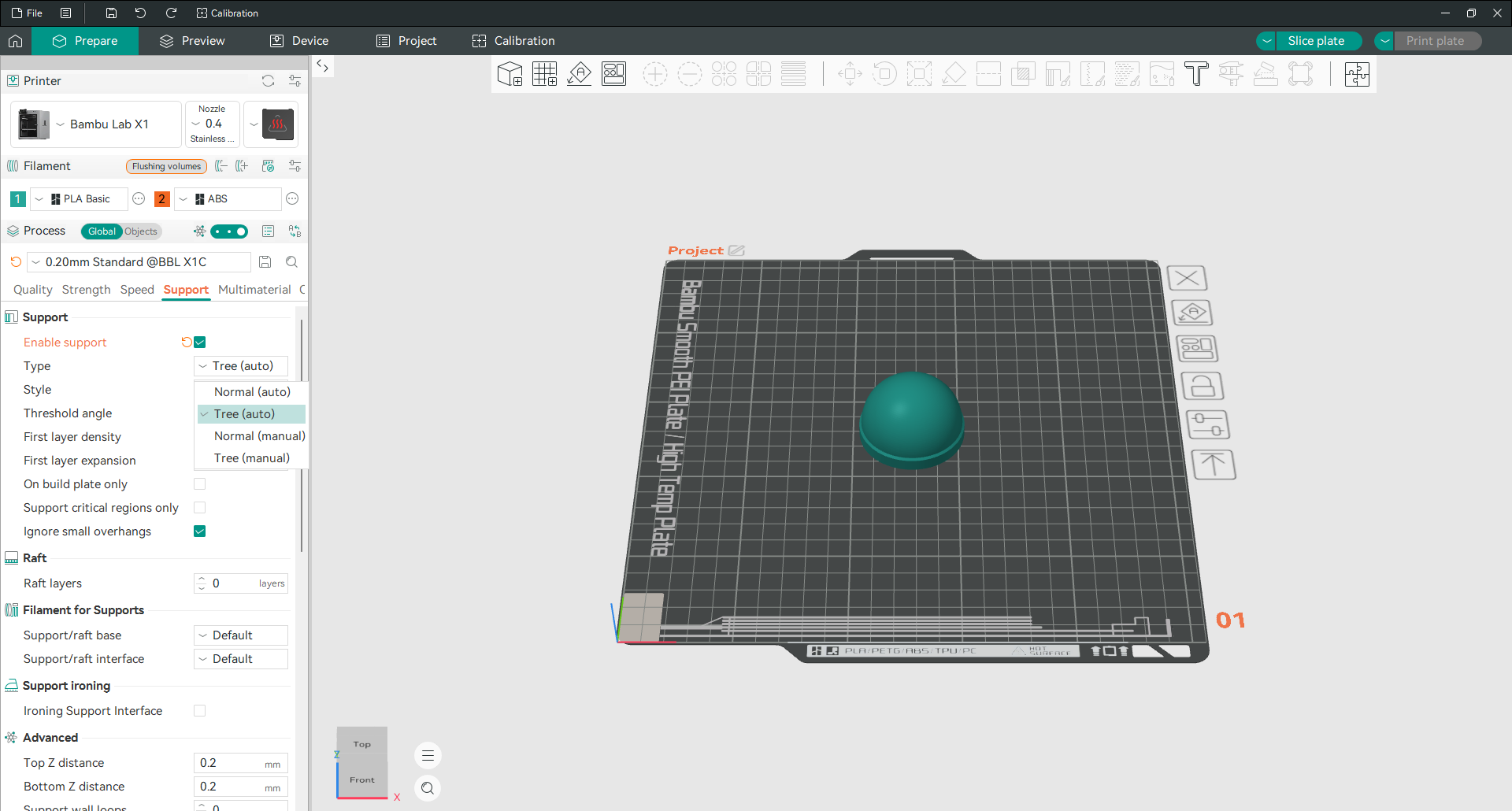
Otwórz kartę Podpory i zaznacz Włącz podpory. Następnie wybierz typ. OrcaSlicer domyślnie korzysta z wariantu Drzewo (automatyczne), a nie z klasycznej siatki znanej z wielu innych programów typu Slicer.

Normalne tworzą prostą siatkę wyrastającą z płyty. Są mocne i przewidywalne, lecz zużywają więcej materiału, dotykają większej powierzchni modelu i zostawiają więcej śladów.
Drzewiaste rozgałęziają się i docierają tylko do miejsc wymagających podparcia. Zużywają mniej materiału, łatwiej je usunąć i pozostawiają mniej śladów na zakrzywionych powierzchniach. Przy dużych, płaskich nawisach klasyczna siatka może jednak działać lepiej.
Wersje automatyczne umieszczają podpory za ciebie. W wersjach ręcznych nie umieszcza się żadnego, więc możesz je pomalować samodzielnie.
Kąt progowy określa, które nawisy wymagają podpór, i domyślnie wynosi 30 stopni. Niższa wartość daje mniej podpór, a wyższa więcej. Górny odstęp Z wyznacza szczelinę między podporą a modelem. Zmień go, jeśli podpory zrastają się z częścią albo nie podtrzymują jej wystarczająco.
Maluj podpory ręcznie
Podpory automatyczne są ostrożne. Często dodają materiał tam, gdzie nic nie jest potrzebne, a czasami pomijają ważne miejsce.
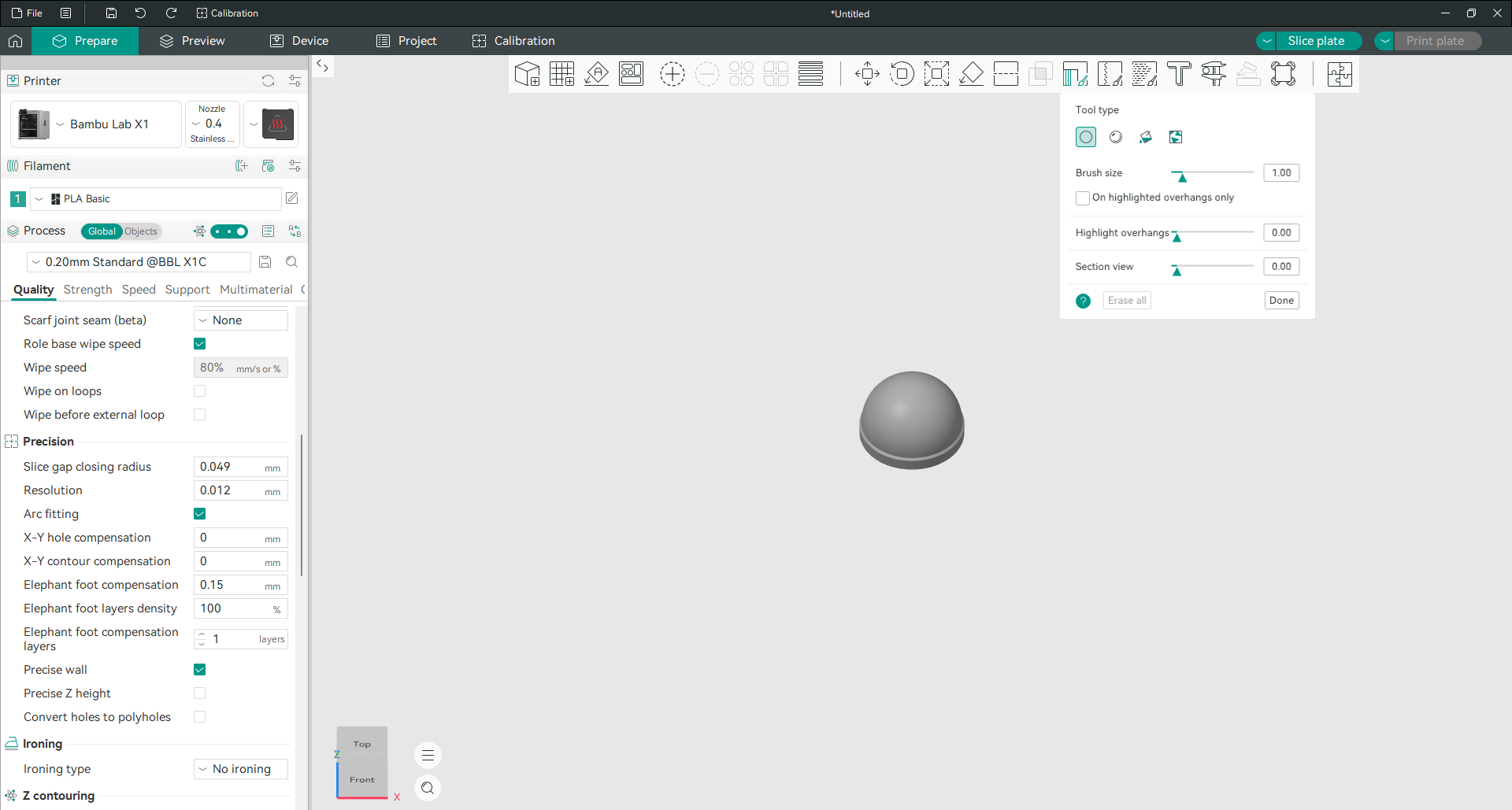
Wybierz jeden z ręcznych typów podpór, a następnie otwórz narzędzie do ich malowania. Zamaluj miejsca, w których podpory mają powstać, i użyj blokad tam, gdzie chcesz ich uniknąć.
Dwa elementy sterujące znacznie to ułatwiają. Podświetl zwisy zacienia te części modelu, które faktycznie wymagają przytrzymania, więc nie zgadujesz. Widok przekroju odcina przód modelu, dzięki czemu można malować wnętrza wnęk, do których w przeciwnym razie nigdy byś nie dotarł.
Ustaw temperaturę filamentu
Kliknij ikonę edycji obok filamentu, aby otworzyć jego ustawienia.
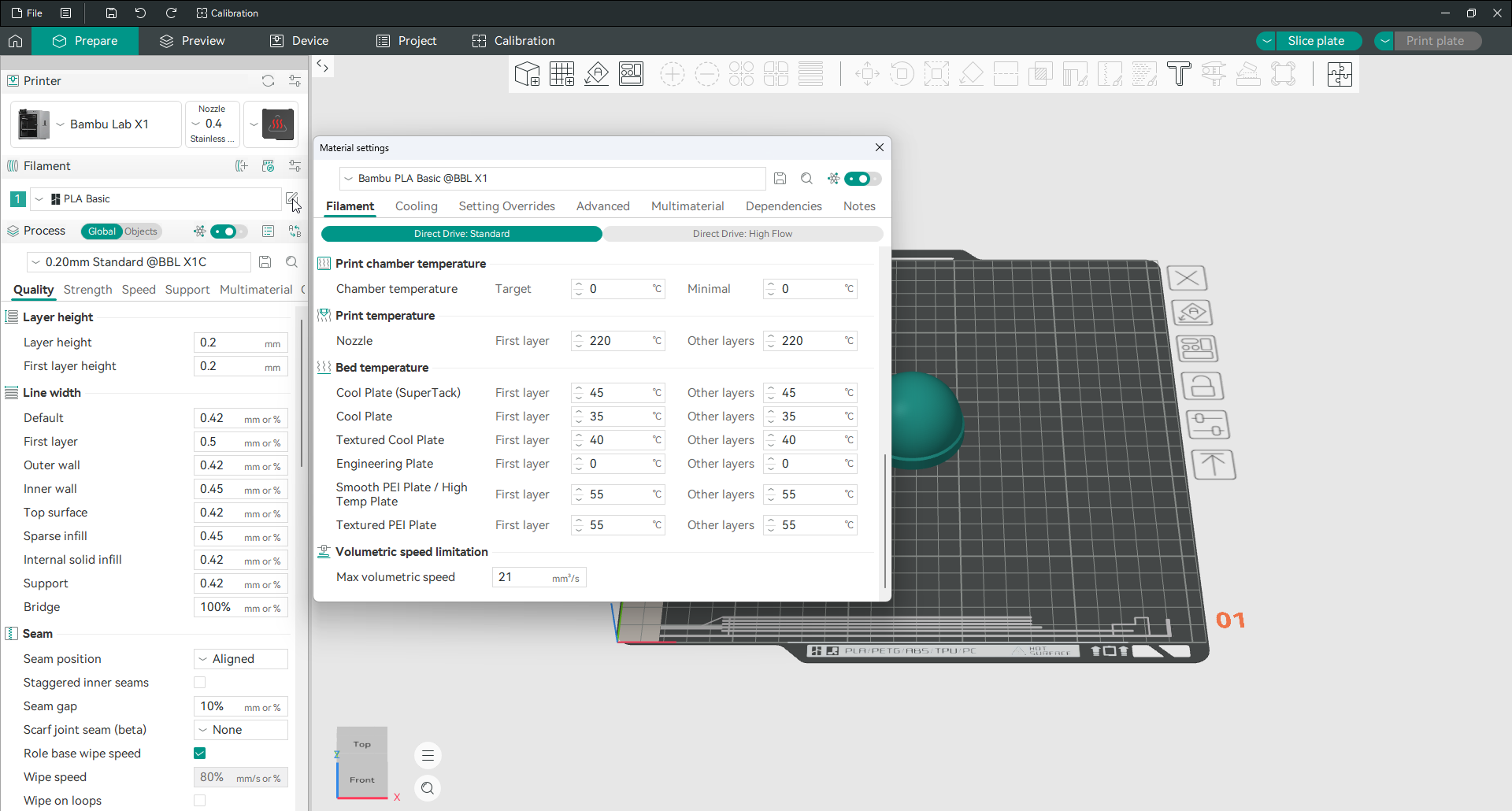
Temperatura dyszy ma osobne wartości dla pierwszej warstwy i każdej warstwy po niej. Temperatura stołu jest podana raz dla każdego typu płyty roboczej, dlatego wcześniejszy wybór odpowiedniej płyty faktycznie ma znaczenie.
Dostosowuj temperaturę po zmianie marki lub konkretnej odmiany materiału, nie tylko jego rodzaju. Dwie szpule PLA mogą wymagać temperatur różniących się o 15 stopni. Jeśli nie znasz właściwej wartości, wydrukuj wieżę temperatury z menu Kalibracja.
Maksymalna prędkość objętościowa znajduje się na tej samej karcie i wyznacza rzeczywisty limit szybkości dla danego filamentu. Określa ilość tworzywa, którą hotend może stopić w ciągu sekundy, niezależnie od ustawionej prędkości ruchu.
Zmień kolor filamentu
Kliknij numerowany kwadrat obok nazwy filamentu.
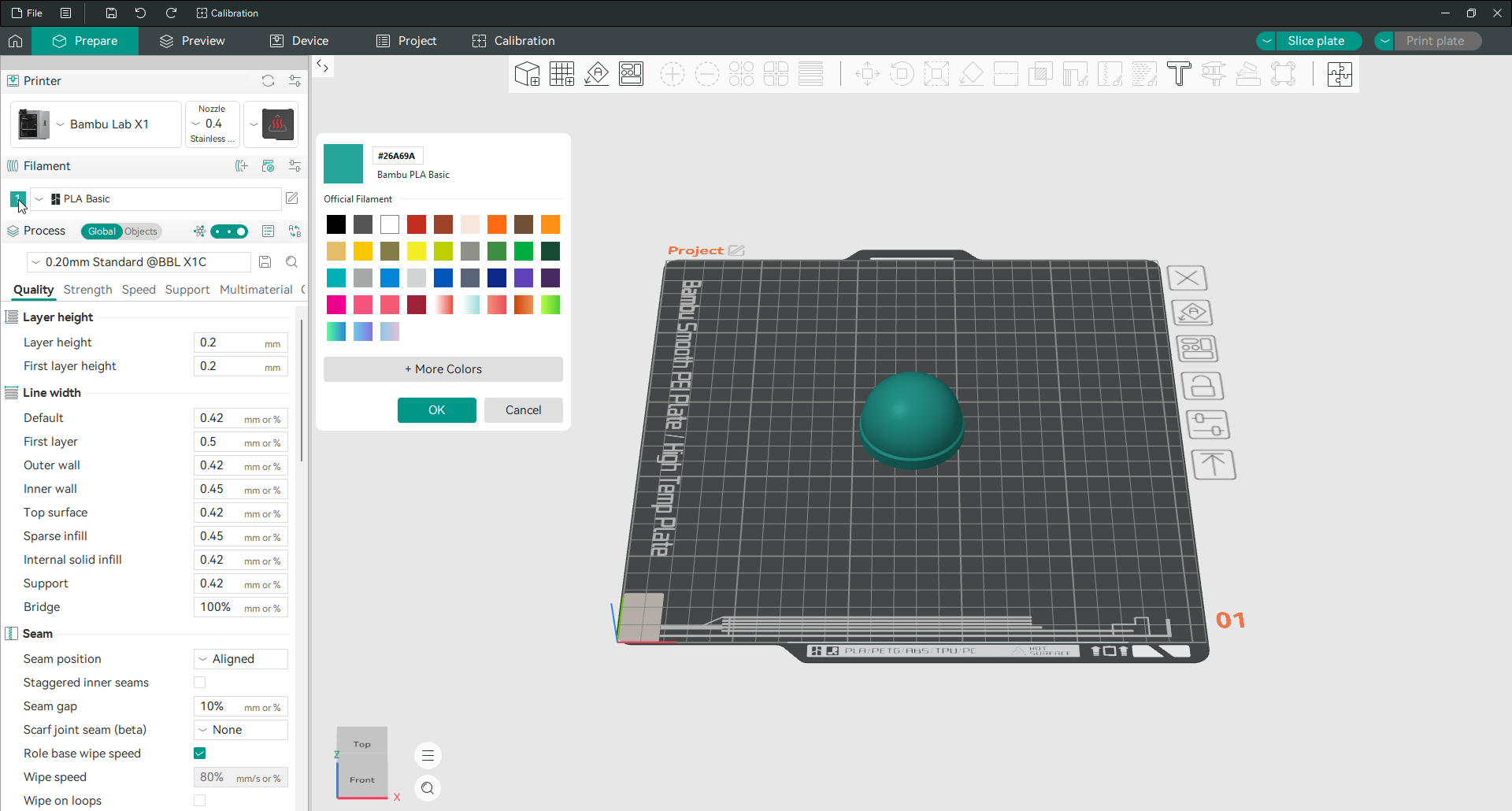
Wybierz barwę z palety lub użyj opcji Więcej kolorów, aby wpisać dokładną wartość. Kolor nie wpływa na sposób druku, lecz ułatwia rozróżnianie materiałów na ekranie, szczególnie w projekcie wielokolorowym.
Pomaluj model na więcej niż jeden kolor
Najpierw załaduj drugi filament, używając ikony plusa obok nagłówka Filament. Narzędzie do malowania kolorowego potrzebuje co najmniej dwóch.
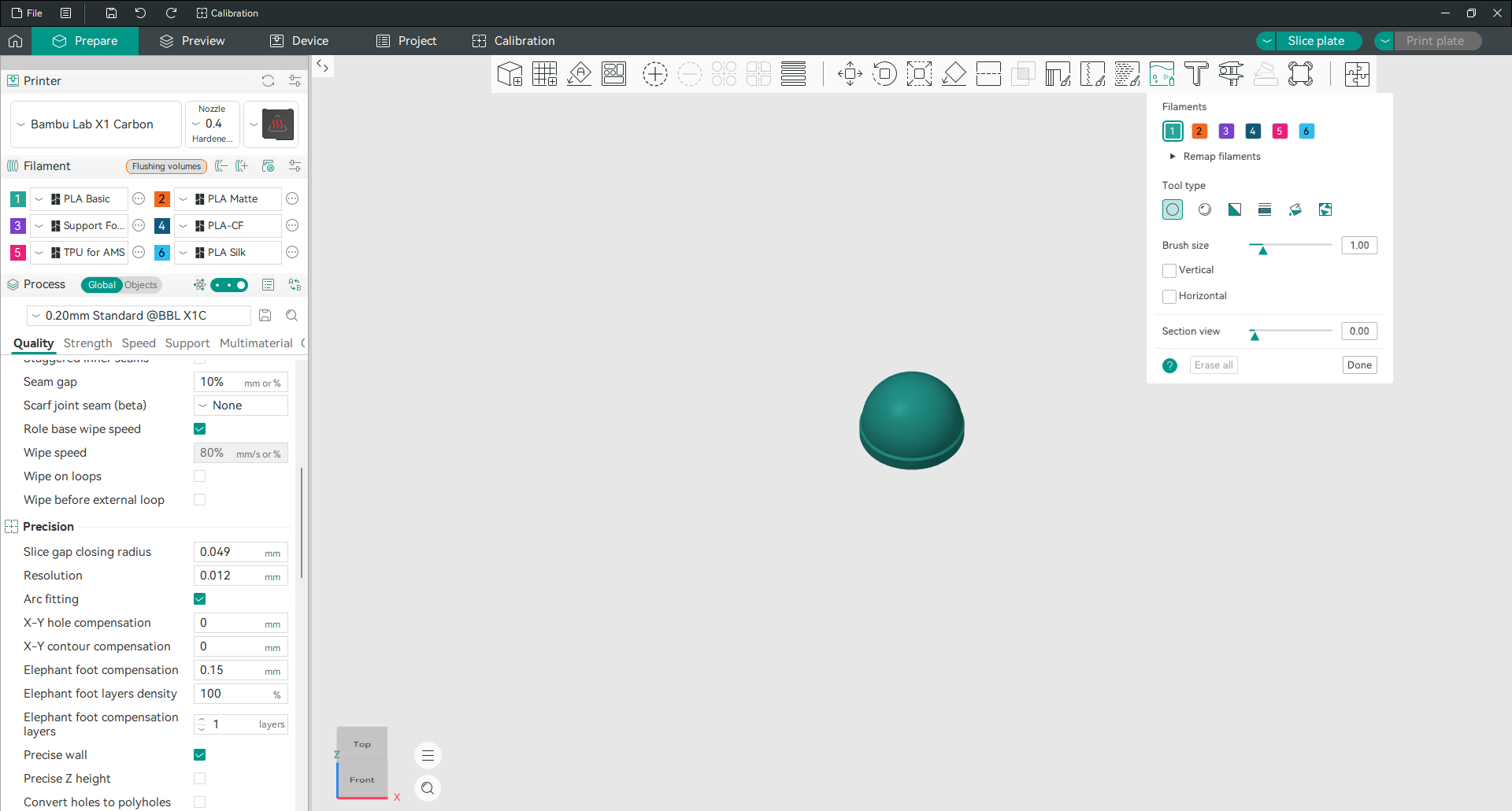
Otwórz narzędzie z paska u góry. Dostępne filamenty pojawią się jako ponumerowane próbki kolorów. Wybierz jedną z nich, a następnie pomaluj odpowiednie obszary modelu.
Istnieje pięć narzędzi do malowania, a wybranie odpowiedniego pozwala zaoszczędzić dużo kliknięć:
Okrąg maluje okrągły obszar podczas przeciągania. To podstawowy pędzel do większości zadań.
Kula wygląda tak samo, ale maluje poprzez model. Wszystko wewnątrz kulki kursora zostaje pokolorowane, łącznie z powierzchniami, których nie widać, a właśnie tego potrzebujesz na cienkiej ścianie, która wymaga pokolorowania po obu stronach.
Trójkąt maluje pojedynczą ścianę siatki. Działa wolniej, ale daje dużą precyzję.
Zakres wysokości koloruje wszystko pomiędzy dwiema wysokościami, nawet w przypadku oddzielnych części modelu. W ten sposób uzyskujesz czyste poziome paski kolorów bez malowania jednym pociągnięciem.
Wypełnienie zalewa jeden połączony obszar jednym kliknięciem, zatrzymując się w miejscu zmiany kierunku powierzchni. W ten sposób pokolorujesz twarz lub wypukłe logo bez obrysowywania jego krawędzi.
Włącz Wypełnianie luk i ustaw rozmiar obszaru przerwy, a małe niepomalowane plamki pozostawione przez twoje pociągnięcia zostaną automatycznie wypełnione. Bez tego na pomalowanych obszarach często pojawiają się maleńkie dziurki, co wiąże się z koniecznością dodatkowej wymiany filamentu.
Po załadowaniu więcej niż jednego filamentu obok nagłówka Filament pojawia się przycisk Objętości płukania. Tutaj kontrolujesz ilość plastiku usuwanego przy każdej zmianie koloru, co ma realny wpływ na ilość odpadów i czas drukowania.
Wykonaj Slicing i sprawdź podgląd
Kliknij Wykonaj Slicing płyty, a następnie przejdź na kartę Podgląd.
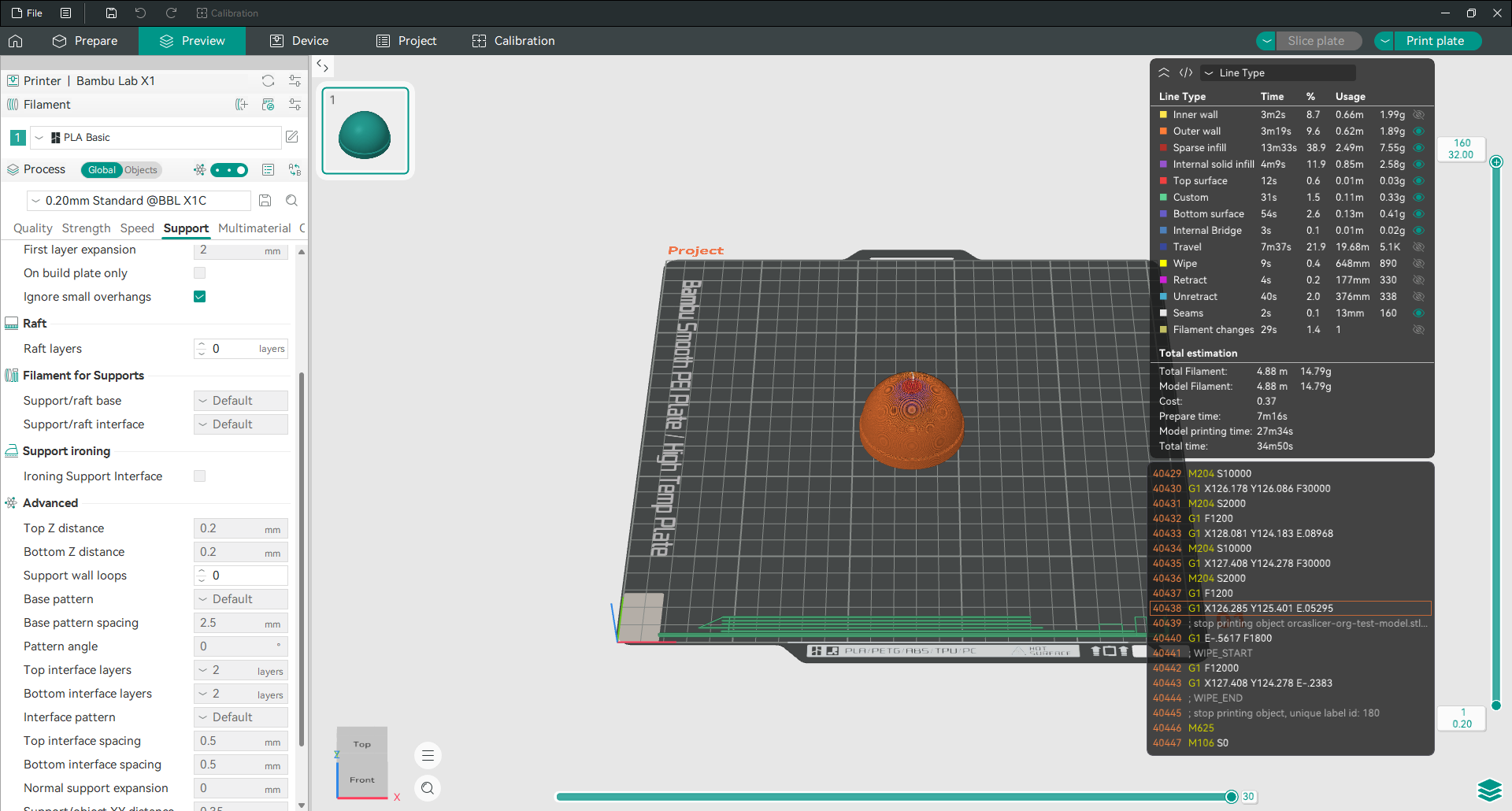
To ostatnia okazja, aby wychwycić problem przed rozpoczęciem druku. Przesuwaj suwak po prawej stronie i oglądaj kolejne warstwy. Zwróć uwagę na niepełną pierwszą warstwę, podpory dotykające ważnej powierzchni oraz szczeliny w górnych warstwach.
Menu rozwijane w prawym górnym narożniku zmienia znaczenie kolorów. Typ linii jest użytecznym ustawieniem domyślnym, kolorującym każdy element, dzięki czemu można odróżnić ściany od wypełnienia od podpór. Dostępne są także widoki prędkości, przepływu i ciśnienia.
Panel poniżej podaje łączny czas z osobnym przygotowaniem i właściwym drukiem, a także zużycie filamentu według długości, masy i kosztu. Podział według funkcji pokazuje, co zajmuje najwięcej czasu. Jeśli podpory pochłaniają jedną trzecią wydruku, warto wrócić do przygotowania i namalować je ręcznie.
Zmiana ustawień
Gdzie znajdują się ustawienia
Ustawienia drukowania znajdują się w dolnej połowie lewego panelu i są podzielone na sześć zakładek. Gdy już wiesz, która zakładka odpowiada jakiemu zadaniu, znalezienie czegokolwiek zajmuje kilka sekund.
| Karta | Co kontroluje |
|---|---|
| Jakość | Wysokość warstwy, szerokość linii, szwy, wygładzanie, precyzja, mosty i nawisy |
| Wytrzymałość | Ściany, górne i dolne warstwy oraz wypełnienie |
| Prędkość | Jak szybko drukowany jest każdy rodzaj linii |
| Podpory | Podpory, tratwa i filament podporowy |
| Wielomateriałowe | Wieża czyszcząca, płukanie i filament przypisany do funkcji |
| Inne | Obrys, obrzeże, tryby specjalne, Fuzzy Skin i wyjściowy G-code |
Nad kartami znajduje się pole wyszukiwania. Wpisz w nim dowolną nazwę ustawienia, a OrcaSlicer przeniesie Cię prosto tam, co jest lepsze niż przeszukiwanie sześciu zakładek, gdy tylko w połowie pamiętasz, jak coś się nazywa.
Pamiętaj, że karty pokazują tylko to, na co pozwala twój bieżący tryb. Jeśli brakuje opisanego tutaj ustawienia, najpierw przełącz się na Zaawansowane lub Ekspert.
Zmień wysokość warstwy
Wysokość warstwy znajduje się na karcie Jakość, na samej górze. Określa grubość każdej drukowanej warstwy i stanowi największy kompromis między szybkością a wykończeniem powierzchni.
Cieńsze warstwy zapewniają gładsze krzywe i trwają dłużej. Grubsze warstwy kończą się szybciej i wykazują bardziej widoczne przejścia. Zachowaj wartość pomiędzy 25 a 75 procent średnicy dyszy i preferuj liczby, które wyraźnie dzielą się na kroki Z drukarki.
Wysokość pierwszej warstwy znajduje się bezpośrednio poniżej i zwykle jest nieco większa od pozostałych. Grubsza pierwsza warstwa łatwiej przylega do płyty i lepiej toleruje drobne nierówności stołu. Więcej szczegółów znajdziesz na stronie o wysokości warstwy.
Zmień gęstość i wzór wypełnienia
Wypełnienie to struktura wewnątrz modelu. Obydwa elementy sterujące znajdują się na karcie Wytrzymałość.
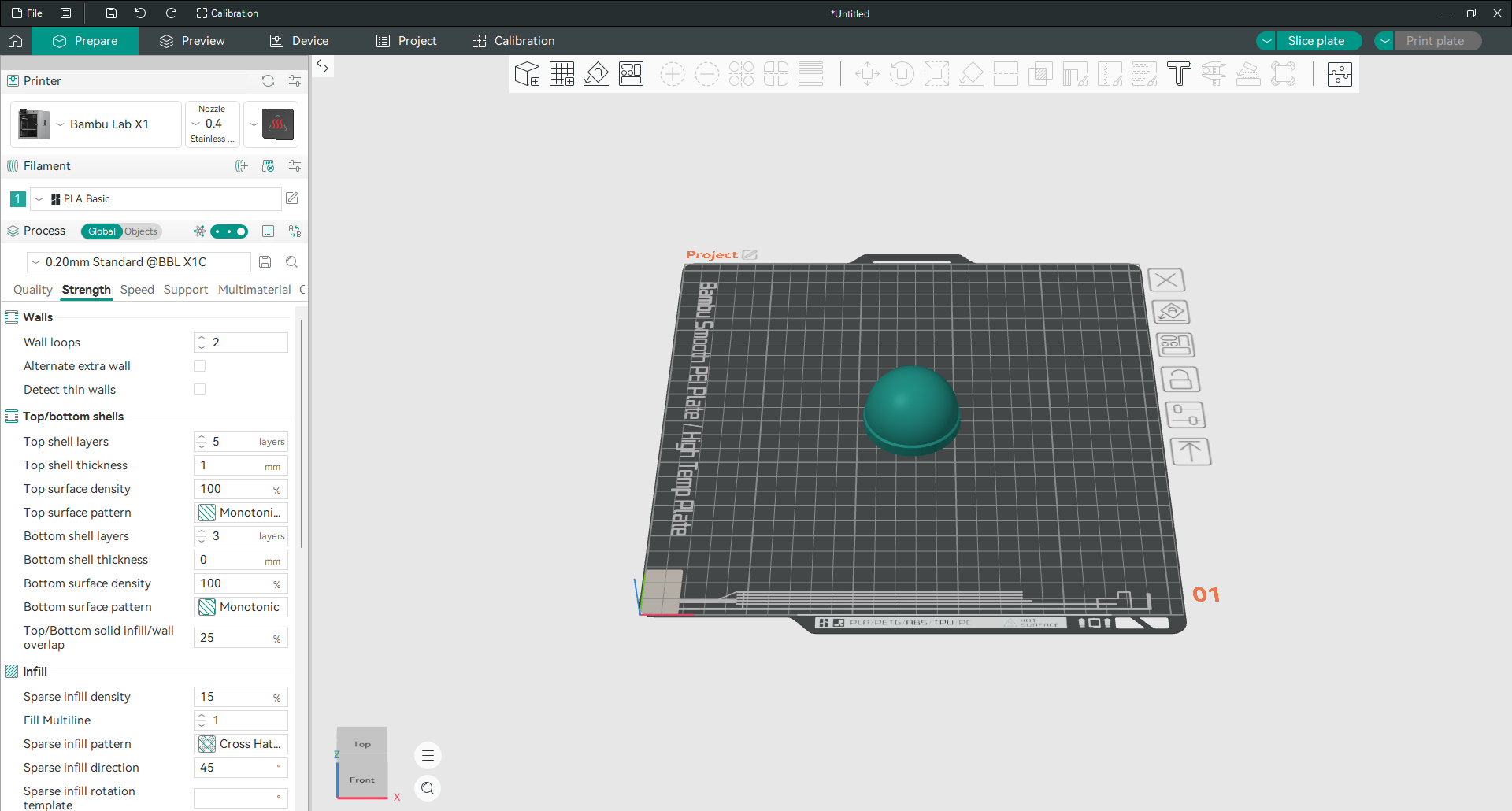
Gęstość rzadkiego wypełnienia jest podawana w procentach. Domyślne 15 procent wystarcza dla większości lekkich i dekoracyjnych części. Powyżej 40 procent kolejne ściany zwykle zwiększają wytrzymałość skuteczniej niż dalsze zagęszczanie wypełnienia.
Wzór rzadkiego wypełnienia określa kształt wewnętrznej struktury. Siatka i gyroid są popularnymi, uniwersalnymi wyborami. Domyślnie stosowane jest kreskowanie. Plaster miodu i wzór sześcienny zapewniają wytrzymałość w wielu kierunkach, ale drukują się dłużej.
Warto poznać szczególnie dwa wzorce. Gyroid jest równie mocny w każdym kierunku i drukuje bez dyszy przekraczającej własną ścieżkę. Tri-hexagon całkowicie unika skrzyżowań i obraca każdą warstwę, co równomiernie rozkłada siłę w części.
Aby uzyskać wytrzymałość, podnieś pętle ścienne na tej samej karcie przed podniesieniem wypełnienia. Ściany przenoszą obciążenie znacznie lepiej niż znajdujący się w nich materiał. strona o ścianach i powierzchniach opisuje to prawidłowo.
Zmień grubość ściany
Grubość ściany wynika z liczby obrysów, a nie z osobnej wartości w milimetrach. Dwa obrysy o szerokości linii 0,42 mm dają ścianę o grubości około 0,84 mm.
Domyślnie stosowane są dwa obrysy. Trzy to rozsądny punkt wyjścia dla części użytkowych. Powyżej czterech obrysów zwykle lepiej zwiększyć wypełnienie.
Generator ścian na karcie Jakość decyduje o sposobie obliczania tych pętli. Classic nadaje każdej ścianie tę samą szerokość. Arachne zmienia szerokość, aby cienkie elementy były prawidłowo wypełniane, a nie pomijane. Klasyczny jest domyślny. strona generatora ścian wyjaśnia, kiedy dokonać zmiany.
Zmień prędkość drukowania
Każdy typ linii ma swoją własną prędkość, dlatego karta Szybkość wygląda na długą.
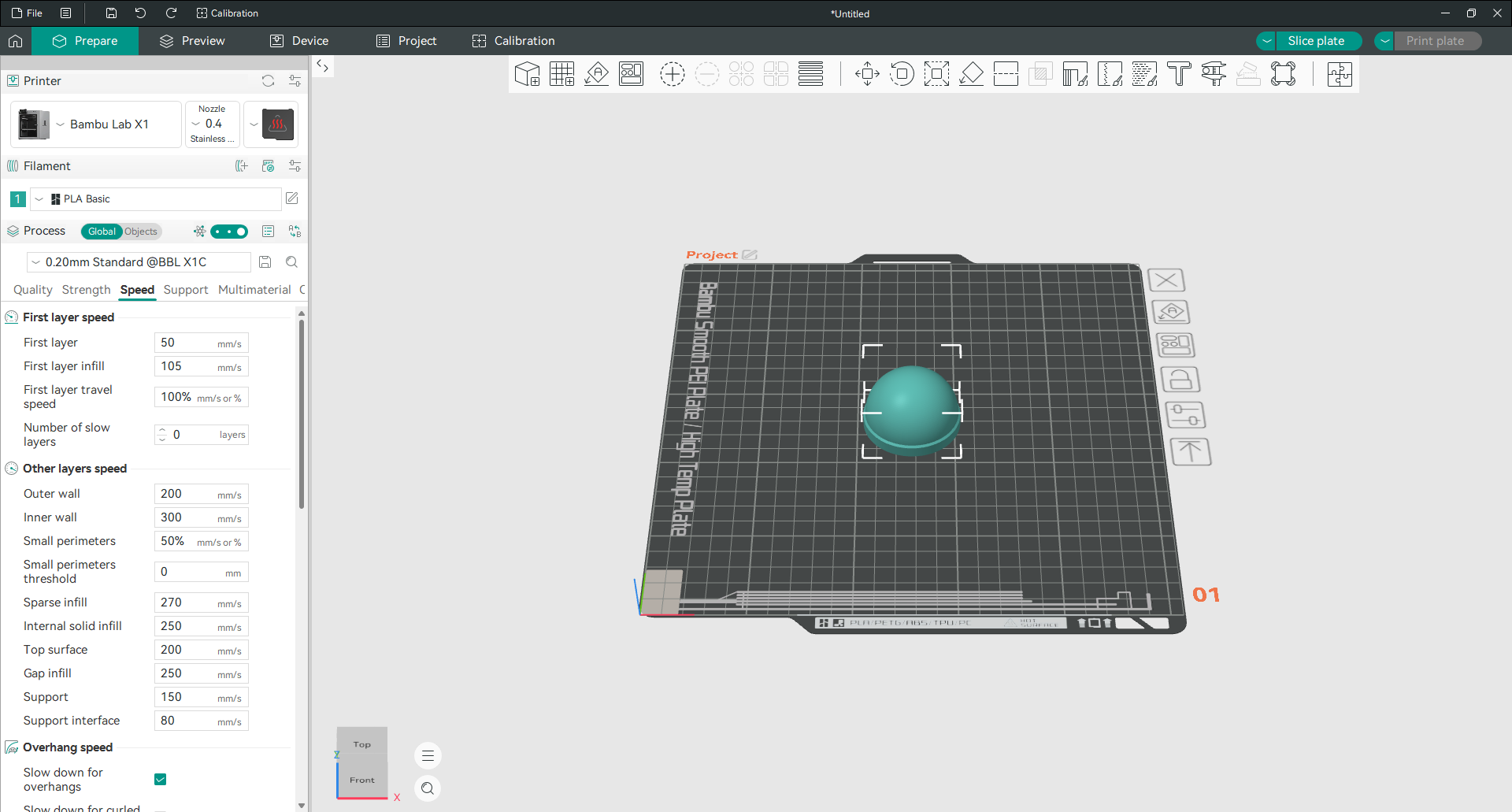
Te, które są najważniejsze:
Pierwsza warstwa jest celowo wolna, ponieważ jej prawidłowe ułożenie decyduje o powodzeniu całego wydruku. Pozostaw niską prędkość.
Ściana zewnętrzna odpowiada za widoczną powierzchnię modelu, dlatego jej prędkość jest celowo niższa niż dla ścian wewnętrznych.
Ściana wewnętrzna i rzadkie wypełnienie są ukryte, więc działają znacznie szybciej.
Podpory drukują się wolniej niż wypełnienie, ponieważ ich linie mają niewiele punktów podparcia.
Zanim zwiększysz prędkość, sprawdź maksymalną prędkość objętościową w profilu filamentu. Określa ona ilość tworzywa, którą hotend potrafi stopić w ciągu sekundy. Po przekroczeniu tego limitu drukarka zwolni albo zacznie drukować z niedostateczną ekstruzją i pozostawi szczeliny.
Użyj zmiennej wysokości warstwy
Zmienna wysokość warstwy umożliwia drukowanie jednego obiektu cienkimi warstwami tam, gdzie powierzchnia jest zakrzywiona, i grubszymi warstwami tam, gdzie jest prosta. Uzyskasz wykończenie drobnego druku w znacznie krótszym czasie.
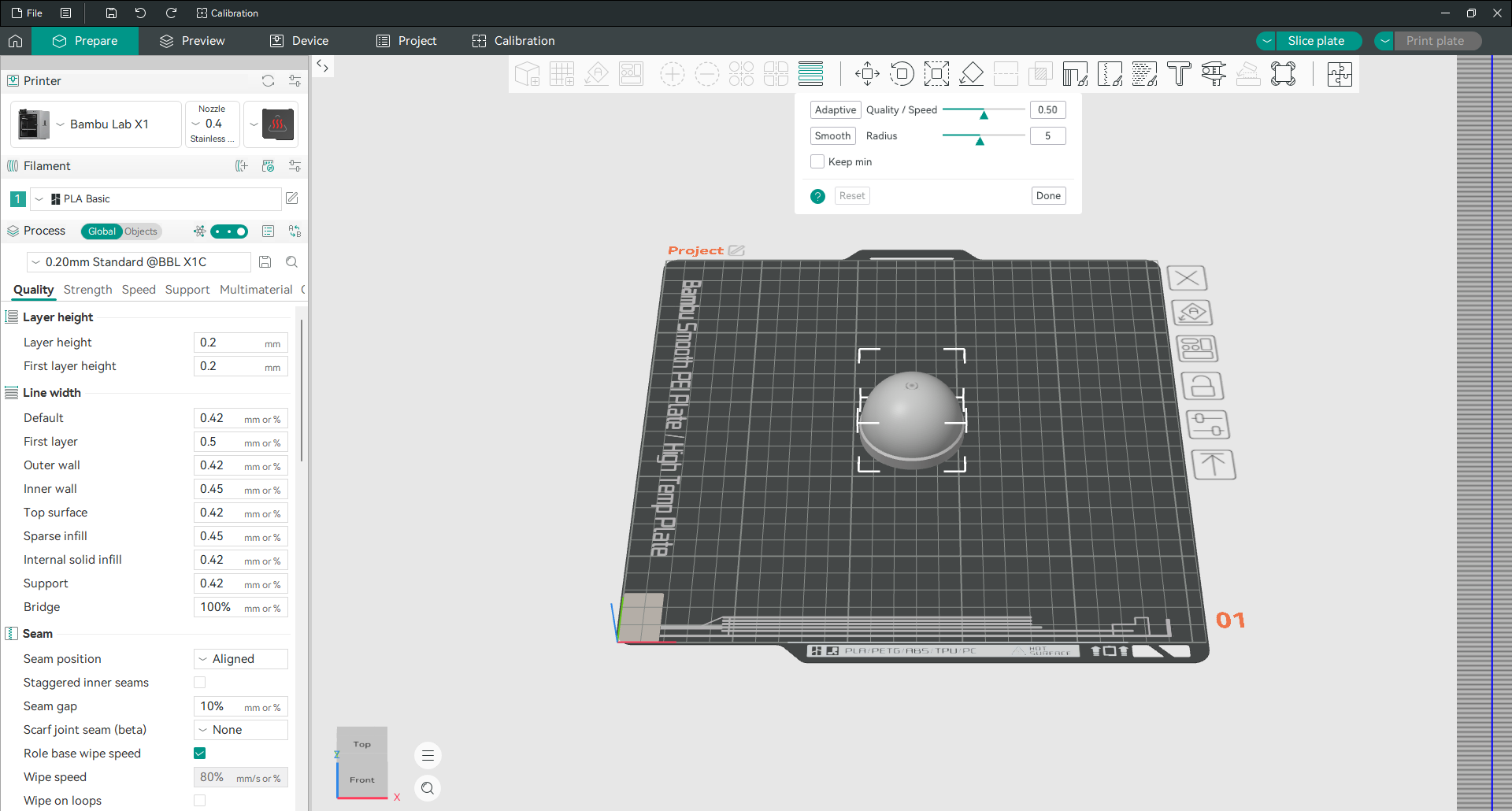
Wybierz obiekt, otwórz narzędzie z paska i kliknij Adaptacyjne. Suwak jakości i prędkości określa intensywność zmian. Przesunięcie w stronę jakości przydziela cienkie warstwy większej części modelu. Funkcja Wygładź łagodzi przejścia, aby zmiana wysokości warstwy nie tworzyła wyraźnej linii, a promień określa szerokość wygładzania.
Możesz także samodzielnie pomalować profil. Pasek obok modelu reaguje na kliknięcia: lewe kliknięcie powoduje cieńsze warstwy na danej wysokości, prawe kliknięcie powoduje ich pogrubienie.

W przykładzie z kulą adaptacyjne warstwy usunęły widoczne schodki na kopule, a jednocześnie skróciły czas druku o prawie 28 procent. Funkcja najlepiej sprawdza się na krzywiznach i kopułach. Przy pudełku z płaskimi ścianami zwykle nie daje korzyści.
Jedno ograniczenie, o którym warto wiedzieć. Jeśli drukujesz z więcej niż jednego koloru lub materiału, każdy obiekt na płycie musi mieć tę samą wysokość warstwy, dlatego zmienna wysokość warstwy jest niedostępna.
Drukuj w trybie wazonu
Tryb wazonu drukuje obiekt jako jedną ciągłą spiralę z pojedynczą ścianą i bez wypełnienia. Oś Z stale się podnosi, zamiast schodzić, więc nie ma nigdzie szwu warstwowego na części.
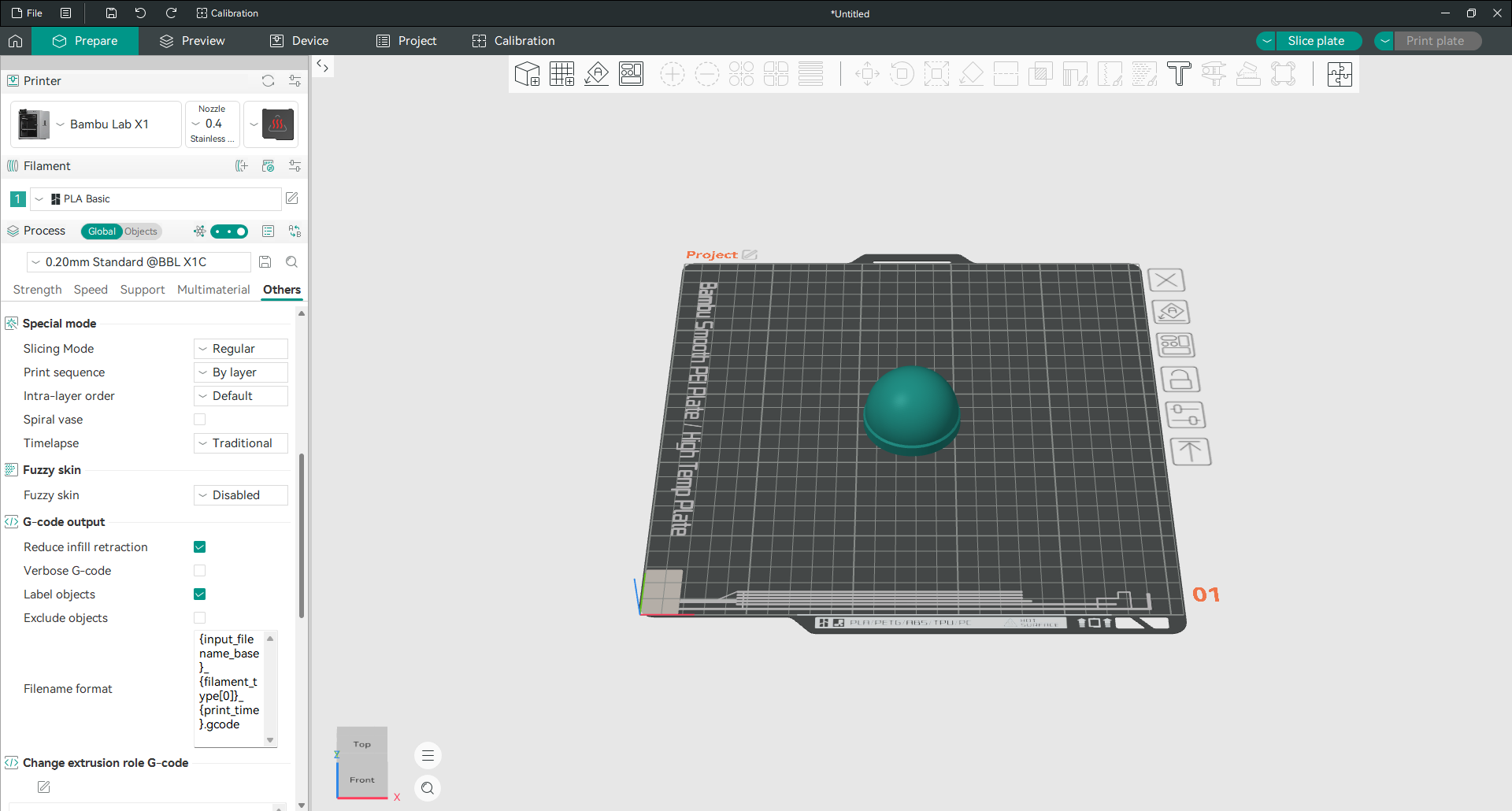
Zaznacz Wazon spiralny na karcie Inne w trybie specjalnym.
Działa tylko w przypadku modeli stanowiących pojedynczą, nieprzerwaną skorupę bez dachu, dlatego też wazony, filiżanki i abażury są typowymi tematami. Jeśli twój model ma pokrywę, ściankę wewnętrzną lub kilka oddzielnych elementów, opcja albo odmówi, albo wytworzy coś, czego nie zamierzałeś.
Ponieważ ściana jest pojedynczą linią, jej grubość wynika z ustawienia szerokości linii, a nie z pętli ściennych. Jeśli chcesz uzyskać solidniejszy wynik, poszerz linię.
Zapisz własny profil
Gdy już będziesz mieć działającą kombinację, zapisz ją, aby nigdy jej nie odbudowywać.
Zmień wszystko, czego potrzebujesz, a następnie kliknij ikonę zapisu obok nazwy ustawienia wstępnego. Nadaj mu nazwę, która będzie informowała do czego służy, a nie do tego, co zmieniłeś, ponieważ za sześć miesięcy „nawiasy PETG 0,20 mm” będą dla ciebie coś znaczyć, a „Standardowa kopia 3 0,20 mm” już nie.
Ustawienia wstępne są przechowywane dla każdej drukarki. Wstępne ustawienia procesu zapisane dla jednej maszyny nie pojawią się po przełączeniu na inną, co jest celowe, ponieważ prędkości i temperatury rzadko są przesyłane między drukarkami.
Praca z G-code
Dodaj pauzę na warstwie
Pauza zatrzymuje druk na wybranej warstwie. W ten sposób możesz uzyskać dwukolorowy wydruk za pomocą maszyny z pojedynczą dyszą lub wrzucić magnes lub nakrętkę do wnęki, zanim zostanie ona zaklejona.
Pokrój płytkę i przejdź do podglądu. Znajdź warstwę, w której chcesz zrobić pauzę na pionowym suwaku, a następnie kliknij prawym przyciskiem myszy uchwyt suwaka.
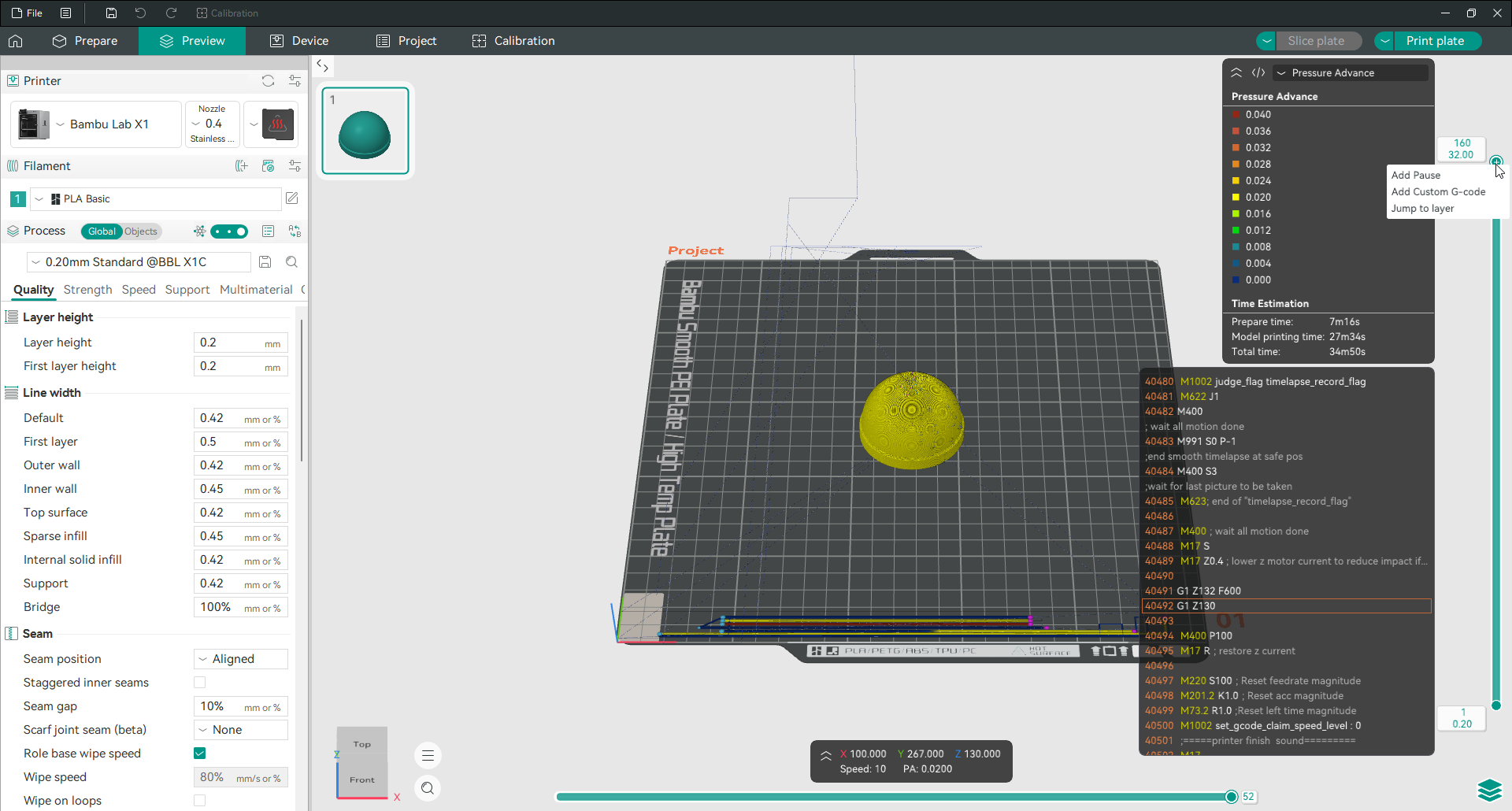
Wybierz Dodaj Wstrzymaj. Na suwaku pojawi się znacznik wskazujący miejsce zakończenia wydruku.
Wybierz ostrożnie warstwę. Pauza ma miejsce przed wydrukowaniem wybranej warstwy, więc jeśli chcesz, aby zmiana koloru nastąpiła od warstwy 40 w górę, ustaw pauzę na warstwie 40, a nie 39. Przejrzyj podgląd i przed eksportem potwierdź, że znacznik znajduje się w oczekiwanym miejscu.
Gdy drukarka osiągnie ten punkt, zatrzymuje się i czeka. Zmień filament, a następnie wznów korzystanie z własnych elementów sterujących drukarki.
Wstaw niestandardowy G-code na warstwie
To samo menu zawiera polecenie Dodaj niestandardowy G-code, które wstawia wybrane komendy dokładnie przed wskazaną warstwą.
W ten sposób robisz rzeczy, których nie da się zrobić pauzą. Zmień nieco temperaturę dyszy, aby uzyskać filament, który lepiej zachowuje się na gorąco na dole. Zmniejsz prędkość wentylatora, aby uzyskać ciąg mostów. Uruchom makro Klipper. Odsuń głowę, aby móc sfotografować wnętrze części.
Stosuj krótkie bloki i najpierw testuj je na małym modelu. Błędne polecenie ruchu może skierować głowicę w niewłaściwe miejsce i spowodować kolizję z wydrukiem.
Przeskok do warstwy
Trzecia pozycja w tym menu to Przeskok do warstwy. Wpisz liczbę, a podgląd wyświetli się bezpośrednio.
Brzmi banalnie, dopóki nie sprawdzisz wydruku o wysokości dwóch tysięcy warstw i wiesz, że problem występuje gdzieś w okolicach warstwy 1180. Ręczne przeciąganie do niej jest beznadziejne.
Eksportuj G-code
Jeśli drukarka jest podłączona, przycisk w prawym górnym narożniku wysyła zadanie bezpośrednio do niej. Jeśli tak nie jest, ten przycisk wyświetla Eksportuj plik G-code i zamiast tego zapisuje pocięty wynik na dysku.
Pozostałe możliwości znajdziesz w menu Plik, a następnie Eksportuj. Polecenie eksportu przetworzonej płyty ma skrót klawiaturowy, który warto zapamiętać przy częstym zapisywaniu. Możesz też wyeksportować modele jako STL, 3MF lub DRC, a po wykonaniu Slicing zapisać ścieżki narzędzia jako OBJ.
Zapisz G-code bezpośrednio na karcie SD lub pamięci USB, której będziesz używać. Kopiując go później, ludzie przypadkowo wysyłają starą wersję do drukarki.
Przeczytaj szacunkowy czas, filament i koszt
Po Slicing panel podglądu informuje, ile faktycznie będzie kosztować zadanie, zanim się go podejmiesz.
Osobno zobaczysz czas przygotowania, czas druku modelu i ich sumę. Zużycie filamentu jest podawane według długości i masy. Jeśli w profilu filamentu wpiszesz cenę materiału, OrcaSlicer obliczy również jego koszt.
Najbardziej przydaje się podział według funkcji. Jeśli podpory pochłaniają jedną trzecią czasu druku, od razu widać, że warto wrócić i namalować je ręcznie.
W ustawieniach drukarki w obszarze Informacje podstawowe znajduje się również pole koszt czasu, w którym można wprowadzić godzinowy koszt eksploatacji urządzenia. Wypełnij go, a wycena nie będzie już dotyczyć wyłącznie filamentu, a zacznie informować Cię o rzeczywistej wartości wydruku, co ma znaczenie, jeśli drukujesz dla innych osób.
Zarządzanie OrcaSlicer
Aktualizacja OrcaSlicer
Otwórz ikonę menu obok Plik, przejdź do Pomocy i wybierz Sprawdź dostępność aktualizacji.
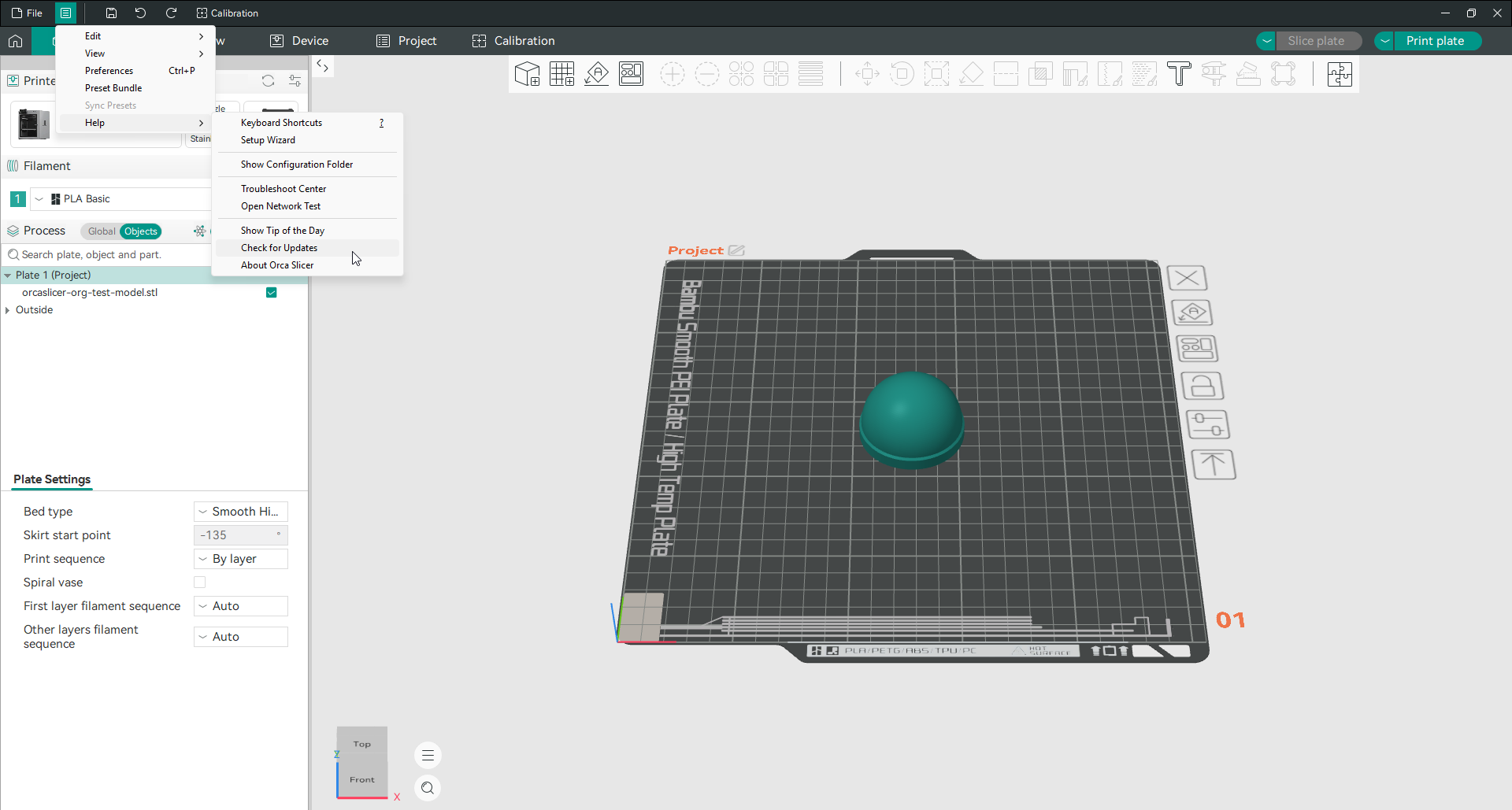
Jeśli instalowałeś ze sklepu Microsoft Store lub Flathub, menedżer pakietów obsługuje aktualizacje i możesz to zignorować.
Warto wyjaśnić jedną częstą pomyłkę: OrcaSlicer nie ma kanału beta. Dostępne są wydania stabilne oraz wersje codzienne. Wersje codzienne zawierają najnowsze zmiany, ale także kod, który nie przeszedł jeszcze pełnych testów. Używaj ich tylko do sprawdzania konkretnej poprawki lub zgłaszania problemu. Poradnik zalecający najnowszą betę jest nieaktualny.
W menu Pomoc znajdziesz także Kreator instalacji, który ponownie przeprowadza przez konfigurację początkową, Pokaż folder konfiguracji z zapisanymi ustawieniami oraz Centrum rozwiązywania problemów z wbudowaną diagnostyką.
Twórz kopie zapasowe i przenoś swoje profile
Wszystkie własne profile możesz spakować do jednego pliku.
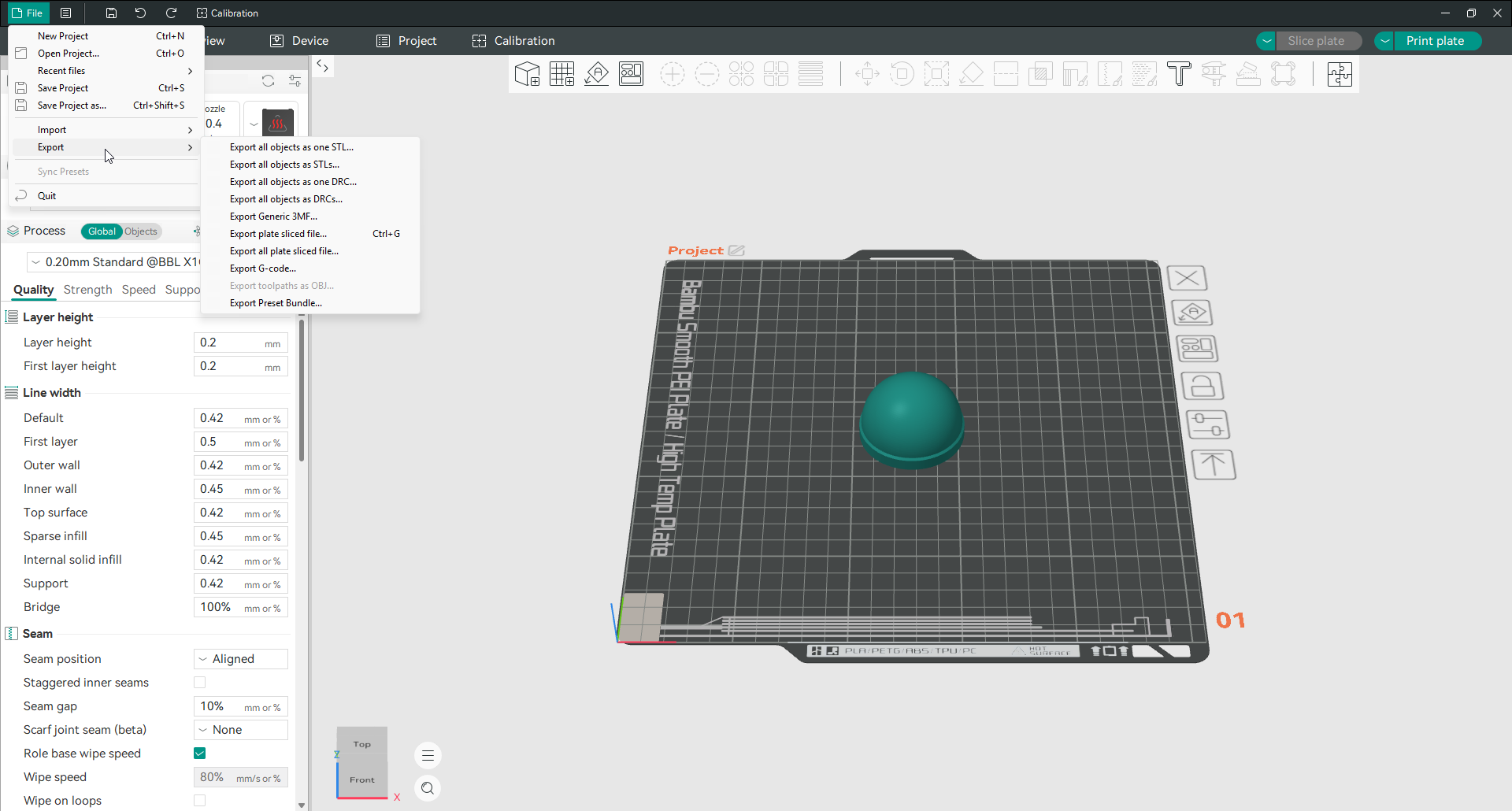
Przejdź do Plik, Eksportuj i wybierz Eksportuj pakiet profili. Plik zawiera profile drukarek, filamentów i procesów. Na drugim komputerze wybierz Plik, Importuj, a następnie Importuj konfiguracje, aby je odtworzyć.
Zrób to przed jakąkolwiek dużą aktualizacją i zrób to przed ponowną instalacją. Zajmuje to dziesięć sekund, a wielu osobom zaoszczędziło wiele czasu na przebudowę.
Gdzie OrcaSlicer przechowuje twoje profile
W Windows folder znajduje się pod adresem %APPDATA%\OrcaSlicer. Wklej tę ścieżkę do paska adresu Eksploratora plików. W macOS i Linux najpewniejsza droga prowadzi przez Pomoc, a następnie Pokaż folder konfiguracji.
W środku folder user przechowuje własne profile, system profile dostarczone z programem, a pozostałe dane znajdują się między innymi w printers, plugins, log i user_backup.
Ten folder kopii zapasowych warto zapamiętać. Jeśli kiedykolwiek wydaje się, że twoje ustawienia same się zresetowały, poprzednie ustawienia wstępne zwykle znajdują się w user_backup i czekają na ponowne skopiowanie. Obok głównego pliku konfiguracyjnego przechowywana jest także kopia .bak. strona rozwiązywania problemów opisuje proces odzyskiwania z obu wersji.
Uruchom wbudowane testy kalibracyjne
Testy są dostępne w Kalibracja na górnym pasku menu, obok opcji cofania i ponawiania. Ten zestaw jest głównym powodem, dla którego ludzie decydują się na ten Slicer.
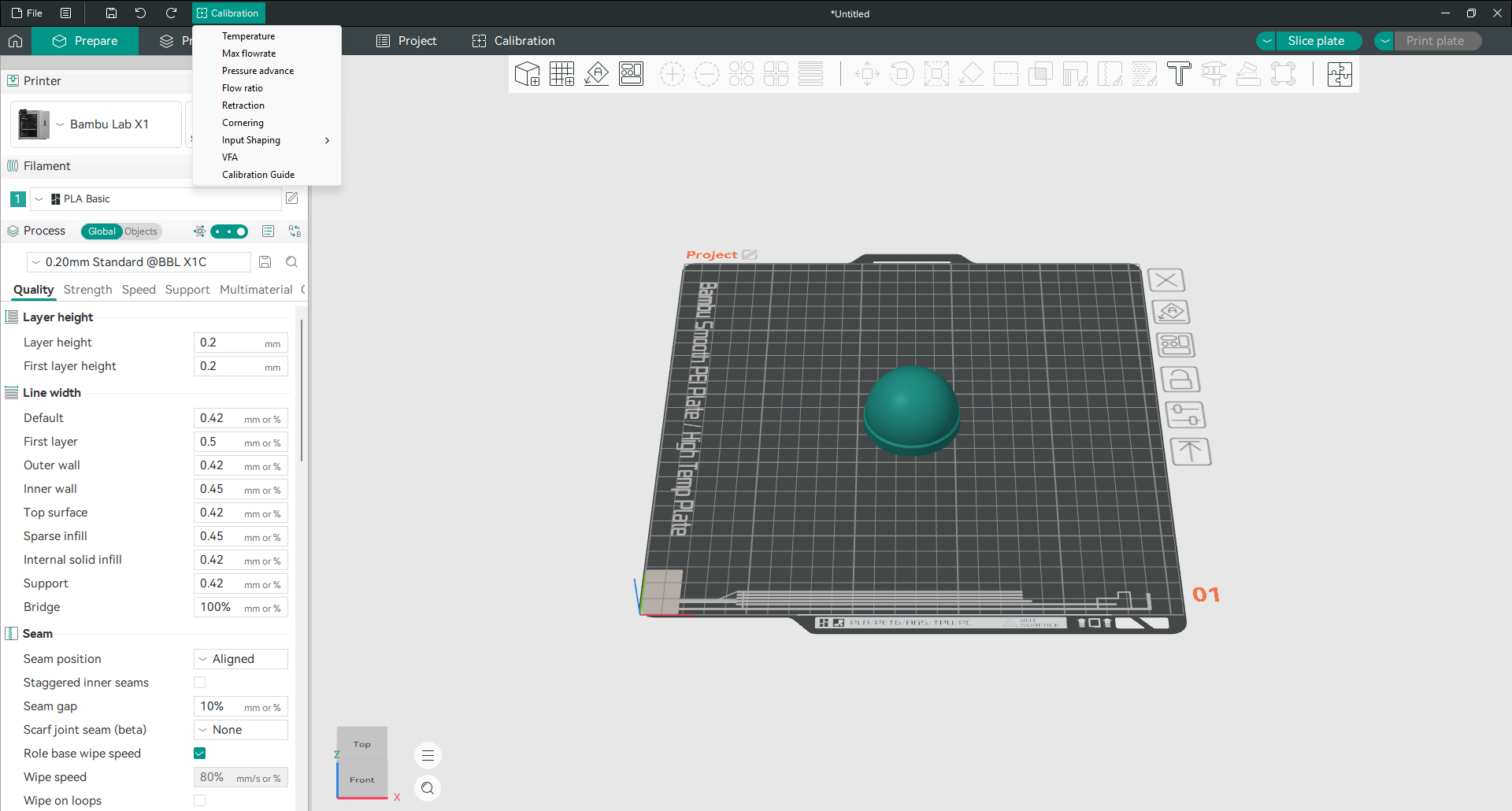
Każda pozycja generuje model testowy, przypisuje do jego fragmentów zakres wartości i pozwala ocenić gotowy wydruk. Nie potrzebujesz arkusza kalkulacyjnego ani ręcznego edytowania G-code.
| Test | Co naprawia |
|---|---|
| Temperatura | Sklejanie warstw, Stringing, wykończenie powierzchni |
| Maks. przepływ | Niedostateczna ekstruzja przy szybkim druku |
| Wyprzedzenie ciśnienia | Wybrzuszenia w rogach, cienkie plamy za nimi |
| Współczynnik przepływu | Ściany, które są zbyt grube lub zbyt cienkie |
| Retrakcja | Stringing i grudki między częściami |
| Pokonywanie narożników | Echo drgań i zaokrąglone narożniki |
| Input Shaping | Powidoki i ślady wibracji |
| VFA | Drobne pionowe pasy na płaskich ścianach |
Przewodnik kalibracji wyjaśnia zalecaną kolejność: najpierw temperatura, potem przepływ, a na końcu wyprzedzenie ciśnienia. Przy innej kolejności jeden błąd może zafałszować pomiar drugiego. Pełne instrukcje znajdziesz na stronach kalibracji.
Ustaw przesunięcie Z
Przesunięcie Z przesuwa cały wydruk w górę lub w dół względem stołu. Jest to rozwiązanie problemu pierwszej warstwy, która jest spłaszczona lub unosi się nad płytą.
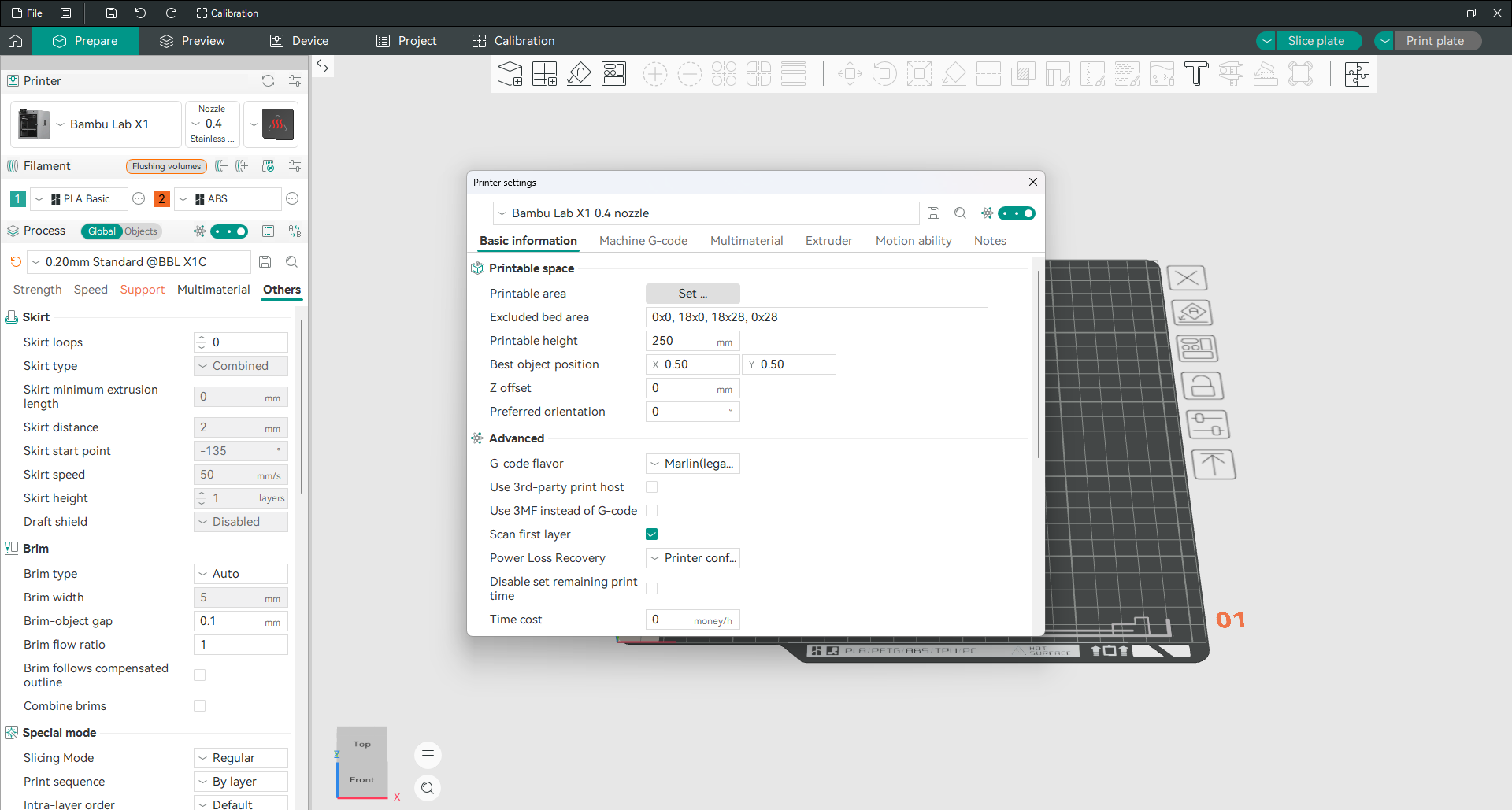
Otwórz ustawienia drukarki i pozostań na karcie Informacje podstawowe. Przesunięcie Z znajduje się w grupie Obszar druku, między pozycją początkową obiektu a preferowaną orientacją. Domyślna wartość to 0 mm. Wartość dodatnia oddala dyszę od płyty, a ujemna ją przybliża.
Dwie rzeczy wprawiają ludzi w zakłopotanie.
Po pierwsze, w trybie prostym pole jest ukryte. Włącz opcję Zaawansowane lub Ekspert w oknie ustawień drukarki, w przeciwnym razie dojdziesz do wniosku, że to ustawienie nie istnieje.
Po drugie, podstawową kalibrację wykonuje drukarka, a nie Slicer. W Klipper główną wartością jest z_offset w konfiguracji maszyny. Pola w Slicer używaj jedynie do niewielkich korekt po poprawnym skalibrowaniu drukarki.
Nie ma możliwości ustawienia innego przesunięcia Z dla każdej płyty roboczej. Poproszono o tę opcję, ale ją odrzucono, więc każda używana wartość musi obejmować jedną wartość.
Jeden przypadek, w którym to pole zasługuje na swoje miejsce: na mini maszynach Bambu A1 i A1 edycja początku G-code nie przynosi żadnego efektu, ponieważ drukarka sama się kalibruje, ale pole przesunięcia Z w tym przypadku działa. Właściciele zgłaszają, że potrzebują około +0,2 mm w przypadku mini i +0,35 mm w pełnowymiarowym formacie A1. Zmieniaj to małymi krokami i za każdym razem drukuj jednowarstwowy kwadrat.
Synchronizuj swoje profile za pomocą Orca Cloud
Orca Cloud zapewnia synchronizację profili między komputerami. Tworzy także ich kopie zapasowe i przechowuje historię wersji, dzięki czemu uszkodzony profil można przywrócić.
Przenosi także wspólne pakiety. Pakiet zawiera powiązane profile wraz z opisem i historią aktualizacji. Możesz je opublikować lub subskrybować profil innej osoby i automatycznie otrzymywać ich aktualizacje. Wtyczki są dystrybuowane w ten sam sposób.
Jest to całkowicie opcjonalne. Wszystko działa w trybie offline, bez konta, a poszczególne funkcje są bezpłatne. Warto wiedzieć przed zarejestrowaniem się: dane są obecnie hostowane w Stanach Zjednoczonych i nie ma jeszcze wersji hostowanej samodzielnie, choć ludzie o nią prosili.
Dodaj wtyczkę
Nowsze wersje obsługują wtyczki napisane w Pythonie, dzięki czemu można dodać funkcje, których nie ma w samym programie.
Wtyczki pochodzą z dwóch miejsc: plików lokalnych instalujesz samodzielnie, a wtyczki chmurowe subskrybujesz poprzez Orca Cloud. Zarządza się nimi z poziomu sekcji wtyczek, a niektóre z nich dodają własne przyciski do interfejsu. System wtyczek jest wciąż młody, więc należy się spodziewać, że wybór będzie się zwiększał.
Często zadawane pytania
Czy korzystanie z OrcaSlicer jest bezpłatne?
Tak. To oprogramowanie o otwartym kodzie źródłowym, udostępniane na licencji AGPL-3.0. Nie ma płatnej wersji, klucza licencyjnego, okresu próbnego ani funkcji blokowanych przez subskrypcję. Możesz używać go komercyjnie.
Czy potrzebuję drukarki 3D, aby używać OrcaSlicer?
Nie. Możesz go zainstalować, załadować modele, zmienić wszystkie ustawienia, pokroić, sprawdzić podgląd i wyeksportować G-code bez podłączonej drukarki. Tylko zakładka Urządzenie i wysyłanie zadań przez sieć wymaga prawdziwego sprzętu.
Jakie typy plików otwiera OrcaSlicer?
Program importuje 3MF, STL, STEP, SVG, OBJ i AMF, a także archiwa ZIP z modelami. Eksportuje G-code oraz modele w formatach STL, 3MF i DRC.
Jak podłączyć OrcaSlicer do mojej drukarki?
Kliknij ikonę obok nagłówka Drukarka. Wybierz typ hosta odpowiadający oprogramowaniu maszyny, wpisz jej adres i naciśnij Test. Drukarki Bambu Lab paruje się inaczej, na karcie Urządzenie przy użyciu konta lub kodu dostępu LAN.
Dlaczego nie mogę znaleźć ustawienia, o którym czytałem?
Prawie zawsze dlatego, że tryb użytkownika jest zbyt niski. OrcaSlicer ukrywa zaawansowane opcje w trybie prostym. Przełącz na opcję Zaawansowane lub Ekspert, a brakujące ustawienie zwykle pojawia się w tym samym miejscu, w którym było zalecane.
Jaka jest różnica między OrcaSlicer i Bambu Studio?
OrcaSlicer zaczynało się od rozwidlenia Bambu Studio, więc układ będzie znajomy. Różnice polegają na wbudowanym pakiecie kalibracji, znacznie szerszej obsłudze drukarek wykraczających poza jedną markę oraz znacznie bardziej szczegółowej kontroli nad ścianami, szwami i prędkościami. Obydwa są o otwartym kodzie źródłowym. Bambu Studio jest lepszym wyborem, jeśli posiadasz tylko maszyny Bambu i chcesz najprostszej ścieżki.
Czy mogę używać OrcaSlicer z dowolną drukarką 3D?
Prawie każdą. Setki modeli mają gotowe profile. Dla pozostałych możesz utworzyć drukarkę niestandardową, wybrać właściwy firmware, Klipper, Marlin, RepRapFirmware lub Repetier, i podać obszar roboczy. Jeżeli maszyna przyjmuje wyłącznie własny format pliku, do ostatniego etapu może być potrzebne oprogramowanie producenta.
Gdzie OrcaSlicer zapisuje moje ustawienia?
W Windows dane znajdują się w %APPDATA%\OrcaSlicer. W macOS i Linux lokalizacja jest inna, dlatego najpewniej otworzysz ją przez Pomoc, a następnie Pokaż folder konfiguracji. Własne profile znajdują się w podfolderze user.