


Ustawienia ścian i powierzchni w Orca Slicer
Ustawienia ścian i powierzchni kontrolują sposób, w jaki OrcaSlicer drukuje obwody twojego modelu oraz kolejność, w jakiej je układa. W większości przypadków ustawienia domyślne są prawidłowe, ale dwie możliwości w tym przypadku, kolejność drukowania ścian i opcje jednej ściany, naprawdę wpływają na czystość i wytrzymałość ścian.
Na tej stronie wyjaśniono każde ustawienie oraz, co bardziej przydatne, które z nich wybrać, aby uzyskać pożądany rezultat. chcesz.
Kolejność drukowania ścian
To jest ustawienie w OrcaSlicer, które decyduje o tym, czy ściany będą gładkie, czy mocne, ponieważ oba ciągną się w przeciwnych kierunkach. Kolejność określa, czy najpierw drukowana jest ściana wewnętrzna, czy zewnętrzna.
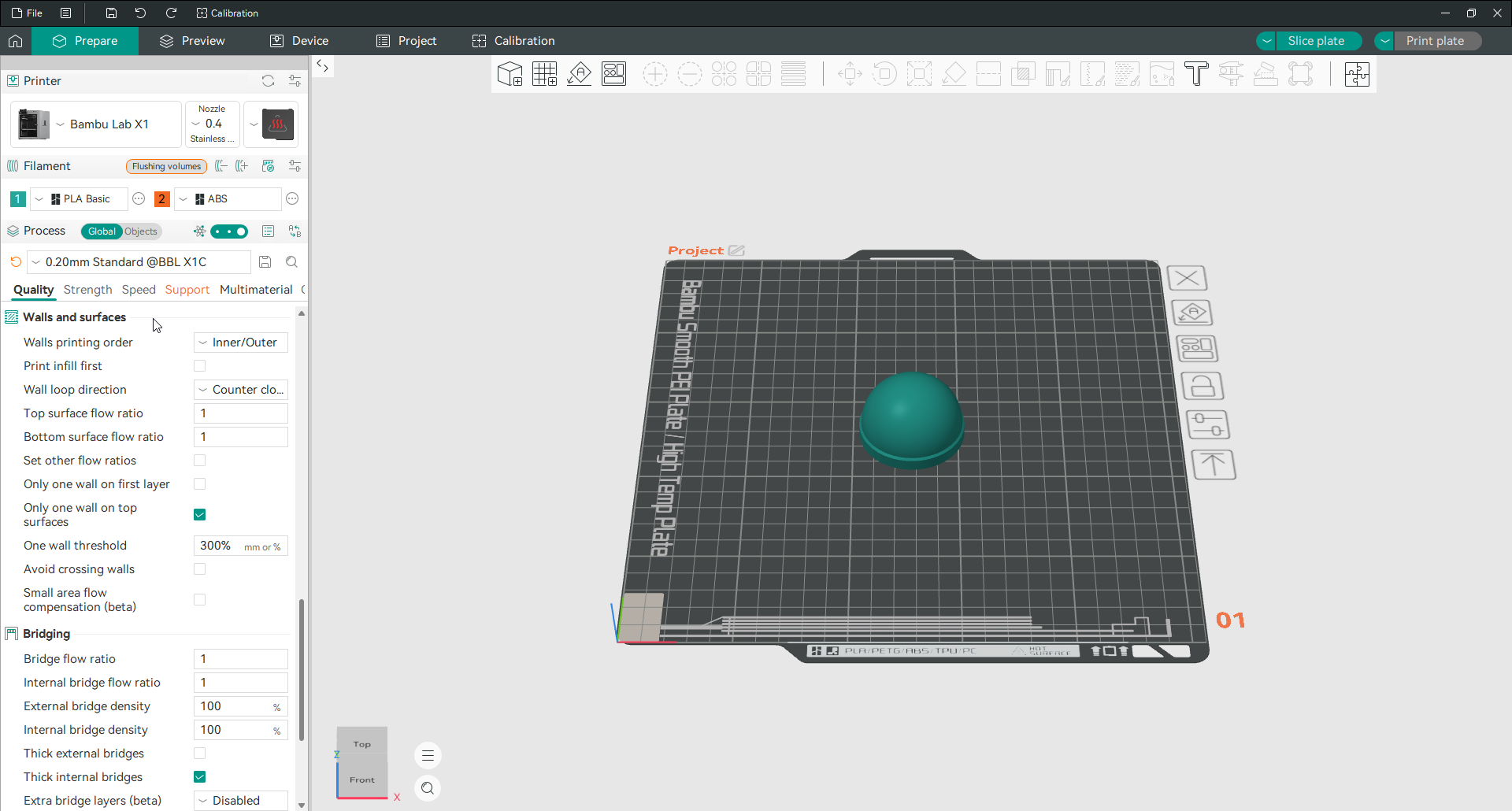
Kolejność wewnętrzna/zewnętrzna drukuje najpierw ścianę wewnętrzną, a potem zewnętrzną. Wewnętrzna ścieżka podpiera widoczną ścianę, co pomaga przy zwisach i zwiększa wytrzymałość części. Ceną może być nieco mniej gładka powierzchnia, ponieważ wewnętrzna ściana potrafi wypchnąć zewnętrzną na zewnątrz.
Wewnętrzna/Zewnętrzna/Wewnętrzna drukuje ścianę zewnętrzną umieszczoną pomiędzy ścianami wewnętrznymi, co daje najczystszą i najdokładniejszą powierzchnię. Do pracy potrzebne są co najmniej trzy ściany. Problem polega na tym, że nawisy cierpią, ponieważ ściana zewnętrzna opada, zanim znajdzie się za nią wewnętrzne podparcie.
Zewnętrzna/Wewnętrzna drukuje najpierw ścianę zewnętrzną, zapewniając jakość i dokładność powierzchni zbliżoną do Wewnętrznej/Zewnętrznej/Wewnętrznej. Jego wadą jest mniej schludny szew w kształcie litery Z, ponieważ szew kładzie się najpierw na widocznej powierzchni. ustawienia szwu mogą pomóc w umieszczeniu go w najmniej widocznym miejscu.
Prosta zasada: wybierz wewnętrzny/zewnętrzny w przypadku części zwisających lub wymagających wytrzymałości oraz Wewnętrzna/Zewnętrzna/Wewnętrzna dla elementów wystawowych, gdzie powierzchnia jest punktem.
Najpierw drukuj wypełnienie
Przy tej opcji OrcaSlicer drukuje wypełnienie i warstwy pełne przed ścianami. Może pomóc w projektach podpartych i zwisających. Jednak w miarę ochładzania wypełnienie może wypchnąć zewnętrzne ściany na zewnątrz, co jest czasami nazywane efektem zjawy wypełnienia. Jeśli go użyjesz, połącz go z Precyzyjną ścianą, porządkiem Wewnętrzna/Zewnętrzna/Wewnętrzna i zmniejszonym wypełnieniem/zachodzeniem na ścianę, aby zapobiec przeciskaniu się wypełnienia przez powierzchnię.
Kierunek pętli ściennych
Ustawia kierunek, w którym poruszają się pętle ścienne, patrząc z góry. Domyślnie wszystkie pętle są drukowane w kierunku przeciwnym do ruchu wskazówek zegara, chyba że włączona jest opcja Odwróć nawet. Możesz wymusić określony kierunek zamiast Auto, a drukarka będzie podążać za nim, chyba że włączona jest opcja Reverse on Even.
Jest to automatycznie wyłączane w trybie wazonu lub spirali, ponieważ drukują one jedną ciągłą ścianę, a nie oddzielne pętle. Dla prawie wszystkich pozostawienie tej opcji na Auto jest właściwym wyborem w OrcaSlicer.
Współczynnik przepływu powierzchniowego
Współczynnik przepływu powierzchniowego kontroluje ilość filamentu trafiającego do górnej i dolnej warstwy stałej. Przesunięcie go nieco poniżej 1,0 może wygładzić górną powierzchnię i wyciąć małe plamki, ponieważ mniej dotknięty materiał pozostawia czystszą powierzchnię.
Rzeczywisty przepływ jest iloczynem tej wartości i współczynnika przepływu filamentu, dlatego ustawienie działa razem z istniejącą kalibracją. Najpierw skalibruj podstawowy współczynnik przepływu, a dopiero potem zmieniaj tę wartość z poziomu 1,0.
Ustawienia tylko jednej ściany
Pozwalają one na wydruk powierzchni z pojedynczą ścianą, aby zwolnić miejsce na górny wzór wypełnienia.
Główna opcja, tylko jedna ściana na górnych powierzchniach jest naprawdę przydatny w przypadku małych, płaskich obszarów i drobnych szczegółów, takich jak wytłoczone litery. Kilka ścian wyparłoby tam górny wzór i pozostawiłoby go niejednolitym. Pojedyncza ściana zapewnia przestrzeń do równomiernego pokrycia powierzchni. Nie używaj go na elementach wymagających wytrzymałości, ponieważ jedna ściana jest słabsza.
Istnieje opcja dopasowania pierwszej warstwy oraz prog jednej ściany, który określa, jak mała musi być górna powierzchnia, zanim zacznie działać. Próg możesz ustawić w milimetrach lub jako procent szerokości ściany. Na wąskich powierzchniach może czasami pozostawiać małe szczeliny; ustawienie go na zero powoduje wyłączenie tej opcji dla tych wydruków.
Unikaj przechodzenia przez ściany
Po włączeniu tej opcji dysza porusza się podczas podróży niewielkim objazdem, zamiast przechodzić przez zadrukowaną ścianę. Dzięki temu nie rysuje powierzchni podczas ruchu, co ma największe znaczenie w przypadku widocznych powierzchni i włóknistych materiałów, takich jak PETG i TPU.
Wydłuża to trochę czas drukowania. maksymalna długość objazdu ogranicza odległość, na jaką dysza będzie się odchylać, aby uniknąć przecięcia: ustaw ją w milimetrach, jako procent ścieżki bezpośredniej lub na 0, aby nie było limitu. Większy objazd pozwala uniknąć większej liczby skrzyżowań, ale kosztuje więcej czasu, więc jest to równowaga.
Kompensacja przepływu na małym obszarze
Opcja zmniejsza przepływ w małych lub wąskich obszarach, na przykład na końcach liter, gdzie zwykły współczynnik przepływu powodowałby nadmierną ekstruzję i szorstkie wybrzuszenia. Po jej włączeniu Slicer ogranicza przepływ tylko na tyle, aby wygładzić te fragmenty. Przydaje się przy drobnym tekście, logo i detalach dekoracyjnych, gdzie wygląd powierzchni jest ważniejszy od szybkości.
Często zadawane pytania
Jaka jest najlepsza kolejność ścian w OrcaSlicer?
Wewnętrzna/zewnętrzna w przypadku części z nawisami lub wymagających wytrzymałości, ponieważ wewnętrzna ściana podtrzymuje zewnętrzną podczas drukowania. Inner/Outer/Inner do elementów wystawowych, ponieważ zapewnia najczystszą powierzchnię zewnętrzną, chociaż wymaga co najmniej trzech ścian i gorzej radzi sobie z zwisami.
Do czego służy funkcja Inner/Outer/Inner?
Drukuje ścianę zewnętrzną pomiędzy dwiema ścianami wewnętrznymi, dzięki czemu powierzchnia zewnętrzna jest gładka i wierna pod względem wymiarów. Wymaga trzech lub więcej ścian i jest słabszy na zwisach, ponieważ zewnętrzna ściana drukuje, zanim uzyska wewnętrzne wsparcie.
Dlaczego moja zewnętrzna ściana jest falista lub szorstka?
Często występuje lekkie nadmierne wytłaczanie na zewnętrznym obwodzie. Włącz opcję „Ustaw inne współczynniki przepływu” i zmniejsz nieco przepływ ściany zewnętrznej, co wyostrzy powierzchnię bez osłabiania wypełnienia. Najpierw skalibruj przepływ podstawowy.
Do czego służy „tylko jedna ściana na górnych powierzchniach”?
Drukuje pojedynczą ścianę na małych płaskich powierzchniach, tak aby górny wzór wypełnienia miał miejsce na równomierne ich pokrycie. Pomaga najbardziej w przypadku drobnych szczegółów, takich jak wytłoczony tekst. Unikaj go na częściach wymagających wytrzymałości.
Czy powinienem włączyć opcję Unikaj przechodzenia przez ściany?
Tak, w przypadku widocznych lub nitkowatych wydruków (PETG, TPU), ponieważ zapobiega to znakowaniu przez dyszę powierzchni podczas jej przemieszczania się. Dodaje trochę czasu, kontrolowanego przez maksymalną długość objazdu. W przypadku szybkich, funkcjonalnych wydruków, w których ślady powierzchni nie mają znaczenia, możesz to pominąć.