


Orca Slicer ustawienia nawisów, objaśnienie
Nawis to dowolna część wydruku wystająca nad otwarte powietrze, bez żadnego nadruku pod nią. Warstwy te schładzają się i osadzają w powietrzu zamiast spoczywać na solidnym podłożu. Jeśli ustawienia nie są prawidłowe, mogą się zwisać, zwijać lub opadać. OrcaSlicer ma małą grupę ustawień kontrolujących sposób drukowania nieobsługiwanych krawędzi. Używane razem, umożliwiają czyste drukowanie wielu zwisów bez żadnego materiału pomocniczego.
Znajdziesz je na karcie Jakość, w sekcji o nazwie Zwisy. Przełącz selektor trybu w prawym górnym narożniku na Zaawansowany lub Ekspert, aby zobaczyć je wszystkie. Większość siedzi w trybie zaawansowanym i pozostaje ukryta w prostszych widokach. Dostępne są tutaj cztery główne ustawienia plus kilka podustawień, a każde z nich zmienia sposób, w jaki drukarka traktuje części modelu wiszące w powietrzu.
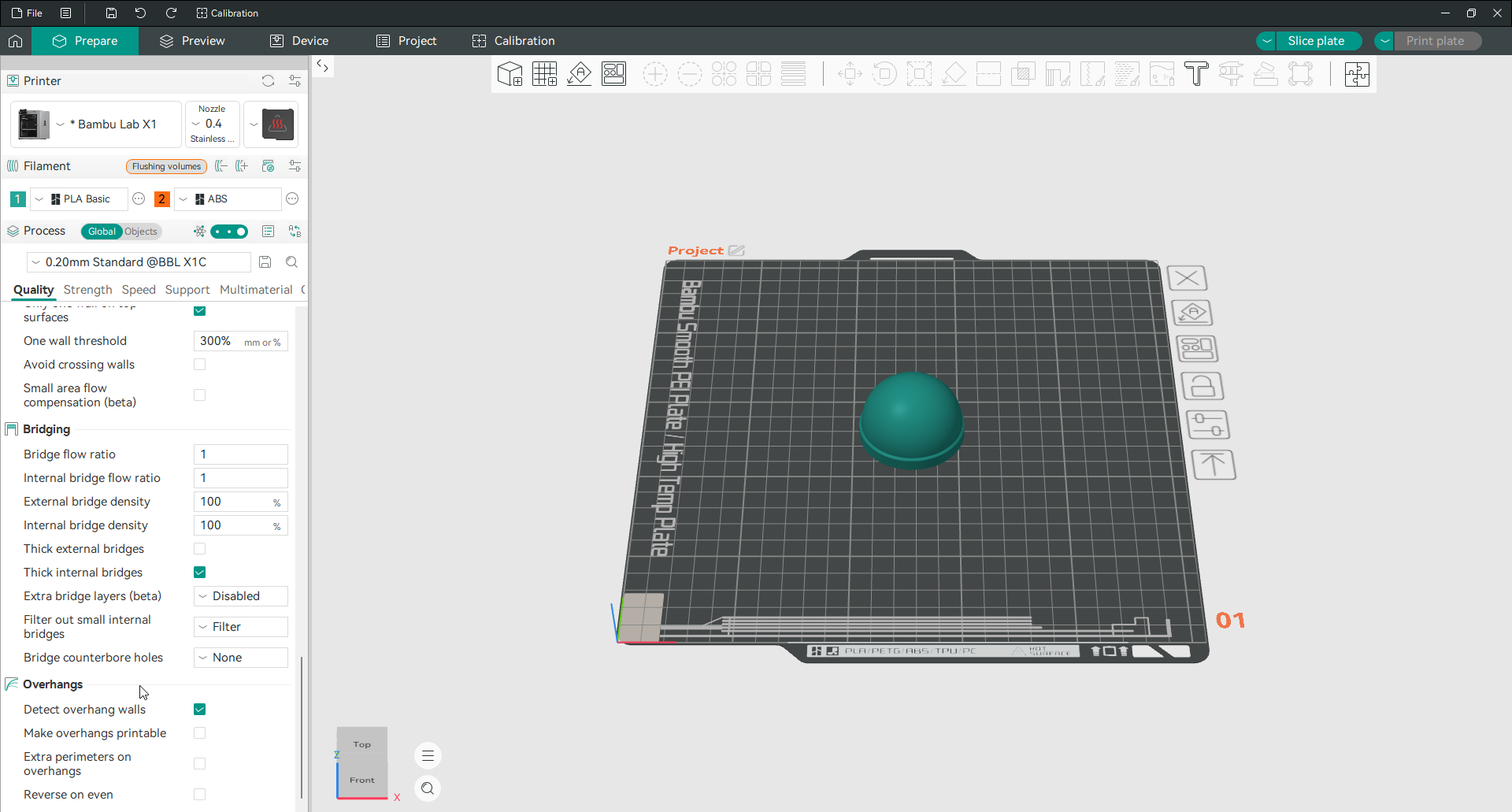
Wykryj zwisy ściany
Wykryj zwisy ściany pozwala OrcaSlicer zmierzyć, ile każda linia ścian wisi nad otwartą przestrzenią i drukuje te sekcje inaczej niż zwykłe ściany. Oblicza procent zwisu każdej linii w stosunku do jej szerokości na podstawie ilości stałego materiału znajdującego się pod nią. W pełni obsługiwana linia jest drukowana jak zwykła ściana. Linia bez podpórki liczy się jako zwis. Gdy linia osiągnie 100-procentowy wysięg, Slicer przełącza się na ustawienia mostka dla tej sekcji, korzystając z oddzielnego współczynnika przepływu mostka, prędkości i chłodzenia, aby utrzymać kształt w szczelinie.
To wykrywanie jest również podstawą dla narzędzi odwrotnych znajdujących się niżej. Pole Odwróć próg pojawia się tylko wtedy, gdy włączona jest opcja Wykryj nadwieszoną ścianę. Jest ona domyślnie włączona i pozostawienie jej włączonej jest właściwym wyborem w przypadku większości wydruków.
Udostępnij drukowanie zwisów
Umożliwij drukowanie zwisów nieznacznie zmienia kształt modelu, dzięki czemu strome zwisy można drukować bez materiału pomocniczego. Gdy jest włączona, OrcaSlicer dodaje materiał w kształcie stożka pod nawisami, które są bardziej strome niż ustawiony limit. Dzięki temu te sekcje mają na czym budować. Korekty mają być niewielkie, ale zmieniają geometrię. Pasuje bardziej do części funkcjonalnych niż do tych, w których dokładny kształt musi pozostać wierny. Domyślnie jest wyłączona.

Maksymalny kąt
Maksymalny kąt określa, jak stromy może być zwis, zanim OrcaSlicer zmieni jego kształt. Skala jest odwrotna do oczekiwań wielu osób. Wartość 90 stopni pozostawia model całkowicie nietknięty i pozwala na dowolny zwis. Wartość 0 stopni powoduje zastąpienie każdego zwisu materiałem w kształcie stożka. Zatem niższa liczba naprawia więcej modelu, a wyższa liczba naprawia mniej. Wartość od 45 do 60 stopni sprawdza się dobrze w przypadku większości drukarek i modeli. Zacznij od tego, gdy akceptowalne są niewielkie zmiany kształtu.
Obszar otworu
Obszar otworu określa największy otwór w podstawie modelu, który zostanie wypełniony po zmianie kształtu zwisów. Działa tylko wtedy, gdy włączona jest opcja Ustaw nadwis do druku. Wartość 0 wypełnia każdy otwór w podstawie modelu materiałem w kształcie stożka. Większa wartość pozostawia otwarte większe dziury i wypełnia tylko mniejsze. Podnieś go, gdy otwory w podstawie mają pozostać otwarte. Obniż go do 0, jeśli chcesz, aby te otwory były zamknięte, aby uzyskać solidniejszą stopę.
Dodatkowe obwody na nawisach
Dodatkowe obwody na nawisach dodają dodatkowe pętle ścienne nad stromymi nawisami i nad obszarami, do których most nie ma się do czego zakotwiczyć. Dodatkowe przejścia zapewniają ścianie zewnętrznej więcej materiału, na którym może się oprzeć, gdy sięga ona na zewnątrz. Zmniejsza to opadanie i pomaga krawędziom zachować swój kształt. Poprawia także przyczepność warstw w tych słabych miejscach i pozostawia czystsze wykończenie na powierzchni. To ustawienie jest domyślnie wyłączone. Włącz tę opcję, gdy model ma szerokie, nieobsługiwane sekcje, które ciągle wychodzą nierówno.
Odwróć na parzystych
Włącz odwróć nawet odwraca kierunek, w którym drukarka układa obwody na każdej parzystej warstwie. Jedna warstwa drukuje w jedną stronę, a następna w odwrotną stronę. Taka naprzemienność poprawia strome zwisy, ponieważ lekko zgnieciony filament z jednej warstwy pochyla się i podtrzymuje następną. Rozkłada również naprężenia wewnętrzne w naprzemiennych kierunkach, co zmniejsza ryzyko wypaczenia. Pomaga także w przypadku pływających obszarów wydrukowanych na podporach.
Efekt jest najsilniejszy w przypadku materiałów, które lubią się wypaczać lub rozciągać, takich jak ABS, ASA, TPU i Silk PLA. Aby uzyskać najlepszy wynik, ustaw próg Odwróć na 0, tak aby każda ściana naprzemiennie znajdowała się na równych warstwach, a nie tylko na najbardziej stromych. Kompromisem jest widoczna tekstura na zewnętrznej ścianie ze zmieniającego się kierunku, dlatego najlepiej zachować ją w przypadku wydruków, które wyraźnie przynoszą korzyści.
Odwrócenie parzyste jest dostępne tylko wtedy, gdy Slicer automatycznie wybiera kierunki ścian, a tryb wazonu spiralnego jest wyłączony.

Odwróć tylko wewnętrzne
Odwróć tylko wewnętrzne ogranicza odwrócenie kierunku do ścian wewnętrznych. Zewnętrzna ściana drukuje w ten sam sposób na każdej warstwie. Nadal uzyskujesz większość korzyści, mocniejsze zwisy i mniejsze wypaczenia na przemian wewnętrznych ścian, podczas gdy zewnętrzna powierzchnia pozostaje gładka, ponieważ nigdy nie jest odwrócona. Włącz go, jeśli podoba Ci się efekt, jaki funkcja Reverse on zapewnia nawet pod względem wytrzymałości, ale nie chcesz, aby tekstura pozostawiana była na zewnątrz. Działa z kolejnością ścian wewnętrznych i zewnętrznych.
Odwróć próg
Odwróć próg informuje OrcaSlicer, które nawisy są na tyle strome, że warto je odwrócić. Można to ustawić na trzy sposoby. Wartość 0 wyłącza próg, więc każda ściana odwraca się na równych warstwach. Wartość w milimetrach zmienia kierunek, gdy zwis osiągnie tę odległość. Procent odwraca się tylko wtedy, gdy zwis przechodzi przez tę część szerokości ściany. Po ustawieniu progu tylko ściany powyżej limitu powodują, że tekstura odwrócenia jest drukowana normalnie, a reszta jest drukowana normalnie. Może to spowodować powstanie nierównej powierzchni, co dla niektórych będzie gorsze niż odwrócenie wszystkiego, więc używaj tej opcji tylko wtedy, gdy masz pewność, że niektóre ściany tego nie potrzebują.
To pole pojawia się tylko wtedy, gdy włączona jest opcja Wykryj nawisy ścian, a opcja Odwróć tylko wewnętrzne jest wyłączona. Jeśli którykolwiek z nich nie jest spełniony, ustawienie jest ukryte.
Inne ustawienia, które działają z nawisami
Kilka ustawień spoza tej sekcji również wpływa na sposób wyświetlania nawisów. Prędkość nawisu, na karcie Prędkość, spowalnia dyszę nad niepodpartymi obszarami, dzięki czemu każda warstwa ma więcej czasu na ostygnięcie, zanim wyląduje następna. Ustawienia mostka decydują o sposobie, w jaki Slicer drukuje w pełni nieobsługiwane przęsła po oznaczeniu ich przez funkcję Wykryj zwisające ściany. Możesz je dostosować na stronie mostkowanie. Kolejność drukowania ścian też ma znaczenie. Porządek Wewnętrzna i Zewnętrzna drukuje najpierw ścianę wewnętrzną, więc zewnętrzna ściana zwisająca ma sąsiada, na którym może się oprzeć, co opisano na stronie ściany i powierzchnie. Jeśli po wyregulowaniu nawisy nadal się zwisają, w przewodniku rozwiązywaniu problemów opisano typowe przyczyny.
Często zadawane pytania
Jaki kąt liczy się jako nawis?
Każda ściana wystająca poza pion jest technicznie zwisem, ale większość drukarek zaczyna borykać się z odchyleniami od pionu dopiero powyżej 45 stopni. Poniżej tego ściany chłodzące i zwykłe zwykle radzą sobie same. Bardziej strome są miejsca, w których ustawienia zwisu, mniejsze prędkości lub podpory zaczynają mieć znaczenie. Dlatego też powszechnie stosowaną zasadą jest 45 stopni, gdy część wymaga dodatkowej pomocy.
Jak wydrukować zwisy bez podpór?
Włącz opcję Wykryj zwisy ścian, aby Slicer drukował nieobsługiwane krawędzie ostrożniej. Dodaj dodatkowe obwody na zwisach dla szerokich sekcji i pozwól, aby prędkość nawisu spowolniła dyszę w tych obszarach. W przypadku stromych kątów można także włączyć opcję Ustaw nadwis do druku, która zmienia kształt modelu tak, aby drukował bez podpór, lub opcję Odwróć nawet, aby wzmocnić krawędzie. Dobre chłodzenie części i dobrze skalibrowane współczynnik przepływu robią tutaj większą różnicę niż jakikolwiek pojedynczy przełącznik.
Dlaczego moje zwisy opadają lub zwijają się?
Opadanie zwykle oznacza, że filament nie chłodzi się wystarczająco szybko przed wylądowaniem następnej warstwy lub dysza porusza się zbyt szybko nad nieobsługiwanym obszarem. Zwiększ wentylator chłodzący część, spowolnij drukowanie nad nawisami i upewnij się, że włączona jest opcja Wykrywaj nawisy ścian. Zwijanie materiałów takich jak ABS i ASA polega raczej na wypaczaniu, w tym przypadku najbardziej pomaga opcja Odwróć przy równomiernej i stabilniejszej temperaturze.
Jakie jest najlepsze ustawienie maksymalnego kąta?
W przypadku większości drukarek i modeli dobrze sprawdza się wartość od 45 do 60 stopni. Pamiętaj, że skala jest odwrócona, więc 90 stopni nic nie zmienia, a 0 stopni zmienia kształt każdego zwisu. Liczby z zakresu od 45 do 60 zmieniają kształt tylko bardziej stromych zwisów i pozostawiają łagodne w spokoju. Zacznij od wyższego końca, jeśli chcesz jak najmniejszych zmian w kształcie modelu.
Dlaczego opcja Odwróć próg jest wyszarzona lub nie ma jej?
Odwróć próg pojawia się tylko wtedy, gdy włączona jest opcja Wykrywaj zwisy ścian, a opcja Odwróć tylko wewnętrzne jest wyłączona. Jeśli nie widzisz pola, sprawdź najpierw te dwa ustawienia. Tryb wazonu spiralnego i ręczne ustawianie kierunku ściany również całkowicie wyłączają funkcje odwrotne.
Czy powinienem pozostawić opcję wykrywania ściany wiszącej włączonej?
Tak, w większości przypadków. Jest domyślnie włączona, pozwala Slicer ostrożniej traktować niepodparte krawędzie, a inne narzędzia do zwisów na niej polegają. Jedynym momentem, aby przetestować wyłączenie tej funkcji, jest zauważenie dziwnie wyglądających ścian w konkretnym modelu, ponieważ kilku użytkowników stwierdziło, że zmienia to wygląd niektórych zakrzywionych powierzchni. Jeśli wydruk wychodzi nieprawidłowo w okolicach zwisów, można szybko sprawdzić wyłączenie tej opcji.