

Orca Slicer paramètres de surplomb, expliqués
Un surplomb est toute partie d’une impression qui dépasse à l’air libre sans rien d’imprimé en dessous. Ces couches refroidissent et se déposent dans les airs au lieu de reposer sur une base solide. Si les réglages ne sont pas corrects, ils peuvent s’affaisser, s’enrouler ou s’affaisser. Orca Slicer possède un petit groupe de paramètres qui contrôlent la manière dont ces bords non pris en charge s’impriment. Utilisés ensemble, ils permettent à de nombreux surplombs de s’imprimer proprement, sans aucun support.
Tu les trouveras dans l’onglet Qualité, dans une section intitulée Surplombs. Bascule le sélecteur de mode en haut à droite sur Avancée ou Expert pour les voir tous. La plupart sont en mode avancé et restent cachés dans les vues les plus simples. Il y a quatre paramètres principaux ici, plus quelques sous-paramètres, et chacun modifie la façon dont l’imprimante traite les parties de ton modèle qui sont suspendues dans les airs.
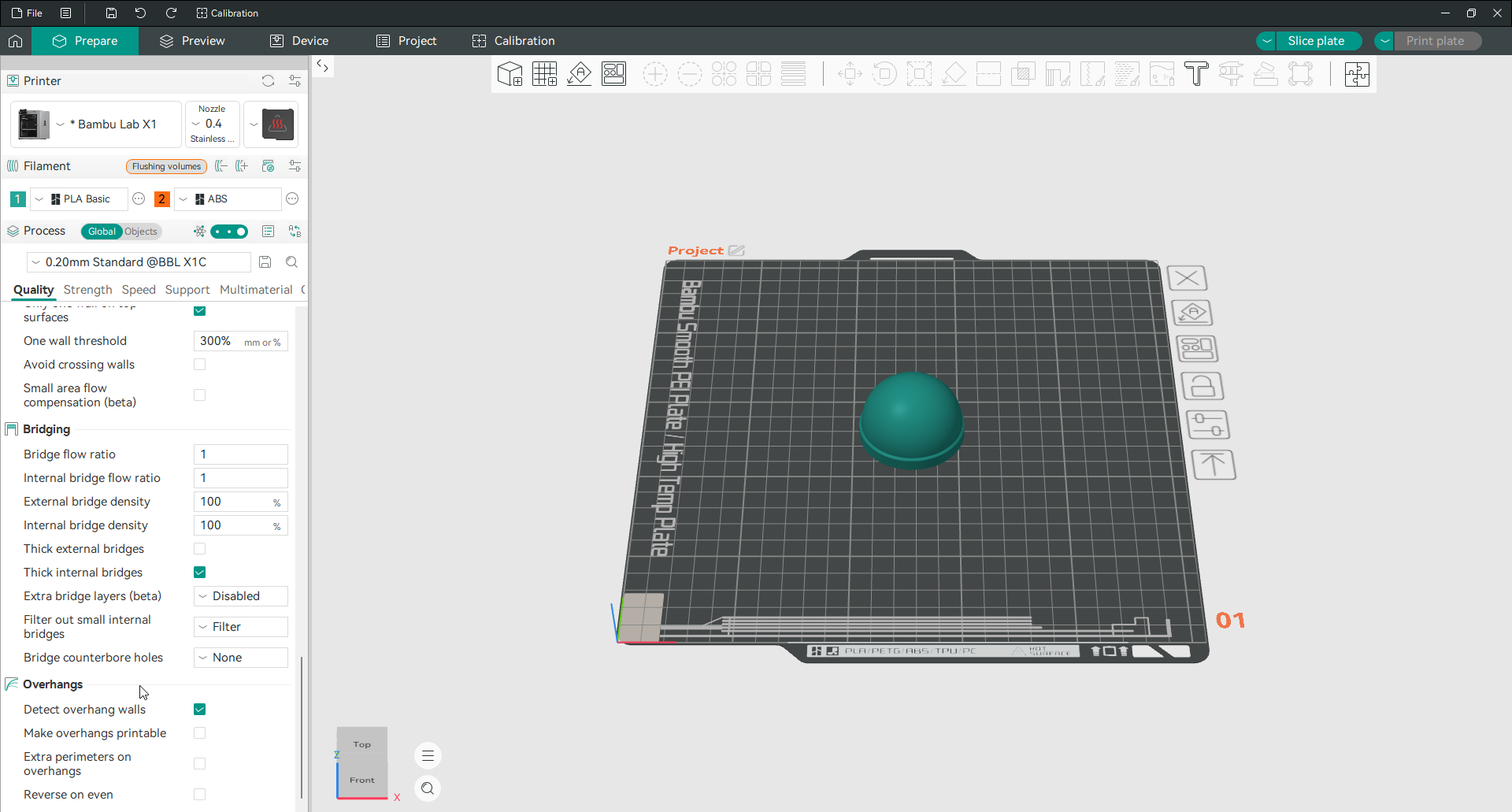
Détecter la paroi en surplomb
Détecter la paroi en surplomb permet Orca Slicer de mesurer la quantité de chaque ligne de paroi. est suspendu à l’air libre et imprime ces sections différemment des parois normales. Il calcule le pourcentage de surplomb de chaque ligne par rapport à sa largeur, en fonction de la quantité de matériau solide qui se trouve en dessous. Une ligne entièrement prise en charge s’imprime comme une paroi normale. Une ligne sans support en dessous compte comme un surplomb. Une fois qu’une ligne atteint 100 % de surplomb, le Slicer passe aux paramètres de pont pour cette section, en utilisant le rapport de débit, la vitesse et le refroidissement du pont séparés pour maintenir la forme à travers l’espace.
Cette détection est également la base des outils inverses plus bas. Le champ Seuil d’inversion apparaît uniquement lorsque Détecter la paroi en surplomb est activé. Elle est activée par défaut et la laisser activée est le bon choix pour la plupart des impressions.
Rendre le surplomb imprimable
Rendre le surplomb imprimable modifie légèrement la forme du modèle afin que les surplombs abrupts puissent s’imprimer sans matériau de support. Lorsqu’il est activé, Orca Slicer ajoute un matériau en forme de cône sous les surplombs qui sont plus raides que la limite que tu as définie. Cela donne à ces sections quelque chose sur quoi s’appuyer. Les ajustements sont censés être mineurs, mais ils modifient la géométrie. Il convient davantage aux pièces fonctionnelles qu’aux pièces dont la forme exacte doit rester fidèle. Il est désactivé par défaut.

Angle maximum
L’angle maximum définit l’inclinaison d’un surplomb avant que Orca Slicer ne le remodèle. L’échelle est à l’opposé de ce à quoi beaucoup de gens s’attendent. Une valeur de 90 degrés laisse le modèle totalement intact et autorise tout surplomb. Une valeur de 0 degré remplace chaque surplomb par un matériau en forme de cône. Ainsi, un nombre inférieur corrige une plus grande partie du modèle, et un nombre plus élevé corrige moins. Une valeur comprise entre 45 et 60 degrés convient à la plupart des imprimantes et modèles. Commence par là lorsque de petits changements de forme sont acceptables.
Zone du trou
La zone du trou définit le plus grand trou dans la base de ton modèle qui sera rempli lorsque les surplombs seront remodelés. Il ne fait rien lorsque l’option Rendre le surplomb imprimable est activée. Une valeur de 0 remplit chaque trou de la base du modèle avec un matériau en forme de cône. Une valeur plus élevée laisse les plus grands trous ouverts et ne remplit que les plus petits. Soulève-le lorsque les trous de la base doivent rester ouverts. Abaisse-le vers 0 lorsque tu souhaites que ces ouvertures soient fermées pour un pied plus solide.
Périmètres supplémentaires sur les surplombs
Les périmètres supplémentaires sur les surplombs ajoutent des boucles murales supplémentaires sur les surplombs abrupts et sur les zones où un pont n’a rien à quoi s’ancrer. Les passages supplémentaires donnent à la paroi extérieure plus de matériau contre lequel s’appuyer lorsqu’il atteint l’air libre. Cela réduit l’affaissement et aide le bord à conserver sa forme. Il améliore également l’adhérence des couches dans ces points faibles et laisse une finition plus propre sur la surface. Le paramètre est désactivé par défaut. Active-le lorsqu’un modèle comporte de larges sections non prises en charge qui continuent de paraître rugueuses.
Inverser sur pair
Inverser sur pair inverse la direction dans laquelle l’imprimante définit les périmètres sur chaque couche paire. Une couche s’imprime dans un sens et la suivante s’imprime dans le sens opposé. Cette alternance améliore les surplombs abrupts, car le filament légèrement écrasé d’une couche s’appuie sur la suivante et la soutient. Il répartit également les contraintes internes dans des directions alternées, ce qui réduit les risques de déformation. Et cela aide avec les régions flottantes imprimées sur des supports.
L’effet est plus fort sur les matériaux qui aiment se déformer ou s’étirer, tels que l’ABS, l’ASA, le TPU et le Silk PLA. Pour un résultat optimal, définis le seuil d’inversion sur 0 afin que chaque paroi alterne sur des couches paires plutôt que uniquement sur les couches les plus raides. Le compromis est une texture visible sur la paroi extérieure dans la direction changeante, il est donc préférable de la conserver pour les impressions qui en bénéficient clairement.
L’inversion sur même n’est disponible que lorsque le Slicer choisit automatiquement les directions de la paroi et que le mode Vase en spirale est désactivé.

Interne inversé uniquement
Interne inversé uniquement pour limiter le retournement de direction vers les parois intérieures. La paroi extérieure continue d’imprimer de la même manière sur chaque couche. Tu bénéficies toujours de la plupart des avantages, des surplombs plus forts et moins de déformations dues aux parois intérieures alternées, tandis que la surface extérieure reste lisse car elle n’est jamais inversée. Allume-le lorsque tu aimes ce que Reverse on fait même pour la force mais que tu ne veux pas la texture qu’il laisse à l’extérieur. Cela fonctionne avec l’ordre des parois intérieures et extérieures.
Seuil d’inversion
Le seuil d’inversion indique à OrcaSlicer quels surplombs sont suffisamment raides pour mériter d’être inversés. Tu peux le définir de trois manières. Une valeur de 0 désactive le seuil, de sorte que chaque paroi s’inverse sur les couches paires. Une valeur en millimètres inverse la direction une fois qu’un surplomb atteint cette distance. Un pourcentage s’inverse uniquement lorsqu’un surplomb dépasse cette partie de la largeur de la paroi. Avec un seuil défini, seuls les parois au-dessus de la limite font que la texture d’inversion s’imprime normalement et le reste s’imprime normalement. Cela peut laisser une surface inégale que certaines personnes trouvent pire que de tout inverser, alors utilise-le uniquement lorsque tu es sûr que certaines parois n’en ont pas besoin.
Ce champ s’affiche uniquement lorsque Détecter la paroi en surplomb est activé et Inverser interne uniquement est désactivé. Si ce n’est pas le cas, le paramètre est masqué.
Autres paramètres qui fonctionnent avec les surplombs
Plusieurs réglages situés ailleurs influencent aussi l’aspect des surplombs. Dans l’onglet Vitesse, la vitesse de surplomb ralentit la buse sur les zones sans appui afin de laisser davantage de temps au plastique pour refroidir. Les réglages de pont déterminent comment le Slicer imprime les portées entièrement suspendues après leur détection, tu peux les ajuster sur la page consacrée aux ponts. L’ordre des parois compte également. Avec Intérieur/Extérieur, la paroi intérieure est imprimée en premier et soutient la paroi extérieure en surplomb, comme expliqué sur la page parois et surfaces. Si les surplombs s’affaissent encore, le guide de dépannage présente les causes habituelles.
Questions fréquemment posées
Quel angle compte comme un surplomb ?
Toute paroi inclinée au-delà de la verticale forme techniquement un surplomb, mais la plupart des imprimantes commencent surtout à rencontrer des difficultés autour de 45 degrés. Jusqu’à cet angle, un bon refroidissement suffit généralement. Au-delà, les réglages de surplomb, une vitesse plus faible ou des supports deviennent importants. C’est pourquoi 45 degrés reste la règle pratique pour décider si une zone a besoin d’aide.
Comment imprimer des surplombs sans supports ?
Active Détecter la paroi en surplomb pour que Slicer imprime plus soigneusement les bords non pris en charge. Ajoute des périmètres supplémentaires sur les surplombs pour les sections larges et laisse la vitesse du surplomb ralentir la buse sur ces zones. Pour les angles prononcés, tu peux également activer Rendre le surplomb imprimable, qui remodèle le modèle afin qu’il s’imprime sans support, ou Inverser même pour renforcer les bords. Un bon refroidissement des pièces et un débit bien calibré font ici une plus grande différence que n’importe quelle simple bascule.
Pourquoi mes surplombs tombent-ils ou s’enroulent-ils ?
Un affaissement signifie généralement que le filament ne refroidit pas assez vite avant que la couche suivante n’atterrisse, ou que la buse se déplace trop rapidement sur la zone non supportée. Augmente le ventilateur de refroidissement de la pièce, ralentis les surplombs d’impression et assure-toi que la détection de la paroi en surplomb est activée. Le curling sur des matériaux comme l’ABS et l’ASA est davantage une question de déformation, où l’inversion d’un contrôle de température uniforme et plus stable aide le plus.
Quel est le meilleur réglage d’angle maximum ?
Pour la plupart des imprimantes et des modèles, une valeur comprise entre 45 et 60 degrés fonctionne bien. Garde à l’esprit que l’échelle est inversée, donc 90 degrés ne changent rien et 0 degré remodèle chaque surplomb. Les nombres compris entre 45 et 60 ne remodèlent que les surplombs les plus raides et laissent tranquilles les plus doux. Commence par l’extrémité supérieure si tu souhaites apporter les plus petites modifications possibles à la forme de ton modèle.
Pourquoi le seuil d’inversion est-il grisé ou manquant ?
Le seuil d’inversion n’apparaît que lorsque Détecter la paroi en surplomb est activé et Inversion interne uniquement est désactivée. Si tu ne vois pas le champ, vérifie d’abord ces deux paramètres. Le mode Vase en spirale et l’orientation manuelle de la paroi désactivent également les fonctions d’inversion dans leur ensemble.
Dois-je laisser Détecter la paroi en surplomb activé ?
Oui, dans la plupart des cas. Il est activé par défaut, il permet au Slicer de traiter plus soigneusement les bords non pris en charge, et d’autres outils de surplomb s’en servent. Le seul moment où tu peux essayer de le désactiver est si tu remarques des parois d’apparence étrange sur un modèle spécifique, car quelques utilisateurs ont constaté que cela modifiait l’apparence de certaines surfaces inclinées. Si une impression est incorrecte au niveau de ses surplombs, désactiver cette option est une chose rapide à vérifier.