


Orca Slicer impostazioni di sporgenza, spiegazione
Una sporgenza è qualsiasi parte di una stampa che sporge all’aria aperta senza che vi sia nulla stampato sotto di essa. Quegli strati si raffreddano e si fissano a mezz’aria invece di poggiare su una base solida. Se le impostazioni non sono corrette, possono abbassarsi, arricciarsi o abbassarsi. Orca Slicer dispone di un piccolo gruppo di impostazioni che controllano il modo in cui vengono stampati questi bordi non supportati. Usati insieme, consentono di stampare molte sporgenze in modo pulito senza alcun materiale di supporto.
Li troverai nella scheda Qualità, in una sezione chiamata Sporge. Cambia il selettore della modalità in alto a destra su Avanzato o Esperto per vederli tutti. La maggior parte si trova in modalità Avanzata e rimane nascosta nelle visualizzazioni più semplici. Sono disponibili quattro impostazioni principali, più alcune sottoimpostazioni, e ognuna modifica il modo in cui la stampante tratta le parti del modello sospese in aria.
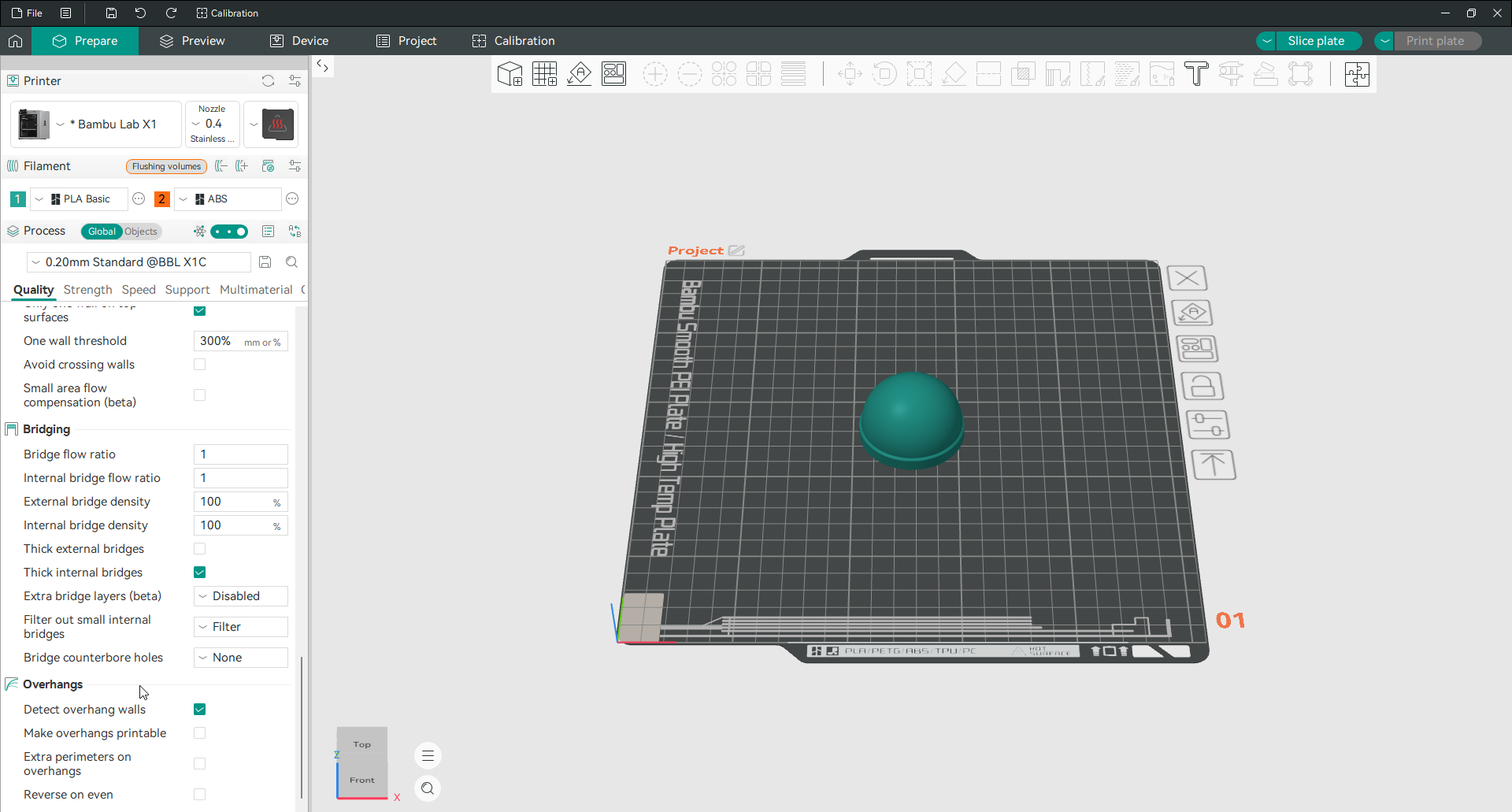
Rileva parete sporgente
Rileva parete sporgente consente a Orca Slicer di misurare la quantità di ogni linea della parete è sospesa all’aria aperta e stampa quelle sezioni in modo diverso dai pareti normali. Calcola la percentuale di sporgenza di ciascuna linea rispetto alla sua larghezza, in base alla quantità di materiale solido che si trova sotto di essa. Una linea completamente supportata viene stampata come una parete normale. Una linea senza supporto sotto di essa conta come una sporgenza. Una volta che una linea raggiunge una sporgenza del 100%, Slicer passa alle impostazioni del ponte per quella sezione, utilizzando il rapporto di flusso, la velocità e il raffreddamento separati del ponte per mantenere la forma attraverso lo spazio.
Questo rilevamento è anche la base per gli strumenti inversi più in basso. Il campo Soglia inversa viene visualizzato solo quando Rileva parete sporgente è attivo. È abilitato per impostazione predefinita e lasciarlo attivo è la scelta giusta per la maggior parte delle stampe.
Rendi stampabile la sporgenza
Rendi stampabile la sporgenza modifica leggermente la forma del modello in modo che le sporgenze ripide possano essere stampate senza materiale di supporto. Quando è attivo, Orca Slicer aggiunge materiale a forma di cono sotto le sporgenze più ripide del limite impostato. Ciò dà a quelle sezioni qualcosa su cui costruire. Le modifiche dovrebbero essere minori, ma alterano la geometria. Si adatta più alle parti funzionali che ai pezzi in cui la forma esatta deve rimanere fedele. È disattivato per impostazione predefinita.

Angolo massimo
L’angolo massimo imposta quanto può essere ripida una sporgenza prima che Orca Slicer la rimodella. La scala è opposta a ciò che molte persone si aspettano. Un valore di 90 gradi lascia il modello completamente intatto e consente qualsiasi sporgenza. Un valore di 0 gradi sostituisce ogni sporgenza con materiale a forma di cono. Quindi un numero più basso risolve una parte maggiore del modello e un numero più alto ne risolve meno. Un valore compreso tra 45 e 60 gradi funziona bene per la maggior parte delle stampanti e dei modelli. Inizia da lì quando sono accettabili piccole modifiche alla forma.
Area dei fori
L’area dei fori imposta il foro più grande nella base del modello che verrà riempito quando le sporgenze verranno rimodellate. Fa qualsiasi cosa solo mentre l’opzione Rendi stampabile la sporgenza è attiva. Un valore pari a 0 riempie ogni foro nella base del modello con materiale a forma di cono. Un valore maggiore lascia aperti i fori più grandi e riempie solo quelli più piccoli. Sollevarlo quando i fori della base devono rimanere aperti. Abbassalo verso 0 quando vuoi che le aperture siano chiuse per un piede più solido.
Perimetri extra sulle sporgenze
Perimetri extra sulle sporgenze aggiungono ulteriori anelli di parete sopra sporgenze ripide e su aree in cui un ponte non ha nulla a cui ancorarsi. I passaggi extra danno alla parete esterna più materiale su cui appoggiarsi quando raggiunge l’aria aperta. Ciò riduce la caduta e aiuta il bordo a mantenere la sua forma. Inoltre, migliora l’adesione dello strato in questi punti deboli e lascia una finitura più pulita sulla superficie. L’impostazione è disattivata per impostazione predefinita. Attivalo quando un modello presenta ampie sezioni non supportate che continuano a risultare irregolari.
Inverti su pari
Inverti su pari inverte la direzione in cui la stampante stabilisce i perimetri su ogni strato con numero pari. Uno strato viene stampato in un modo e il successivo viene stampato nel modo opposto. L’alternanza in questo modo migliora le sporgenze ripide, perché il filamento leggermente schiacciato di uno strato si appoggia e sostiene quello successivo. Inoltre distribuisce le sollecitazioni interne in direzioni alternate, riducendo il rischio di deformazioni. Ed è utile con le regioni fluttuanti stampate sui supporti.
L’effetto è più forte su materiali che amano deformarsi o allungarsi, come ABS, ASA, TPU e Silk PLA. Per ottenere il miglior risultato, imposta Soglia inversa su 0 in modo che ogni parete si alterni su strati pari anziché solo su quelli più ripidi. Il compromesso è una texture visibile sulla parete esterna dal cambio di direzione, quindi è meglio conservarla per le stampe che ne traggono chiaramente vantaggio.
Inversione su pari è disponibile solo quando Slicer sceglie automaticamente le direzioni della parete e la modalità Vaso a spirale è disattivata.

Solo interno inverso
Solo interno inverso limita l’inversione di direzione alle pareti interne. La parete esterna continua a stampare allo stesso modo su ogni strato. Si ottiene comunque la maggior parte dei vantaggi, sporgenze più forti e meno deformazioni dall’alternanza delle pareti interne, mentre la superficie esterna rimane liscia perché non viene mai invertita. Accendilo quando ti piace quello che fa Reverse on anche per forza, ma non vuoi la consistenza che lascia all’esterno. Funziona con l’ordine delle pareti interne ed esterne.
Soglia inversa
La soglia inversa indica a OrcaSlicer quali sporgenze sono abbastanza ripide da valere la pena invertire. Puoi impostarlo in tre modi. Un valore pari a 0 disattiva la soglia, quindi ogni parete si inverte su strati pari. Un valore in millimetri inverte la direzione una volta che una sporgenza raggiunge quella distanza. Una percentuale si inverte solo quando una sporgenza supera quella quota della larghezza della parete. Con una soglia impostata, solo le pareti sopra il limite realizzano la texture di inversione e il resto viene stampato normalmente. Ciò può lasciare una superficie irregolare che alcune persone trovano peggiore che invertire tutto, quindi usalo solo quando sei sicuro che alcuni pareti non ne abbiano bisogno.
Questo campo viene visualizzato solo quando Rileva parete sporgente è attivo e Inverti solo interno è disattivato. In caso contrario, l’impostazione è nascosta.
Altre impostazioni che funzionano con le sporgenze
Alcune impostazioni esterne a questa sezione determinano anche il modo in cui vengono visualizzate le sporgenze. La velocità di sporgenza, nella scheda Velocità, rallenta l’ugello sulle aree non supportate in modo che ogni strato abbia più tempo per raffreddarsi prima che arrivi quello successivo. Le impostazioni del ponte decidono come Slicer stampa le campate completamente non supportate una volta che Rileva parete sporgente le contrassegna e puoi regolarle nella pagina stampa dei ponti. Anche l’ordine di stampa a parete è importante. L’ordine Interno ed Esterno stampa prima la parete interna, quindi la parete sporgente esterno ha un vicino a cui appoggiarsi, che è coperto nella pagina pareti e superfici. Se le sporgenze continuano ad abbassarsi dopo averle regolate, la guida alla risoluzione dei problemi illustra le cause più comuni.
Domande frequenti
Quale angolo conta come sporgenza?
Qualsiasi parete che sporge oltre la verticale è tecnicamente una sporgenza, ma la maggior parte delle stampanti inizia a faticare solo oltre i 45 gradi circa rispetto alla verticale. Al di sotto di questo, il raffreddamento e le pareti normali di solito riescono a risolvere il problema da soli. Più ripido è dove le impostazioni di sporgenza, velocità più lente o supporti iniziano a contare. Ecco perché 45 gradi è la regola pratica comune quando una parte necessita di ulteriore aiuto.
Come faccio a stampare le sporgenze senza supporti?
Attiva Rileva parete sporgente in modo che Slicer stampi i bordi non supportati con maggiore attenzione. Aggiungi perimetri extra sulle sporgenze per sezioni larghe e lascia che la velocità della sporgenza rallenti l’ugello su quelle aree. Per angoli ripidi è anche possibile abilitare Rendi stampabile la sporgenza, che rimodella il modello in modo che venga stampato senza supporto, oppure Inverti anche per rinforzare i bordi. Un buon raffreddamento delle parti e una portata ben calibrata fanno una differenza più grande qui rispetto a qualsiasi singola levetta.
Perché le mie sporgenze si abbassano o si arricciano?
Il cedimento di solito indica che il filamento non si raffredda prima dello strato successivo oppure che l’ugello attraversa troppo velocemente la zona non supportata. Aumenta il raffreddamento del pezzo, rallenta la stampa degli sbalzi e verifica che Rileva parete sporgente sia attivo. Con materiali come ABS e ASA, l’arricciamento dipende più dalla deformazione: in quel caso aiuta soprattutto mantenere una temperatura uniforme e stabile.
Qual è la migliore impostazione dell’angolo massimo?
Per la maggior parte delle stampanti e dei modelli, un valore compreso tra 45 e 60 gradi funziona bene. Tieni presente che la scala è invertita, quindi 90 gradi non cambiano nulla e 0 gradi rimodella ogni sporgenza. I numeri compresi tra 45 e 60 rimodellano solo gli strapiombi più ripidi e lasciano stare quelli dolci. Inizia dall’estremità più alta se desideri apportare le modifiche più piccole possibili alla forma del tuo modello.
Perché la soglia inversa è disattivata o mancante?
La soglia inversa viene visualizzata solo quando Rileva parete sporgente è attivo e Inverti solo interno è disattivato. Se non riesci a visualizzare il campo, controlla prima queste due impostazioni. La modalità vaso a spirale e la direzione manuale della parete disattivano completamente anche le funzionalità inverse.
Devo lasciare attivo il rilevamento della parete sporgente?
Sì, nella maggior parte dei casi. È attivo per impostazione predefinita, consente a Slicer di trattare i bordi non supportati con maggiore attenzione e altri strumenti di sporgenza fanno affidamento su di esso. L’unico momento in cui provare a disattivarlo è se noti pareti dall’aspetto strano su un modello specifico, poiché alcuni utenti hanno scoperto che cambia l’aspetto di alcune superfici angolate. Se una stampa risulta sbagliata attorno alle sue sporgenze, disattivare questa funzione è una cosa rapida da controllare.