


Orca Slicer impostazioni di precisione, spiegazione
Le impostazioni di precisione determinano quanto una stampa finita corrisponde alle dimensioni esatte del tuo modello. Una stampa può sembrare perfetta ed essere comunque inutile se un foro è troppo stretto o una staffa è leggermente troppo larga. Questo gruppo rafforza la precisione geometrica. Le impostazioni chiudono piccoli spazi tra le mesh, smussano i percorsi utensile curvi e correggono le piccole distorsioni che si insinuano quando la plastica si raffredda e si restringe.
Le troverai nella scheda Qualità, in una sezione chiamata Precisione. Cambia il selettore della modalità in alto a destra su Avanzato e su Esperto per le ultime due opzioni, perché la maggior parte di queste impostazioni rimangono nascoste nelle visualizzazioni più semplici. Ecco cosa fa ciascuno e come impostarlo.
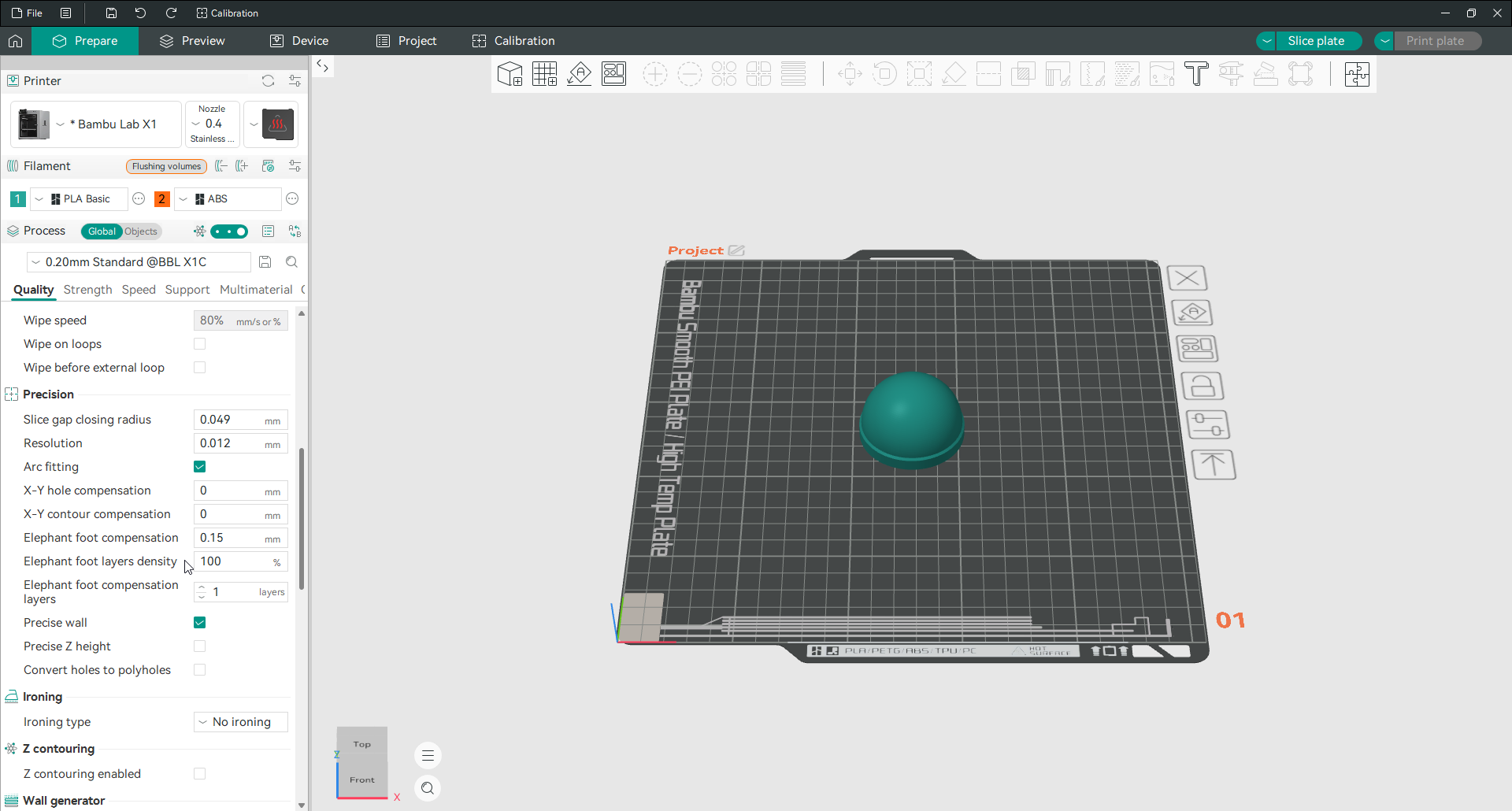
Raggio di chiusura dello spazio tra le sezioni
Il raggio di chiusura dello spazio tra le sezioni riempie piccole crepe nel modello mentre viene tagliato, quindi una mesh imperfetta non lascia buchi o punti deboli nella stampa. Qualsiasi fessura più piccola del doppio del raggio viene chiusa durante Slicing. Un valore di 0,01 mm, ad esempio, sigilla qualsiasi spazio inferiore a 0,02 mm. Il valore predefinito è di circa 0,05 mm, che è già basso, ed è meglio mantenerlo così. Il riempimento di spazi più ampi inizia a sfocare i dettagli più fini e riduce la risoluzione effettiva. Alzalo solo quando un modello specifico presenta fori mesh che non è possibile correggere nel file sorgente.
Risoluzione
La risoluzione controlla quanto OrcaSlicer semplifica il contorno del modello quando crea il percorso utensile. Un valore inferiore mantiene più punti, quindi le forme rimangono nitide, ma Slicing richiede più tempo. Un valore maggiore diminuisce i punti per affettare più velocemente, il che si adatta a modelli grandi e semplici in cui i dettagli fini non contano. Il valore predefinito è molto piccolo, circa 0,01 mm, quindi la maggior parte delle persone non ha mai bisogno di toccarlo. Aumentalo solo se un modello di grandi dimensioni è lento da tagliare su un computer più vecchio. Mantieni la modifica modesta in modo da non arrotondare i dettagli.
Adattamento dell’arco
Adattamento dell’arco sostituisce lunghe sequenze di brevi movimenti rettilinei (G1) con un numero minore di comandi di arco curvo (G2 e G3). È attivo per impostazione predefinita in molti profili. La cosa fondamentale da capire è cosa fa e cosa non fa. Cambia il modo in cui il percorso utensile viene scritto in G-code, non la qualità della stampa stessa. I veri vantaggi sono file G-code più piccoli che si caricano più velocemente e consumano meno una scheda SD. Significa anche meno movimenti da elaborare per il pianificatore di movimento della stampante, il che aiuta su schede di controllo più lente.
Assicurati che il tuo firmware supporti G2 e G3 prima di fare affidamento su di esso. Marlin supporta gli archi e puoi ottimizzarne la fluidità in ARC_SUPPORT nella configurazione del firmware. Anche Klipper li supporta, ma solo una volta abilitata la sezione gcode_arcs. La risoluzione dell’arco predefinita di 1 mm per segmento è grossolana, quindi le curve possono apparire sfaccettate finché non la si abbassa. Sulle vecchie schede a 8 bit, trasformare nuovamente gli archi in segmenti aggiunge carico di elaborazione e può effettivamente rallentare la stampa. Provalo invece di dare per scontato che sia d’aiuto.

Compensazione X-Y
La compensazione X-Y sposta la dimensione orizzontale del modello per correggere il filamento che si restringe o si espande mentre si raffredda. Funziona come un controllo di tolleranza fine sul piano piatto ed è suddiviso in due valori, uno per i fori e uno per i contorni esterni. Entrambi sono impostati su 0 per impostazione predefinita. La giusta quantità dipende dal filamento, dalla temperatura e dalla stampante, quindi il modo affidabile per trovarla è il test di calibrazione della tolleranza piuttosto che tirare ad indovinare. Piccoli passi di pochi centesimi di millimetro sono un punto di partenza sicuro.
Compensazione dei fori X-Y
La compensazione dei fori X-Y modifica la dimensione dei fori nel piano piatto in base alla quantità impostata. Un valore positivo rende i fori più grandi, mentre un valore negativo li rende più piccoli. Usalo quando le parti che dovrebbero incastrarsi insieme risultano troppo strette o troppo larghe, come un foro in cui non entra un perno.
Compensazione del contorno X-Y
La compensazione del contorno X-Y applica lo stesso principio alle dimensioni esterne del modello. Un valore positivo ingrandisce il contorno, mentre uno negativo lo riduce. Usala quando le misure esterne del pezzo risultano sempre maggiori o minori rispetto al modello.
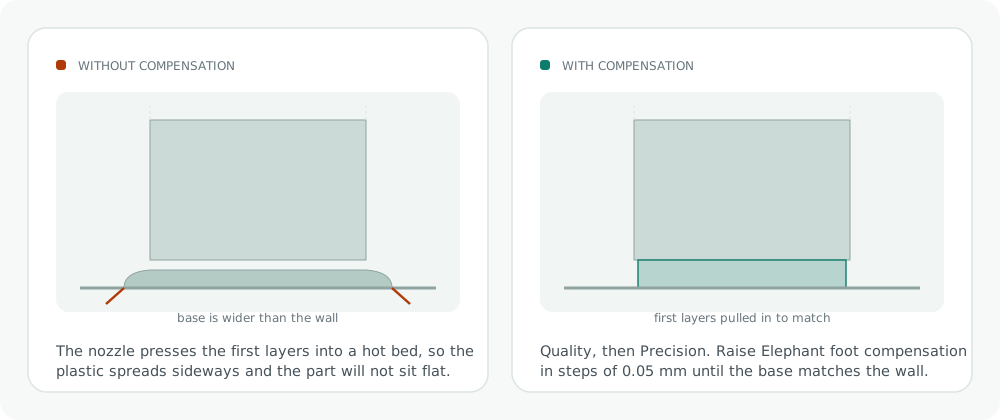
Compensazione piede di elefante
La compensazione del piede di elefante corregge la base allargata che compare quando i primi strati sono troppo schiacciati. Il difetto nasce dal calore del piatto, dal peso degli strati superiori e da un ugello troppo vicino alla superficie. Orca Slicer sposta verso l’interno gli strati interessati della distanza impostata, così la base mantiene la misura corretta. Il valore predefinito è 0,15 mm. Se la base sporge ancora, aumenta leggermente il valore. Se gli angoli si sollevano o la base sembra troppo stretta, riducilo.
Nell’anteprima dopo il Slicing, la base può sembrare leggermente più piccola del modello e il bordo apparire distanziato. Il pezzo finito avrà comunque la misura corretta.
Livelli di compensazione del piede di elefante
Gli strati di compensazione del piede di elefante stabiliscono su quanti strati inferiori distribuire la correzione. Il valore predefinito 1 applica tutta la riduzione al primo strato. Con 2 o più, la correzione è massima sul primo e diminuisce gradualmente negli strati successivi fino a scomparire. Distribuirla su più strati crea una transizione più morbida quando serve una correzione importante.
Densità di compensazione piede di elefante
La densità di compensazione del piede di elefante è un’opzione della modalità Esperto che riduce la densità del riempimento solido interno nei primi strati corretti. Va dal 50 al 100% e il valore predefinito di 100% equivale a lasciarla disattivata. Portarla intorno all’80 o 90% riduce il materiale in eccesso e può eliminare le ondulazioni lasciate dall’ugello quando il primo strato è molto schiacciato. Mantieni il 100% se non vedi queste tracce.
Parete precisa
Parete precisa migliora l’accuratezza dimensionale eliminando la sovrapposizione tra la parete esterna e quella interna. È attiva per impostazione predefinita. Come gli altri Slicer derivati da Slic3r, Orca Slicer rappresenta ogni linea di estrusione come un ovale, non come un rettangolo. Due linee da 0,4 mm sovrapposte occupano quindi circa 0,71 mm invece di 0,8 mm. Senza la correzione, la sovrapposizione può spingere la parete esterna fuori posizione e falsare la misura. Quando l’opzione è attiva, la parete esterna viene collocata nel punto corretto e la superficie resta uniforme. Funziona insieme all’ordine delle pareti interne ed esterne senza ridurre la resistenza.

Altezza Z precisa
L’altezza Z precisa corregge l’altezza totale quando il modello non è un multiplo esatto dell’altezza dello strato. Se elabori un pezzo alto 20,1 mm con strati da 0,2 mm, il Slicer normalmente arrotonda a 20,2 mm perché può aggiungere solo strati completi. Con Altezza Z precisa, Orca Slicer regola gli ultimi cinque strati e conclude la stampa a 20,1 mm reali. L’opzione è disattivata per impostazione predefinita ed è utile per i pezzi funzionali che devono rispettare una tolleranza in altezza.
Converti i fori in polyhole
Converti i fori in polifori aiuta a ottenere diametri stampati più vicini alla misura prevista. Poiché la stampante approssima i cerchi con segmenti retti, i fori rotondi tendono a risultare troppo piccoli. L’opzione ridisegna i fori adatti come poligoni con pochi lati, che la macchina segue con maggiore precisione. È disattivata per impostazione predefinita. Una soglia decide quali fori convertire e un’impostazione Esperto limita il numero di lati. Attivala quando viti, perni o cuscinetti devono passare senza forzare.

Domande frequenti
Perché i miei fori vengono stampati troppo piccoli in Orca Slicer?
I fori rotondi escono spesso troppo piccoli perché la stampante approssima il cerchio con segmenti retti e la parete interna tende a ritirarsi leggermente durante la stampa. Attiva Converti i fori in polifori per tracciare un poligono più preciso, poi aggiungi una piccola compensazione X-Y positiva se devi ancora allargarli. Anche la calibrazione della portata aiuta, perché la sovraestrusione riduce il diametro. La guida alla risoluzione dei problemi tratta altri difetti dimensionali.
Qual è l’impostazione di risoluzione migliore?
Il valore predefinito, circa 0,01 mm, è adatto a quasi tutti e mantiene le forme nitide. Aumentalo solo se un modello molto grande è lento da affettare su una macchina più vecchia, e anche in questo caso mantieni la modifica piccola in modo da non arrotondare i dettagli. In questo caso inferiore significa qualità migliore, non superiore.
Devo disattivare l’adattamento dell’arco per Klipper?
Non necessariamente. Klipper supporta gli archi G2 e G3, ma solo dopo aver abilitato la sezione gcode_arcs nella sua configurazione e la risoluzione dell’arco predefinita di 1 mm per segmento è sufficientemente grossolana da far sembrare sfaccettate le curve. Abilita gcode_arcs e abbassa la risoluzione oppure disattiva l’adattamento dell’arco se preferisci mantenere l’output a segmenti diritti. Ricorda che l’adattamento dell’arco riguarda la dimensione del file e il numero di spostamenti, non la qualità di stampa.
Quale valore dovrei utilizzare per la compensazione del piede di elefante?
Inizia con il valore predefinito di 0,15 mm. Se la base si allarga ancora verso l’esterno, sollevala a piccoli passi; se il primo strato sembra schiacciato o gli angoli si sollevano, abbassalo. La calibrazione dell’altezza del primo strato e del livello del letto risolve la causa, quindi utilizza questa impostazione come correzione sopra un buon primo strato piuttosto che come sostituzione di uno.
Precise wall riduce la resistenza della stampa?
No. Il parete preciso rimuove solo la sovrapposizione tra la parete esterna e quello interno, quindi la parte mantiene lo stesso numero di pareti e riempimento. Migliora la precisione dimensionale esterna e la consistenza della superficie senza compromettere la resistenza, motivo per cui è attivato per impostazione predefinita.