


Orca Slicer-Präzisionseinstellungen, erklärt
Präzisionseinstellungen entscheiden darüber, wie genau ein fertiger Druck den genauen Abmessungen deines Modells entspricht. Ein Druck kann perfekt aussehen und dennoch nutzlos sein, wenn ein Loch zu eng ist oder eine Halterung einen Bruchteil zu breit sitzt. Diese Gruppe erhöht die geometrische Genauigkeit. Die Einstellungen schließen winzige Netzlücken, glätten gekrümmte Werkzeugwege und korrigieren die kleinen Verzerrungen, die sich beim Abkühlen und Schrumpfen von Kunststoff einschleichen.
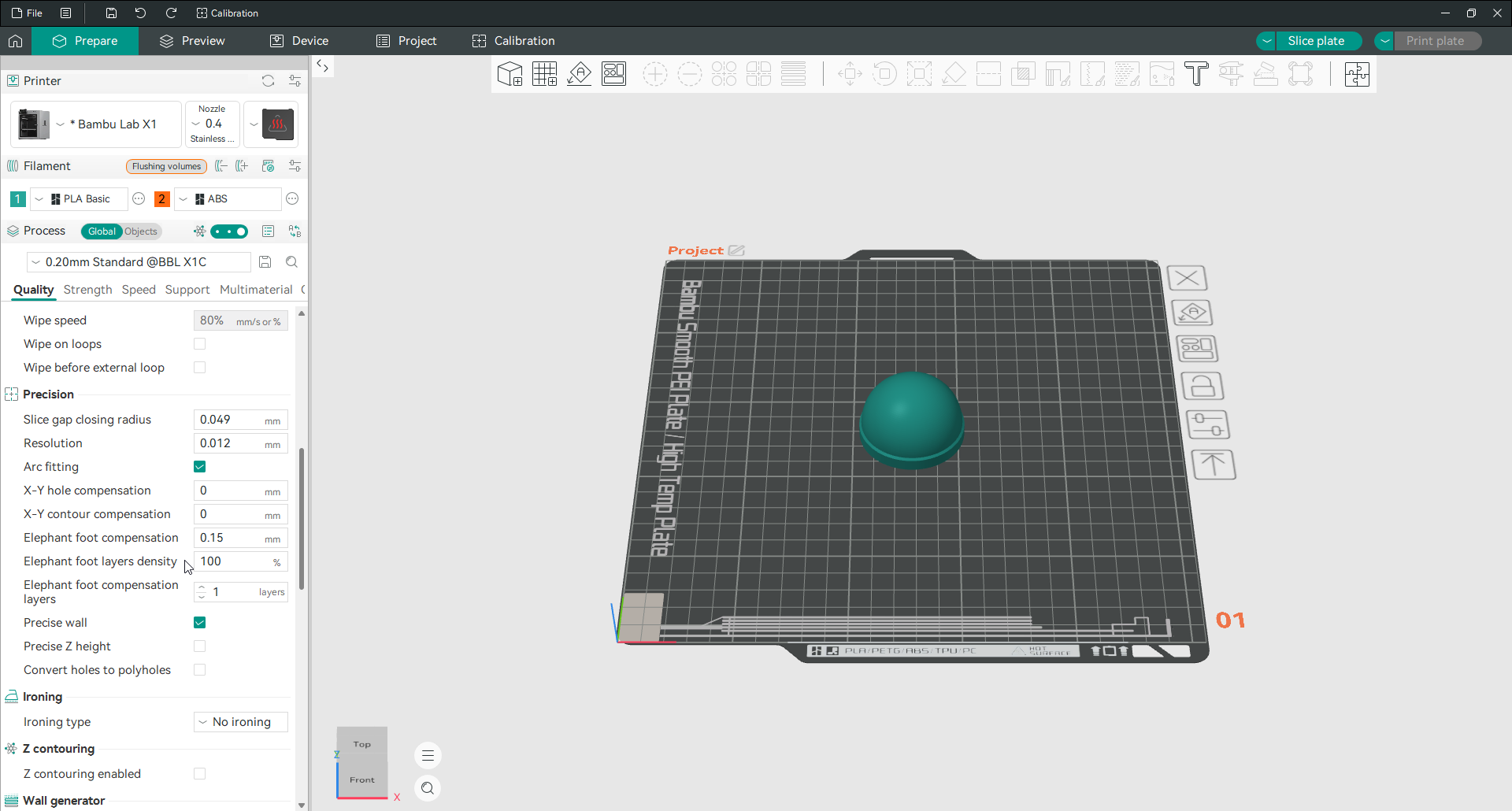
Du findest sie auf der Registerkarte „Qualität“ in einem Abschnitt namens „Präzision“. Schalte die Modusauswahl oben rechts auf „Erweitert“ und für die letzten paar Optionen auf „Experte“, da die meisten dieser Einstellungen in den einfacheren Ansichten verborgen bleiben. Hier erfährst du, was jeder tut und wie man ihn einstellt.
Radius zum Schließen von Lücken
Der Radius zum Schließen von Lücken repariert beim Slicing winzige Risse im Modell. So entstehen durch ein fehlerhaftes Netz keine Löcher oder Schwachstellen im Druck. Lücken, die kleiner als der doppelte eingestellte Radius sind, werden geschlossen. Bei 0,01 mm betrifft das beispielsweise Spalte unter 0,02 mm. Der Vorgabewert von etwa 0,05 mm ist bereits klein und sollte normalerweise unverändert bleiben. Bei einem größeren Radius können feine Details verloren gehen. Erhöhe ihn daher nur, wenn ein Modell Netzfehler enthält, die du in der Quelldatei nicht beheben kannst.
Auflösung
Die Auflösung bestimmt, wie stark Orca Slicer die Modellkontur beim Erzeugen der Werkzeugwege vereinfacht. Ein kleiner Wert erhält mehr Punkte und damit feine Formen, verlängert aber das Slicing. Ein größerer Wert entfernt mehr Punkte und kann große, einfache Modelle schneller verarbeiten. Der Vorgabewert von etwa 0,01 mm ist bereits sehr klein und muss normalerweise nicht geändert werden. Erhöhe ihn nur behutsam, wenn ein großes Modell auf einem älteren Rechner sehr langsam verarbeitet wird, damit feine Details nicht unnötig abgerundet werden.
Bogenanpassung
Die Bogenanpassung ersetzt lange Strecken mit kurzen geraden Bewegungen (G1) durch eine kleinere Anzahl gekrümmter Bogenbefehle (G2 und G3). In vielen Profilen ist es standardmäßig aktiviert. Das Wichtigste, was es zu verstehen gilt, ist, was es tut und was nicht. Es ändert die Art und Weise, wie der Werkzeugweg in den G-code geschrieben wird, nicht die Qualität des Drucks selbst. Die wirklichen Vorteile sind kleinere G-code-Dateien, die schneller hochgeladen werden und eine SD-Karte weniger beanspruchen. Dies bedeutet auch, dass der Bewegungsplaner des Druckers weniger Bewegungen verarbeiten muss, was bei langsameren Steuerplatinen hilfreich ist.
Stelle sicher, dass deine Firmware G2 und G3 unterstützt, bevor du dich darauf verlässt. Marlin unterstützt Bögen und du kannst deren Glätte unter ARC_SUPPORT in der Firmware-Konfiguration anpassen. Klipper unterstützt sie ebenfalls, allerdings nur, wenn der Abschnitt gcode_arcs aktiviert ist. Die standardmäßige Bogenauflösung von 1 mm pro Segment ist grob, sodass Kurven facettiert aussehen können, bis du sie senkst. Auf älteren 8-Bit-Platinen erhöht das Zurückwandeln von Bögen in Segmente die Verarbeitungslast und kann den Druck sogar verlangsamen. Teste es, anstatt davon auszugehen, dass es hilft.

X-Y-Kompensation
Die X-Y-Kompensation korrigiert horizontale Maße, die durch Materialschrumpfung oder Drucktoleranzen abweichen. Orca Slicer trennt dabei zwischen Löchern und Außenkonturen; beide Werte stehen standardmäßig auf 0. Die passende Korrektur hängt von Filament, Temperatur und Drucker ab. Ermittle sie deshalb mit einem Toleranztest und passe sie in kleinen Schritten von wenigen Hundertstelmillimetern an.
X-Y-Lochkompensation
X-Y-Lochkompensation ändert die Größe von Löchern in der flachen Ebene um den von dir festgelegten Betrag. Ein positiver Wert vergrößert die Löcher, ein negativer Wert verkleinert sie. Verwende es, wenn Teile, die zusammenpassen sollten, zu eng oder zu locker herauskommen, beispielsweise ein Loch, in das ein Stift nicht passt.
X-Y-Konturkompensation
X-Y-Konturkompensation bewirkt dasselbe für die Außenwände des Modells. Ein positiver Wert vergrößert die Kontur, ein negativer Wert verkleinert sie. Greife zu, wenn die Außenabmessungen eines Teils durchgehend über oder unter den Modellvorgaben liegen.
Elefantenfußkompensation
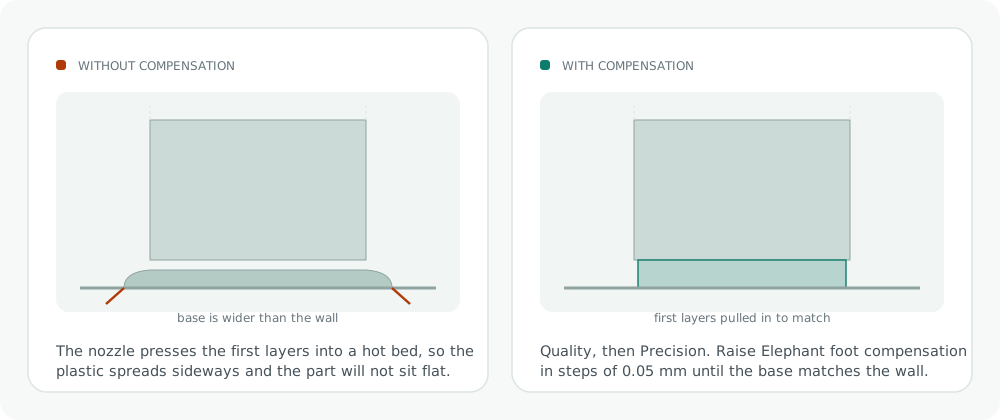
Die Elefantenfußkompensation korrigiert einen nach außen gequetschten Fuß an den ersten Schichten. Er entsteht durch die Wärme des Druckbetts, das Gewicht der darüberliegenden Schichten oder einen zu geringen Düsenabstand bei der ersten Schicht. Orca Slicer zieht die betroffenen Konturen um den eingestellten Wert nach innen, damit die Grundfläche maßhaltig bleibt. Der Standardwert beträgt 0,15 mm. Ist der Fuß weiterhin zu breit, erhöhst du den Wert leicht. Werden die unteren Ecken dagegen zu stark eingezogen, verringerst du ihn.
In der Slicing-Vorschau kann die Grundfläche etwas kleiner als das Modell wirken. Auch ein Haftungsrand scheint dort leicht abzustehen. Der fertige Druck sollte durch die Kompensation jedoch die vorgesehenen Maße erreichen.
Elefantenfuß-Ausgleichsebenen
Die Anzahl der Elefantenfuß-Kompensationsschichten legt fest, über wie viele untere Schichten die Korrektur ausläuft. Beim Standardwert 1 wird nur die erste Schicht vollständig nach innen versetzt. Ab 2 nimmt die Korrektur mit jeder weiteren Schicht ab, bis sie vollständig ausläuft. Das ergibt bei größeren Korrekturwerten einen sanfteren Übergang.
Elefantenfuß-Kompensationsdichte
Die Elefantenfuß-Kompensationsdichte ist eine Option im Expertenmodus und verringert die Dichte der massiven Füllung in den ersten kompensierten Schichten. Der Bereich reicht von 50 bis 100 Prozent; bei der Vorgabe von 100 Prozent bleibt die Funktion ohne Wirkung. Ein Wert von etwa 80 bis 90 Prozent reduziert Materialüberschuss und kann Wellen vermeiden, die durch eine stark gequetschte erste Schicht und das Kratzen der Düse entstehen. Lass den Wert auf 100 Prozent, solange du dieses Fehlerbild nicht beobachtest.
Präzise Wand
„Präzise Wand“ verbessert die Maßhaltigkeit der Außenwand, indem Orca Slicer die Überlappung mit der benachbarten Innenwand ausgleicht. Die Option ist standardmäßig aktiv. Wie andere Slicer aus der Slic3r-Familie berechnet Orca Slicer eine Extrusionslinie als Oval statt als Rechteck. Zwei nebeneinanderliegende Linien mit nominell 0,4 mm Breite ergeben durch diese Form zusammen etwa 0,71 mm statt 0,8 mm. Ohne Korrektur kann die Überlappung die Außenwand nach außen drücken. „Präzise Wand“ berücksichtigt diesen Effekt, platziert die Kontur maßhaltiger und erhält eine gleichmäßige Oberfläche. Die Funktion arbeitet mit der Reihenfolge der Innen- und Außenwände zusammen, ohne die Festigkeit spürbar zu verringern.

Präzise Z-Höhe
Präzise Z-Höhe korrigiert die Gesamthöhe eines Modells, wenn es sich nicht um ein exaktes Vielfaches der Schichthöhe handelt. Schneide ein 20,1 mm dickes Teil mit einer Schichthöhe von 0,2 mm und der Slicer rundet normalerweise auf 20,2 mm auf, da er nur ganze Schichten hinzufügen kann. Wenn „Präzise Z-Höhe“ aktiviert ist, passt Orca Slicer die letzten fünf Schichten an, sodass der Druck mit echten 20,1 mm endet. Es ist standardmäßig deaktiviert und es lohnt sich, es für Funktionsteile zu aktivieren, die eine Höhentoleranz einhalten müssen.
Löcher in Polylöcher umwandeln
Löcher in Polylöcher konvertieren sorgt dafür, dass kreisförmige Löcher näher an ihrem wahren Durchmesser gedruckt werden. Da ein Drucker flache Segmente auflegt, fallen runde Löcher oft zu klein aus. Bei dieser Einstellung wird jedes qualifizierende Loch als Polygon mit einer kleinen Anzahl flacher Seiten neu gezeichnet, dem der Drucker genauer folgt als einem fein segmentierten Kreis. Es ist standardmäßig deaktiviert. Im Orca Slicer steuert ein Schwellenwert, welche Löcher konvertiert werden, und eine Einstellung im Expertenmodus begrenzt, wie viele Seiten das Polygon haben kann. Schalte es für Teile ein, bei denen Bolzen, Stifte oder Lager sauber durch Löcher geführt werden müssen.

Häufig gestellte Fragen
Warum werden meine Löcher im Orca Slicer zu klein gedruckt?
Runde Löcher werden häufig zu klein, weil der Drucker den Kreis aus kurzen geraden Segmenten annähert und die Innenwand beim Drucken leicht nach innen gezogen wird. Aktiviere „Löcher in Polylöcher umwandeln“, damit Orca Slicer die Kontur druckgerechter anlegt. Mit einer kleinen positiven X-Y-Lochkompensation kannst du den Durchmesser zusätzlich vergrößern. Auch eine saubere Durchflusskalibrierung hilft, denn Überextrusion verengt Löcher. Weitere Maßprobleme behandelt der Leitfaden zur Fehlerbehebung.
Was ist die beste Auflösungseinstellung?
Die Standardeinstellung, etwa 0,01 mm, ist für fast jeden geeignet und sorgt für scharfe Formen. Erhöhe den Wert nur, wenn ein sehr großes Modell auf einer älteren Maschine nur langsam geschnitten werden kann, und selbst dann hältst du die Änderung gering, damit du keine Details abrundest. Niedriger bedeutet hier höhere Qualität, nicht höher.
Sollte ich die Bogenanpassung für Klipper deaktivieren?
Nicht unbedingt. Klipper unterstützt zwar G2- und G3-Bögen, aber nur, nachdem du den Abschnitt gcode_arcs in seiner Konfiguration aktiviert hast und seine Standardbogenauflösung von 1 mm pro Segment grob genug ist, um Kurven facettiert aussehen zu lassen. Aktiviere entweder gcode_arcs und verringere die Auflösung, oder deaktiviere die Bogenanpassung, wenn du lieber die Ausgabe gerader Segmente beibehalten möchtest. Denke daran, dass es bei der Bogenanpassung um die Dateigröße und die Anzahl der Bewegungen geht, nicht um die Druckqualität.
Welchen Wert sollte ich für die Elefantenfußkompensation verwenden?
Beginne mit dem Standardwert von 0,15 mm. Ist der Fuß weiterhin zu breit, erhöhst du den Wert in kleinen Schritten. Wirkt die erste Schicht dagegen zu stark eingezogen oder lösen sich die Ecken, verringerst du ihn. Eine korrekt eingestellte erste Schicht und der richtige Düsenabstand beheben die eigentliche Ursache. Nutze die Kompensation daher nur zur Feinabstimmung, nicht als Ersatz für eine saubere Grundeinstellung.
Verringert die präzise Wand die Druckfestigkeit?
Nein. Bei der „präzisen Wand“ wird nur die Überlappung zwischen Außen- und Innenwand entfernt, sodass das Teil die gleiche Wandanzahl und Füllung behält. Das verbessert die äußere Maßgenauigkeit und Oberflächenkonsistenz, ohne die Festigkeit zu beeinträchtigen. Deshalb ist die Funktion standardmäßig aktiviert.