


Orca Slicer nie działa? Znajdź usterkę i napraw ją.
Jeśli Orca Slicer nie działa zgodnie z oczekiwaniami, potrzebujesz jasnego rozwiązania. Znajdź swój problem poniżej. Każda sekcja zaczyna się od krótkiej odpowiedzi, wyjaśnia przyczynę i wskazuje dokładne ustawienie lub krok potrzebny do naprawy.
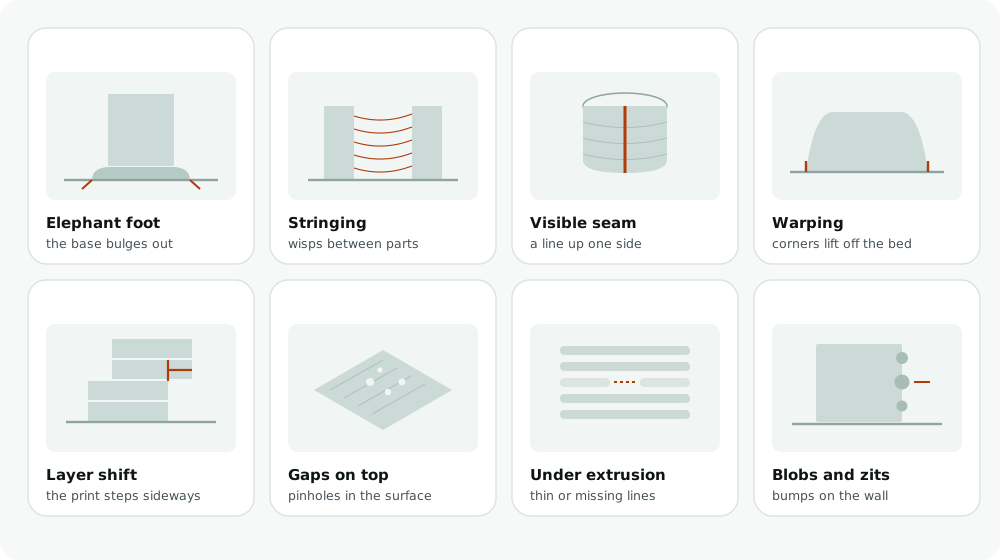
Porównaj z ilustracją
Stopa słonia: dolne warstwy wybrzuszają się na zewnątrz
Wada wydrukuStringing: cienkie pasma pomiędzy oddzielnymi częściami
Wada wydrukuWidoczna linia szwu z jednej strony
Wada wydrukuOdkształcanie: narożniki odrywają się od stołu
Wada wydrukuPrzesunięcie warstwy: drukowanie przesuwa się w bok, częściowo w górę
Wada wydrukuLuki lub dziury w górnej powierzchni
Wada wydrukuNiedoekstruzja: cienkie, nierówne lub brakujące linie
Wada wydrukuPulsy i pryszcze na ścianie
Zacznij od prawej połowy tej strony
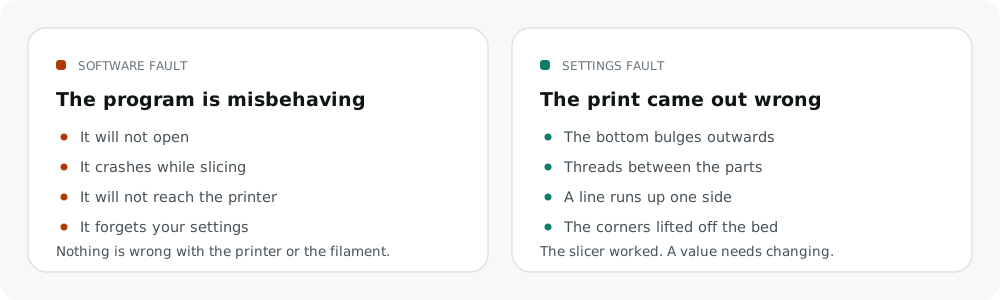
Problemy można podzielić na dwie grupy i prawie nie mają ze sobą nic wspólnego. Ustalenie, który masz, pozwala zaoszczędzić większość czasu na rozwiązywanie problemów.
Oprogramowanie działa nieprawidłowo. Nie otwiera się, ulega awarii, nie komunikuje się z drukarką, zapomina twoje ustawienia. To są problemy z komputerem. Wszystko jest w porządku z Twoją drukarką lub filamentem.
Wydruk wyszedł źle. Slicer spełnił swoje zadanie i wyprodukował G-code, ale obiekt na stole ma nitki, uniesione narożniki, widoczną linię z jednej strony lub zgnieciony spód. Są to problemy z ustawieniami.
Oprogramowanie nie działa
Program się nie otwiera
Krótka odpowiedź: usuń folder konfiguracyjny. Uszkodzony plik konfiguracyjny jest najczęstszą przyczyną.
Program uruchamia się, widzisz powitanie lub puste okno, a potem nic. Czasami znika bez komunikatu.
Co jest tego przyczyną. Wszystko o twojej konfiguracji znajduje się w jednym folderze. Jeśli zapis został przerwany w wyniku awarii, przerwy w dostawie prądu lub narzędzia antywirusowego przechwytującego plik w trakcie zapisywania, program nie może odczytać własnych ustawień przy następnym uruchomieniu i poddaje się.
Jak to naprawić.
- Zamknij program całkowicie. Sprawdź Menedżera zadań i zakończ wszelkie pozostałe procesy.
- Naciśnij Windows + R, wpisz
%APPDATA%i naciśnij Enter. W macOS folder to~/Library/Application Support/OrcaSlicer, w Linux jest to~/.config/OrcaSlicer. - Znajdź folder
OrcaSlicer. Zmień jego nazwę naOrcaSlicer_oldzamiast go usuwać, aby móc później skopiować dane. - Uruchom program. Kreator instalacji zostanie uruchomiony ponownie, tak jakby był świeżo zainstalowany.
Zmiana nazwy zamiast usuwania spraw. twoje niestandardowe ustawienia wstępne znajdują się w tym folderze pod user, więc jeśli resetowanie zadziała, możesz skopiować poszczególne pliki ustawień wstępnych, zamiast odbudowywać je z pamięci.
Jeśli to nie pomogło, zaktualizuj sterownik graficzny. OrcaSlicer renderuje platformę roboczą za pomocą OpenGL, a przestarzały lub w połowie zainstalowany sterownik zatrzyma go, zanim w ogóle pojawi się okno. Następnie sprawdź, czy twój program antywirusowy poddał kwarantannie część instalacji, co zdarza się na tyle często, że warto to wykluczyć.
W Windows kliknij program prawym przyciskiem myszy i wybierz opcję Uruchom raz jako administrator. Jeśli otwiera się w ten sposób, oznacza to, że problem z uprawnieniami uniemożliwia zapis do własnego folderu.
Następuje awaria podczas Slicing
**Krótka odpowiedź:**prawie zawsze jest to wina pamięci lub sterownika graficznego, a nie modelu.
Co jest tego przyczyną. Slicing szczegółowy model przechowuje w pamięci całą siatkę i każdą wygenerowaną ścieżkę narzędzia jednocześnie. Model składający się z setek tysięcy trójkątów może sam zużywać kilka gigabajtów, a jeśli komputer się wyczerpie, program zginie bez ostrzeżenia.
Jak to naprawić.
- **Najpierw zamknij wszystko inne,**zwłaszcza przeglądarki. Przeglądarka z otwartymi wieloma kartami może zużywać więcej pamięci, niż potrzebuje Slicer.
- Uprość model. Kliknij obiekt prawym przyciskiem myszy i wybierz Uprość model. Model wyeksportowany z CAD w maksymalnej rozdzielczości często ma znacznie więcej trójkątów, niż byłaby w stanie odtworzyć dysza 0,4 mm, więc nie tracisz niczego widocznego.
- Zaktualizuj sterownik karty graficznej. Jeśli masz kartę Nvidia, użyj standardowego sterownika Game Ready zamiast sterownika Studio. Oddział Studio jest dostrojony do innego oprogramowania i spowodował tutaj awarie.
- Nie podnoś priorytetu procesu. Ustawienie Slicer na Wysoki w Menedżerze zadań powoduje zablokowanie reszty systemu i zwiększa prawdopodobieństwo awarii, a nie mniej.
- Pokrój prosty obiekt testowy. Jeśli kostka się przecina OK, a twój model nie, problemem jest model. Jeśli kostka również ulegnie awarii, problemem jest instalacja lub sterownik.
Awaria na Linux z kartą graficzną Nvidia
Krótka odpowiedź: dodaj :7125 na końcu adresu IP drukarki.
To zasługuje na osobną sekcję, ponieważ przyczyna nie jest oczywista, a rozwiązaniem jest rozwiązanie pojedyncza edycja.
Co jest tego przyczyną. Kiedy dodajesz drukarkę na podstawie samego adresu IP, OrcaSlicer zakłada port 80 i próbuje załadować interfejs sieciowy drukarki, Mainsail lub Fluidd, w ukrytym widoku przeglądarki. Na Linux sterownik Nvidia OpenGL nie przetrwa renderowania tego widoku i cały program ulega awarii.
Niepokojące jest to, że dzieje się to nawet jeśli nigdy nie klikniesz karty Urządzenie, ponieważ widok przeglądarki jest tworzony w tle podczas uruchamiania.
Jak to naprawić. Edytuj adres hosta drukarki i dodaj port API Moonraker:
192.168.1.50:7125To informuje OrcaSlicer, aby komunikował się bezpośrednio z API Moonraker zamiast ładować stronę internetową, dzięki czemu widok przeglądarki nigdy nie zostanie utworzony i nigdy nie wystąpi awaria. Przesyłanie i drukowanie przebiegają normalnie.
Nie można połączyć się z drukarką
Krótka odpowiedź: najpierw sprawdź typ hosta. Częściej jest nieprawidłowy niż adres IP.
Jak to naprawić, w kolejności.
- Sprawdź adres IP i port. Otwórz interfejs drukarki w zwykłej przeglądarce na tym samym komputerze. Jeśli przeglądarka również nie może się z nią połączyć, problemem jest twoja sieć, a nie Slicer.
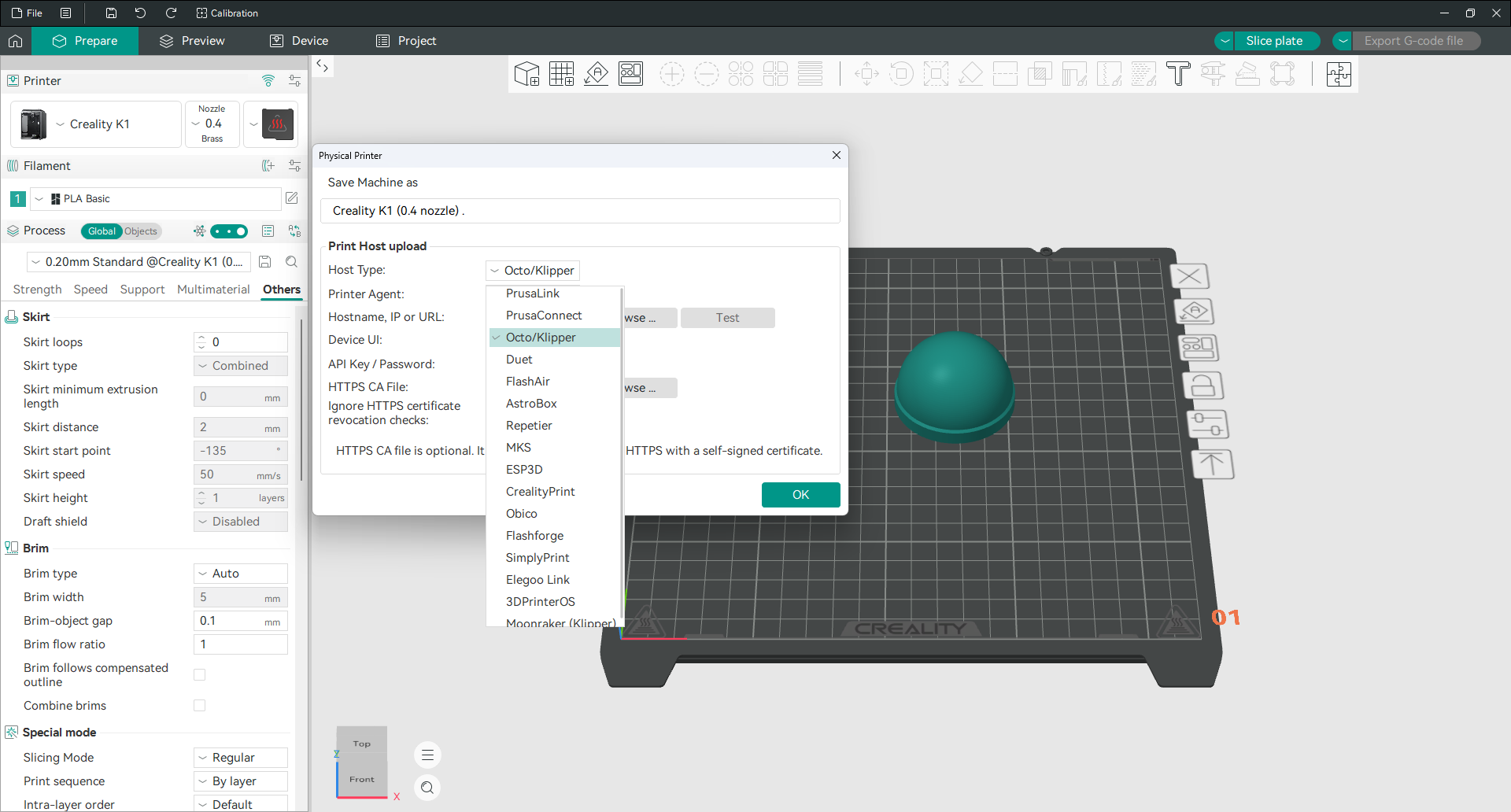
- Sprawdź typ hosta. W ustawieniach połączenia drukarki znajduje się lista rozwijana Typ hosta, a wartość domyślna nie zawsze jest odpowiednia dla twojego urządzenia. Drukarka Klipper z systemem Moonraker, płyta Duet i serwer OctoPrint wymagają różnych wpisów. Wybranie niewłaściwego połączenia powoduje, że połączenie wygląda dobrze, dopóki nie spróbujesz wysłać pliku.
 3. Potwierdź, że oba urządzenia znajdują się w tej samej sieci. Hotspot telefoniczny, sieć dla gości lub podział częstotliwości 2,4 GHz i 5 GHz mogą spowodować umieszczenie drukarki w miejscu niewidocznym dla komputera.
4. Wyłącz zaporę na jeden test. Jeśli łączy się przy wyłączonej zaporze, dodaj wyjątek dla OrcaSlicer i włącz ponownie zaporę. Nie zostawiaj tego.
5. Dodaj klucz API, jeśli twoja konfiguracja go używa. Mainsail i Fluidd mogą go wymagać, ale bez niego każde żądanie zostanie odrzucone.
6. Uruchom wszystko ponownie. Drukarka, router i program w tej kolejności.
3. Potwierdź, że oba urządzenia znajdują się w tej samej sieci. Hotspot telefoniczny, sieć dla gości lub podział częstotliwości 2,4 GHz i 5 GHz mogą spowodować umieszczenie drukarki w miejscu niewidocznym dla komputera.
4. Wyłącz zaporę na jeden test. Jeśli łączy się przy wyłączonej zaporze, dodaj wyjątek dla OrcaSlicer i włącz ponownie zaporę. Nie zostawiaj tego.
5. Dodaj klucz API, jeśli twoja konfiguracja go używa. Mainsail i Fluidd mogą go wymagać, ale bez niego każde żądanie zostanie odrzucone.
6. Uruchom wszystko ponownie. Drukarka, router i program w tej kolejności.
Jeśli nic nie działa, nadal możesz drukować. Wyeksportuj G-code do pliku, otwórz interfejs sieciowy drukarki w przeglądarce i prześlij go tam ręcznie. Nie jest to eleganckie rozwiązanie, ale uruchamia drukowanie w czasie ustalania połączenia.
Uwagi dotyczące konfiguracji drukarki według marki
Błąd podczas przesyłania do hosta druku
Krótka odpowiedź: za tym jednym komunikatem kryją się cztery różne przyczyny. Dopasuj swoje zdanie do dokładnego sformułowania.
Ten błąd jest naprawdę frustrujący, ponieważ test połączenia często kończy się pomyślnie, a przesyłanie nadal kończy się niepowodzeniem. Dzieje się tak, ponieważ test i przesyłanie wykorzystują różne żądania.
“HTTP 404”. Typ hosta jest nieprawidłowy. Połączenie dociera do komputera, ale nie ma na nim adresu przesyłania. Wróć do ustawień połączenia i wypróbuj wpis zgodny z oprogramowaniem sprzętowym, a nie domyślny.
“Upłynął limit czasu operacji”. Slicer wysyła dane szybciej, niż drukarka jest w stanie je przyjąć. Zamknij OrcaSlicer, otwórz OrcaSlicer.conf w folderze konfiguracyjnym za pomocą edytora zwykłego tekstu, znajdź sending_interval i zwiększ wartość. Zapisz, a następnie uruchom program ponownie.
“HTTP 403” z “Plik aktualnie używany”. W twojej drukarce jest już otwarty plik o tej nazwie, zwykle dlatego, że poprzedni wydruk jest wciąż wczytany. Zmień nazwę pliku lub usuń stary z pamięci drukarki i prześlij go ponownie.
Raz się nie udaje, działa natychmiast przy drugiej próbie. To jest błąd synchronizacji, a nie problem z konfiguracją. Kliknij natychmiast ponownie opcję Drukuj. Nic nie trzeba zmieniać.
Karta Urządzenie jest pusta lub nic nie robi
Krótka odpowiedź: karta Urządzenie staje się użyteczna dopiero po faktycznym podłączeniu drukarki.
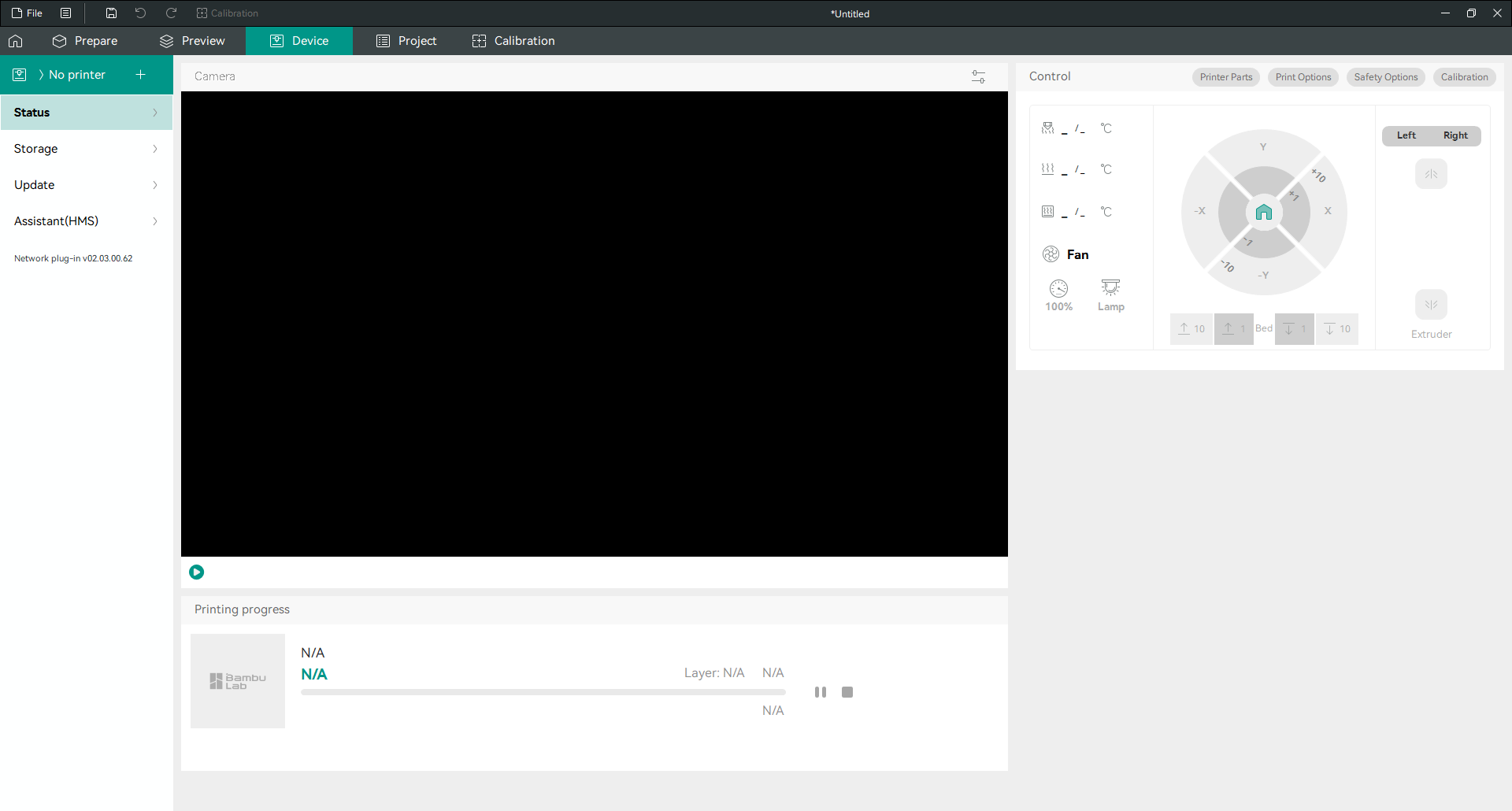
Bez skonfigurowanej drukarki otrzymasz czarną szybę kamery, puste odczyty temperatury i elementy sterujące, które nic nie robią. To jest oczekiwany stan, a nie usterka.
Jeśli masz podłączoną drukarkę, a karta jest nadal pusta:
- Sprawdź wersję wtyczki sieciowej pokazaną na dole lewego paska bocznego. Jeśli go brakuje, oznacza to, że instalacja wtyczki nigdy nie została ukończona. Zainstaluj go ponownie z tego samego panelu.
- W przypadku Linux z kartą Nvidia, zobacz sekcję dotyczącą awarii powyżej. Ten sam widok sieciowy powoduje oba problemy.
- Niektóre drukarki udostępniają kamerę i elementy sterujące tylko w trybie LAN. Jeśli twoja maszyna znajduje się w trybie chmury, karta łączy się, ale nic nie wyświetla.
Tylko część modelu zostaje pokrojona
**Krótka odpowiedź:**tryb wazonu spiralnego jest włączony tam, gdzie nie powinien być.
Tryb wazu spiralnego drukuje pojedynczą ciągłą ścianę bez góry i wypełnienia. Działa również tylko na jednym obiekcie z jednym konturem, więc zastosowany do czegokolwiek innego, cicho wycina ułamek tego, czego oczekiwałeś.
Jak to naprawić. Przejdź do opcji Inne w ustawieniach procesu i zaznacz Tryb specjalny. Wyłącz spiralny wazon. Jeśli było już wyłączone w interfejsie, ale zachowanie nadal występuje, wartość utknęła w zapisanym ustawieniu wstępnym: zresetuj to profil do wartości domyślnych lub skorzystaj z resetowania folderu konfiguracji w pierwszej sekcji.
Ustawienia resetują się przy każdym otwarciu programu
Krótka odpowiedź: zapisz poprawnie profil, a następnie sprawdź, czy automatyczna synchronizacja go nie nadpisuje.
Zmiana wartości w interfejsie nie powoduje jej zapisania. Zmiana pozostaje w kopii tymczasowej do czasu zapisania ustawienia wstępnego, a zamknięcie programu powoduje jego odrzucenie.
Jak to naprawić.
- Po zmianie wartości kliknij ikonę zapisu obok nazwy ustawienia wstępnego i nadaj mu własną nazwę. Nie próbuj nadpisywać ustawień systemowych, ponieważ zgodnie z projektem są one tylko do odczytu.
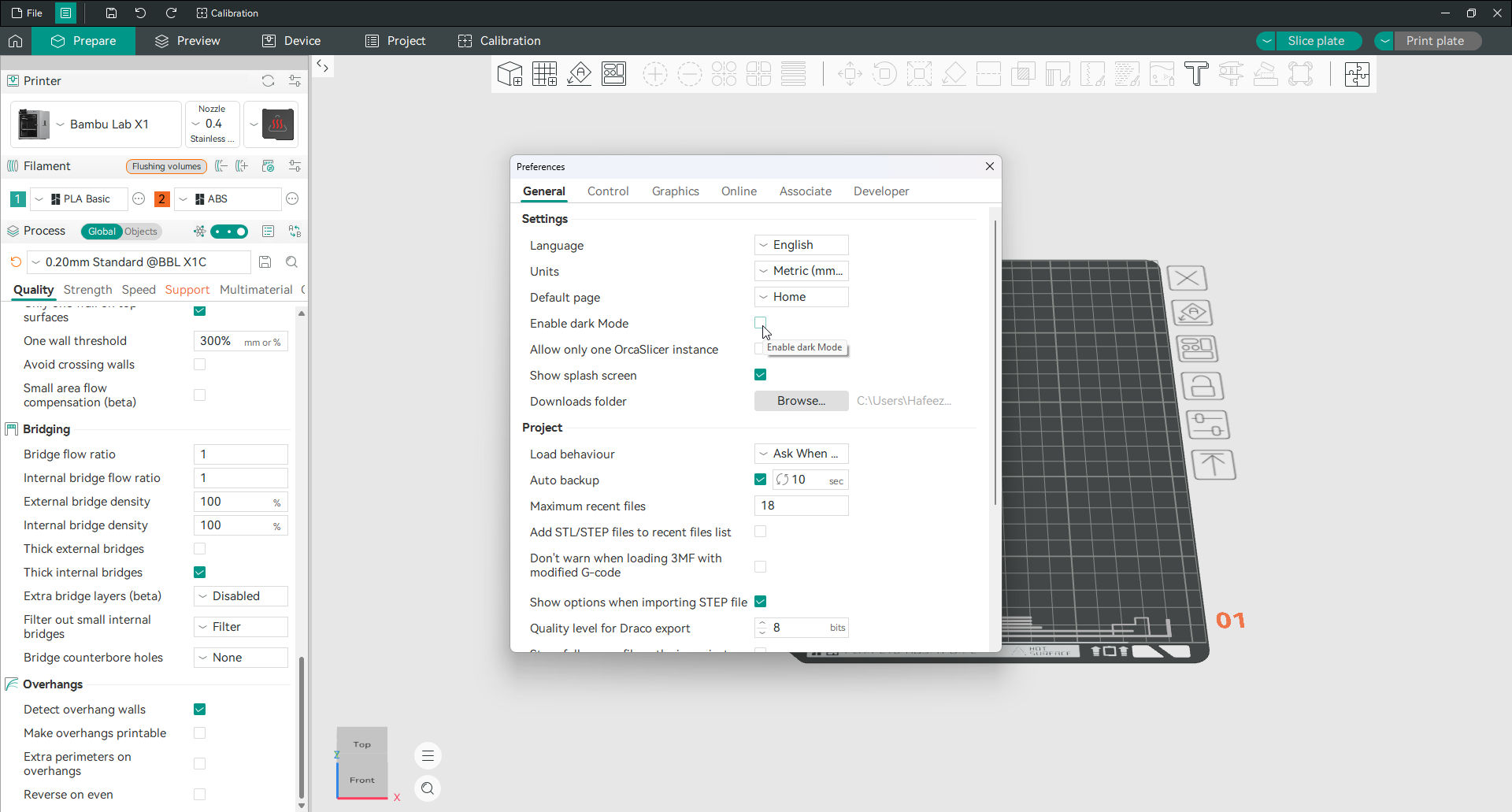
- Otwórz Preferencje z menu obok Plik lub naciśnij Ctrl + P i sprawdź gotowe opcje synchronizacji. Jeśli automatyczna synchronizacja jest włączona, a kopia w chmurze jest starsza niż twoje lokalne zmiany, może je po cichu zastąpić.
- Jeśli ustawienia wstępne nadal znikają, oznacza to, że pliki konfiguracyjne są uszkodzone. W folderze konfiguracyjnym znajduje się folder
user_backupi plikOrcaSlicer.conf.bak, dzięki czemu można je przywrócić przed wykonaniem pełnego resetu.
Na liście brakuje niektórych włókien
Krótka odpowiedź: lista jest filtrowana przez Twoją drukarkę, a większość profili jest ukryta, dopóki ich nie zaznaczysz.
Co jest tego przyczyną. Profile filamentów są powiązane z konkretnymi drukarkami. Profil napisany dla jednej maszyny nie pojawi się po wybraniu innej maszyny i jest to zamierzone.
Jak to naprawić. Otwórz okno dialogowe wyboru filamentu za pomocą ikony obok listy rozwijanej filamentów. Istnieją trzy kolumny: Drukarka, Typ Filamentu i Dostawca. Wszystko jest filtrowane przez wszystkie trzy na raz, więc sprzedawca niezaznaczony w prawej kolumnie ukrywa wszystkie swoje materiały nawet po zaznaczeniu typu. Użyj pola Filtruj elementy, zaznacz potrzebne elementy i potwierdź.
Zwróć uwagę na licznik na dole tego okna dialogowego. Pokazuje, ile profili jest widocznych w sumie, a suma zwykle podaje się w setkach, a widoczna liczba stanowi ułamek tej liczby.
Jeśli profil, który sam utworzyłeś, zniknął, prawdopodobnie był powiązany z drukarką, którą usunąłeś. Odtwórz to na swojej obecnej drukarce.
Temperatury filamentu nie są stosowane
Krótka odpowiedź: edytujesz niewłaściwą kopię lub wygrywa zmiana ustawień.
Jak to naprawić.
- Kliknij ikonę edycji obok nazwy filamentu, aby otworzyć ustawienia filamentu, a nie ustawienia procesu. Tam znajduje się temperatura dyszy i złoża.
- Ustaw wartości zarówno pierwszej, jak i pozostałych warstw. Zmiana tylko jednego pozostawia drugi ze starym numerem i zazwyczaj liczy się pierwsza warstwa.
- Sprawdź opcję Zastąpienia ustawień w ustawieniach filamentu. Zastąpienie w tym miejscu jest ważniejsze od tego, co ustawiłeś w procesie, czyli dokładnie w tym przypadku wartość wygląda na ignorowaną.
- Zapisz profil filamentu pod własną nazwą.
- Sprawdź w G-code. Pokrój płytkę, wyeksportuj plik, otwórz go w edytorze tekstu i przejrzyj pierwsze dwadzieścia linii. Polecenia
M104iM140określają temperatury, z których faktycznie korzysta drukarka. Jeśli odpowiadają ustawieniom, Slicer wykonuje swoją pracę, a własne ustawienia drukarki zastępują je.
Nie otworzy się na macOS
Krótka odpowiedź: zmień nazwę folderu konfiguracyjnego, a następnie sprawdź opcję Gatekeeper.
Jak to naprawić.
- Otwórz Finder, naciśnij Polecenie + Shift + G i wpisz
~/Library/Application Support. Folder Biblioteki jest ukryty i dlatego ludzie nie mogą go znaleźć. - Zmień nazwę folderu
OrcaSlicernaOrcaSlicer_oldi uruchom program ponownie. - Jeśli macOS w ogóle odmówi otwarcia aplikacji, kliknij aplikację prawym przyciskiem myszy i wybierz opcję Otwórz, co umożliwi mimo to jej uruchomienie. Otwieranie podwójnym kliknięciem tego nie zapewnia.
- Jeśli wolisz zarządzać tym za pomocą menedżera pakietów, Homebrew może go zainstalować i zaktualizować.
Model wyświetla ostrzeżenie o krawędzi niezwiązanej z kolektorem
Krótka odpowiedź: wypróbuj najpierw wbudowaną naprawę i nie panikuj z powodu małych ostrzeżenia.
Krawędź inna niż rozmaita oznacza, że siatka nie jest szczelną bryłą. Krawędź należy tylko do jednej ściany, a nie do dwóch, lub dwie ściany zajmują tę samą przestrzeń. Slicer musi odgadnąć, co jest w środku, a co na zewnątrz.
Jak to naprawić.
- Oceń istotność. Ostrzeżenie dotyczące kilku krawędzi w dużym modelu często idealnie się sprawdza. Obejrzyj podgląd i sprawdź dotknięty obszar, zanim cokolwiek zrobisz.
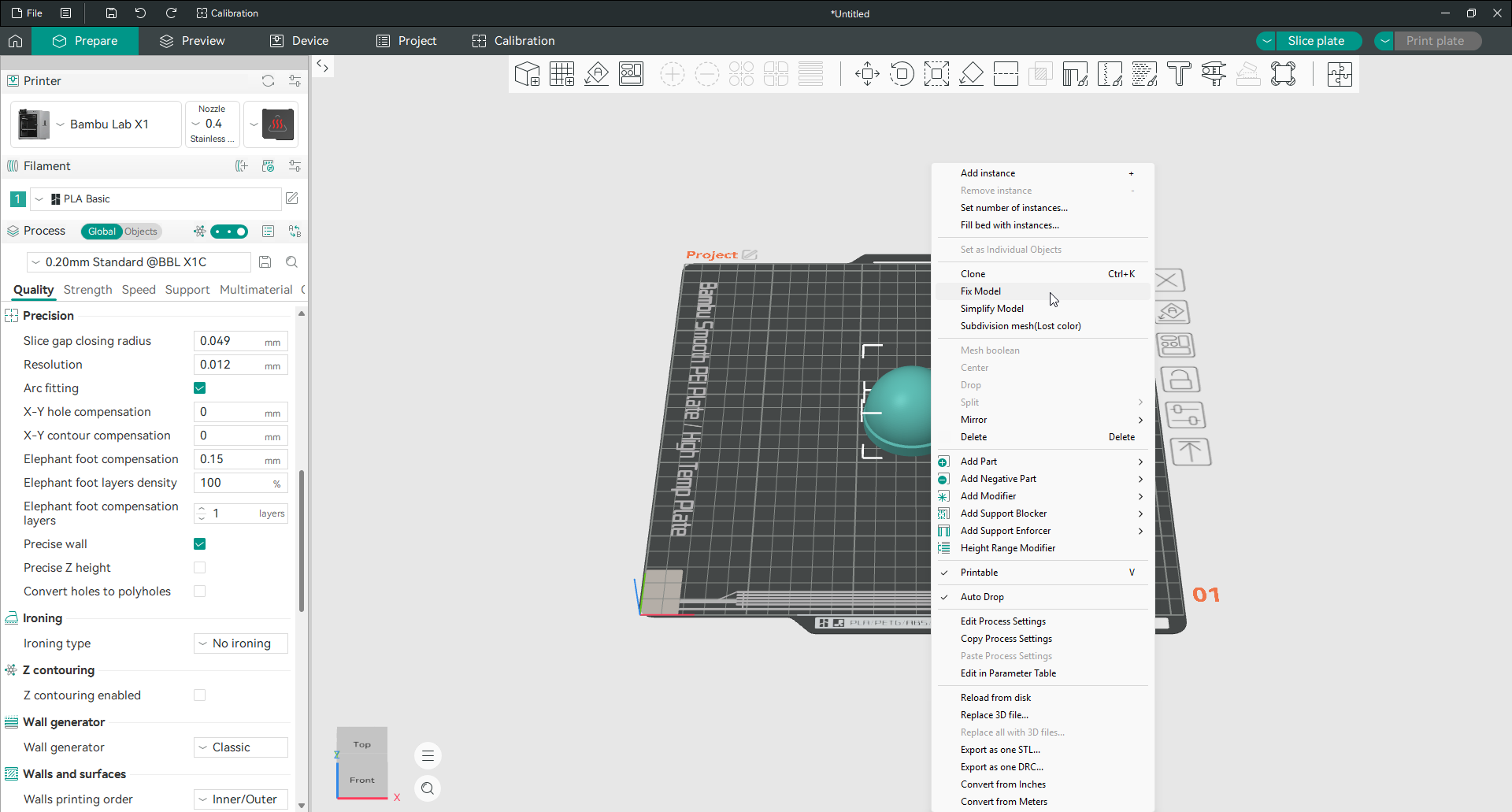
- Użyj wbudowanej naprawy. Kliknij obiekt prawym przyciskiem myszy i wybierz Napraw model. Rozwiązuje większość codziennych problemów związanych ze zwykłymi eksportami CAD.
- **Napraw go poprawnie, jeśli to się nie powiedzie.**Dodatek 3D Print Toolbox Blendera i 3D Builder firmy Microsoft naprawiają siatki i oba są dokładniejsze niż naprawa boczna Slicer.
- **Ponowny eksport z źródło.**Jeśli model utworzyłeś samodzielnie, ponowne wyeksportowanie w rozsądnej rozdzielczości zwykle jest lepsze od naprawy uszkodzonego pliku.
Wydruk wyszedł źle
Wydruk Slicer zadziałało. Obiekt nie. Znajdź ten, który wygląda podobnie do twojego.
Stopa słonia: dolne warstwy wybrzuszają się na zewnątrz
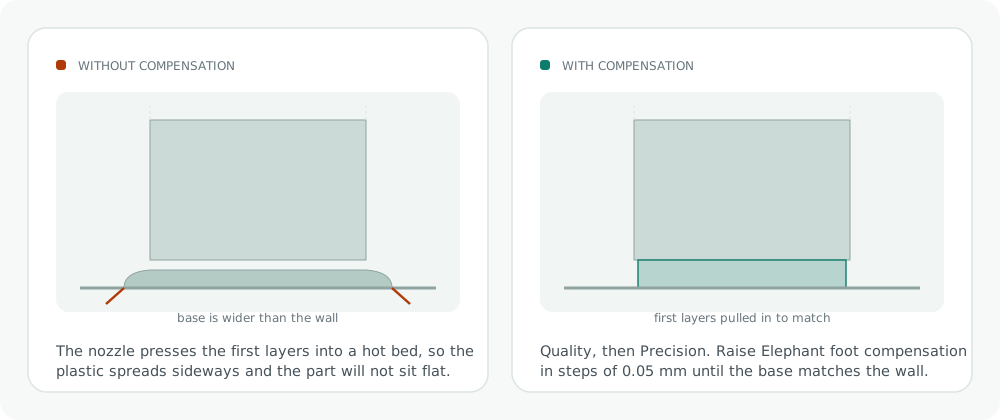
**Krótka odpowiedź:**podnieść rekompensatę stopy słonia. OrcaSlicer ma dokładnie takie ustawienie.
Pierwsza warstwa jest dociskana przez dyszę znajdującą się nad nią na gorącym stole, w wyniku czego plastik rozprzestrzenia się na boki. Rezultatem jest podstawa nieco szersza niż reszta części, co uniemożliwia jej osadzenie się płasko i psuje dopasowanie u dołu.
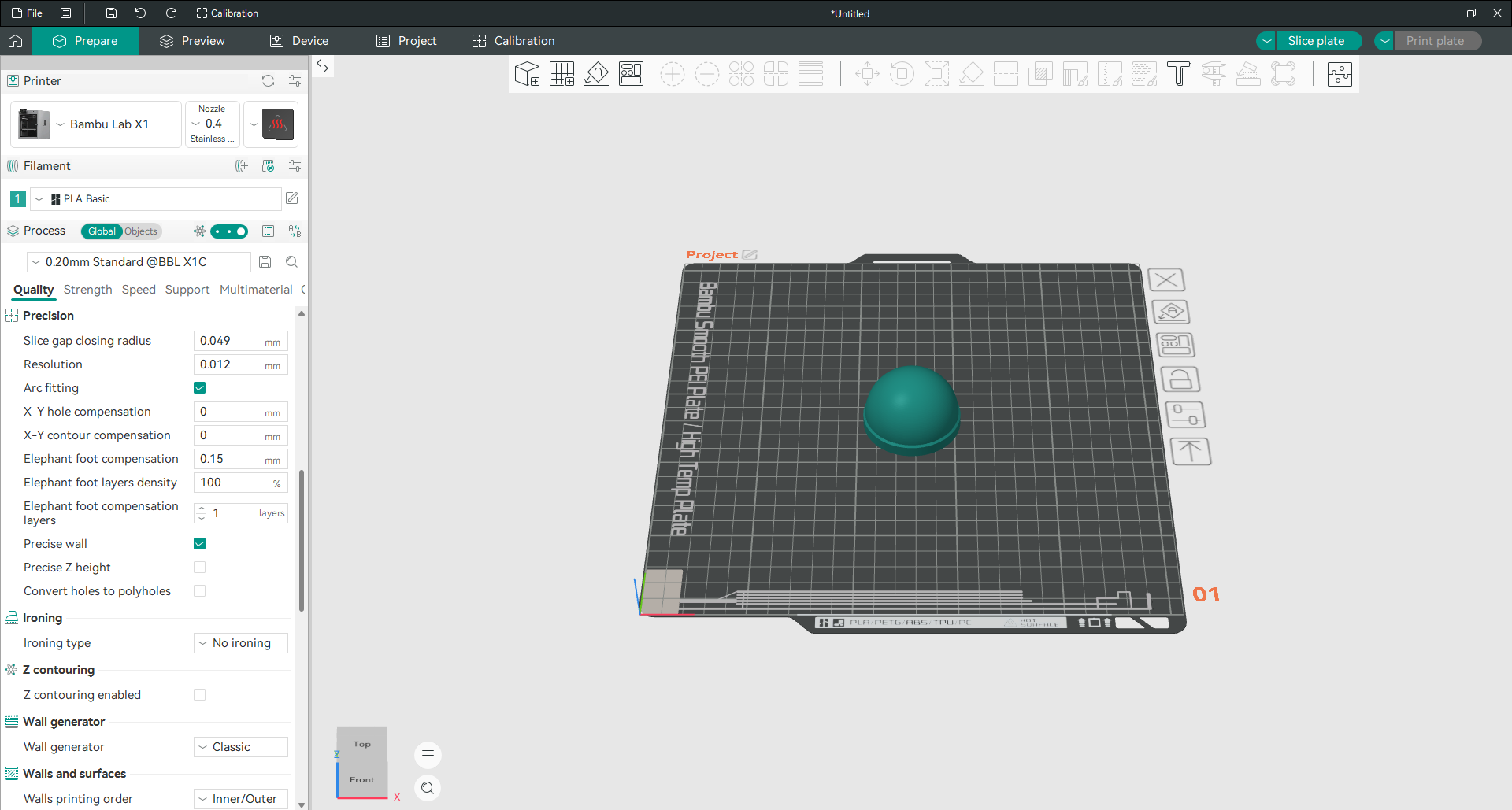
Jak to naprawić. Przejdź do opcji Jakość, a następnie Precyzja. Współpracują ze sobą trzy ustawienia:
- Kompensacja stopy słonia powoduje zmniejszenie pierwszych warstw do wewnątrz o tę wartość. Dostarczana jest z grubością 0,15 mm, a normalne podejście polega na podnoszeniu jej w krokach co 0,05 mm.
- Warstwy kompensujące stopę słonia decyduje, ile warstw zostanie poddanych obróbce. Jedna warstwa pasuje do większości wydruków.
- Gęstość warstw stopy słonia kontroluje sposób zanikania kompensacji w tych warstwach.
Napraw przyczynę oraz błąd objaw. Odszkodowanie ukrywa problem w oprogramowaniu. Zbyt gorące podłoże, dysza ustawiona zbyt blisko pierwszej warstwy lub zbyt duży przepływ pierwszej warstwy powodują to w pierwszej kolejności, a skorygowanie tych elementów daje lepszy wynik niż ich kompensowanie.
Przewodnik po pełnych ustawieniach precyzyjnych
Stringing: cienkie pasma pomiędzy oddzielnymi częściami
Krótka odpowiedź: retrakcja i temperatura, w tej kolejności, a następnie osusz filament przed obwinieniem.
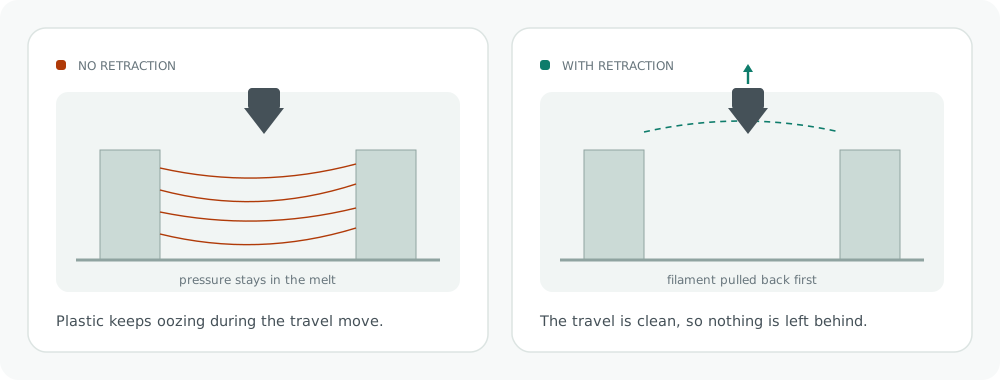
Gdy dysza przemieszcza się między dwoma punktami, nie powinna wywierać ciśnienia. Jeśli stopiony plastik będzie się wyciekał podczas tego ruchu, pozostawi po sobie nitkę.
Jak to naprawić.
- Najpierw wysusz filament. Mokre struny filamentu niezależnie od tego, jak dobrze się cofasz, ponieważ woda wrze w dyszy i wypycha plastik. PETG, nylon i TPU szybko wchłaniają wilgoć. Ten krok jest stale pomijany i to on najczęściej rozwiązuje problem.
- Uruchom test retrakcji. Jest wbudowany w menu Kalibracja. Drukuje wieżę z różną długością retrakcji na każdej wysokości, a ty zamiast zgadywać, wybierasz najczystszą.
- Obniż temperaturę dyszy w krokach o pięć stopni. Cieplejszy plastik jest bardziej płynny i bardziej się ciągnie.
- Włącz przeskok w kierunku Z, aby dysza uniosła się przed podróżą i nie przeciągała przez wydrukowany materiał.
Pełny opis kalibracji retrakcji
Widoczna linia szwu z jednej strony
Krótka odpowiedź: zmień miejsce, w którym przebiega szew, zamiast próbować go usunąć.
Każda warstwa musi gdzieś się zaczynać i kończyć, a to połączenie stanowi szew. Nie można go wyeliminować, można go jedynie umieścić i zamaskować.
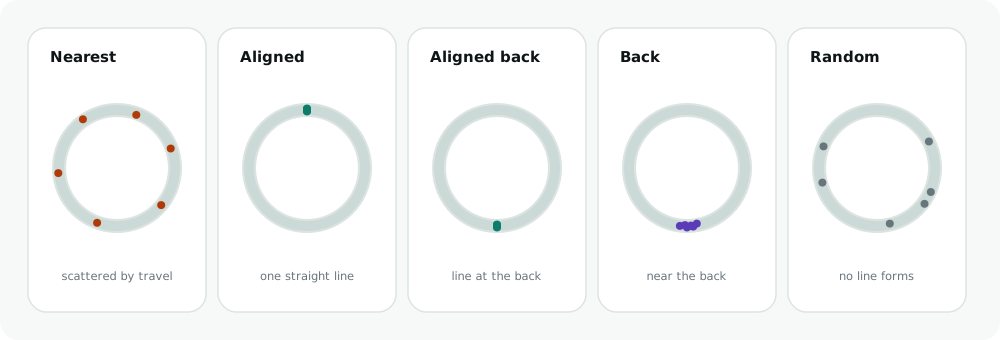
Jak to naprawić. Jakość, a następnie Szew. W menu rozwijanym Pozycja szwu dostępnych jest pięć możliwości:
- Wyrównane układa każdy szew w jednej pionowej linii. Porządny i łatwy do ukrycia, odwrócony tyłem.
- Wyrównany tył robi to samo, ale przesuwa linię do tyłu modelu.
- Tył umieszcza każdy szew z tyłu bez nalegania na linię prostą.
- Najbliżej umieszcza go tam, gdzie już znajduje się dysza, co jest najszybsze i najmniej uporządkowane.
- Losowo rozprasza go tak, aby nie tworzyły się linie, kosztem małych znaków na całej powierzchni.
Liczą się jeszcze dwa ustawienia. Odstęp szwu kontroluje wielkość odstępu pozostawionego przy łączeniu, a zmniejszenie go powoduje, że szew jest mniejszy, ale istnieje ryzyko powstania plamy. Scarf szew, wciąż oznaczony jako beta, zwiększa i opada wytłoczenie w poprzek połączenia, dzięki czemu zanika zamiast nagle się zatrzymywać, i daje najczystszy dostępny efekt.
Możesz także pomalować szwy ręcznie za pomocą narzędzia do malowania szwów, jeśli chcesz, aby połączenie było jedno konkretne miejscu.
Przewodnik po ustawieniach pełnego szwu
Odkształcanie: narożniki odrywają się od stołu
Krótka odpowiedź: plastik jest zbyt szybkie chłodzenie i kurczenie się. Spowolnij chłodzenie.
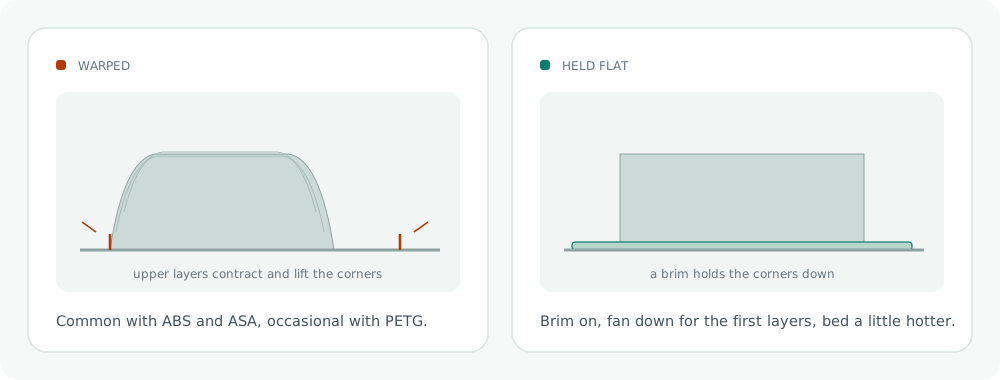
Gorące tworzywo kurczy się podczas chłodzenia. Jeśli górne warstwy stygną szybciej niż te przyklejone do stołu, naprężenia podciągają narożniki do góry. Problem jest częsty przy ABS i ASA, zdarza się przy PETG, a znacznie rzadziej przy PLA.
Jak to naprawić.
- **Wyłącz lub wyłącz wentylator chłodzący część dla pierwszych warstw.**W przypadku ABS i ASA wentylator często pozostaje całkowicie wyłączony.
- Dodaj obrzeże. Obrzeże to płaski kołnierz połączony z modelem. Przytrzymuje narożniki podczas druku, a po zakończeniu można je odłamać. To najskuteczniejsze rozwiązanie.
- Podnieś temperaturę stołu o pięć stopni na raz.
- Ustaw temperaturę komory jeśli drukarka jest dołączona. OrcaSlicer może nim zarządzać z Slicer.
- Wyczyść platformę roboczą. Odciski palców pozostawiają tłuszcz, a smar przestaje przylegać. Ciepła woda i płyn do mycia naczyń, a nie tylko przetarcie alkoholem.
- Odsuń część od krawędzi tam, gdzie przepływ powietrza jest największy.
Kontrola temperatury komory · Ustawienia wentylatora dodatkowego
Przesunięcie warstwy: drukowanie przesuwa się w bok, częściowo w górę
Krótka odpowiedź: to problem z drukarką, a nie problem Slicer.
Wszystko poniżej określonej wysokości jest prawidłowe, wszystko powyżej jest przesunięte. Nic w Slicer nie jest tego przyczyną, więc zmiana ustawień nie pomoże.
Co sprawdzić w drukarce. Napięcie paska na osiach X i Y, luźne wkręty dociskowe koła pasowego, wszystko, z czym może kolidować głowica drukująca, np. podwinięty narożnik lub zabłąkany zacisk, oraz temperatura sterownika krokowego, jeśli drukarka pracowała przez wiele godzin.
Co może pomóc ze strony Slicer. Zmniejsz prędkość i przyspieszenie drukowania. Przesunięcie spowodowane pominięciem krok ma miejsce, ponieważ od silnika żądano więcej, niż był w stanie dostarczyć, a proszenie o mniej pozwala uniknąć tego.
Luki lub dziury w górnej powierzchni
Krótka odpowiedź: dodaj więcej górnych warstw, a następnie zwiększ gęstość wypełnienia pod nimi.
Górna powierzchnia jest drukowana na wypełnieniu. Jeśli wypełnienie jest rzadkie, górne warstwy muszą wypełnić luki, zapadają się w nie i pozostawiają dziury.
Jak to naprawić.
- Zwiększ górne warstwy powłoki do czterech lub pięciu. To najszybsze rozwiązanie.
- Zwiększ gęstość rzadkiego wypełnienia do piętnastu lub dwudziestu procent, aby górne warstwy miały na czym usiąść.
- Włącz wygładzanie górnej powierzchni. wygładzanie powoduje ponowne uruchomienie górnej warstwy gorącą dyszą i prawie brak przepływu, wygładzając to, co już jest.
- Sprawdź współczynnik przepływu. Jeśli cały wydruk wygląda na lekko wyblakły, prawdziwą przyczyną jest niedostateczne wytłoczenie i żadna ilość dodatkowych górnych warstw tego nie ukryje.
Ustawienia prasowania · Kalibracja przepływu
Niedoekstruzja: cienkie, nierówne lub brakujące linie
Krótka odpowiedź: skalibruj współczynnik przepływu przed jakąkolwiek inną zmianą.
Linie wyglądają na cieńsze niż powinny, warstwy nie łączą się, a ściany są widoczne przerwy między nimi.
Jak to naprawić.
- Uruchom kalibrację przepływu z menu Kalibracja. Drukuje zestaw łatek przy różnych wartościach przepływu, a ty wybierasz tę, która wygląda dobrze. Zgadywanie tej liczby zajmuje znacznie więcej czasu, niż zajmuje test.
- Sprawdź, czy nie ma częściowego zatkania. Jeśli przepływ jest dobry na świeżej dyszy, a później słaby, coś go ogranicza. Zwykle usuwa się to pociągnięcie na zimno.
- Sprawdź napięcie przekładni ekstrudera. Zbyt luźne i filament się ślizga, zbyt ciasne, co powoduje odkształcenie i zacięcie.
- Sprawdź ustawienie średnicy filamentu. Powinno pasować do tego, co faktycznie mierzy twój filament, a nie tylko do tego, co podaje etykieta.
- Zwolnij. Jeśli drukujesz szybciej, niż hotend jest w stanie stopić plastik, żadne ustawienie tego nie rozwiąże. Test maksymalnego przepływu w menu Kalibracja informuje, gdzie znajduje się ten limit.
Pulsy i pryszcze na ścianie
Krótka odpowiedź: to artefakty szwów. Napraw szew, a plamy znikną.
Małe wypukłe nierówności pojawiają się w tym samym miejscu na wielu warstwach lub są rozproszone na zakrzywionej powierzchni.
Jak to naprawić.
- Zmień pozycję szwu na Wyrównane, aby znaki przynajmniej się zrównały i można było je ukryć, lub wypróbuj opcję łączenia scarf, aby łączenie raczej zanikało, a nie zatrzymywało.
- Zwiększ nieznacznie odstęp szwu, aby koniec pętli nie zachodził na swój początek.
- Włącz wycieranie w pętlach, aby zamiast tego dysza wycierała się do wewnątrz na końcu obwodu pozostawienia kropki.
- Skalibruj wyprzedzenie ciśnienia. To jest właściwa poprawka. wyprzedzenie ciśnienia reguluje ciśnienie wewnątrz dyszy w miarę zmiany prędkości i to właśnie zapobiega osadzaniu się dodatkowego plastiku w miejscu zwalniania dyszy.
Kalibracja wyprzedzenia ciśnienia
Wchodzenie po schodach po zakrzywionych powierzchniach
Krótka odpowiedź: włącz konturowanie Z. To jest ustawienie, którego szukają ludzie, szukając niepłaskiego Slicing.
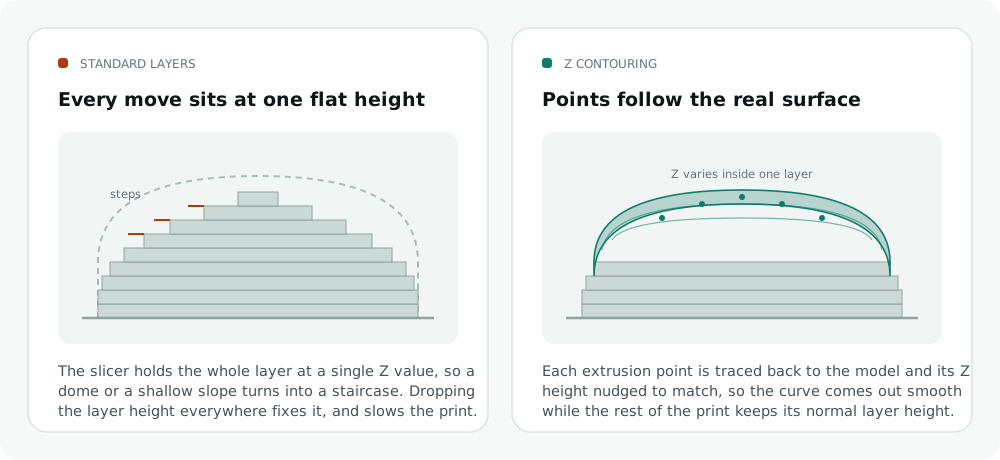
Kopuła lub płytkie zbocze są drukowane jako seria widocznych stopni, jak linie konturowe na mapie, ponieważ każdy ruch w warstwie znajduje się na tej samej wysokości.
Jak to naprawić.
- Włącz Z konturowanie. Przełącz do trybu Ekspert, następnie w obszarze Jakość znajdź sekcję Konturowanie Z i zaznacz opcję Konturowanie Z włączone. Slicer następnie dostosowuje wysokość poszczególnych punktów wytłaczania, tak aby ścieżka narzędzia podążała za rzeczywistą powierzchnią, a nie płaską płaszczyzną. Działa na zakrzywionych i nachylonych powierzchniach skierowanych do góry.
- Zmniejsz wysokość warstwy, jeśli nie chcesz jej używać. Zmiana z 0,2 mm na 0,12 mm powoduje, że każdy krok jest mniejszy, ale kosztem dłuższego wydruku.
- Użyj adaptacyjnej wysokości warstwy tak tylko w nachylonych obszarach powstają cienkie warstwy, a pionowe ściany drukują szybko.
Wyjaśnienie ustawień wysokości warstwy
Jedna rzecz musi być jasna. W OrcaSlicer nie ma ustawienia „niepłaski Slicing”. Prosili o to od lat i nie zostali zbudowani, więc każdy przewodnik informujący o konieczności włączenia tej funkcji opisuje coś, co nie istnieje. Konturowanie Z to prawdziwa funkcja, która rozwiązuje problem, o którym mówią te przewodniki.
Gdy nic z tego nie rozwiązuje
Znajdź plik dziennika
Dziennik jest zapisywany za każdym razem, gdy program działa i zwykle wyraźnie mówi, co się nie udało.
Otwórz folder konfiguracyjny zgodnie z opisem w pierwszej sekcji i przejdź do folderu log. Najnowszy plik obejmuje ostatnią sesję. Otwórz go w dowolnym edytorze tekstu i przeczytaj ostatnie dwadzieścia wierszy, ponieważ awaria pozostawia przyczynę na końcu.
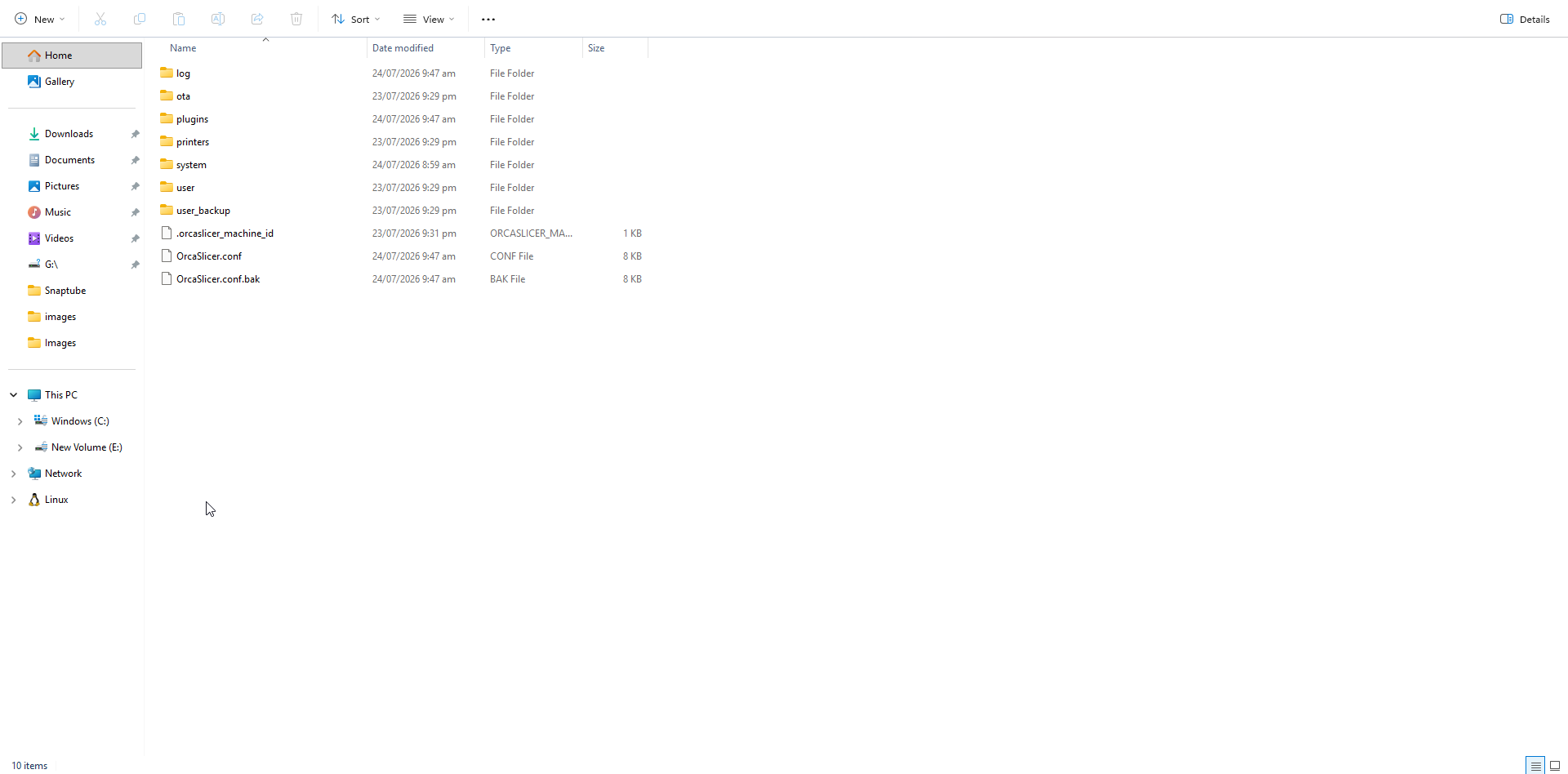
W tym samym folderze znajdziesz pozostałe ważne dane: user zawiera twoje profile, user_backup ich kopie zapasowe, printers i system profile dostarczone z programem, a OrcaSlicer.conf ustawienia samej aplikacji.
Zgłoś problem, aby faktycznie został naprawiony
Jeśli po tym wszystkim OrcaSlicer nadal nie działa, oznacza to, że nie można zadzwonić do działu pomocy technicznej. Jest to projekt typu o otwartym kodzie źródłowym, a błędy są obsługiwane w narzędziu do śledzenia problemów GitHub przez osoby, które napisały kod. Raport dociera do nich bezpośrednio.
Przydatny raport zawiera wersję, z której korzystasz, system operacyjny i wersję, drukarkę, dokładne kroki, które powodują problem, czego oczekiwałeś i co się zamiast tego wydarzyło, plik dziennika oraz plik projektu zapisany jako .3mf, który go odtwarza. Raporty z dołączonym .3mf zostają naprawione. Raporty bez jednego zwykle utknęły w martwym punkcie.
Najpierw przeszukaj istniejące problemy. Większość problemów została już zgłoszona, a w odpowiedziach często znajduje się rozwiązanie dla istniejącego wątku.
Jeśli szukasz informacji o działaniu ustawienia, a nie o tym, jak naprawić usterkę, przewodnik konfiguracji omawia każdą grupę w kolejności, a przewodniki obejmuje typowe zadania.
Często zadawane pytania
Dlaczego na moim komputerze ciągle zawiesza się?
Prawie zawsze pamięć lub sterownik graficzny. Slicing szczegółowy model może zająć kilka gigabajtów, dlatego zamknij inne programy, zwłaszcza przeglądarki, i uprość model za pomocą wbudowanego narzędzia. Następnie zaktualizuj sterownik graficzny, używając standardowego sterownika Game Ready dla kart Nvidia, a nie wersji Studio.
Jak zresetować go do ustawień domyślnych?
Zamknij program, otwórz %APPDATA% na Windows lub ~/Library/Application Support na macOS i zmień nazwę folderu OrcaSlicer na OrcaSlicer_old. Następne uruchomienie rozpoczyna się od nowa dzięki kreatorowi konfiguracji. Zmień nazwę zamiast usuwać, ponieważ zapisane ustawienia wstępne znajdują się w tym folderze i możesz chcieć je odzyskać.
Dlaczego OrcaSlicer widzi moją drukarkę, ale nie wysyła do niej plików?
Test połączenia i przesyłanie pliku wykorzystują różne żądania, więc jedno może przejść pomyślnie, a drugie nie. Najczęstszą przyczyną jest nieprawidłowy typ hosta w ustawieniach połączenia. Warto też sprawdzić, czy na drukarce nie jest już załadowany plik o tej nazwie, co zwróci błąd uprawnień, a nie błąd połączenia.
Czy OrcaSlicer obsługuje niepłaskie Slicing?
Nie. Nieplanarny Slicing był wymagany od lat i nie został wdrożony, więc nie ma ustawienia, które można by włączyć. Istnieje jednak konturowanie Z, które reguluje wysokość poszczególnych punktów wytłaczania, tak aby zakrzywione górne powierzchnie były gładkie, a nie schodkowe. To właśnie ma na myśli większość ludzi, gdy pyta.
Dlaczego moje ustawienia znikają przy każdym ponownym uruchomieniu?
Zmiana wartości w interfejsie nie powoduje jej zapisania. Kliknij ikonę zapisu obok nazwy ustawienia wstępnego i zapisz je pod własną nazwą, ponieważ ustawienia wstępne systemu są tylko do odczytu. Jeśli zapisane ustawienia wstępne nadal znikają, sprawdź opcje synchronizacji gotowych ustawień w Preferencjach i poszukaj w folderze user_backup kopii, którą możesz przywrócić.
Gdzie są pliki dziennika?
W folderze konfiguracyjnym, w podfolderze o nazwie log. Na Windows czyli %APPDATA%\OrcaSlicer\log, na macOS ~/Library/Application Support/OrcaSlicer/log i na Linux ~/.config/OrcaSlicer/log. Najnowszy plik obejmuje ostatnią sesję, a przyczyna awarii znajduje się zwykle w końcowych wierszach.
Czy należy się martwić ostrzeżeniem o krawędzi niezwiązanej z kolektorem?
Nie zawsze. Ostrzeżenie o kilku krawędziach na dużym modelu często wycina i drukuje idealnie. Najpierw spójrz na podgląd wokół dotkniętego obszaru. Jeśli wygląda źle, kliknij obiekt prawym przyciskiem myszy i wybierz opcję Napraw model, a następnie użyj dedykowanego narzędzia do naprawy siatki tylko wtedy, gdy to się nie powiedzie.