


Ustawienia mostkowania w Orca Slicer
Most to fragment wydruku rozpięty nad pustą przestrzenią, na przykład nad otworem drzwiowym albo wnęką. Filament jest układany bez podpory i musi zachować kształt do chwili ostygnięcia. Ustawienia mostów pomagają ograniczyć opadanie linii i uzyskać równą powierzchnię.
OrcaSlicer steruje mostami za pomocą przepływu, gęstości i kilku ustawień konstrukcyjnych. Na tej stronie dowiesz się, do czego służy każda opcja i kiedy ją zmienić, aby mosty wychodziły płasko i bez wiszących nitek.
Dwa rodzaje mostów
Zanim ustawienia nabiorą sensu, warto wiedzieć, że OrcaSlicer traktuje dwie sytuacje oddzielnie.
Most zewnętrzny jest widocznym odcinkiem nad szczeliną, na przykład spodem nawisu. Most wewnętrzny to pierwsza pełna warstwa drukowana nad rzadkim wypełnieniem i ukryta wewnątrz części. Większość ustawień występuje w parach, ponieważ oba typy wymagają innego podejścia. Most zewnętrzny powinien wyglądać czysto, natomiast wewnętrzny ma zapewnić solidną podstawę górnej powierzchni.
Współczynnik przepływu mostu
Współczynnik przepływu to główny element sterujący opadającym mostem. Określa ilość filamentu wychodzącego podczas mostkowania.
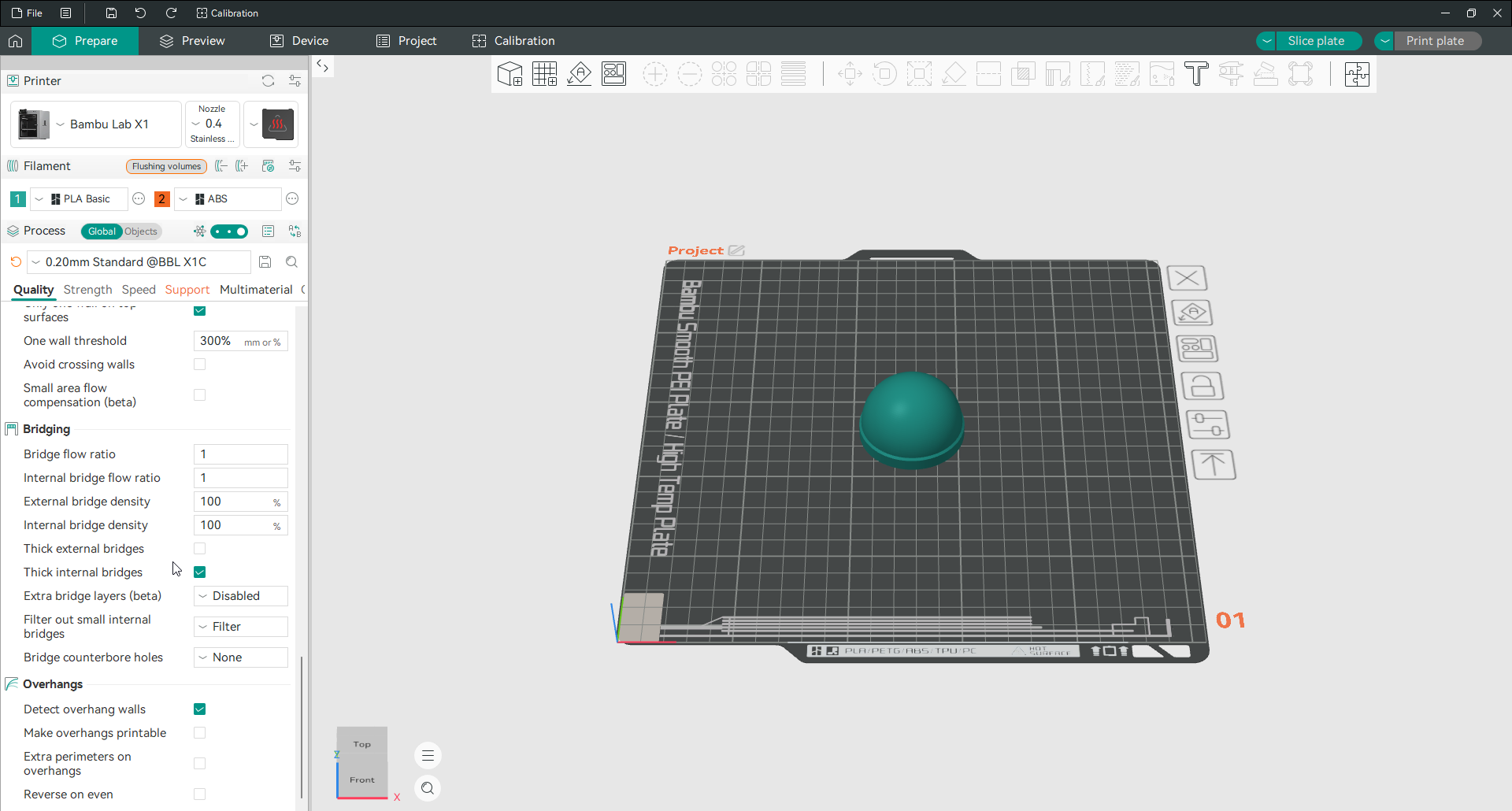
Jeśli mostki opadają, obniż tę wartość. Zwykle stosuje się wartość około 0,9: mniej materiału oznacza, że żyłka pozostaje napięta w szczelinie, zamiast uginać się pod własnym ciężarem. Rzeczywisty przepływ to ta liczba pomnożona przez współczynnik przepływu filamentu, więc nakłada się on na istniejącą kalibrację, a nie ją zastępuje.
Istnieje odpowiedni wewnętrzny współczynnik przepływu mostka dla ukrytych mostków nad wypełnieniem. W takich przypadkach nieznaczne zwiększenie przepływu może wzmocnić warstwę i zapewnić górnej powierzchni lepszą podstawę, w przeciwieństwie do tego, co robisz w przypadku mostów zewnętrznych.
Gęstość mostu
Gęstość kontroluje odstępy między liniami mostu. Wartość domyślna to 100 procent, co powoduje ułożenie linii obok siebie w celu uzyskania solidnego mostu.
Teoretycznie 100 procent daje w pełni solidną powierzchnię. Ponieważ jednak linie mostu lekko się zwisają, nie zawsze pasują idealnie, dlatego rozsądną wartością domyślną jest ustawienie 100 procent, a nie nadmierne ustawienie. Istnieją oddzielne wartości zewnętrzna i wewnętrzna gęstość mostu. Obniżenie gęstości powoduje otwarcie małych szczelin między liniami, co pozwala na szybszą cyrkulację powietrza i szybsze chłodzenie mostu; może to pomóc w przypadku długich mostów kosztem mniej solidnej powierzchni.
Grube mostki
Grube mostki zmieniają wysokość drukowanej warstwy mostka.
Grube mosty zewnętrzne drukują zewnętrzny most warstwą o grubości odpowiadającej średnicy dyszy zamiast zwykłej wysokości warstwy. Taki most jest mocniejszy, ale grubsza linia bardziej opada i zostawia chropowatszą powierzchnię, dlatego opcja jest domyślnie wyłączona. Włącz ją tylko wtedy, gdy długi most potrzebuje dodatkowej wytrzymałości kosztem wyglądu.
Grube mosty wewnętrzne działają tak samo na mostach ukrytych nad wypełnieniem. Opcja jest domyślnie włączona, ponieważ grubszy most tworzy mocniejszą podstawę dla górnych warstw i nie jest widoczny. Wyjątkiem jest duża dysza, przy której dodatkowa grubość może powodować nadmierne wytłaczanie. W takim przypadku wyłącz tę opcję.
Dodatkowe warstwy mostu
Ta opcja dodaje nad mostem drugą warstwę, która wzmacnia konstrukcję i poprawia powierzchnię powyżej. Druga warstwa jest drukowana mniej więcej pod kątem prostym do pierwszej, tworząc krzyżowy układ odporny na odkształcenia.
Ma cztery opcje:
Wyłączone nie dodaje żadnej dodatkowej warstwy, co jest ustawieniem domyślnym.
Tylko most zewnętrzny dodaje drugą warstwę do widocznych mostów i poprawia ich wygląd. Zbyt małe mosty są automatycznie pomijane.
Tylko most wewnętrzny dodaje go do ukrytych mostów nad wypełnieniem. Odliczają się one do górnych warstw powłoki i zapewniają mocniejszą, bardziej płaską górną powierzchnię.
Zastosuj do wszystkich zapewnia jedno i drugie, zapewniając największą pomoc, przy niewielkim koszcie w czasie.
W przypadku większości wydruków przydatnym wyborem jest wyłącznie mostek zewnętrzny.
Odfiltruj małe mostki wewnętrzne
To decyduje o tym, jak agresywnie OrcaSlicer pomija małe mostki wewnętrzne. Mostki te mogą powodować poduszkowanie, czyli puchnięcie górnej powierzchni, ponieważ wypełnienie znajdujące się pod nią nie było w pełni podparte.
Trzy tryby kontrolują czułość:
Filtr jest domyślny. Pomija wszystkie małe mostki wewnętrzne i zamiast tego drukuje pełne wypełnienie górne na rzadkim wypełnieniu. Jest to szybsze i działa dobrze w przypadku większości modeli.
Ograniczone filtrowanie umożliwia tworzenie mostów wewnętrznych tylko tam, gdzie są naprawdę potrzebne, np. powierzchnie mocno nachylone lub zakrzywione. Jest to najlepszy wybór w przypadku trudnych modeli wyposażonych w pełną filtrację.
Brak filtrowania tworzy wewnętrzny most nad każdym potencjalnym nawisem. Zapewnia maksymalne wsparcie, ale zwiększa czas i materiał tylko w skrajnych przypadkach.
Jeśli drukujesz z małą gęstością wypełnienia i widzisz poduszki na zakrzywionych blatach, zwykłym rozwiązaniem jest przejście z filtrowania na filtrowanie ograniczone.
Pogłębianie otworów w mostku
Otwór z pogłębieniem walcowym to zagłębiony otwór, taki jak ten, w którym łeb śruby jest osadzony w jednej płaszczyźnie. Jego płaski sufit wewnętrzny stanowi pomost i bez pomocy drukuje źle, zwiotczając lub pozostawiając przerwy.
To ustawienie dodaje tymczasowe mostkowanie wewnątrz otworu, dzięki czemu warstwy tworzą się czysto. Ma trzy opcje:
Brak drukuje otwór bez mostkowania, co często pozostawia defekty na powierzchni. Niezalecane.
Częściowo zmostkowane dodaje częściowe warstwy mostkujące po obu stronach dziury, wystarczające do poprowadzenia następnej warstwy bez jej całkowitego wypełnienia.
Warstwa ofiarna drukuje przez otwór pełny, tymczasowy most jako podstawę dla kolejnych warstw. Po wydruku trzeba go wyłamać. Ta metoda daje najczystszy rezultat.
Często zadawane pytania
Jak zapobiec zwisaniu mostów w OrcaSlicer?
Obniż współczynnik przepływu mostu do około 0,9, aby podawać mniej materiału i utrzymać linie w napięciu. Pomaga również mocne chłodzenie, ponieważ szybko stygnący most mniej się ugina. Niewielkie zmniejszenie gęstości może poprawić przepływ powietrza i szybciej usztywnić linie.
Jaki jest dobry współczynnik przepływu w mostku?
Około 0,9 to typowy punkt początkowy dla mostów zewnętrznych, które się uginają. Wartość mnoży współczynnik przepływu filamentu, więc dostosowuje się w stosunku do istniejącej kalibracji. Mosty wewnętrzne mogą nieznacznie przekraczać 1,0, aby uzyskać twardszą górną powierzchnię.
Czy powinienem włączyć grube mosty?
Grube mosty wewnętrzne, tak, jest ono domyślnie włączone i zapewnia górnym warstwom solidną podstawę. Grubych mostków zewnętrznych zwykle nie ma, ponieważ bardziej zwisają i szorstkują widoczną powierzchnię. Grube mostki wewnętrzne wyłączaj tylko wtedy, gdy używasz dużej dyszy.
Co to jest poduszka i jak ją naprawić?
Poduszka to spuchnięta, nierówna górna powierzchnia spowodowana wypełnieniem, które nie podpierało powyższych warstw. Podnieś górne warstwy powłoki, zwiększ gęstość wypełnienia lub przełącz opcję Filtruj małe mostki wewnętrzne na Filtrowanie ograniczone, aby zakrzywione obszary uzyskały wsparcie.
Jakie działanie ma ustawienie otworu pogłębiającego mostu?
Ustawienie dodaje tymczasowy most wewnątrz pogłębionego otworu, dzięki czemu jego płaski strop drukuje się czysto i nie opada. Najlepszy efekt daje warstwa ofiarna, którą po wydruku wyłamujesz. Częściowy most zużywa mniej materiału.