


Configuração do Orca Slicer
Orca Slicer tem centenas de configurações, e esse número é o que faz com que pareça mais difícil do que realmente é. Quase nenhum deles precisa ser tocado. Alguns decidem o resultado da sua impressão e o restante segue padrões sensatos que o perfil da impressora já preencheu para você.
Esta página é um mapa de Orca Slicer. Ele percorre cada guia na ordem em que o software as apresenta, informa o que cada grupo de configurações faz e fornece um ponto de partida. Quando um tópico tem sua própria página detalhada, há um link para ele. Leia do início ao fim uma vez para ver como o software está organizado ou vá para a guia que você abriu agora.
Uma coisa a definir antes de começar. Muitas dessas configurações ficam ocultas até que você ative o modo de usuário, portanto, se algo descrito aqui estiver faltando na sua tela, é quase sempre por isso.
Onde reside cada configuração
Orca Slicer mantém suas configurações em três locais separados e saber qual deles economiza muita procura.
Configurações da impressora descrevem suas máquina. Seu tamanho, seu bico, como ele se move e o código inicial e final que ele executa. Você as define uma vez ao adicionar uma impressora e raramente toca nelas novamente.
Configurações de filamento descrevem o plástico. Temperaturas, resfriamento, fluxo e quão rápido ele pode ser empurrado. Você as altera quando muda para um carretel diferente ou para um material diferente.
Configurações do processo descrevem como esse modelo específico é impresso. altura de camada, paredes, preenchimento, velocidade, apoios. Este é o painel em que você realmente trabalha e é o maior dos três. As configurações do processo são divididas em seis guias: Qualidade, Resistência, Velocidade, Suporte, Multimaterial e Outros.
Navegador de configurações
Encontre a configuração que está aberta no aplicativo
Nenhuma página de configuração encontrada.
Os modos de usuário decidem o que você pode ver
Um controle de modo acima das configurações decide quanto você vê. Ele tem quatro posições, e é por isso que duas pessoas podem abrir o mesmo software e ver coisas diferentes.
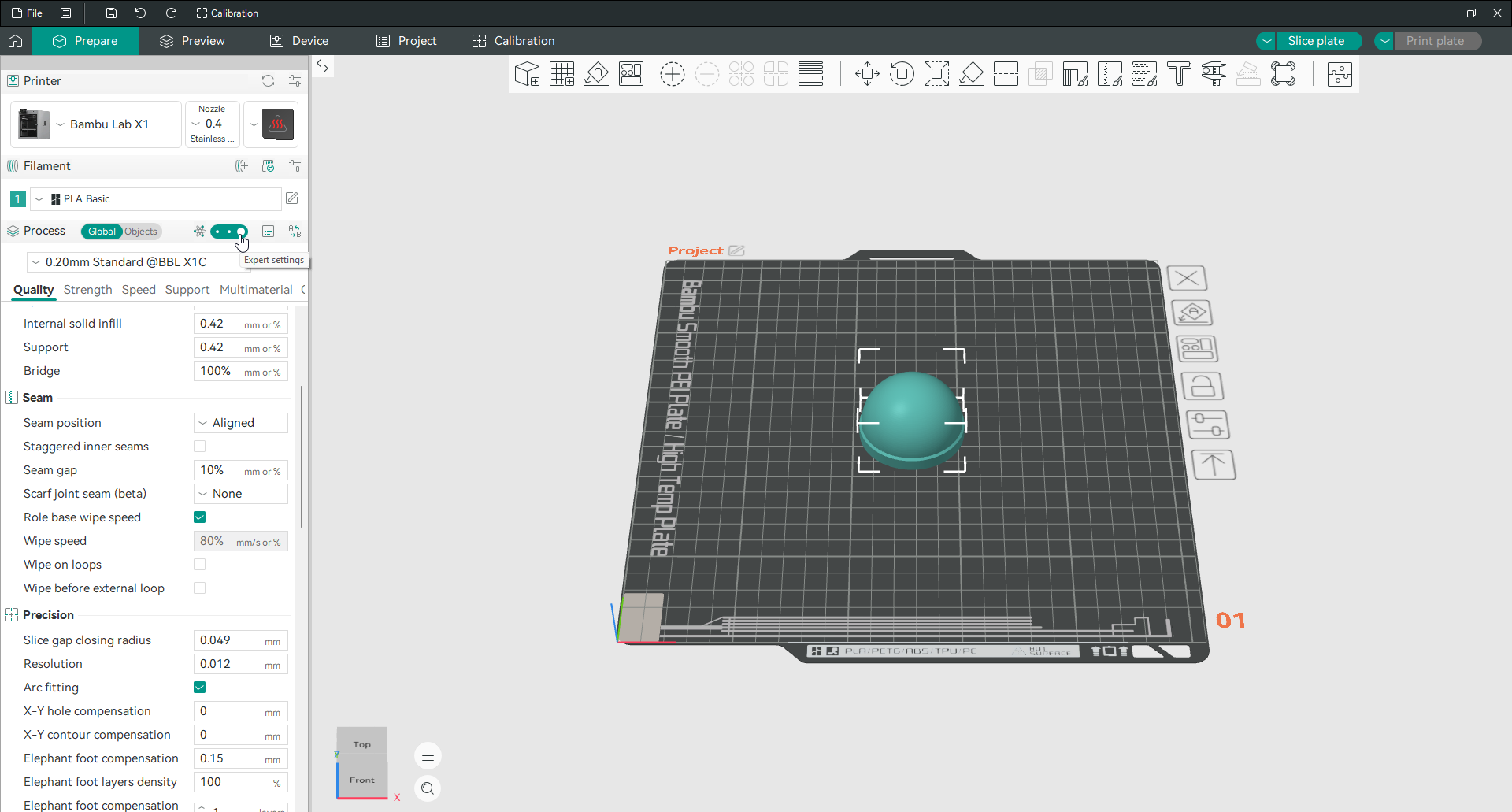
Simples mostra apenas o essencial, que é o lugar certo para começar. Avançado adiciona controles de ajuste fino diários. Expert revela as opções experimentais e detalhadas, incluindo o contorno Z e os parâmetros da parede Arachne. Desenvolvedor expõe tudo, incluindo configurações inacabadas, e é destinado a pessoas que trabalham no software.
A maior parte do que esta página cobre precisa de Avançado ou Especialista. Se você estiver acompanhando e uma configuração não estiver lá, aumente seu modo primeiro.
Configurações de impressão: Qualidade
A guia Qualidade controla a aparência da sua impressão e a precisão com que ela sai. Se você aprender apenas uma guia, aprenda esta.
altura de camada
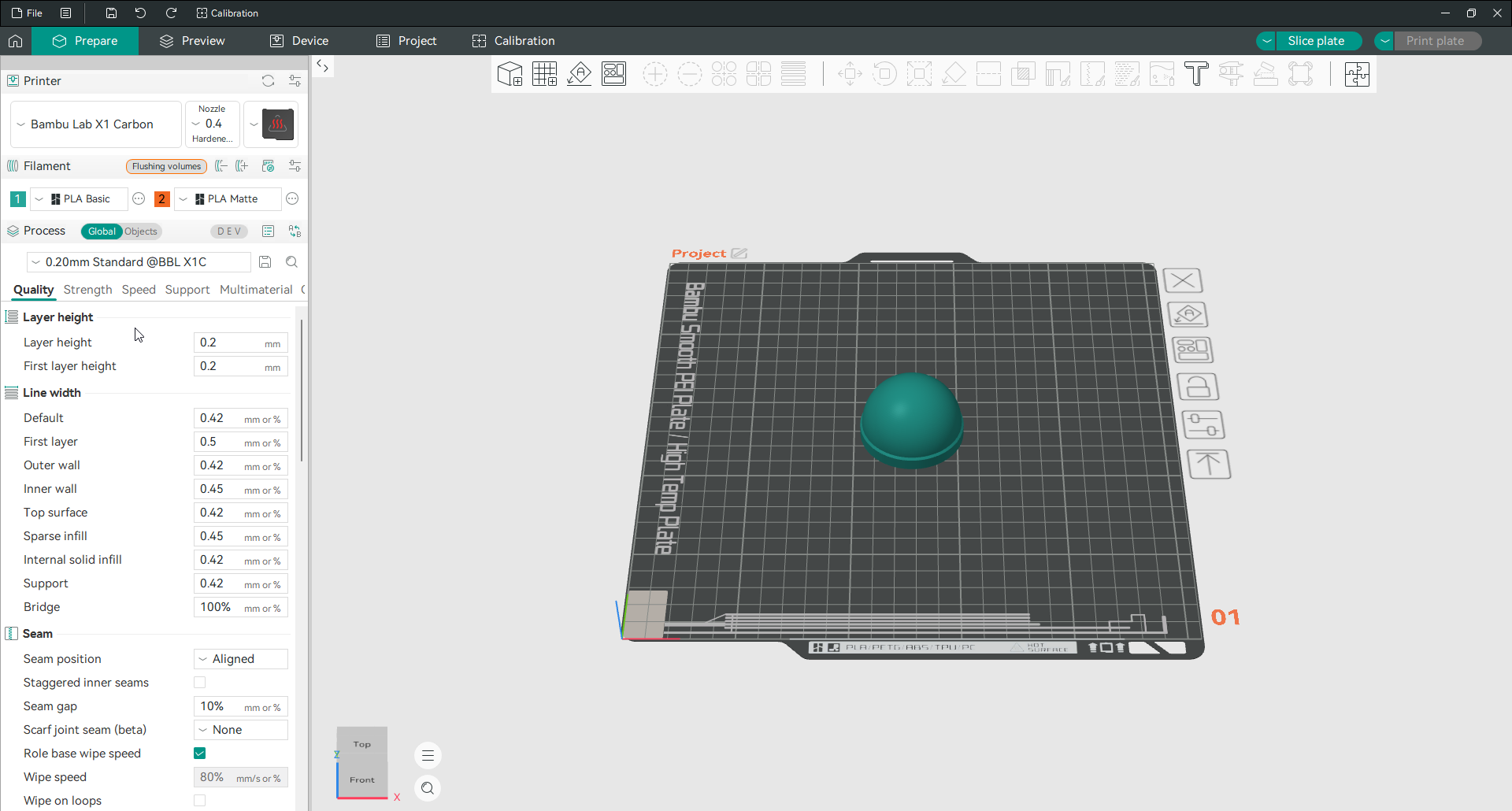
A altura de camada é a espessura de cada camada impressa e é a maior transação que você faz. Camadas mais finas proporcionam curvas mais suaves e demoram mais. Camadas mais espessas terminam mais rápido e mostram mais degraus.
Mantenha o valor entre 25 e 75 por cento do diâmetro do bico. Para o bico comum de 0,4 mm isso significa 0,10 a 0,30 mm, sendo 0,20 mm a escolha diária. A altura da primeira camada fica ao lado dela e geralmente é um pouco mais espessa, porque uma primeira camada mais grossa adere melhor à placa e perdoa uma base que está ligeiramente desnivelada.
Leia mais: Configurações de altura de camada
largura de linha
largura de linha é a largura de cada linha extrudada. O padrão é um pouco mais largo que o seu bico, o que é normal e correto, porque uma linha achatada se liga melhor aos seus vizinhos do que uma linha perfeitamente redonda.
Orca Slicer permite configurá-lo separadamente para cada tipo de linha: parede externa, parede interna, superfície superior, preenchimento e assim por diante. A maioria das pessoas nunca muda isso. O que vale a pena saber é que uma parede externa mais estreita pode aprimorar detalhes finos, e uma linha de preenchimento mais larga é impressa mais rapidamente.
Emenda
A costura é a pequena cicatriz deixada onde cada camada começa e termina. Ela não pode ser removida, apenas colocada onde menos aparece.
O padrão, Alinhado, empilha a costura em uma única linha vertical para que fique pelo menos arrumada. Mais próximo coloca-o onde quer que a viagem seja mais curta. Back esconde-o na parte traseira do modelo. Random espalha-o de forma que não haja nenhuma linha, ao custo de uma mancha tênue por toda parte. Há também uma opção de junta Scarf, ainda marcada como beta, que aumenta a costura em várias camadas para que ela desapareça em vez de parar abruptamente.
Leia mais: Configurações de costura
Precisão
A precisão mantém as configurações que corrigem pequenos erros dimensionais. O que a maioria das pessoas procura aqui é a compensação de pé de elefante, que encolhe as primeiras camadas para dentro para cancelar a protuberância que o calor e o peso pressionam na face inferior de uma impressão. Ele é enviado com 0,15 mm e aumentá-lo em passos de 0,05 mm é a abordagem usual.
O restante do grupo, raio de fechamento da lacuna da fatia, resolução, ajuste do arco e valores de compensação X-Y, raramente precisa de atenção. Vale a pena deixar o ajuste de arco, porque ele substitui longas sequências de pequenos movimentos retos por arcos verdadeiros e produz G-code menores e mais limpos.
Leia mais: Configurações de precisão
Passagem
A passagem passa o bico quente de volta sobre a superfície superior com quase nenhum plástico saindo, alisando-o. Ele transforma uma superfície superior levemente estriada em uma superfície superior quase lisa.
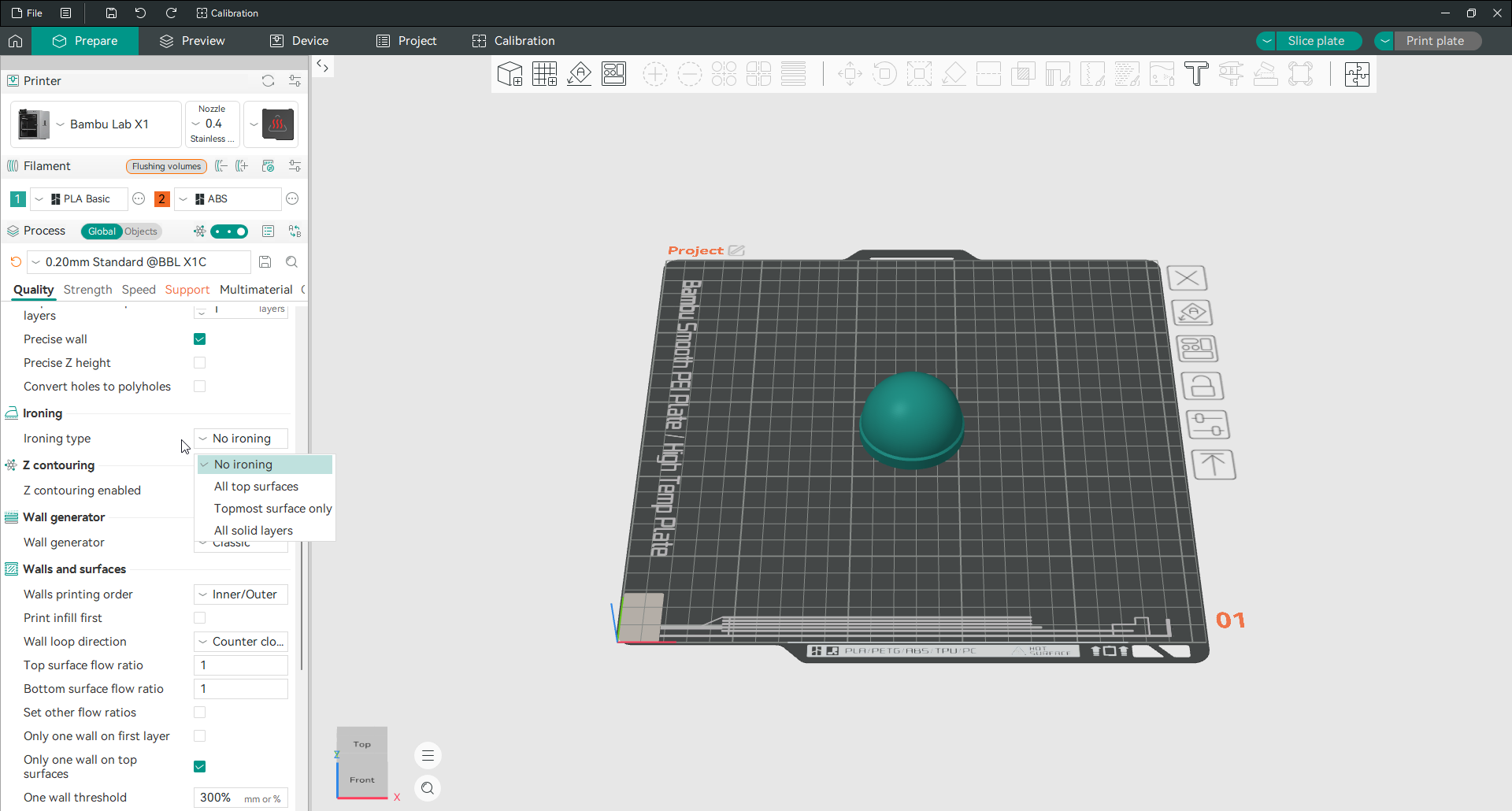
O tipo de alisamento está desativado por padrão. Configure-o para passar as superfícies superiores e você poderá controlar o fluxo de alisar, o espaçamento entre passadas e a velocidade. Ele adiciona tempo, por isso ganha seu lugar em peças de exibição com topo plano, e não em tudo.
Leia mais: Configurações de alisamento
Gerador de parede
O gerador de parede decide como as paredes são calculadas. Ele tem dois modos e a escolha é mais importante do que parece.
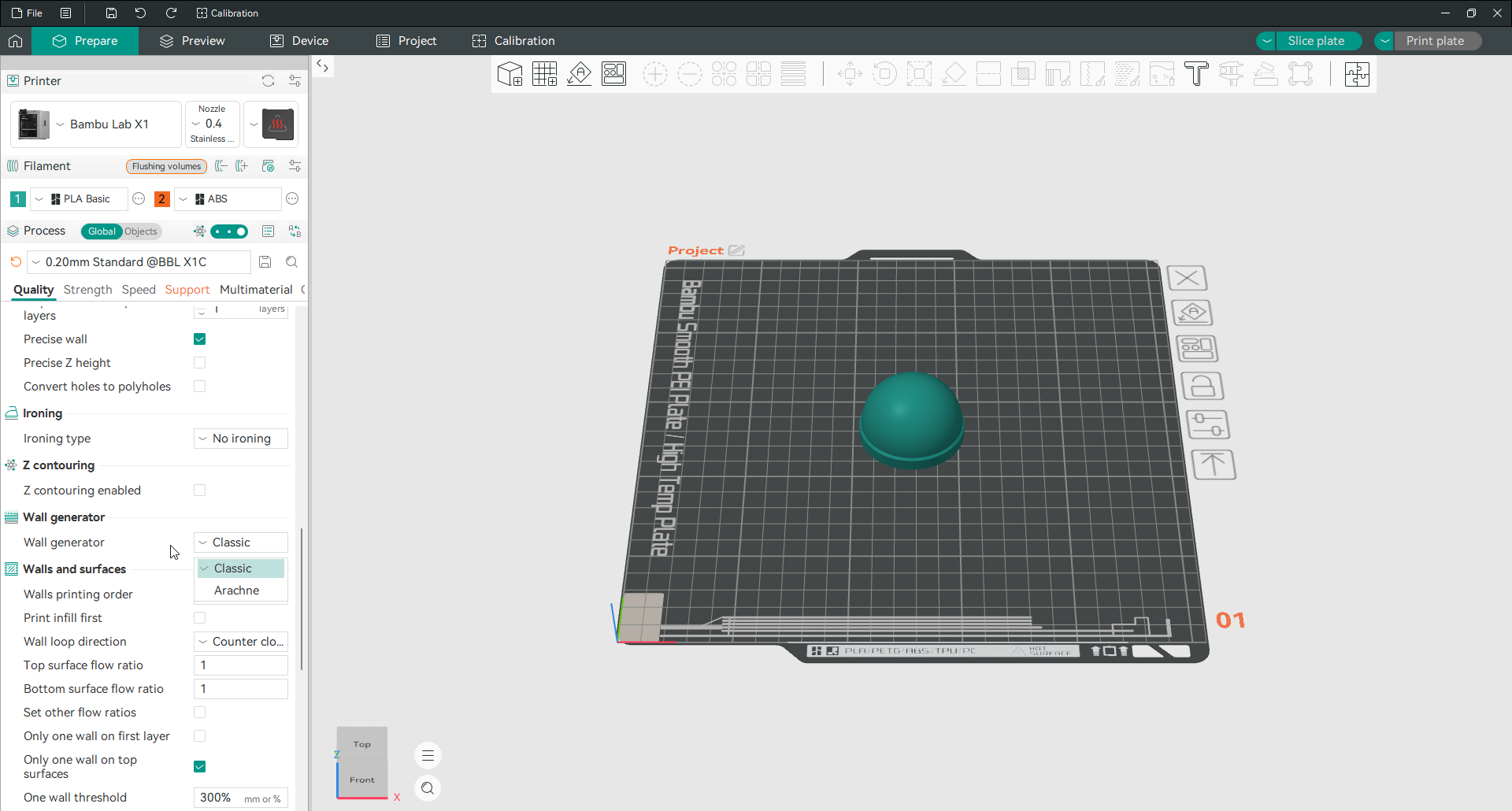
Clássico dá a cada parede a mesma largura fixa. É previsível e é o padrão. Arachne varia a largura de uma parede para que recursos finos, que uma largura fixa preencheriam demais ou pulariam completamente, sejam preenchidos corretamente. Se seus modelos tiverem detalhes finos, texto em relevo ou nervuras finas, Arachne geralmente é o melhor resultado.
Paredes e superfícies
Este grupo controla as próprias paredes e a ordem em que são impressas. paredes definem quantos perímetros cada parede tem, e dois é o padrão. Elevar paredes contribui mais para a resistência do que elevar o preenchimento, então este é o primeiro lugar para encontrar uma peça mais resistente.
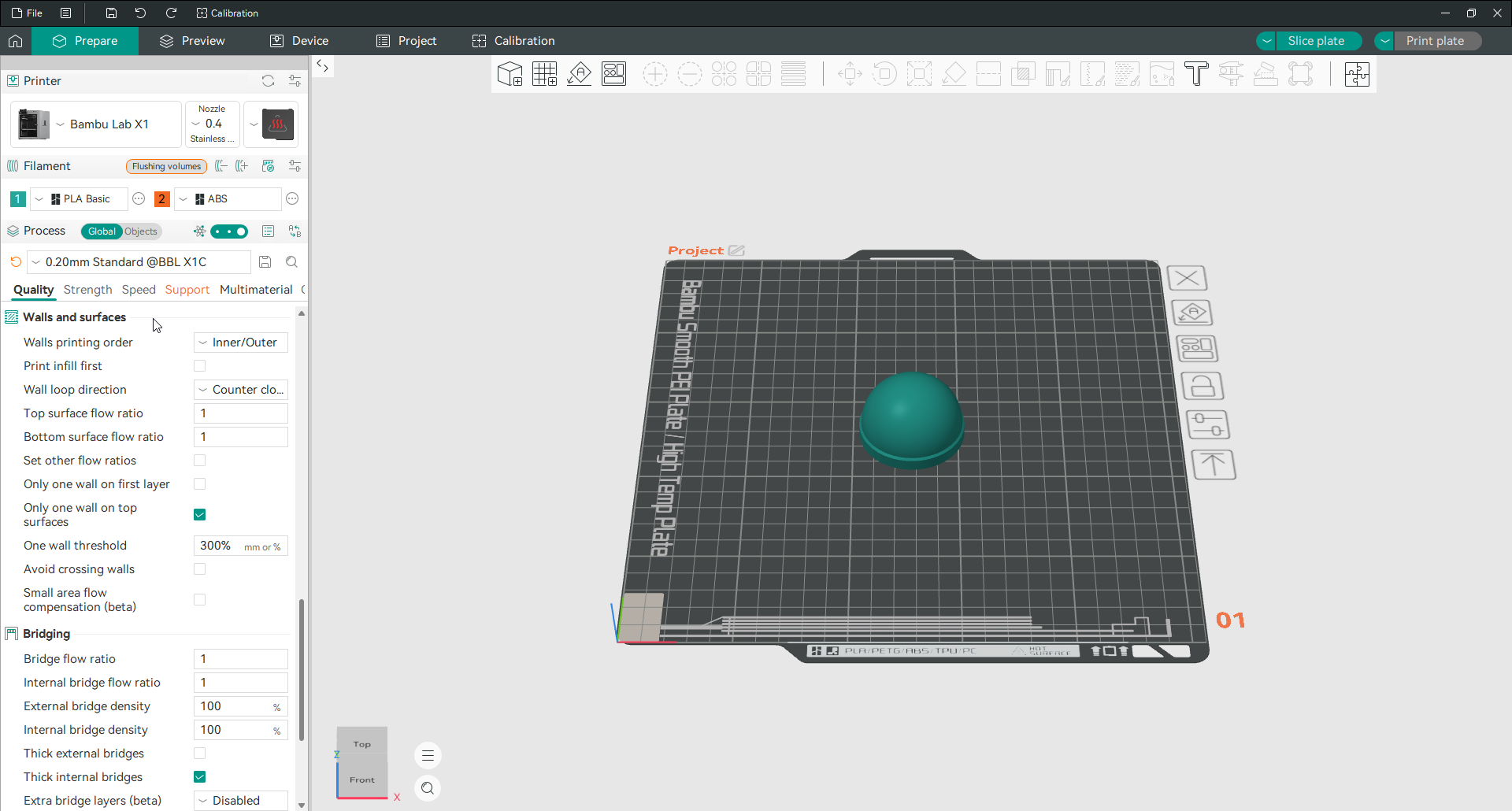
A opção de pedido decide se a parede externa será impressa antes ou depois das paredes internas. O interno primeiro dá à parede externa um suporte mais firme e geralmente uma superfície mais limpa. O grupo também possui “detectar paredes finas” e “apenas uma parede nas superfícies superiores”, que auxiliam em modelos com geometria delicada.
Leia mais: Paredes e superfícies
Pontes e balanços
Uma ponte é uma linha impressa sobre um vão entre dois apoios. Um balanço é uma parede que se estende além da camada abaixo dela. Nos dois casos, parte do material fica sem apoio direto, então ambos precisam de tratamento especial.
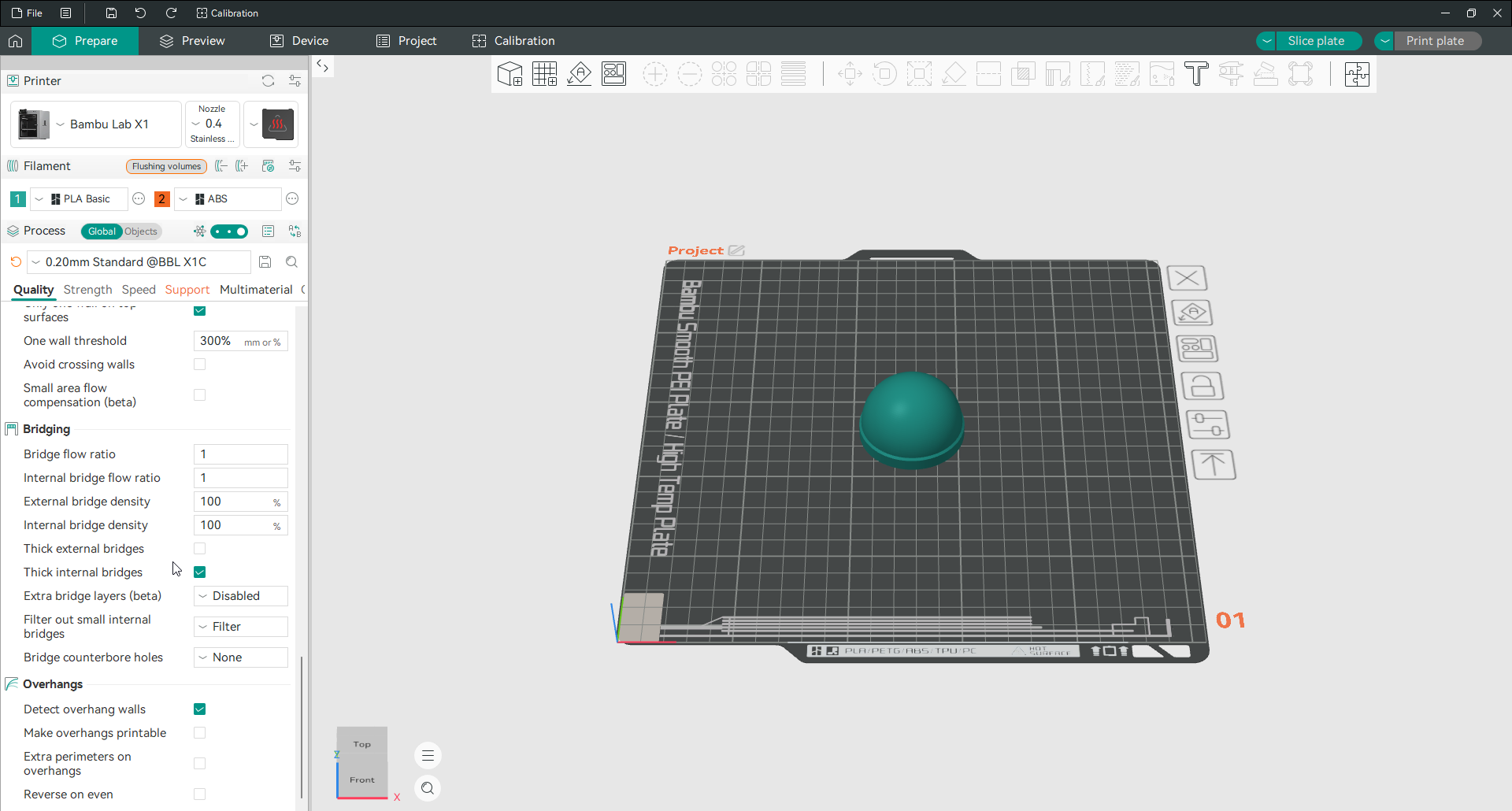
As configurações de ponte controlam o fluxo e a densidade dessas linhas de extensão, para que elas se mantenham erguidas em vez de caírem. As configurações de balanço, principalmente “detectar paredes salientes”, dizem ao Slicer para desacelerar e esfriar com mais força nas partes inclinadas, o que é o que as impede de enrolar. Entre eles, esses dois grupos decidem se um modelo imprime de forma limpa, sem suportes ou precisa deles.
Leia mais: balanços · Leia mais: Ponte
Contorno Z
O contorno Z é o mais novo recurso na guia Qualidade Orca Slicer e aquele que os concorrentes não alcançaram, por isso vale a pena entender.
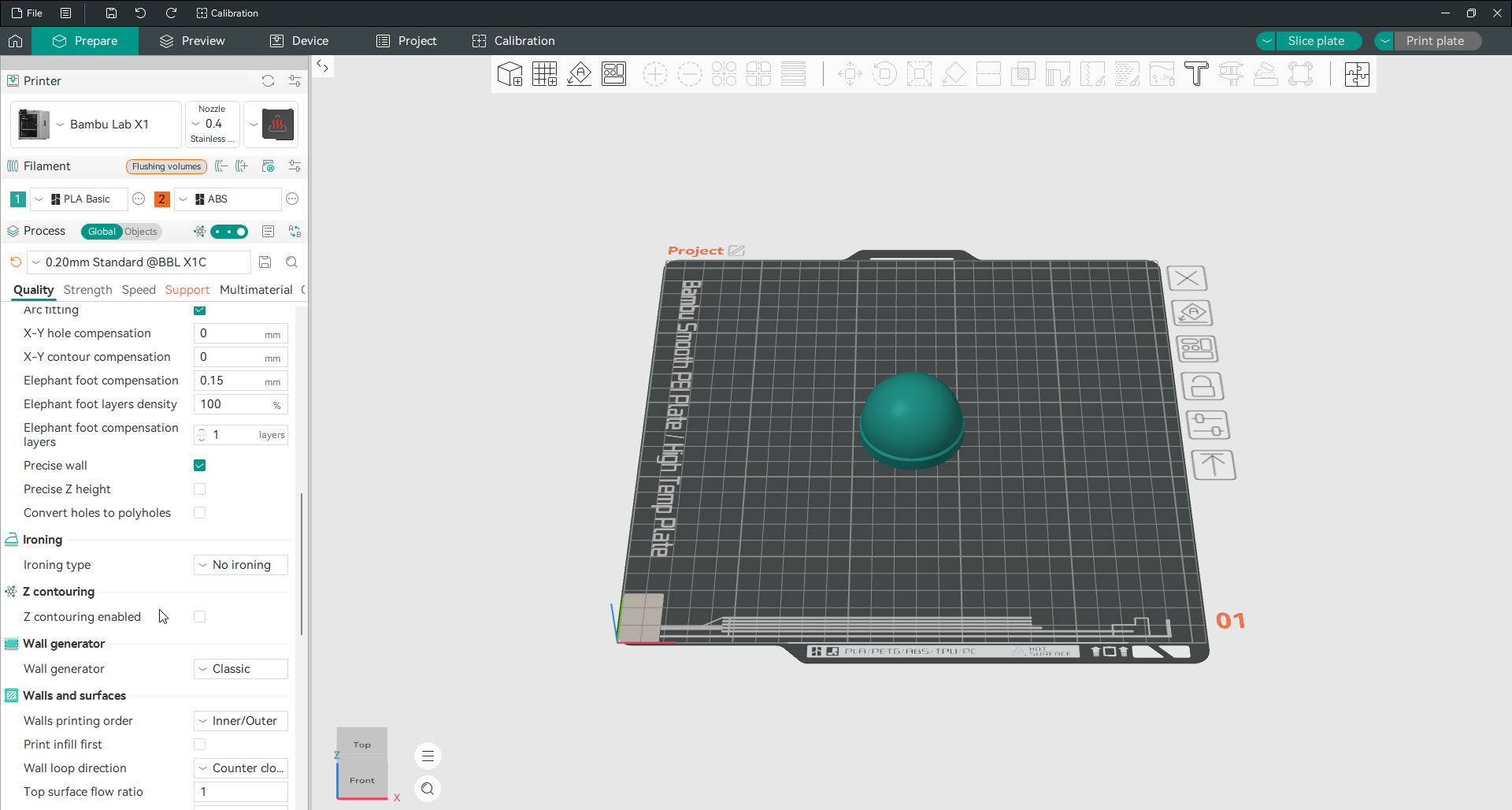
Em uma superfície superior curva ou levemente inclinada, camadas planas comuns deixam uma escada visível. O contorno Z mede a forma real do modelo em cada ponto e aumenta ou diminui a altura do bico uma fração para que o percurso siga a superfície verdadeira em vez de atravessá-la. A cúpula que costumava mostrar os anéis fica suave.
É um recurso do modo Expert e está desativado por padrão. Atualmente funciona em superfícies curvas e inclinadas voltadas para cima. Ative o contorno Z ativado para revelar o restante de seus controles, que permitem definir o quão pequena é a alteração de altura permitida e como ele lida com os perímetros.
Esta é a verdadeira resposta para quem procura por impressão “não plana” em Orca Slicer. O verdadeiro Slicing não plano, onde o bico se inclina e mergulha no modelo, não é um recurso do software. O contorno Z é o que resolve o problema que as pessoas realmente têm, que é pisar em topos curvos.
Configurações de impressão: Resistência
A guia Orca Slicer Resistência decide o quão sólida é a peça acabada. É a guia a ser visitada quando algo quebrou e não deveria, ou quando algo está mais pesado do que deveria.
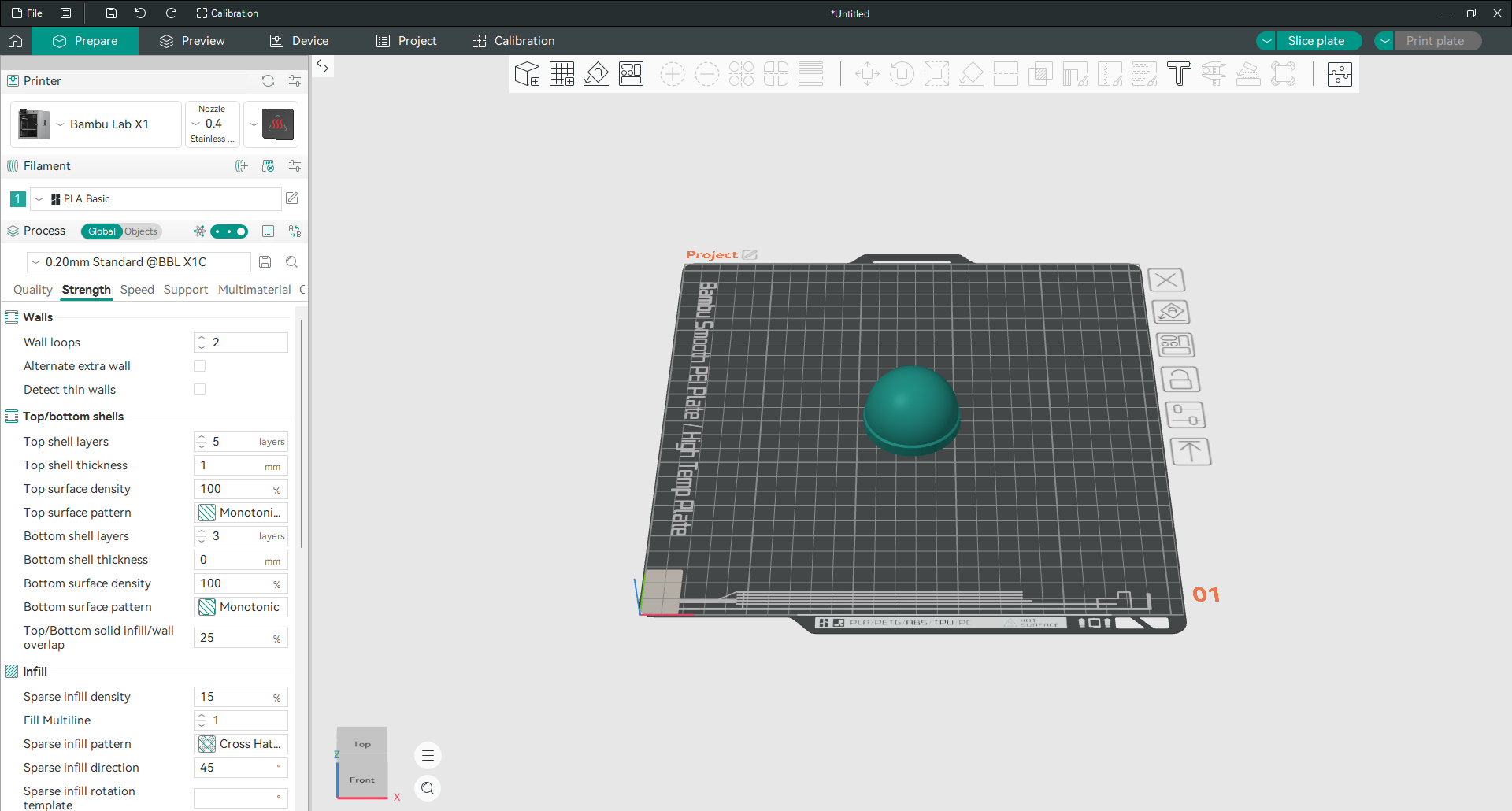
Paredes
as paredes aparecem aqui e também na guia Qualidade, porque são a maior alavanca em termos de resistência. Cada contorno é outro perímetro completo que envolve a peça. Dois é o padrão, três é uma etapa sensata para qualquer coisa que exija carga, e além de quatro é geralmente melhor adicionar preenchimento.
A regra que vale a pena lembrar: as paredes suportam a força muito melhor do que o material dentro delas. Se uma peça estiver quebrada, adicione uma parede antes de tocar em qualquer outra coisa.
Camadas superiores e inferiores
As camadas sólidas são as camadas sólidas que fecham a superfície superior e inferior de uma impressão. Se forem poucas, você terá lacunas na superfície superior ou no chão através das quais a luz pode ser vista.
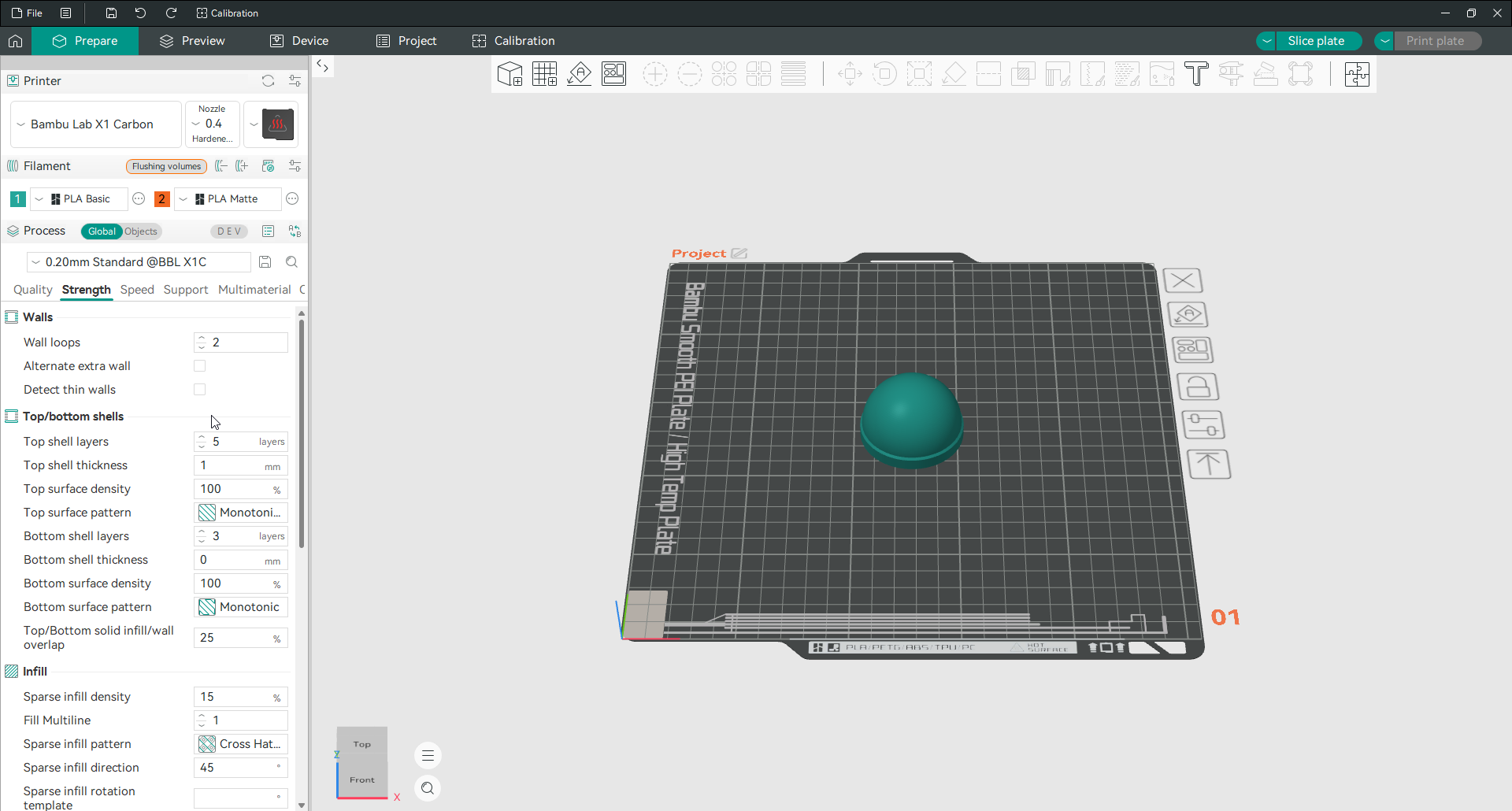
O padrão das camadas superiores da camada é cinco e inferior é três. Se a superfície superior tiver pequenos orifícios, adicionar uma ou duas camadas superiores geralmente os fecha e é uma solução mais confiável do que aumentar o preenchimento. O padrão de superfície para essas camadas é Monotônico, que coloca as linhas em uma direção para que o acabamento pareça uniforme.
Preenchimento
Preenchimento é a estrutura dentro da peça. Dois controles fazem a maior parte do trabalho.
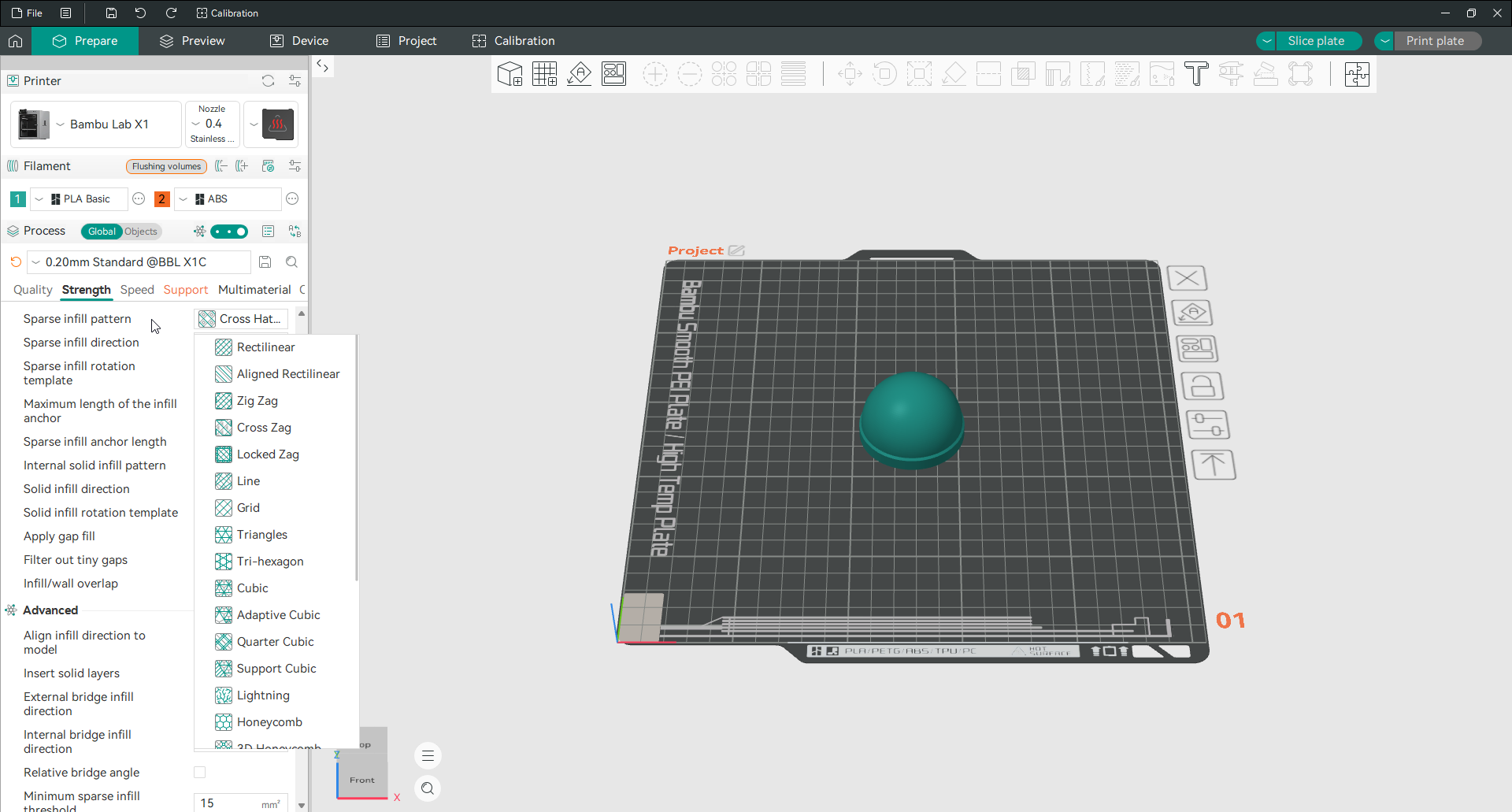
Densidade de preenchimento esparso é uma porcentagem, e o padrão de 15% é adequado para a maioria das peças decorativas e leves. É uma porcentagem do volume de preenchimento, não do modelo inteiro, portanto o mesmo número se comporta de maneira um pouco diferente entre os padrões. Ir acima de 40 por cento raramente compensa o filamento e o tempo, porque depois desse ponto paredes extras fazem mais bem.
Padrão de preenchimento esparso é o formato dessa estrutura interna, e o menu suspenso oferece uma longa lista. Grade é o versátil rápido. Gyroid é igualmente forte em todas as direções e imprime sem que o bico cruze seu próprio caminho, e é por isso que é tão popular para peças funcionais. O favo de mel e o cúbico são novamente mais fortes e mais lentos. O relâmpago é o mais leve de todos, usado apenas para sustentar uma superfície superior com o mínimo de plástico possível. O resto, desde retilíneos e triângulos até os padrões tri-hexágonos e curvas de Hilbert, atendem a necessidades mais especializadas, mas para a maioria das impressões, grade ou giroide é a resposta certa.
Vale a pena conhecer um controle específico do Orca. Preencher multilinha permite imprimir até dez linhas paralelas por caminho de preenchimento, mantendo a densidade e a quantidade de material inalteradas, o que é uma abordagem genuinamente diferente dos Slicers que simplesmente multiplicam as linhas e o plástico junto com elas.
Leia mais: Configurações de preenchimento
Resistência avançada
O grupo avançado mantém os controles mais precisos. Entre eles: as pontes de direção são colocadas, a menor lacuna que ainda recebe preenchimento sólido e quantas camadas esparsas se combinam para economizar tempo. Estas são opções de ajuste para uma peça que você já está refinando, não para primeiras paradas. O que as pessoas buscam é garantir a espessura vertical das paredes, o que evita que recursos verticais finos sejam ignorados.
Configurações de impressão: Velocidade
A guia Velocidade tem muitos números porque cada tipo de linha tem sua própria velocidade. Você não precisa entender todos eles. Algumas questões e o resto podem seguir-se.
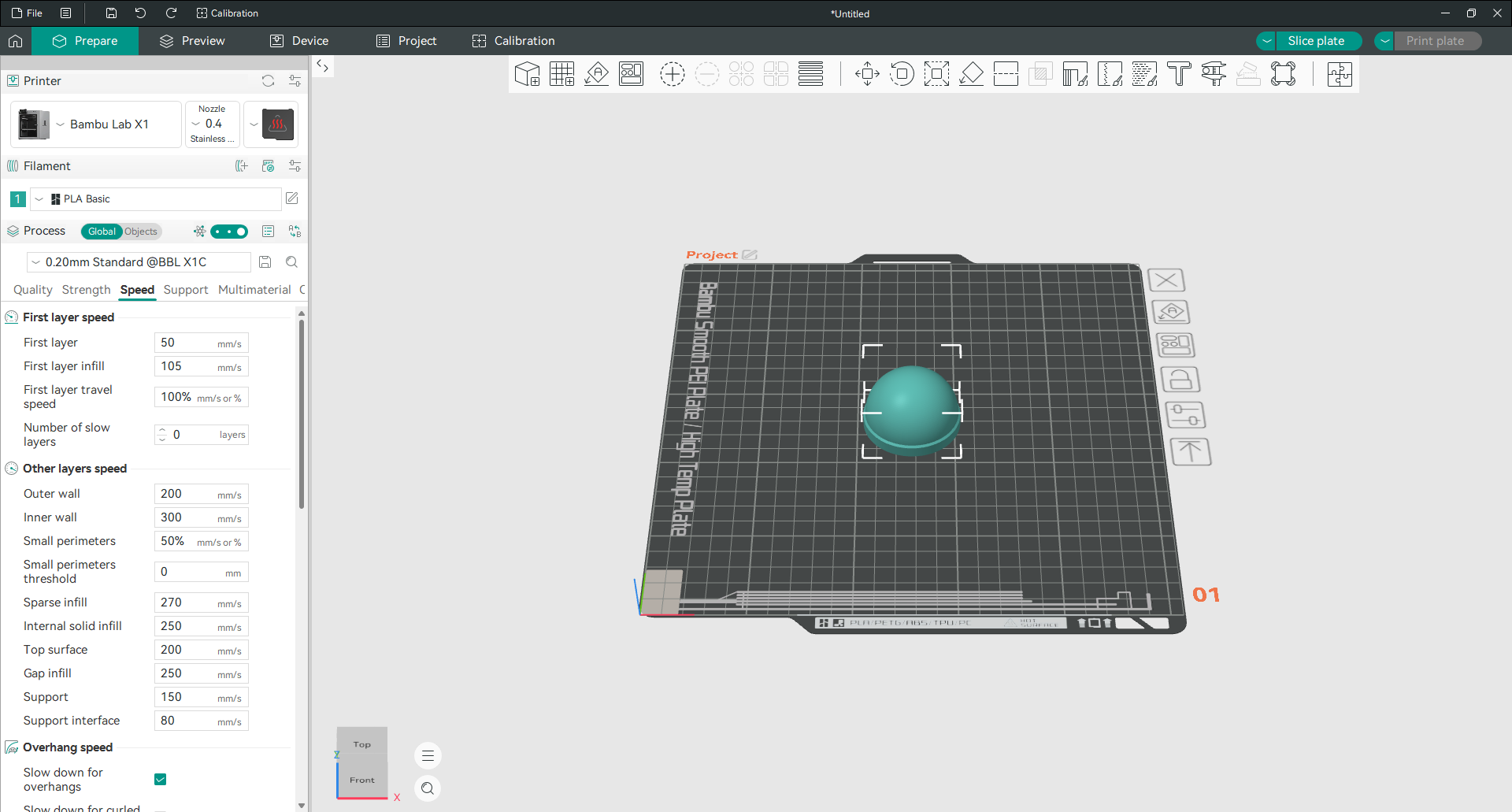
Velocidade da camada inicial
A primeira camada é impressa lentamente de propósito. Uma primeira camada que desce bem é uma impressão bem-sucedida, portanto, é definida como baixa e deve permanecer baixa. Todo o resto na placa depende da aderência dela.
Outras velocidades de camada
Estas são as principais velocidades de impressão quando a primeira camada é removida. A parede externa é a velocidade que aparece, por isso é definida mais baixa que a parede interna, porque a parede externa é a superfície que você vê e toca. As paredes internas e o preenchimento ficam ocultos, por isso funcionam muito mais rápido. Deixar a parede externa mais lenta do que o resto é a maneira mais simples de manter uma superfície limpa e, ao mesmo tempo, imprimir rapidamente em geral.
Velocidade de balanço
As linhas salientes são impressas mais lentamente propositalmente. Com pouco por baixo para segurar, cada um precisa de tempo para esfriar e endurecer antes que o próximo seja colocado em cima. Isso é o que impede que os balanços se enrolem e prendam o bico.
Velocidade de deslocamento
Deslocamento é o movimento não imprimível entre dois lugares. Ela pode ser rápida, já que nada está sendo extrudado, e uma alta velocidade de deslocamento reduz visivelmente o tempo total de impressão, sem afetar a qualidade.
Aceleração e solavancos
Aceleração e solavancos controlam a rapidez com que a impressora muda de velocidade e direção.
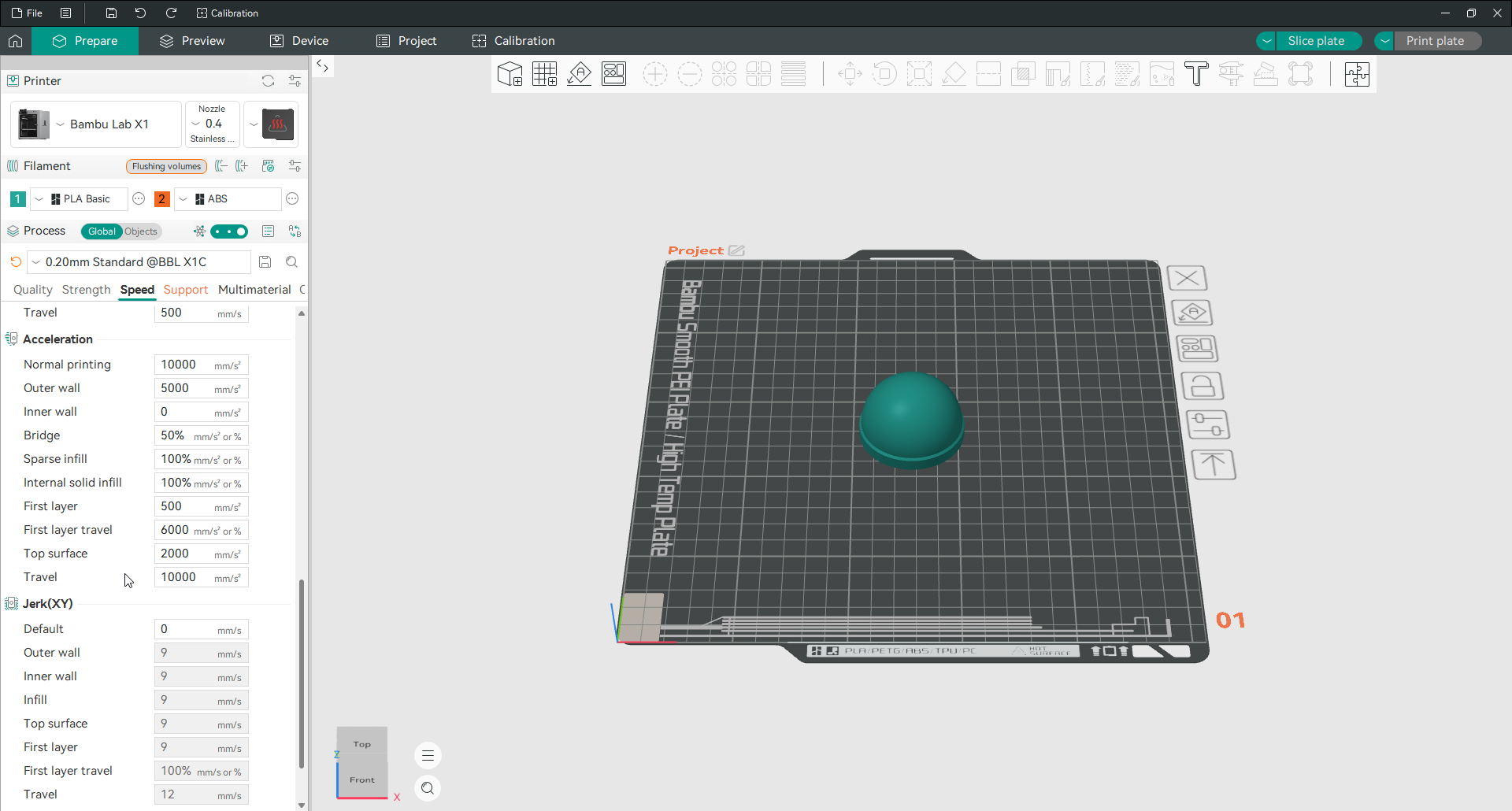
Valores mais baixos proporcionam movimentos mais suaves e superfícies mais limpas, com custo de tempo. Valores mais altos são mais rápidos, mas podem deixar fantasmas, o eco fraco de um canto ondulando pela superfície depois dele. Eles interagem com os próprios limites da sua impressora e com Input Shaping, portanto, os testes de calibração são a maneira confiável de encontrar bons valores, em vez de adivinhar.
Velocidade avançada
O grupo avançado é principalmente suavização da taxa de extrusão. Ele equilibra mudanças repentinas de fluxo para que a impressora não precise passar de lenta para rápida em um único movimento. Ajuda mais em máquinas com muita variação de velocidade no modelo. Em uma impressora bem ajustada, o efeito é pequeno.
Uma observação antes de levantar qualquer coisa. Verifique primeiro a velocidade volumétrica máxima nas configurações do filamento. Esse valor limita a quantidade de plástico que seu hotend pode realmente derreter por segundo. Empurre os controles deslizantes de velocidade para além dele e a impressora diminui a velocidade ou apresenta uma extrusão insuficiente e deixa lacunas.
Configurações de impressão: Suporte
Os suportes sustentam as partes de um modelo que, de outra forma, seriam impressas no ar. Esta guia controla do que eles são feitos e com que facilidade eles são removidos.
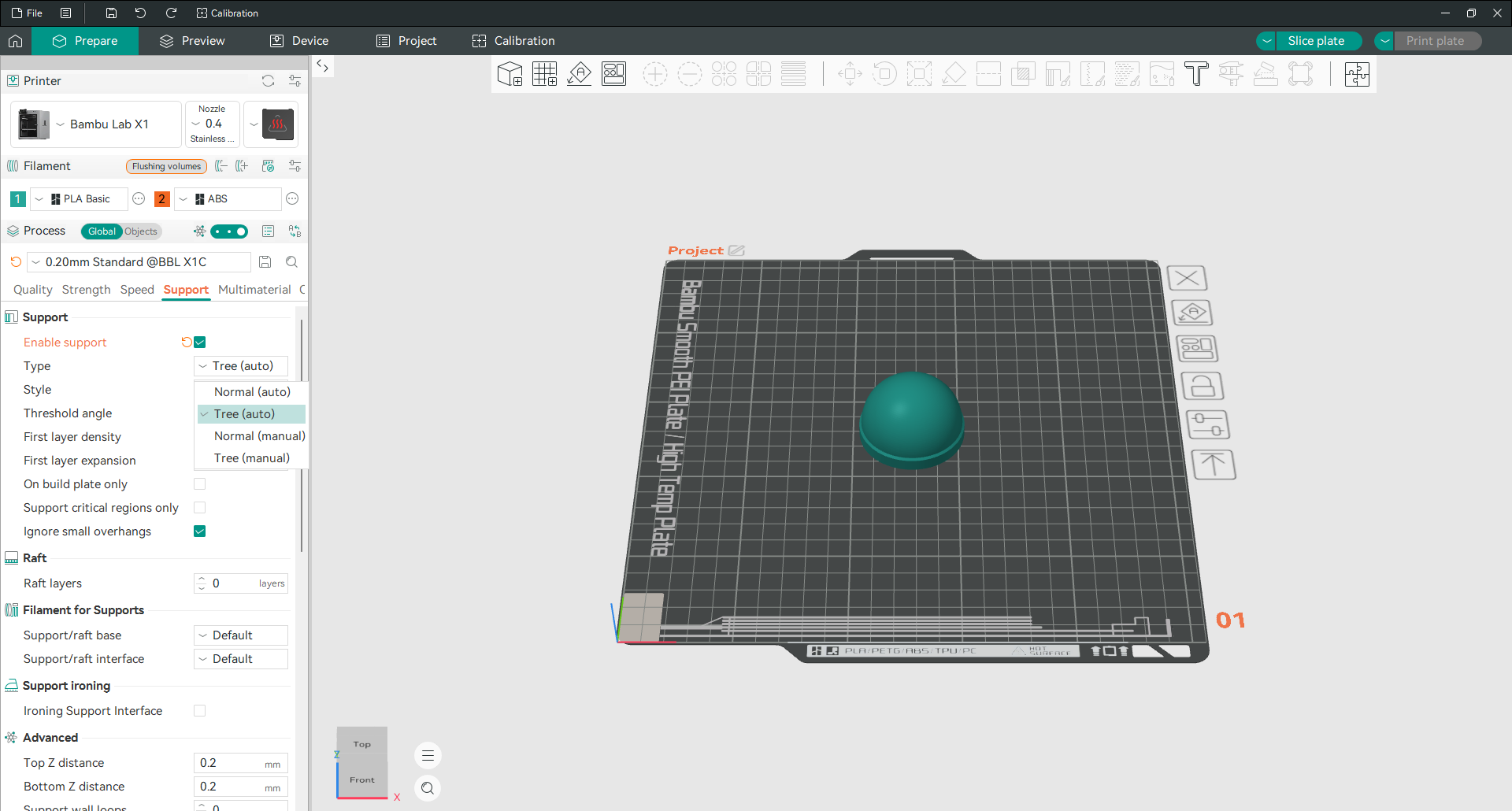
Suporte
Ativar suporte habilita essas estruturas e então o tipo decide sua forma. O padrão de Orca Slicer é Árvore (automático), o que vale a pena saber porque a maioria dos Slicers usa como padrão uma grade e a maioria dos guias assume uma grade.
O ângulo limite decide o que conta como um balanço íngreme o suficiente para precisar de suporte, e o padrão é 30 graus. Abaixe para menos apoios, aumente para mais. O controle mais útil aqui é a distância Z superior, o pequeno espaço entre o suporte e o modelo acima dele. Se os suportes se fundirem à peça, aumente essa distância. Se não sustentarem a superfície, diminua a distância.
Suportes de árvores
Os suportes de árvores geram galhos que alcançam apenas os pontos que precisam ser sustentados, em vez de construir uma parede sólida sob todo o balanço.
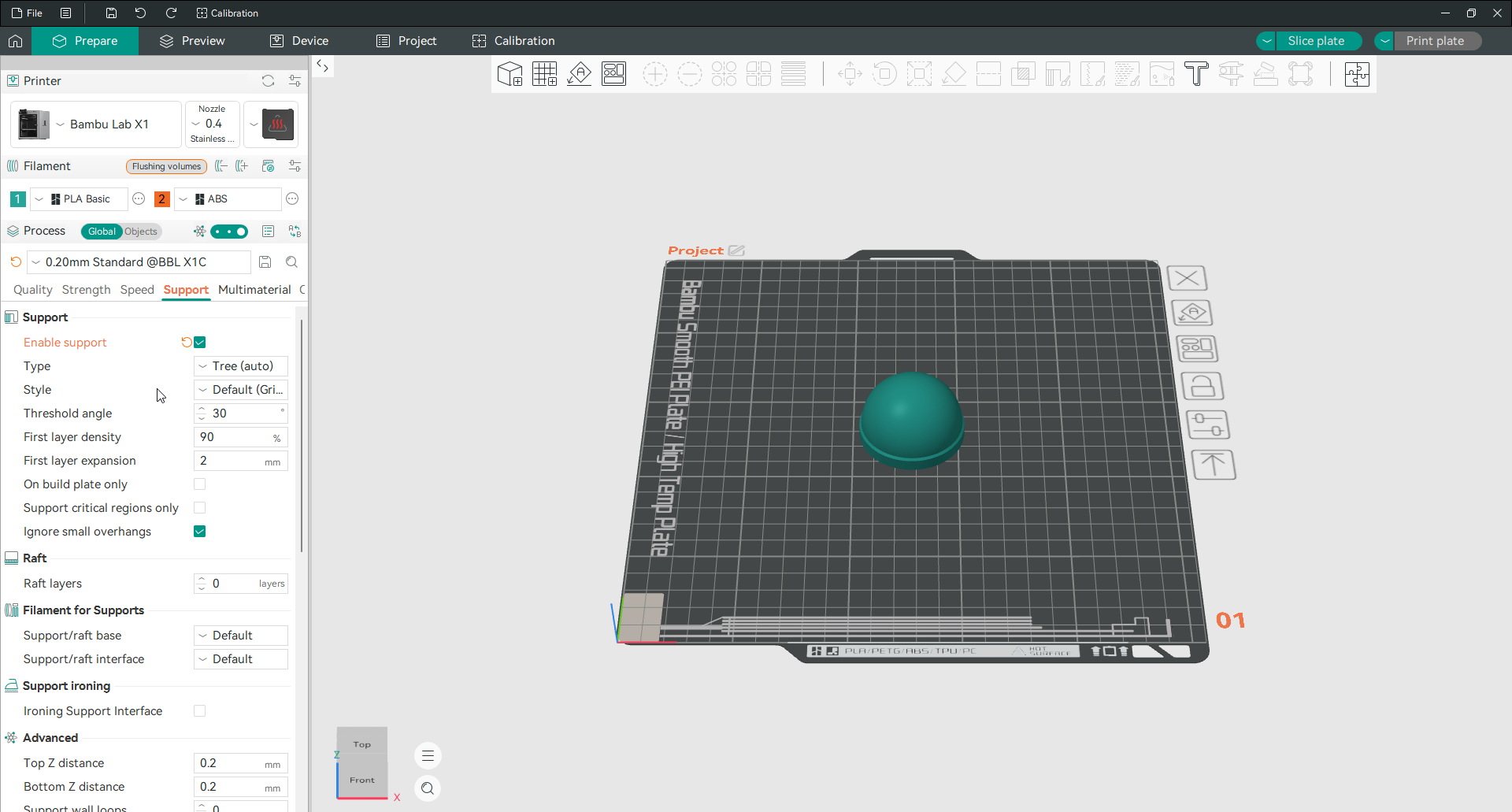
Eles usam muito menos material, saem com muito mais facilidade e são muito mais gentis com superfícies curvas. Suas próprias configurações, ângulo do galho, distância do galho e diâmetro do galho permitem que você negocie a robustez em relação ao custo de plástico e limpeza. Os suportes de árvores lutam com grandes balanços planos, onde uma grade normal ainda é a melhor resposta.
Jangada
Uma jangada é uma plataforma completa impressa abaixo do modelo, em vez de um colar ao redor dele. Camadas de jangada definidas para qualquer valor acima de zero ativam-no. As jangadas usam mais filamentos e deixam uma face inferior mais áspera, por isso são adequadas para casos difíceis: uma placa empenada, uma superfície muito desgastada ou um material que se recusa a grudar. Para todo o resto, uma borda faz o mesmo trabalho com muito menos desperdício.
Filamento de suporte
Se você tiver mais de um filamento carregado, poderá imprimir suportes em um diferente. A verdadeira razão para fazer isso é um material de suporte dedicado que se destaca de forma limpa, mas mesmo um segundo carretel da mesma cor permite manter a interface de suporte separada para marcar menos o modelo.
alisar de suporte
o alisamento de suporte suaviza a face superior do suporte onde ele encontra o modelo, o que dá à própria superfície voltada para baixo do modelo um acabamento mais limpo. Ele está desativado por padrão e vale a pena ativá-lo quando a face inferior de um balanço é importante.
Suporte avançado
O grupo avançado mantém a geometria fina. Isso significa as distâncias Z superior e inferior, a contagem da parede de suporte, os padrões de base e de interface e a densidade das camadas de interface. A interface, as poucas camadas que tocam diretamente o modelo, é de onde vem a maior parte da qualidade da superfície, portanto, camadas de interface mais densas proporcionam um resultado mais limpo ao custo de uma remoção mais difícil.
Configurações de impressão: Multimaterial
Esta guia só faz qualquer coisa quando você tem mais de um filamento carregado. Ele controla como a impressora gerencia a mudança de um para o outro.
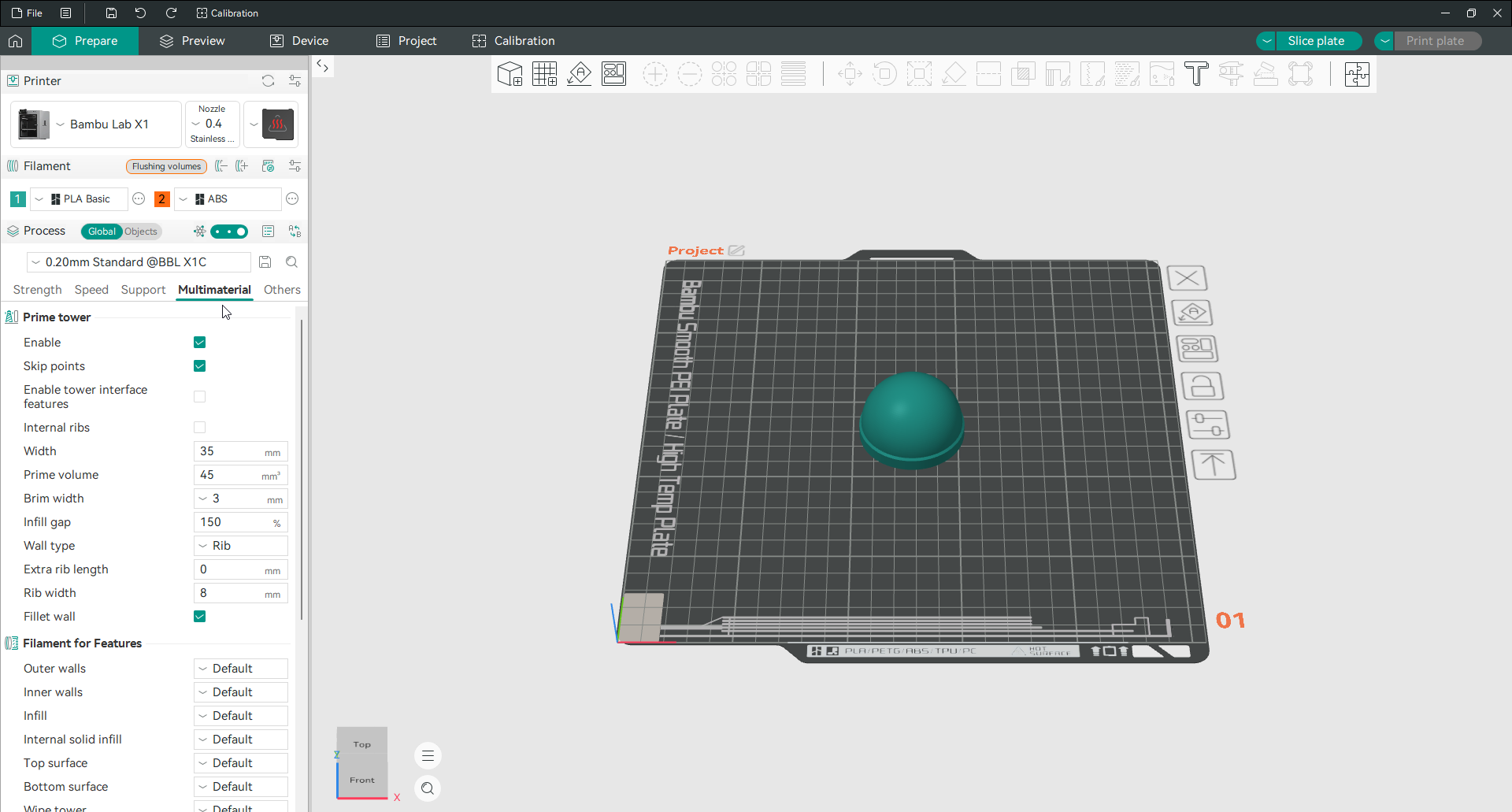
torre de purga
A torre de purga é um pequeno pilar que capta a purga de cada troca de filamento. Quando a impressora muda de cor, o bico ainda retém parte do antigo e isso deve ser limpo antes que a nova cor seja impressa de forma limpa. A torre de purga é um pequeno pilar separado impresso ao lado do seu modelo que absorve essa purga, para que a mixagem aconteça na torre e não na sua parte.
Ativar torre de purga ativa-o. A partir daí você define sua largura, seu volume principal, a borda que o mantém firme e seu tipo de parede. É essencial para impressões multicoloridas limpas em uma máquina de bico único, e a largura é o que mais importa: muito estreita e tomba, muito larga e desperdiça plástico e tempo.
Opções de lavagem
A lavagem é a limpeza que limpa a cor antiga. Essas opções permitem que parte dessa limpeza aconteça de forma útil, em vez de ser jogada fora.
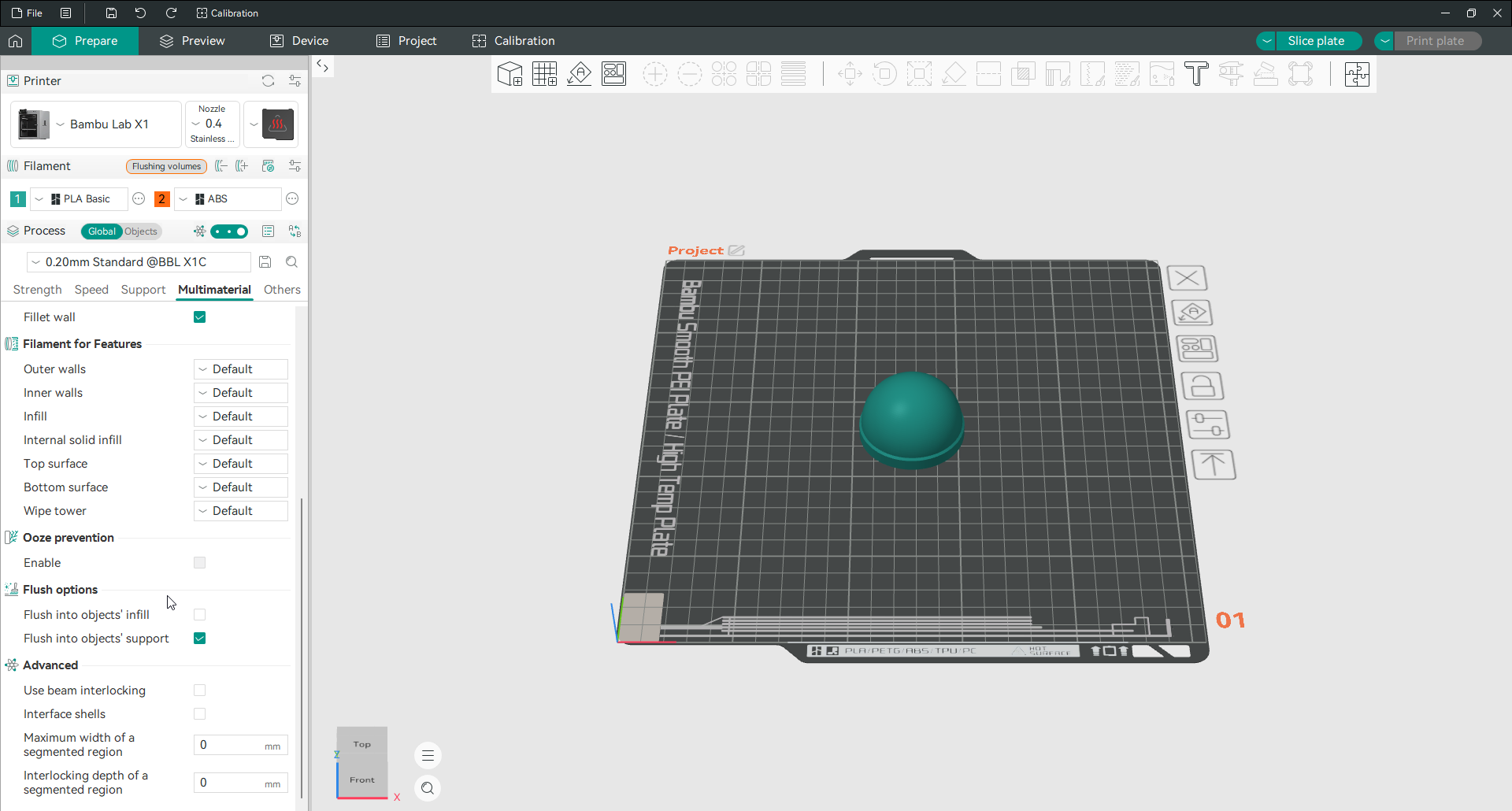
Liberar no preenchimento e liberar no suporte empurram o plástico purgado para locais que estão escondidos dentro da peça acabada, o que reduz o desperdício e o tempo de impressão. Há um problema que vale a pena declarar claramente: nenhum dos dois entra em vigor a menos que a torre de purga esteja habilitada. Se você ligá-los e nada mudar, é por isso. Há também um aviso que vem com a descarga no preenchimento: se as paredes forem impressas em um filamento transparente, o preenchimento de cores misturadas pode aparecer.
Prevenção contra gotejamento
A prevenção contra gotejamento reduz a temperatura do bico inativo em uma máquina multiferramenta para que ele não goteje enquanto espera. Em impressoras de bico único isto não se aplica. Ao lado dele está uma opção de pré-aquecimento que aquece a próxima ferramenta antes da troca, para cortar a pausa quando a troca acontece.
Filamento para recursos
Isso permite atribuir um filamento específico a uma parte específica da impressão. O uso clássico é uma figura de personagem, onde você define um filamento colorido para as paredes externas e um mais barato para o preenchimento: o modelo fica bem por fora enquanto o interior custa menos.
Configurações de impressão: Outros
A guia Outros é o resumo para tudo que não cabe nas guias acima. Vários de seus grupos são aqueles que as pessoas procuram ativamente.
Saia
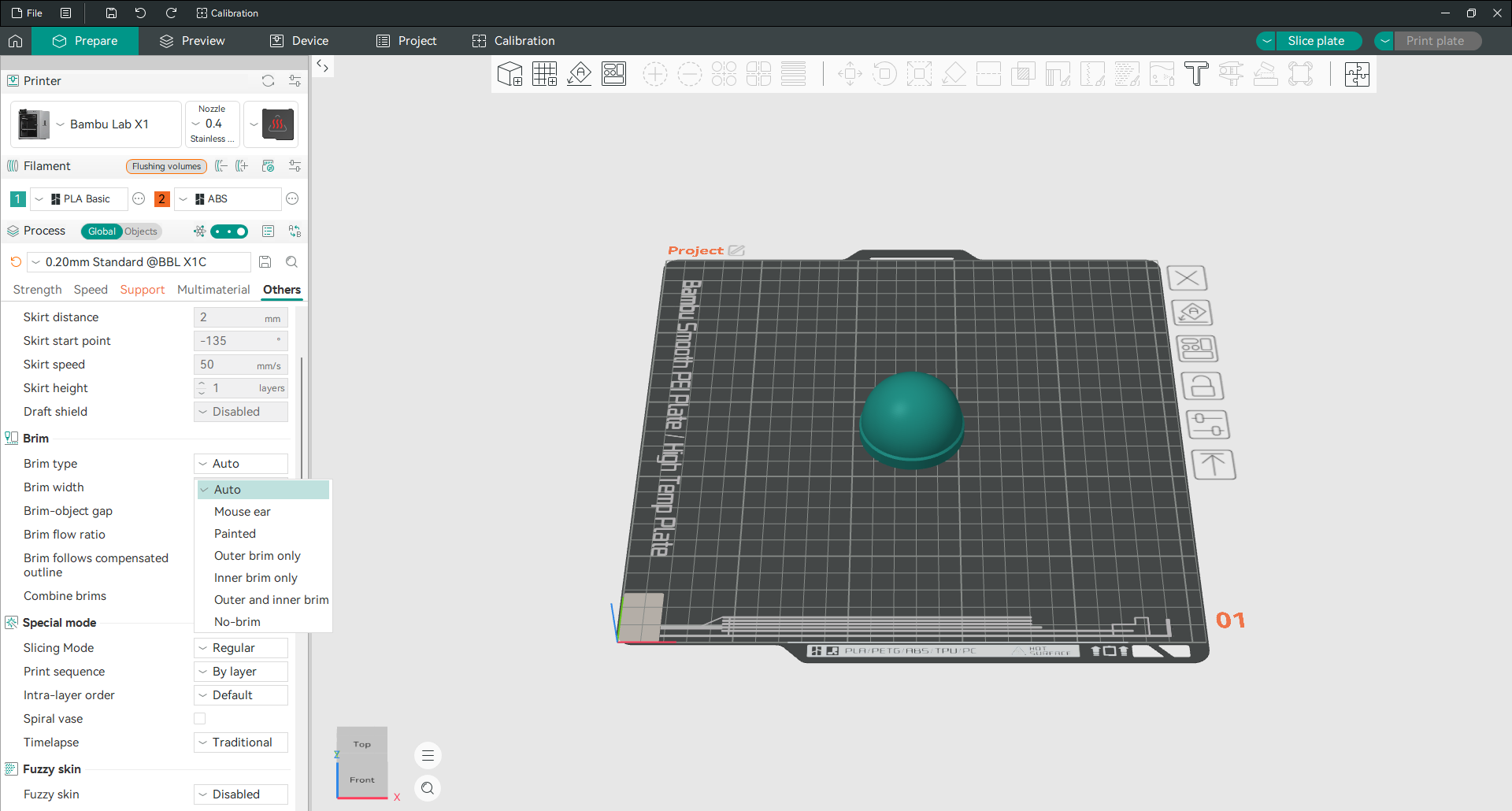
Uma saia é um laço ou dois impressos ao redor do modelo sem tocá-lo. Sua função é preparar o bico e manter o fluxo estável antes do início da impressão real e permitir que você verifique se a primeira camada está caindo uniformemente. As alças da saia definidas como uma ou duas são suficientes para a preparação.
Borda
A borda é uma gola plana presa à base do modelo. Ele adiciona área de superfície para que peças altas ou pequenas não se soltem parcialmente. Orca Slicer oferece sete tipos de borda, desde a gola externa padrão até discos de orelha de rato nos cantos e uma borda pintada que você escova à mão. A largura padrão da borda é 5 mm, o que se adapta à maioria das peças.
Modo especial
O modo especial contém os modos especiais de impressão. O mais conhecido é o modo vaso, que imprime um objeto como uma espiral contínua de parede única e sem costura, usado para vasos e xícaras. Também aqui estão os controles de sequência de impressão, que decidem se uma placa de vários objetos é impressa de uma só vez, camada por camada, ou um objeto inteiro de cada vez.
pele felpuda
A pele felpuda torna deliberadamente áspera a parede externa, dando um acabamento texturizado que esconde as linhas da camada e se sente bem na mão. É popular para gabinetes e alças. A versão atual também adiciona um modo de ondulação que produz um padrão de onda regular em vez de rugosidade aleatória.
Saída G-code
Este grupo controla o arquivo que Slicer produz. Os objetos de etiqueta marcam cada objeto no G-code, que é o que permite que uma impressora pule ou cancele um objeto em uma placa compartilhada. Verbose G-code adiciona comentários que tornam o arquivo legível caso você precise inspecioná-lo. O campo de formato do nome do arquivo permite criar automaticamente o nome de saída a partir do nome do modelo, filamento e tempo de impressão.
Scripts de pós-processamento
Um script de pós-processamento é executado no G-code finalizado antes de ser salvo. Ele permite alterar o arquivo de maneiras que o próprio Slicer não oferece. É um recurso para usuários avançados: aponte-o para um script e Orca Slicer executa seu arquivo nele todas as vezes. A maioria das pessoas nunca precisa disso, mas para coisas como tratamento de pausa personalizado ou ajustes específicos da máquina, é assim que eles são feitos.
Notas
O campo de notas simplesmente armazena texto com o perfil. É um lugar para registrar por que você definiu algo da maneira que fez, algo pelo qual seu eu futuro agradecerá.
Configurações da impressora
As configurações da impressora descrevem sua máquina e não qualquer impressão específica. Você os configura quando adiciona uma impressora e geralmente os deixa sozinhos, mas vale a pena saber onde encontrar alguns.
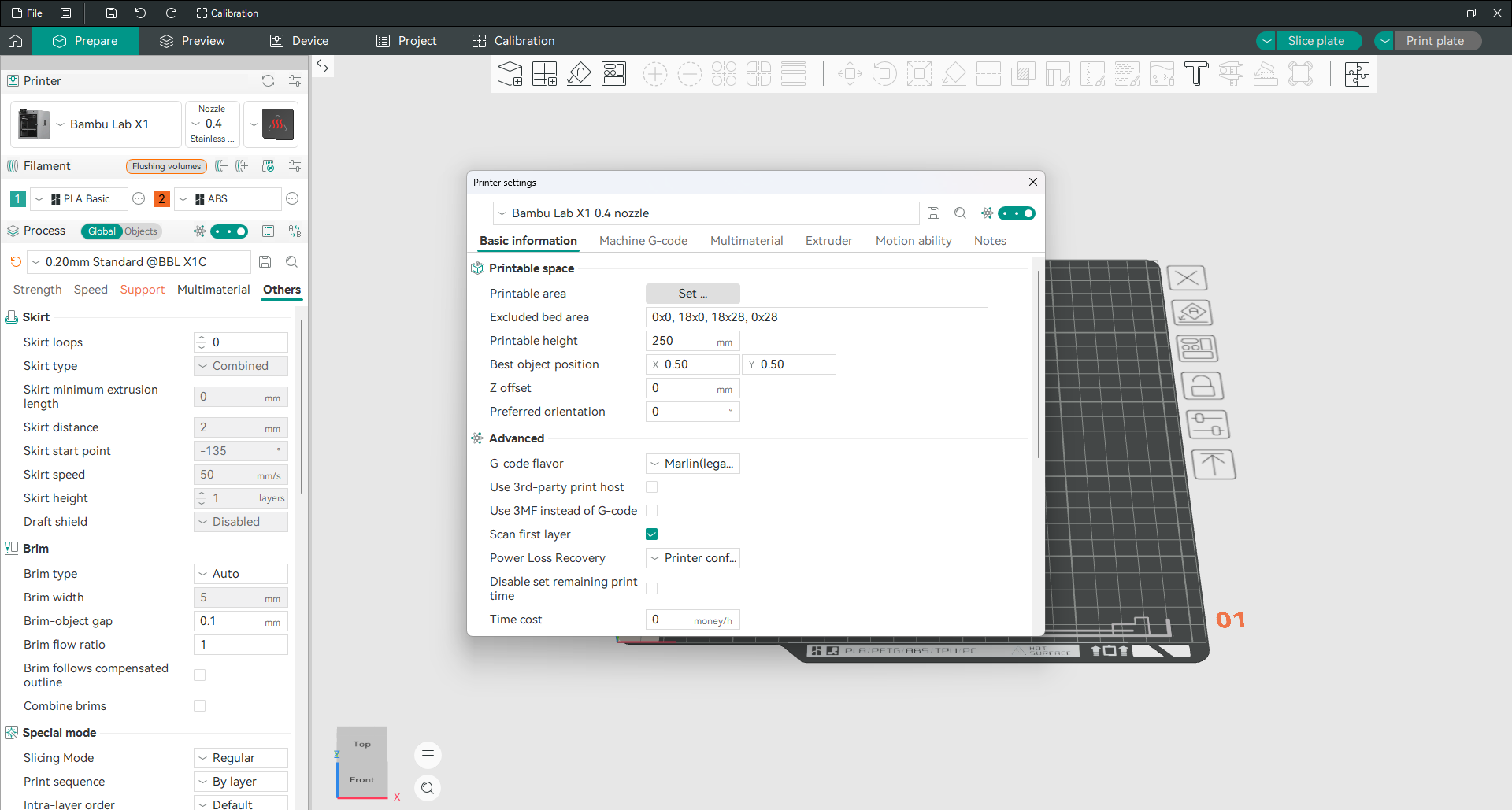
Informações básicas e deslocamento Z
A guia Informações básicas contém o volume de impressão da impressora e, em Espaço imprimível, o deslocamento Z. Isso desloca toda a impressão para cima ou para baixo em relação à base e é a solução para uma primeira camada que está achatada ou flutuando acima da placa. O padrão é 0 mm. Um valor positivo afasta o bico da placa, um valor negativo o aproxima.
Duas coisas a saber. Ele está oculto no modo Simples, então mude para Avançado ou Especialista para vê-lo. E é principalmente um trabalho de impressora: se você executar Klipper, o controle real está na configuração da sua impressora, e o campo Slicer é para pequenos cortes além disso. Calibre na máquina primeiro.
Extrusora, retração e elevação Z
A guia Extrusora contém o diâmetro do bico e as configurações de retração.
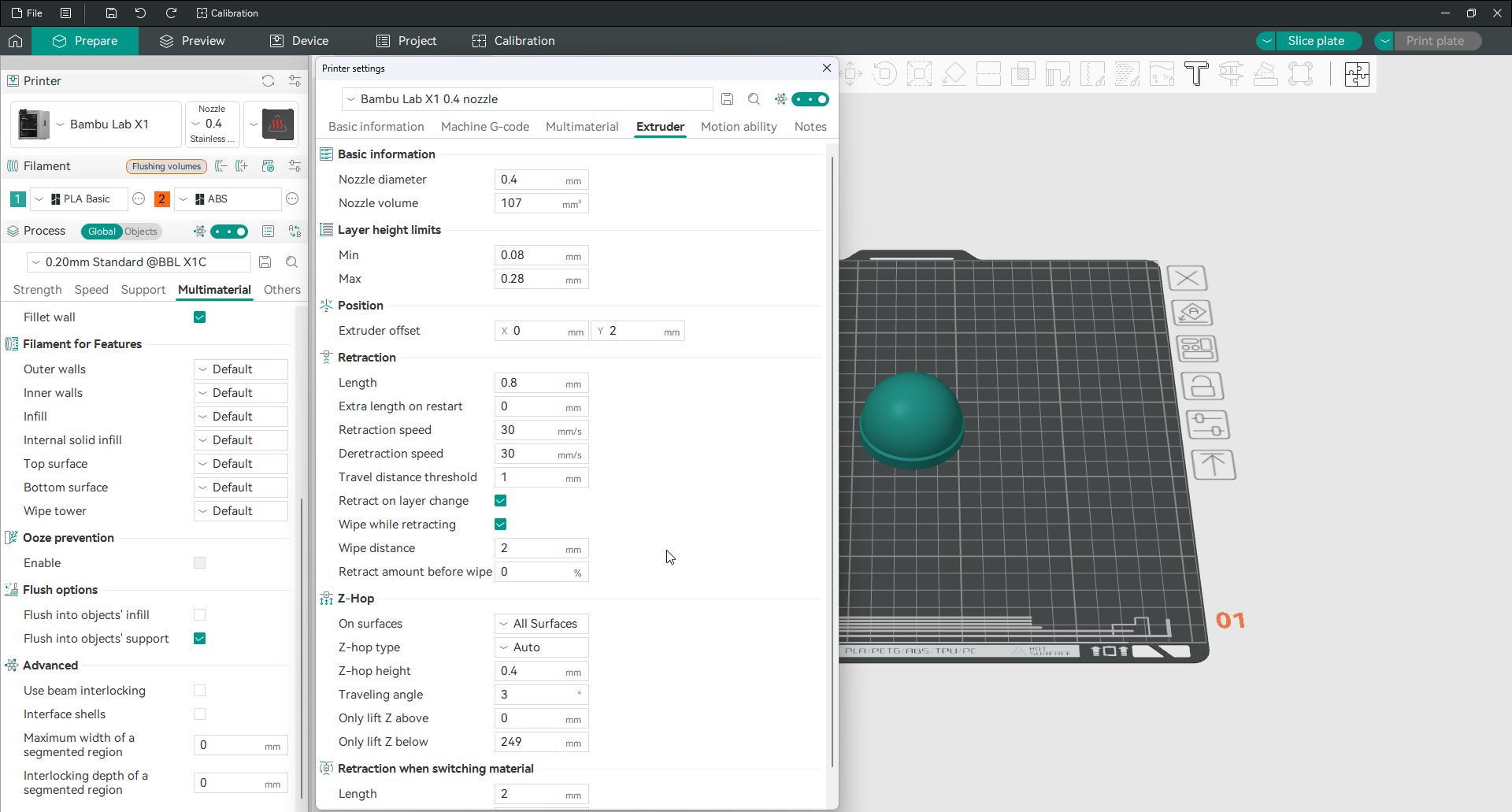
Retração puxa o filamento ligeiramente para trás durante os movimentos de deslocamento para que não deixe um fio escorrer pela lacuna. O comprimento e a velocidade de retração são os dois que importam e são a principal cura para Stringing. elevação Z levanta o bico uma fração durante esses deslocamentos para que ele limpe a impressão em vez de arrastá-la. Ambos são definidos por impressora aqui, embora um filamento possa substituí-los.
Máquina G-code
Esta guia contém os blocos de código executados no início e no final de cada impressão e por objeto. Se a sua impressora funcionar com o perfil fornecido, deixe-o de lado. Você os editaria para adicionar uma linha de eliminação, chamar uma macro Klipper ou alterar o que acontece quando uma impressão termina. Copie o original em algum lugar seguro antes de alterar qualquer coisa, porque um bloco inicial quebrado geralmente significa uma falha na primeira camada.
Capacidade de movimento
A capacidade de movimento define a velocidade máxima, aceleração e solavanco que a máquina é fisicamente capaz de realizar em cada eixo.
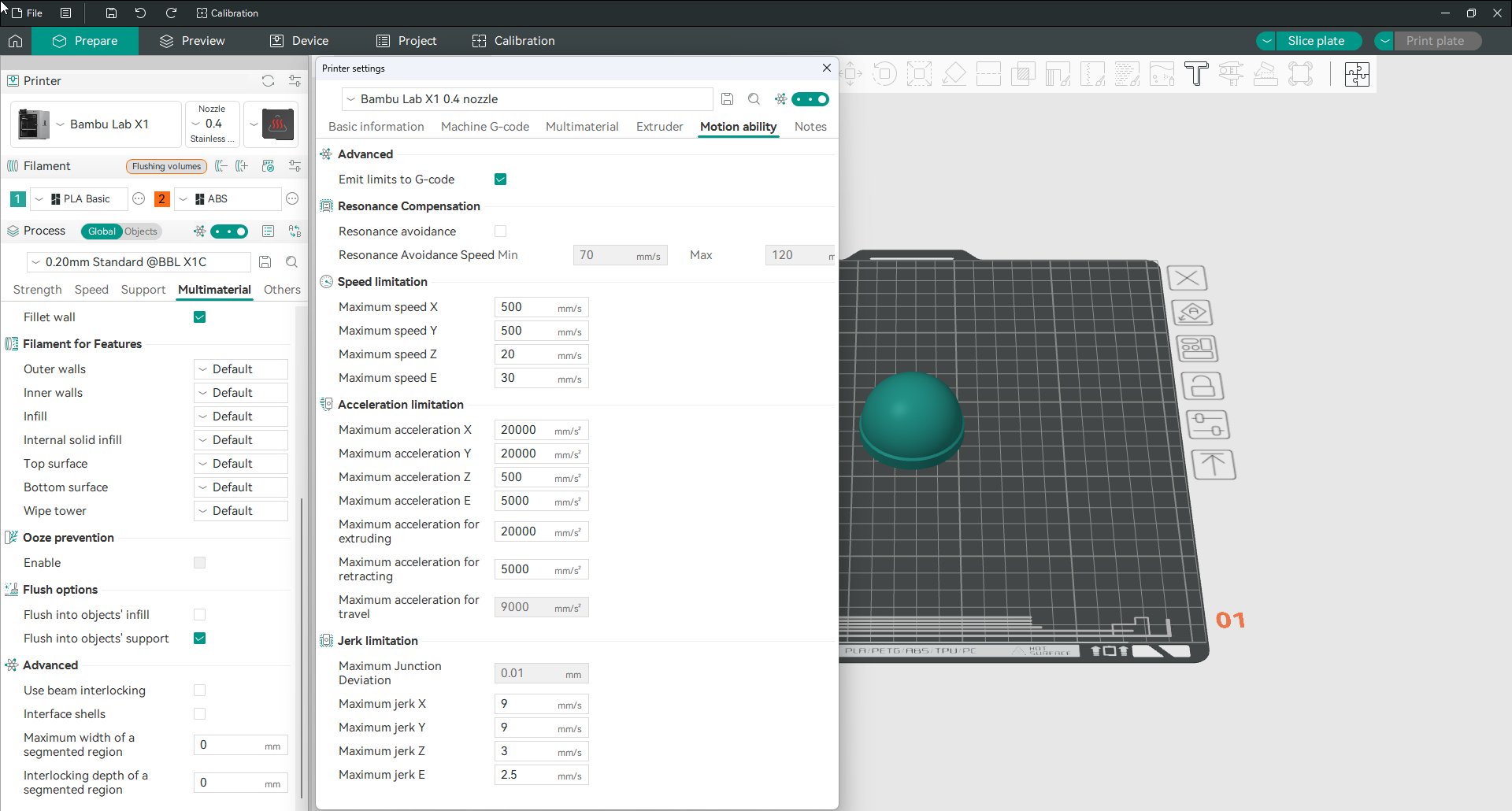
Esses valores são limites, não metas. Eles informam ao Slicer o que a impressora pode sobreviver, e as velocidades reais de impressão definidas em outro lugar são mantidas sob eles. Obtenha-os de acordo com as especificações da sua impressora e as configurações de velocidade se tornarão seguras.
Ventilador de resfriamento e folgas
Mais três grupos ficam na face inferior da guia Informações básicas. O comportamento do ventilador de resfriamento, os valores de folga da extrusora que evitam que o cabeçote atinja impressões altas ao imprimir objetos, um de cada vez, e, em impressoras que suportam isso, as configurações de malha adaptativa da mesa.
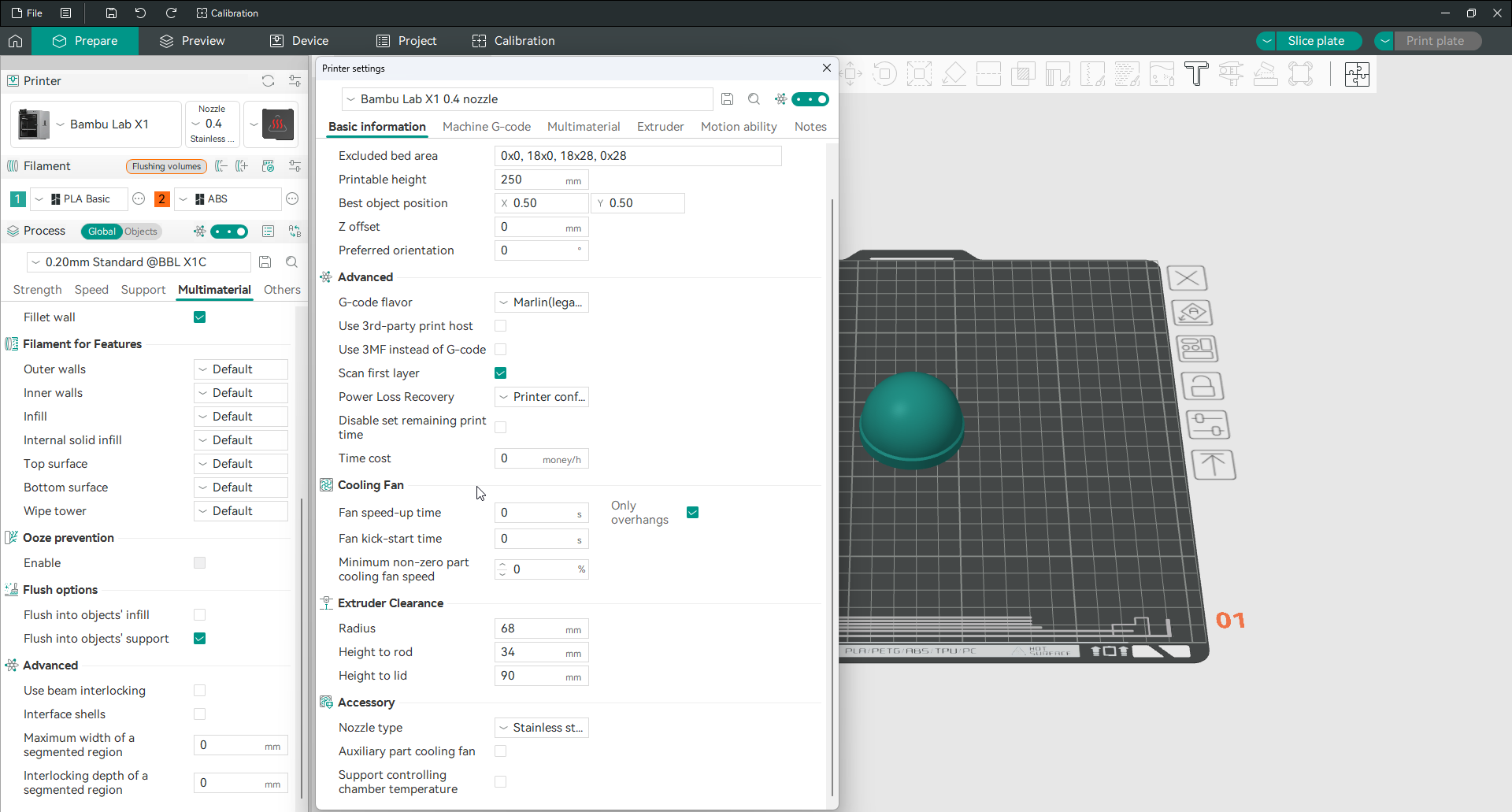
Leia mais: malha adaptativa da mesa · Leia mais: Vários tipos de base
Configurações de filamento
As configurações de filamento descrevem o plástico com o qual você está imprimindo. Você os altera quando troca de carretéis ou materiais, e Orca Slicer mantém um perfil separado para cada um.
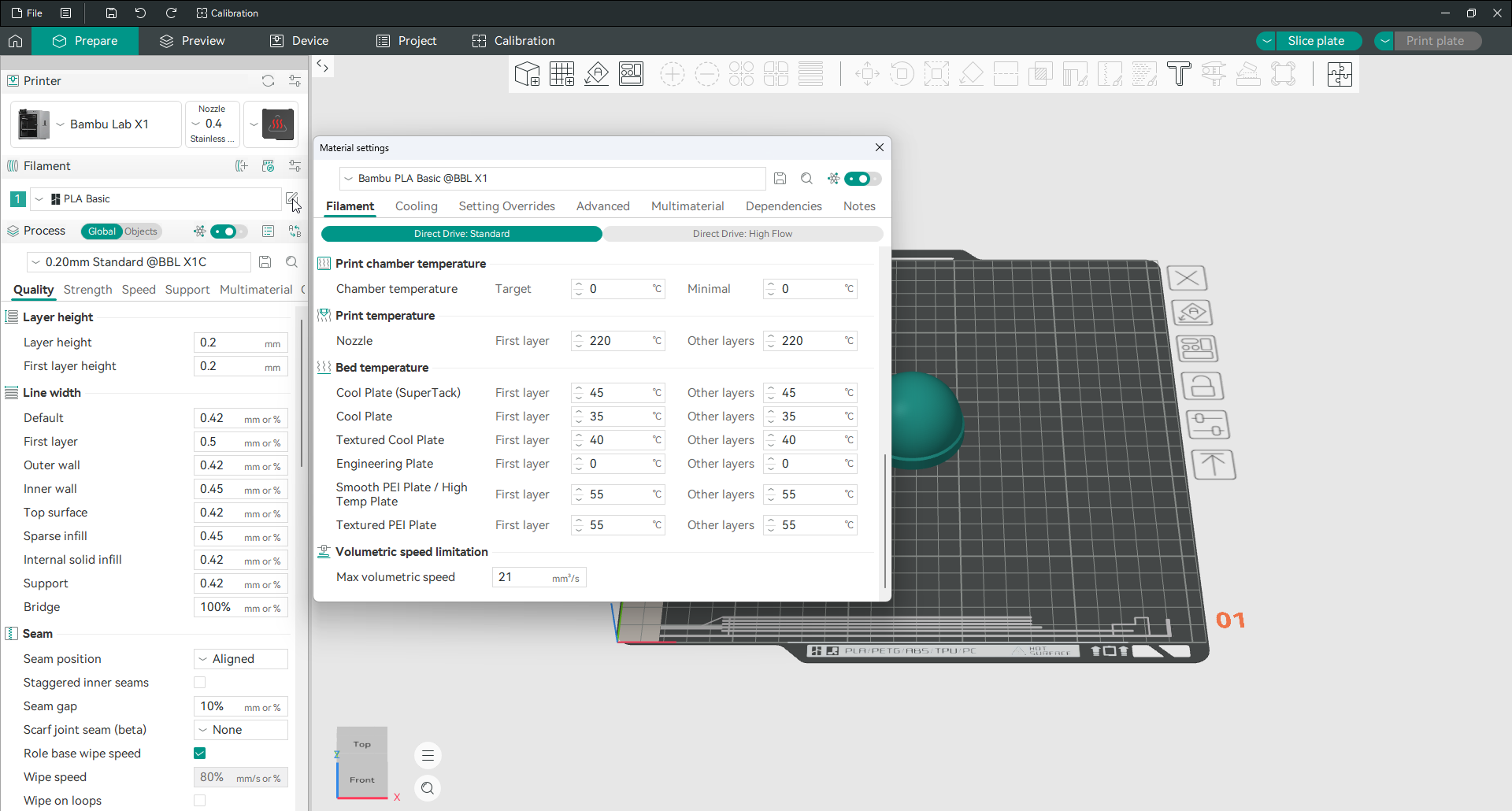
Temperaturas
A temperatura do bico tem um valor separado para a primeira camada e para cada camada seguinte. A temperatura da mesa é listada uma vez para cada tipo de mesa de impressão. Troque-os ao trocar de marca, não apenas de material, porque duas bobinas, ambas rotuladas como PLA, podem ter temperaturas de quinze graus de diferença. Se você não tiver certeza, a torre de temperatura no menu de calibração encontra o valor correto em uma impressão.
Resfriamento
O resfriamento controla o ventilador da peça.
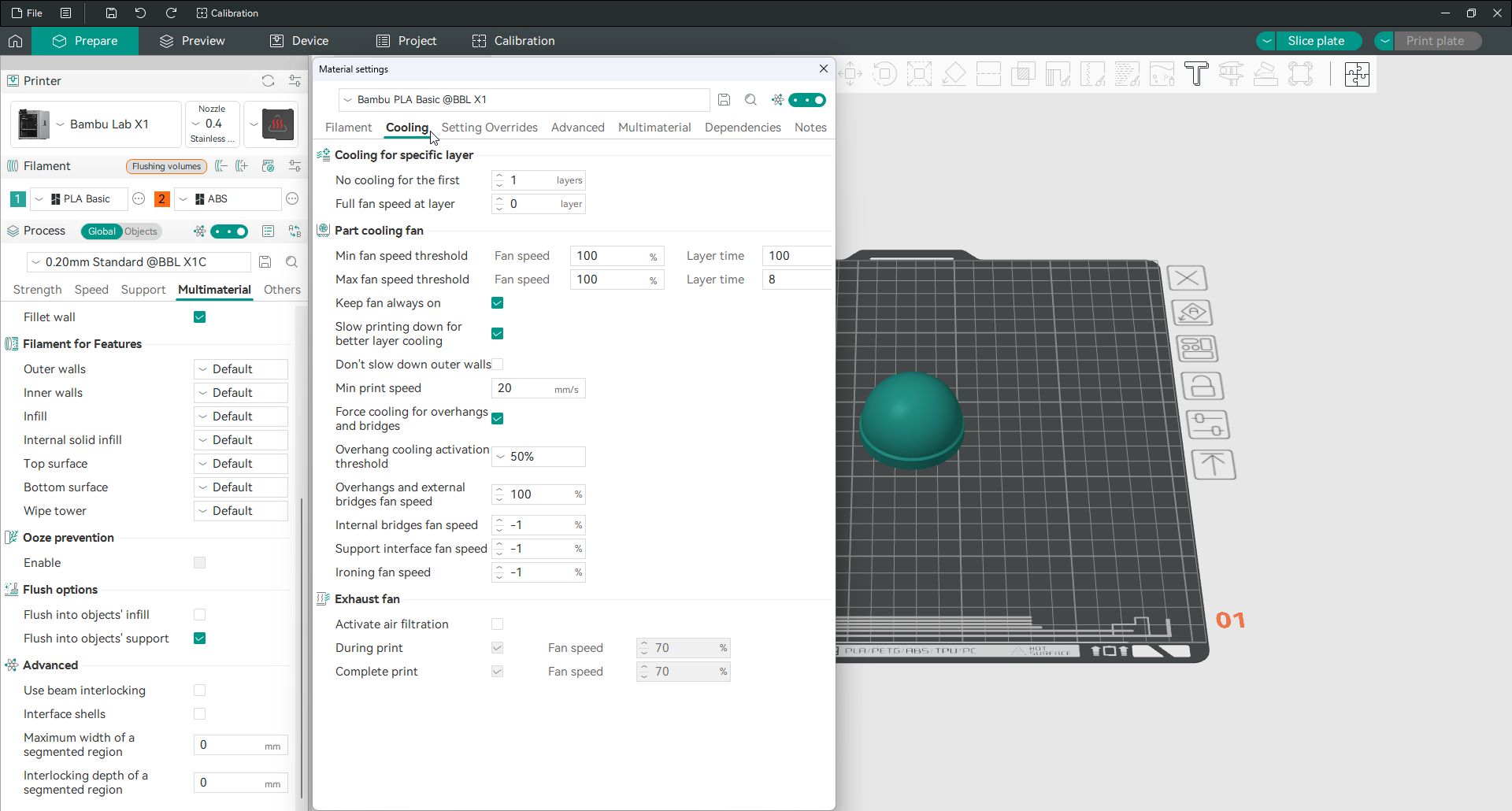
O PLA deseja tanto resfriamento quanto o ventilador pode fornecer. ABS e outros materiais de alta temperatura precisam de muito pouco, porque muito resfriamento faz com que suas camadas se separem. O grupo permite definir a velocidade do ventilador, aumentá-la para balanços e desacelerar a impressão em pequenas camadas para que cada uma tenha tempo de esfriar antes que a próxima chegue.
Taxa de fluxo e avanço de pressão
A taxa de fluxo é o multiplicador fino da quantidade de plástico que sai. Ajuste-o quando as paredes ficarem um pouco grossas ou finas demais. O avanço de pressão gerencia a pressão no bico para que os cantos permaneçam nítidos e as linhas logo após eles não fiquem finas. Ambos possuem testes de calibração dedicados, que são muito mais confiáveis do que o ajuste visual.
Limitação de velocidade volumétrica
A velocidade volumétrica máxima é o limite real de quão rápido você pode imprimir um determinado filamento. Ele limita a quantidade de plástico que pode ser derretido por segundo, e cada configuração de velocidade é mantida sob ele. Este é o número que realmente limita uma impressão rápida, por isso vale a pena calibrar para cada material.
Substituições de configuração
A guia de substituições de configuração permite que um filamento altere configurações de impressão específicas sempre que for usado. É assim que um filamento flexível pode forçar velocidades mais lentas e desabilitar a retração automaticamente, sem que você tenha que se lembrar de trocá-los toda vez que o carregar. Se uma configuração de impressão parece ignorar o que você digitou, muitas vezes o motivo é uma substituição no filamento carregado.
Salvar e mover suas configurações
Assim que tiver uma combinação que funcione, mantenha-a. E quando você mudar para um novo computador, leve-o com você.
Salve uma predefinição
Altere o que precisar e clique no ícone Salvar ao lado do nome da predefinição. Dê a ele um nome que diga para que serve, e não o que você mudou, porque “colchetes PETG de 0,20 mm” ainda significarão algo para você em seis meses e “cópia padrão 3 de 0,20 mm” não. As predefinições são armazenadas por impressora, portanto, uma predefinição de processo salva para uma máquina não aparece quando você muda para outra.
Faça backup e mova tudo
Vá para Arquivo, Exportar e Exportar pacote de predefinições. Esse único arquivo reúne suas impressoras, filamentos e predefinições de processo. Na outra máquina, use Arquivo, Importar e Importar Configurações para carregá-lo de volta. Faça isso antes de qualquer grande atualização e antes de reinstalar.
Onde suas configurações são armazenadas
Em Windows a pasta está %APPDATA%\OrcaSlicer. Em macOS e Linux a maneira confiável de encontrá-lo é Ajuda e, em seguida, Mostrar pasta de configuração. Suas próprias predefinições ficam na subpasta user, e uma pasta user_backup próxima a ela é para onde vão suas predefinições anteriores caso algo pareça ser redefinido.
Sincronizar com Orca Cloud
Orca Cloud mantém seus perfis sincronizados entre computadores. Ele também faz backup deles e mantém um histórico de versões, para que um perfil que você quebrou possa ser revertido. É totalmente opcional, tudo funciona off-line sem uma conta e os recursos principais são gratuitos.
Perguntas frequentes
Quais são as melhores configurações para Orca Slicer?
Não existe um único melhor conjunto, porque os valores corretos dependem da sua impressora, do seu filamento e do modelo. A resposta honesta é começar pelo perfil que acompanha sua impressora, que já está ajustado, e alterar apenas o que um problema específico exige. Os testes de calibração são a maneira confiável de encontrar os números corretos para sua própria máquina, em vez de copiar os de outra pessoa.
Por que não consigo encontrar uma configuração sobre a qual li?
Quase sempre porque seu modo de usuário é muito baixo. Orca Slicer oculta opções avançadas no modo Simples. Mude para Avançado ou Especialista e a configuração ausente geralmente aparece exatamente onde o guia disse que apareceria.
Qual altura de camada devo usar?
Entre 25 e 75 por cento do diâmetro do bico. Para o bico comum de 0,4 mm, é de 0,10 a 0,30 mm, sendo 0,20 mm o padrão sensato. Quanto mais fino é mais suave e mais lento, mais grosso é mais rápido e mais áspero.
Quanto preenchimento eu preciso?
Para a maioria das peças, 15% é suficiente. Aumente-o para 30 ou 40 por cento para peças que exigem carga real, mas além desse ponto, adicionar uma parede aumenta mais a resistência do que adicionar preenchimento, gerando menos filamento e menos tempo.
Qual é a diferença entre as seis guias de processo?
A qualidade controla a aparência da impressão e sua precisão. A resistência controla a robustez da peça. A velocidade controla a rapidez com que cada tipo de linha é impresso. O suporte controla as estruturas que sustentam os balanços. Multimaterial controla alterações de cores e materiais. Outros contêm saia, borda, modos especiais e saída G-code.
Preciso alterar alguma configuração para começar a imprimir?
Não. O perfil que acompanha sua impressora imprimirá a maioria dos modelos como estão. Carregue um modelo, escolha o filamento, faça o Slicing e pronto. Altere as configurações apenas quando quiser corrigir ou melhorar um resultado específico.
Onde Orca Slicer salva minhas configurações?
Em Windows, em %APPDATA%\OrcaSlicer. Em macOS e Linux, use Ajuda e depois Mostrar pasta de configuração para abrir o lugar certo. Suas predefinições personalizadas ficam na pasta user dentro dela.