


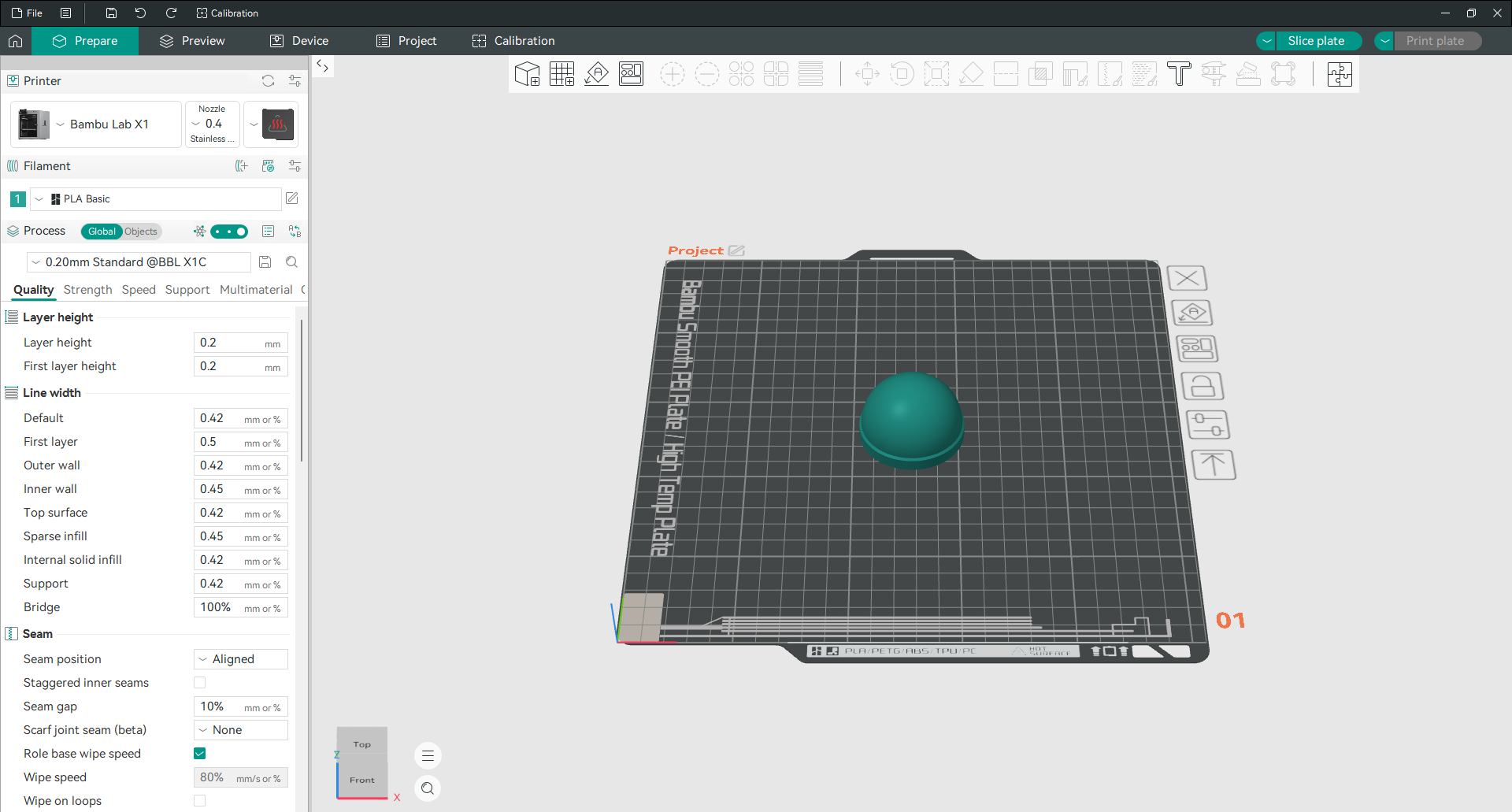
O que é Orca Slicer?
É um programa Slicing gratuito e de código aberto para impressoras 3D FDM. Ele pega um arquivo de modelo 3D e o converte em G-code, que é a linguagem de instrução que sua impressora lê: para onde mover, com que rapidez, quanto plástico retirar e a que temperatura.
Sem um Slicer, um modelo 3D é apenas uma forma. O Slicer é o que decide como essa forma será construída.
O projeto foi iniciado pela SoftFever e agora é mantido por um grupo de colaboradores. Começou como um fork de Bambu Studio, que veio de PrusaSlicer, que veio de Slic3r. Essa árvore genealógica é importante porque significa que OrcaSlicer herdou anos de trabalho comprovado de Slicing e depois adicionou sua própria camada: um conjunto completo de calibração, controle mais preciso sobre paredes e costuras e suporte para uma gama muito mais ampla de impressoras do que o software do qual foi bifurcado.
Se você já usou qualquer Slicer moderno antes, o layout parecerá familiar em um minuto. Se você nunca usou um, o assistente de configuração irá orientá-lo.
O que o torna diferente
Vários Slicers transformarão um modelo em G-code. Essas são as partes do OrcaSlicer pelas quais as pessoas realmente mudam.
O conjunto de calibração está integrado
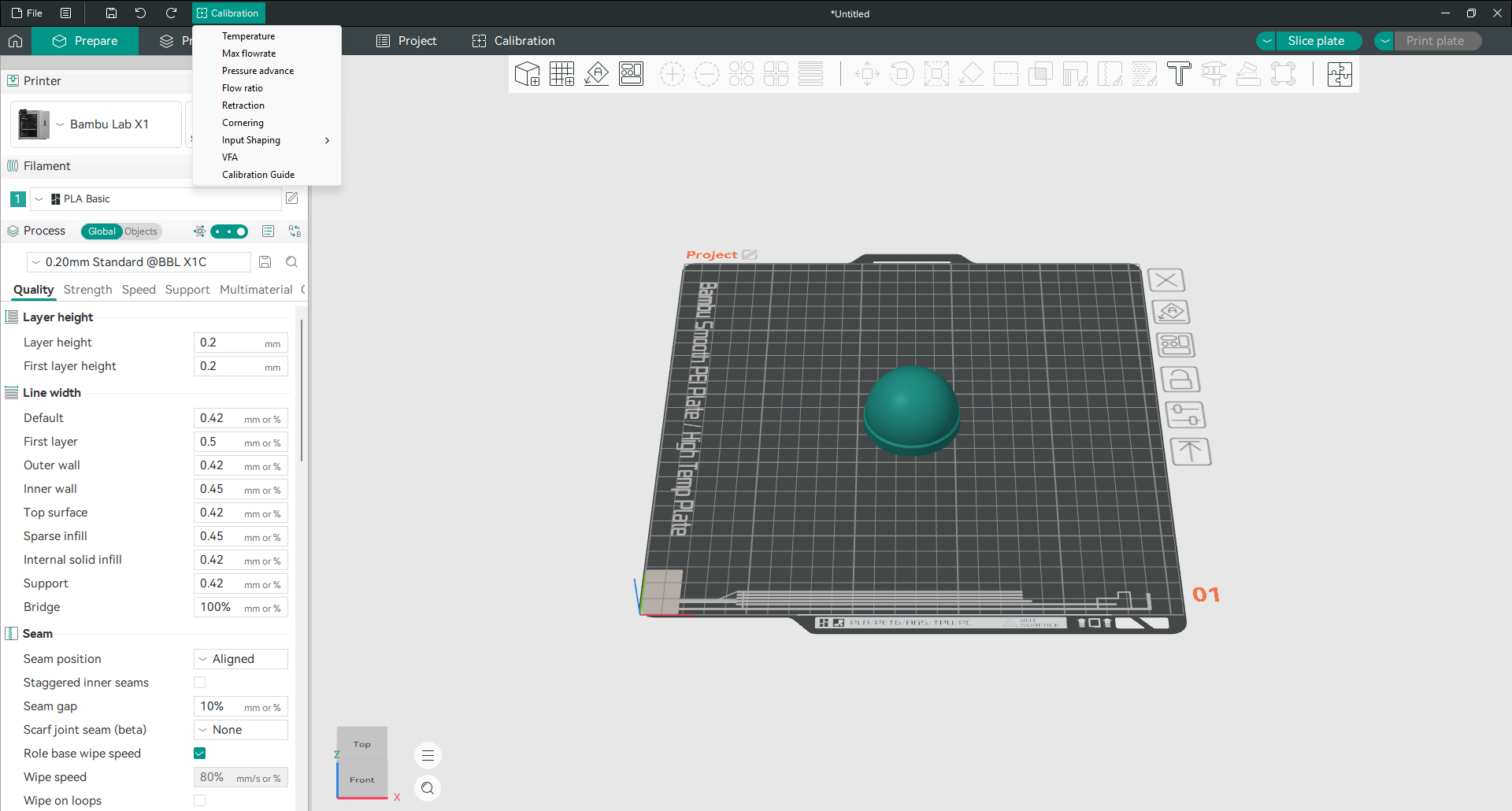
Esse é o principal motivo pelo qual as pessoas mudam. A maioria dos slicers espera que você mesmo encontre modelos de teste, imprima-os e interprete os resultados sozinho. Aqui, os testes são gerados para você, e o software informa como lê-los.
O menu contém testes de temperatura, taxa de fluxo máxima, avanço de pressão, taxa de fluxo, retração, curvas, Input Shaping e artefatos finos verticais, além de um guia explicando a ordem de execução.
Você executa o teste no menu Calibração, imprime-o, olha o resultado e altera um valor. Essa é uma experiência fundamentalmente diferente de adivinhação.
Comece com os guias de calibração
Parede e costura controle
A parede externa é a parte que as pessoas veem e tocam. Você tem mais controle sobre isso aqui do que na maioria das segmentações.
Parede precisa melhora o espaçamento entre a parede externa e a interna, eliminando a leve saliência que pode aparecer nos cantos. O gerador de paredes permite escolher o método Arachne, que varia a largura de linha para preencher detalhes finos, ou o método clássico, que mantém todas as linhas com a mesma largura.
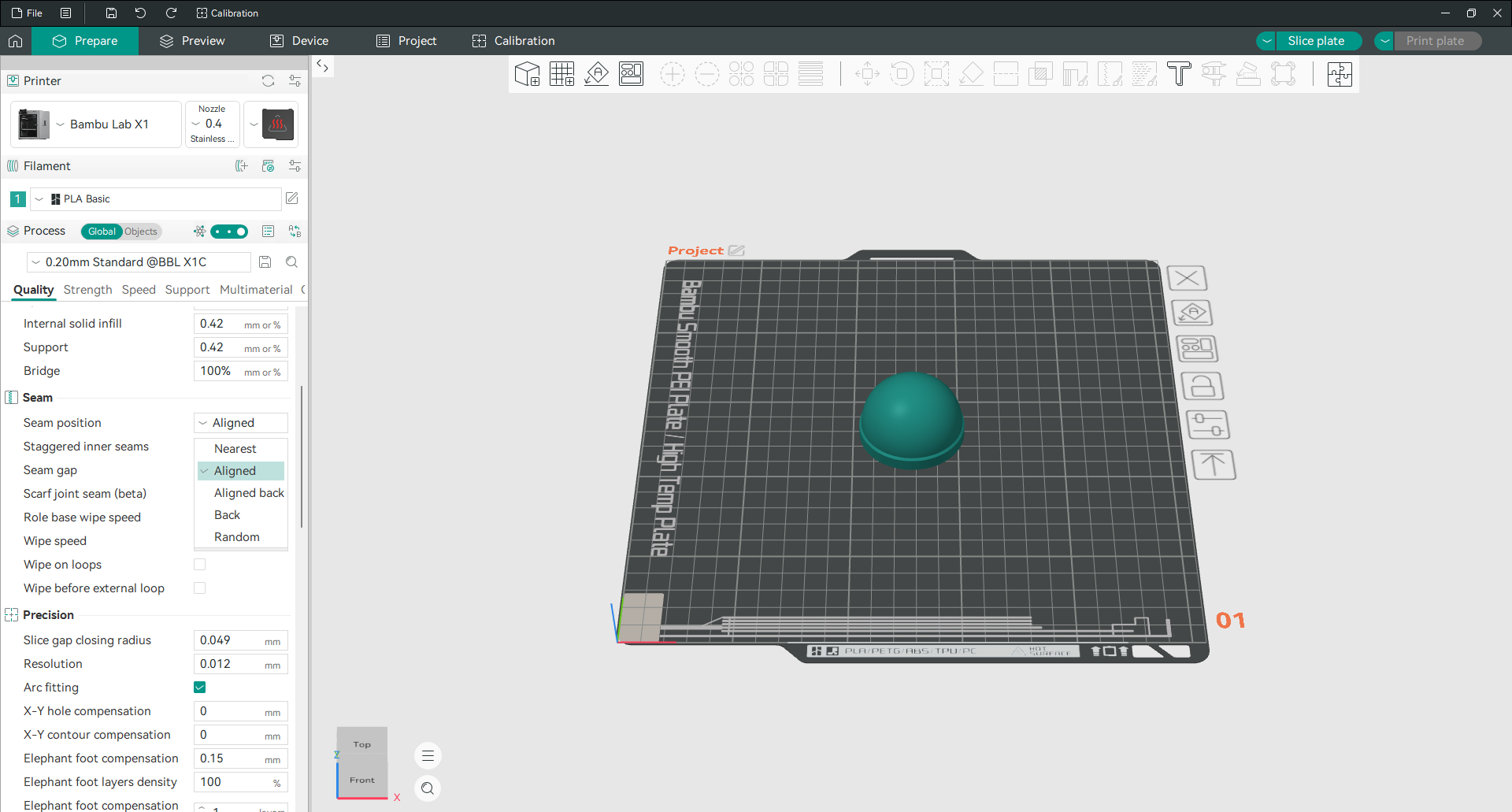
O controle de costura decide onde cada camada começa e termina. O menu suspenso de posição da costura fornece Mais próximo, Alinhado, Alinhado atrás, Atrás e Aleatório, para que você possa empilhar cada costura em uma linha reta, empurrá-la para a parte de trás do modelo ou espalhá-la para que nenhuma linha se destaque. Você também pode pintar as costuras à mão exatamente onde quiser, e há uma opção de junta Scarf, ainda marcada como beta, que aumenta e diminui a costura até que ela quase desapareça.
Leia o guia de configurações de costura · Leia o guia do gerador de parede
O contorno Z suaviza superfícies curvas
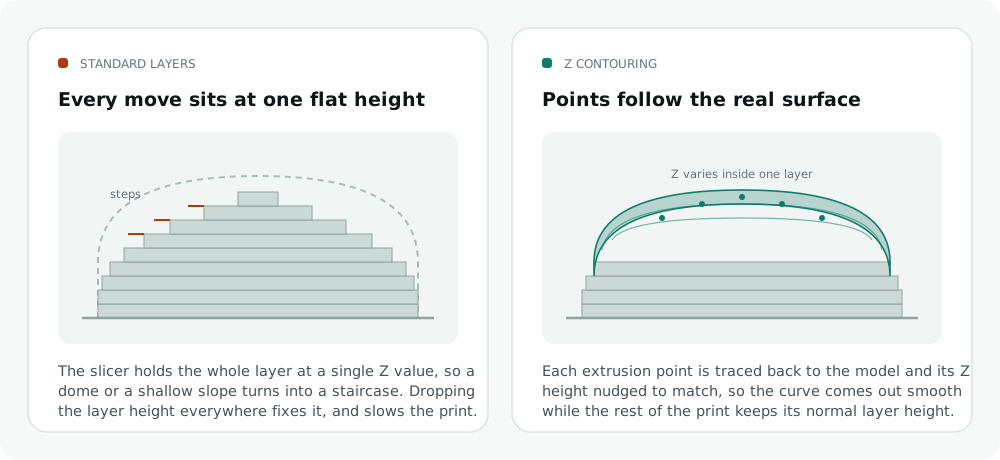
Cada impressão FDM tem a mesma fraqueza em uma cúpula ou em uma inclinação suave: camadas planas que encontram uma curva produzem etapas visíveis, como linhas de contorno em um mapa. A resposta usual é diminuir a altura de camada em todos os lugares, o que torna toda a impressão mais lenta em prol de uma superfície.
O contorno Z, também chamado de anti-aliasing Z ou ZAA, ataca-o de forma diferente. O Slicer traça cada ponto de extrusão contra a superfície do modelo original e ajusta a altura Z dos pontos individuais, de modo que o percurso da ferramenta siga a geometria real em vez de ficar em uma altura plana para toda a camada. Cúpulas, chanfros e inclinações rasas ficam visivelmente mais suaves, e a altura nominal da camada para o resto da impressão não muda.
Você o encontrará em Configurações de impressão, Qualidade e precisa do modo Especialista ativado. Atualmente funciona em superfícies curvas e inclinadas voltadas para cima.
Vale a pena saber por outro motivo. As pessoas costumam pesquisar “Slicing não planar” em OrcaSlicer e encontram conselhos que lhes dizem para ativar uma configuração com esse nome. Essa configuração não existe. O Slicing não planar verdadeiro é solicitado há anos e não foi construído. O contorno Z é o verdadeiro recurso que resolve o problema que essas pessoas estão realmente descrevendo.
Opções de preenchimento e superfície que continuam melhorando
O preenchimento do giroide ganhou um modo opcional “Otimizar onda do giroide”. Ele ajusta o formato da onda por região para que cada fio vertical resista melhor à flambagem sob carga. É experimental e desativado por padrão, e deixá-lo desativado produz exatamente a mesma saída de antes. Surgiu de um projeto de pesquisa da Brown University apoiado por um NASA Space Grant, trabalhando com Elegoo e Polymaker, onde as melhores estruturas encontradas pelo estudo superaram as comuns em até 60% em resistência à compressão para seu peso. Um padrão tri-hexagonal sem cruzamento também foi adicionado, que remove os pontos onde os fios de preenchimento normalmente se cruzam e gira cada camada em 120 graus, dando mais força uniforme em X e Y.
A pele felpuda pegou um modo Ripple, que produz uma textura de repetição controlada em vez do antigo ruído aleatório, ajustado com ondulações por camada, deslocamento de ondulação e camadas entre deslocamento. Ambos os modos funcionam em áreas pintadas, então você pode texturizar uma face de um modelo e deixar o resto suave.
Configurações que podem ser alteradas por objeto
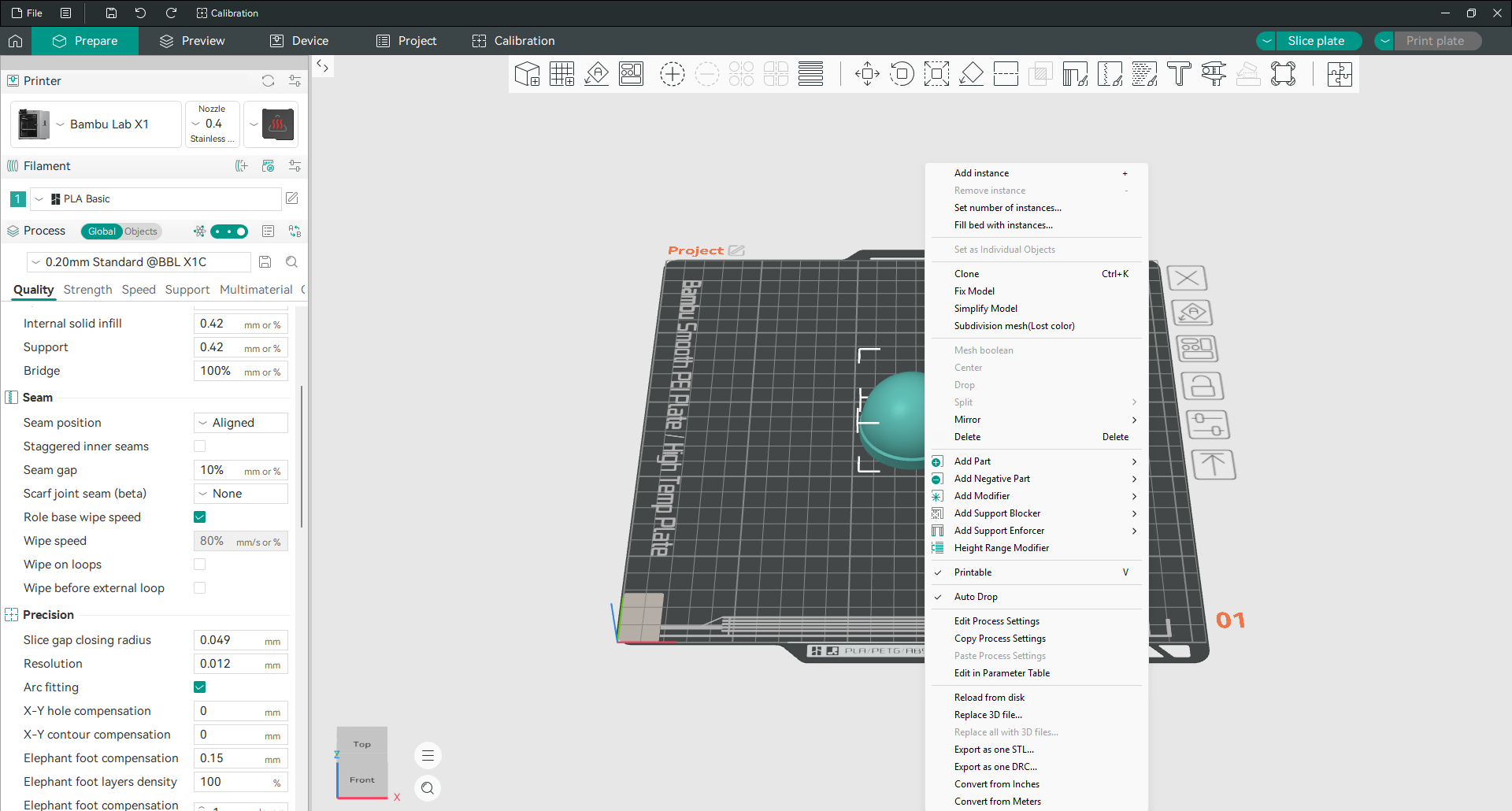
Você não precisa fatiar uma placa inteira com um conjunto de valores. OrcaSlicer permite substituir as configurações de um único objeto ou até mesmo de uma região dentro de um objeto usando um modificador, de modo que uma seção frágil possa ser impressa mais lentamente ou uma seção espessa possa obter mais preenchimento sem diminuir a velocidade do resto da placa.
Adaptável malha da base
A maioria das impressoras nivela toda a base antes de cada impressão, o que é uma perda de tempo quando sua peça ocupa um pequeno canto. A malha adaptativa da mesa sonda apenas a área que a impressão realmente cobre. As primeiras camadas permanecem precisas e a espera antes da impressão fica mais curta.
Leia o guia de malha da mesa adaptável
Perfis para centenas de impressoras
OrcaSlicer vem com perfis ajustados para máquinas de Bambu Lab, Creality, Prusa, Voron, Elegoo, Anycubic, QIDI, Sovol, Artillery, FlashForge, RatRig, Snapmaker e mais. Se a sua impressora exata não estiver listada, os perfis genéricos Klipper, Marlin e RepRap ajudarão você a trabalhar.
Orca Cloud mantém seus perfis sincronizados
Orca Cloud é o serviço de nuvem do próprio projeto e é a maior adição que o software teve em muito tempo. Ele resolve um problema que qualquer pessoa com dois computadores conhece bem: seus perfis cuidadosamente ajustados só existem em uma máquina.
Faça login e seus perfis de impressora, filamento e processo serão sincronizados automaticamente em todos os computadores que você usar. Há um histórico de versões, portanto, um perfil que você quebrou na semana passada pode ser revertido. Há backup e restauração, então uma reinstalação não custa meses de ajustes.
A parte que as pessoas subestimam são os Pacotes Compartilhados. Em vez de passar um arquivo predefinido solto em um fórum sem contexto, um pacote agrupa perfis relacionados de impressora, filamento e processo junto com uma descrição, informações de compatibilidade, imagens e um histórico de atualização. Você pode publicar um para a comunidade, mantê-lo privado para alguns colaboradores ou assinar o de outra pessoa e receber suas atualizações. Os plug-ins são distribuídos da mesma maneira.
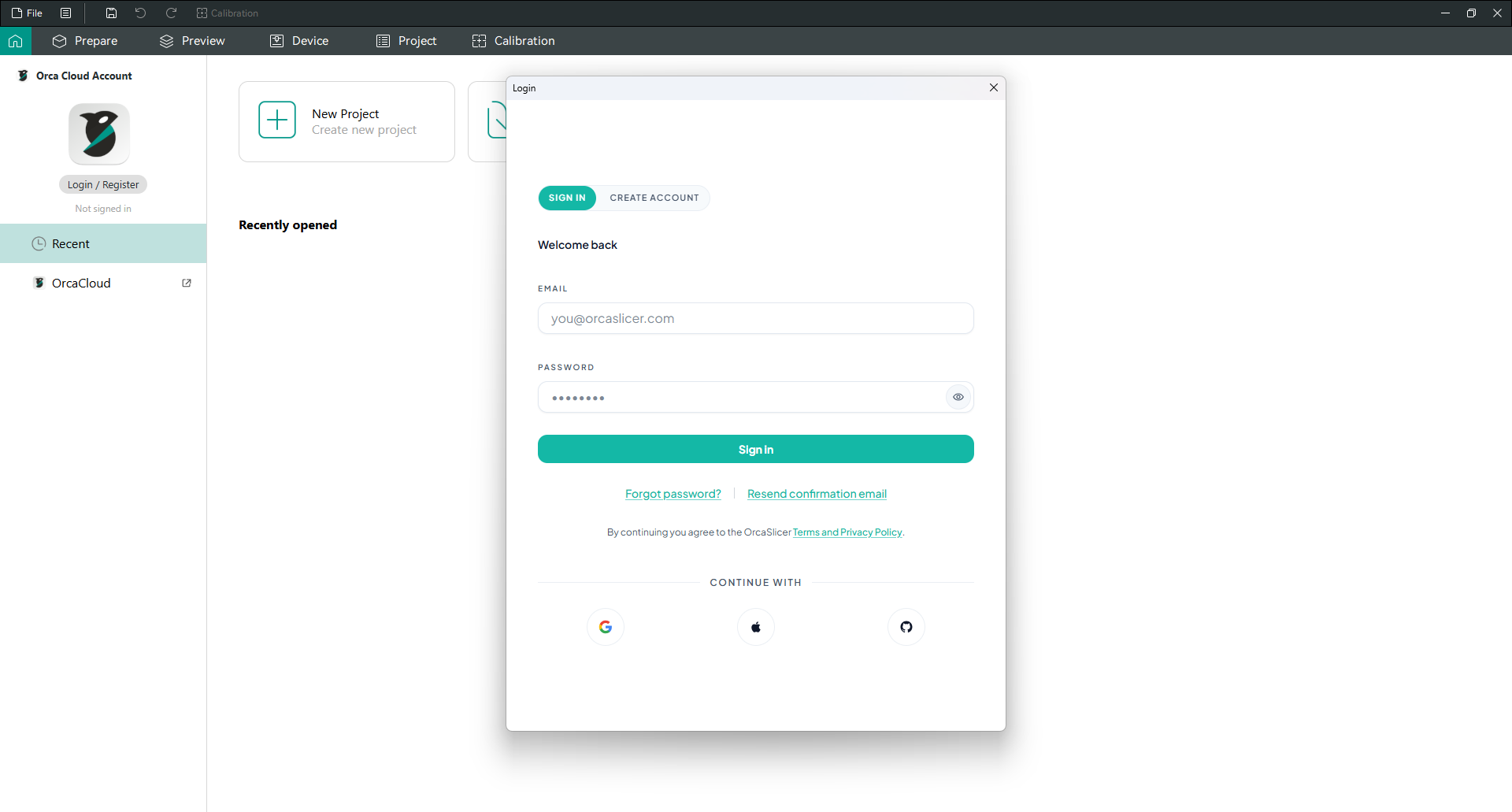
Duas coisas que vale a pena esclarecer. Orca Cloud é opcional. Os perfis locais e todos os fluxos de trabalho existentes continuam funcionando exatamente como antes, e você nunca precisa fazer login. E os principais recursos para usuários individuais, incluindo sincronização e compartilhamento de perfis, são gratuitos.
Envio de impressões pela rede
O Slicer pode enviar um arquivo processado pelo Slicing diretamente para sua impressora em vez de andar com um cartão SD pela sala. Funciona com Klipper através de Mainsail e Fluidd, com OctoPrint, com PrusaLink e com impressoras Bambu Lab diretamente.
Ele também pode se conectar ao Obico, que é um serviço separado, não faz parte do próprio Slicer. Obico adiciona monitoramento remoto, visualização de webcam e detecção de falhas baseada em IA. Vale a pena saber disso porque a detecção de IA de que as pessoas falam vem do Obico, não do Slicer.
Espaço para ir mais fundo quando quiser
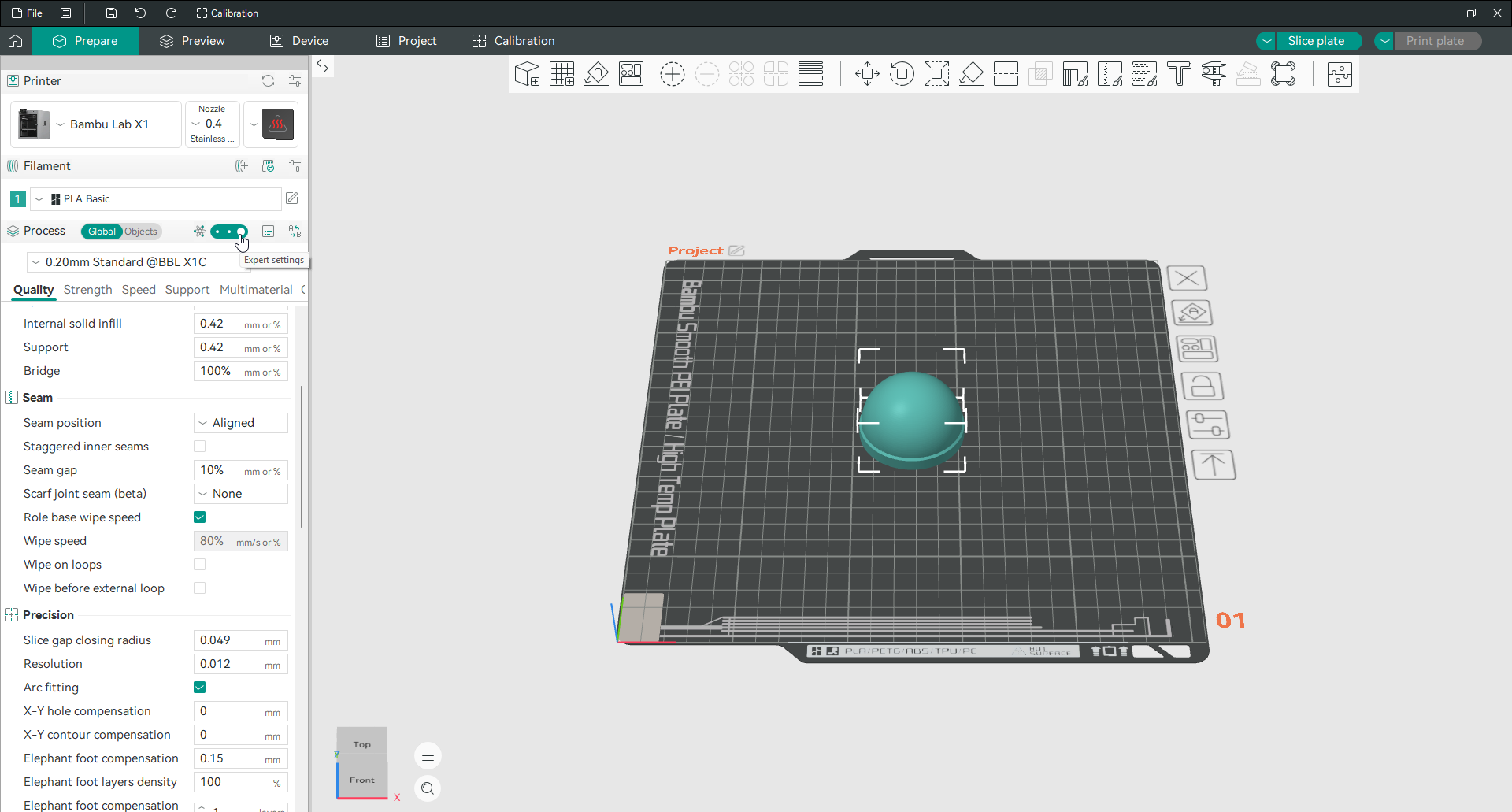
As configurações que você vê são controladas por uma chave de modo de usuário. O modo simples esconde quase tudo. O modo avançado adiciona as configurações que a maioria das pessoas precisa. O modo Especialista expõe o resto, incluindo o contorno Z e os parâmetros de parede Arachne mais precisos, e o modo Desenvolvedor fica acima disso para pessoas que trabalham no próprio software.
Essas camadas são mais importantes do que parecem. Um iniciante não fica enterrado abaixo de duzentos valores no primeiro dia, e um usuário avançado não fica bloqueado de nada.
Versões recentes também adicionaram o Input Shaping da máquina. Ele permite configurar a compensação de ressonância para Marlin, Klipper e RepRapFirmware dentro do Slicer, reduzindo ecos e ondulações em impressões rápidas. Um sistema de plugins Python também permite ampliar os recursos do programa.
Ele continua em movimento
O projeto é de código aberto sob a licença AGPL-3.0 e desenvolvido em público. Qualquer pessoa pode ler o código, relatar um bug ou contribuir com uma correção. As versões chegam regularmente e cada alteração é listada publicamente.
Orca Slicer em comparação com outras segmentações
Cada Slicer nesta lista é capaz. As diferenças honestas são mais estreitas do que a maioria das tabelas de comparação sugerem, então aqui está uma versão que não exagera as lacunas.
| Orca Slicer | Bambu Studio | PrusaSlicer | Cura | SuperSlicer | |
|---|---|---|---|---|---|
| Preço | Grátis | Grátis | Grátis | Grátis | Grátis |
| Código aberto | Sim, AGPL-3.0 | Sim, AGPL-3.0 | Sim, AGPL-3.0 | Sim, LGPLv3 | Sim, AGPL-3.0 |
| Testes de calibração integrados | Suíte completa | Limitado | Limitado | Por meio de plug-ins | Alguns |
| Enviar imprime pela rede | Klipper, OctoPrint, PrusaLink, Bambu | Impressoras Bambu | PrusaLink, PrusaConnect | Digital Factory, plug-ins | Por meio de software host |
| Cobertura da marca da impressora | Muito ampla | Focado em Bambu | Focado em Prusa, além de outros | Muito amplo | Ampla |
| Configurações por objeto e modificador | Sim | Sim | Sim | Sim | Sim |
| Curva de aprendizado para um iniciante | Suave | Suave | Moderado | Suave | Intenso |
A versão resumida: se você imprimir em uma máquina Bambu e não quiser mais nada, Bambu Studio está bem. Se você deseja as ferramentas de calibração sem procurar modelos de teste e deseja que elas funcionem em qualquer impressora que você possui, é aí que OrcaSlicer se destaca.
Como instalá-lo
A instalação leva alguns minutos em cada plataforma.
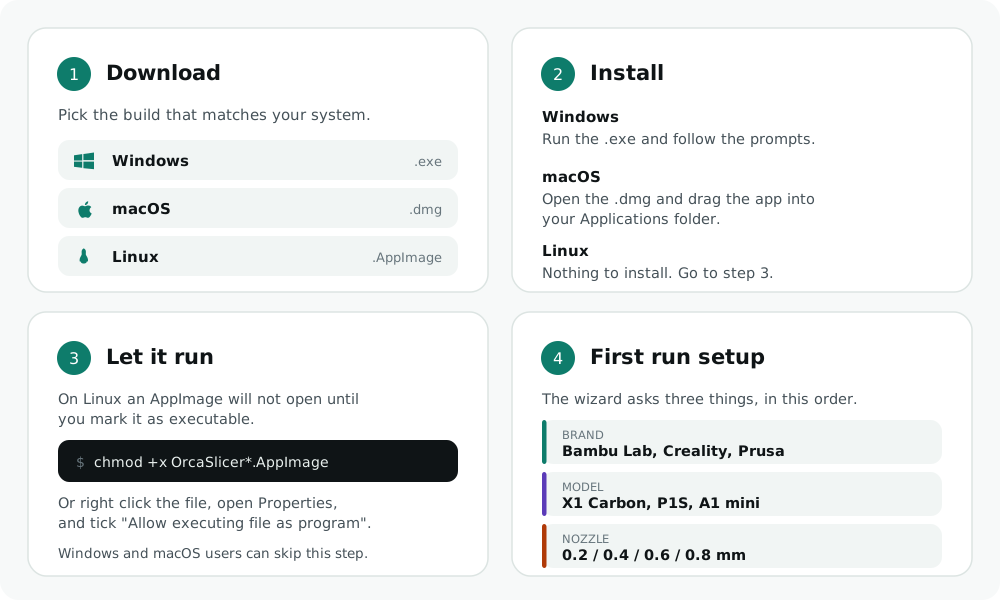
Windows. Execute o arquivo .exe baixado e siga as instruções. Se você escolheu a versão portátil, descompacte-a em qualquer lugar e execute o programa a partir dessa pasta. Nada é gravado em seu sistema, o que torna o portátil útil para uma máquina de trabalho onde você não pode instalar software.
macOS. Abra o arquivo .dmg e arraste o aplicativo para a pasta Aplicativos. A versão é universal, portanto, o mesmo arquivo funciona em Macs Apple Silicon e Intel.
Linux. Torne o arquivo .AppImage executável e execute-o ou instale o Flatpak se preferir. Para o AppImage, marque “Permitir a execução do arquivo como programa” nas propriedades do seu gerenciador de arquivos ou execute chmod +x nele primeiro em um terminal.
Configurando sua impressora pela primeira vez
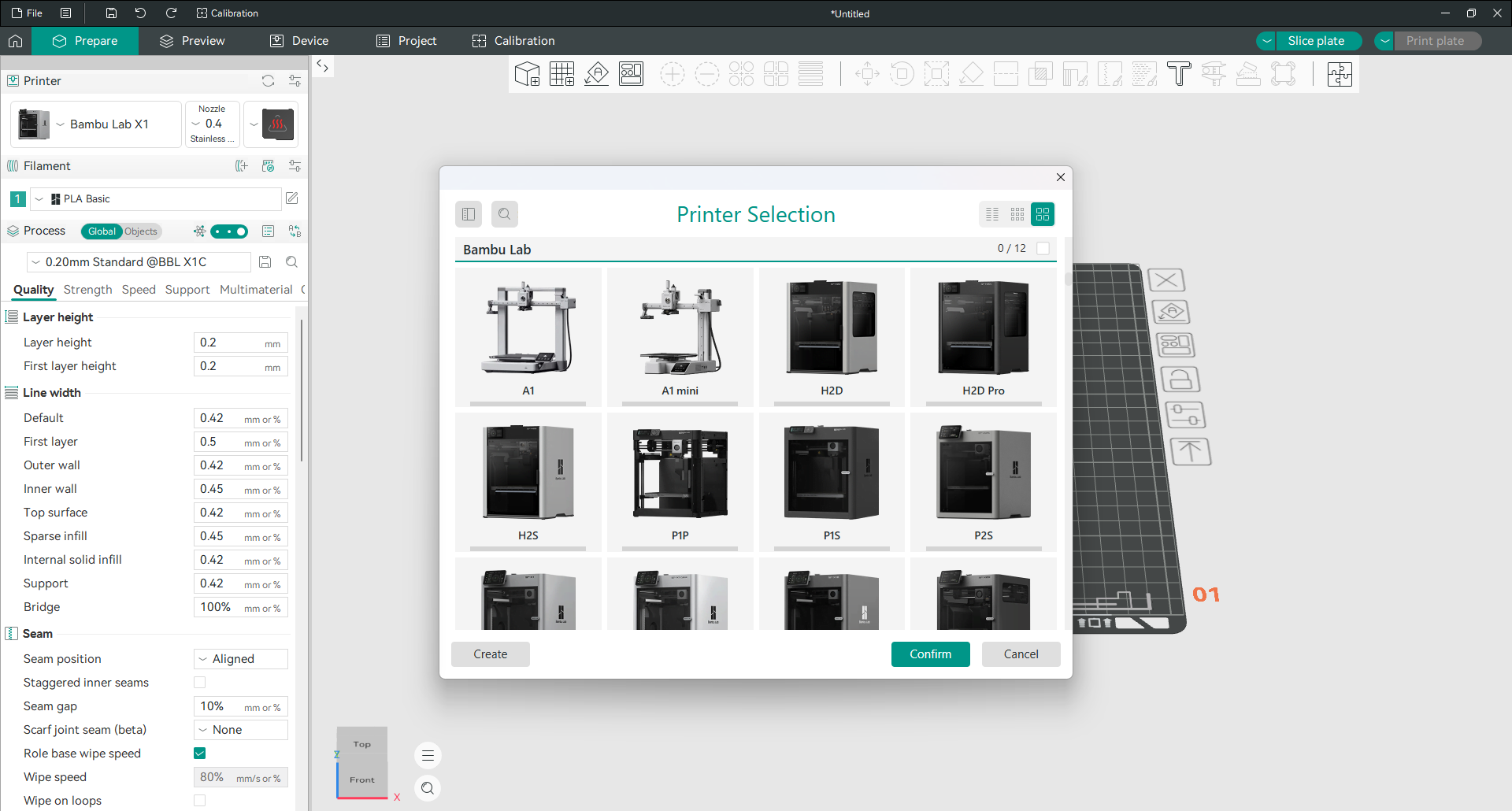
Na primeira vez que você abre o software, um assistente de configuração aparece e solicita que você escolha sua impressora. essa etapa confunde as pessoas, então vale a pena entender o que realmente está perguntando.
Existem três níveis para isso.
O primeiro nível é a marca. Bambu Lab, Creality, Prusa, Voron e assim por diante. Marque a marca que você possui.
O nível dois é o modelo. Abaixo de cada marca você verá suas impressoras listadas, e é por isso que marcar uma única marca pode produzir uma longa lista. Bambu Lab sozinho cobre X1 Carbon, P1S, P1P, A1, A1 mini, H2D e muito mais.
O nível três é o tamanho do bico. Em cada modelo você escolhe para quais diâmetros de bico deseja perfis, geralmente 0,2, 0,4, 0,6 e 0,8 mm. Marque apenas aqueles que você possui. Uma “impressora” aqui é na verdade um modelo mais um tamanho de bico, e é por isso que sua impressora aparece no menu suspenso como algo como “Bambu Lab bico X1 Carbon 0.4”.
Essa última parte é mais importante do que parece. O tamanho do bico determina a altura de camada e a largura de linha. Um ponto de partida comum é uma altura de camada entre 25 e 75 por cento do diâmetro do bico, ou seja, 0,2 mm em um bico 0,4 e cerca de 0,3 mm em um bico 0,6. Se você trocar um bico fisicamente e esquecer de trocar de perfil, suas impressões parecerão erradas e as configurações não serão o motivo que você suspeita.
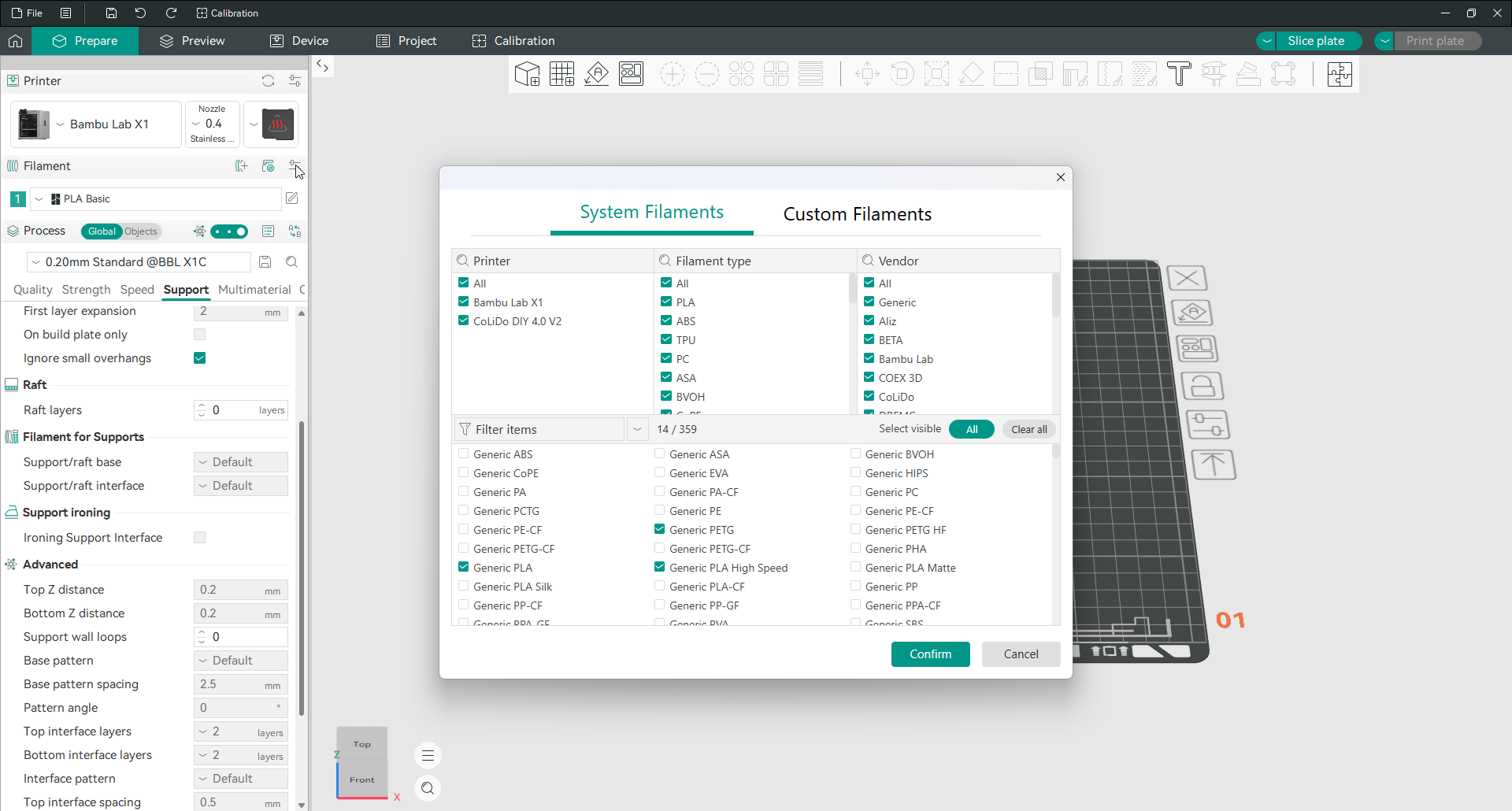
Depois da impressora, o assistente pergunta sobre o filamento. Escolha o material que você realmente carregou. OrcaSlicer aplica temperaturas, resfriamento e fluxo sensíveis para esse material, e você pode ajustar qualquer um deles mais tarde.
Sua primeira impressão, do início ao fim
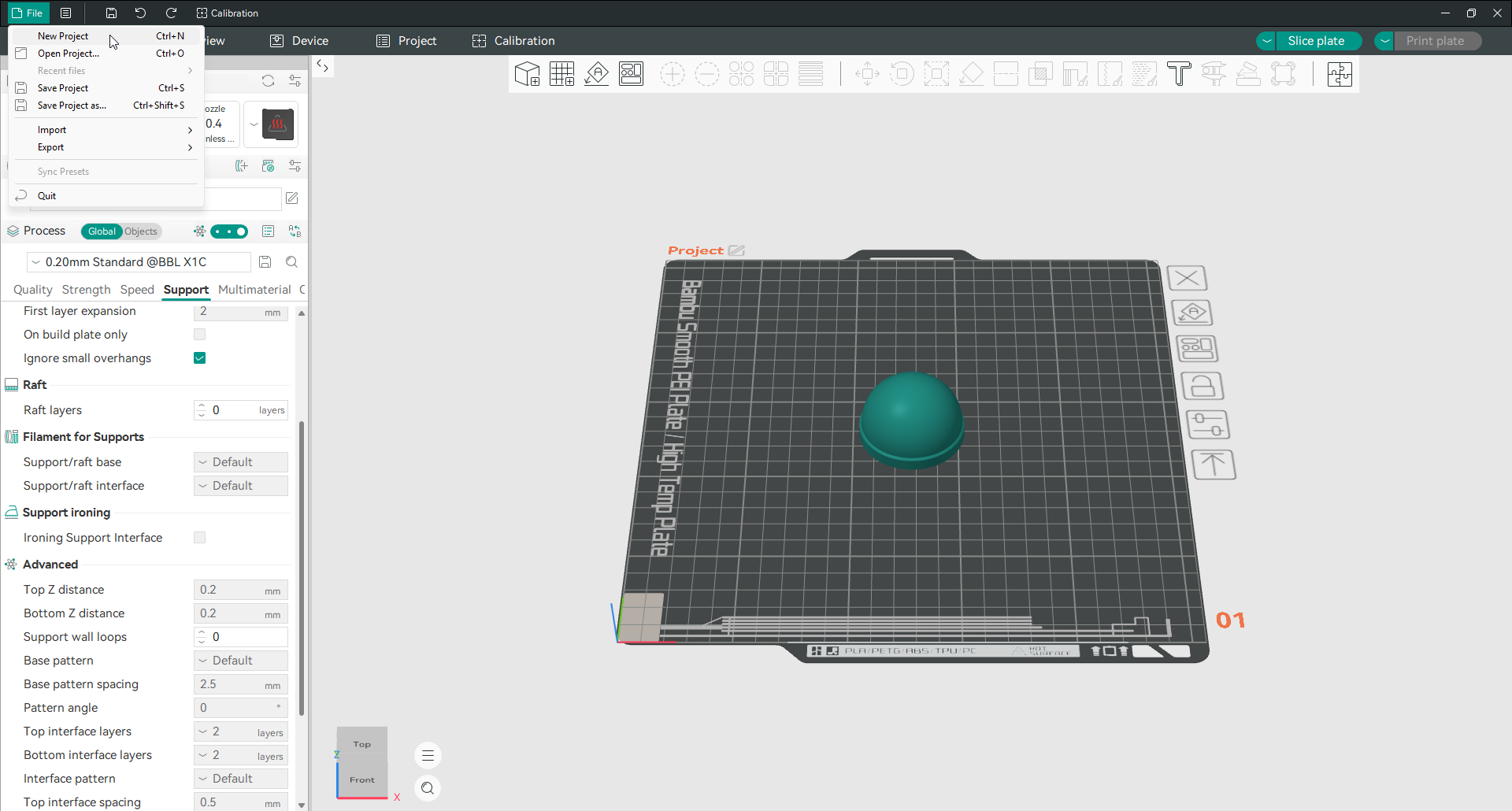
- Iniciar um projeto. Clique em Novo Projeto e arraste o arquivo do modelo para a mesa de impressão. Mova, gire ou dimensione conforme necessário.
- Escolha uma predefinição de processo. A lista suspensa de processos contém predefinições como Padrão de 0,20 mm. Esse é um padrão razoável para a maioria das impressões em bicos 0,4.
- Verifique as configurações importantes. A altura de camada, o preenchimento e os suportes abrangem a maioria das decisões. Todo o resto pode permanecer na predefinição até que você tenha um motivo para alterá-lo.
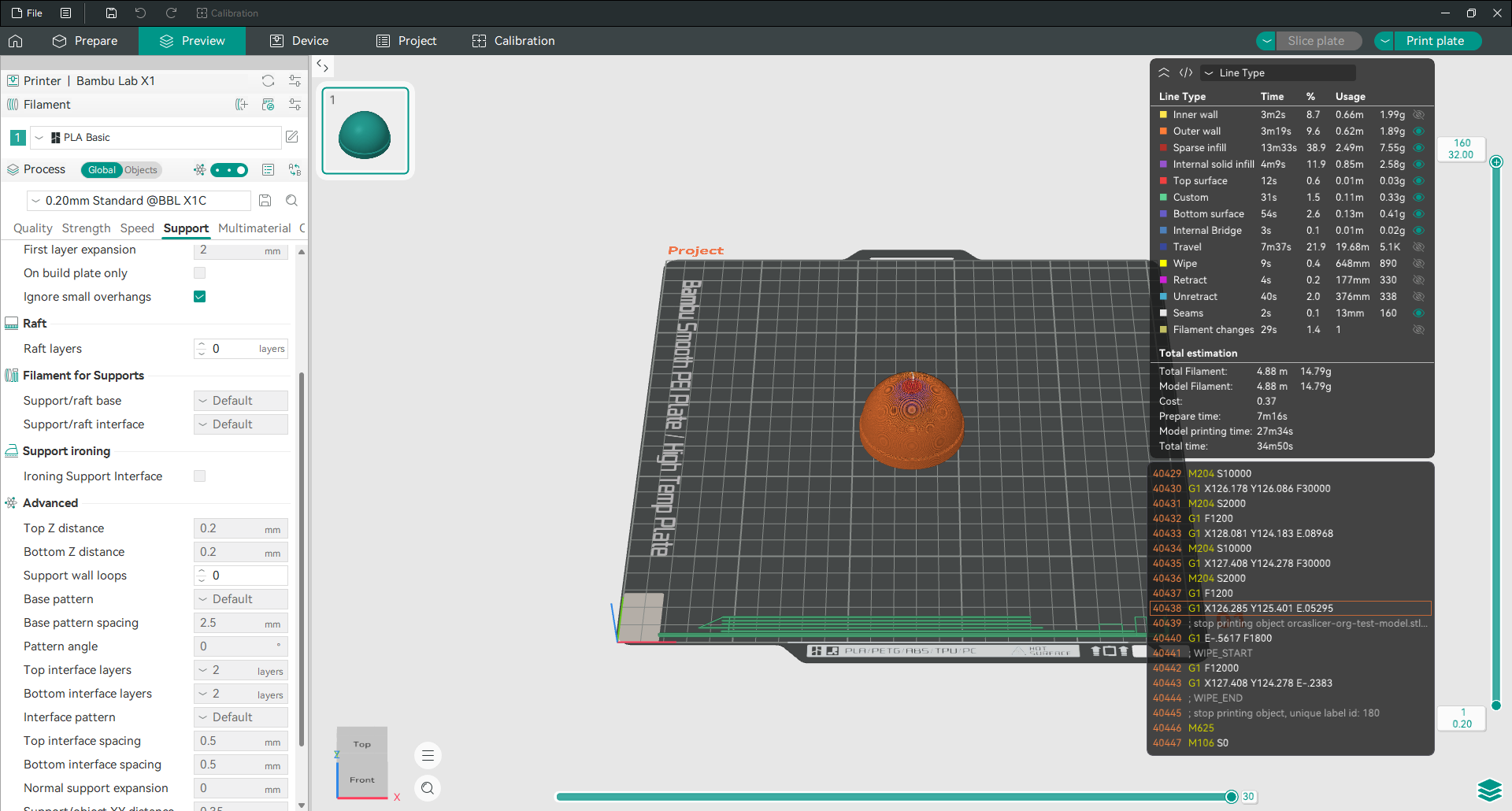
- Corte o prato. Clique em Fatiar prato no canto superior direito. O Slicer processa o modelo e muda para Visualização, onde você pode arrastar o controle deslizante da camada e observar a impressão crescer antes que qualquer plástico seja usado.
- Leia a estimativa. A visualização também informa quanto tempo a impressão levará, quanto filamento será necessário em metros e gramas e quanto custa. Ele também divide o tempo por recurso, para que você possa ver se o preenchimento esparso ou as paredes externas estão consumindo o relógio.
- Envie-o para a impressora. Exporte o G-code para um cartão SD ou pendrive ou envie-o pela rede se sua impressora estiver conectada.
Para onde ir a seguir
Baixar o Slicer é fácil parte. A próxima hora geralmente é gasta olhando para um painel cheio de valores e pensando em qual deles tocar.
É para isso que serve o resto deste site. Cada grupo de configurações dentro do software tem uma página que explica o que o valor faz, o que muda quando você o aumenta ou diminui e onde fica um ponto de partida sensato.
- Guia de configuração percorre cada grupo de configurações na ordem em que aparecem no software
- Guias de calibração cobrem os testes integrados e como fazer leia o que eles imprimem
- Solução de problemas corresponde a falha em sua impressão à configuração que a causa
- Impressoras abrange notas de configuração para marcas e modelos específicos
- Guia responde a dúvidas comuns, desde a edição de G-code até a adição de uma pausa no meio da impressão
Perguntas frequentes
Este é o site oficial de Orca Slicer?
Não. O software é desenvolvido pela SoftFever e uma comunidade de colaboradores, e o projeto publica seus próprios lançamentos em GitHub. Este site é um guia independente, sem afiliação ao projeto. Cada arquivo oferecido aqui mostra sua soma de verificação SHA-256 para que você mesmo possa verificá-lo.
O Orca Slicer é gratuito?
Sim, completamente. É gratuito e de código aberto sob a licença AGPL-3.0. Não há nível pago, período de teste, exigência de conta e nenhum recurso bloqueado por uma assinatura. Você pode ler o código-fonte, construí-lo você mesmo e modificá-lo.
É seguro instalar?
Sim, e você não precisa confiar nisso. O código-fonte completo é público, então qualquer pessoa pode inspecionar exatamente o que o software faz. Cada download aqui mostra sua soma de verificação SHA-256. Se a soma de verificação do arquivo que você baixou corresponder ao impresso, o arquivo não foi alterado.
Qual versão devo instalar?
Instale a versão estável, a menos que você tenha um motivo específico para não fazê-lo. As versões noturnas recebem novos recursos dias ou semanas antes, mas também recebem novos bugs primeiro. Se você estiver no meio de uma impressão que lhe interessa, estável é a resposta certa.
Funcionará com minha impressora?
Quase certamente. OrcaSlicer vem com perfis predefinidos para centenas de impressoras FDM das principais marcas e oferece suporte a máquinas genéricas Klipper, Marlin e RepRap quando uma impressora não está listada por nome. Você também pode criar um perfil personalizado do zero se sua máquina for incomum.
Preciso desinstalar minha versão antiga primeiro?
Não. Instalar uma nova versão sobre a antiga mantém as predefinições da impressora, do filamento e do processo. Ainda vale a pena exportar suas predefinições personalizadas antes de uma grande atualização. Demora alguns segundos e economiza uma tarde se algo der errado.
Funciona offline?
Sim. Slicing acontece inteiramente no seu próprio computador e não precisa de conexão com a Internet. Você só precisa estar on-line para baixar atualizações ou usar recursos que se comunicam com um serviço de rede, como enviar um trabalho para uma impressora pela rede.
Preciso de uma conta para usar Orca Slicer?
Não. O Slicer funciona totalmente offline, sem nenhuma conta. Uma conta Orca Cloud só será necessária se você quiser que seus perfis sejam sincronizados entre computadores, armazenados em backup ou compartilhados como pacotes. Todo o resto funciona da mesma forma, quer você faça login ou não.
O OrcaSlicer Cloud é gratuito?
Sim, para os principais recursos que um usuário individual precisa, o que hoje significa sincronização de perfil, backup, histórico de versões e compartilhamento de perfil. O projeto afirma que os recursos pagos podem aparecer mais tarde para organizações cujas necessidades vão além disso, mas os principais recursos individuais permanecerão gratuitos. Atualmente, os dados estão hospedados nos Estados Unidos.
Posso executá-los em um navegador?
Não oficialmente. Não existe uma versão de navegador do projeto em si, portanto, em um Chromebook ou tablet você não pode instalá-lo diretamente. Alguns serviços de terceiros executam OrcaSlicer em seus próprios servidores e fornecem uma interface de navegador, que é uma solução alternativa em vez de um produto oficial.
Qual é a diferença entre Orca Slicer e Bambu Studio?
OrcaSlicer começou como um fork de Bambu Studio, então a interface é deliberadamente semelhante. As diferenças são que ele suporta uma gama muito mais ampla de marcas de impressoras, inclui um conjunto completo de testes de calibração e oferece mais controle sobre paredes, costuras e configurações por objeto. Bambu Studio está fortemente focado no hardware Bambu Lab.