


Raue Oberfläche in Orca Slicer
Die raue Oberfläche versetzt die Außenwand eines Drucks leicht nach innen und außen. So entsteht statt glatter Schichtlinien eine bewusst raue, matte Struktur. Der Effekt verbessert die Griffigkeit, erzeugt eine stoff- oder steinähnliche Anmutung und verbirgt kleine Oberflächenfehler. Dafür steigen die Druckzeit etwas und die feine Maßhaltigkeit nimmt ab. Verwende die Funktion deshalb auf Flächen, die sich strukturiert anfühlen sollen, nicht auf genau passenden Bauteilen. Orca Slicer bündelt die wenigen zugehörigen Einstellungen auf der Registerkarte „Andere“.
Du findest es auf der Registerkarte „Andere“ im Abschnitt „raue Oberfläche“.
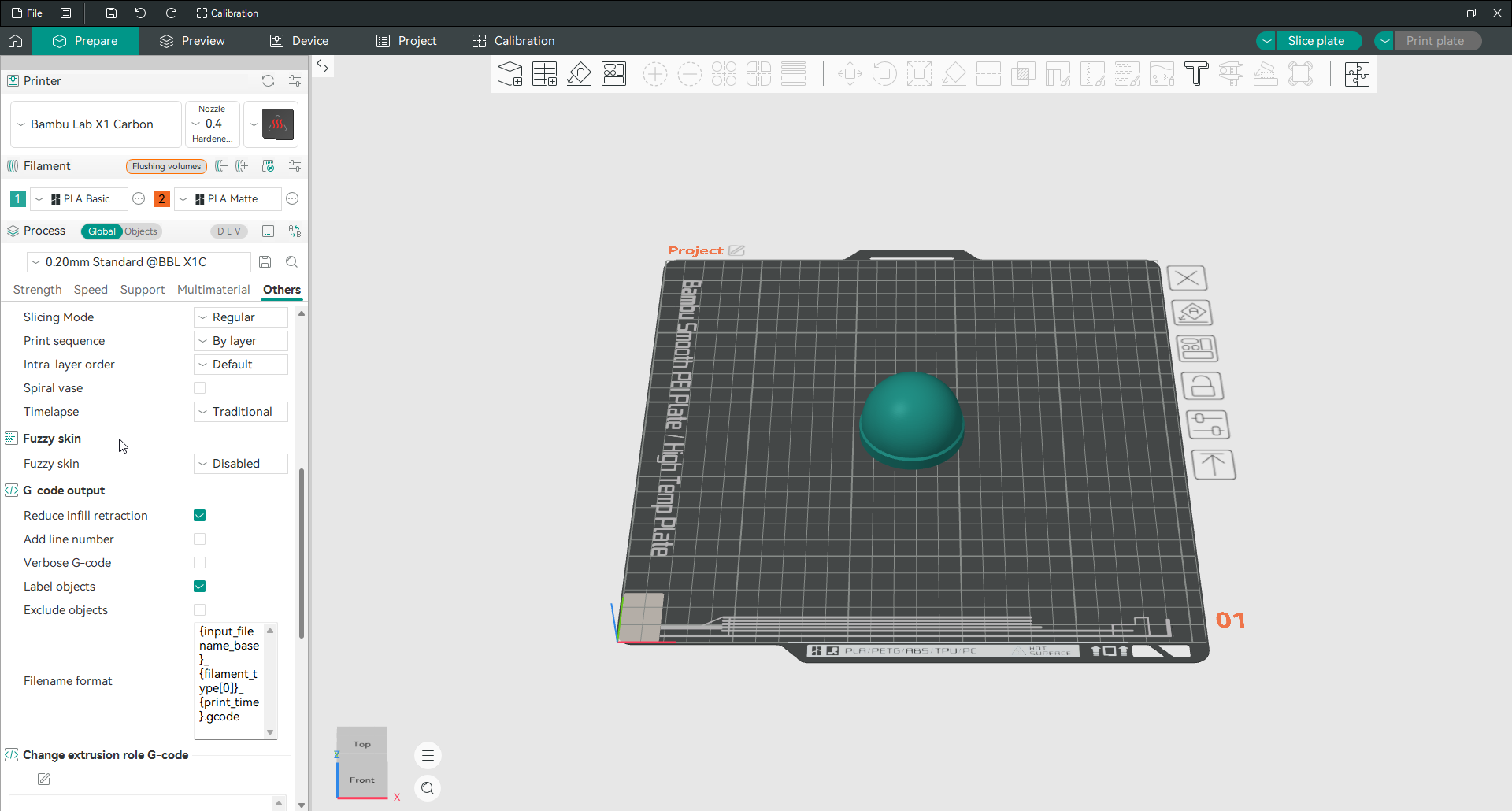

Wo Die Textur geht
Die erste raue Oberfläche-Einstellung wählt aus, welche Oberflächen den Effekt erhalten. Du kannst es nur auf die Außenkontur auftragen, wodurch die sichtbare Außenseite strukturiert und die Innenwände glatt bleiben. Du kannst es auch nur auf Löcher und Ausschnitte auftragen, für den Halt auf der Innenseite oder auf beides. Es gibt auch eine bemalte Variante. Du trägst den Effekt nur auf die gewünschten Bereiche auf, sodass du eine Griffzone texturieren und den Rest sauber lassen kannst.
Punktabstand und -stärke
Zwei Einstellungen steuern, wie sich die Textur anfühlt. Der Punktabstand legt fest, wie oft die Wand angestoßen wird, also ungefähr den Abstand zwischen Unebenheiten. Ein kleinerer Wert ergibt eine feinere, dichtere Körnung, ein größerer Wert eine gröbere. Die Dicke legt fest, wie weit sich die Wand nach innen und außen bewegt, also die Tiefe der Textur. Halte es unterhalb oder nahe der Linienbreite deiner Außenwand, damit die Wand nicht auseinanderreißt. Etwa 0,8 mm Punktabstand und 0,3 mm Dicke sind ein üblicher Ausgangspunkt für eine klare, aber kontrollierte Textur.
Generator und Rauschen
Der Generatormodus entscheidet, wie der Jitter erzeugt wird, entweder durch Verschieben des Wandpfads oder durch Modulieren des Flusses. Die übliche Wahl ist die Verschiebungsmethode. Der Rauschtyp legt das Zufallsmuster hinter der Textur fest. Es reicht von einem schlichten, klassischen Random-Look bis hin zu organischeren Mustern, die den Charakter der Oberfläche verändern. Es lohnt sich, damit zu experimentieren, sobald der grundlegende Punktabstand und die Dicke dir eine Textur ergeben, die dir gefällt.
Häufig gestellte Fragen
Was bewirkt raue Oberfläche in Orca Slicer?
Die Funktion erzeugt eine raue, matte Textur, indem sie die Außenwand beim Drucken geringfügig nach innen und außen versetzt. Das sorgt für mehr Griffigkeit, schafft eine dekorative Oberfläche und kaschiert Schichtlinien oder kleine Unregelmäßigkeiten. Der Druck dauert dadurch länger und feine Maße werden weniger genau. Verwende die Funktion daher für bewusst strukturierte Oberflächen, nicht für Präzisionsteile.
Was sind gute Einstellungen für raue Oberflächen?
Ein Punktabstand von etwa 0,8 mm und eine Dicke von etwa 0,3 mm ergeben bei den meisten Drucken eine klare, aber kontrollierte Textur. Halte die Dicke unterhalb oder nahe der Linienbreite deiner Außenwand und passe dann den Punktabstand kleiner für eine feinere Körnung oder größer für eine gröbere Körnung an, bis es richtig aussieht.
Beeinträchtigt unscharfe Haut die Druckgenauigkeit?
Ja, ein wenig. Da die Außenwand nach innen und außen bewegt wird, werden die genauen Außenmaße etwas ungenauer und die Oberfläche ist konstruktionsbedingt rauer. Das ist für dekorative oder griffige Oberflächen in Ordnung, aber vermeide sie auf Flächen, die eng an einem anderen Teil anliegen müssen.
Kann ich raue Oberfläche nur auf einen Teil eines Modells anwenden?
Ja. Mit der bemalten Option kannst du den Effekt nur auf die von dir ausgewählten Bereiche auftragen, z. B. auf einen Griff oder eine Griffzone, während der Rest des Modells glatt bleibt. Du kannst es auch nur auf die Außenkontur oder nur auf Innenlöcher beschränken, ohne zu malen.