


Piel rugosa en Orca Slicer
La piel difusa desplaza ligeramente la pared exterior hacia dentro y hacia fuera para crear una textura mate y rugosa en lugar de líneas de capa lisas. Sirve para añadir agarre, imitar tela o piedra y ocultar pequeños defectos o capas visibles. A cambio, aumenta algo el tiempo de impresión y reduce la precisión en los detalles finos. Úsala en superficies que quieras texturizar, no en piezas que deban encajar con precisión. OrcaSlicer agrupa sus ajustes en la pestaña Otros.
Lo encontrarás en la pestaña Otros, dentro de la sección Piel difusa.
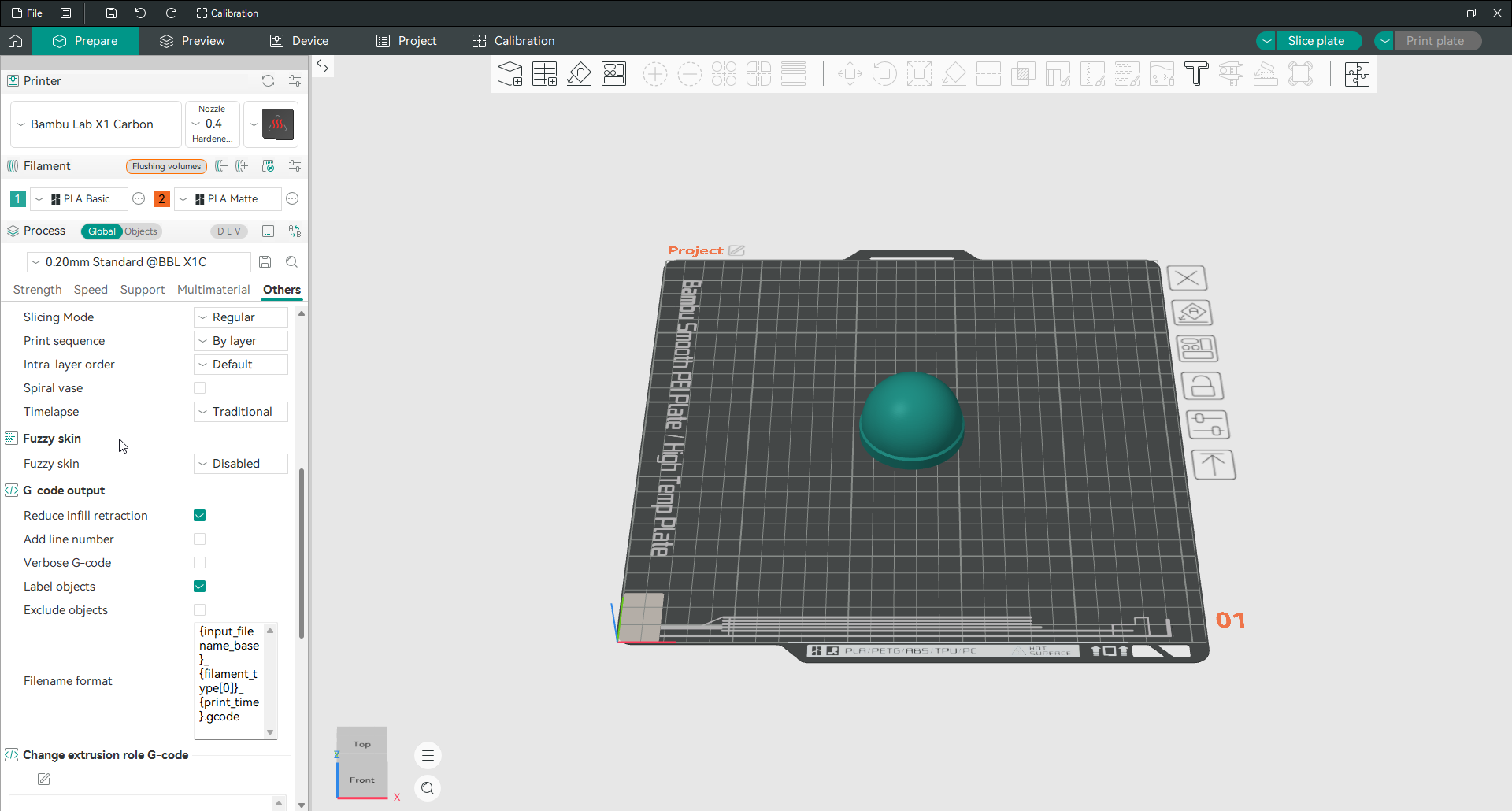

Dónde va la textura
La primera configuración de piel difusa elige qué superficies obtienen el efecto. Puedes aplicarlo solo en el contorno exterior, lo que texturiza el exterior visible y mantiene las paredes interiores lisas. También puedes aplicarlo solo en agujeros y recortes, para agarre en el interior o en ambos. También existe la opción pintada. Puedes aplicar el efecto solo en las áreas que deseas, de modo que puedas texturizar una zona de agarre y dejar el resto limpio.
Distancia y grosor de los puntos
Dos configuraciones controlan cómo se siente la textura. La distancia entre puntos establece la frecuencia con la que se empuja la pared, aproximadamente el espacio entre los golpes. Un valor menor proporciona un grano más fino y denso, y un valor mayor, uno más grueso. El espesor establece qué tan lejos se mueve la pared hacia adentro y hacia afuera, que es la profundidad de la textura. Manténgalo debajo o cerca del ancho de la línea de la pared exterior para que la pared no se rompa. Alrededor de 0,8 mm de distancia entre puntos y 0,3 mm de espesor es un punto de partida común para una textura clara pero controlada.
Generador y ruido
El modo generador decide cómo se crea la fluctuación, ya sea desplazando la trayectoria de la pared o modulando el flujo. El método de desplazamiento es la opción habitual. El tipo de ruido establece el patrón de aleatoriedad detrás de la textura. Va desde un aspecto aleatorio clásico y sencillo hasta patrones más orgánicos, que cambian el carácter del acabado. Vale la pena experimentar con ellos una vez que la distancia de los puntos básicos y el grosor le den la textura que le guste.
Preguntas frecuentes
¿Qué hace la piel borrosa en Orca Slicer?
Le da a la superficie una textura rugosa y mate al empujar la pared exterior hacia adentro y hacia afuera mientras se imprime, en lugar de dejar paredes lisas. La gente lo usa para agregar agarre, crear un acabado decorativo y ocultar líneas de capa o pequeñas imperfecciones. Agrega un poco de tiempo y reduce la precisión, por lo que se adapta a superficies texturizadas en lugar de partes precisas.
¿Cuáles son buenas configuraciones de piel difusa?
Una distancia entre puntos de aproximadamente 0,8 mm y un espesor de aproximadamente 0,3 mm brindan una textura clara pero controlada para la mayoría de las impresiones. Mantén el grosor por debajo o cerca del ancho de la línea de la pared exterior, luego ajusta la distancia de los puntos a un tamaño menor para obtener un grano más fino o mayor para uno más grueso hasta que se vea bien.
¿La piel borrosa afecta la precisión de la impresión?
Sí, un poco. Debido a que mueve la pared exterior hacia adentro y hacia afuera, las dimensiones exteriores exactas se vuelven ligeramente menos precisas y la superficie es más rugosa por diseño. Esto está bien para superficies decorativas o con agarre, pero evítelo en caras que tienen que encajar perfectamente contra otra parte.
¿Puedo aplicar piel difusa solo a una parte de un modelo?
Sí. La opción pintada te permite aplicar el efecto solo en las áreas que elijas, como el mango o la zona de agarre, mientras deja el resto del modelo liso. También puedes limitarlo sólo al contorno exterior, o sólo a los agujeros interiores, sin pintar.